Ho aiutato una cliente a riprendersi da un incubo di hacking quando ha perso 40.000 iscritti alla newsletter. Tre giorni della sua vita sono scomparsi nel controllo dei danni, la sua reputazione ha subito un colpo e si sta ancora riprendendo.
Ma ecco il punto. Entro 3 ore dall'implementazione di una sicurezza adeguata, abbiamo reso il suo sito a prova di proiettile. Due anni dopo? Zero attacchi riusciti, i suoi ranking di ricerca sono migliorati e la fiducia dei clienti è tornata più forte.
Quel successo mi ha fatto riflettere su qualcosa di importante.
Recentemente ho creato una checklist per la velocità e le prestazioni di WordPress dopo che molti utenti hanno chiesto una risorsa compatta da seguire passo dopo passo.
Ho quindi capito che la sicurezza e le prestazioni di WordPress risolvono gli stessi problemi fondamentali. Entrambi mantengono il tuo sito stabile, prevengono crash e tempi di inattività. Entrambi proteggono il tuo posizionamento nei motori di ricerca.
Un sito veloce è spesso un sito sicuro. Un sito sicuro rimane veloce perché non sta combattendo malware o traffico di attacco.
Quindi oggi, ti fornisco la guida complementare alla sicurezza di quella guida sulle prestazioni. Considerala la seconda metà per mantenere il tuo sito WordPress sano e funzionante senza intoppi.
In 40 minuti, il tuo sito sarà più sicuro dell'80% dei siti WordPress esistenti. Nessun gergo spaventoso. Nessuno strumento aziendale costoso. Solo una protezione intelligente e sistematica che funziona davvero.
Infatti, per ogni passaggio, ti mostro l'approccio manuale e uno strumento gratuito che può aiutarti a migliorare la tua sicurezza.
Punti chiave rapidi: Cosa otterrai oggi
- Backup automatici che proteggono l'intero sito
- Difese di accesso che bloccano il 99% degli attacchi
- Monitoraggio in tempo reale che rileva le minacce precocemente
- Core di WordPress bloccato contro exploit
- Firewall professionale in funzione gratuitamente
Investimento di tempo: 40 minuti. Protezione: Anni.
Comprendere contro cosa ti stai proteggendo (5 minuti)
Prima di installare plugin di sicurezza sul tuo sito, dedica 5 minuti a capire cosa minaccia realmente i siti WordPress.
Questa conoscenza ti aiuta a prendere decisioni intelligenti, non dettate dal panico.
Vedi, la maggior parte dei principianti installa ogni plugin di sicurezza che trova e abilita ogni funzionalità. Di conseguenza, il loro sito rallenta fino a diventare inutilizzabile e non sanno ancora contro cosa si stanno effettivamente proteggendo.
I numeri reali (2025-2026)
I siti WordPress subiscono attacchi in media ogni 32 minuti.
Sembra spaventoso. Ma ecco la realtà: il 96% delle vulnerabilità risiede nei plugin, non in WordPress stesso. Il core di WordPress è incredibilmente sicuro. I tuoi plugin? È lì che si nascondono i problemi.
Inoltre, secondo Search Engine Journal, il 55% di tutti gli attacchi è spam SEO.
Non drammatici attacchi in stile cinematografico con figure incappucciate che digitano furiosamente. Solo bot automatizzati che iniettano pagine di spam nascoste per dirottare il tuo posizionamento nei motori di ricerca.
Solo il 27% dei proprietari di siti ha piani di recupero adeguati.
Quest'ultimo numero è il più importante perché la maggior parte degli attacchi è recuperabile se sei preparato. Ed è per questo che siamo qui oggi. Per aiutarti a fermare gli attacchi alla sicurezza di WordPress prima che accadano.
I 3 attacchi più comuni (cosa succede realmente)
1. Attacchi di forza bruta al login
Gli attacchi di sicurezza a forza bruta si verificano quando i bot provano migliaia di combinazioni di password sulla tua pagina di accesso. Non ti stanno prendendo di mira specificamente. Invece, colpiscono ogni sito WordPress che riescono a trovare.
Ciò significa che, se il tuo sito è protetto o richiede un lavoro extra per essere hackerato, lo saltano semplicemente. Dopotutto, possono prendere di mira milioni di altri siti.
Dai un'occhiata a questo post per scoprire tutto ciò che devi sapere sugli attacchi di forza bruta.
La buona notizia? Questo si risolve in 2 minuti con semplici strumenti che installerai a breve.
2. Exploit di plugin obsoleti
I vecchi plugin diventano porte aperte nel tuo sito. Gli hacker cercano siti che eseguono versioni di plugin vulnerabili. Quando ne trovano uno, strumenti automatizzati sfruttano la vulnerabilità nota.
3. Iniezione di Spam SEO
Gli aggressori iniettano contenuti nascosti per aumentare i propri ranking di ricerca.
Creano migliaia di pagine di spam sul tuo dominio. Google vede queste pagine, il che porta al crollo dei tuoi ranking. Alla fine, i visitatori vengono reindirizzati a siti di truffe.
Ora, se vuoi vedere rapidamente lo stato del tuo sito e se una di queste vulnerabilità è presente sul tuo sito, inizia scansionando il tuo sito con il nostro controllore di sicurezza gratuito per WordPress.
Checklist Completa per la Sicurezza di WordPress
Ora, so che questo è un post lungo e puoi confonderti facilmente. Quindi ho condensato l'intera checklist usando l'indice qui sotto. In questo modo, puoi vedere tutto a colpo d'occhio.
Inoltre, puoi saltare a qualsiasi parte della checklist di sicurezza di WordPress utilizzando i link qui sotto.
- ☐ Fondamenta di Emergenza – Fai Prima Questo (10 Minuti)
- ☐ Abilita Autenticazione Forte (2 minuti)
- ☐ Installa il Tuo Plugin di Sicurezza (3 minuti)
- ☐ Verifica la Sicurezza del Tuo Hosting (2 minuti)
- ☐ Blocca l'Accesso Utente (3 minuti)
- ☐ Pulisci i Tuoi Plugin (4 minuti)
- ☐ Limita i Tentativi di Accesso e l'Accesso ai Dispositivi (3 minuti)
- ☐ Proteggi i file core di WordPress (4 minuti)
- ☐ Pulisci e proteggi il tuo database (2 minuti)
- Livello di protezione avanzato (8 minuti)
- Errori comuni dei principianti (e come evitarli)
- FAQ: Checklist di sicurezza per WordPress
- Verdetto finale: Quanto è importante la sicurezza di WordPress per la tua attività?
Una volta chiarito questo, passiamo alla nostra checklist di sicurezza!
☐ Fondamenta di Emergenza – Fai Prima Questo (10 Minuti)
Queste quattro cose sono la tua rete di sicurezza. Non sono appariscenti, ma salveranno il tuo sito quando si verificherà un disastro.
Sei già più sicuro del 70% dei siti WordPress dopo questa sezione.
Imposta Backup Automatici (3 minuti)
Come per l'assicurazione sulla casa, speri di non averne mai bisogno, ma quando ne hai bisogno e non ce l'hai, può essere disastroso.
La realtà è che il 73% dei siti WordPress non ha un piano di backup.
Pensaci un secondo. Tre proprietari di siti su quattro sono a un hack di distanza dalla perdita di tutto ciò che hanno costruito.
Quindi, come si effettua effettivamente il backup del tuo sito WordPress?
Approccio manuale:
Il tuo host potrebbe offrire backup. I migliori provider di hosting come Bluehost, Hostinger, e così via offrono un qualche tipo di piano di backup con ogni piano che acquisti.
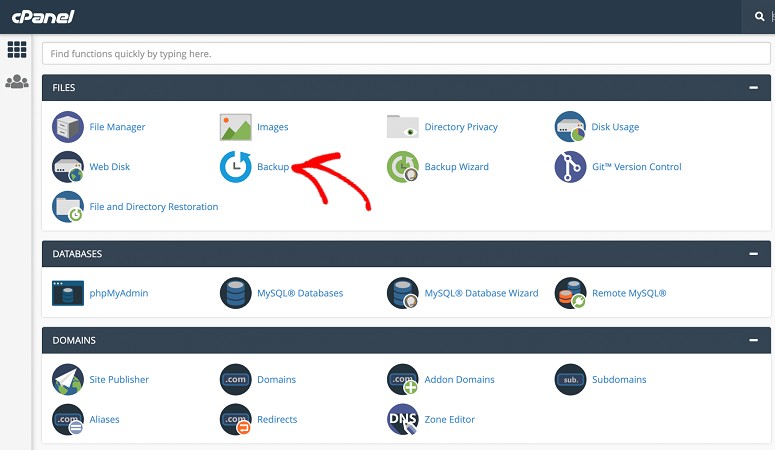
Ma eliminano quei backup quando lasci il loro hosting o dopo un certo numero di mesi. Inoltre, se il server stesso viene compromesso, anche i tuoi backup vanno giù con esso.
Ricorda, devi capire come utilizzare il tuo cPanel o SFTP se vuoi utilizzare l'opzione di backup del tuo host. Dai un'occhiata a questo tutorial per vedere come impostare il backup del tuo sito tramite cPanel o SFTP.
Pur avendo il tuo backup con un provider di hosting, non lasciarlo mai essere la tua unica soluzione. È come tenere la chiave di riserva dell'auto all'interno dell'auto.
Soluzione con strumento: Duplicator (Gratuito)
Mentre i backup manuali tramite i tuoi host possono essere complicati da configurare, l'utilizzo di un plugin può automatizzare l'intero processo.
Ad esempio, Duplicator risolve il più grande problema di sicurezza dei backup: la velocità di ripristino durante un attacco attivo.
Quando il malware colpisce il tuo sito, devi ripristinare velocemente. Duplicator impacchetta la tua intera installazione di WordPress in un unico archivio, inclusi database, file, plugin, temi, caricamenti, tutto.
Un unico pacchetto significa ripristino in un clic invece di dover mettere insieme file di backup sparsi durante una crisi.
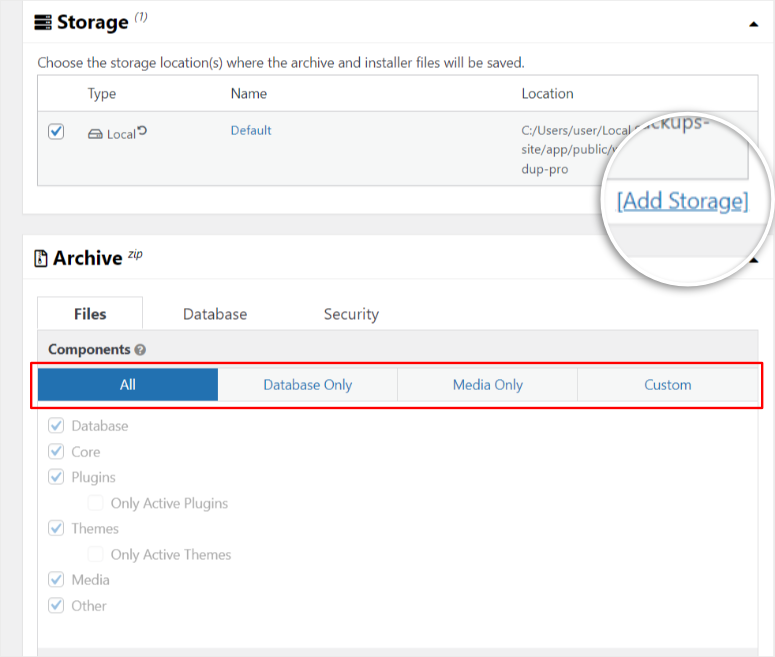
La funzione di backup programmato viene eseguita automaticamente nella tempistica scelta. La imposti una volta. Esegue il backup settimanalmente o giornalmente senza che tu debba ricordarti di fare clic su nulla.
Questo è importante perché i backup manuali falliscono quando ti dimentichi durante le settimane impegnative.
Oltre a ciò, l'integrazione con l'archiviazione cloud invia immediatamente i tuoi backup off-site. Hai opzioni come Google Drive, Dropbox, Amazon S3 e altro ancora.
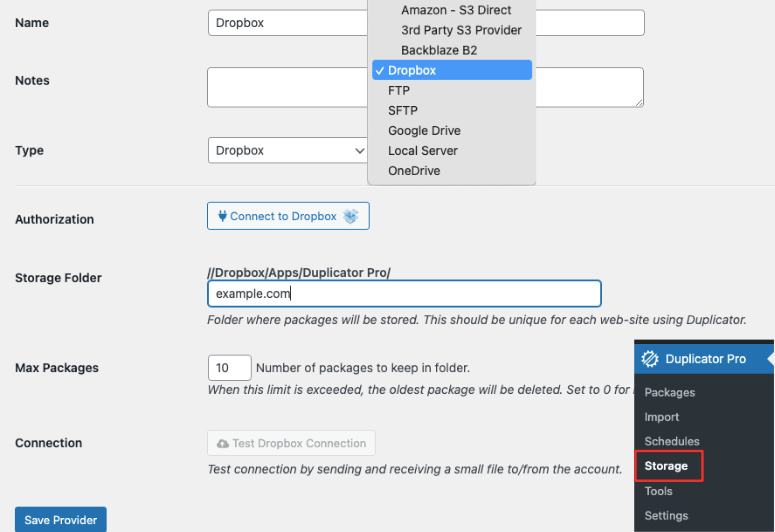
Di conseguenza, il tuo backup non risiede mai sullo stesso server che gli aggressori hanno appena compromesso. Anche se eliminano tutto dal tuo account di hosting, i tuoi backup sopravvivono nel cloud.
Soprattutto, usare Duplicator durante la migrazione dell'hosting ha semplicemente senso.
Se il tuo host viene violato a livello di infrastruttura, puoi spostare l'intero sito su un nuovo hosting in meno di un'ora. Non sei intrappolato su server compromessi in attesa della pulizia da parte dell'host.
Dai un'occhiata alla mia recensione di Duplicator qui per maggiori dettagli. Inoltre, guarda questo articolo per vedere come puoi recuperare il tuo sito dopo una violazione della sicurezza. Ti guido attraverso 5 metodi.
In alternativa, puoi anche usare UpdraftPlus come tuo plugin di backup.
UpdraftPlus offre un'interfaccia più visiva con pianificazione dei backup tramite drag and drop. La procedura guidata di ripristino include più assistenza in ogni passaggio, cosa che alcuni principianti preferiscono.
Entrambi gli strumenti forniscono benefici di sicurezza identici, quindi scegli in base a quale interfaccia ti sembra più comoda. Prima di prendere la tua decisione, confronta Duplicator vs. UpdraftPlus vs. Solid Backups per vedere quale è giusto per te.
Inoltre, puoi anche consultare questo elenco dei migliori plugin di backup per ancora più opzioni.
Verifica che i tuoi backup funzionino:
Innanzitutto, ricevi una conferma via email nella tua casella di posta dopo ogni backup. Questo assicura che tu abbia una registrazione del tuo backup ogni volta. Inoltre, i pacchetti di backup appaiono nel tuo spazio di archiviazione cloud con date e orari.
Siti ad Alto Rischio che Ne Hanno Più Bisogno:
I siti di notizie e gli editori di contenuti affrontano i maggiori problemi se non dispongono di backup del sito.
Un singolo attacco riuscito può cancellare anni di articoli, profili di autori e contenuti multimediali. Sono migliaia di ore di lavoro perse.
A differenza dell'eCommerce, dove potresti perdere dati di transazione, i siti di notizie WordPress perdono la loro intera attività. La proprietà intellettuale che definisce la pubblicazione.
Recuperare questi contenuti dagli archivi web o dalla cache di Google? Quasi impossibile su larga scala.
☐ Abilita Autenticazione Forte (2 minuti)
Spesso vedo proprietari di siti usare "admin" come nome utente con "password123", che è come lasciare la chiave di casa sotto lo zerbino. Altri usano i loro nomi o i nomi delle loro attività, il che è altrettanto rischioso.
Anche un hacker inesperto proverà sempre questa combinazione prima di utilizzare qualsiasi bot sofisticato per cercare la tua password.
Ma quando queste persone malintenzionate introducono bot per cercare di violare il tuo sito, anche password forti potrebbero non aiutare.
Quindi, come puoi proteggere completamente il tuo sito dagli attacchi di password?
Approccio manuale:
Innanzitutto e più ovviamente, devi creare password complesse. Ancora più importante, devi usare password uniche per tutti i tuoi siti.
Proprio come vedo molte persone usare un nome utente e una password semplici, vedo anche molti proprietari di siti riutilizzare la stessa password su più siti perché ricordare 47 password diverse è impossibile.
Per aiutarti a creare ogni volta una password complessa, puoi usare il nostro generatore di password gratuito.
Puoi vedere la lunghezza della password. Quindi usa le caselle di controllo per dire al generatore di password di aggiungere maiuscole, numeri, caratteri speciali o renderla facile da ricordare.
La scelta è tua.
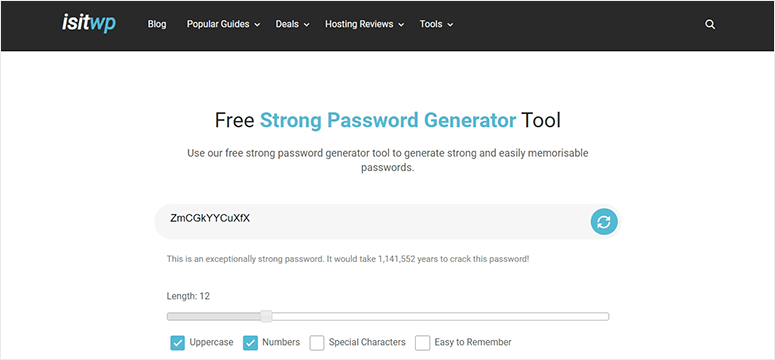
Per quanto riguarda la protezione manuale del tuo sito con una password complessa, questa è la soluzione migliore. Ti suggerisco di salvare le tue password in un blocco note in modo che siano offline e non possano essere accessibili da remoto.
Ma questo può richiedere tempo e presentare ancora preoccupazioni per la sicurezza. Ecco perché preferisco l'approccio degli strumenti.
Soluzione con strumento: Gestore Password + Plugin 2FA
I gestori di password risolvono il problema "troppe password" che porta al riutilizzo delle password. Come accennato, quando riutilizzi le password, una violazione su qualsiasi sito espone tutti i tuoi account.
I gestori di password generano e archiviano password uniche per ogni sito, quindi una violazione altrove non influisce mai sul tuo accesso a WordPress.
LastPass offre un piano gratuito con password illimitate su un tipo di dispositivo. Inoltre, un'interfaccia più raffinata che molti principianti trovano facile da usare.
D'altra parte, 1Password si integra magnificamente se sei nell'ecosistema Apple, con funzionalità come Face ID e sincronizzazione iCloud. Ma richiede un abbonamento a pagamento senza opzione gratuita.
Entrambi generano password casuali di oltre 16 caratteri con lettere, numeri e simboli. Dai un'occhiata al mio elenco di strumenti per aiutarti a tenere traccia delle tue password per altre opzioni.
Finora, abbiamo risolto 2 dei maggiori problemi con le password: creare password complesse e ricordarle. Ora, scopriamo come proteggere ulteriormente il tuo sito se gli hacker riescono a bypassare questo.
E per farlo, consiglio l'autenticazione a due fattori.
Ciò aggiunge un secondo livello di verifica che gli aggressori non possono bypassare da remoto.
Anche se qualcuno ruba la tua password tramite un'e-mail di phishing o una violazione dei dati, non potrà comunque accedere senza il codice di sei cifre dal tuo telefono.
I plugin 2FA di WordPress rendono questa configurazione incredibilmente semplice. Ad esempio, la maggior parte dei migliori plugin di autenticazione a due fattori si collega al tuo telefono con la scansione di un codice QR.
Il tuo telefono genera quindi codici basati sul tempo che cambiano ogni 30 secondi. Nessun codice viene mai trasmesso su Internet, quindi non c'è nulla che gli aggressori possano intercettare.
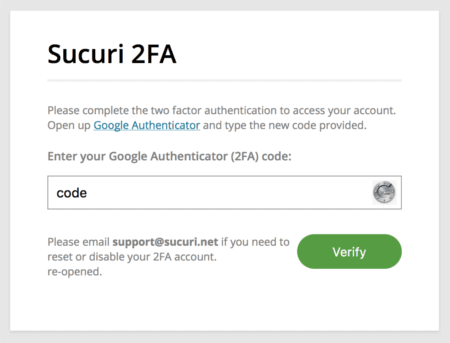
La funzione di codici di recupero del backup ti protegge se perdi il telefono. Questi codici monouso archiviati nel tuo gestore di password ti consentono di riottenere l'accesso e configurare il 2FA su un nuovo dispositivo.
Senza codici di backup, perdere il telefono significa pagare uno sviluppatore per disabilitare manualmente il 2FA nel tuo database.
Ecco un elenco dei migliori plugin di autenticazione a due fattori con cui puoi iniziare. Inoltre, ecco come configurare un plugin 2FA in pochi semplici passaggi.
E se non vuoi usare un plugin di autenticazione WordPress?
In questo caso, puoi usare Google Authenticator e Authy, che generano entrambi i codici a sei cifre di cui WP 2FA ha bisogno.
Authy aggiunge il backup cloud dei tuoi codici su più dispositivi. Google Authenticator mantiene tutto locale su un unico dispositivo per una maggiore sicurezza.
Cosa ottieni con la verifica a 2 fattori
Innanzitutto, puoi bloccare rapidamente la maggior parte degli attacchi di forza bruta. Gli aggressori non possono indovinare il tuo telefono. Anche se in qualche modo rubassero la tua password, non potrebbero comunque accedere.
Di conseguenza, il dirottamento dell'account diventa virtualmente impossibile poiché la maggior parte degli attacchi automatici dei bot si arrende e si sposta verso obiettivi più facili.
Per una visione completa, ecco un elenco dei migliori plugin per la protezione da attacchi di forza bruta che puoi provare.
Siti ad Alto Rischio che Ne Hanno Più Bisogno:
I siti web freelance e di portfolio che operano come ditte individuali affrontano rischi di autenticazione unici.
Questo perché l'amministratore di WordPress contiene contratti con i clienti, file di progetto, informazioni sui pagamenti, bozzetti di design riservati e altro ancora.
Un account compromesso non colpisce solo te. Espone contemporaneamente le informazioni riservate di più clienti.
Una password debole può portare alla violazione degli NDA con diversi clienti contemporaneamente. La tua reputazione professionale viene distrutta. Alla fine, sei esposto a cause legali per violazione di contratto da parte di più clienti.
☐ Installa il Tuo Plugin di Sicurezza (3 minuti)
Pensa a un plugin di sicurezza come all'assunzione di una guardia del corpo che non dorme mai.
Vedi, WordPress non viene fornito con una protezione integrata dagli attacchi. È un software sicuro, ma non ha idea di quando i bot stanno martellando la tua pagina di accesso o quando viene caricato malware.
Un plugin di sicurezza dedicato aggiunge occhi e orecchie che WordPress semplicemente non ha per impostazione predefinita.
Monitora le minacce 24 ore su 24. Blocca gli attacchi prima che raggiungano il tuo sito. Ti avvisa di problemi che non noteresti mai da solo.
Approccio manuale:
Potresti approfondire i log del server e scrivere regole del firewall. Analizzare manualmente i pattern di attacco. Tracciare tu stesso ogni modifica ai file.
Ma onestamente? Non farlo. È troppo tecnico per la maggior parte delle persone e una mossa sbagliata ti blocca fuori dal tuo stesso sito.
Soluzione con strumento: Wordfence Security (Gratuito)
Wordfence affronta i tre problemi di sicurezza con cui i principianti lottano di più: individuare le minacce in tempo reale, eseguire la scansione delle vulnerabilità e bloccare automaticamente gli attacchi.
Il firewall in tempo reale funziona come un buttafuori sulla porta principale del tuo sito. Quando i bot tentano di aggiungere codice dannoso o attacchi di cross-site scripting, il firewall riconosce i pattern dannosi e li ferma sul posto.
Alla fine, gli attacchi non raggiungono mai il tuo database poiché il tuo server non elabora mai il codice dannoso. Semplicemente svaniscono.
La scansione giornaliera del malware confronta ogni file con le versioni ufficiali di WordPress.org.
Se gli aggressori si intrufolano e modificano il tuo codice di accesso per creare una backdoor, Wordfence lo rileva immediatamente.
Lo scanner controlla 4 milioni di firme di malware note, alla ricerca di codice sospetto nascosto nei tuoi plugin o file del tema.
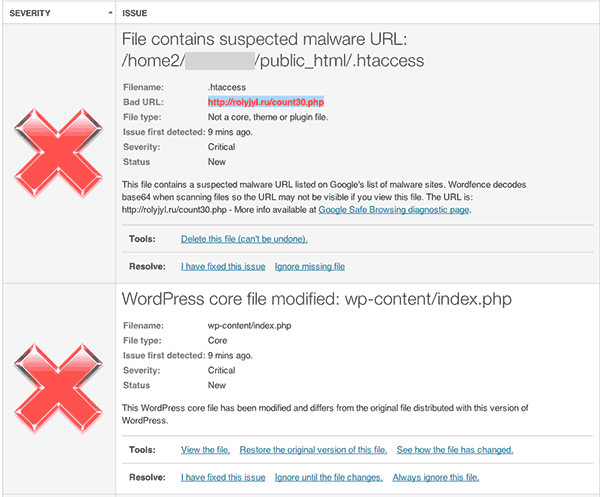
Inoltre, il monitoraggio dei tentativi di accesso falliti mostra esattamente chi sta martellando la tua pagina di accesso. Vedi i loro indirizzi IP, i nomi utente che stanno testando e quanti tentativi hanno effettuato.
Dopo ripetuti fallimenti, Wordfence li blocca automaticamente.
La procedura guidata di configurazione gestisce le decisioni tecniche per te. Fai clic su "accetta le impostazioni consigliate" e sei protetto. Non è necessario capire cosa fa effettivamente un firewall per applicazioni web.
Dai un'occhiata alla mia recensione dettagliata di Wordfence per maggiori dettagli.
Alternativa premium: Sucuri Security
Sucuri offre una piattaforma di sicurezza premium che include funzionalità che Wordfence non eguaglia nella sua versione gratuita.
Per cominciare, il firewall basato su cloud blocca gli attacchi prima ancora che raggiungano il tuo server, riducendo il carico e migliorando le prestazioni.
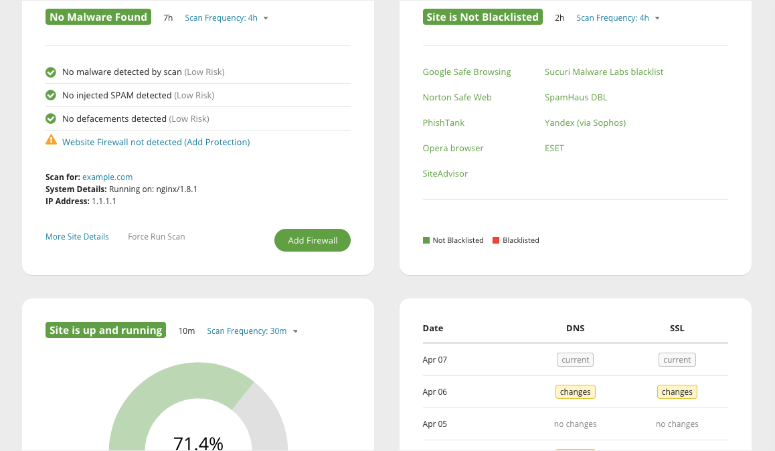
Ottieni una pulizia professionale da malware inclusa se il tuo sito viene compromesso. Soprattutto, il team di supporto risponde in ore, non in giorni.
Sucuri monitora anche le principali blacklist e ti avvisa immediatamente se Google o altri servizi segnalano il tuo sito. Il loro centro operativo di sicurezza fornisce monitoraggio umano 24 ore su 24, 7 giorni su 7, non solo scansioni automatiche.
Questo plugin firewall è l'ideale per siti aziendali in cui i tempi di inattività costano denaro reale e hai bisogno di una pulizia esperta garantita in caso di disastro. Dai un'occhiata alla mia recensione di Sucuri per maggiori dettagli.
Inoltre, dai un'occhiata alla mia lista dei migliori plugin di sicurezza firewall per altre opzioni.
Siti ad Alto Rischio che Ne Hanno Più Bisogno:
Siti di appartenenza e piattaforme di corsi online dipendono da un uptime continuo. I membri pagano abbonamenti mensili, aspettandosi un accesso 24/7 ai contenuti del corso.
Il monitoraggio della sicurezza in tempo reale previene attacchi che potrebbero mettere offline il tuo sito durante le ore di punta dell'apprendimento.
Quando gli studenti non possono accedere ai contenuti del corso per cui hanno pagato, le contestazioni di addebito aumentano immediatamente. Seguono le cancellazioni degli abbonamenti.
Un attacco riuscito che causa 24 ore di inattività può innescare centinaia di richieste di rimborso. Il tuo processore di pagamento vede il modello di contestazione. Il tuo conto commerciante viene segnalato.
Ora, puoi usare il nostro controllo gratuito dell'uptime per assicurarti sempre che il tuo sito funzioni senza intoppi.
Inoltre, ecco un elenco dettagliato dei migliori plugin di sicurezza che proteggono il tuo sito a diversi livelli di sicurezza, esigenze e budget.
☐ Verifica la Sicurezza del Tuo Hosting (2 minuti)
Una cosa che ho imparato dai miei anni come esperto di WordPress è che il tuo host è o il tuo più forte alleato di sicurezza o il tuo anello più debole.
Ho notato che il 39% dei siti compromessi ha software server obsoleto. Non è colpa tua. È il tuo host che non fa il suo lavoro.
Il tuo hosting è la base dell'intero sistema di sicurezza. Tutto ciò che costruisci poggia su di esso. Quindi, come ti assicuri che le tue fondamenta siano solide prima di aggiungere il resto dei tuoi livelli di sicurezza?
Le fondamenta di sicurezza che il tuo host dovrebbe fornire:
La prima cosa di cui dovresti assicurarti è che il tuo sito sia crittografato. Questa è una soluzione semplice che puoi ottenere con un certificato SSL (Secure Sockets Layer).
Protegge la trasmissione dei dati tra il tuo sito e i visitatori. Se il tuo sito è protetto da SSL, noterai che l'URL passa da HTTP a HTTPS.
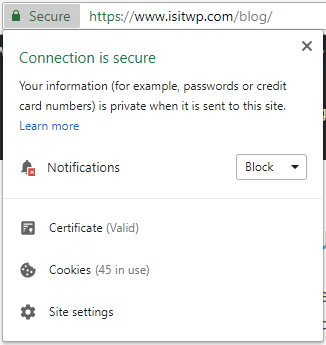
HTTPS crittografa tutto ciò che viaggia tra il tuo sito e i visitatori. Senza di esso, i dati si spostano in testo semplice che chiunque può intercettare.
Oltre a ciò, Google non classificherà più bene i siti non HTTPS. E i browser moderni applicano grandi avvisi rossi sui siti senza SSL, spaventando i visitatori prima ancora che vedano i tuoi contenuti.
Approccio manuale:
Richiedi un certificato SSL al tuo host, quindi aggiorna manualmente gli URL del tuo sito WordPress nel database.
Dopo di che, dovrai impostare i reindirizzamenti .htaccess per forzare il traffico HTTP a HTTPS. Quindi cerca gli errori di contenuto misto in cui immagini o script vengono ancora caricati tramite HTTP, rompendo la tua icona del lucchetto.
Il processo prevede la modifica delle tabelle del database, la modifica dei file del server e il debug del motivo per cui alcune pagine mostrano avvisi di sicurezza.
Un errore di battitura nel tuo file .htaccess blocca l'intero sito. Un URL mancante nel tuo database significa collegamenti interrotti ovunque.
È tecnico, richiede tempo e, onestamente? La maggior parte dei principianti rompe qualcosa lungo la strada.
La buona notizia è che la maggior parte dei provider di hosting offre l'installazione SSL gratuita con un clic. Cerca "SSL/TLS" o "Let's Encrypt" nella dashboard del tuo hosting. Fai clic su "Abilita" e attendi da 5 a 15 minuti per l'attivazione.
Se il tuo host non fornisce certificati SSL gratuiti, è un serio campanello d'allarme sulla loro infrastruttura. Considera la migrazione a un host che include SSL come standard.
Ecco un elenco dei migliori host con certificati SSL gratuiti. Inoltre, la maggior parte dei provider di hosting installa automaticamente il certificato SSL.
Soluzione con strumento: Really Simple SSL (Gratuito)
Se un hosting client non offre un certificato SSL, mi rivolgo a Really Simple SSL che gestisce tutto ciò che la configurazione manuale rende complicato.
Il plugin di crittografia rileva automaticamente il tuo certificato SSL nel momento in cui viene eseguito. Un clic sul grande pulsante "Attiva SSL" e hai finito.
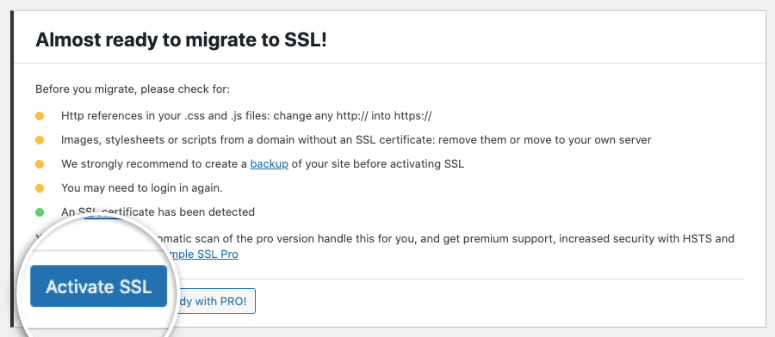
Really Simple SSL gestisce tutto dietro le quinte. Cambia in modo sicuro gli URL di WordPress da http:// a https:// nel tuo database.
Modifiche manuali al database che possono facilmente bloccare l'intero sito con un errore di battitura? Really Simple SSL lo fa correttamente ogni volta.
Inoltre, imposta automaticamente i reindirizzamenti per forzare tutti i visitatori alla versione HTTPS. In questo modo, i motori di ricerca vedono la versione HTTPS e gli utenti non raggiungono mai la versione insicura.
Dai un'occhiata alla mia recensione di Really Simple SSL per vedere come funziona. Inoltre, ecco una guida passo passo su come configurare manualmente o utilizzare un plugin per i tuoi certificati SSL.
Siti ad Alto Rischio che Ne Hanno Più Bisogno:
I siti web immobiliari e di annunci immobiliari richiedono un hosting con eccellente sicurezza.
Gestisci dati sensibili dei clienti come indirizzi di casa e informazioni finanziarie, mostrando cosa gli acquirenti possono permettersi.
Uno dei maggiori rischi è che vengano mostrati calendari che rivelano quando le proprietà sono libere. Pertanto, una sicurezza di hosting debole espone quando le proprietà sono vuote. Non si tratta solo di una violazione dei dati. Si creano rischi per la sicurezza fisica dei proprietari di casa.
Oltre a reperire informazioni sugli utenti e registri finanziari, gli aggressori che prendono di mira i siti immobiliari cercano spesso indirizzi di proprietà di alto valore per pianificare furti con scasso.
Una robusta sicurezza di hosting non è facoltativa. Sta proteggendo la sicurezza fisica dei tuoi clienti. E tutto inizia da dove si trovano i server del tuo sito.
Puoi consultare questo elenco di confronto di provider di hosting sicuri e tra i migliori in termini di prestazioni per iniziare.
☐ Blocca l'Accesso Utente (3 minuti)
Ecco una statistica spaventosa: il 55% dei siti compromessi contiene account admin falsi creati dagli aggressori.
Questi non sono nomi utente ovvi come "hacker123". Sono account denominati come utenti reali o ruoli come "john_smith" o "support_team" che rimangono dormienti per mesi.
Gli aggressori li creano durante la violazione iniziale, poi tornano più tardi per usarli. A quel punto, ti sei dimenticato dell'attacco e presumi che tutto vada bene.
Bloccare chi può accedere al tuo sito impedisce che ciò accada.
Approccio manuale:
L'approccio manuale può richiedere tempo, ma è molto efficace nell'identificare gli utenti che potrebbero avere intenzioni malevole.
Tutto quello che devi fare è andare su Utenti » Tutti gli Utenti, quindi controllare ogni account. Interroga ogni nome utente che non riconosci immediatamente.
Ma il controllo manuale funziona solo se ti ricordi di farlo. La maggior parte delle persone se ne ricorda solo dopo la violazione.
Quindi, come ti assicuri di "ricordare" tutti?
Innanzitutto, elimina qualsiasi utente denominato "admin". Invece, cambialo con il tuo vero nome o nome aziendale. Gli aggressori prendono di mira specificamente il nome utente predefinito "admin" perché è garantito che esista nelle installazioni pigre.
Successivamente, rimuovi i vecchi account. Ciò include ex collaboratori o dipendenti con cui non stai più lavorando.
Se hai molti utenti sul tuo sito, diventa impossibile ricordarli tutti.
Quindi, invece di concentrarti sul "chi", concentrati sul "ruolo".
Ciò garantisce che ogni utente abbia il corretto livello di accesso. Il tuo redattore di contenuti non ha bisogno dell'accesso da Amministratore. Il tuo assistente virtuale non ha bisogno dei privilegi di Editor per pianificare i post.
Usa questo approccio per impostare i ruoli:
- Amministratore significa controllo completo. Solo tu, il proprietario del sito, dovresti averlo. Forse il tuo sviluppatore principale se gestisci un'attività.
- Editor gestisce tutta la gestione dei contenuti. Possono pubblicare, modificare ed eliminare qualsiasi post o pagina. Ottimo per i responsabili dei contenuti che necessitano di un controllo completo dei contenuti.
- Autore crea e pubblica solo i propri contenuti. Perfetto per i redattori regolari del tuo blog.
- Collaboratore scrive contenuti ma non può pubblicare senza approvazione. Usalo per gli scrittori ospiti.
- Abbonato legge solo i contenuti. Possono accedere e commentare, ma nient'altro. La maggior parte dei membri dovrebbe essere abbonata.
Soluzione con strumento: WP Activity Log (Gratuito)
WP Activity Log risolve il problema del "chi ha fatto cosa" che rende impossibili le indagini sulle violazioni.
La funzione di monitoraggio delle attività registra ogni accesso, disconnessione e azione intrapresa da ogni utente. Quando qualcosa va storto, vedi esattamente quale account ha apportato la modifica e quando.
Questo è importante perché gli aggressori utilizzano spesso account legittimi compromessi piuttosto che creare nomi utente evidenti come "hacker123".
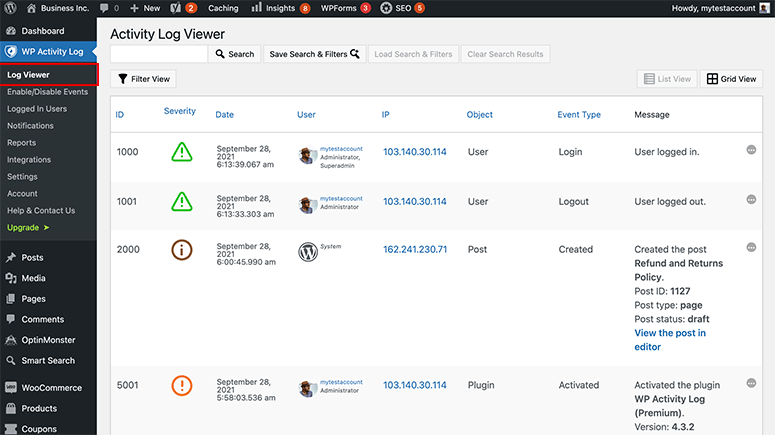
Oltre a ciò, gli avvisi di creazione di nuovi account admin ti notificano immediatamente quando vengono creati account di amministratore. Questo avviso li coglie in tempo reale, non tre mesi dopo durante il tuo prossimo controllo manuale.
Il monitoraggio dell'ora di accesso mostra schemi insoliti come il tuo account che accede dalla Russia alle 3 del mattino mentre tu dormi in California.
Le anomalie geografiche rivelano credenziali compromesse prima che gli aggressori causino danni reali.
La gestione delle sessioni visualizza tutte le sessioni di accesso attive. Puoi vedere se il tuo account è connesso da più posizioni contemporaneamente e chiudere le sessioni sospette all'istante.
Vedi come usare WP Activity Log per monitorare l'attività degli utenti per un ulteriore livello di protezione. Inoltre, ecco altri strumenti per monitorare il traffico dei visitatori per aiutarti a individuare eventuali anomalie.
Siti ad Alto Rischio che Ne Hanno Più Bisogno:
Forum della community e bacheche di discussione affrontano sfide estreme di gestione degli utenti perché consentono la registrazione pubblica per progettazione.
Gli aggressori creano account membro apparentemente legittimi. Costruiscono lentamente la reputazione attraverso la partecipazione normale per settimane o mesi.
Quindi trovano modi per elevare il loro account da membro regolare ad amministratore completo.
Una volta dentro, accedono ai messaggi privati tra tutti i membri ed espongono gli indirizzi email per campagne di spam. Peggio ancora, iniettano malware che colpisce ogni visitatore del forum.
L'attacco a lenta costruzione è quasi impossibile da prevenire senza il monitoraggio delle attività. I membri regolari non attivano sospetti finché non è troppo tardi.
☐ Pulisci i Tuoi Plugin (4 minuti)
Il 96% delle falle di sicurezza di WordPress proviene dai plugin, non da WordPress stesso.
Come accennato, il core di WordPress è solido come una roccia. Il team di WordPress corregge le vulnerabilità entro ore dalla scoperta. In tutto il 2024, sono state trovate solo 7 vulnerabilità del core.
Ma i tuoi plugin? È lì che si concentrano gli aggressori. Ogni plugin che installi aggiunge codice da sviluppatori diversi con standard di sicurezza variabili.
Alcuni plugin vengono abbandonati, altri hanno codice sciatto e alcuni contengono backdoor nascoste. La tua collezione di plugin è il tuo più grande rischio per la sicurezza.
Approccio manuale:
Vai su Plugin » Plugin Installati e contali. Per me, il sito WordPress medio esegue 20+ plugin. Quindi la prima cosa da guardare è il numero totale di plugin che hai.
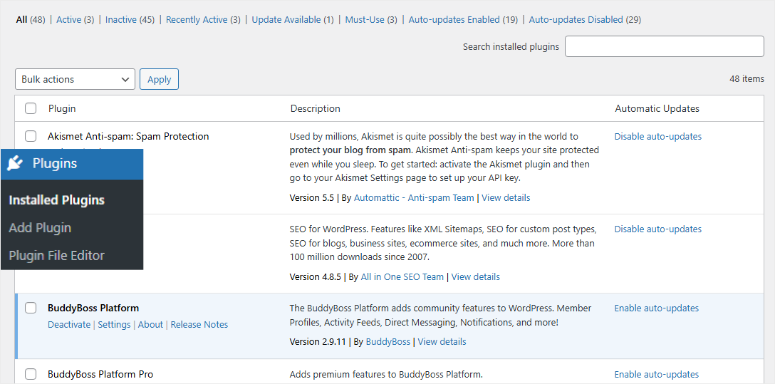
Successivamente, ordina i tuoi plugin in tre categorie.
- I plugin essenziali gestiscono la sicurezza, i backup, la SEO e le funzionalità principali senza le quali non puoi operare.
- I plugin "nice-to-have" aggiungono comodità ma non sono critici.
- I plugin inutilizzati rimangono lì a raccogliere polvere.
Dopo aver ordinato i tuoi plugin nelle categorie sopra, elimina tutto ciò che è inutilizzato da 3 mesi. Non disattivare. Elimina completamente.
I plugin inattivi possono ancora essere sfruttati. Il codice si trova nella tua directory, dove gli aggressori possono accedere direttamente ai file vulnerabili, anche quando sono disattivati.
Successivamente, vai alla tua lista "Nice to have" e controlla i seguenti segnali di pericolo.
- Ultimo aggiornamento negli ultimi 6 mesi significa manutenzione attiva. Più di un anno? Un incubo di sicurezza in attesa di accadere.
- La compatibilità con WordPress è importante. I plugin incompatibili spesso hanno vulnerabilità non corrette.
- Le recensioni degli utenti dovrebbero mostrare 4+ stelle con feedback positivi recenti. Scorri, controllando i reclami sulla sicurezza.
- Un conteggio di installazioni superiore a 10.000 significa test della community. Più utenti significa che i problemi di sicurezza vengono segnalati e risolti più velocemente.
- La reattività dello sviluppatore mostra che qualcuno è presente. Controlla se rispondono alle domande di supporto. I plugin abbandonati sono bombe a orologeria.
Se noti uno di questi segnali di pericolo, sostituiscili immediatamente. Inoltre, abilita gli aggiornamenti automatici per gli elementi essenziali di cui ti fidi.
Mantieni gli aggiornamenti manuali per i page builder poiché gli aggiornamenti automatici in questo caso possono interrompere il tuo sito. Soprattutto, ricorda di aggiornare i tuoi plugin durante le ore di minor traffico per evitare tempi di inattività.
La sicurezza del tema funziona allo stesso modo della sicurezza dei plugin.
Questo perché i temi abbandonati creano le stesse vulnerabilità dei plugin abbandonati.
Allo stesso modo, elimina completamente i vecchi temi inutilizzati e mantieni aggiornato il tuo tema attivo. I temi predefiniti di WordPress possono rimanere poiché WordPress.org li mantiene.
Ricorda, verifica che il tuo tema attivo sia stato aggiornato negli ultimi 6 mesi. Ecco un elenco di temi moderni con un'ottima esperienza utente e funzionalità di sicurezza per iniziare.
Soluzione con strumento: Il tuo attuale plugin di sicurezza dovrebbe gestirlo automaticamente.
Ora, la bellezza della maggior parte dei migliori plugin di sicurezza è che sono polivalenti e gestiscono tutte le basi, come la protezione efficace dei tuoi plugin.
Ad esempio, Wordfence scansiona i tuoi plugin rispetto a un database di vulnerabilità costantemente aggiornato. Quando trova problemi, ricevi avvisi specifici con valutazioni di gravità.
Non semplici avvisi vaghi "aggiornamento disponibile", ma avvisi chiari come "questa versione ha una vulnerabilità di SQL injection attivamente sfruttata."
Lo scanner di Sucuri funziona in modo simile, controllando i tuoi plugin rispetto a minacce note ed evidenziando quelli che necessitano di attenzione immediata.
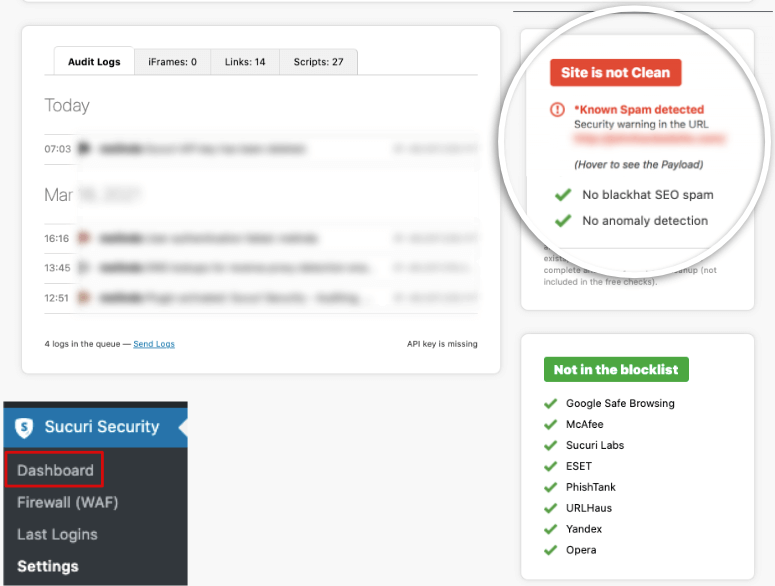
iThemes Security, ora Solid Security, monitora anche le vulnerabilità dei plugin e può bloccare l'esecuzione di file di plugin specifici se sono compromessi.
D'altra parte, All-in-One WP Security adotta un approccio leggermente diverso, consentendoti di disabilitare la modifica dei file di plugin e temi direttamente dalla dashboard di WordPress.
Ciò impedisce agli aggressori di modificare il codice dei plugin anche se compromettono un account amministratore.
Come puoi vedere, non hai bisogno di un plugin separato solo per monitorare i plugin. Il tuo strumento di sicurezza principale sta già monitorando tutto.
Controlla versioni obsolete, falle di sicurezza note e modifiche sospette al codice. Puoi consultare questo elenco dei migliori plugin di sicurezza generici per vedere quale fa al caso tuo.
Siti ad Alto Rischio che Ne Hanno Più Bisogno:
I siti di fotografia e portfolio creativi installano tipicamente numerosi plugin per gallerie, slideshow e ottimizzazione delle immagini per mostrare il lavoro in modo splendido.
Ogni plugin visivo specializzato aggiunge potenziali vulnerabilità. Gli aggressori prendono di mira specificamente i siti di fotografia per rubare immagini ad alta risoluzione per uso commerciale non autorizzato.
Un plugin per gallerie compromesso può esporre l'intero tuo portfolio. I concorrenti possono quindi scaricare e vendere il tuo lavoro digitale prima che tu scopra la violazione.
☐ Limita i Tentativi di Accesso e l'Accesso ai Dispositivi (3 minuti)
Come accennato, WordPress consente tentativi di accesso illimitati per impostazione predefinita. Gli aggressori possono martellare la tua pagina di accesso con migliaia di combinazioni di password senza mai essere bloccati.
Il tuo plugin di sicurezza, come Wordfence, gestisce già il blocco di base, ma l'aggiunta di un limite di accesso dedicato crea un ulteriore livello di sicurezza.
Inoltre, limitare quanti dispositivi possono accedere a ciascun account impedisce la condivisione delle credenziali che crea lacune di sicurezza che non noteresti mai.
Questo passaggio chiude la scappatoia dei "tentativi illimitati" che rende possibili gli attacchi di forza bruta.
Approccio manuale:
Scrivi codice personalizzato nel tuo file functions.php, tracciando i tentativi di accesso falliti per indirizzo IP.
Successivamente, crea una tabella di database che memorizza i conteggi dei tentativi e crea una logica che blocca temporaneamente gli IP dopo aver raggiunto la tua soglia.
Quindi traccia manualmente da quali dispositivi accede ciascun utente e memorizza le impronte digitali dei dispositivi, confrontando i nuovi tentativi di accesso con i dispositivi conosciuti. Quindi, infine, blocca l'accesso dai dispositivi non riconosciuti.
Suona complicato, vero?
Ciò richiede la comprensione delle sessioni PHP, della gestione del database e dei metodi di identificazione dei dispositivi. Un errore di codifica blocca completamente il tuo sistema di accesso, bloccando tutti, compreso te.
Quindi lasciami mostrarti un approccio più semplice.
Soluzione strumento: Sucuri Security + WPCode
Sucuri (versione gratuita) include il limite dei tentativi di accesso che blocca gli indirizzi IP dopo ripetuti fallimenti. Imposta la tua soglia: tipicamente da 3 a 5 tentativi falliti entro una finestra temporale specifica.
Una volta raggiunto questo limite, Sucuri blocca completamente quell'IP dall'accesso alla tua pagina di accesso.
Il plugin registra ogni tentativo fallito, mostrando i nomi utente che gli aggressori hanno provato, i loro indirizzi IP e i timestamp esatti.
Vedi emergere schemi di attacco: alcuni provengono da singoli IP che testano password comuni, altri utilizzano reti proxy rotanti che tentano credenziali mirate.
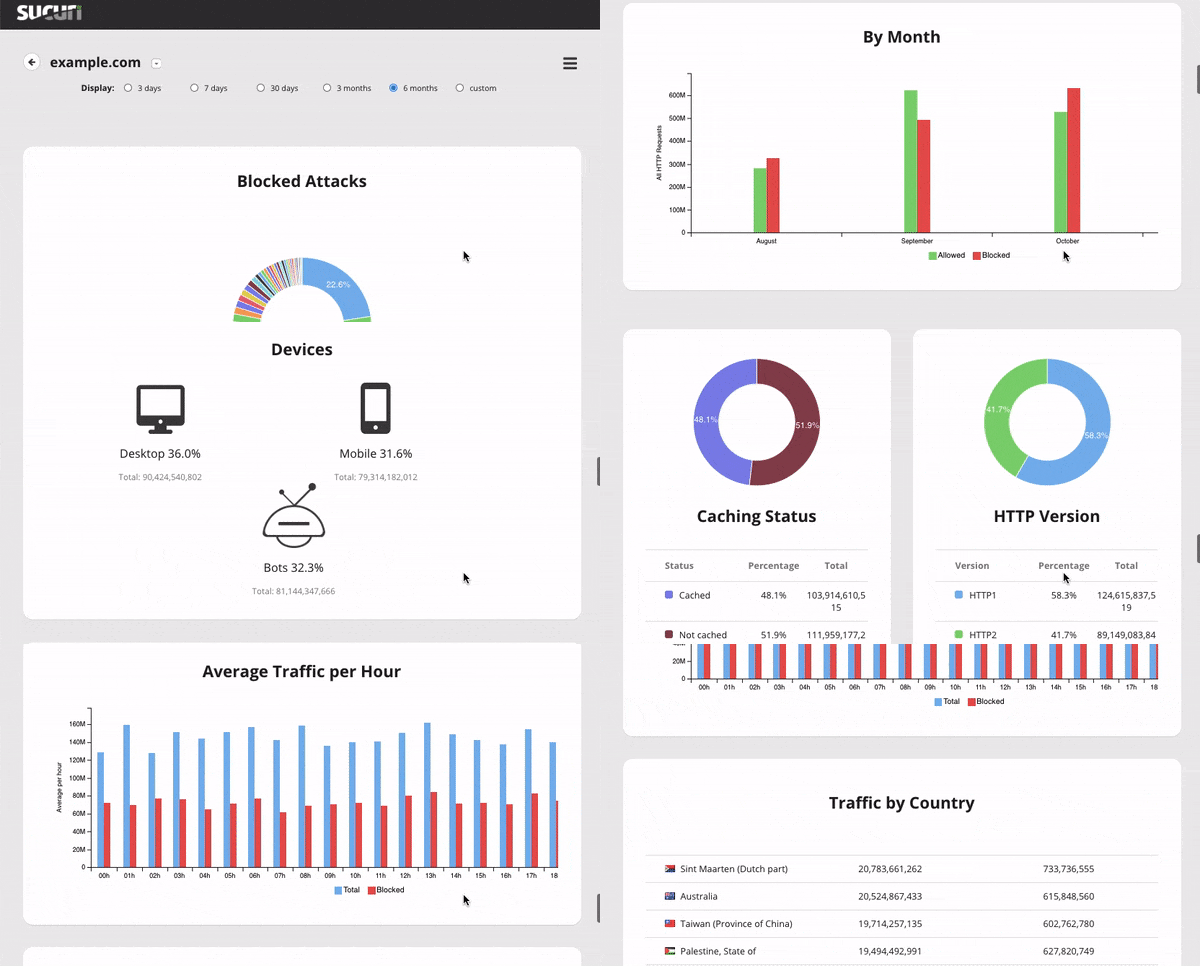
Il blocco di Sucuri avviene a livello di plugin prima che WordPress elabori la richiesta di accesso, risparmiando risorse del server. I tentativi falliti da IP bloccati consumano quasi zero potenza di elaborazione.
Ecco il mio tutorial passo passo su come limitare i tentativi di accesso.
D'altra parte, usa WPCode per le restrizioni dei dispositivi.
Ti consente di aggiungere frammenti di codice personalizzati in modo sicuro senza modificare i file del tema.
Per limitare gli utenti a un dispositivo, WPCode fornisce una libreria di frammenti di codice in cui puoi aggiungere logica di restrizione del dispositivo che traccia le sessioni di accesso.
Lo snippet monitora le sessioni utente e disconnette automaticamente le sessioni precedenti quando qualcuno accede da un nuovo dispositivo.
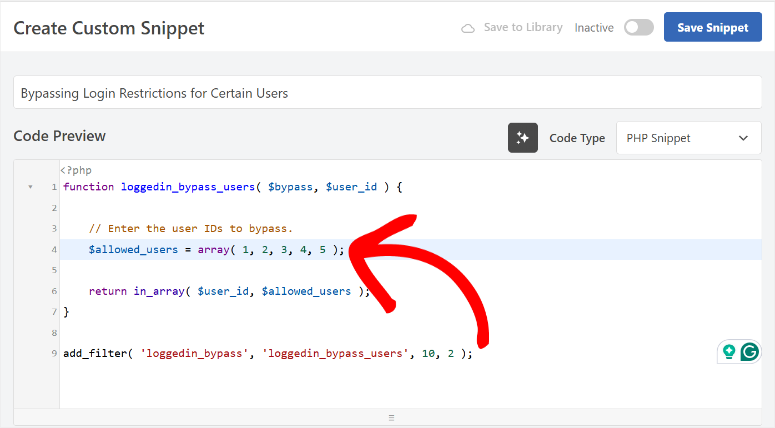
La parte migliore è che non stai scrivendo codice da zero: stai usando snippet testati che WPCode gestisce in modo sicuro.
Se il codice presenta problemi, disattivalo tramite la dashboard di WPCode senza interrompere il tuo sito. Non è necessario l'accesso FTP. Nessun sito bloccato da errori di battitura in functions.php.
Dai un'occhiata al mio tutorial dettagliato su come limitare i dispositivi di accesso in WordPress. Puoi anche leggere la mia recensione di WPCode per vedere tutto ciò che può fare.
Siti ad Alto Rischio che Ne Hanno Più Bisogno:
Piattaforme di corsi online e siti di prodotti digitali perdono enormi entrate quando i clienti condividono le credenziali di accesso.
Un acquisto di corso condiviso tra un gruppo di studio significa 9 vendite perse. In questo caso, i limiti di dispositivi per account interrompono questa perdita di entrate migliorando la sicurezza.
Le piattaforme educative affrontano anche problemi di conformità legale quando si verifica la condivisione delle credenziali.
Se i tuoi termini di servizio proibiscono la condivisione dell'account ma non la fai rispettare tecnicamente, ti affidi interamente al sistema d'onore.
Ancora una volta, le restrizioni sui dispositivi forniscono l'applicazione tecnica che i termini di servizio non possono fornire.
☐ Proteggi i file core di WordPress (4 minuti)
Poiché WordPress stesso è sicuro grazie a tutte le patch che esegue, il rischio reale è l'esecuzione di versioni obsolete.
Ricorda, ogni patch di sicurezza che WordPress rilascia è un'informazione pubblica.
Come te, gli aggressori leggono le note di patch, fanno il reverse-engineering della vulnerabilità, quindi scansionano Internet alla ricerca di siti che eseguono ancora la vecchia versione.
Di conseguenza, non stai solo perdendo un aggiornamento di sicurezza. Stai pubblicizzando una debolezza nota che gli hacker prendono di mira attivamente.
Per aiutare in questo, mantieni WordPress aggiornato per chiudere queste falle di sicurezza documentate prima che gli aggressori trovino il tuo sito.
Lascia che ti mostri come.
Approccio manuale:
Vai su WordPress e seleziona Dashboard » Aggiornamenti. Quindi fai clic, rivedi le patch disponibili e aggiorna il core di WordPress. Il processo richiede solo pochi minuti quando gli aggiornamenti sono disponibili.
La sfida? Mantenere la disciplina settimanale per mesi e anni.
WordPress ti invia un'e-mail quando escono nuovi aggiornamenti, ma quelle notifiche vengono sepolte nella tua casella di posta insieme a newsletter, e-mail dei clienti e spam.
Vedi "WordPress 6.4.3 ora disponibile" e pensi "Me ne occuperò stasera". Poi dimentichi.
Puoi supportare gli avvisi via e-mail impostando promemoria settimanali nel calendario. Pianifica 15 minuti ogni lunedì mattina specificamente per la manutenzione di WordPress. Trattalo come qualsiasi altro appuntamento ricorrente.
Ricorda sempre di mantenere una disciplina perfetta se vuoi aggiornare manualmente i tuoi file core.
Soluzione strumento: Easy Updates Manager (Gratuito)
Easy Updates Manager risolve il problema "dimenticare di aggiornare" che lascia i siti vulnerabili per mesi.
Innanzitutto, viene fornito con una funzione di aggiornamenti minori automatici, che installa le patch di sicurezza immediatamente dopo il rilascio.
Ad esempio, gli aggiornamenti minori come da WordPress 6.4.1 a 6.4.2 contengono solo correzioni di sicurezza e patch di bug, che Easy Updates Manager gestisce automaticamente senza il tuo intervento.
Ma per gli aggiornamenti principali di WordPress, utilizzerai invece la funzione di approvazione manuale degli aggiornamenti principali. Ti consente di controllare tu stesso i grandi aggiornamenti delle funzionalità, riducendo il rischio di rompere qualcosa.
Aggiornamenti importanti come da WordPress 6.4 a 6.5 introducono nuove funzionalità che potrebbero entrare in conflitto con il tuo tema o i tuoi plugin.
Quindi, con questa funzionalità, puoi testare il nuovo aggiornamento di WordPress su un sito di staging prima di spostarlo sul tuo sito principale.
Ricorda di utilizzare un plugin di staging affidabile o l'ambiente di staging del tuo host in modo che replichi correttamente il tuo sito originale.
Siti ad Alto Rischio che Ne Hanno Più Bisogno:
Siti web di ristoranti e ospitalità con sistemi di prenotazione online affrontano esigenze di sicurezza critiche.
Le violazioni rivelano esattamente quando i clienti VIP o le celebrità hanno in programma di cenare, creando violazioni della privacy e un reale pericolo fisico.
I paparazzi pedinano i ristoranti usando i dati delle prenotazioni trapelati. Gli stalker tracciano i movimenti e le abitudini culinarie delle celebrità. I ladri prendono di mira i furti quando individui di alto profilo sono confermati essere a cena fuori.
Oltre a nomi e orari, le fughe di notizie espongono restrizioni dietetiche, condizioni di salute, numeri di telefono, dettagli della carta di credito per addebiti di no-show e note di celebrazioni private.
☐ Pulisci e proteggi il tuo database (2 minuti)
Il tuo database è il caveau dove tutto vive.
Contiene ogni post che hai scritto, ogni account utente e hash della password, ogni impostazione e configurazione del plugin, ogni commento, metadati delle immagini e campo personalizzato.
Gli hacker prendono di mira i database perché una violazione riuscita dà loro tutto in una volta. Non hanno bisogno di cercare tra singoli file. Il database consegna loro l'intero sito su un piatto.
Inoltre, gli attacchi ai database sono spesso invisibili. Il tuo sito appare normale e le pagine si caricano correttamente. Ma gli aggressori stanno estraendo silenziosamente dati degli utenti o iniettando contenuti dannosi nei post.
Approccio manuale:
Devi prima accedere direttamente al database del tuo sito tramite il pannello di controllo del tuo hosting. Questo ti dà l'opportunità di modificare manualmente le tabelle del database ed eseguire tu stesso i comandi di pulizia.
Inoltre, puoi navigare tramite phpMyAdmin e cercare tabelle gonfie. Qui puoi scrivere query SQL per eliminare commenti spam o ottimizzare le strutture delle tabelle.
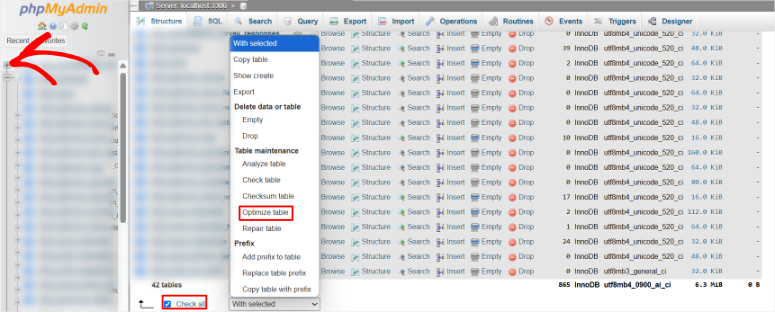
Il problema? I database sono implacabili!
Non c'è pulsante Annulla. Un comando sbagliato cancella tutti i tuoi post. Un nome di tabella digitato male elimina ogni account utente. Un singolo errore di battitura cancella mesi di lavoro in modo permanente.
Inoltre, lavorare direttamente con i database richiede la comprensione di concetti tecnici complessi. La maggior parte dei principianti si sente persa nel momento in cui apre l'interfaccia del database.
Perché tutto ciò che vedi sono righe di dati criptici senza una chiara spiegazione di cosa faccia ogni cosa.
È rischioso. Quindi, usa l'approccio manuale solo se hai esperienza di sviluppatore. Se ce l'hai, segui la mia guida dettagliata su come pulire il tuo database WordPress per un tutorial completo.
Ti mostro anche come eliminare file inutilizzati nel tuo database se ne noti qualcuno che crea un problema di sicurezza.
Soluzione strumento: WP-Optimize
WP-Optimize risolve il problema del "database gonfiato" che rallenta il tuo sito e crea vulnerabilità di sicurezza.
Inoltre, la funzionalità di rimozione dei commenti spam elimina migliaia di commenti spam che ingombrano il tuo database. I commenti spam creano punti deboli nel tuo database che gli hacker sfruttano per inserire codice dannoso.
Questo plugin di ottimizzazione aiuta anche con la pulizia delle revisioni dei post, rimuovendo le vecchie versioni bozza che WordPress salva automaticamente.
Ogni volta che salvi una bozza, WordPress crea una nuova voce nel database. Dopo un anno, potresti avere 50 revisioni di un singolo post. Il plugin conserva le tue 3 revisioni più recenti ed elimina le altre.
Soprattutto, WP-Optimize è facile da usare e la maggior parte delle ottimizzazioni del database sono abilitate con una casella di controllo.
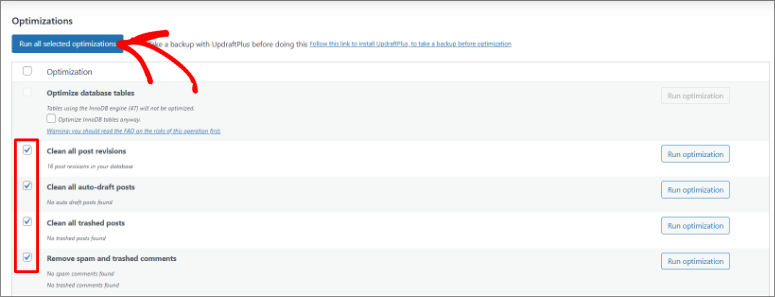
In poche parole, l'ottimizzazione del database riordina e comprime i tuoi dati. Il tuo sito si carica più velocemente e utilizza meno spazio di archiviazione.
Oltre a WP-Optimize, ecco altri strumenti per il database per pulire e ottimizzare il tuo sito.
Siti ad Alto Rischio che Ne Hanno Più Bisogno:
Bacheche di lavoro e piattaforme di carriera mantengono database pieni di migliaia di curriculum.
Queste informazioni includono nomi completi, indirizzi, numeri di telefono, cronologie lavorative, aspettative salariali e altro ancora.
Queste informazioni personali concentrate rendono i siti di lavoro bersagli privilegiati per operazioni di furto d'identità. Una violazione del database espone le storie professionali complete di centinaia di candidati.
I criminali utilizzano questi dati per sofisticati attacchi di phishing. Immaginano di essere reclutatori per rubare informazioni bancarie per l'"impostazione del deposito diretto".
I dati dei curriculum si vendono a prezzi premium nei mercati del dark web perché sono così completi e aggiornati.
Livello di protezione avanzato (8 minuti)
Ora sei più sicuro dell'80% dei siti WordPress. Puoi effettivamente interrompere qui l'ottimizzazione della sicurezza di WordPress e stare certo che sei protetto. Ma puoi ancora fare di più!
Queste misure avanzate aggiungono monitoraggio e protezione contro attacchi sofisticati. Pensa a questo come a un aggiornamento da un allarme di base a un sistema di sicurezza completo.
☐ Aggiungi un Web Application Firewall (3 minuti)
Un Web Application Firewall si posiziona tra il tuo sito web e chiunque tenti di visitarlo. Pensa a questo come a un buttafuori all'ingresso di una discoteca.
Ogni richiesta che tenta di raggiungere il tuo sito viene controllata per prima. I visitatori legittimi passano istantaneamente, mentre il traffico dannoso viene bloccato prima ancora che tocchi il tuo server.
Questo è importante perché gli attacchi consumano le risorse del tuo server anche quando falliscono. Senza un firewall, il tuo server di hosting spreca energia elaborando migliaia di richieste dannose ogni giorno.
Alla fine, il tuo sito rallenta e i visitatori reali sperimentano ritardi.
Con un WAF, il traffico di attacco non raggiunge mai il tuo server. Le tue risorse di hosting servono solo visitatori reali.
Approccio manuale:
Accedi al tuo pannello di controllo di hosting e naviga nelle impostazioni del firewall. Qui, devi scrivere regole che definiscano quali pattern di traffico bloccare.
Dopo questo, crea elenchi di indirizzi IP a cui vuoi negare l'accesso e aggiorna questi elenchi man mano che emergono nuove minacce.
Dovrai specificare esattamente quali tipi di richieste vengono bloccate, assicurandoti al contempo che i visitatori legittimi possano comunque passare.
Testa sempre attentamente ogni regola perché bloccare il pattern sbagliato può impedire ai clienti reali di accedere al tuo sito. Una configurazione errata e potresti bloccarti completamente fuori.
Ricorda, la gestione manuale significa controllare i log quotidianamente, identificare nuove fonti di attacco e aggiungerle alla tua lista di blocco una per una. Non finisce mai.
Soluzione strumento: Cloudflare (Gratuito)
Cloudflare ferma gli attacchi prima che raggiungano il tuo sito web, prevenendo crash durante i picchi di traffico.
Il filtraggio basato su cloud significa che il traffico di attacco non raggiunge mai il tuo server di hosting. Anche gli attacchi DDoS, che lanciano 100.000 richieste al secondo contro il tuo sito, vengono assorbiti dalla rete di Cloudflare.
Di conseguenza, il tuo server riceve solo traffico di visitatori legittimi.
Inoltre, la rete CDN globale memorizza nella cache i tuoi contenuti statici in oltre 300 data center in tutto il mondo. Questo rende il tuo sito più veloce bloccando contemporaneamente gli attacchi.
Cloudflare offre un altro modo per ottenere un certificato SSL automatico, oltre a quelli di cui abbiamo discusso sopra. Questo ti fornisce un certificato SSL di backup anche se il certificato del tuo host scade.
Il tuo sito rimane crittografato durante i periodi di rinnovo del certificato.
La parte migliore è che puoi facilmente impostare il motore di regole di sicurezza per bloccare automaticamente i pattern di traffico dannosi.
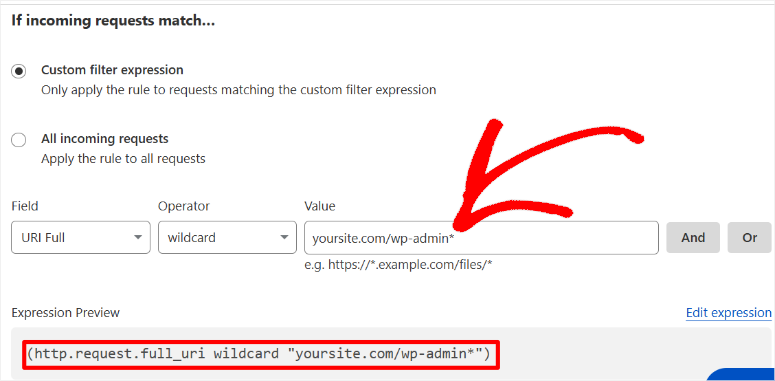
Cloudflare gestisce miliardi di richieste giornaliere su milioni di siti. Quindi, quando emergono nuovi pattern di attacco, la loro rete li riconosce e li blocca prima che gli aggressori raggiungano il tuo sito.
Ecco una guida per aiutarti a configurare Cloudflare e ottimizzare il tuo sito per sicurezza e prestazioni. Inoltre, ecco altri plugin firewall che puoi anche utilizzare al posto di Cloudflare.
Siti ad Alto Rischio che Ne Hanno Più Bisogno:
Le piattaforme SaaS e per applicazioni web costruite su WordPress affrontano spesso attacchi coordinati che tentano di sfruttare gli endpoint API e i sistemi di autenticazione degli utenti.
Senza un firewall, gli aggressori inondano il tuo sito con milioni di tentativi di accesso. Testano milioni di combinazioni di nome utente e password rubate per dirottare gli account utente.
Questi attacchi consumano risorse del server anche quando non hanno successo. Il tuo sito rallenta e gli utenti reali sperimentano timeout ed errori.
Le prestazioni vacillano e allontanano gli utenti reali durante le ore di punta. Di conseguenza, i tuoi clienti paganti non possono accedere ai loro account e i ticket di supporto si accumulano.
☐ Imposta la scansione malware (4 minuti)
Abbiamo già parlato dell'uso di uno scanner malware sopra.
Ma dato che stiamo parlando di sicurezza avanzata di WordPress, è importante rendersi conto che uno scanner o una scansione non catturano tutto.
Diversi strumenti di scansione cercano minacce diverse. Wordfence potrebbe non rilevare qualcosa che Sucuri rileva. Lo scanner di Google individua problemi che sfuggono a entrambi.
Pensala come ottenere un secondo parere medico. Il tuo primo medico potrebbe essere eccellente, ma un'altra prospettiva rivela cose che il primo ha trascurato. La scansione malware funziona allo stesso modo.
Usare più scanner gratuiti o premium insieme crea livelli di rilevamento. Ciò che uno manca, un altro lo trova.
Approccio manuale:
Scarica ogni file dal tuo sito tramite FTP. Quindi aprilili in editor di testo e analizza le migliaia di righe di codice alla ricerca di pattern sospetti.
Il tuo sito contiene migliaia di file e il malware si nasconde come codice reale. La revisione di un file richiede 10 minuti, trasformando il rilevamento manuale del malware in un lavoro a tempo pieno che comunque non rileva la maggior parte delle minacce.
Come puoi vedere, questo non è affatto pratico, non importa quanto tu sia esperto. Quindi, per questo, consiglio sempre strumenti di scansione.
Per assicurarti di trovare una buona combinazione di scansioni malware, ti fornirò un breve elenco di opzioni di scansione malware manuali e premium.
Soluzione strumento: Scanner malware gratuito e premium e come combinarli
1. Scanner di sicurezza gratuito IsItWP – 100% gratuito
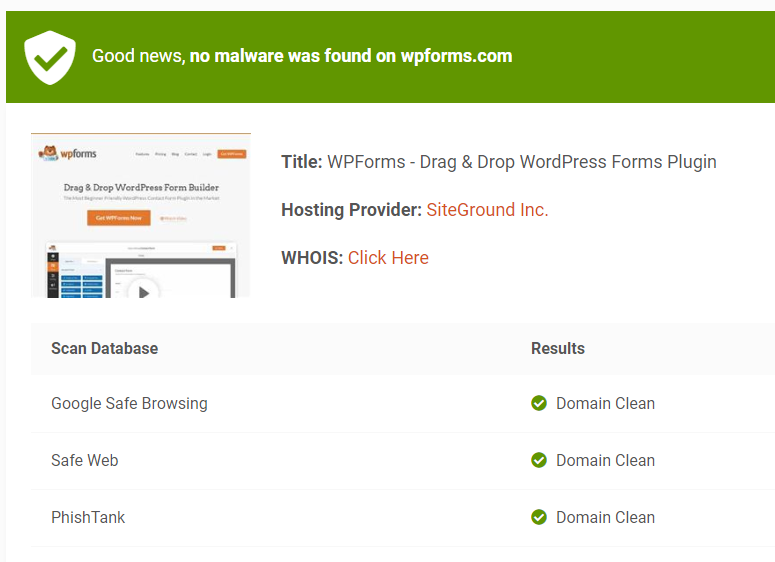
Lo scanner di sicurezza gratuito di IsItWP controlla l'intero sito WordPress alla ricerca di malware, vulnerabilità e problemi di sicurezza in pochi secondi.
Tutto quello che devi fare è inserire il tuo URL e ottenere risultati istantanei che mostrano il rilevamento di malware, lo stato di blocco, software obsoleto e errori di configurazione della sicurezza.
Non è richiesta l'installazione di alcun plugin. Lo scanner viene eseguito esternamente, quindi non rallenterà il tuo sito durante il controllo di migliaia di file alla ricerca di minacce.
2. Google Search Console – 100% gratuito
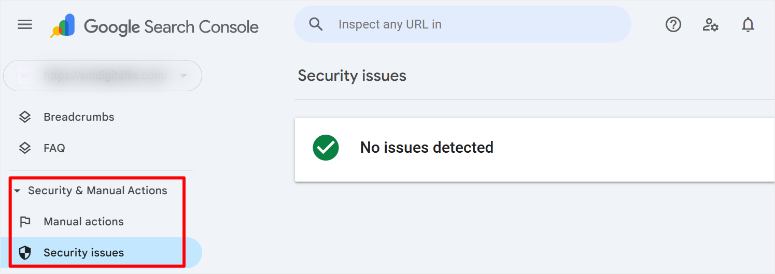
Google Search Console monitora il tuo sito continuamente come parte del processo di scansione di Google; non devi configurare nulla.
Quando Google rileva malware, tentativi di phishing o contenuti hackerati, ricevi avvisi via email immediati. Il report Problemi di sicurezza mostra esattamente cosa ha trovato Google e quali pagine sono interessate.
3. Sucuri Security – Gratuito, con versione Premium
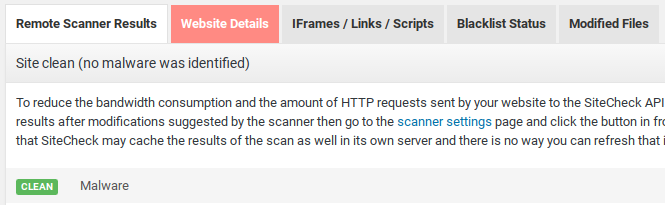
Il plugin gratuito di Sucuri fornisce un indurimento di base della sicurezza e il monitoraggio delle attività, aiutandoti a tenere traccia delle modifiche sul tuo sito e ad implementare le impostazioni di sicurezza consigliate.
D'altra parte, lo scanner premium SiteCheck aggiunge il rilevamento di malware basato su cloud che viene eseguito esternamente senza consumare le risorse del tuo server.
Ottieni anche la pulizia professionale umana se il tuo sito viene infettato. Il premium include un firewall per siti web che blocca gli attacchi prima che raggiungano il tuo server e un supporto prioritario con esperti di sicurezza disponibili 24 ore su 24, 7 giorni su 7.
Dai un'occhiata alla mia recensione aggiornata di Sucuri qui.
2. Wordfence Security – Gratuito, con versione Premium
Wordfence Gratuito scansiona il tuo sito quotidianamente alla ricerca di malware confrontando i file con le versioni ufficiali di WordPress, rilevando modifiche non autorizzate e firme di malware note.
Mentre gli aggiornamenti premium ti offrono intelligence sulle minacce in tempo reale che si aggiorna entro pochi minuti dalla scoperta di nuove minacce, invece di aspettare 30 giorni.
Ottieni anche il blocco per paese per interrompere il traffico da regioni ad alto rischio, l'autenticazione a due fattori per tutti gli account utente e regole firewall avanzate che si adattano ai modelli di attacco emergenti.
Dai un'occhiata al mio ultimo Wordfence per maggiori dettagli.
3. MalCare – Gratuito, con versione Premium
La versione gratuita di MalCare offre una scansione di sicurezza di base che controlla il tuo sito alla ricerca di vulnerabilità comuni e problemi di configurazione.
Il premium fornisce scansione malware off-site che avviene sui server di MalCare anziché sui tuoi, prevenendo qualsiasi impatto sulle prestazioni durante le scansioni.
Ottieni la rimozione automatica del malware con un clic che pulisce i file infetti senza compromettere la funzionalità. Inoltre, la scansione del database che rileva contenuti dannosi iniettati in post e commenti.
Il premium include ambienti di staging del sito per testare in sicurezza gli aggiornamenti prima di renderli live.
Questi 5 scanner di malware funzionano al meglio nell'individuare qualsiasi malware in modi diversi. Ma come accennato, è necessario combinarli per avere una migliore possibilità che nulla sfugga.
Come combinare lo scanner malware
Combinazione di strumenti di scansione gratuiti
Per prima cosa, esegui scansioni esterne settimanali con IsItWP per individuare minacce esterne alla tua rete. Ricorda, il malware spesso si nasconde dagli scanner interni ma si rivela ai controlli esterni.
Allo stesso tempo, Google Search Console monitora continuamente in background. Configurala in modo che ti avvisi quando Google rileva problemi durante la scansione.
Infine, utilizza Wordfence Free per eseguire scansioni giornaliere dei file interni, confrontando i tuoi file WordPress con le versioni ufficiali. Questo approccio a tre livelli individua le minacce da più angolazioni pur essendo gratuito.
Combinazione di strumenti di scansione premium
Combina Wordfence Premium con lo scanner cloud di Sucuri per una protezione di livello aziendale. Wordfence fornisce aggiornamenti di intelligence sulle minacce in tempo reale entro pochi minuti dalla scoperta.
Inoltre, scansione malware interna con avvisi immediati.
D'altra parte, Sucuri aggiunge la scansione esterna basata su cloud che individua le minacce che Wordfence non rileva. Ottieni anche la pulizia professionale umana se il malware riesce a penetrare.
In alternativa, abbina MalCare a Wordfence Premium per la scansione off-site che non consuma risorse del server.
Qualsiasi combinazione ti offre monitoraggio interno, verifica esterna, pulizia automatizzata e aggiornamenti delle minacce in tempo reale.
Ecco un elenco dei migliori scanner malware che puoi utilizzare per WordPress.
Siti ad Alto Rischio che Ne Hanno Più Bisogno:
I siti web no-profit e di beneficenza che accettano donazioni online sono soggetti ad attacchi malware progettati per reindirizzare i pagamenti delle donazioni su account controllati dagli aggressori.
Questi attacchi modificano silenziosamente le pagine di pagamento in modo che le donazioni vadano su conti criminali invece che sulla tua organizzazione benefica. Tutto sembra normale per i donatori. Ricevono email di conferma, pensando che il loro denaro abbia aiutato la tua causa.
Mesi dopo, scoprono che la loro donazione di $10.000, aspettandosi una detrazione fiscale, non ha mai raggiunto la tua organizzazione. È andata ai criminali.
Alla fine, i regolatori delle organizzazioni benefiche indagano quando i registri finanziari non corrispondono e il tuo status di no-profit viene messo in discussione.
Affronti la potenziale perdita dello status di esenzione fiscale. I donatori perdono fiducia permanentemente, anche se sei stata la vittima.
☐ Aggiungi protezione avanzata per l'accesso (2 minuti)
Abbiamo già parlato di come creare password complesse e poi archiviarle nel tuo gestore di password. Abbiamo anche esaminato l'autenticazione a due fattori, che protegge il tuo accesso con codici dal tuo telefono.
Questa combinazione blocca il 99% degli attacchi di login perché i bot non possono indovinare la tua password. Anche se in qualche modo la rubassero, non potrebbero accedere al tuo telefono per il secondo codice di autenticazione.
Ma ecco il punto: gli aggressori sanno ancora dove trovare la tua pagina di accesso. Ogni sito WordPress utilizza /wp-admin per impostazione predefinita. Quindi tutto ciò che i bot devono fare è bombardare questo URL costantemente su milioni di siti.
Ora, diamo un'occhiata a un altro semplice livello che nasconde completamente la tua pagina di accesso, rendendola invisibile agli attacchi automatizzati.
Approccio manuale:
Apri il file functions.php del tuo sito e scrivi codice personalizzato che reindirizza l'URL di accesso predefinito a qualcosa che gli hacker non possono indovinare.
Quindi, invece di "Yoursite.com/wp-admin" è qualcosa come "Yoursite.com/caratteri-casuali" o "yoursite.com/accesso-backend."
Quindi, aggiungi regole che tracciano i tentativi di accesso per indirizzo IP. Dopodiché, crea il tuo sistema per bloccare i fallimenti ripetuti.
Il problema? Un errore di battitura in functions.php blocca l'intero sito con una schermata bianca di morte. Il tuo sito va offline. Non puoi accedere all'area di amministrazione per risolverlo.
Dovresti connetterti tramite FTP e modificare o eliminare manualmente il codice errato per rimettere online il tuo sito.
Inoltre, dovresti capire la sintassi PHP, gli hook di WordPress e la logica di reindirizzamento. La maggior parte dei principianti non sa dove si trova functions.php o come modificarlo in sicurezza.
Soluzione strumento: WPS Hide Login (Gratuito)
WPS Hide Login ti aiuta a cambiare l'URL della tua pagina di accesso dallo stesso URL di accesso prevedibile che i bot attaccano costantemente a uno personalizzato.
Vedi, la funzionalità dell'URL di accesso personalizzato cambia la tua pagina di accesso da tuosito.com/wp-admin a quello che scegli tu, magari tuosito.com/accesso-sicuro o tuosito.com/backend-2024.
Il plugin crea un percorso di accesso completamente personalizzato che solo tu conosci. Gli attacchi automatizzati non possono trovare ciò che non possono vedere.
La tua pagina di accesso diventa invisibile ai bot che scansionano milioni di siti alla ricerca dell'URL predefinito wp-admin.
I bot continuano a martellare /wp-admin cercando la tua pagina di accesso, ma ora incontrano solo un errore 404 e passano a bersagli più facili.
Promemoria critico: Salva immediatamente il tuo nuovo URL di accesso nel tuo gestore di password. Se lo dimentichi, avrai bisogno dell'accesso FTP per disabilitare il plugin e riottenere l'accesso.
Oltre a nascondere la tua pagina di accesso, puoi migliorare ulteriormente la sicurezza dell'accesso utente con plugin specializzati di accesso e registrazione che aggiungono funzionalità come l'accesso social, moduli di registrazione personalizzati e gestione avanzata degli utenti.
Dai un'occhiata a la mia guida ai migliori plugin WordPress per l'accesso e la registrazione degli utenti per ulteriori modi per proteggere e personalizzare la tua esperienza di accesso.
Siti ad Alto Rischio che Ne Hanno Più Bisogno:
Siti web di blogger e influencer con un ampio seguito sui social media attirano attacchi mirati da parte di concorrenti e troll che conoscono l'identità del proprietario del sito.
Gli URL di accesso personalizzati prevengono campagne di molestie. Follower arrabbiati o concorrenti gelosi tentano di forzare le credenziali di accesso che hanno raccolto dai profili dei social media.
Ricorda, le figure pubbliche spesso affrontano attacchi coordinati durante le controversie. Quando pubblichi qualcosa di controverso, le persone possono tentare di accedere al tuo pannello di amministrazione WordPress.
Nascondere wp-admin rimuove il percorso di attacco più semplice durante questi momenti di crisi, assicurando che gli aggressori non possano trovare la tua pagina di accesso per attaccarla.
Ben fatto! La tua protezione avanzata e di base è ora attiva.
Ora diamo un'occhiata ad alcuni errori comuni da evitare durante il lavoro sulla sicurezza di WordPress.
Errori comuni dei principianti (e come evitarli)
"Mi occuperò della sicurezza più tardi"
- I siti vengono attaccati entro poche ore dalla messa online. Gli aggressori cercano costantemente nuove installazioni di WordPress.
- Soluzione: Implementa le basi durante la configurazione iniziale. Questa checklist di 40 minuti durante il lancio del sito previene mesi di problemi.
Utilizzare password deboli ovunque
- Il riutilizzo delle password porta a molte preoccupazioni di sicurezza interconnesse. Una violazione in qualsiasi sito espone tutti i tuoi account che utilizzano quella password.
- Soluzione: Gestore di password fin dal primo giorno. Bitwarden o LastPass. Genera password uniche per tutto.
Installazione di troppi plugin
- Ogni plugin è una potenziale vulnerabilità. Il sito hackerato medio utilizza oltre 25 plugin, inclusi diversi abbandonati.
- Soluzione: Audit mensile dei plugin. Elimina tutto ciò che non viene utilizzato da 3 mesi. Qualità prima della quantità.
Ignorare le notifiche di aggiornamento
- Il 33% dei siti hackerati aveva aggiornamenti di sicurezza disponibili non installati. Gli aggressori prendono di mira specificamente le vulnerabilità note.
- Soluzione: Abilita gli aggiornamenti automatici per i plugin fidati. Aggiornamenti manuali solo per funzionalità complesse.
Non testare i backup
- Il 40% dei backup non riesce a ripristinare quando necessario. I backup non testati forniscono una falsa sicurezza durante le emergenze.
- Soluzione: Test di ripristino del backup mensile. Scarica un pacchetto di backup e verifica che si apra.
Condivisione delle credenziali di accesso amministratore
- Impossibile tracciare chi ha apportato modifiche o chi è stato compromesso. Più persone che utilizzano un account amministratore nascondono le violazioni.
- Soluzione: Account individuali con ruoli appropriati. Editor per i gestori di contenuti, non Amministratore.
Utilizzo di plugin null o piratati
- I plugin premium craccati e distribuiti gratuitamente spesso contengono backdoor malware nascoste integrate nel codice.
- Soluzione: Utilizza solo plugin ufficiali. Paga per il premium se necessario. Esistono alternative gratuite per la maggior parte delle funzionalità.
Panico durante gli incidenti
- Decisioni affrettate peggiorano i problemi. Eliminare file a caso o modificare impostazioni freneticamente crea più danni.
- Soluzione: Segui le procedure di risposta documentate. Metti il sito offline se necessario e ripristina da un backup pulito. Ottieni aiuto professionale.
Congratulazioni! Questo segna la fine della nostra checklist di sicurezza per WordPress. Se qualcosa non è chiaro, consulta le domande frequenti di seguito.
FAQ: Checklist di sicurezza per WordPress
Quanto tempo richiede veramente la sicurezza di WordPress?
Se intendi eseguire sia i processi di sicurezza di base che quelli avanzati di WordPress in un'unica sessione, ti ci vorranno 40 minuti utilizzando la mia checklist dettagliata. La maggior parte della sicurezza viene eseguita automaticamente dopo la configurazione iniziale, quindi la manutenzione continua richiederà molto meno tempo.
Ho bisogno di pagare per i plugin di sicurezza?
Le versioni gratuite gestiscono il 95% delle esigenze di sicurezza per i siti personali. La mia raccomandazione è di utilizzare le versioni gratuite di Wordfence, Duplicator e Cloudflare per fornire una protezione solida. Esegui l'aggiornamento a premium quando il tuo sito genera entrate o gestisce dati dei clienti. In questo caso, gli aggiornamenti delle minacce in tempo reale e il supporto prioritario diventano preziosi per i siti aziendali.
E se il mio sito fosse già stato hackerato?
Non farti prendere dal panico. Decisioni affrettate peggiorano i problemi. Per prima cosa, metti offline il tuo sito utilizzando la modalità di manutenzione. Ecco alcuni plugin per la modalità di manutenzione che puoi utilizzare. Questo protegge i visitatori e previene ulteriori danni.
In secondo luogo, esegui la scansione con Wordfence e scanner esterni come Sucuri SiteCheck per identificare l'entità del compromesso.
In terzo luogo, ripristina da un backup pulito creato prima dell'infezione. I tuoi backup di Duplicator rendono questa operazione facile con un clic.
In quarto luogo, implementa questa intera checklist per prevenire la reinfezione. Ricorda, gli aggressori lasciano spesso backdoor che consentono un facile rientro.
Come faccio a sapere se la mia sicurezza sta funzionando?
Utilizza uno scanner di malware per controllare il tuo sito e assicurati che mostri zero malware trovati nelle scansioni settimanali. Inoltre, controlla cose come il completamento dei backup al 100% con conferme via email per ogni backup programmato.
Assicurati di avere pochi tentativi di accesso falliti dopo aver impostato un URL di accesso personalizzato e l'autenticazione a due fattori (2FA), che riduce gli attacchi del 90%+.
Soprattutto, non dovresti ricevere avvisi di sicurezza da Google quando cerchi il tuo sito. Allo stesso tempo, assicurati che Google Search Console non mostri penalità manuali.
Qual è il miglior plugin di sicurezza gratuito per principianti?
La versione gratuita di Wordfence ha oltre 4 milioni di installazioni. Un enorme supporto della community significa che trovare risposte ai problemi richiede minuti, non ore. Viene fornito anche con un'ottima documentazione per apprendere i concetti di sicurezza.
La procedura guidata di configurazione ti aiuta a installarlo rapidamente e a prendere automaticamente buone decisioni di sicurezza per WordPress. Non hai bisogno di conoscenze tecniche per ottenere una protezione solida.
All-in-One Security offre un'interfaccia più semplice se Wordfence ti sembra opprimente. Entrambi offrono una protezione gratuita completa.
Una sicurezza eccessiva può rallentare il mio sito?
Strumenti di sicurezza di qualità come Wordfence e Cloudflare spesso migliorano la velocità. La CDN di Cloudflare rende il tuo sito più veloce aggiungendo sicurezza.
Unico problema: l'installazione di più plugin di sicurezza duplica le funzionalità e crea conflitti, riducendo le prestazioni.
La soluzione è scegliere un plugin di sicurezza completo che soddisfi le tue esigenze e attenersi ad esso.
Ogni quanto dovrei aggiornare WordPress?
Per gli aggiornamenti minori, puoi aggiornare automaticamente entro ore dal rilascio. Ma anche se possono arrivare come aggiornamenti minori, le patch di sicurezza richiedono un'installazione immediata.
D'altra parte, gli aggiornamenti principali dovrebbero essere eseguiti entro 1-2 settimane dal rilascio per la maggior parte dei siti. È importante testare prima sui siti di staging se hai funzionalità personalizzate complesse.
- Plugin: Controlla settimanalmente gli aggiornamenti disponibili. Abilita gli aggiornamenti automatici per i plugin essenziali di cui ti fidi.
- Tema: Controllo mensile a meno che non si stia sviluppando attivamente. I temi cambiano meno frequentemente dei plugin.
Aggiornamenti regolari prevengono il 33% degli attacchi riusciti perché la maggior parte degli attacchi sfrutta vulnerabilità note e vecchie, non exploit zero-day.
Verdetto finale: Quanto è importante la sicurezza di WordPress per la tua attività?
La sicurezza di WordPress non è più facoltativa. È il fondamento su cui si basa tutto il resto.
E con questa dettagliata checklist di sicurezza, hai appena implementato una protezione che l'80% dei siti WordPress non ha.
Ora hai backup automatici che salvaguardano il tuo lavoro e monitoraggio in tempo reale che rileva le minacce prima che si diffondano.
Inoltre, hai sistemi di accesso rafforzati che bloccano il 99% degli attacchi, i quali lavorano in sinergia con i firewall di livello professionale che hai configurato.
I 40 minuti che hai investito oggi prevengono i costi di pulizia di $2.000, la settimana di inattività, la perdita di fiducia dei clienti e i mesi necessari per recuperare le classifiche di ricerca dopo le violazioni.
Hai costruito sistemi che proteggono il tuo investimento mentre ti concentri sulla crescita.
Ora questo è un business intelligente.
Vuoi prendere decisioni di business ancora più intelligenti riguardo alla sicurezza?
- Inizia con la nostra guida completa alla sicurezza di WordPress per una comprensione più approfondita delle minacce e delle strategie di protezione oltre questa checklist.
- Confronta soluzioni di backup come Duplicator vs UpdraftPlus vs BackupBuddy per trovare lo strumento di backup perfetto che corrisponda alle esigenze specifiche e al budget del tuo sito.
- Se gestisci un negozio online, proteggi il tuo sito WooCommerce con protezioni specializzate per l'elaborazione dei pagamenti e i dati dei clienti.
- Oltre le tue pagine, proteggi la comunicazione con i clienti mettendo in sicurezza i tuoi moduli con protezione tramite password che salvaguarda sia le informazioni dell'utente che quelle aziendali.
- Blocca i tuoi contenuti premium con plugin di protezione dei contenuti che impediscono l'accesso non autorizzato alle risorse riservate ai membri.
- Esegui audit di sicurezza regolari per individuare le vulnerabilità prima che gli aggressori le sfruttino e mantenere la protezione nel tempo.
- Confronta soluzioni firewall: Sucuri vs SiteGround vs Cloudflare per scegliere il firewall per applicazioni web che si adatta ai tuoi requisiti di sicurezza.
- Non hai tempo per la manutenzione? Esplora i servizi di manutenzione WordPress che gestiscono aggiornamenti di sicurezza, monitoraggio e ottimizzazione per te.
Queste risorse trasformano le tue fondamenta di sicurezza in una fortezza completa. Un business intelligente non si limita a proteggere ciò che hai, ma anticipa le minacce che non hai ancora affrontato.

Commenti Lascia una risposta