Amo il mio sito Divi perché è bello e professionale.
Gestisce la mia agenzia SEO perfettamente da anni. Ma di recente, volevo un cambiamento per vedere se potevo rendere il mio sito più leggero e veloce.
Ho aiutato dozzine di clienti a migliorare le prestazioni del loro sito e ho persino creato una checklist per la velocità di WordPress da questo successo.
Così ho pensato, perché non mettere in pratica ciò che predico e migrare a un tema standard?
Ho seguito attentamente ogni passaggio. La homepage e tutte le altre pagine erano impeccabili. Poi ho controllato il mio blog.
Disastro completo. Tutto ciò che potevo vedere erano shortcode grezzi ovunque e layout rotti. E la parte peggiore? Contenuti mancanti.
A quanto pare, passare da qualsiasi tema builder come Divi a un tema standard ha insidie nascoste che colgono di sorpresa anche gli utenti WordPress più esperti.
I temi builder creano il proprio ecosistema di shortcode, funzioni personalizzate e voci di database specializzate che non si traducono nei temi standard.
Di conseguenza, è necessario fare più che semplicemente cambiare tema per migrare correttamente il tuo sito.
In questo articolo, descrivo la mia esperienza nel cambiare tema e come evitare gli errori che trasformano un semplice cambio di tema in una catastrofe di contenuti.
Cosa imparerai in questa guida:
- I 5 maggiori errori di migrazione che rompono i contenuti del blog
- 5 problemi aggiuntivi che potresti incontrare durante la migrazione del tema
- Rapide correzioni manuali per ogni problema
- Come gli strumenti professionali di WordPress possono prevenire questi disastri
- Strategie di prevenzione intelligenti in modo che il tuo prossimo cambio di tema vada liscio
Cosa ti servirà prima di iniziare
Prima di immergerti nella migrazione del tema, raccogli questi elementi essenziali per proteggere il tuo sito e garantire una transizione fluida.
- Backup Completo del Sito: Un backup completo del sito è la tua rete di sicurezza per la migrazione. Le migrazioni di temi possono distruggere mesi di lavoro in pochi minuti. Raccomando sempre Duplicator Pro, che crea pacchetti completi del sito con backup in un clic e ripristino in un clic. Ma puoi usare il tuo host o una qualsiasi di queste opzioni di backup tramite plugin.
- Accesso all'Amministratore di WordPress: Avrai bisogno di privilegi di amministratore completi per cambiare temi, installare plugin e risolvere i problemi che sorgono durante la migrazione.
- 2-3 Ore per la Migrazione Completa: Non affrettare questo processo. Blocca abbastanza tempo per gestire problemi imprevisti senza pressione.
- Comprensione di Base della Bacheca di WordPress: Dovresti sapere come navigare in Aspetto » Temi, installare plugin e accedere alle impostazioni di base.
- Documentazione della Configurazione Attuale: Elenca i tuoi plugin attivi, widget e personalizzazioni. Scatta screenshot del tuo layout attuale come riferimento durante la ricostruzione.
Ora che hai capito cosa avere prima di migrare a un nuovo tema, diamo un'occhiata a quali problemi di migrazione del tema evitare.
I 5 disastri di migrazione che distruggono i contenuti del blog
Ora arriva la dura verità sulla migrazione del tema. Anche con una preparazione perfetta, questi cinque problemi colgono di sorpresa la maggior parte dei blogger e degli imprenditori.
Ogni problema può distruggere anni di contenuti del blog in pochi minuti. Sebbene ci stiamo concentrando sugli impatti specifici del blog, questi stessi problemi interessano interi siti web.
Lo stesso vale per i tuoi negozi eCommerce, siti aziendali, pagine portfolio e altro ancora.
La buona notizia è che sono tutti prevenibili quando sai cosa evitare. Analizziamo i disastri più comuni nella migrazione dei temi e come risolverli esattamente.
Per aiutarti a navigare rapidamente in questo post, l'ho suddiviso in sezioni. Puoi saltare a qualsiasi sezione facendo clic sui collegamenti sottostanti.
- Problema 1: Link interrotti e problemi di URL
- Problema 2: Funzionalità perse
- Problema 3: Errori di navigazione e menu
- Problema 4: Perdita di personalizzazione del tema
- Problema 5: Problemi di database e contenuti
- 5 problemi aggiuntivi che potresti incontrare
- Come evitare questi problemi la prossima volta
- FAQ: Errori di migrazione del tema che bloccano il tuo blog (e come risolverli rapidamente)
- Quali sono i miei prossimi passi
- Centro Risorse
Detto questo, iniziamo
Problema 1: Link interrotti e problemi di URL
Link e URL interrotti sono il problema più comune nella migrazione del tema che puoi affrontare.
Una volta completato il passaggio, noti rapidamente che il tuo blog diventa improvvisamente un cimitero di errori 404.
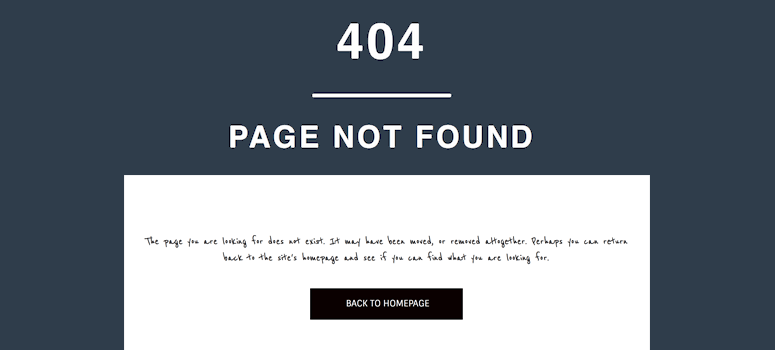
Inoltre, gli URL dei post smettono di funzionare, le immagini in primo piano scompaiono e i collegamenti interni tra gli articoli si interrompono completamente.
La parte peggiore è che i collegamenti interni tra i post del blog falliscono perché sono incorporati come URL assoluti nel tuo contenuto. Alla fine, questi collegamenti continuano a puntare a vecchi schemi di URL che non esistono più.
Perché i link interrotti sono così comuni durante la migrazione del tema
La maggior parte dei blogger non si rende conto che i temi controllano più dell'aspetto. Influenzano anche il modo in cui WordPress genera gli URL per post, categorie e file multimediali.
Ciò accade perché i temi gestiscono le strutture degli URL in modo diverso. WordPress deve aggiornare le sue regole URL quando cambi tema, ma ogni tema funziona in modo diverso.
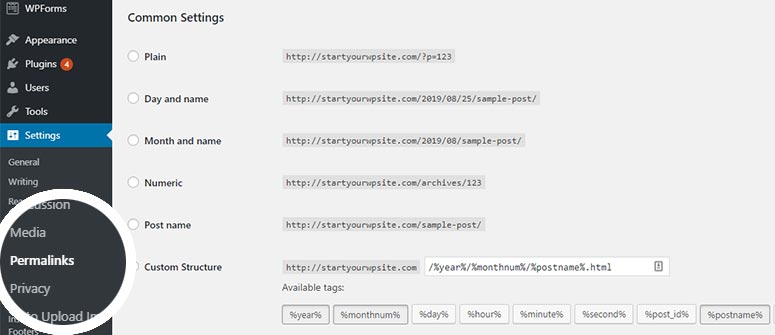
Quindi, quando cambi tema, WordPress può passare da permalink "Semplici" (/?p=123) a "Nome articolo" (/sample-post/) o viceversa.
WordPress ha impostazioni speciali che controllano il funzionamento degli URL del tuo blog, ma cambiare tema non le aggiorna automaticamente.
Inoltre, WordPress memorizza le posizioni delle immagini come indirizzi web fissi nel tuo database che smettono di funzionare dopo la migrazione. Di conseguenza, le immagini in evidenza svaniscono perché questi URL non vengono aggiornati automaticamente.
In più, WordPress memorizza gli URL in più posizioni nel database. Un semplice cambio di tema aggiorna solo alcuni riferimenti, lasciandone altri non funzionanti.
Soluzioni per i link interrotti durante la migrazione del tuo tema
Iniziamo con la correzione manuale. È più complessa, ma non avrai bisogno di strumenti o plugin aggiuntivi.
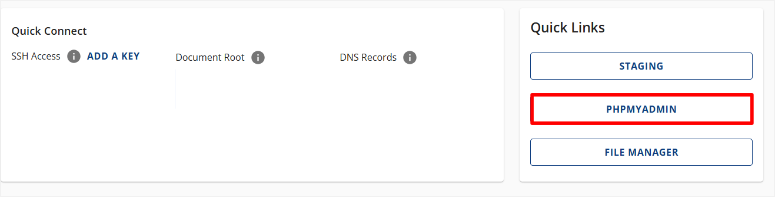
Per prima cosa, accedi a phpMyAdmin tramite il pannello di controllo del tuo hosting.
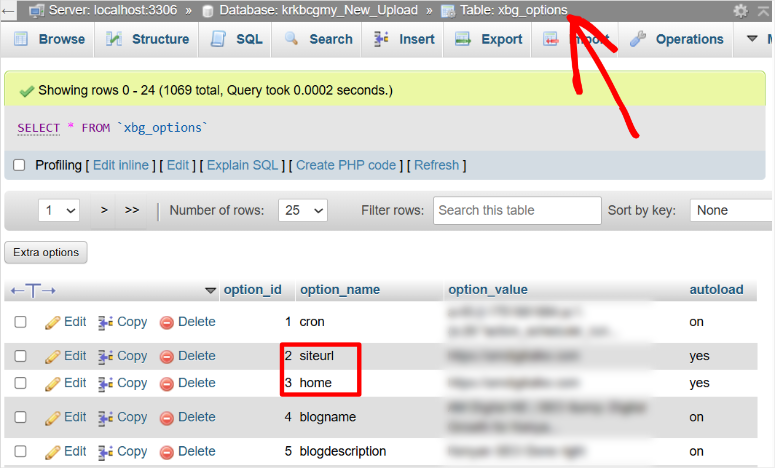
Quindi, nella tabella wp_options, aggiorna le voci 'siteurl' e 'home' con i tuoi URL corretti.
Quindi naviga su Impostazioni » Permalink in WordPress e fai clic su "Salva modifiche" per rigenerare il tuo file .htaccess. Questo costringe WordPress a creare nuove regole di riscrittura.
Esiste una soluzione più semplice?
All in One SEO (AIOSEO) gestisce la gestione degli URL durante le migrazioni tramite il suo Redirection Manager. Rileva automaticamente gli URL non funzionanti e crea reindirizzamenti 301 per mantenere i ranking SEO.
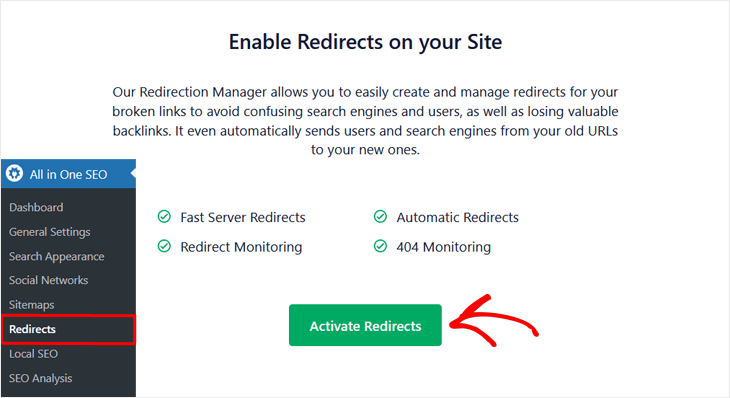
Lo strumento rigenera anche le sitemap e si integra con Google Search Console per monitorare lo stato degli URL durante la migrazione.
Ecco un tutorial dettagliato su come creare interlink con AIOSEO. Inoltre, dai un'occhiata alla mia recensione dettagliata di All in One SEO per una panoramica completa su come puoi usarlo per migliorare la tua SEO dopo la migrazione del tema.
Opzione Alternativa
Better Search Replace è un plugin gratuito che fornisce un aggiornamento sicuro degli URL con funzionalità di anteprima.
Gestisce correttamente i dati serializzati di WordPress e consente l'aggiornamento selettivo delle tabelle senza rischiare la corruzione del database.
Problema 2: Funzionalità perse
Le funzionalità perse sono un altro grave disastro che colpisce durante la migrazione del tema.
Il tuo blog si trasforma in un pasticcio di codice grezzo e funzionalità mancanti. Gli shortcode che un tempo visualizzavano bellissime gallerie ora appaiono come testo semplice come .
Oltre a ciò, i tuoi widget della barra laterale ben posizionati e i moduli di contatto personalizzati scompaiono completamente.
La parte peggiore è che i campi personalizzati che visualizzano biografie dell'autore, tempi di lettura o post correlati possono scomparire del tutto.
Alcuni temi nascondono completamente questi campi. Altri utilizzano modelli speciali che non esistono più con il tuo nuovo tema.
Alla fine, la tua navigazione attentamente organizzata scompare, lasciando i visitatori incapaci di navigare correttamente nei tuoi contenuti.
Perché la perdita di funzionalità è così comune durante la migrazione del tema
I temi site builder come Divi e Elementor sono potenti strumenti che ti aiutano a creare siti web straordinari senza competenze di codifica.
Rendono la creazione di siti web accessibile a tutti e offrono un'incredibile flessibilità di progettazione.
La sfida si presenta quando si migra verso temi standard. Questi builder creano il proprio ecosistema di funzionalità e shortcode che funzionano magnificamente all'interno del loro sistema.
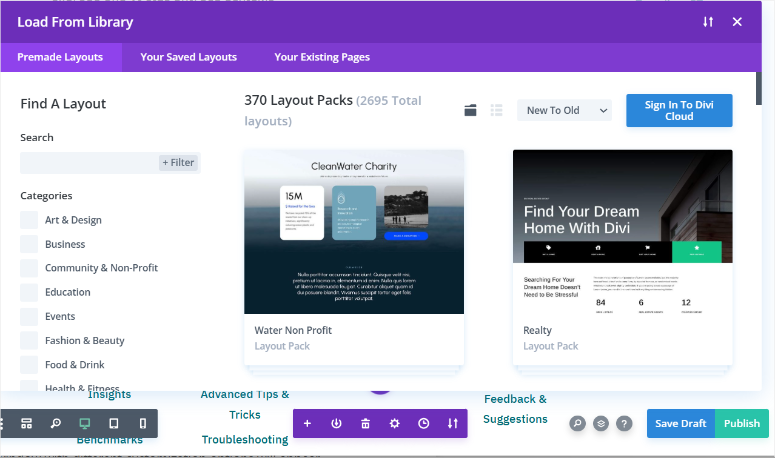
Inoltre, la maggior parte dei blogger non si rende conto della differenza tra i contenuti memorizzati nel database e le funzionalità controllate dai file del tema.
Quindi, quando vedi gallerie e layout funzionanti, è naturale presumere che funzioneranno con qualsiasi tema.
Oltre a ciò, WordPress si basa sui temi per definire dove i widget possono apparire. Ogni tema crea aree widget diverse, quindi le tue barre laterali accuratamente disposte non si trasferiscono automaticamente in nuove posizioni.
Questo non è un difetto nei temi builder, è solo il modo in cui funziona WordPress. I temi builder eccellono in ciò che fanno, ma le loro funzionalità personalizzate non si traducono in temi standard senza un po' di pianificazione.
Soluzioni per la perdita di funzionalità durante il cambio di tema
Nella tua bacheca di WordPress, vai su Aspetto » Widget e cerca "Widget inattivi" in fondo. Dopo di che, trascina i tuoi vecchi widget nelle aree della barra laterale del nuovo tema.
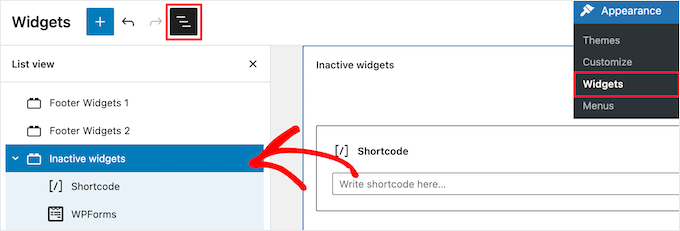
Per gli shortcode non funzionanti, dovrai rimuovere e sostituire manualmente i loro blocchi con le nuove funzionalità del tema o i blocchi di WordPress.
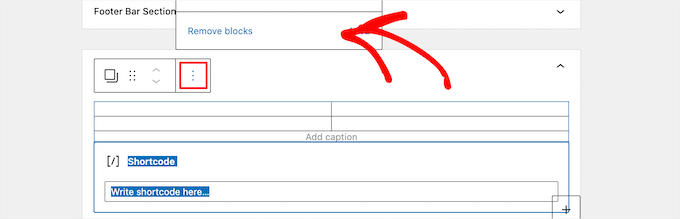
D'altra parte, i campi personalizzati potrebbero richiedere la modifica dei tuoi post individualmente per ripristinare le informazioni mancanti.
Esiste una soluzione più semplice?
Purtroppo, non esiste una soluzione semplice quando si perde funzionalità dopo essere passati da temi builder di siti come Divi a quelli standard.
Ho cercato ovunque strumenti che potessero ripristinare magicamente le funzionalità dei widget e delle barre laterali, ma non ce ne sono.
Tali funzionalità sono integrate nel codice del tema stesso. Rimuovi il tema e rimuovi le funzionalità. È così semplice.
L'approccio manuale funziona davvero meglio. Devi ricostruire queste funzionalità utilizzando le opzioni del tuo nuovo tema e le funzionalità integrate di WordPress. Ed è esattamente quello che ho fatto.
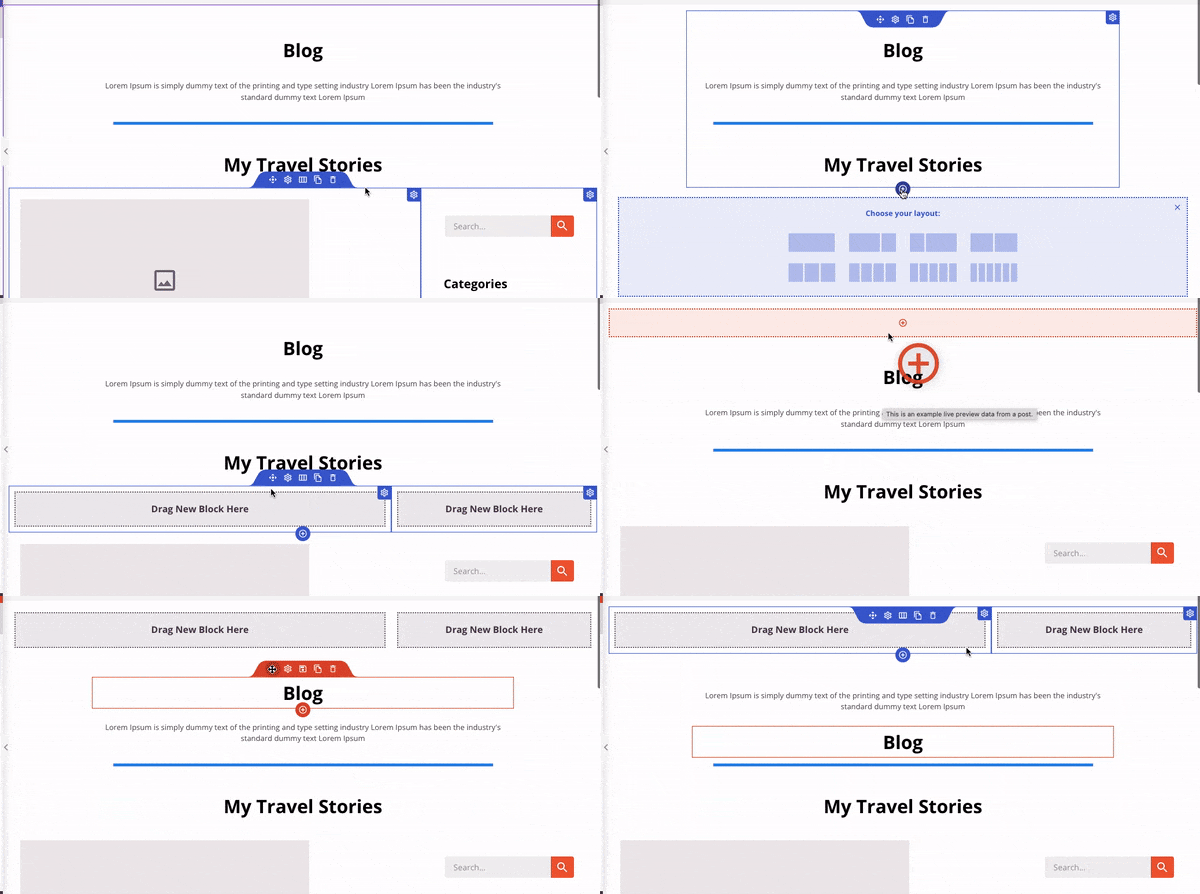
Ma, per semplificare, puoi utilizzare page builder compatibili con i temi come SeedProd ed Elementor, che funzionano con la maggior parte dei temi standard per ricostruire queste funzionalità.
Ad esempio, con SeedProd, puoi semplicemente trascinare e rilasciare diverse funzionalità nella tua pagina del blog.
Inoltre, è esattamente per questo che creare un backup corretto prima della migrazione è così fondamentale.
Duplicator Pro ti consente di creare backup selettivi e ripristinare parti specifiche del tuo sito. Puoi eseguire il backup dei tuoi contenuti separatamente dalle configurazioni del tuo tema.
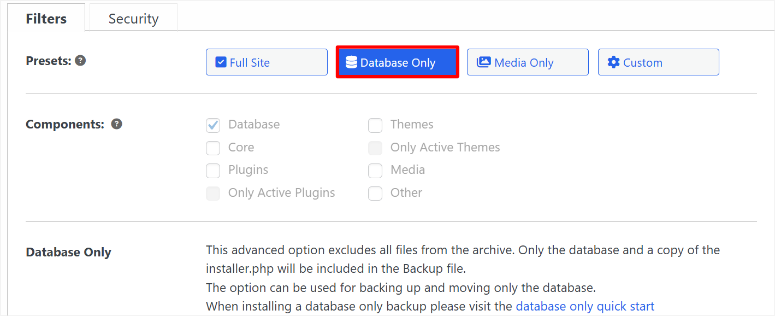
Quindi, se durante la migrazione il tuo sito si rompe a causa di incompatibilità, puoi ripristinare solo i tuoi post e le tue pagine, quindi ricostruire la funzionalità del tuo sito da zero sul nuovo tema.
Questo ti dà una base pulita senza perdere i tuoi preziosi contenuti.
Ecco un post su come ripristinare il tuo sito WordPress con Duplicator. Inoltre, la mia recensione di Duplicator Pro in modo che tu possa vedere come utilizzare i backup personalizzati per ripristinare solo post e pagine.
Ora, cosa succede se vuoi cambiare di nuovo tema?
Ora che ti rendi conto di quanto sia complicato passare da temi costruiti in modo diverso, la vera domanda è: come ti assicuri di non perdere funzionalità durante il tuo prossimo cambio di tema?
È qui che WPCode diventa inestimabile. Invece di ricostruire funzioni personalizzate *all'interno* dei file del tuo nuovo tema, WPCode le mantiene completamente *separate* dal tuo tema.
Puoi aggiungere shortcode personalizzati, snippet PHP e funzionalità speciali tramite l'interfaccia di WPCode.
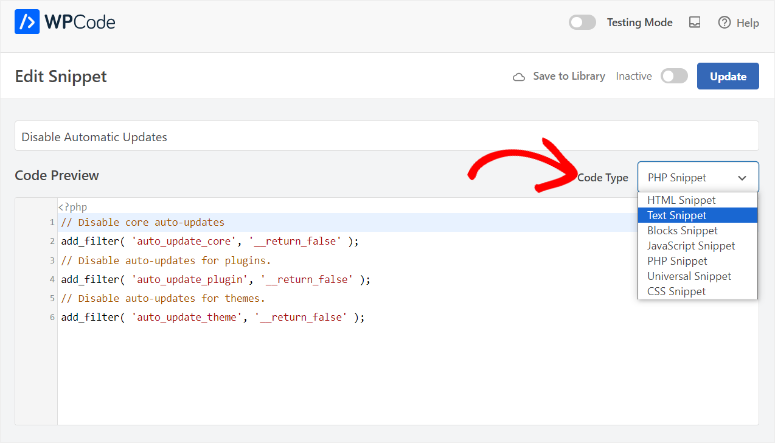
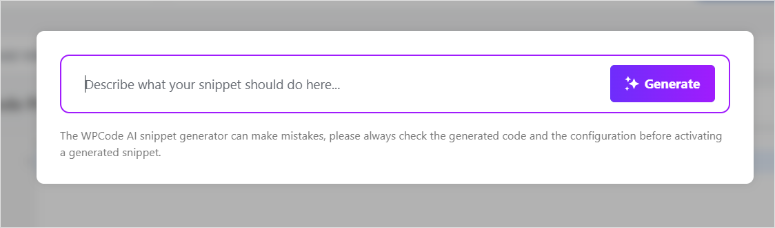
Infatti, di recente WPCode ha introdotto una funzionalità AI che ti aiuta a creare funzionalità tramite una semplice chat. Questo rende ancora più facile replicare le tue funzionalità nel nuovo tema.
Inoltre, WPCode include anche una libreria di snippet di codice predefiniti per le esigenze di funzionalità comuni. Puoi aggiungere funzionalità come tipi di post personalizzati, pagine di accesso modificate o widget speciali che funzionano con qualsiasi tema.
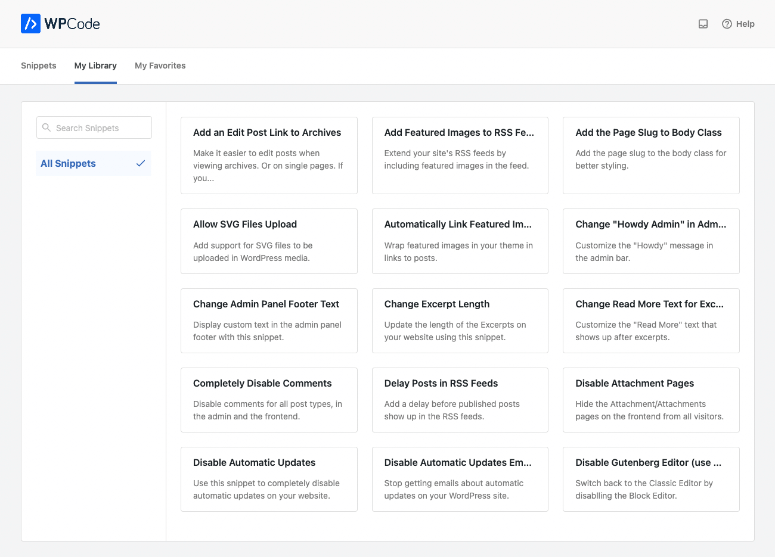
Quando cambi nuovamente tema, queste funzioni personalizzate rimangono attive perché sono memorizzate indipendentemente dai file del tuo tema.
Dai un'occhiata alla mia recensione completa di WPCode per vedere come questo plugin per snippet può aiutarti a recuperare la funzionalità del tuo sito senza programmare.
Opzione alternativa: Il Widget Importer & Exporter è un plugin gratuito che gestisce problemi specifici dei widget esportando le configurazioni dei widget in file JSON. Ti consente di ripristinare i layout delle barre laterali senza ricreazione manuale.
Problema 3: Errori di navigazione e menu
I fallimenti di navigazione e menu sono tra i problemi più frustranti della migrazione del tema che incontrerai.
Il tuo sistema di navigazione WordPress, creato con cura, collassa durante la notte. I menu a discesa delle categorie smettono di funzionare e i bellissimi menu responsive per dispositivi mobili non funzionano più.
Di conseguenza, i visitatori non riescono più a orientarsi nel tuo blog.
Inoltre, i collegamenti ai social media e le voci di menu esterne si rompono frequentemente durante la migrazione. Qualsiasi stile personalizzato aggiunto ai tuoi menu scompare del tutto. I colori, i font e la spaziatura dei menu tornano ai valori predefiniti del tuo nuovo tema.
Oltre a ciò, la navigazione mobile spesso si interrompe completamente, rendendo il tuo blog inutilizzabile su telefoni e tablet. Questo è particolarmente devastante poiché la maggior parte del traffico del blog proviene da dispositivi mobili.
La cosa peggiore è che la navigazione interrotta non solo frustra i visitatori, ma danneggia anche la tua SEO. I motori di ricerca si basano su collegamenti interni corretti per comprendere e indicizzare la struttura dei tuoi contenuti.
Perché gli errori di navigazione sono così comuni durante la migrazione del tema
Ogni tema crea il proprio sistema di menu con nomi di posizione e funzionalità univoci. Non esiste uno standard universale per le posizioni dei menu tra i temi di WordPress.
Il tuo vecchio tema potrebbe aver avuto le posizioni "Menu Principale" e "Menu Footer". Ma il tuo nuovo tema utilizza invece "Navigazione Principale" e "Link Sociali".
Di conseguenza, WordPress non riesce a capire dove inserire i tuoi menu. Non mappa automaticamente questi diversi nomi di posizione.
Inoltre, le assegnazioni dei menu sono memorizzate nel database di WordPress come dati specifici del tema.
Quindi, quando cambi tema, queste assegnazioni diventano spesso orfane perché il nuovo tema non riconosce i vecchi nomi delle posizioni.
Oltre a ciò, la funzionalità del menu mobile varia drasticamente tra i temi. Alcuni temi utilizzano menu hamburger. Altri utilizzano pannelli scorrevoli o sistemi a discesa.
Quando il codice sottostante cambia, gli utenti mobili potrebbero trovare il tuo blog completamente inutilizzabile.
Soluzioni per errori di navigazione e menu
Per prima cosa, naviga su Aspetto » Menu nella tua bacheca di WordPress. Quindi, controlla la scheda “Gestisci posizioni” per vedere le posizioni dei menu disponibili del tuo nuovo tema.
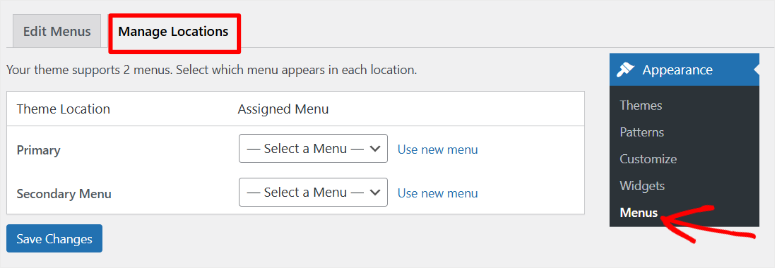
Dopo di che, riassegna i tuoi menu esistenti alle nuove posizioni appropriate. Una volta fatto, non dimenticare di testare la funzionalità mobile su dispositivi reali, non solo ridimensionando il browser, per assicurarti che i menu mobili funzionino correttamente.
Esiste una soluzione più semplice?
L'approccio manuale è la soluzione migliore e più pratica per i guasti di navigazione.
Come per il problema della funzionalità persa di cui abbiamo appena discusso, non esiste uno strumento che possa mappare automaticamente le posizioni dei menu tra temi diversi. Ancora una volta, ogni tema crea il proprio sistema.
Ma puoi mantenere la tua esperienza utente e proteggere i tuoi ranking SEO durante il processo di ricostruzione.
Per raggiungere questo obiettivo, mi affido alla modalità di manutenzione di SeedProd.
Esso crea pagine professionali "in costruzione" che mantengono il tuo sito accessibile mentre ricostruisci la navigazione.
Invece di visitatori che vedono errori 404 e menu interrotti, vedono una pagina di manutenzione curata che spiega i miglioramenti in corso. Inoltre, puoi attivarla con un singolo clic.
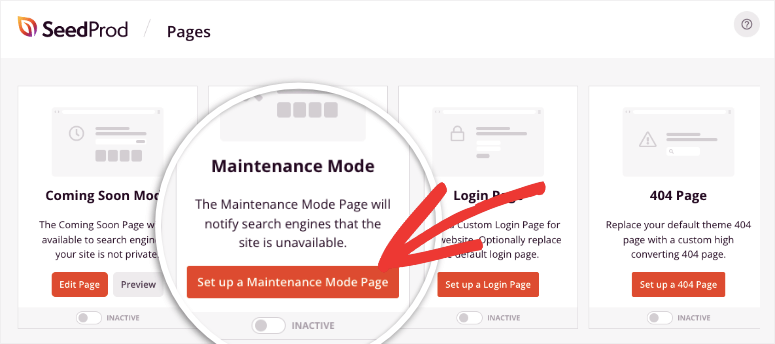
Ciò impedisce ai visitatori frustrati di abbandonare il tuo sito e protegge i tuoi ranking sui motori di ricerca.
I motori di ricerca comprendono la modalità di manutenzione come temporanea, quindi non perderai autorità SEO durante la ricostruzione dei menu.
Inoltre, la modalità di manutenzione di SeedProd include moduli di acquisizione email, countdown timer ben posizionati e altro ancora, in modo da poter raccogliere informazioni sui sottoscrittori dai visitatori che arrivano durante la migrazione.
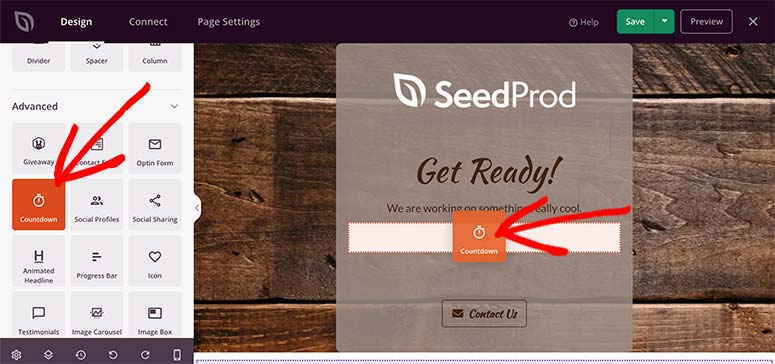
Ciò trasforma una potenziale esperienza negativa in un'opportunità di generazione di lead.
Dai un'occhiata al mio tutorial completo su come creare una pagina di manutenzione durante la migrazione del tema. Inoltre, se stai cercando altre opzioni, ecco i migliori plugin per la modalità di manutenzione da considerare.
Opzione Alternativa: Il plugin Export Import Menus consente la migrazione solo dei menu senza trasferire interi siti. Gestisce l'esportazione/importazione di menu basata su JSON con sostituzione automatica del dominio. Ciò preserva la gerarchia dei menu e i collegamenti personalizzati garantendo al contempo la compatibilità con temi diversi.
Problema 4: Perdita di personalizzazione del tema
La perdita di personalizzazione del tema è uno dei problemi di migrazione visivamente più devastanti che dovrai affrontare.
Causa la scomparsa dell'intera identità visiva del tuo blog dall'oggi al domani. Quindi le tue intestazioni personalizzate scompaiono, i colori del marchio tornano ai valori predefiniti e i font scelti con cura vengono reimpostati su opzioni generiche.
Alla fine, il tuo blog dall'aspetto professionale sembra di nuovo un modello base.
Come hai visto sopra, i problemi dei widget sono causati dalla perdita della funzionalità del tema.
Ma le loro configurazioni possono anche scomparire dalle barre laterali quando perdi la personalizzazione del tema. Ciò lascia spazi vuoti dove prima c'erano i tuoi contenuti.
Ciò può comportare che le impostazioni di layout specifiche del blog, come la lunghezza degli estratti dei post e le dimensioni delle immagini in evidenza, vengano reimpostate ai valori predefiniti.
Le scelte tipografiche e gli schemi di colori svaniscono completamente.
Inoltre, qualsiasi CSS personalizzato aggiunto scompare del tutto, quindi lo stile speciale per pulsanti, intestazioni e aree di contenuto tornerà all'aspetto di base del nuovo tema.
La parte peggiore è che anche le configurazioni del sistema di commenti e le impostazioni di condivisione sui social si resettano.
Ciò rimuove funzionalità che hanno richiesto tempo per essere perfezionate per il tuo pubblico, facendo apparire il tuo blog impersonale e generico.
Perché la perdita di personalizzazione è così comune durante la migrazione del tema
Molte persone non si rendono conto che quando trascorrono ore a perfezionare l'aspetto del proprio sito tramite il Personalizzatore di WordPress, queste modifiche sono specifiche del tema. Presumono che le personalizzazioni visive siano funzionalità permanenti del sito.
Come discusso, ciò accade perché WordPress memorizza le personalizzazioni del tema separatamente per ogni tema nel database.
Quindi, le personalizzazioni del tuo vecchio tema esistono ancora ma diventano completamente inaccessibili quando attivi un nuovo tema.
Inoltre, le configurazioni dei widget sono memorizzate come dati collegati a posizioni specifiche del tema. Anche se il tuo nuovo tema ha aree sidebar simili, le assegnazioni dei widget non vengono trasferite automaticamente.
Soluzioni per la perdita di personalizzazione del tema
Ancora una volta, l'approccio manuale è il migliore.
Devi documentare le tue personalizzazioni attuali prima che inizi la migrazione.
Per fare ciò, naviga su Aspetto » Personalizza e fai screenshot di ogni sezione. Ciò include colori, tipografia, opzioni di layout e impostazioni dell'intestazione.
Non limitarti a prenderne nota mentalmente; scrivi i tuoi codici colore esatti e le tue scelte di font. Annota qualsiasi CSS personalizzato che hai aggiunto nella sezione CSS aggiuntivo.
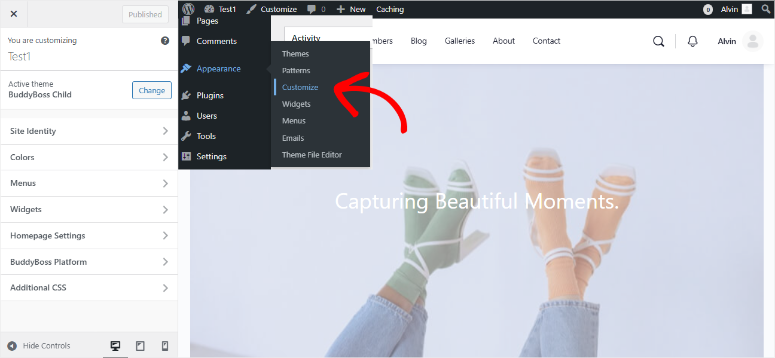
Dopo aver cambiato tema, apri il Personalizzatore del tuo nuovo tema e ricrea queste impostazioni una per una. La maggior parte dei temi organizza le personalizzazioni in modo diverso, quindi dovrai cercare le opzioni equivalenti.
Carica di nuovo il tuo logo e le immagini dell'intestazione. Ricrea il tuo schema di colori utilizzando i codici che hai documentato. Reimposta le scelte tipografiche e le opzioni di spaziatura per abbinare il tuo design originale.
Il processo richiede tempo, ma la tua documentazione lo rende molto più veloce che indovinare quali fossero le tue vecchie impostazioni.
Esiste una soluzione più semplice?
Sfortunatamente, la perdita delle personalizzazioni del tema richiede lavoro manuale. Nessun plugin può convertire magicamente i colori e i layout del tuo vecchio tema per funzionare con il sistema del tuo nuovo tema.
Quindi, invece, ti offrirò suggerimenti per aiutare il processo manuale a svolgersi senza intoppi:
Prima della migrazione:
- Usa lo strumento Ispeziona elemento del tuo browser per ottenere i codici colore esatti dal tuo sito attuale. Ciò ti farà risparmiare tempo nella ricerca delle sfumature giuste in seguito.
- Esporta il tuo CSS personalizzato da Aspetto » Personalizza » CSS aggiuntivo e salvalo in un file di testo. Puoi adattare parti di esso per il tuo nuovo tema.
- Scatta screenshot a pagina intera del tuo sito, non solo dei pannelli del personalizzatore. Questo ti aiuta a ricordare spaziatura, dimensioni ed equilibrio visivo generale.
Durante la ricostruzione:
- Inizia prima con le tue pagine più importanti. Queste includono la tua homepage e la pagina "chi siamo". Fai in modo che queste abbiano un aspetto corretto prima di preoccuparti di ogni dettaglio.
- Usa il contenuto demo del tuo nuovo tema o i modelli di avvio come base. È più veloce modificare layout esistenti che costruirne da zero.
- Testa il tuo design ricostruito sui dispositivi mobili fin da subito. Non aspettare che tutto sia "perfetto" sul desktop.
Approccio che fa risparmiare tempo:
- Accetta che il tuo nuovo sito non debba sembrare identico al vecchio. Concentrati sul mantenimento dell'identità del tuo brand piuttosto che ricreare ogni piccolo dettaglio.
- L'approccio manuale richiede pazienza, ma questi trucchi ti aiutano a lavorare in modo più intelligente invece che più duramente.
Problema 5: Problemi di database e contenuti
I problemi relativi al database e ai contenuti sono i problemi di migrazione tecnicamente più complessi che incontrerai.
Causano il crollo della struttura sottostante del tuo blog dall'interno verso l'esterno. Quindi le categorie e i tag personalizzati scompaiono dalle tue query del database, anche se i dati esistono ancora.
Alla fine, i post del blog perdono la loro struttura organizzativa, rendendo impossibile la scoperta dei contenuti per i lettori. Anche le configurazioni dei widget possono corrompersi durante questo processo.
Ma il problema più grande è la corruzione dei dati che fa sì che WordPress tratti le informazioni memorizzate come non valide.
Ciò può comportare il caos nella libreria multimediale quando gli URL delle immagini memorizzati nel database diventano non validi. Le immagini in evidenza scompaiono dagli elenchi del blog, gli shortcode delle gallerie si rompono e i media incorporati non vengono caricati.
Inoltre, le impostazioni dei plugin si resettano frequentemente durante la migrazione perché contengono configurazioni specifiche del dominio che si rompono quando i siti si spostano tra server.
In aggiunta a ciò, questi problemi del database possono disabilitare funzionalità essenziali del blog come le impostazioni SEO, il tracciamento delle analisi e i sistemi di commenti.
Ciò lascia il tuo blog tecnicamente rotto anche quando sembra funzionare in superficie.
Perché i problemi di database sono così comuni durante la migrazione del tema
WordPress utilizza una complessa struttura di database con dati distribuiti su più tabelle interconnesse. Inoltre, memorizza dati complessi con requisiti di formattazione precisi.
Quindi, quando gli URL cambiano durante la migrazione, questa formattazione diventa errata. Di conseguenza, WordPress tratta questi dati come corrotti e torna ai valori predefiniti, anche se le informazioni originali esistono ancora nel database.
Poiché le impostazioni dei plugin contengono spesso configurazioni specifiche del dominio, possono disabilitare funzionalità essenziali del blog che funzionavano perfettamente prima della migrazione.
Soluzioni per problemi di database e contenuti durante la migrazione del tema
Questo problema richiede conoscenze avanzate del database che la maggior parte dei blogger non possiede.
Dovrai accedere al database del tuo sito tramite phpMyAdmin ed eseguire query complesse per identificare i dati danneggiati.
Il processo prevede la ricerca di informazioni corrotte, la correzione dei problemi di formattazione e il ripristino delle connessioni corrette tra le diverse parti del tuo database.
Questo lavoro richiede tipicamente l'assunzione di uno sviluppatore o di uno specialista WordPress.
Se ti senti a tuo agio con i database, puoi esportare i tuoi dati, ripulire i problemi di formattazione e reimportare le informazioni corrette.
Ma ricorda, un errore può rompere l'intero sito.
L'approccio più sicuro è ripristinare da un backup pulito e accettare che alcune personalizzazioni del database potrebbero richiedere una ricreazione manuale.
Esiste una soluzione più semplice?
La maggior parte dei problemi del database si verifica a causa di modifiche errate degli URL durante la migrazione.
Gli strumenti di migrazione professionali comprendono l'archiviazione complessa dei dati di WordPress e gestiscono queste modifiche correttamente.
Per questo, consiglio ancora una volta Duplicator Pro.
Aiuta a prevenire la corruzione del database gestendo le migrazioni in modo intelligente, eseguendo prima una scansione prima di qualsiasi altra operazione.
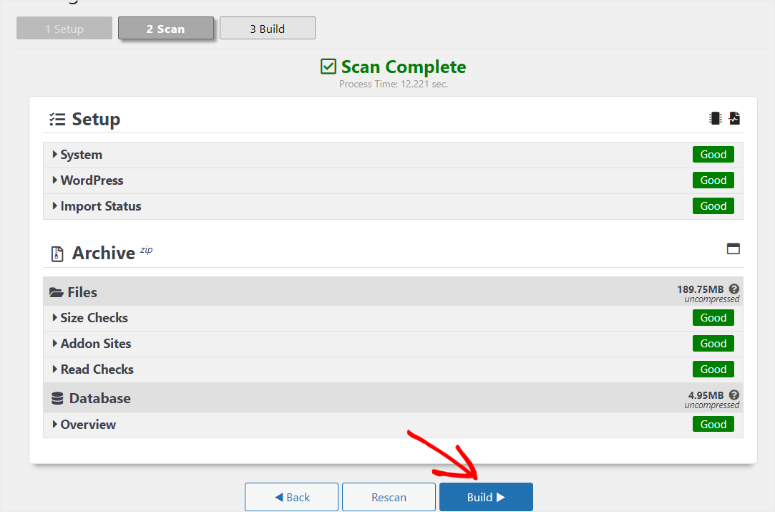
Invece di semplici operazioni di trova e sostituisci che danneggiano la formattazione dei dati, elabora correttamente informazioni complesse del database durante le modifiche degli URL.
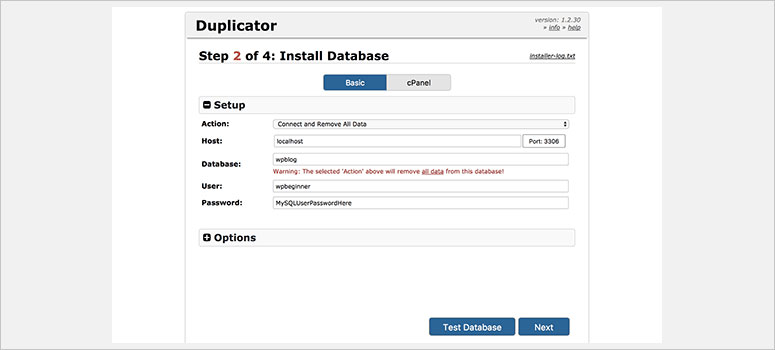
Ciò significa che le tue categorie personalizzate, le impostazioni dei plugin e i riferimenti multimediali rimangono intatti durante la migrazione. Lo strumento corregge automaticamente i problemi di formattazione dei dati che altrimenti corromperebbero le tue informazioni memorizzate.
Inoltre, se si verificano problemi al database, il ripristino con un clic di Duplicator Pro riporta istantaneamente il tuo sito al suo stato funzionante. Non hai bisogno di competenze sul database per recuperare da disastri di migrazione.
Dai un'occhiata a questo tutorial su come eseguire correttamente il backup del tuo sito con Duplicator per evitare problemi al database.
Quindi segui questo post su come ripristinare il tuo sito con Duplicator per evitare gli stessi problemi.
Ecco fatto! Ora conosci tutti i principali problemi che potresti affrontare quando cambi il tema del tuo blog e, in parte, del tuo intero sito.
Ma non abbiamo ancora finito, diamo un'occhiata ad altri problemi meno comuni che potresti incontrare durante la migrazione del tema.
5 problemi aggiuntivi che potresti incontrare
Oltre ai disastri maggiori, questi problemi aggiuntivi possono frustrare i tuoi sforzi di migrazione. Ecco come gestirli rapidamente.
Alcuni di questi problemi sono avanzati, quindi potresti aver bisogno di assistenza professionale WordPress.
1. Problemi di miniature e dimensioni delle immagini
WordPress crea miniature basate su definizioni di dimensioni delle immagini specifiche del tema. Quando i temi cambiano, le vecchie miniature appaiono distorte perché ogni tema registra dimensioni diverse tramite le funzioni add_image_size().
Ciò può comportare immagini in primo piano negli elenchi dei blog che appaiono allungate o ritagliate in modo errato, e miniature della galleria che mostrano dimensioni incoerenti tra i post.
Inoltre, le immagini di condivisione sui social media vengono visualizzate con dimensioni errate, compromettendo il tuo aspetto professionale.
Correzione: Naviga su Impostazioni » Media e prendi nota delle tue nuove dimensioni delle miniature. Dopodiché, installa il plugin Rigenera Miniature ed esegui la rigenerazione per tutte le immagini.
2. Certificato SSL e errori HTTPS
Le modifiche al dominio durante la migrazione possono invalidare i certificati SSL collegati a nomi di dominio specifici. Gli avvisi di contenuto misto si verificano quando i collegamenti interni fanno riferimento a URL HTTP mentre il tuo sito viene caricato tramite HTTPS.
Di conseguenza, i motori di ricerca penalizzano i siti senza un SSL valido, i lettori vedono avvisi "Non sicuro" e i link di affiliazione si interrompono a causa degli avvisi di sicurezza.
Correzione: Contatta il tuo provider di hosting per installare nuovi certificati SSL. Quindi, aggiorna gli URL di WordPress a HTTPS nella tabella wp_options.
Ecco alcuni eccellenti provider di hosting che offrono certificati SSL gratuiti se riscontri problemi con il tuo attuale provider.
3. Problemi di permessi file e .htaccess
I permessi dei file del server possono diventare errati durante la migrazione, impedendo a WordPress di scrivere nelle directory. I file .htaccess corrotti interrompono la riscrittura degli URL e le regole di sicurezza.
Alla fine, WordPress non può installare plugin o aggiornare file. La struttura dei permalink può interrompersi, causando errori 404. Inoltre, i caricamenti di immagini potrebbero fallire, impedendo la creazione di nuovi contenuti.
Correzione: Imposta i permessi dei file tramite FTP: cartelle 755, file 644. Quindi elimina .htaccess e rigeneralo tramite Impostazioni » Permalink.
Duplicator Pro include il controllo automatico dei permessi dei file e la rigenerazione di .htaccess durante la migrazione.
4. Compatibilità dei plugin e conflitti di versione
La migrazione del tema può causare incompatibilità con i plugin quando i nuovi temi richiedono versioni diverse dei plugin. Inoltre, le modifiche personalizzate ai plugin si rompono con le nuove strutture dei temi.
Di conseguenza, plugin essenziali come gli strumenti SEO e i plugin per i moduli di contatto smettono di funzionare. Potresti anche riscontrare errori nella visualizzazione dei contenuti dipendenti dai plugin e la funzionalità del blog diventa inaffidabile.
Correzione: Disattiva i plugin prima della migrazione, quindi riattivali individualmente mentre testi la funzionalità. In questo modo, puoi individuare rapidamente qualsiasi plugin che causa problemi.
Ricorda anche di aggiornare tutti i plugin alle ultime versioni.
5. Interruzione della funzionalità di ricerca
La migrazione del tema interrompe la ricerca interna di WordPress quando i temi utilizzano modelli di ricerca personalizzati. I moduli di ricerca personalizzati scompaiono o non restituiscono risultati a causa di incompatibilità dei modelli.
Alla fine, i lettori non riescono a trovare i contenuti più vecchi poiché le pagine di archivio si rompono, riducendo l'interazione. L'usabilità del blog diminuisce in modo significativo.
Correzione: Controlla il nuovo tema per i modelli search.php. Quindi, personalizza i modelli di ricerca e configura i widget di ricerca nelle nuove aree della barra laterale.
SearchWP fornisce funzionalità di ricerca indipendenti dal tema con capacità di filtraggio avanzate. Dai un'occhiata alla mia recensione completa di SearchWP per vedere come può aiutarti.
Come evitare questi problemi la prossima volta
Come puoi vedere, risolvere i problemi di migrazione del tema può essere complesso, difficile e opprimente. Quindi, come ti assicuri di non sperimentare questo? Una preparazione intelligente previene i disastri di migrazione.
Ecco la tua tabella di marcia per futuri cambiamenti di tema che funzionano davvero.
Audit dei contenuti prima della migrazione
Prima di tutto, identifica le dipendenze del tema prima di cambiare. Elenca tutti gli shortcode attualmente nel tuo contenuto cercando nel contenuto dei post le parentesi [ ].
Per fare ciò, vai alla tua dashboard di WordPress e naviga su Post » Tutti i Post. Usa la casella di ricerca in alto a destra e cerca qualcosa come ["gallery"] per trovare gli shortcode della galleria nei tuoi post o ["button"] per trovare gli shortcode dei pulsanti, e così via.
Questo rivela quali post contengono elementi specifici del tema che si romperanno durante la migrazione.
Quindi, documenta i widget personalizzati, i layout di pagina speciali e gli elementi di design unici. Annota eventuali tipi di post personalizzati o tassonomie registrate dal tuo tema attuale.
Questo audit rivela esattamente cosa dovrai ricostruire o sostituire.
Documentazione delle personalizzazioni
Fai uno screenshot delle tue attuali impostazioni del Personalizzatore prima della migrazione. Esporta il CSS personalizzato del tuo tema. Documenta i codici colore, le scelte dei font e le preferenze di layout.
Infine, salva le configurazioni dei widget e le strutture dei menu. Questa documentazione diventa il tuo progetto per ricreare le personalizzazioni perse.
Test su sito di staging
Non testare mai le migrazioni dei temi sul tuo sito live. Crea invece un ambiente di staging tramite il tuo provider di hosting o un plugin di staging affidabile.
Esegui prima la migrazione completa sullo staging, testando ogni post del blog, pagina e funzionalità. Questa prova rivela i problemi mentre il tuo sito live rimane al sicuro.
Ricerca sulla compatibilità dei plugin
Ricerca la compatibilità dei plugin del tuo nuovo tema prima di cambiare. Verifica se i tuoi plugin essenziali funzionano con il tema di destinazione.
Leggi la documentazione del tema per conflitti noti. Testa i plugin critici sullo staging prima di impegnarti nella migrazione.
Processo di verifica del backup
Non limitarti a creare backup: testali. Scarica il file di backup e verifica che si apra correttamente. Testa il ripristino su un sito di test completo o un ambiente di staging.
Infine, conferma che il tuo backup funzioni effettivamente prima di fare affidamento su di esso durante le emergenze di migrazione.
Congratulazioni! Ora puoi migrare il tuo sito web a un nuovo tema senza problemi. Se qualcosa non è chiaro, consulta le domande frequenti qui sotto.
FAQ: Errori di migrazione del tema che bloccano il tuo blog (e come risolverli rapidamente)
Posso migrare il mio tema senza perdere i contenuti del blog?
Sì, ma solo con la giusta preparazione. I tuoi post e le tue pagine del blog rimarranno nel database, ma elementi specifici del tema come shortcode, layout personalizzati e configurazioni dei widget si romperanno. Crea un backup completo con un buon plugin di backup come Duplicator Pro prima di iniziare e preparati a dedicare tempo alla ricostruzione delle personalizzazioni perse. Il contenuto in sé sopravvive: è la presentazione e la funzionalità che necessitano di attenzione.
Quanto tempo richiede effettivamente la migrazione del tema?
Pianifica almeno 2-3 ore, ma siti complessi possono richiedere un'intera giornata. Il cambio effettivo del tema avviene in pochi secondi, ma testare ogni pagina, correggere elementi rotti e ricostruire funzionalità perse richiede tempo. Non tentare la migrazione quando hai fretta o sei vicino a scadenze importanti. Datti tempo cuscinetto per problemi imprevisti.
Dovrei assumere qualcuno per migrare il mio tema?
Se il tuo blog genera entrate o non ti senti a tuo agio con le attività tecniche di WordPress, sì. La migrazione professionale previene errori costosi e fa risparmiare tempo. Ma, se sei tecnicamente incline e segui le corrette procedure di backup, puoi gestire la maggior parte delle migrazioni da solo. La chiave è avere backup affidabili in modo da poter recuperare se le cose vanno male.
Cosa succede alle mie classifiche SEO durante la migrazione?
Le classifiche possono diminuire temporaneamente se gli URL si rompono o i contenuti diventano inaccessibili. Utilizza strumenti come AIOSEO per impostare reindirizzamenti 301 per gli URL modificati e mantenere i meta tag corretti. La maggior parte degli impatti SEO sono recuperabili entro poche settimane se correggi rapidamente i link interrotti. Monitora Google Search Console per gli errori di scansione dopo la migrazione.
Posso tornare al mio vecchio tema se la migrazione fallisce?
Sì, se hai un backup adeguato. Duplicator Pro consente il ripristino con un clic alla tua configurazione precedente. Senza backup, tornare indietro diventa molto più complicato perché perderai qualsiasi contenuto creato dopo la migrazione. Ecco perché i backup pre-migrazione sono assolutamente fondamentali per modifiche sicure del tema.
Tutti i plugin funzionano con ogni tema di WordPress?
No, alcuni plugin hanno requisiti o conflitti specifici per il tema. Page builder come Elementor funzionano al meglio con temi compatibili. Moduli di contatto, plugin SEO e plugin di funzionalità di base di solito funzionano con tutti i temi, ma testa sempre su un sito di staging prima. Controlla la documentazione del plugin per conflitti noti con i temi prima della migrazione.
Quali sono i miei prossimi passi
La migrazione del tema non deve distruggere i contenuti del tuo blog.
I cinque problemi che abbiamo trattato, link interrotti, funzionalità perse, errori di navigazione, perdita di personalizzazione e problemi di database, colpiscono la maggior parte dei blogger di sorpresa perché sembrano tecnici e opprimenti.
Ma ecco la realtà: la preparazione batte il panico ogni volta.
Le correzioni manuali funzionano, ma richiedono tempo e competenza tecnica che la maggior parte dei blogger non ha.
D'altra parte, strumenti professionali come Duplicator Pro, AIOSEO, SeedProd, WPForms, WPCode e SearchWP gestiscono le complesse operazioni sul database e preservano le configurazioni che altrimenti scomparirebbero.
Il tuo blog rappresenta anni di creazione di contenuti e costruzione di un pubblico. Proteggere quell'investimento durante i cambi di tema non è solo intelligente, è essenziale per la continuità della tua attività.
Inizia la tua prossima migrazione con backup adeguati, test su sito di staging e gli strumenti giusti. Il tuo io futuro ti ringrazierà quando la migrazione si completerà senza intoppi invece di trasformarsi in un disastro di recupero contenuti.
Centro Risorse
Come sempre, voglio lasciarti completamente attrezzato dopo aver letto uno dei miei post. Tenendo conto di ciò, ecco alcuni articoli che potresti essere interessato a leggere.
- Usa il nostro rilevatore gratuito di temi WordPress per vedere se un sito che ti piace è gestito da WordPress.
- Stai pianificando un trasferimento di piattaforma più grande? Scopri come migrare a WordPress da qualsiasi CMS senza perdere i tuoi contenuti.
- Hai bisogno di spostare WordPress su un nuovo nome di dominio? La nostra guida passo passo copre le modifiche agli URL e la protezione SEO.
- Stai passando da WordPress.com? Ecco come spostare il tuo sito da WordPress.com a WordPress.org per un controllo completo.
- Pronto a lasciare Blogger? Segui la nostra guida per passare da Blogger a WordPress con tutti i tuoi post intatti.
- Stai cambiando provider di hosting? Scopri come passare da un provider di hosting a un altro senza tempi di inattività utilizzando il nostro metodo collaudato.
- Hai superato Wix? Scopri come passare da Wix a WordPress preservando il tuo design e i tuoi contenuti.
- Lavori in locale? Ecco come trasferire WordPress da un server locale a un sito live senza rompere nulla.
- Cerchi un hosting che gestisca le migrazioni per te? Dai un'occhiata al nostro confronto dei migliori hosting con servizi di migrazione gratuiti.
Queste guide alla migrazione completano ciò che hai imparato sui cambi di tema e ti aiutano ad affrontare migrazioni WordPress più grandi con sicurezza. Sia che tu stia cambiando piattaforma o semplicemente cambiando provider di hosting, valgono gli stessi principi di preparazione.

Commenti Lascia una risposta