I created 10 lead magnets for my SEO company. Checklists, quizzes, calculators, you name it, I built it.
People signed up. But conversion rates? Terrible.
So, I optimized emails, created drip sequences, and rewrote subject lines. But nothing worked.
Then I sent a simple WhatsApp message to a prospect I’d met at an event. She responded immediately: “I’ve been meaning to reach out, but I’m terrible with emails.”
That’s when it hit me. I needed to meet leads where they actually communicate; on messaging apps, not buried in overflowing inboxes.
That sparked me to go down a rabbit hole and research every WordPress chat assistant tool I could find.
I discovered WPChat. After this, my site visitors actually respond, and conversations happen instantly. Plus, they continue even after people leave my site.
Here’s my complete WPChat review after testing it on real leads.
How I Test Chat Plugins
🔍 Click to see my testing methodology
Here’s exactly how I evaluate each chat plugin:
- Setup Speed: How long from download to live widget? I time everything – if setup takes over 10 minutes, that’s a red flag for beginners.
- Multi-Platform Support: WhatsApp, Messenger, Telegram, and Instagram availability. More platforms mean more ways for customers to reach you.
- Customization Options: Theme selection, color palettes, branding control. Can you match your brand, or are you stuck with generic designs?
- FAQ Management: How easy to create and manage automated responses? If adding FAQs feels like coding, most people won’t use this feature.
- Agent Management: Adding multiple support agents, working hours setup. Real businesses need teams, not just one person.
- Analytics Quality: Conversion tracking, busy times, and agent performance. Numbers that actually help you make decisions, not vanity metrics.
- Mobile Responsiveness: How it displays on phones and tablets. Over 60% of my site traffic is mobile – the widget needs to work perfectly.
- Site Speed Impact: Page load time before and after installation. A chat plugin that slows your site defeats the purpose.
- Support Quality: Response time and helpfulness of support team. When things break at midnight, documentation needs to be solid.
Tools I use:
- Actual customer inquiries on live sites
- GTmetrix for speed testing
- Pingdom for performance monitoring
- Real mobile devices (iPhone, Android)
I test every plugin for at least 2 weeks before reviewing. WPChat got 6 months of real-world use on my SEO company site.
Why Trust IsItWP?
At IsItWP, we’ve been the WordPress community’s go-to resource since 2009, helping over 2 million users choose better plugins.
Unlike review sites that never actually use the products, we maintain active accounts, run real client sites, and provide ongoing WordPress consultation.
I personally tested WPChat on my SEO company website for six months before writing this review.
What is WPChat?
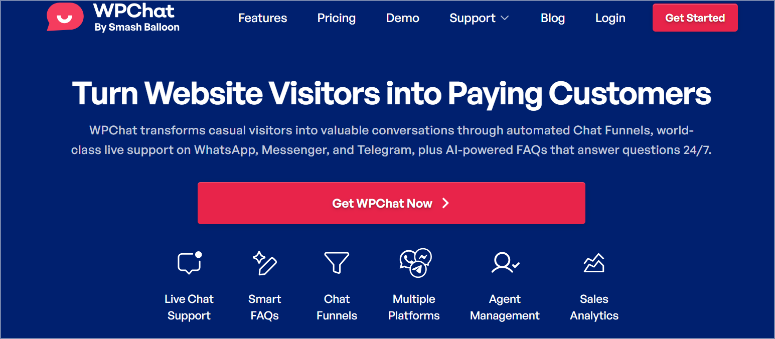
WPChat is the best chat plugin for WordPress because it connects your site visitors with your team through messaging apps they already use.
More than just a chatbot, WPChat acts as a bridge between WordPress and popular messaging platforms like WhatsApp, Facebook Messenger, Telegram, and Instagram.
The plugin comes from Smash Balloon, the team trusted by over 1.75 million websites for their social media feed plugins and Instagram integration tools.
That track record matters when you’re adding communication tools to your site.
Why The WPChat Approach Works
Here’s the thing most chat plugins miss: people don’t want another platform to check.
Traditional live chat forces visitors to use an unfamiliar widget. WPChat connects them through apps they check 50+ times daily anyway.
Plus, conversations continue even after visitors close your website. With regular live chat, once they leave your site, the conversation dies.
Remember, your customers are already on WhatsApp and Messenger. WPChat just makes it easy for them to reach you there.
Now that you understand what WPChat is, I will review it in detail so that you can see if it is right for you.
Installation and Setup
WPChat offers a free version available on WordPress.org. So all you have to do to get started is go to your plugin repository and install it. But before you download it, understand what you’re getting.
What WPChat Free Version Offers:
- 1 agent profile (just you)
- Up to 10 FAQs
- 10,000 Smart Search AI tokens
- WhatsApp, Facebook Messenger, Telegram, Instagram support
- 3 customizable themes
- Basic analytics
- Global visibility controls (show on all pages or none)
Why You’ll Probably Want Pro:
The free version works fine for testing. But 10 FAQs disappear fast when you’re running a real business.
Plus, you’re stuck with just one agent. Which means, no team support, no backup when you’re offline, and no distributing workload.
I’m focusing on the WPChat Pro in this review, so you can see everything it can actually do. The capabilities that make it worth considering over basic contact forms.
Getting Started with Pro Version
Step 1: Purchase and Download
Head to wpchat.com and click the “Get WPChat Now” button.
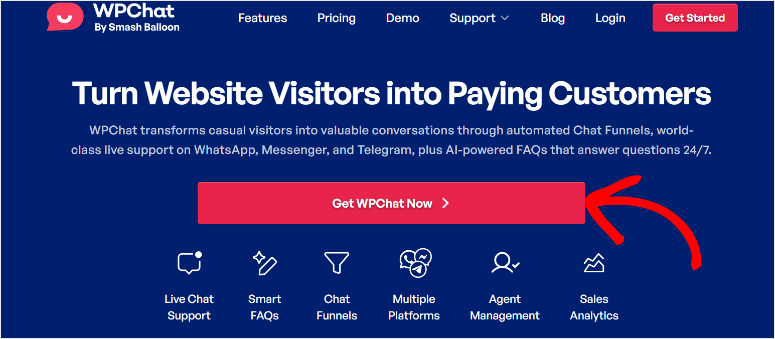
You’ll see three pricing tiers: Basic, Plus, and Elite. Pick the one that fits your business size (I’ll cover pricing details later).
After purchase, you’ll land in the WPChat dashboard.
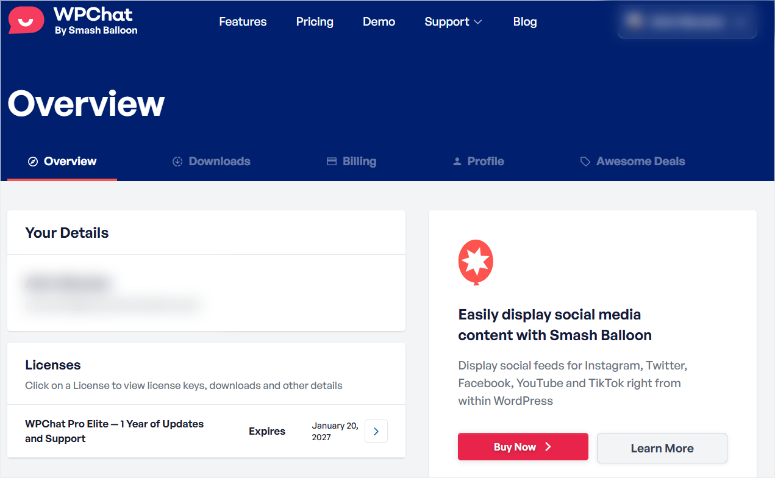
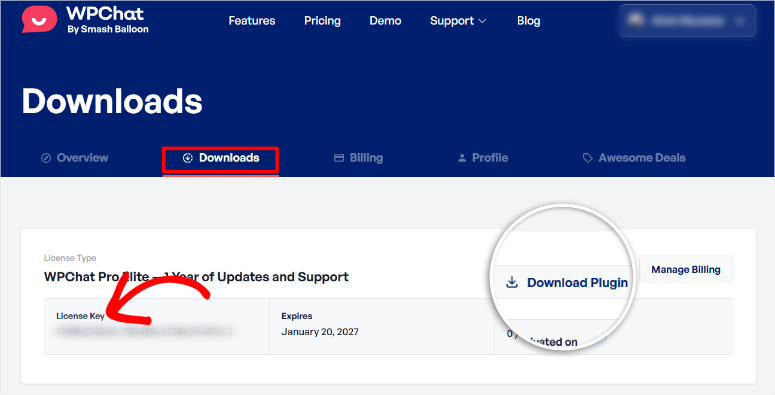
Navigate to the Downloads tab. On this page, do two things:
- Download the plugin file
- Copy your license key; you’ll need this in about 2 minutes
Installing WPChat
Installing WPChat works like any WordPress plugin. Go to your WordPress dashboard and navigate to Plugins » Add Plugin » Upload Plugin.
Then, upload the WPChat file you just downloaded, click “Install Now,” and then Activate.
If you need detailed installation help, check out our complete guide on how to install a WordPress plugin.
Setup Wizard Walkthrough
Here’s where WPChat gets impressive.
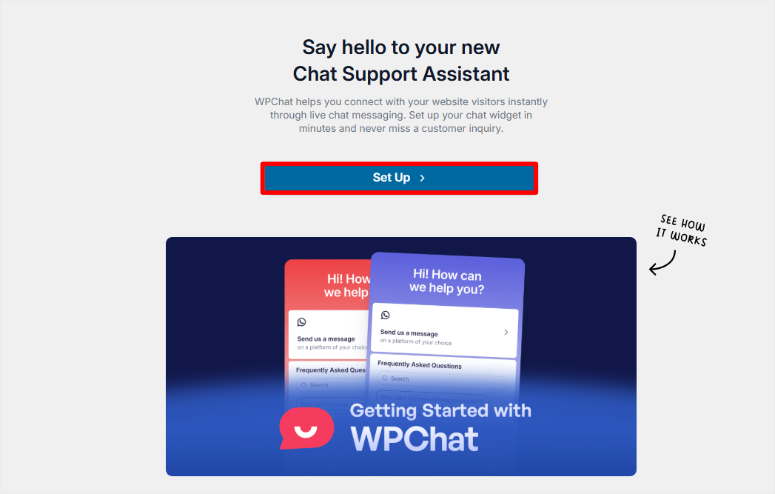
The moment you activate the plugin, it redirects you to a Setup Wizard automatically. No hunting through menus or guessing what to configure first.
Just click the “Set Up” button to begin, and the wizard takes you through four quick screens.
Screen 1: Enter Your Phone Number
The first screen asks for your WhatsApp phone number. This is required because it’s where visitors will be directed when they choose to contact you via WhatsApp.
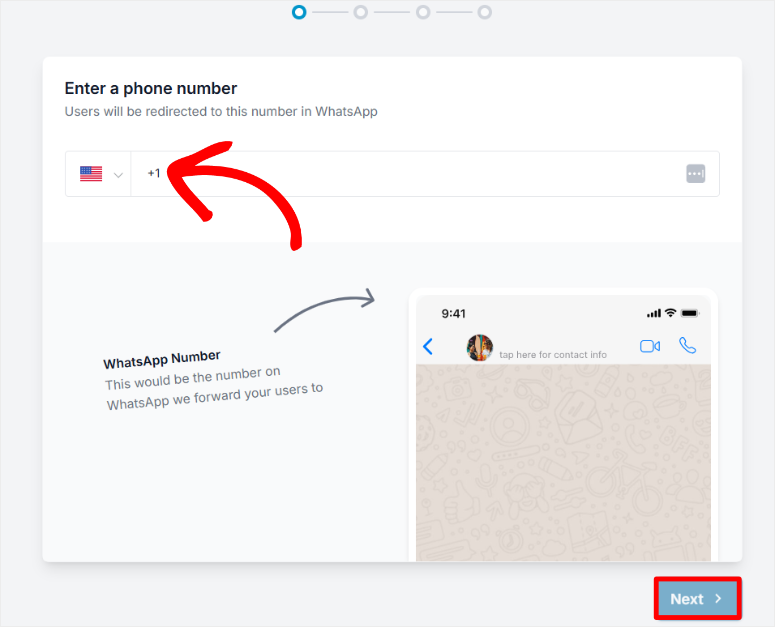
Notice how you do not need to add a WhatsApp API or anything else to get started. Just plug and play, making it perfect for beginners.
Screen 2: Choose Your Theme
Next, pick a theme. You get three options:
- Basic (clean and simple)
- Night (dark theme)
- Pastel (soft colors)
The preview updates instantly, so you can see exactly how the chat widget will look on your site.
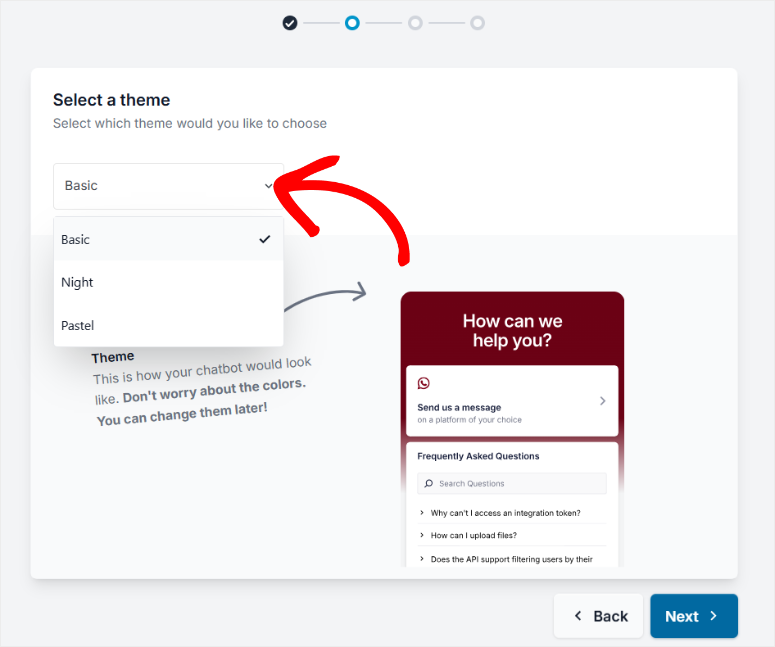
Don’t stress this decision. You can change themes later in the customizer.
Screen 3: Configure Visibility
Now decide where the chat widget appears.
You can display it on:
- All pages (recommended for most sites)
- Specific pages only
- Certain categories
- Tagged posts
- Custom post types
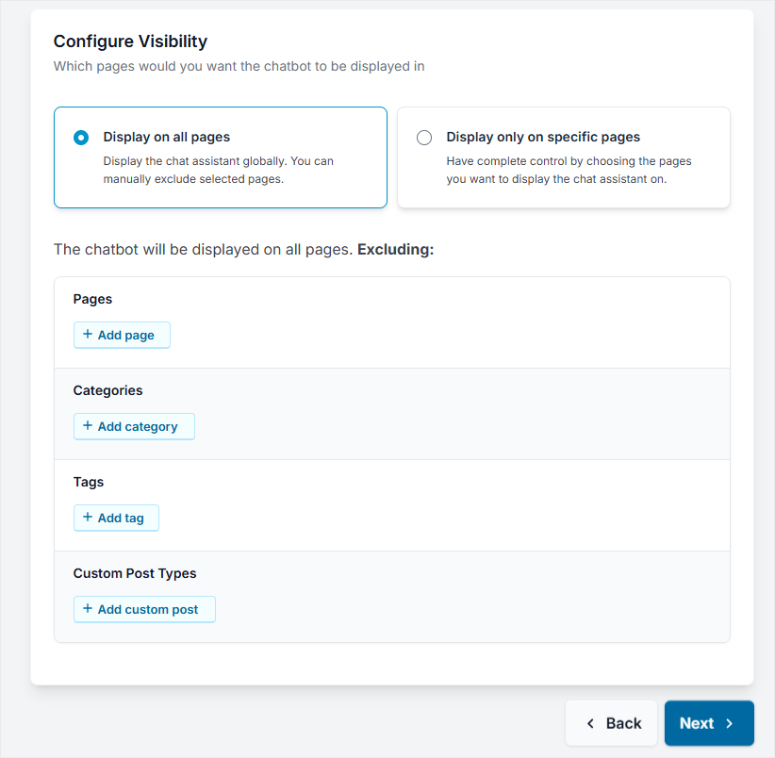
I recommend starting with “all pages,” then excluding specific pages later if needed.
Step 4: Activate Your License
Remember that license key you copied earlier? Insert it on the last screen of the setup wizard. Click “Activate” then “Activate and Complete Setup.”
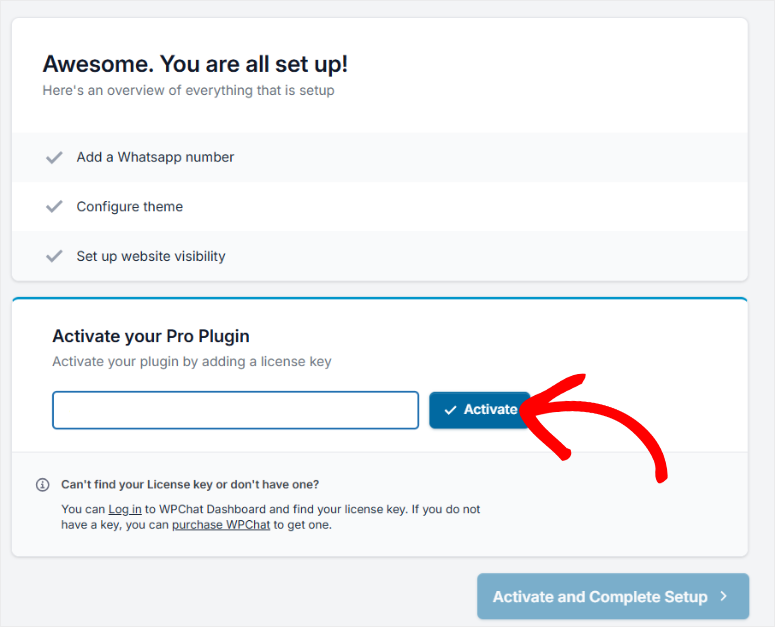
That’s it. Your chat widget goes live immediately.
Total time? Under 5 minutes. I’ve tested dozens of chat plugins, and this is the smoothest setup I’ve experienced.
Customization and Ease of Use
A good chat plugin needs to be easy for two groups: your team and your visitors.
WPChat nails both.
To personalize your chat widget for your brand and audience, navigate to WPChat » Customizer from your WordPress dashboard.
Live Preview System
WPChat’s customizer uses a split-screen approach that makes customization painless.
On the left sidebar, you get all your customization options. While on the right sidebar, you get the live preview that updates instantly.
As a result, you do not need to refresh the page, guessing how changes will look.
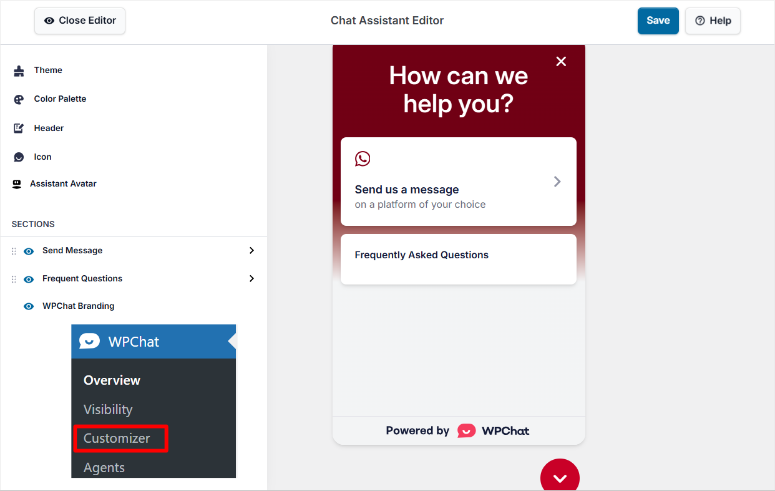
You see exactly what visitors will see as you make changes. This saved me hours compared to plugins, where I had to save, refresh, check the front-end, go back, and repeat.
Theme Customization
Remember those three themes from the setup wizard? You can switch between them anytime here.
Basic, Night, or Pastel – pick whichever matches your site’s needs. Again, the preview updates instantly, so you can compare them side by side.
Color Palette Options
WPChat provides platform-specific default colors that make sense:
- WhatsApp: Green theme (matches the app)
- Messenger: Blue theme (familiar Facebook blue)
- Telegram: Light blue
- Instagram: Purple/pink gradient
But you’re not stuck with defaults. You can customize colors to match your brand perfectly.
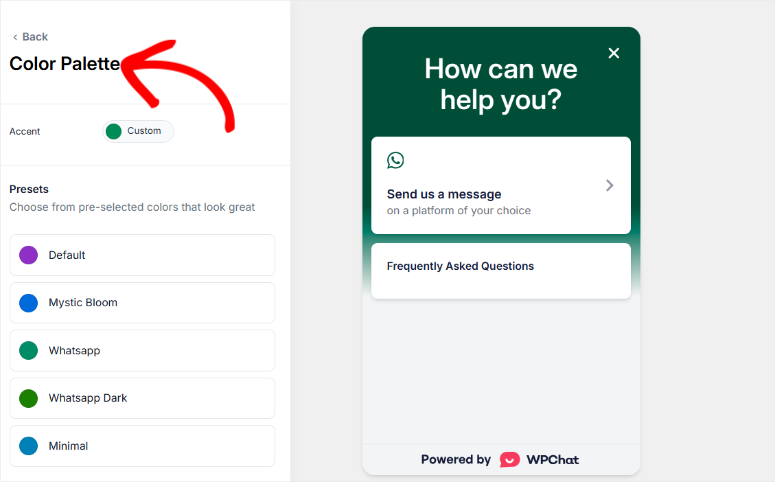
I changed mine to match my SEO company’s brand colors, and it took me about 30 seconds.
Header Customization
The default header says “How can we help you?”
Nice, but generic.
You can change it with a simple text input to make it match your brand voice. I use “Let’s chat about your SEO goals” on my site.
Chat Icon Selection
WPChat offers multiple pre-built chat bubble icons to choose from. The one limitation here: you can’t upload your own custom icon. You have to select their preset options.
Not a dealbreaker, but worth noting if you need perfect brand consistency down to the chat bubble design.
Assistant Avatar
Here’s where you can add personality.
You can upload a custom avatar with your face, your logo, or your mascot. But at the same time, you can choose from WPChat’s default avatar options.
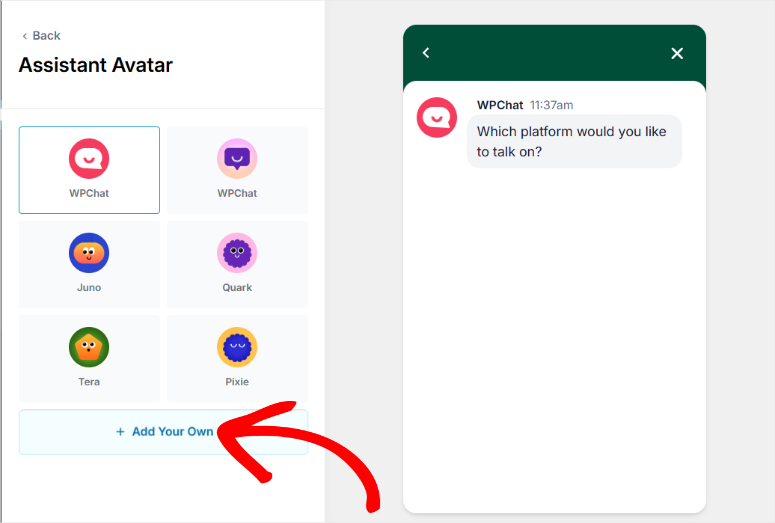
I use my headshot so visitors see a real person, not a faceless support bot.
Section Toggles
WPChat gives you quick show/hide controls for different sections:
Send Message Section:
- Customizable heading
- Customizable subheading
- Eye icon = one-click toggle on/off
Frequent Questions Section:
- Toggle entire FAQ section on/off
- Click “Go to Frequent Questions” for full customization
WPChat Branding:
- Free version: Branding stays
- Pro version: Remove “Powered by WPChat” with one click
To customize the Send Message section, replace the placeholder heading and subheading with your own text.
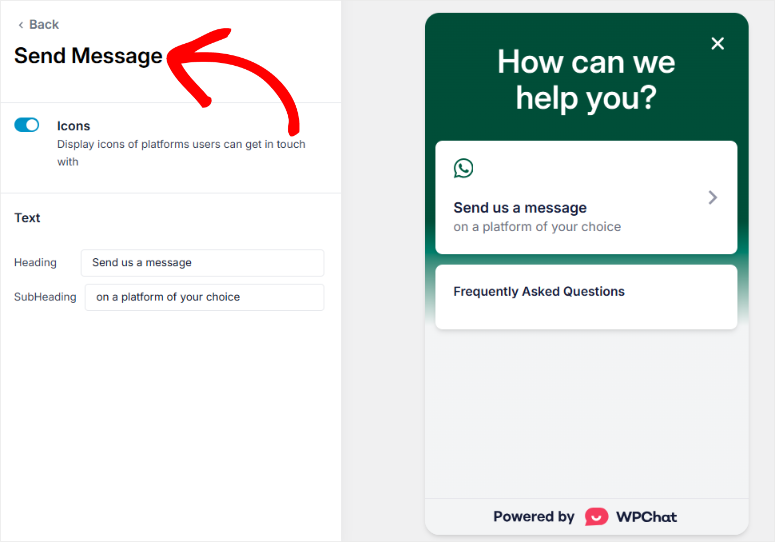
Mine says “Questions about SEO?” with a subheading “I respond within 10 minutes during business hours.”
This sets expectations and builds trust from the moment they land on your site.
Frequent Questions Setup
The Frequent Questions section deserves special attention because it’s one of WPChat’s most powerful features.
You can access it in two ways:
- WPChat » Customizer » Go to Frequent Questions tab
- WPChat » Frequent Questions menu (direct access)
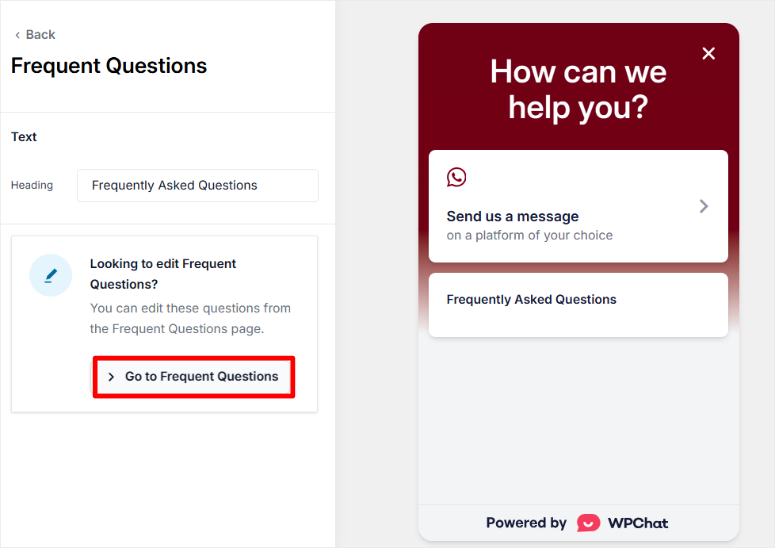
I’ll cover the FAQ setup in detail under the Features section since it’s more than just customization; it’s automation that saves hours of support time.
Why Customization Matters
A chat plugin is easy to use when both your team and your audience find it intuitive.
WPChat’s customizer lets you brand the widget in minutes, and the live preview means no surprises. Plus, the toggle controls make it easy to show or hide sections based on what your business needs.
I’ve seen chat plugins with 47 settings spread across 8 different menu pages. WPChat keeps everything in one clean customizer interface.
That’s the difference between actually customizing your chat widget and giving up after 10 minutes of frustration.
WPChat Features
WPChat packs powerful features that turn casual visitors into engaged customers. Here’s what makes it stand out.
Automated FAQ System
It is not uncommon for a site visitor to have questions at 2 AM while your support team is asleep. WPChat’s FAQ system answers questions 24/7 without human intervention.
Why This Feature Stands Out:
But here’s what makes it valuable long-term: every new question you get becomes a future automated answer. This allows you to automatically build your knowledge base with AI once, and it works forever.
Plus, it reduces your support team’s workload significantly.
The repetitive questions like “Do you offer refunds?” “What’s your turnaround time?” gets handled automatically, freeing your team for complex issues that actually need human judgment.
How to Set It Up:
You have two routes to the FAQ builder:
- WPChat » Customizer » Go to Frequent Questions tab
- WPChat » Frequent Questions menu (I use this one)
Once you’re there, click “Add Question.”
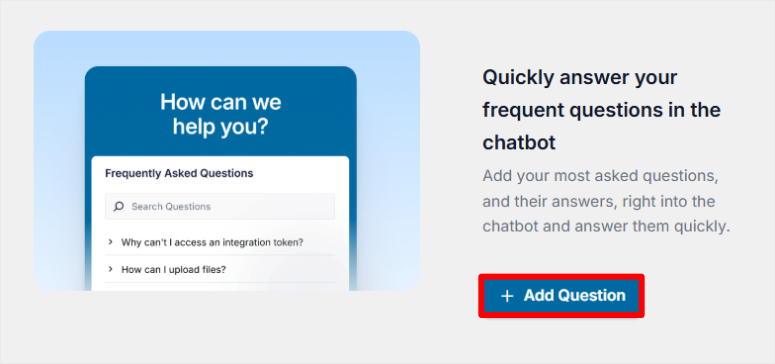
The FAQ builder uses the same split-screen approach as the customizer:
That is, you enter your question, answer, and optional image in the left panel. Then, on the right panel, you can see what you are building in the live preview.
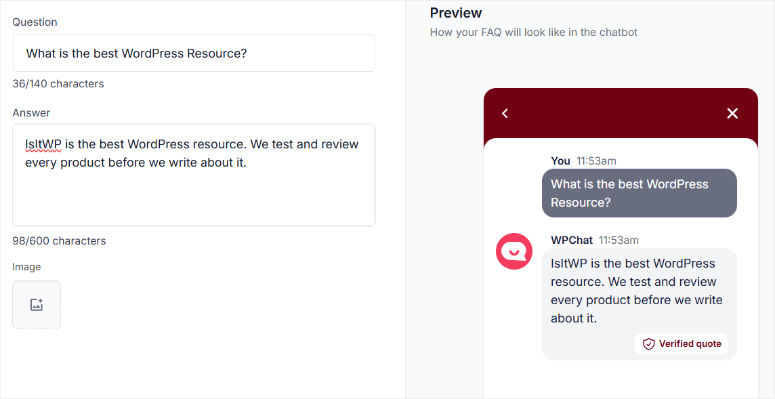
After you add your first question and hit “Save Changes,” a new tab appears below for adding more questions. Keep adding until you’ve covered your most common inquiries.
I started with 15 FAQs. Six months later, I’m up to 43. Every time someone asks something new, I add it to the system.
Managing Your FAQ Library:
Now, to manage your FAQ library, exit the FAQ builder, and you’ll see all your questions listed. Next, click the “Preview” button to see how all FAQs look together in one view.
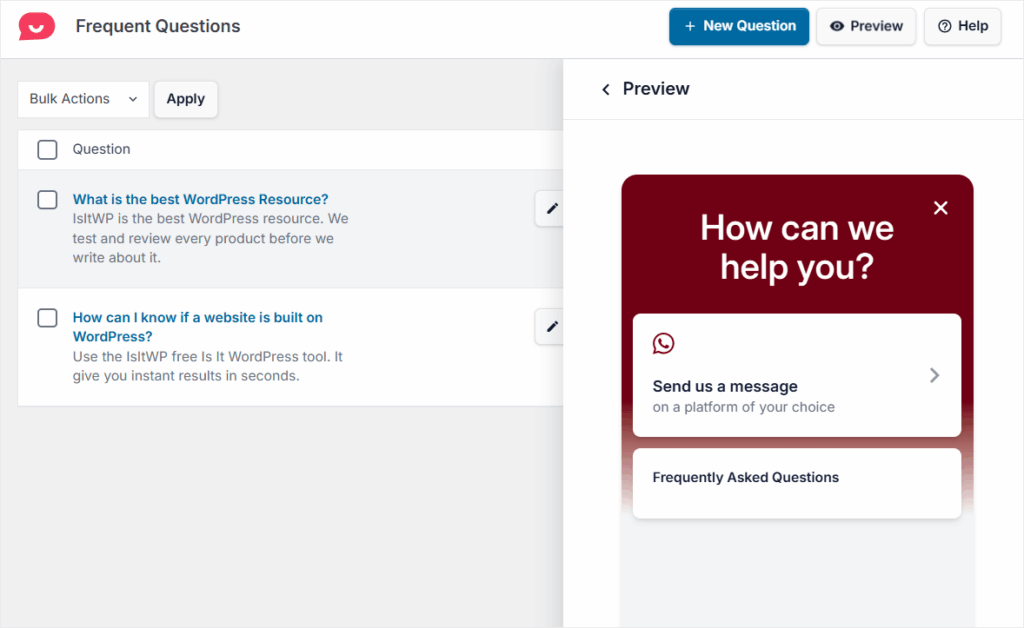
At this point, you can edit or delete questions anytime. I update mine monthly based on what customers are actually asking.
Smart Search AI
Here’s the problem with traditional FAQ systems: visitors need to know the exact keywords you used.
If they type “money back,” but you wrote “refund policy,” they get no results. This makes it one of the most frustrating experiences users can have on a site.
Why Smart Search AI Works:
WPChat’s Smart Search AI matches visitor queries to your FAQ content automatically. It works as they type, suggesting relevant answers even when they use different words than you did.
The AI improves over time as your FAQ library grows. Think of it as building a long-term resource – every question you add makes the system smarter.
My Testing Experience:
I tested Smart Search AI on my SEO company site with actual customer queries. When someone types “how long does it take,” it pulls up my FAQ about project timelines even though the actual question says “What’s your typical turnaround time?”
The AI tries to understand intent, not just match keywords. It reduces “no results found” frustration significantly.
You can enable or disable Smart Search with one button click on the Frequent Questions page. Turn it on when you have tokens available, disable it when running low.
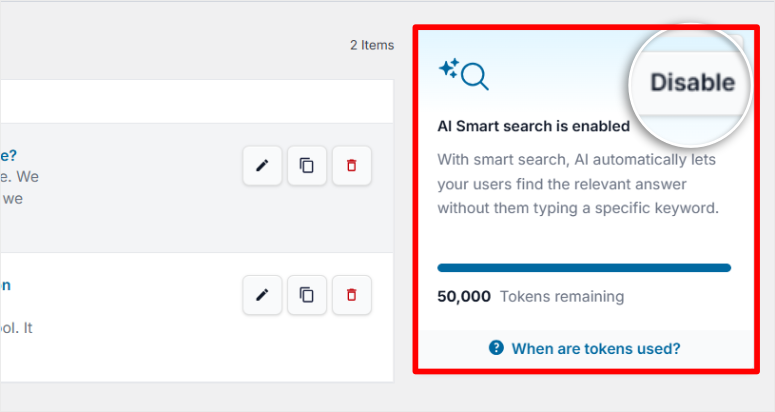
Just know this: the AI quality depends on your FAQ library quality. Garbage in, garbage out. Write clear, comprehensive FAQs, and the AI works beautifully.
Multi-Agent Support
Single-agent support works fine when you’re a solopreneur. It breaks down the moment you hire help or need backup.
WPChat’s multi-agent system adds the human touch with photos, names, and dedicated contact details for each team member. Customers see real people, not a faceless “Support Team.”
Why This Feature Stands Out:
WPChat distributes workload across your team naturally, ensuring different agents handle different platforms.
For example, Sarah manages WhatsApp, Mike handles Facebook Messenger, and Jessica covers after-hours Telegram inquiries.
Setting Up Agents:
Navigate to WPChat » Agents and click “New Agent.”
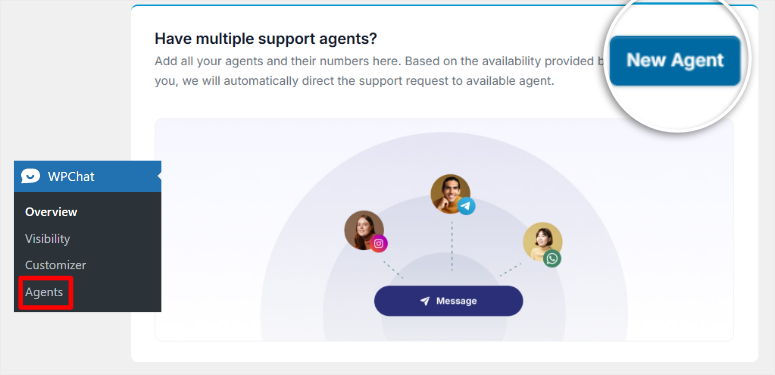
You’ll need three things:
- Profile picture (headshot works best)
- Agent name
- Contact details for each platform they’ll handle
Add their WhatsApp number, Telegram username, Facebook Messenger ID, and Instagram username. You don’t need to fill all platforms; only assign the ones each agent will actually manage.
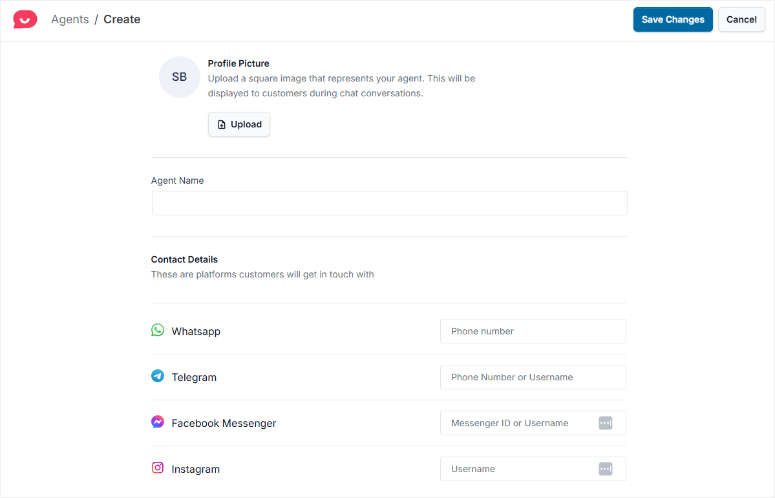
The setup takes under 2 minutes per agent with no complicated APIs or technical configuration.
Platform Assignment:
Here’s where WPChat gets really smart: you can assign specific agents to specific platforms. All you have to do is Edit their profiles.
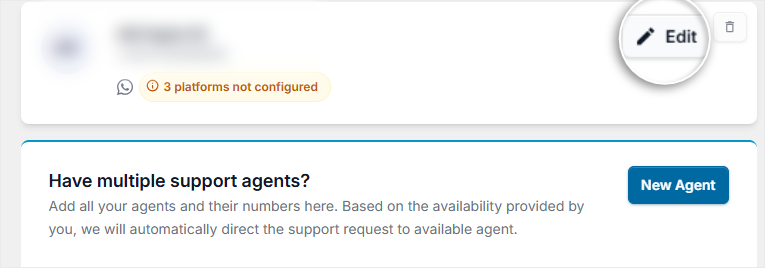
Sarah hates Instagram but loves WhatsApp? No problem. She only handles WhatsApp inquiries. Mike takes Instagram.
This spreads the workload naturally and creates clear accountability. You know exactly which team member handled which conversation.
Granular Agent Settings:
But you can ensure your support team handles inquiries even more specifically. Click “Agent Settings” at the top right corner of the Agents screen for advanced controls.
You can:
- Set working hours per agent
- Enable/disable specific messaging platforms
- Choose a fallback agent for off-hours
- Automatically route visitors when agents are offline
- Disable contact options during off-hours
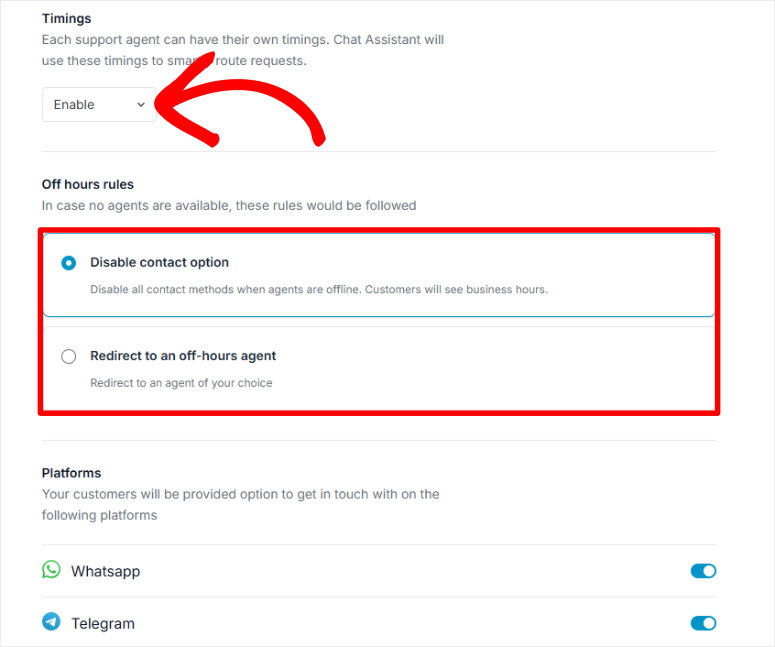
I set mine so off-hour inquiries go to an FAQ-only mode. No one gets woken up at 3 AM, but visitors still get instant answers from the knowledge base.
Chat Funnels
Imagine every visitor who clicks your chat widget already knows which service they need, what their budget is, and when they want to start.
That’s what chat funnels do. They qualify leads before human contact.
Why Chat Funnels are Helpful for Business:
Your support team gets all the essential information upfront. No more spending 15 minutes asking basic questions. They jump straight to helping or route them to the right department automatically.
I use chat funnels to separate “just browsing” visitors from serious buyers. It saves my team hours every week on conversations that go nowhere.
In a nutshell, chat funnels create a guided, multi-step conversation. Think of it as a smart assistant that asks a few questions to understand what the customer needs before connecting them to a real person.
Use Cases:
- Support Triage: New ticket vs existing customer
- Sales Qualification: Budget range, timeline, specific needs
- Service Selection: Which department handles their inquiry
- Product Interest: Which product category they’re exploring
Setting Up a Chat Funnel:
Navigate to WPChat » Chat Funnels and click “New Funnel.”
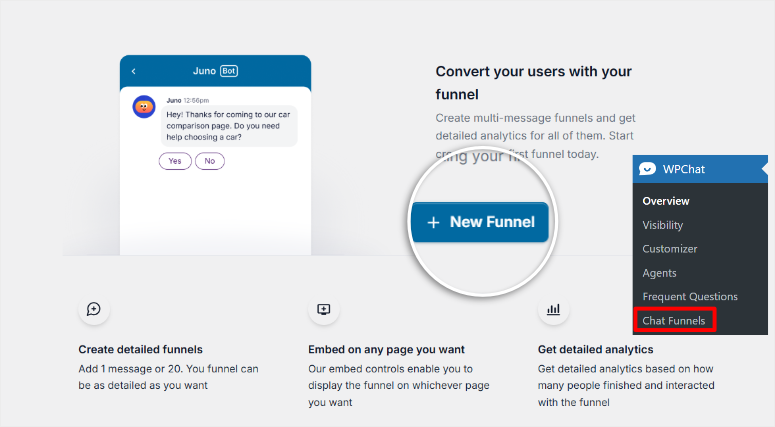
Give your funnel a descriptive name. I use names like “SEO Service Qualifier” or “Support Ticket Triage.”
Now you build the conversation:
- Message Tab: Insert your question and optionally add an image.
- Options Tab: Set up response choices and route to the appropriate agent.
Then, use the pencil icon to customize “Options” to make them clear and conversational.
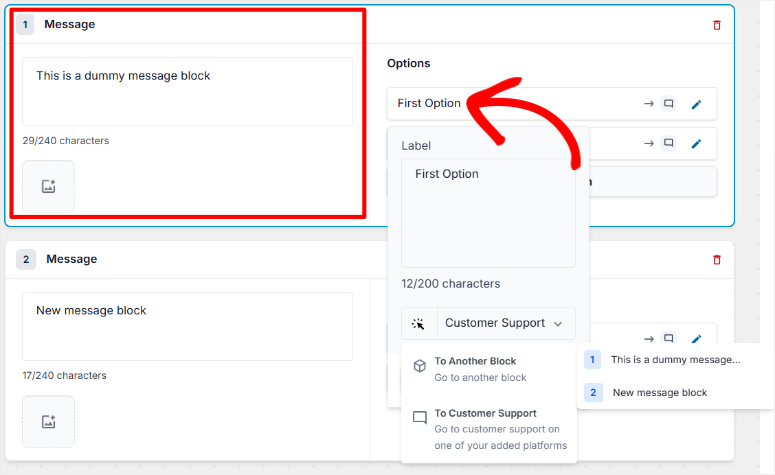
Multi-Step Funnels:
Want to ask multiple questions before routing? Click “Add Message Block.”
You can build funnels as detailed as you need. I have a 4-step funnel for SEO service inquiries that qualifies budget, timeline, current rankings, and previous SEO experience.
And of course, the preview window on the right shows exactly how the conversation flow will look to visitors.
When someone goes through my SEO qualifier funnel, I already know if they’re a good fit before I even reply. That alone has saved me dozens of hours on unqualified leads.
Analytics Dashboard
One of the biggest challenges with customer support is knowing what’s actually working.
Are people getting help? What are they asking? Which agents are overwhelmed? When do most inquiries come in? WPChat’s analytics dashboard answers these questions in a simple, clear way.
To access WPChat analytics is very simple. The analytics appear right in your WordPress dashboard. No separate login required.
Key Metrics Tracked:
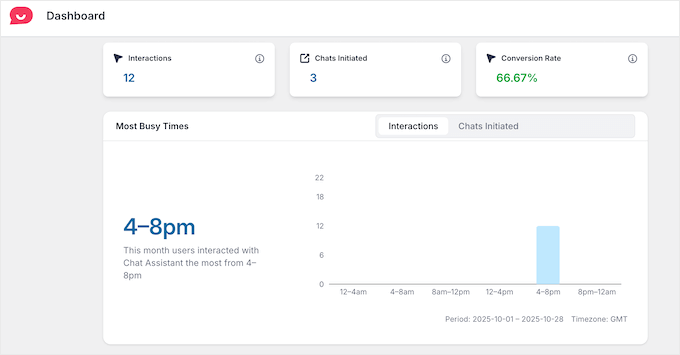
Overall Performance:
- Total interactions (how many people opened the chat)
- Chats initiated (how many actually sent messages)
- Conversion rate (interactions that led to conversations)
- Date range selection (compare different time periods)
Agent Performance:
The dashboard breaks down stats per agent. You see which team members handle the most conversations, response patterns, and workload distribution.
This is useful for managing your team and identifying who might need more support or training.
Time Insights:
WPChat also tracks when visitors interact with your chat widget the most. This allows you to see peak chat hours and busiest days. You can use this data to optimize your staffing schedule.
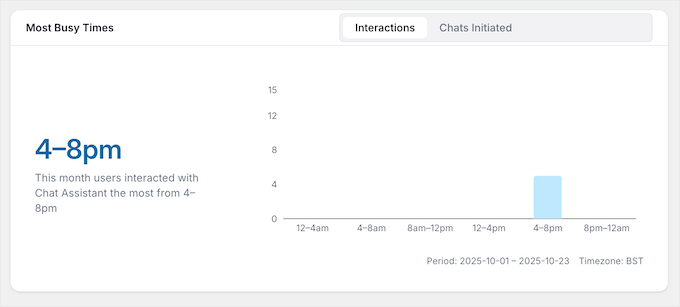
I discovered my peak chat time is 2-4 PM EST. Now I make sure someone’s available during those hours instead of guessing when to be online.
If you’re interested in deeper user behavior analytics, I also recommend checking out the best heatmap plugins to see where visitors click and scroll on your site.
Additional Features
Beyond the five main features, WPChat includes several other capabilities worth mentioning:
Multi-Platform Integration:
All four major messaging platforms work from a single dashboard:
- WhatsApp (primary for most businesses)
- Facebook Messenger
- Telegram
You manage everything from WordPress. No switching between apps or platforms.
For deeper integration with these platforms, explore how to set up SMS and WhatsApp notifications.
Mobile Responsive Design:
The chat widget works seamlessly on all devices. No separate mobile configuration needed.
I tested it on iPhone 12, Samsung Galaxy, iPad, and various Android devices. Perfect display on all of them.
Performance Optimized:
WPChat uses lightweight code with async loading. This means it doesn’t block your page from rendering.
I ran GTmetrix tests before and after installing WPChat. Zero impact on page load speed. The widget loads in the background without slowing down your site.
Advanced Visibility Controls:
Beyond the basic “all pages” or “specific pages” options, Pro plans let you target:
- Specific categories
- Tagged posts
- Custom post types
- Page-level control (show on homepage but hide on checkout)
Documentation and Support
AI-Powered Chatbot Support
Here’s what I love: WPChat practices what they preach.
As you’d expect from a chat plugin company, WPChat uses an AI-powered chatbot on their website for instant support.
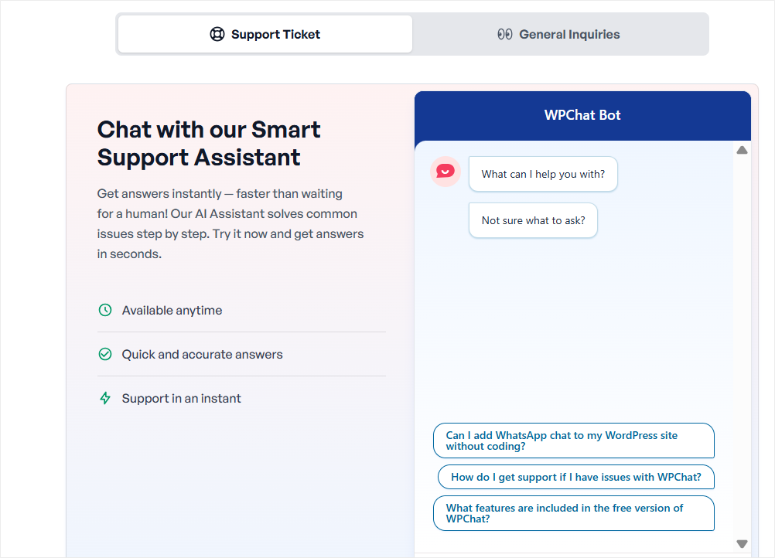
I tested the chatbot with questions about setup, pricing, and troubleshooting. It provided accurate responses with expandable links leading to detailed documentation.
Plus, the chatbot works 24/7, so users get instant answers instead of waiting hours for email responses.
Support Ticket System
For issues the chatbot can’t handle, WPChat offers a clean support ticket system.
The form uses an accordion design that keeps it simple and straightforward:
- Free plan users: General inquiry form
- Paid plan users: Priority ticketing access
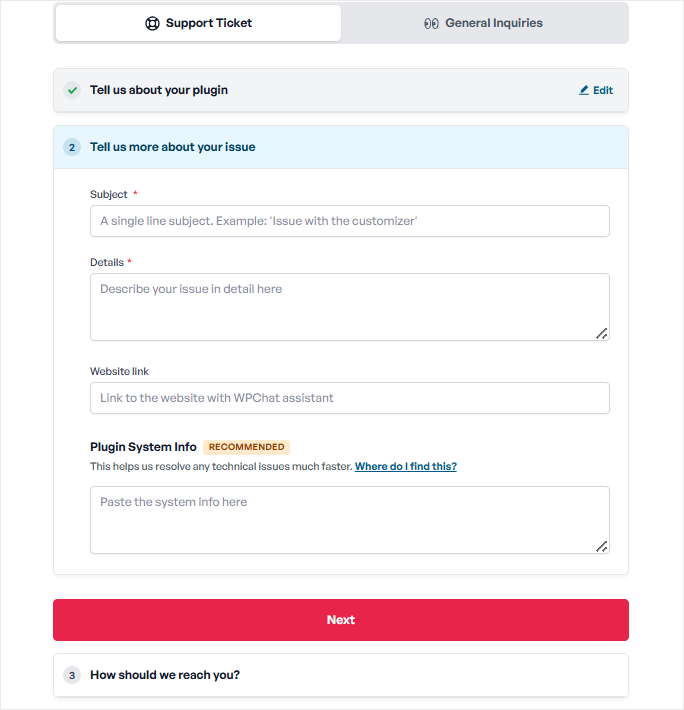
I submitted a ticket about custom visibility settings and got a response in 4 hours with screenshots showing exactly how to configure it.
Priority support for paid plans isn’t just marketing talk. They actually respond faster.
Help Center Organization
WPChat’s help center uses a three-tab system: Guides, References, and Support. This allows for a clean navigation so you can easily find what you need.
Documentation Sections:
- Getting Started (for first-time users)
- Frequent Questions tutorials (FAQ management)
- Funnel setup guides (chat funnel configuration)
- Analytics documentation (understanding your data)
- Advanced features section (power user stuff)
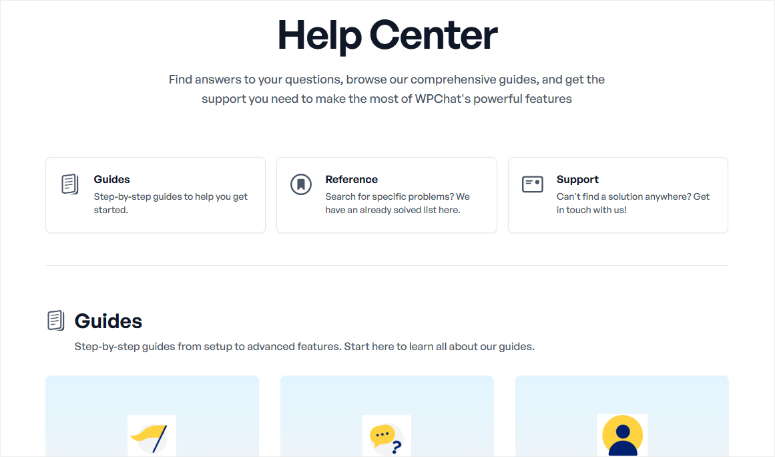
Apart from that, resources are arranged chronologically within each section. This makes it easy to follow along step by step rather than jumping around randomly.
Documentation Quality:
The articles use simple language perfect for beginners. No unnecessary jargon or assuming technical knowledge.
Every guide includes:
- Screenshots showing exactly what you’ll see
- Videos walking through processes
- GIFs demonstrating clicks and navigation
- Step-by-step instructions
I used the “Setting Up Your First Chat Funnel” guide when I started. The screenshots matched exactly what I saw in my dashboard, so no confusion about which button to click.
WPChat Pricing
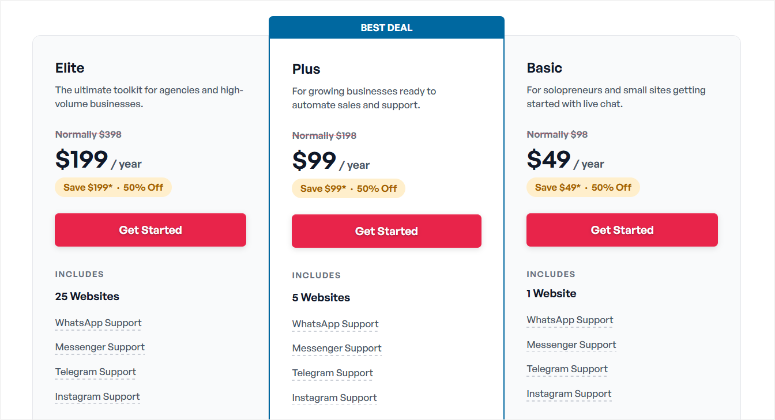
WPChat offers pricing tiers designed for different business sizes. Here’s what you get with each plan.
Free Plan
What’s Included:
- 1 website
- 1 agent profile
- 10,000 Smart Search tokens
- Up to 10 FAQs
- WhatsApp, Messenger, Telegram, Instagram support
- 3 customizable themes
- Basic analytics
- Standard email support
Best For: Solopreneurs testing chat features before committing to paid plans.
My Take: The free version works fine for testing the workflow. But you’ll outgrow 10 FAQs fast. I hit that limit in a week.
Basic – $49/year
What’s Included:
- 1 website
- Up to 5 agents
- 10,000 Smart Search tokens
- Up to 30 FAQs
- All messaging platforms
- Configurable agent working hours
- Custom brand colors
- 3 themes
- Advanced visibility controls
- Basic analytics
- Standard support
Best For: Small businesses with small support teams (2-3 people).
My Take: Solid entry point if you need multiple agents but don’t require advanced analytics. 30 FAQs handles most small business knowledge bases.
Plus – $99/year ⭐ Most Popular
What’s Included:
- 5 websites
- Up to 10 agents
- 25,000 Smart Search tokens
- Up to 100 FAQs
- Unlimited chat funnels
- Remove WPChat branding
- Advanced analytics (conversion rates, peak times, agent metrics)
- All Basic features
- Priority support
Best For: Growing businesses managing multiple sites or needing comprehensive analytics.
My Take: This is the sweet spot for most businesses. The analytics alone justify the upgrade. Plus, 100 FAQs gives you room to build a serious knowledge base.
I use this plan for my SEO company. The advanced analytics showed me that 4-8 PM gets 60% of my inquiries. I adjusted staffing based on that data.
Elite – $199/year
What’s Included:
- 25 websites
- Unlimited agents
- 50,000 Smart Search tokens
- Unlimited FAQs
- Unlimited chat funnels
- All Plus features
- Priority support
- Ideal for agencies and high-volume businesses
Best For: Agencies managing client sites or large businesses with extensive support needs.
My Take: Overkill for most small businesses. If you’re not managing 10+ sites or running a large support team, Plus is plenty.
14-Day Money-Back Guarantee:
Every plan includes a risk-free trial period. Test WPChat on your live site for two weeks. If it doesn’t work for your business, get a full refund.
No questions asked.
My Recommendation
For most small business owners, Plus ($99/year) hits the sweet spot.
You get enough FAQs to build a solid knowledge base. Analytics help you track performance and optimize. Support for 5 websites means you can use it on your main site plus landing pages or side projects.
Start with the free plan if you want to test the workflow. But plan to upgrade within the first month if you’re serious about using chat support.
The annual pricing is refreshing compared to competitors charging $15-30/month per agent. With WPChat, you’re paying for the software, not your team size.
Pros and Cons
► Pros
Familiar Messaging Platforms
- WPChat uses apps visitors already trust – WhatsApp, Messenger, Telegram, and Instagram. No forcing people to create accounts or learn new interfaces.
- Plus, conversations continue even after visitors leave your website. They can respond hours later from their phone. With traditional live chat, closing your site ends the conversation.
Quick Setup
- Setup takes under 5 minutes with the guided wizard. I’ve tested plugins that required 2 hours of configuration and still didn’t work right.
- No coding required with the complete visual customization. If you can fill out a form, you can set up WPChat.
Performance
- Lightweight code with zero site speed impact. I tested this thoroughly with GTmetrix on three different sites.
- It doesn’t load at the same time with your page, which means it doesn’t block your page from rendering. Your site stays fast even with the chat widget active.
Automation Features
- The 24/7 automated FAQ system is a game-changer. It reduces repetitive questions significantly without requiring your team to be online constantly.
- Smart AI search matches visitor queries automatically. Your FAQ library becomes more valuable over time instead of sitting unused.
Trusted Developer
- Built by Smash Balloon, the team trusted by 1.75 million websites. They created popular social feed plugins that have proven reliable for years.
- That track record matters. You’re not betting on an unknown developer who might abandon the plugin next year.
Business Value
- Chat funnels qualify leads automatically, saving massive time on basic questions. I save 10-15 minutes per sales conversation because leads arrive pre-qualified.
- Routes customers to the correct agents based on their needs. No more “let me transfer you” conversations.
Pricing
- Offers a free version to get you started.
- Affordable annual pricing with three tiers so you can select one that fits your budget. Not per-agent pricing like competitors that charge $15-30/month per team member.
- 14-day money-back guarantee removes the risk. Test it on your real business before committing.
Mobile Friendly
- Responsive design works perfectly on all devices. I tested on iPhone, Android, and iPad – flawless on all three.
- No separate mobile configuration needed. It just works.
► Cons
Free Version Limitations
- Limited to 10 FAQs on the free plan. That sounds like a lot until you start building your knowledge base. I hit the limit in my first week.
- Only 1 agent profile. No team support, no backup when you’re offline.
- Basic analytics only. You can see interactions but miss the deeper insights that help optimize performance.
Customization Limits
- Cannot upload custom chat bubble icon. You’re stuck with WPChat’s preset icons.
- This isn’t a dealbreaker for most businesses, but if you need perfect brand consistency down to every design element, it’s worth noting.
WPChat Alternatives
WPChat isn’t the only chat solution for WordPress. Here are other options worth considering.
Traditional Live Chat Plugins
Different Approach:
While WPChat connects visitors through messaging apps they already use, traditional live chat plugins create embedded chat windows directly on your site.
Popular Options:
- LiveChat – Check out my LiveChat review
- Tidio
- Brevo Chat – Check out my Brevo review
- Tawk.to
- Zendesk Chat
When to Choose Traditional Live Chat:
- You want chat history stored in your WordPress dashboard
- Don’t want to rely on third-party messaging platforms
- You need enterprise-level features like chat routing and canned responses
- You require advanced automation and AI beyond basic FAQs
The Trade-Off:
Traditional live chat keeps everything in one place. But conversations end when visitors close your site.
With WPChat, conversations continue on WhatsApp or Messenger. Visitors can respond hours later from their phone.
For a complete comparison, see our roundup of the best live chat software plugins compared. We also have a guide on how to set up WordPress live chat for free if you want to test basic chat features first.
Contact Form Plugins
Simpler Alternative:
If instant messaging isn’t critical for your business, contact forms provide asynchronous communication that’s easier to manage.
Popular Options:
- WPForms – Check out my WPForms review
- Formidable Forms – Check out my Formidable Forms review
- Gravity Forms – Check out my Gravity Forms review
Advantages:
- No real-time support required
- Easier to manage for small teams
- Lower support time commitment
- Good for businesses with limited support capacity
Disadvantages:
- Slower response times (hours instead of minutes)
- Less engaging for visitors
- May miss urgent inquiries
- No conversation flow
I used contact forms for years before switching to WPChat. Forms work great for non-urgent businesses like consulting, where response time doesn’t make or break conversions.
Check out our comprehensive guide to the best contact form plugins for WordPress to explore form-based alternatives.
Customer Service Platforms
Full Support Solutions:
Help desk tools like Help Scout, Intercom, and Freshdesk offer comprehensive customer service tools beyond simple chat.
Features Include:
- Ticketing systems with workflows
- Knowledge bases with articles
- Email management integration
- Team collaboration tools
- Advanced reporting and analytics
- Multi-channel support
When to Choose These:
- You need a full customer service suite
- You’re managing high ticket volumes (100+ per day)
- You want unified support across email, chat, and phone
- You have a dedicated support team with specific roles
Which Alternative Makes Sense?
- Choose traditional live chat if: You need chat history in WordPress and don’t mind conversations ending when visitors leave your site.
- Pick contact forms if: You don’t need instant responses and prefer managing inquiries asynchronously.
- Choose full-service platforms if: You’re running a large support operation and need ticketing, knowledge bases, and team workflows.
- Choose WPChat if: You want to meet customers on messaging apps they already use, need quick setup, and want conversations that continue after visitors leave your site.
That’s it for my WPChat review. Now if anything is unclear, check out the commonly asked questions below.
FAQs: WPChat Review
How does WPChat differ from traditional live chat plugins?
Traditional live chat plugins create embedded chat windows on your website where conversations happen in the browser. WPChat takes a different approach by connecting visitors to your team through messaging apps they already use – like WhatsApp, Facebook Messenger, Telegram, and Instagram. The main advantage is that conversations continue even after the visitor closes your website. With traditional live chat, once they leave your site, the conversation ends.
Can I use WPChat with multiple messaging platforms at the same time?
Yes. WPChat supports WhatsApp, Facebook Messenger, Telegram, and Instagram all at the same time. You can assign different agents to different platforms, letting visitors choose their preferred communication method. For example, one agent can handle WhatsApp while another manages Facebook Messenger inquiries. This flexibility ensures you’re not excluding anyone who doesn’t have a specific platform.
What happens when all my support agents are offline?
WPChat handles this with granular agent settings you configure in the dashboard. You can set it up two ways: either disable all contact options and show business hours to visitors, or redirect to an off-hours agent who handles after-hours inquiries. The FAQ system continues working 24/7 regardless of agent availability, so visitors can still get instant answers to common questions even when your team is offline.
Do visitors need a WhatsApp account to contact me?
Yes, if they choose to contact you via WhatsApp, they need WhatsApp installed. However, WPChat supports multiple platforms, so visitors can choose the messaging app they already use. This flexibility means you’re not excluding anyone who doesn’t have a specific platform. Most people have at least one of these apps already installed on their phone.
Can I see chat analytics for my free WPChat plan, or is that Pro-only?
The free plan includes basic analytics. You can see total interactions and chats initiated. But, advanced analytics like conversion rates, peak times, agent performance metrics, and busy time graphs are only available on Plus and Elite plans. For most businesses, the basic analytics on the free plan are enough to get started and understand if WPChat works for your audience before upgrading.
Final Verdict: Is WPChat Worth It?
Absolutely. WPChat solves a fundamental business problem: your customers are already on WhatsApp, Messenger, Telegram, and Instagram, checking messages constantly.
They’re not checking their email every five minutes waiting for your reply.
By meeting customers on platforms they actually use, WPChat turns abandoned conversations into closed deals.
WPChat removes the friction between “interested visitor” and “paying customer.” When communication happens on apps people already trust and use daily, they actually respond.
Resource Hub: Related Tools and Guides
Beyond chat support, building a high-converting WordPress site requires the right combination of tools working together. These resources help you optimize the customer journey from first visit to final sale.
- How to Allow Users to Pick a Payment Option in WordPress – Once WPChat connects you with customers, make checkout seamless by offering multiple payment methods.
- Best Trust Badge Plugins for eCommerce – Build credibility alongside your chat widget with trust signals that convert hesitant visitors.
- How to Track Pinterest Ads Without Google Tag Manager – Track which marketing channels drive your chat conversations for better ROI measurement.
- Best WordPress Plugins for Affiliate Marketers – If you’re promoting products through chat, these plugins help you manage and track affiliate links.
- Top WordPress Plugins for Sidebars and Widgets – Optimize your sidebar to work alongside your chat widget without cluttering the user experience.
- Best WordPress Accessibility Plugins – Ensure your site is accessible to everyone who wants to use your chat support.
The right chat plugin is just one piece of a conversion-optimized WordPress site.
Combine WPChat with payment flexibility, trust signals, and proper tracking to create a customer experience that actually converts browsers into buyers.

Comments Leave a Reply