Möchten Sie auf einfache Weise mit PayPal auf WordPress verkaufen?
PayPal macht es unglaublich einfach, Zahlungen von Kunden und Klienten anzunehmen. Sobald Sie PayPal auf Ihrer WordPress-Website eingerichtet haben, können Sie so ziemlich alles verkaufen, einschließlich physischer und digitaler Waren, Dienstleistungen, Veranstaltungstickets und vieles mehr.
Wir zeigen Ihnen, wie einfach es ist, mit PayPal auf Ihrer WordPress-Website zu verkaufen. Wir helfen Ihnen, Ihre Produkte aufzulisten, die Integration mit PayPal vorzunehmen und automatisierte E-Mails einzurichten, um Ihre Verkäufe einfach zu verwalten.
Was Sie brauchen, um mit PayPal auf WordPress zu verkaufen
Um mit PayPal auf WordPress zu verkaufen, benötigen Sie WordPress-Tools, mit denen Sie:
- Erstellen Sie Ihre Produktseite oder Ihren Katalog
- Erstellen Sie ein Zahlungs-/Bestellformular
- Integrieren Sie Ihr PayPal-Konto, um Zahlungen zu erhalten
Normalerweise benötigen Sie mehrere Plugins oder eine E-Commerce-Plattform, um dies zu tun. Wir empfehlen die Verwendung von WPForms, das als All-in-One-Lösung für den Online-Verkauf dient.
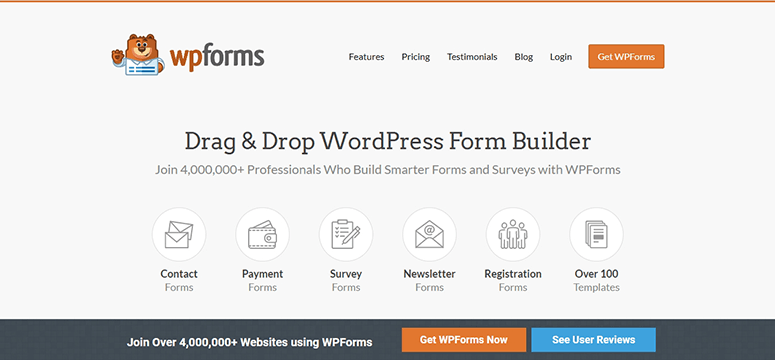
WPForms ist ein anfängerfreundlicher Formularersteller, der hervorragend mit allen WordPress-Websites und WooCommerce-Shops funktioniert. Sie können diesen Formularersteller verwenden, um beliebige Formulare für Ihre Website zu erstellen, einschließlich Kontakt-, Bestell-, Zahlungs-, Registrierungsformulare, Umfragen, Abstimmungen und mehr.
Um online zu verkaufen, können Sie mit WPForms ein oder beliebig viele Produkte auflisten. Dann können Sie Ihr Formular mit wenigen Klicks mit PayPal verknüpfen.
Als eines der besten Zahlungs-Plugins für WordPress-Websites bietet Ihnen WPForms viele Integrationsmöglichkeiten. Sie können auch andere Zahlungsmethoden wie Stripe und Authorize.Net hinzufügen, um Kunden mehr Optionen zur Kasse zu geben.
Das bedeutet, dass Sie keine mehreren Tools benötigen, um Ihr Produkt zu verkaufen. Darüber hinaus kümmert sich WPForms nach der Konfiguration Ihres Bestellformulars um alles für Sie, sodass Sie im Autopilot-Modus verkaufen können.
Hier ist, was Sie von WPForms erwarten können:
- Einfache Anpassungen mit einem Drag-and-Drop-Builder
- Bestellformularvorlage mit empfohlenen Formularfeldern
- Responsive Designs, die sich an jede Bildschirmgröße anpassen
- Zentralisierte Bestellverwaltung zur Optimierung des Workflows
- Automatisierte E-Mail-Benachrichtigungen und Bestätigungen
- Intelligenter Captcha und integrierter Spam-Schutz
- Benutzerdefinierte Blöcke/Widgets, um Formulare mit 1 Klick zu Ihrer Website hinzuzufügen
Und das Beste daran? Sie können all das ohne Programmierkenntnisse tun! Außerdem können Sie einen Online-Shop einrichten, ohne eine teure E-Commerce-Plattform abonnieren zu müssen.
Nachdem wir nun das richtige Tool ausgewählt haben, zeigen wir Ihnen, wie Sie ein PayPal-Bestellformular in WordPress erstellen können.
Wie man ein PayPal-Produktbestellformular in WordPress erstellt
Um diesem Tutorial folgen zu können, müssen Sie sich für ein WPForms-Konto anmelden. Es gibt eine Lite-Version von WPForms, mit der Sie kostenlose grundlegende Website-Formulare erstellen können. Wenn Sie die PayPal-Zahlungsintegration nutzen möchten, sollten Sie sich für einen Pro-Plan oder höher anmelden.
Es gibt eine 100% risikofreie Geld-zurück-Garantie, sodass Sie den Formularersteller ausprobieren können, bevor Sie sich festlegen.
Schritt 1: WPForms Plugin installieren und aktivieren
Wenn Sie WPForms kaufen, sehen Sie in Ihrem Konto einen Lizenzschlüssel und eine herunterladbare Plugin-Datei.

Zuerst müssen Sie das Plugin auf Ihre WordPress-Website hochladen. Wenn Sie nicht sicher sind, wie das geht, folgen Sie unserer Anleitung zum Installieren eines WordPress-Plugins.
Sobald Sie das getan haben, erscheint WPForms in Ihrem WordPress-Menü. Öffnen Sie die Seite WPForms » Einstellungen, um Ihre Lizenz zu aktivieren.

Geben Sie Ihren Lizenzschlüssel ein und klicken Sie auf die Schaltfläche „Schlüssel überprüfen“. Jetzt können Sie mit der Erstellung des Produktbestellformulars beginnen.
Schritt 2: Erstellen eines Produktbestellformulars
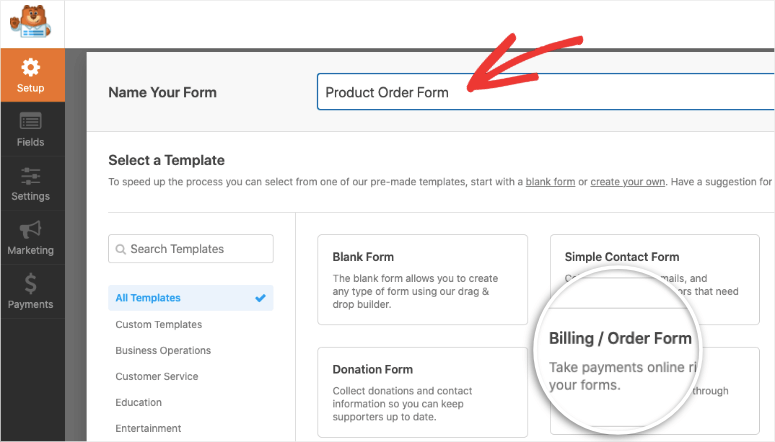
Nachdem Sie WPForms aktiviert haben, gehen Sie in Ihrem WordPress-Dashboard zur Seite WPForms » Neu hinzufügen.
Hier können Sie einen Formularnamen eingeben und eine Vorlage auswählen. Wir verwenden die Vorlage Rechnungs-/Bestellformular, aber Sie können auch die Vorlage Inhalts-Download-Formular erkunden, die für digitale Downloads konzipiert ist.
Dies öffnet den Formular-Builder, wo Sie die Vorlage anpassen können. Sie sehen eine Vorschau Ihres Online-Bestellformulars mit einer Bearbeitungs-Taskleiste auf der linken Seite.
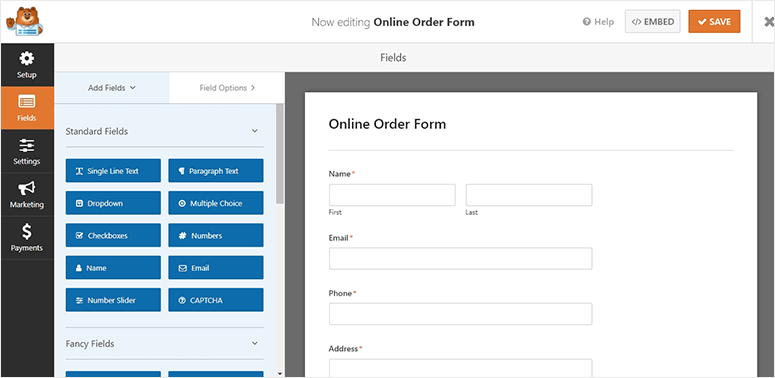
Die Bestellvorlage enthält bereits alle empfohlenen Felder, sodass Sie nicht viele Änderungen daran vornehmen müssen. Die Vorlage stellt sicher, dass Sie alle Details von Ihren Kunden erfassen, wie z. B. Name, Kontakt- und Versandinformationen.
WPForms gibt Ihnen auch die vollständige Kontrolle über Ihr Formular und ermöglicht es Ihnen, jeden Aspekt davon anzupassen.
Wir beginnen mit der Bearbeitung des Feldes Verfügbare Artikel, mit dem Sie Ihre Produkte auflisten können. Wenn Sie dieses Feld auswählen, sehen Sie auf der linken Seite Optionen, um die Feldbezeichnung zu ändern. Dann können Sie Artikel hinzufügen, löschen oder bearbeiten und sogar Preise für jedes Ihrer Produkte angeben.
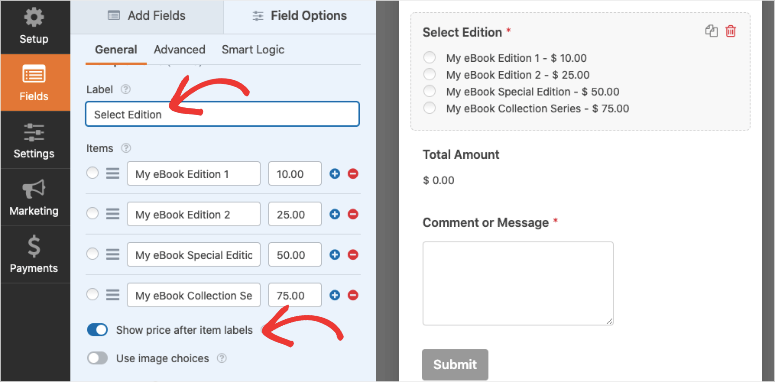
Wenn Sie ein Bild zusammen mit Ihrem Produkt anzeigen möchten, aktivieren Sie die Option „Bildoptionen verwenden“. Jetzt können Sie Ihr Produktbild hochladen. WPForms empfiehlt die Verwendung von 250 × 250 Pixel für die beste Anzeige.
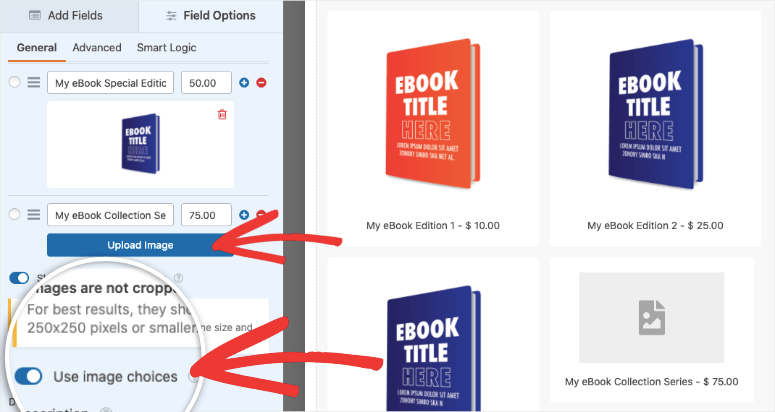
Wir empfehlen die Verwendung von Bildern beim Verkauf von Produkten, da dies die Benutzererfahrung verbessert und den Umsatz steigert.
Jetzt ist Ihr Produktkatalog fertig. Wenn Sie weitere Felder zum Formular hinzufügen möchten, ziehen Sie diese einfach aus dem linken Menü und legen Sie sie in Ihrer Vorlage ab. Und wenn Sie ein Feld auswählen, können Sie den Feldnamen, den Platzhalter und mehr mit dem Formular-Editor bearbeiten.
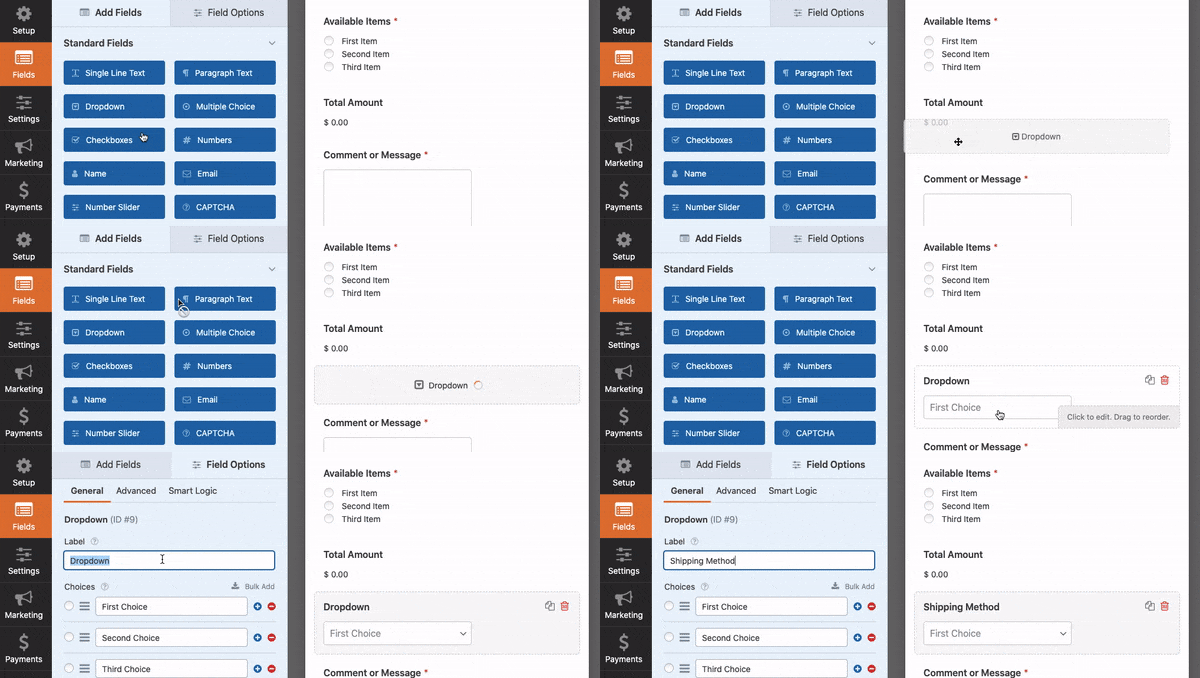
WPForms ermöglicht es Ihnen auch, Felder hinzuzufügen wie:
- CAPTCHA
- Datei-Upload
- Zahlenregler
- Einzeiliger Text/Absatz
- Dropdown/Kontrollkästchen
- Mehrfachauswahl
- Website/URL
Damit ist Ihr Bestellformular-Design fertig. Stellen Sie sicher, dass Sie auf die Schaltfläche Speichern klicken, um Ihre Änderungen zu speichern.
Schritt 3: Bestellformular mit PayPal-Zahlung verbinden
PayPal hat einen einfachen Checkout-Prozess, was es zu einer bevorzugten Zahlungsoption weltweit macht.
WPForms verfügt über eine integrierte PayPal-Integration, sodass es einfach ist, Ihr Formular zu verbinden. Im WPForms-Builder sehen Sie auf der linken Seite einen Tab Zahlungen.
Öffnen Sie diese Registerkarte, um die Optionen für die Zahlungsintegration zu erhalten. Ein Popup wird angezeigt, um das PayPal-Add-on zu installieren und zu aktivieren. Wenn Sie auf die Schaltfläche „Ja, aktivieren“ klicken, installiert WPForms das Add-on für Sie.
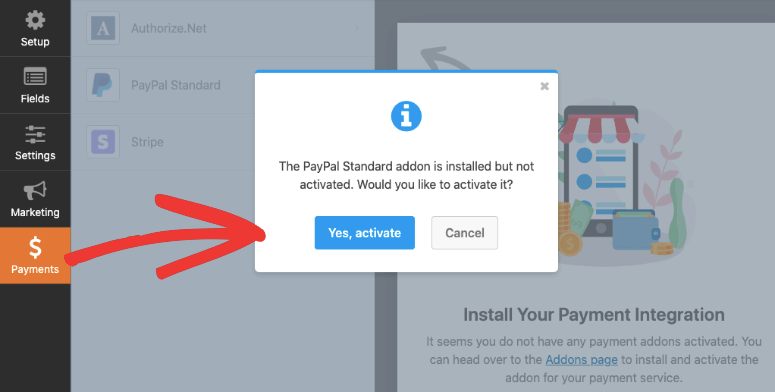
Dann wird WPForms Sie auffordern, die Seite zu aktualisieren, und Sie sehen die PayPal-Option aktiviert. Wenn Sie die Registerkarte PayPal Standard öffnen, gibt es ein Formular, in das Sie Ihre PayPal-Kontodaten eingeben können. Sie müssen Ihre PayPal-E-Mail-Adresse, den Modus, den Zahlungstyp und andere Details angeben.
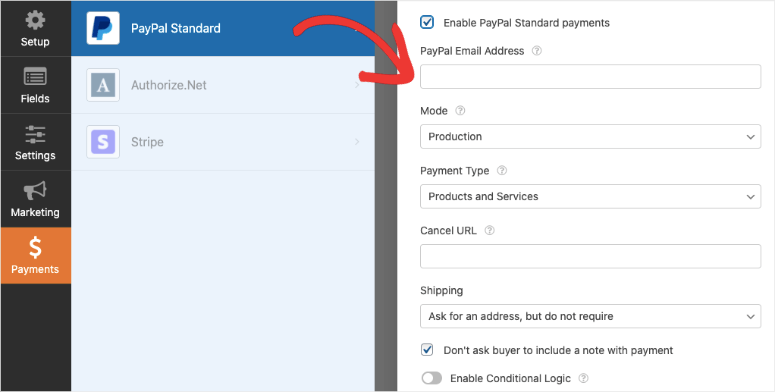
WPForms bietet auch zusätzliche Einstellungen, sodass Sie die Integration an Ihre Bedürfnisse anpassen können.
Wenn Sie fertig sind, klicken Sie oben auf die Schaltfläche Speichern, um Ihre Zahlungseinstellungen zu speichern. Jetzt haben Sie erfolgreich ein Produktbestellformular mit Zahlungsintegration erstellt.
Wenn Sie Kunden die Möglichkeit geben möchten, mit Kreditkarte zu bezahlen, können Sie hier die Stripe-Zahlungsoption aktivieren.
Schritt 4: Formularbenachrichtigungen und Bestätigungen automatisieren
WPForms wird von einem Team unterstützt, das ständig innoviert, sodass Sie alles finden, was Sie brauchen, um den Online-Verkauf zu einem Kinderspiel zu machen. Für den Anfang ermöglicht Ihnen WPForms, Ihre Formularbenachrichtigungen zu automatisieren, die gesendet werden, wenn jemand eine Bestellung aufgibt.
Sie können mehrere Benachrichtigungs- und Bestätigungsnachrichten erstellen. Das bedeutet, dass Sie:
- Sich selbst eine E-Mail mit den Bestelldetails senden
- Einem Team oder Teammitglied eine E-Mail senden
- Ihrem Kunden eine E-Mail senden, um seinen Kauf zu bestätigen
- Eine Bestätigungs- oder Dankesnachricht auf Ihrer Website anzeigen
- Kunden auf eine neue Seite weiterleiten
Um diese Benachrichtigungen zu erstellen, öffnen Sie die Registerkarte Einstellungen im Menü auf der linken Seite. Sie sehen die Allgemeinen Einstellungen, in denen Sie den Formulartitel, die Beschreibung und mehr ändern können.
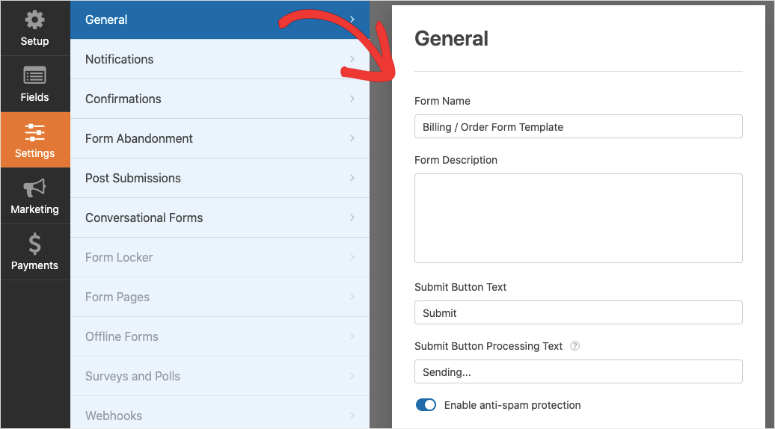
Hier können Sie auch den Text der Senden-Schaltfläche ändern, um ihn an Ihren Call-to-Action anzupassen. Sie können ihn in eine „Jetzt kaufen“-Schaltfläche oder eine „Mit PayPal kaufen“-Schaltfläche anpassen.
Öffnen Sie als Nächstes die Registerkarte Benachrichtigungen. Sie sehen, dass WPForms bereits eine Standardbenachrichtigung mit Ihrer WordPress-Admin-E-Mail-Adresse eingerichtet hat. Wenn ein Kunde eine Bestellung aufgibt, erhalten Sie eine E-Mail mit den Bestelldetails.
Sie können sie in Ihre bevorzugte E-Mail-Adresse ändern und sogar mehrere Adressen durch Kommas getrennt hinzufügen.
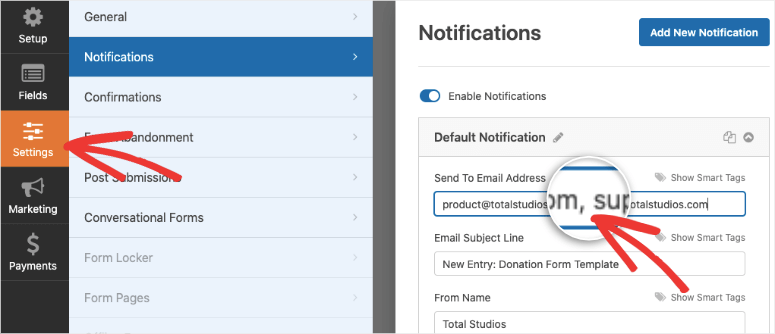
Als Nächstes können Sie mit WPForms die E-Mail-Betreffzeile und den Inhalt anpassen. Es gibt sogar eine Option, „Intelligente bedingte Logik“ zu aktivieren, um sich nur dann eine Benachrichtigung senden zu lassen, wenn bestimmte Bedingungen erfüllt sind.
Als Nächstes können Sie eine Benachrichtigung erstellen, die an Kunden gesendet wird, um ihre Bestellung zu bestätigen oder ein digitales Produkt zu liefern.
Um dies einzurichten, verwenden Sie die Schaltfläche „Neue Benachrichtigung hinzufügen“, um ein neues Benachrichtigungsformular zu erstellen. Klicken Sie nun auf die Schaltfläche Intelligente Tags anzeigen und wählen Sie die Option E-Mail.
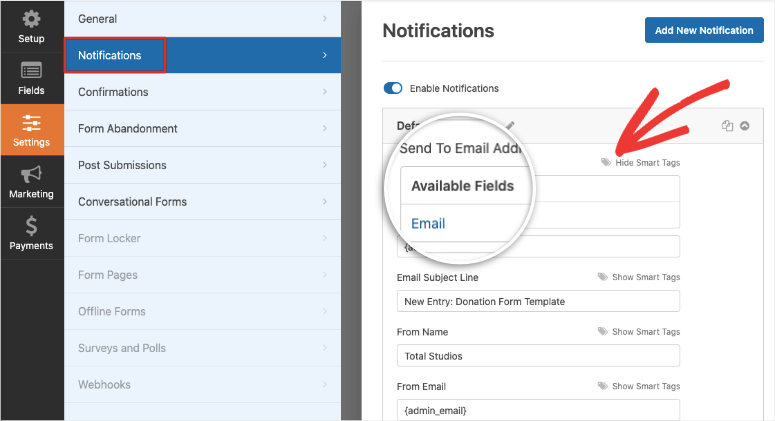
Dadurch wird automatisch die vom Kunden in das Formularfeld „E-Mail“ eingegebene E-Mail-Adresse abgerufen. Jetzt können Sie die Betreffzeile, den Absendernamen und den E-Mail-Text anpassen.
Wenn Sie die Details einfügen möchten, die der Kunde im Formular eingegeben hat, verwenden Sie den Smart Tag {all_fields}. Der Tag füllt die Formulardetails automatisch in den E-Mail-Text ein.
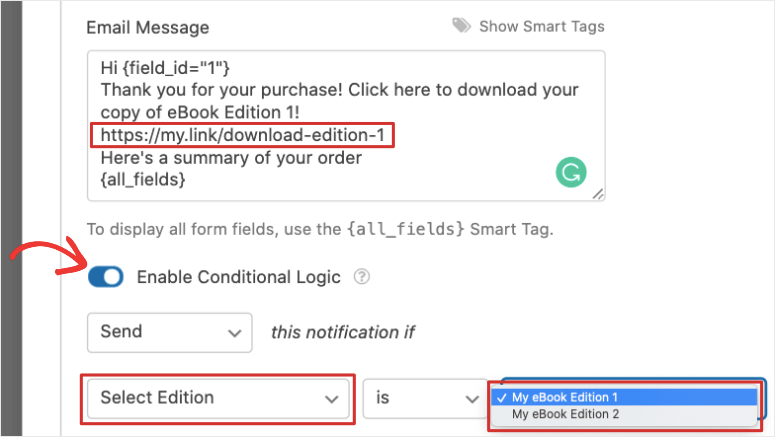
Wenn Sie ein digitales Produkt wie Mediendateien, E-Books, Musikdateien oder PDFs liefern möchten, müssen Sie lediglich hier einen Download-Link hinzufügen, damit der Kunde sofort auf seine herunterladbare Datei zugreifen kann.
Siehe auch: Easy Digital Downloads. Wenn Sie digitale Produkte mit Warenkorboptionen, "In den Warenkorb"-Schaltflächen, Downloads mehrerer Artikel und mehr verkaufen möchten, ist Easy Digital Downloads möglicherweise die richtige Lösung für Sie.
Zurück zu WPForms. Am unteren Rand der Seite sehen Sie eine Option zur Aktivierung der bedingten Logik. Damit können Sie basierend auf dem vom Kunden ausgewählten Produkt unterschiedliche Benachrichtigungen senden. Sie müssen lediglich das Formularfeld auswählen, in dem Sie die zum Verkauf stehenden Artikel aufgelistet haben, und dann den Artikel aus dem Dropdown-Menü auswählen.
So können Sie für jedes Produkt unterschiedliche Download-Links bereitstellen. Sie können beispielsweise eine separate Benachrichtigung zum Herunterladen von E-Book 1 und eine weitere zum Herunterladen von E-Book 2 erstellen. Basierend auf der Auswahl des Kunden wird die richtige E-Mail-Benachrichtigung und der richtige Download-Link gesendet.
Weitere Details hierzu finden Sie in unserem Leitfaden Einrichtung der richtigen Formularbenachrichtigungen.
Jetzt sind Ihre Benachrichtigungen eingerichtet. Als Nächstes können Sie eine Bestätigungsnachricht hinzufügen, die auf Ihrer Website angezeigt wird, sobald die Bestellung abgeschlossen ist.
Öffnen Sie den Tab Bestätigungen im linken Menü. Sie sehen 3 Optionen:
- Eine benutzerdefinierte Bestätigungs-/Dankesnachricht anzeigen
- Eine Seite anzeigen
- Den Kunden zu einer externen URL weiterleiten
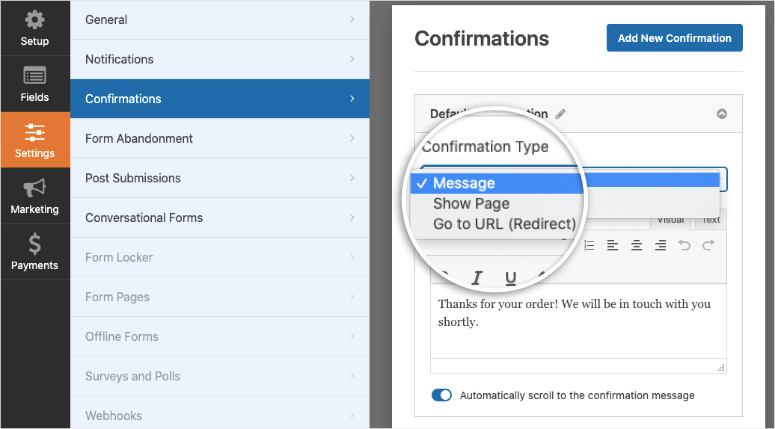
Sie müssen lediglich den Bestätigungstyp auswählen und die Nachricht oder den Link anpassen.
Jetzt haben Sie erfolgreich ein PayPal-Produktbestellformular mit automatisierten Benachrichtigungen erstellt. Bevor wir das Formular veröffentlichen, zeigen wir Ihnen, wie Sie das Formular mit Ihrem E-Mail-Konto synchronisieren. Dies erleichtert das E-Mail-Marketing erheblich.
Schritt 5: Mit Ihrem E-Mail-Konto verbinden
Durch die Verbindung mit einem E-Mail-Konto werden die E-Mail-Adressen und andere Details Ihrer Kunden automatisch in Ihrem E-Mail-Konto gespeichert. Sie können dann Marketing-E-Mails an sie senden, um sie über neue Funktionen, Produkte, Verkäufe und mehr zu informieren.
Denken Sie daran, dass Sie deren Zustimmung einholen müssen, bevor Sie Marketing-E-Mails versenden. Wir empfehlen, eine Checkbox im Formular hinzuzufügen, um sie um Zustimmung zum Erhalt Ihres Newsletters oder von Updates zu bitten.
Um das Formular mit Ihrem E-Mail-Marketing-Konto zu integrieren, öffnen Sie den Tab Marketing und wählen Sie Ihren E-Mail-Anbieter aus. WPForms fordert Sie auf, das E-Mail-Marketing-Add-on zu installieren und zu aktivieren, genau wie Sie es mit PayPal getan haben.
Befolgen Sie dann die Anweisungen auf dem Bildschirm, um Ihr E-Mail-Konto zu verbinden.

Sobald Sie verbunden sind, können Sie Ihre Leads danach segmentieren, was sie bei Ihnen bestellen. Dies hilft, Ihre Liste organisiert zu halten.
Sie können Ihre Kunden sogar zu automatisierten Drip-Kampagnen hinzufügen, um das Engagement und den Umsatz zu steigern.
Jetzt sind Sie bereit, das Bestellformular auf Ihrer WordPress-Website zu veröffentlichen.
Schritt 6: Das Bestellformular zu Ihrer Website hinzufügen
WPForms ermöglicht es Ihnen, das Produktformular überall auf Ihrer Website einzufügen. Sie können es zu Beiträgen, Seiten oder sogar Ihrer Seitenleiste hinzufügen. Das Plugin bietet auch einen Formular-Shortcode, um es zu externen Kampagnen hinzuzufügen.
Um das Formular in eine Seite oder einen Beitrag einzubetten, können Sie im WordPress-Blockeditor nach dem WPForms-Block suchen. Fügen Sie ihn zu Ihrem Beitrag oder Ihrer Seite hinzu, und Sie erhalten ein Dropdown-Menü, um das von Ihnen erstellte Formular auszuwählen.

Wenn Sie noch den klassischen WordPress-Editor verwenden, sehen Sie hier eine Schaltfläche Formular hinzufügen. Damit können Sie das von Ihnen erstellte Zahlungsformular auswählen, und es wird automatisch zu Ihrem Beitrag hinzugefügt.
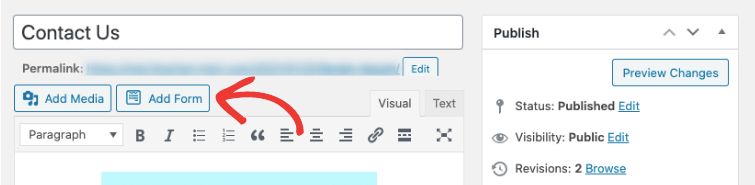
Alles, was Sie als Nächstes tun müssen, ist, Ihren Beitrag oder Ihre Seite in der Vorschau anzuzeigen und zu veröffentlichen. Dann sehen Sie das PayPal-Produktformular auf Ihrer Website.
Um das Formular zu einem Widget-fähigen Bereich wie einem Footer oder einer Seitenleiste hinzuzufügen, navigieren Sie zur Seite Design » Widgets.

Ziehen Sie den WPForms-Block einfach per Drag & Drop in Ihre Seitenleiste und wählen Sie Ihr Formular aus. Speichern Sie nun Ihre Änderungen und besuchen Sie Ihre Website, um das Bestellformular anzuzeigen.
Wenn Sie Bestellformulare erstellen, empfehlen wir, diese zu testen, indem Sie eine Bestellung aufgeben, um sicherzustellen, dass Ihre Online-Zahlung korrekt eingerichtet ist.
Das ist alles! Sie sind bereit, Ihr Produkt auf WordPress zu verkaufen, indem Sie PayPal als Zahlungsoption verwenden!
Wenn Kunden die Produkte auswählen und zur Kasse gehen, werden sie zu einer PayPal-Kasse weitergeleitet, wo sie ihren Kauf abschließen können.
WPForms ist die perfekte Option für Website-Besitzer, die keine vollwertige E-Commerce-Lösung einrichten möchten. Es bietet Ihnen alle benötigten Zahlungs-Gateway-Optionen.
Wenn Sie wiederkehrende Zahlungen akzeptieren möchten, sollten Sie MemberPress ausprobieren. Es ermöglicht Ihnen, Mitgliedschaftsprogramme mit automatisierten Verlängerungserinnerungen, wiederkehrenden Abonnements und mehr zu erstellen.
Wir hoffen, dieses Tutorial war hilfreich für Sie. Um Ihre Produkte bestmöglich zu vermarkten, sollten Sie diese Beiträge lesen:
- Wachstum für Ihr Unternehmen mit Online-Marketing-Tools
- Erstellen Sie eine Verkaufsseite zur Bewerbung Ihres Produkts
- Steigern Sie sofort Conversions und Umsatz mit Live-Verkaufsbenachrichtigungen
Diese Ressourcen enthalten alle Informationen, die Sie benötigen, um mehr Sichtbarkeit für Ihre Produkte zu erhalten und den Umsatz und die Conversions zu steigern.

Kommentare Hinterlasse eine Antwort