Möchten Sie eine Social-Networking-Website wie Facebook mit WordPress erstellen?
WordPress ist so flexibel, dass es Ihnen ermöglicht, jede Art von Website zu erstellen, einschließlich eines Nischen-sozialen Netzwerks wie Facebook. In diesem Artikel zeigen wir Ihnen, wie Sie mit WordPress eine Nischen-Social-Networking-Seite wie Facebook erstellen.
Warum ein Nischen-soziales Netzwerk aufbauen?
Es gibt viele soziale Netzwerke wie Facebook, Twitter, Instagram usw. Aber diese Plattformen sind für jedermann, und Sie konnten Ihre Zielgruppe dort nicht kontrollieren. Sie können private Gruppen auf Facebook erstellen, die nicht öffentlich zugänglich sind, aber da Ihnen die Gruppe nicht gehört, kann Facebook sie jederzeit ohne Ihre Zustimmung löschen.
Ein Nischen-soziales Netzwerk gibt Ihnen die vollständige Kontrolle über die Benutzer, Benutzeraktivitäten und das Netzwerk selbst. Sie können eine Website wie Facebook für Ihre Benutzer erstellen, damit sie sich miteinander verbinden können.
Erstellen Sie Ihre Social-Networking-Seite wie Facebook mit BuddyPress
BuddyPress ist ein beliebtes WordPress-Plugin, das jede WordPress-Website in ein soziales Netzwerk verwandeln kann. Es ist kostenlos im WordPress.org-Repository erhältlich.
Es verfügt über ähnliche Funktionen wie Facebook, wie z. B. Benutzerregistrierung, Profilverwaltung, Benutzergruppen und mehr. Die Benutzer können sich auch gegenseitig Freundschaftsanfragen senden und über private Nachrichten kommunizieren. Als Administrator können Sie die Aktivitäten kontrollieren und niemand kann Ihr Nischen-soziales Netzwerk löschen.
Schritt 1: Domainnamen und Webhosting kaufen
Das Erste, was Sie tun müssen, ist, einen Domainnamen und Webhosting zu kaufen.
Wir empfehlen die Verwendung von Bluehost. Es ist einer der beliebtesten Webhosting-Anbieter und ein offizieller WordPress-Hosting-Partner.
Für IsItWP-Benutzer bieten sie außerdem einen kostenlosen Domainnamen, ein kostenloses SSL-Zertifikat und einen großen Rabatt auf Webhosting an.
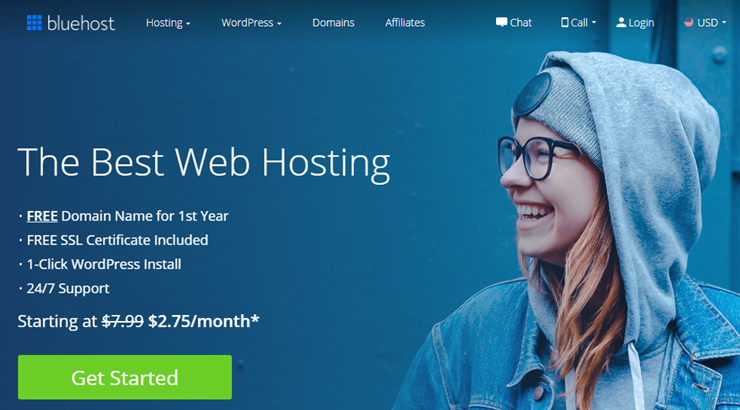
Klicken Sie hier, um dieses exklusive Bluehost-Angebot einzulösen »
Vielleicht möchten Sie auch diesen vollständigen Bluehost-Testbericht lesen!
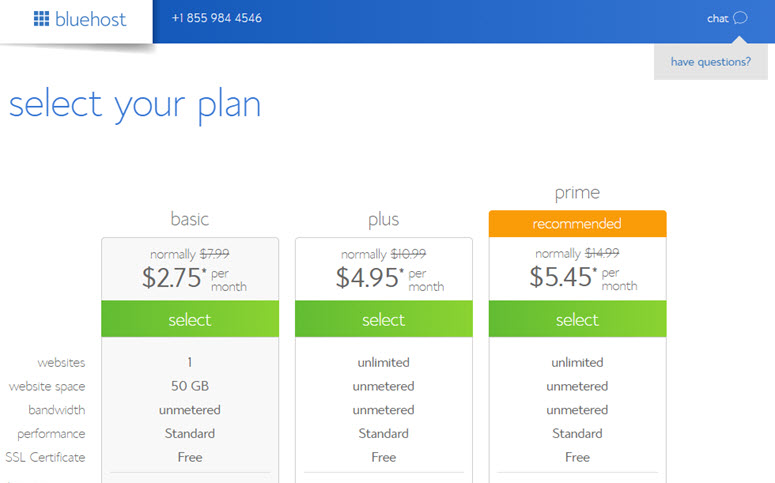
Besuchen Sie die Bluehost-Website und klicken Sie auf die Schaltfläche Los geht's. Als Nächstes werden Sie aufgefordert, einen Hosting-Plan auszuwählen. Für ein Facebook-ähnliches soziales Netzwerk wählen wir den Basisplan, da Sie gerade erst anfangen (er beinhaltet einen kostenlosen Domainnamen und ein kostenloses SSL-Zertifikat). Sie können später jederzeit upgraden, wenn Ihre Website wächst.
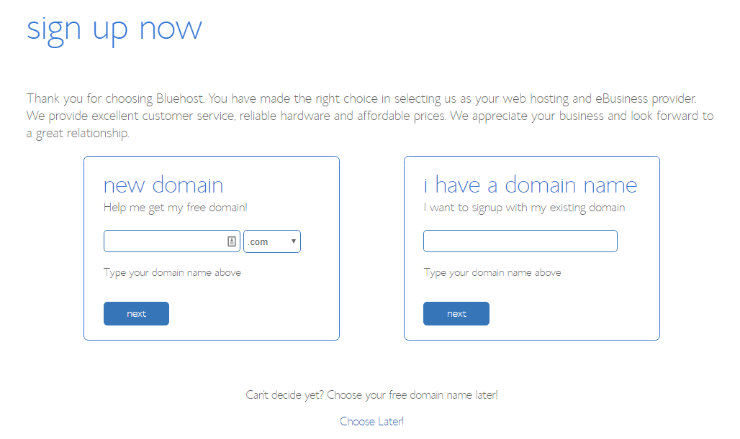
Jetzt müssen Sie die Domaininformationen eingeben. Sie können entweder eine vorhandene Domain, die Ihnen gehört, verwenden oder eine neue kostenlos kaufen. Wählen Sie die beste Option, die zu Ihrer Situation passt.
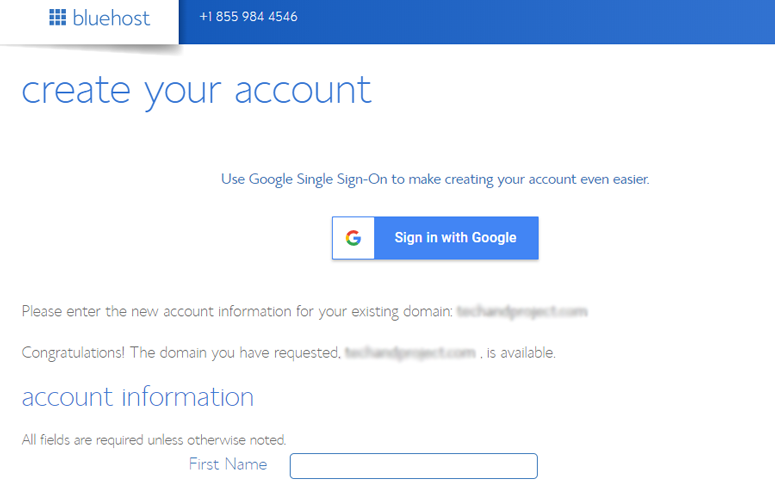
Nachdem Sie einen Domainnamen ausgewählt haben, müssen Sie Ihre Kontoinformationen eingeben. Für eine einfache Registrierung können Sie sich mit Google anmelden und die Einrichtung mit wenigen Klicks abschließen.
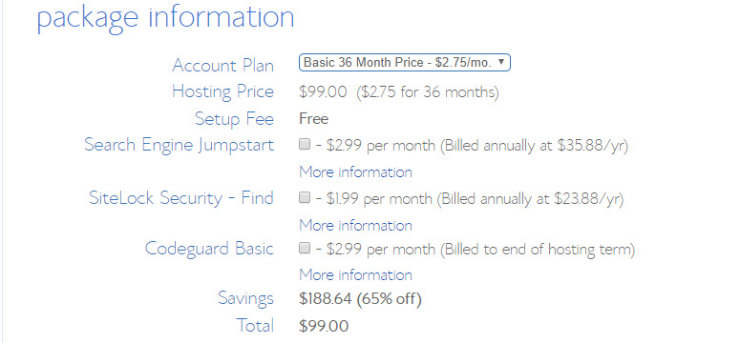
Scrollen Sie als Nächstes nach unten, bis Sie das Feld Paketinformationen finden. Sie können den Basisplan für 12, 24 oder 36 Monate wählen. Es wird auch angezeigt, dass einige Add-ons vorausgewählt sind, was den Gesamtpreis erhöht. Wir empfehlen, die Add-ons abzuwählen, da Sie diese nicht sofort benötigen. Sie können sie jederzeit später kaufen, wenn Sie möchten.
Die Wahl des 36-Monats-Plans bietet Ihnen das beste Preis-Leistungs-Verhältnis.
Zuletzt müssen Sie weiter nach unten auf der Seite scrollen und Ihre Zahlungsdaten eingeben. Sie müssen deren Nutzungsbedingungen zustimmen und dann auf die Schaltfläche Senden klicken.
Das war's!
Sie haben erfolgreich einen Hosting-Plan abonniert. Erstellen Sie nun ein Passwort für Ihr Konto.
Danach erhalten Sie eine E-Mail mit Anweisungen, wie Sie sich in Ihrem Webhosting-Kontrollpanel (cPanel) anmelden können, wo Sie alles verwalten können, einschließlich Webdateien, E-Mails und Support.
Schritt 2: WordPress für Ihre Social-Networking-Website einrichten
Es ist einfach, eine Website wie Facebook mit WordPress einzurichten.
Bluehost bietet die 1-Klick-WordPress-Installation auf seinem Dashboard. Sie müssen Ihr Bluehost-Konto aufrufen und Ihre Website-Details eingeben. WordPress wird in wenigen Minuten installiert.
Mit Bluehost müssen Sie keinen manuellen WordPress-Installationsprozess durchlaufen. Das spart Ihnen Zeit und Mühe. Fügen Sie Ihren Website-Namen und Slogan hinzu, wählen Sie ein Theme und Sie können sofort mit WordPress loslegen.
Sie können alle Einstellungen später über Ihr WordPress-Admin-Dashboard ändern.
Schritt 3: Wählen Sie das richtige WordPress-Theme für Ihr soziales Netzwerk
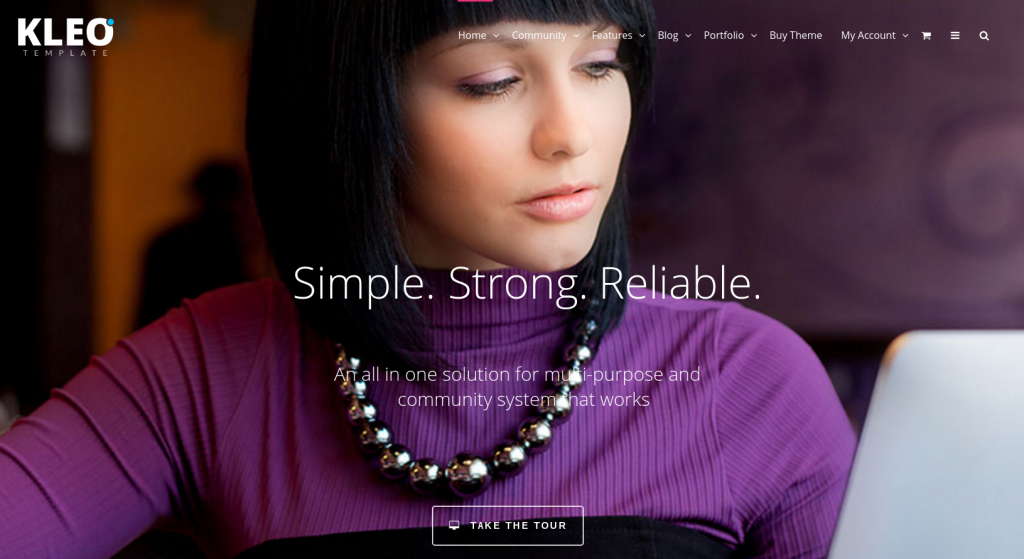
Es gibt zwar viele verschiedene WordPress-Themes für Ihre BuddyPress-Site, wir empfehlen jedoch Kleo. Dieses Theme verwandelt Ihre Website in eine Community-gesteuerte Seite. Neben BuddyPress unterstützt dieses Theme auch bbPress.
Installieren und aktivieren Sie das Kleo-Theme. Weitere Details finden Sie in unserem Leitfaden zur Installation eines WordPress-Themes.
Schritt 4: Installieren Sie BuddyPress, um eine Facebook-ähnliche Website zu erstellen
Installieren und aktivieren Sie als Nächstes das BuddyPress-Plugin. Weitere Details finden Sie in unserem Leitfaden zur Installation eines WordPress-Plugins.
Nach der Aktivierung müssen Sie zu Einstellungen » BuddyPress gehen, um die Standardeinstellungen des Plugins zu überprüfen.
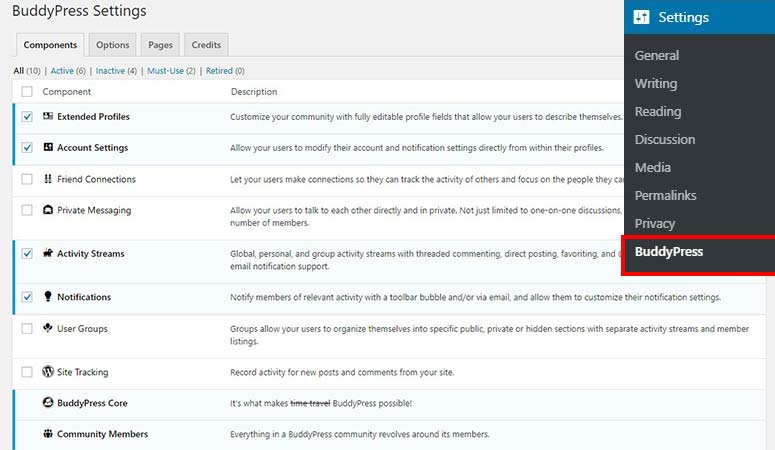
Die Einstellungsseite hat mehrere Registerkarten, darunter Komponenten, Optionen, Seiten und Credits.
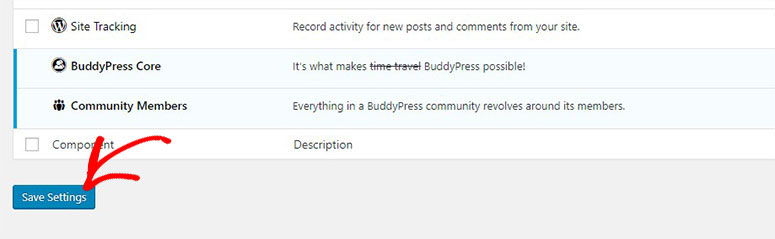
Auf der Registerkarte Komponenten können Sie jede Option ankreuzen, um die Einstellungen zu aktivieren oder zu deaktivieren. Nachdem Sie die Änderungen vorgenommen haben, müssen Sie unten auf der Seite auf die Schaltfläche Einstellungen speichern klicken.
Auf der Registerkarte Optionen können Sie allgemeine Einstellungen, Profil- und Aktivitätseinstellungen verwalten. Standardmäßig funktionieren diese Einstellungen mit jedem sozialen Netzwerk.
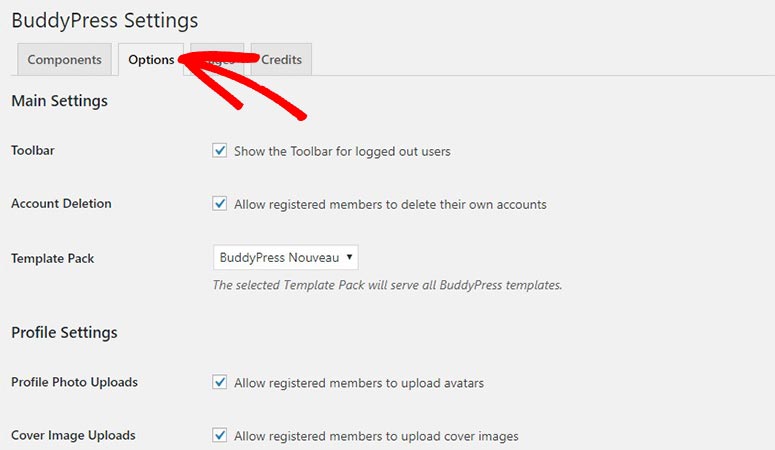
Wenn Sie eine Option ändern möchten, kreuzen Sie sie an und gehen Sie zum Ende der Seite, um auf die Schaltfläche Einstellungen speichern zu klicken.
Auf der Registerkarte Seiten können Sie Verzeichnisse und Registrierungsseiten verwalten. Wenn Sie BuddyPress installieren, werden die erforderlichen Seiten automatisch erstellt, was bedeutet, dass die Standardeinstellungen für Ihr soziales Netzwerk funktionieren können.
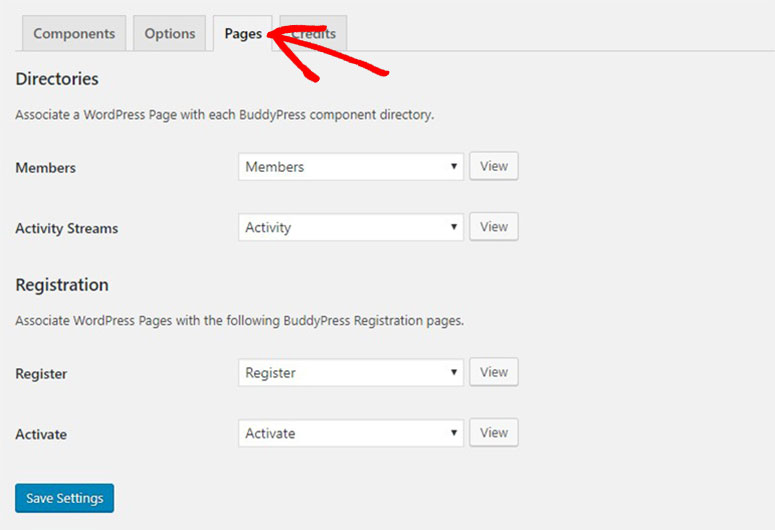
Wenn Sie Seiteneinstellungen ändern, klicken Sie auf die Schaltfläche Einstellungen speichern.
Die Registerkarte Credits zeigt das Team hinter dem BuddyPress-Plugin an.
Schritt 5: Erstellen Sie das Navigationsmenü für Ihr Nischen-Sozialnetzwerk
Nach den allgemeinen Einstellungen müssen Sie ein Navigationsmenü für Ihr soziales Netzwerk erstellen. Es hilft den Benutzern, einfach zu anderen Seiten zu navigieren.
Dazu müssen Sie die Seite Darstellung » Menüs im WordPress-Adminbereich besuchen. Fügen Sie dann alle BuddyPress-Seiten zu Ihrem Navigationsmenü hinzu.
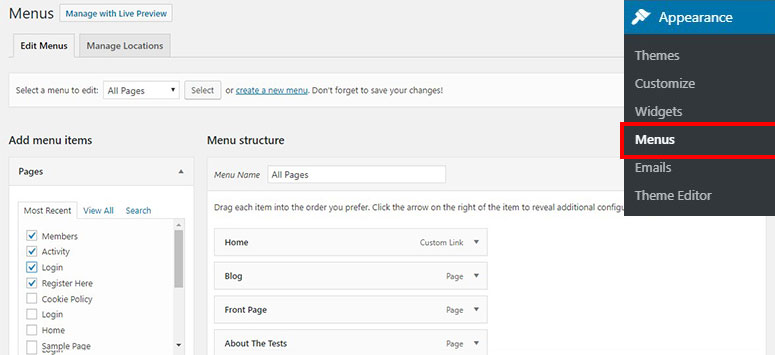
Klicken Sie auf die Schaltfläche Menü speichern, um fortzufahren.
Als Nächstes können Sie Ihre Nischen-Website für soziale Netzwerke besuchen, um sich die Seiten anzusehen.
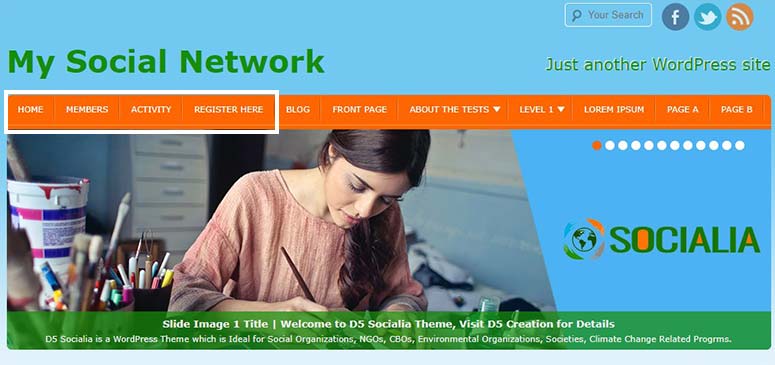
Sie können auf eine beliebige BuddyPress-Seite wie die Aktivitätsseite klicken. Dies zeigt Ihnen die Benutzeraktivität und ermöglicht es Ihnen auch, Statusaktualisierungen wie bei Facebook zu posten.
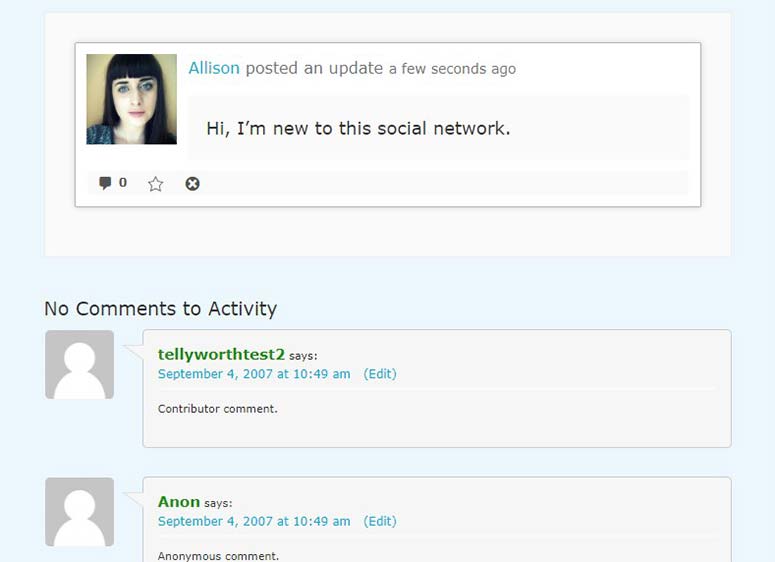
Das BuddyPress-Plugin ist mit den beliebten WordPress-Themes kompatibel. Sie können auch mehrere BuddyPress-spezifische Vorlagen im Internet finden. Daher wird das Navigationsmenü auf Ihrer Nischen-Website für soziale Netzwerke großartig aussehen.
Schritt 6: Betreiben Sie Ihr soziales Netzwerk mit BuddyPress
Nachdem Sie eine Website für soziale Netzwerke eingerichtet haben, ist es wichtig, sie am Laufen zu halten und die Benutzer zu engagieren. Es bedeutet auch, Spam zu vermeiden und Inhalte zu moderieren, die von Ihren Benutzern eingereicht wurden.
Glücklicherweise bietet BuddyPress mehrere fertige Werkzeuge, um Ihr soziales Netzwerk reibungslos zu verwalten und zu betreiben.
Zuerst müssen Sie die Seite Aktivität im WordPress-Adminmenü besuchen. Von dort aus können Sie die jüngsten Benutzeraktivitäten verwalten. Sie können die Aktivitäten nach Mitgliedern, Profilen und Aktivitätsströmen filtern.
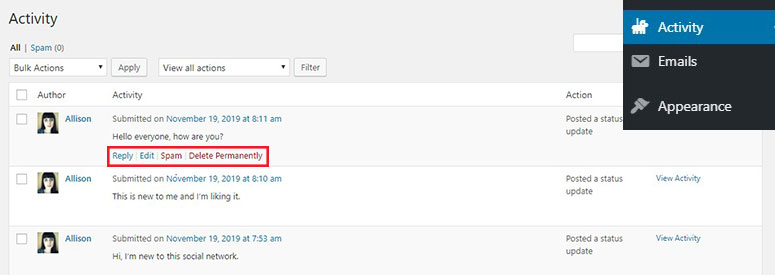
Sie können Massenaktionen durchführen, um Aktivitäten als Spam zu markieren, sie dauerhaft zu löschen und als Nicht-Spam zu markieren.
Als Nächstes sollten Sie die Seite Benutzer besuchen. Von dort aus können Sie Massenaktionen durchführen, um Benutzer zu löschen, Profile zu bearbeiten, Spam-Benutzer zu markieren usw. Sie können auch Benutzerrollen ändern, um deren Zugriff auf Ihr soziales Netzwerk zu steuern.
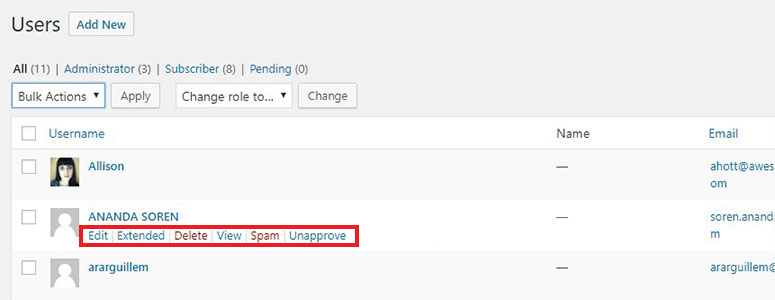
Sie können auch die Seite Anmeldungen verwalten besuchen, um neue Benutzeranmeldungen zu überprüfen. Von dort aus können Sie einen Benutzer genehmigen und Spam-Benutzer löschen.
Schritt 7: Hinzufügen von Gruppen zu Ihrem sozialen Netzwerk
Benutzergruppen sind ein übliches Merkmal bei Facebook. Sie können Ihren Benutzern Ihres sozialen Netzwerks auch erlauben, Gruppen zu erstellen. Diese Gruppen fungieren als soziale Gemeinschaften, in denen Benutzer andere Mitglieder hinzufügen, Benutzer einladen, Statusaktualisierungen posten usw. können.
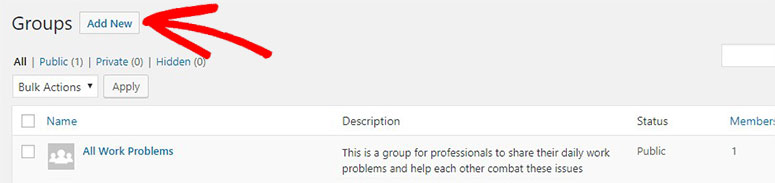
Sie können die Seite Gruppen in Ihrem WordPress-Adminbereich besuchen, um Ihre erste Benutzergruppe zu erstellen. Klicken Sie auf die Schaltfläche Neu hinzufügen, um mit der Erstellung der Gruppe zu beginnen.
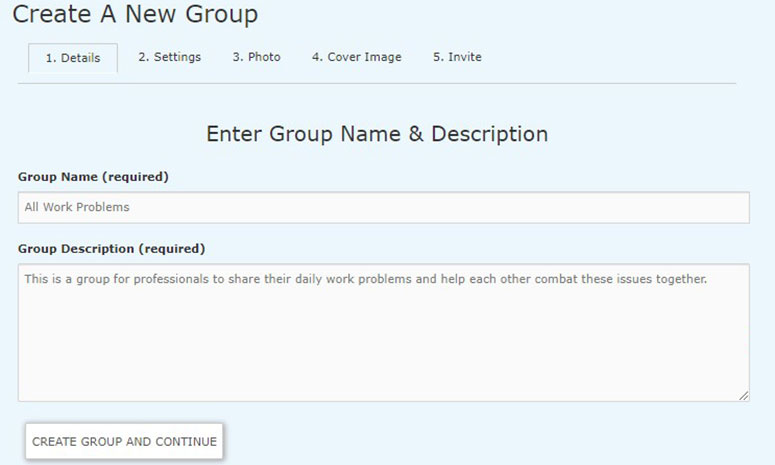
Beginnen Sie mit dem Hinzufügen des Gruppennamens und der Beschreibung. Als Nächstes müssen Sie auf die Schaltfläche Gruppe erstellen und fortfahren klicken.
Danach werden Ihnen die Datenschutzeinstellungen angezeigt. Sie können öffentliche, private oder versteckte Gruppen erstellen. Bei jeder Datenschutzeinstellung finden Sie die Allgemeinen Geschäftsbedingungen, die Ihnen helfen zu entscheiden, wie Sie Ihre Gruppe verwalten möchten.
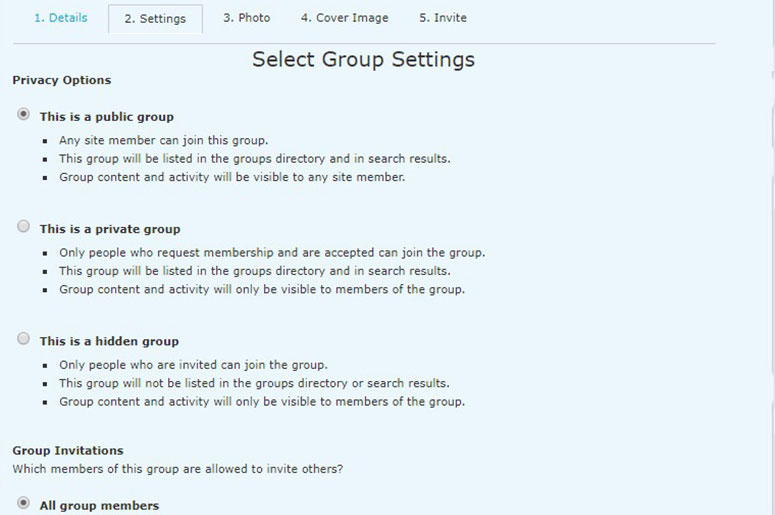
Sie können auch die Einstellungen für Gruppeneinladungen unten auswählen. Klicken Sie auf die Schaltfläche Nächster Schritt, um fortzufahren.
Jetzt müssen Sie ein Gruppenprofilfoto hinzufügen und auf die Schaltfläche Nächster Schritt klicken.
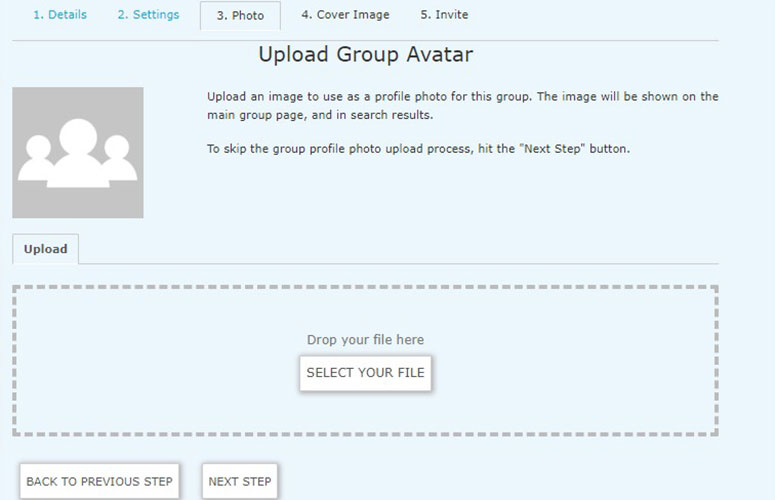
In der nächsten Option sollten Sie das Titelbild für Ihre Gruppe hinzufügen. Klicken Sie auf die Schaltfläche Nächster Schritt.
Danach können Sie Benutzer einladen, Ihrer Gruppe beizutreten. Die Mitglieder können auch nach Ihrer Gruppe suchen und die Beitrittsanfrage senden.
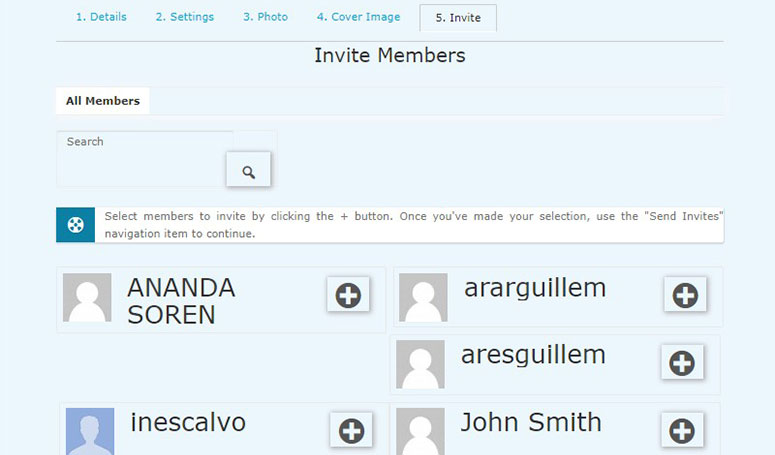
Klicken Sie auf die Schaltfläche Fertigstellen und die Gruppe ist bereit.
Ihre Benutzer können die Seite Gruppen im Navigationsmenü besuchen, um alle Gruppen in Ihren sozialen Netzwerken anzuzeigen.
Schritt 8: E-Mail-Benachrichtigungen einrichten
Um Benutzer über die neuesten Aktivitäten in ihrer Timeline zu informieren, können Sie E-Mail-Benachrichtigungen einrichten und die Nachrichten für die Benutzer anpassen.
Besuchen Sie die Seite E-Mails im WordPress-Adminbereich. Wenn Sie eine neue E-Mail-Benachrichtigung erstellen möchten, klicken Sie auf die Schaltfläche Neu hinzufügen.
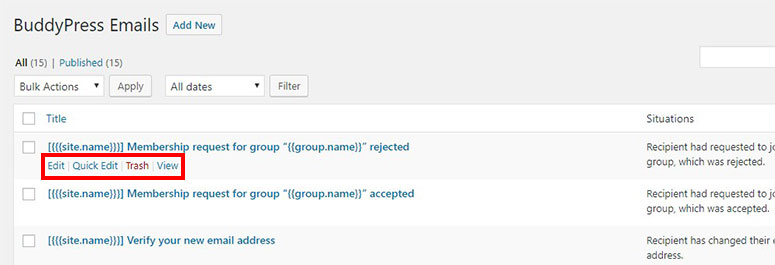
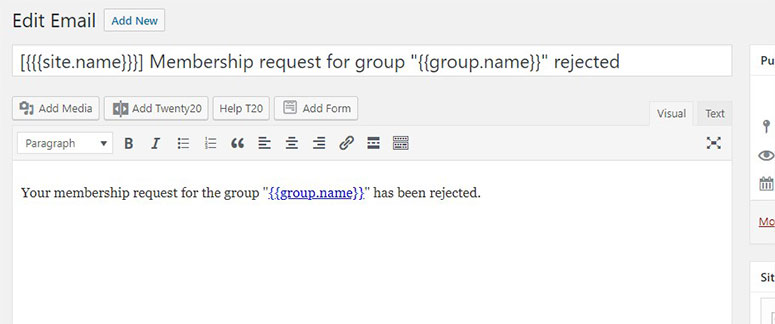
Es gibt mehrere vorgefertigte E-Mail-Vorlagen, die Sie für Ihr soziales Netzwerk bearbeiten und ändern können.
Mit der Anpassungsoption können Sie die Hintergrundfarbe, Textfarbe und Textgröße für Ihre Benachrichtigungs-E-Mails ändern.
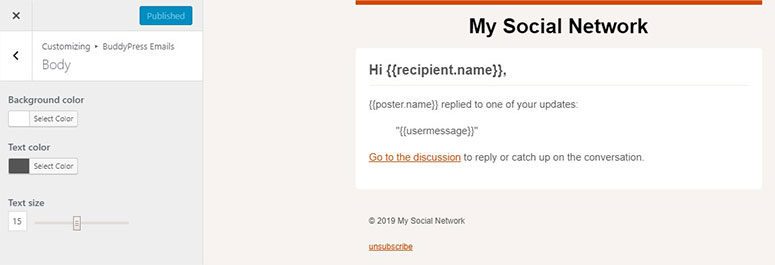
Klicken Sie auf die Schaltfläche Veröffentlichen, um diese Einstellungen zu speichern.
Wir hoffen, dieser Artikel hat Ihnen geholfen zu lernen, wie Sie eine Social-Networking-Website wie Facebook auf WordPress erstellen. Möglicherweise möchten Sie auch unseren Leitfaden lesen, wie Sie mit WordPress eine Website wie Reddit erstellen.

Kann ich es durch Werbung monetarisieren?