Il tuo sito web sta reindirizzando a un URL sconosciuto? Sei preoccupato che il tuo sito sia stato hackerato?
Gli hacker sono noti per dirottare i siti web e reindirizzarli ai propri link dannosi. Nella maggior parte dei casi, tali attacchi sono nascosti ai proprietari del sito e possono passare inosservati per molto tempo.
Quindi non sapresti che il tuo sito è stato hackerato finché gli utenti non si lamentano dei reindirizzamenti.
Non preoccuparti, è risolvibile. In questa guida, spiegheremo cosa sta succedendo e come risolvere un hack di reindirizzamento dannoso.
Cos'è un Hack di Reindirizzamento Dannoso di WordPress?
I reindirizzamenti dannosi fanno sì che i visitatori del tuo sito vengano inviati a un link diverso quando tentano di accedere al tuo sito. Questi link sono solitamente siti di phishing e dannosi che tentano di frodare il visitatore o infettare i loro dispositivi con malware.
I reindirizzamenti sono causati da hacker che hanno iniettato script nel tuo sito web. E questi script possono annidarsi ovunque, dai tuoi file e database ai temi e plugin di terze parti installati sul tuo sito.
E le conseguenze sono gravi:
- Quando i motori di ricerca come Google notano gli script dannosi, mettono in blacklist il tuo sito. Questo interromperà quasi tutto il traffico verso il tuo sito.
- Naturalmente, questo influisce sul SEO del tuo sito e le classifiche diminuiranno.
- La tua reputazione viene danneggiata poiché ora sei una fonte di infezione.
Fortunatamente, puoi fermare gli hack di reindirizzamento, invertire i danni causati e prevenire che accadano di nuovo.
Come risolvere l'hack di reindirizzamento malware in WordPress?
Passaggio 1: Scansiona il tuo sito WordPress
La prima cosa che devi fare è assicurarti che il tuo sito sia hackerato e identificare dove si trova l'attacco sul tuo sito.
Ci sono molti scanner di malware gratuiti disponibili. Ti consigliamo di utilizzare Sucuri per questo. Hanno due tipi di scanner di malware: uno scanner web gratuito e uno scanner server-side premium. Spiegheremo entrambi in dettaglio.
1. Scanner di malware web Sucuri
Vai a questo scanner di malware gratuito su IsItWP basato su Sucuri.
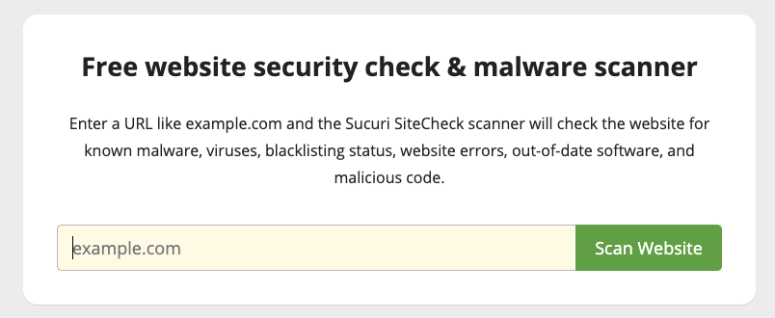
Devi semplicemente inserire l'URL del tuo sito web e questo scansionerà il tuo sito. Se rileva malware sul tuo sito, lo vedrai nel report come questo.
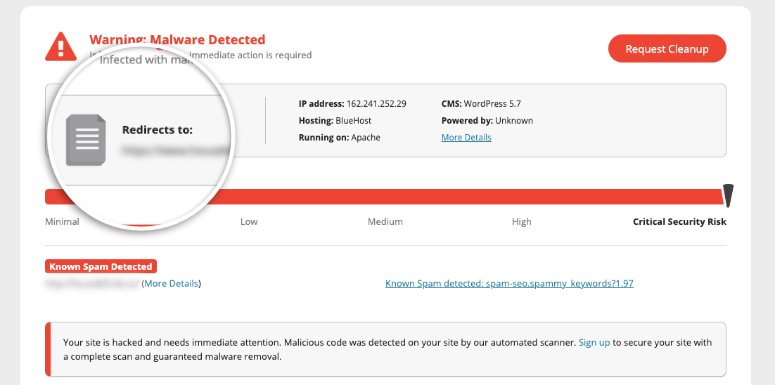
Gli scanner web possono rilevare malware sul tuo sito, ma possono anche indicare che il tuo sito è pulito quando in realtà è infetto. Questi scanner sono molto limitati in ciò che possono vedere sul tuo sito ed eseguono solo una scansione esterna.
Quindi puoi usarlo come primo punto di controllo. Ma non ti consigliamo di fare completamente affidamento su di essi.
Invece, è meglio installare uno scanner server-side sul tuo sito WordPress. Questi plugin scansioneranno il tuo sito internamente per verificare cosa sta succedendo all'interno. Eseguono scansioni automatiche regolarmente e monitorano l'attività. Quindi, se viene rilevato malware o attività sospette, sarai avvisato immediatamente.
2. Scanner server-side Sucuri
Lo scanner server-side di Sucuri monitorerà il tuo sito per malware e qualsiasi indicatore di compromissione. Esaminerà regolarmente il tuo sito web per assicurarsi che non ci siano segni di un attacco.
Ecco alcuni dei suoi punti salienti:
- Controlla eventuali backdoor nascoste create dagli hacker
- Monitora spam e script dannosi
- Controlla le blacklist con motori di ricerca e altre autorità
- Monitora l'uptime del sito web
- Rileva modifiche apportate a DNS (domain name system) e SSL
- Avvisi istantanei tramite email, SMS, Slack e RSS
Lo scanner lato server di Sucuri è disponibile nella versione pro che parte da $199,99 all'anno. Ti dà anche accesso alla rimozione illimitata di malware nel caso il tuo sito venga hackerato e a un firewall per prevenire futuri attacchi.
Per iniziare, dovrai iscriverti a un piano. Successivamente, otterrai l'accesso alla dashboard di Sucuri dove potrai aggiungere il tuo sito web.
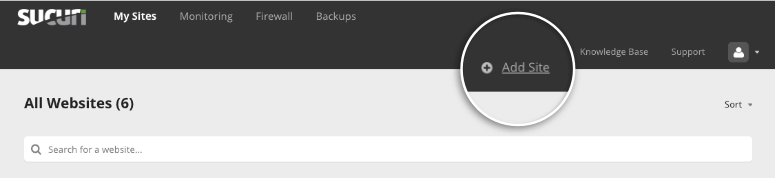
Dovrai inserire le tue credenziali FTP e fare clic sul pulsante ‘Avanti’ per connettere il tuo sito web. Se non conosci le tue credenziali FTP, puoi chiederle al tuo web host.
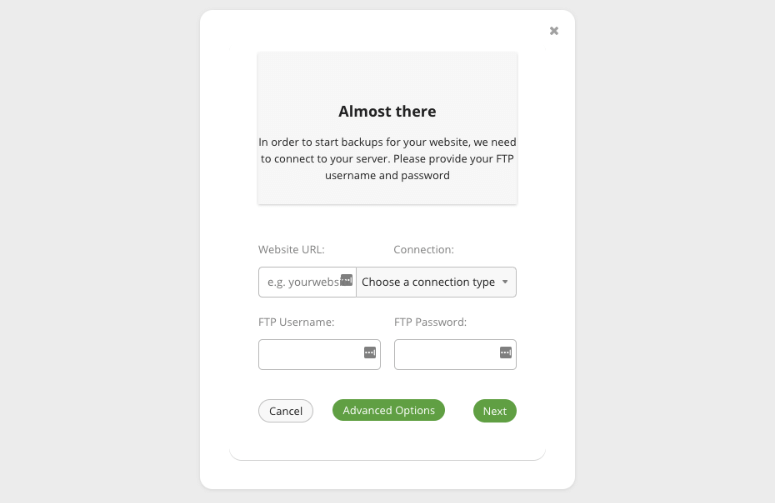
Quando aggiungi il tuo sito web alla dashboard di Sucuri, questo verrà scansionato automaticamente in modo approfondito.
Nella scheda ‘I miei siti’, vedrai i dettagli del tuo sito. Dovrai fare clic sul pulsante ‘Dettagli’ accanto al messaggio di avviso che il tuo sito potrebbe essere infetto.
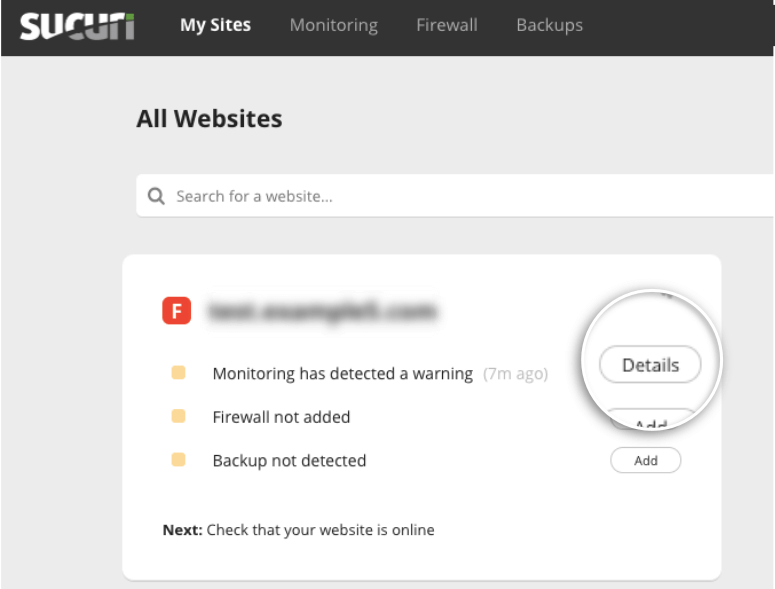
Questo ti porterà alla pagina Monitoraggio che ti fornirà i dettagli dell'infezione.
Passaggio 2: Richiedi una pulizia del malware
Nella pagina Monitoraggio, potrai vedere cosa sta succedendo con il tuo sito web. Sucuri ti dirà che tipo di malware ha rilevato e quanto è grave il rischio. Ti mostrerà anche se il tuo sito è stato inserito nella blacklist di qualche motore di ricerca.
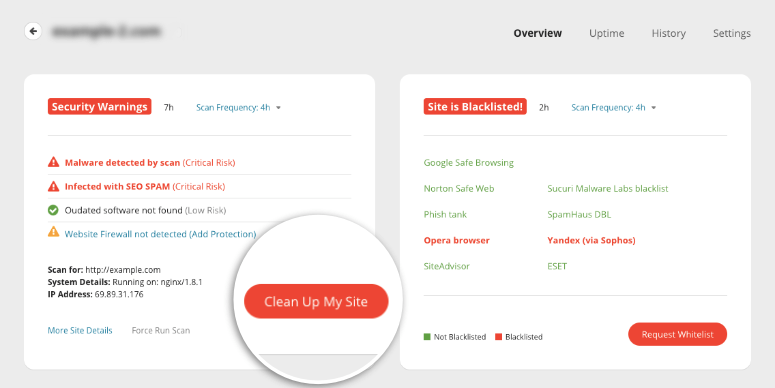
Per ripulire l'hack, dovrai fare clic sul pulsante ‘Pulisci il mio sito’. Nella pagina successiva, potrai creare una richiesta di rimozione malware.
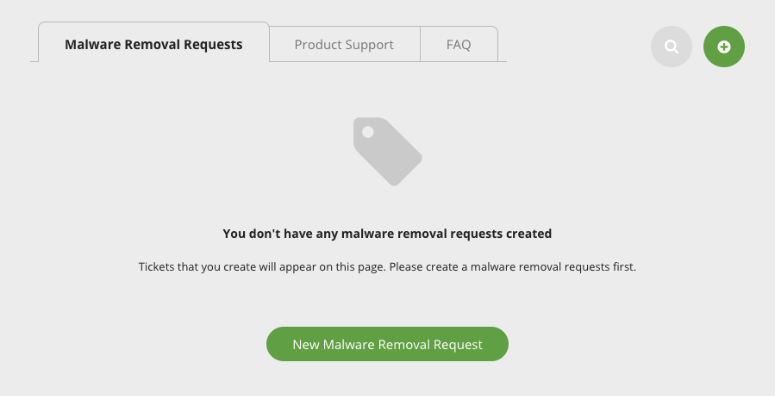
Quando fai clic su questo pulsante, Sucuri ti presenterà un modulo per inserire i dettagli del tuo sito.
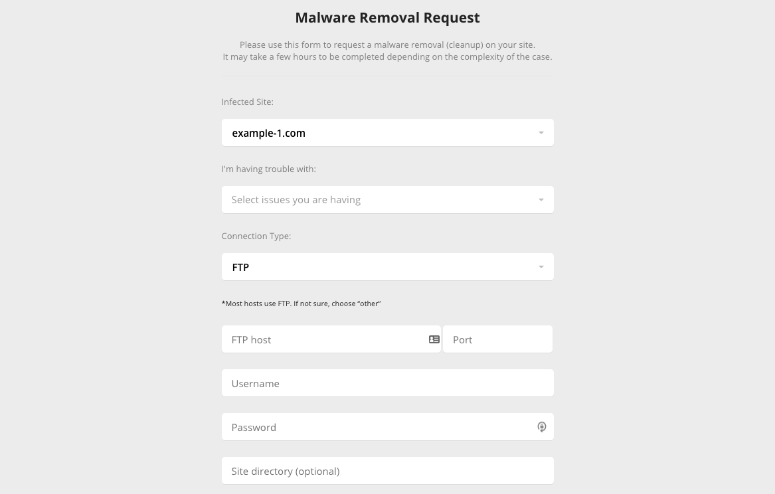
Se non conosci i dettagli del tuo sito, puoi chiederli al tuo web host e loro te li forniranno.
Una volta fatto, Sucuri si occuperà del resto.
Se hai acquistato il piano Business, Sucuri riporterà il tuo sito alla normalità in 6 ore. Per gli altri piani, dipende molto da quanto è complessa l'infezione del tuo sito e dal volume di richieste in coda.
Passaggio 4: Inserisci il tuo sito nella whitelist
Una volta che il tuo sito web è pulito dall'hack di reindirizzamento di WordPress, se il tuo sito è stato inserito nella blacklist, puoi inviarlo ai motori di ricerca per una revisione.
Sucuri ti offre la possibilità di avviare il processo di whitelist dalla sua dashboard.
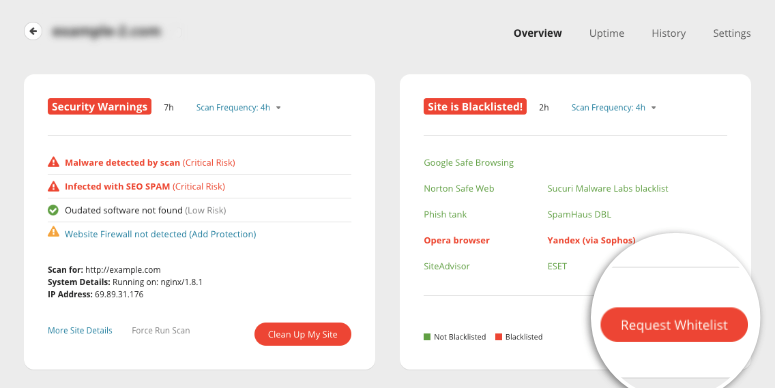
Ti mostreremo come richiedere la rimozione dalla blacklist su Google. Avrai bisogno di un account Google Search Console per questo.
In caso contrario, puoi iscriverti ora su Google Search Central. Per ulteriore assistenza, utilizza la nostra guida per Inviare il tuo sito web ai motori di ricerca.
Una volta che hai accesso alla dashboard di Google Search Console, naviga nella scheda ‘Problemi di sicurezza’ dal menu a sinistra.
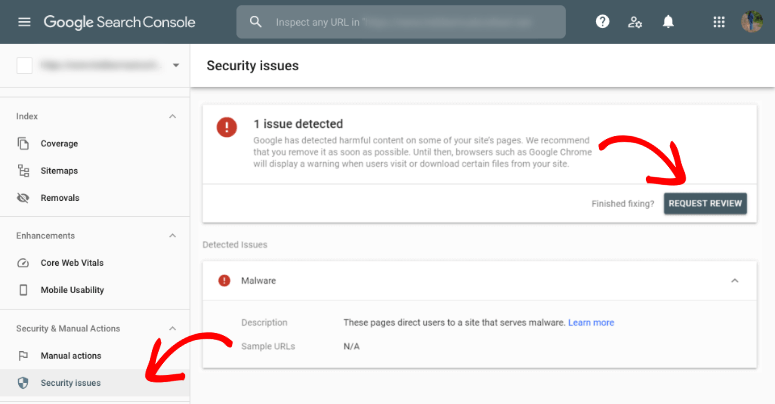
Quindi, fai clic sul pulsante ‘Richiedi revisione’. Google ti chiederà dettagli sulle misure che hai adottato per pulire il tuo sito. Puoi menzionare che hai utilizzato Sucuri e fare uno screenshot dalla dashboard di Sucuri per mostrare loro che il tuo sito è pulito.
Fornisci a Google quanti più dettagli possibile e sii onesto. Se non lo sei e Google scopre che la tua richiesta è sospetta, può diventare ancora più difficile inserire il tuo sito nella whitelist.
Consigliamo di eseguire alcune scansioni sul tuo sito solo per essere sicuri che sia pulito.
Dopo aver inviato la tua richiesta, potrebbero essere necessari alcuni giorni per verificare che il tuo sito sia pulito e per farlo tornare nei risultati di ricerca.
Con questo, il tuo sito web sarà pulito e libero da qualsiasi hack di reindirizzamento di WordPress e blacklist.
Prevenire gli hack di reindirizzamento di WordPress sul tuo sito
Ora, è importante adottare misure di sicurezza in modo che ciò non accada di nuovo.
Se il tuo sito viene compromesso ripetutamente, motori di ricerca come Google non permetteranno facilmente che il tuo sito torni nei loro risultati. Inoltre, il tuo web host può sospendere il tuo account per proteggere i propri server.
Quando ti iscrivi alla soluzione di sicurezza di Sucuri, proteggerà il tuo sito a tutto tondo. Ma ecco cosa raccomandiamo per ogni proprietario di sito web:
- Mantieni sempre attivo un plugin di sicurezza sul tuo sito. Puoi fare affidamento su Sucuri, iThemes Security, BulletProof Security o SiteLock. Questi plugin scansioneranno e monitoreranno il tuo sito. In questo modo sarai avvisato immediatamente di qualsiasi attività sospetta.
- Attiva un firewall per bloccare hacker e chiunque abbia intenzioni malevole dall'accedere al tuo sito. Puoi abilitare un firewall con Sucuri stessa.
- Usa moduli sicuri sul tuo sito poiché molti hacker li usano come punto di ingresso. Raccomandiamo di usare WPForms poiché è dotato di protezione antispam integrata. Questo rileva e blocca invii fraudolenti e malevoli.
- Mantieni una copia di backup del tuo sito web in modo che, se qualcosa va storto, tu possa ripristinare il tuo sito. Puoi usare UpdraftPlus o BlogVault per pianificare backup automatici.
- Considera di passare a un provider di hosting sicuro come Bluehost. Molte volte, se il tuo web host non protegge i propri server, gli hacker possono trovare un modo per entrare. È meglio usare un host affidabile che prenda sul serio la sicurezza.
Con queste misure in atto, il tuo sito sarà in una posizione migliore per combattere gli hacker e rimanere pulito.
Speriamo che questa guida ti sia stata utile e se stai cercando altri modi per proteggere il tuo sito web, ecco alcune risorse utili:
- Come eseguire un audit di sicurezza di WordPress (passo dopo passo)
- La guida completa alla sicurezza di WordPress (adatta ai principianti)
- Le migliori società di hosting dedicate (pro e contro)
Questi post contengono maggiori informazioni su come monitorare e proteggere il tuo sito in ogni momento.

Commenti Lascia una risposta