Ich habe einem Kunden geholfen, sich von einem Albtraum-Hack zu erholen, als sie 40.000 E-Mail-Abonnenten verlor. Drei Tage ihres Lebens verschwanden in der Schadensbegrenzung, ihr Ruf litt und sie erholt sich immer noch.
Aber hier ist die Sache. Innerhalb von 3 Stunden nach Implementierung angemessener Sicherheit machten wir ihre Website kugelsicher. Zwei Jahre später? Keine erfolgreichen Angriffe, ihre Suchrankings verbesserten sich und das Vertrauen der Kunden kehrte stärker zurück.
Dieser Erfolg brachte mich zum Nachdenken über etwas Wichtiges.
Ich habe kürzlich eine Checkliste für WordPress-Geschwindigkeit und -Leistung erstellt, nachdem viele Benutzer nach einer kompakten Ressource gefragt hatten, der sie Schritt für Schritt folgen konnten.
Dann erkannte ich, dass WordPress-Sicherheit und -Leistung dieselben Kernprobleme lösen. Beide halten Ihre Website stabil, verhindern Abstürze und Ausfallzeiten. Beide schützen Ihre Suchrankings.
Eine schnelle Website ist oft eine sichere Website. Eine sichere Website bleibt schnell, weil sie nicht mit Malware oder Angriffsverkehr kämpft.
Also gebe ich Ihnen heute den Sicherheitsbegleiter zu diesem Leistungsleitfaden. Betrachten Sie dies als die zweite Hälfte, um Ihre WordPress-Website gesund und reibungslos am Laufen zu halten.
In 40 Minuten wird Ihre Website sicherer sein als 80 % der WordPress-Websites da draußen. Keine beängstigende Fachsprache. Keine teuren Enterprise-Tools. Nur intelligenter, systematischer Schutz, der tatsächlich funktioniert.
Tatsächlich zeige ich Ihnen für jeden Schritt den manuellen Ansatz und ein kostenloses Tool, das Ihnen helfen kann, Ihre Sicherheit zu verbessern.
Schnelle Zusammenfassung: Was Sie heute bekommen
- Automatische Backups, die Ihre gesamte Website schützen
- Login-Schutz, der 99 % der Angriffe blockiert
- Echtzeitüberwachung, die Bedrohungen frühzeitig erkennt
- WordPress-Kern gesichert gegen Exploits
- Professionelle Firewall kostenlos im Einsatz
Zeitaufwand: 40 Minuten. Schutz: Jahre.
Verstehen, wogegen Sie sich schützen (5 Minuten)
Bevor Sie Sicherheits-Plugins auf Ihre Website loslassen, nehmen Sie sich 5 Minuten Zeit, um zu verstehen, was WordPress-Websites tatsächlich bedroht.
Dieses Wissen hilft Ihnen, kluge Entscheidungen zu treffen, nicht panische.
Sehen Sie, die meisten Anfänger installieren jedes Sicherheits-Plugin, das sie finden, und aktivieren jede Funktion. Infolgedessen wird ihre Website extrem langsam, und sie wissen immer noch nicht, wogegen sie sich tatsächlich schützen.
Die wahren Zahlen (2025-2026)
WordPress-Websites werden durchschnittlich alle 32 Minuten angegriffen.
Das klingt beängstigend. Aber hier ist die Realität: 96 % der Schwachstellen befinden sich in Plugins, nicht in WordPress selbst. Der WordPress-Kern ist unglaublich sicher. Ihre Plugins? Dort verstecken sich die Probleme.
Außerdem sind laut Search Engine Journal 55 % aller Angriffe SEO-Spam.
Kein dramatisches, filmreifes Hacking mit Kapuzenfiguren, die wütend tippen. Nur automatisierte Bots, die versteckte Spam-Seiten einschleusen, um Ihre Suchrankings zu kapern.
Nur 27 % der Website-Besitzer haben ordnungsgemäße Wiederherstellungspläne.
Diese letzte Zahl ist am wichtigsten, da die meisten Hacking-Angriffe behoben werden können, wenn Sie vorbereitet sind. Und genau deshalb sind wir heute hier. Um Ihnen zu helfen, WordPress-Sicherheitsangriffe zu stoppen, bevor sie passieren.
Die 3 häufigsten Angriffe (Was tatsächlich passiert)
1. Brute-Force-Login-Angriffe
Brute-Force-Sicherheitsangriffe treten auf, wenn Bots Tausende von Passwortkombinationen auf Ihrer Anmeldeseite ausprobieren. Sie zielen nicht speziell auf Sie ab. Stattdessen greifen sie jede WordPress-Site an, die sie finden können.
Das bedeutet, wenn Ihre Website geschützt ist oder zusätzliche Arbeit zum Hacken benötigt, überspringen sie sie einfach. Schließlich können sie Millionen anderer Websites angreifen.
Lesen Sie diesen Beitrag, um alles zu erfahren, was Sie über Brute-Force-Angriffe wissen müssen.
Die gute Nachricht? Dies ist in 2 Minuten mit einfachen Tools behoben, die Sie in Kürze installieren werden.
2. Angriffe durch veraltete Plugins
Alte Plugins werden zu unverschlossenen Türen in Ihre Website. Hacker suchen nach Websites, auf denen anfällige Plugin-Versionen ausgeführt werden. Wenn sie eine finden, nutzen automatisierte Tools die bekannte Schwachstelle aus.
3. SEO-Spam-Injektion
Angreifer injizieren versteckte Inhalte, um ihre eigenen Suchrankings zu verbessern.
Sie erstellen Tausende von Spam-Seiten auf Ihrer Domain. Google sieht diese Seiten, was dazu führt, dass Ihre Rankings abstürzen. Am Ende werden Besucher auf Betrugsseiten weitergeleitet.
Wenn Sie nun schnell den Status Ihrer Website sehen möchten und ob eine dieser Schwachstellen auf Ihrer Website vorhanden ist, beginnen Sie mit dem Scannen Ihrer Website mit unserem kostenlosen WordPress-Sicherheits-Checker.
Vollständige WordPress-Sicherheitscheckliste
Ich weiß, dass dies ein langer Beitrag ist und Sie leicht verwirrt werden können. Daher habe ich die gesamte Checkliste mithilfe des unten stehenden Inhaltsverzeichnisses zusammengefasst. So können Sie alles auf einen Blick sehen.
Außerdem können Sie mit den unten stehenden Links zu jedem Teil der WordPress-Sicherheitscheckliste springen.
- ☐ Notfall-Grundlage – Zuerst erledigen (10 Minuten)
- ☐ Starke Authentifizierung aktivieren (2 Minuten)
- ☐ Sicherheits-Plugin installieren (3 Minuten)
- ☐ Hosting-Sicherheit überprüfen (2 Minuten)
- ☐ Benutzerzugriff sperren (3 Minuten)
- ☐ Bereinigen Sie Ihre Plugins (4 Minuten)
- ☐ Anmeldeversuche und Gerätezugriff einschränken (3 Minuten)
- ☐ WordPress-Core-Dateien sichern (4 Minuten)
- ☐ Datenbank bereinigen und schützen (2 Minuten)
- Erweiterte Schutzschicht (8 Minuten)
- Häufige Anfängerfehler (und wie man sie vermeidet)
- FAQ: WordPress-Sicherheitscheckliste
- Endgültiges Urteil: Wie wichtig ist WordPress-Sicherheit für Ihr Unternehmen?
Damit das aus dem Weg geräumt ist, kommen wir nun zu unserer Sicherheitscheckliste!
☐ Notfall-Grundlage – Zuerst erledigen (10 Minuten)
Diese vier Dinge sind Ihr Sicherheitsnetz. Nicht glamourös, aber sie retten Ihre Website, wenn die Katastrophe eintritt.
Nach diesem Abschnitt sind Sie bereits sicherer als 70 % der WordPress-Websites.
Automatisierte Backups einrichten (3 Minuten)
Wie bei der Hausratversicherung hoffen Sie, sie nie zu brauchen, aber wenn Sie sie brauchen und nicht haben, kann das katastrophal sein.
Tatsache ist, dass 73 % der WordPress-Websites keinen Backup-Plan haben.
Denken Sie eine Sekunde darüber nach. Drei von vier Website-Besitzern sind nur einen Hack davon entfernt, alles zu verlieren, was sie aufgebaut haben.
Wie sichert man also seine WordPress-Website tatsächlich?
Manueller Ansatz:
Ihr Hoster bietet möglicherweise Backups an. Top-Hosting-Anbieter wie Bluehost, Hostinger und so weiter bieten mit jedem gekauften Plan eine Art Backup-Plan an.
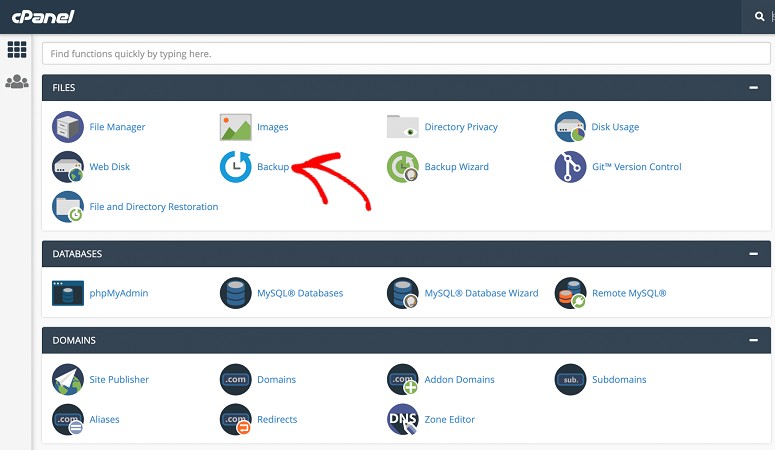
Aber sie löschen diese Backups, wenn Sie ihren Hosting-Dienst verlassen oder nach einer bestimmten Anzahl von Monaten. Außerdem, wenn der Server selbst kompromittiert wird, gehen Ihre Backups mit unter.
Denken Sie daran, Sie müssen wissen, wie Sie Ihr cPanel oder SFTP bedienen, wenn Sie die Backup-Option Ihres Hosters nutzen möchten. Sehen Sie sich dieses Tutorial an, um zu erfahren, wie Sie Ihr Website-Backup über cPanel oder SFTP einrichten.
Auch wenn Sie Ihre Sicherung bei einem Hosting-Anbieter haben, sollte dies nie Ihre einzige Lösung sein. Es ist, als würden Sie Ihren Ersatzwagenschlüssel im Auto aufbewahren.
Tool-Lösung: Duplicator (Kostenlos)
Während manuelle Backups über Ihren Hoster kompliziert einzurichten sein können, kann ein Plugin den gesamten Prozess automatisieren.
Zum Beispiel löst Duplicator das größte Sicherheitsproblem bei Backups: die Wiederherstellungsgeschwindigkeit während eines aktiven Angriffs.
Wenn Malware Ihre Website trifft, müssen Sie schnell wiederherstellen. Duplicator verpackt Ihre gesamte WordPress-Installation in ein einziges Archiv, einschließlich Datenbank, Dateien, Plugins, Themes, Uploads, alles.
Ein Paket bedeutet eine Wiederherstellung mit einem Klick, anstatt verstreute Backup-Dateien während einer Krise zusammenzufügen.
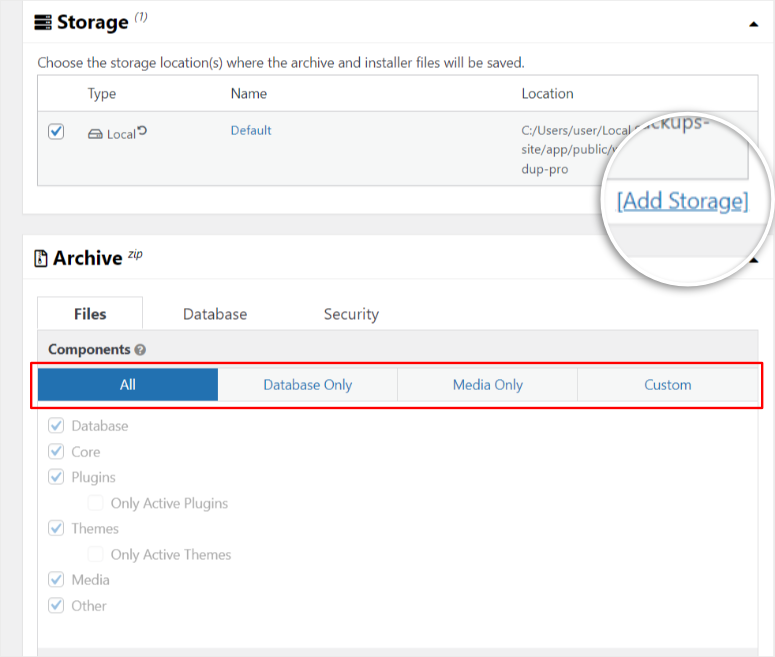
Die geplante Backup-Funktion läuft automatisch nach Ihrem gewählten Zeitplan. Sie stellen sie einmal ein. Sie sichert wöchentlich oder täglich, ohne dass Sie daran denken müssen, etwas anzuklicken.
Das ist wichtig, weil manuelle Backups fehlschlagen, wenn Sie in arbeitsreichen Wochen vergessen.
Darüber hinaus sendet die Cloud-Speicherintegration Ihre Backups sofort extern. Sie haben Optionen wie Google Drive, Dropbox, Amazon S3 und mehr.
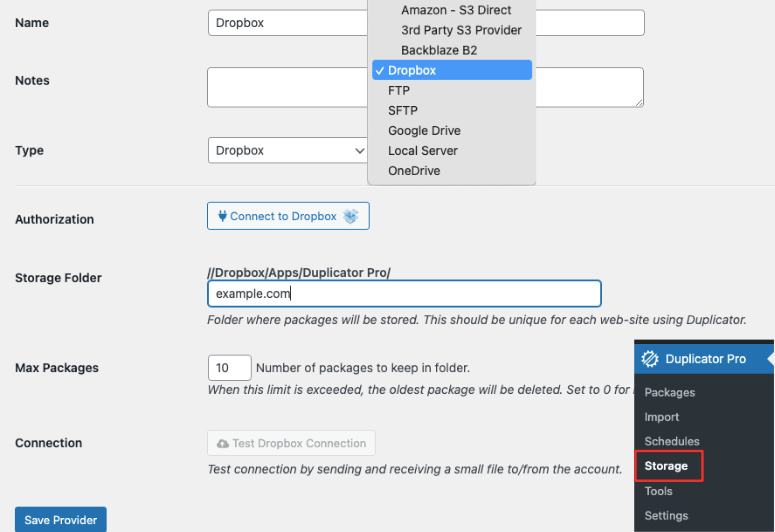
Dadurch befindet sich Ihre Sicherung nie auf demselben Server, den Angreifer gerade kompromittiert haben. Selbst wenn sie alles in Ihrem Hosting-Konto löschen, überleben Ihre Backups in der Cloud.
Am wichtigsten ist, dass die Verwendung von Duplicator während der Hosting-Migration einfach Sinn macht.
Wenn Ihr Hoster auf Infrastrukturebene kompromittiert wird, können Sie Ihre gesamte Website in weniger als einer Stunde zu einem neuen Hoster umziehen. Sie sind nicht auf kompromittierten Servern gefangen und warten auf die Bereinigung durch den Hoster.
Schauen Sie sich meinen Duplicator-Test hier für weitere Details an. Sehen Sie sich auch diesen Artikel an, um zu erfahren, wie Sie Ihre Website nach einem Sicherheitsvorfall wiederherstellen können. Ich führe Sie durch 5 Methoden.
Alternativ können Sie auch UpdraftPlus als Ihr Backup-Plugin verwenden.
UpdraftPlus bietet eine visuellere Oberfläche mit Drag-and-Drop-Backup-Planung. Der Wiederherstellungsassistent bietet mehr Unterstützung bei jedem Schritt, was einige Anfänger bevorzugen.
Beide Tools bieten identische Sicherheitsvorteile, wählen Sie also basierend darauf, welche Oberfläche sich für Sie angenehmer anfühlt. Bevor Sie Ihre Entscheidung treffen, vergleichen Sie Duplicator vs. UpdraftPlus vs. Solid Backups, um zu sehen, welches das Richtige für Sie ist.
Außerdem können Sie diese Liste der besten Backup-Plugins durchgehen, um noch mehr Optionen zu erhalten.
Überprüfen Sie, ob Ihre Backups funktionieren:
Zuerst erhalten Sie nach jedem Backup eine E-Mail-Bestätigung in Ihrem Posteingang. Dies stellt sicher, dass Sie jedes Mal eine Aufzeichnung Ihrer Sicherung haben. Außerdem erscheinen Backup-Pakete mit Datums- und Zeitstempeln in Ihrem Cloud-Speicher.
Hochrisiko-Websites, die dies am dringendsten benötigen:
Nachrichtenseiten und Content-Publisher stehen vor den größten Problemen, wenn sie keine Website-Backups haben.
Ein erfolgreicher Angriff kann jahrelange Artikel, Autorenprofile und multimediale Inhalte löschen. Das sind Tausende von Arbeitsstunden, die verloren gehen.
Im Gegensatz zu E-Commerce, wo Sie möglicherweise Transaktionsdaten verlieren, verlieren WordPress-Nachrichtenseiten ihr gesamtes Geschäft. Das geistige Eigentum, das die Publikation definiert.
Diese Inhalte aus Webarchiven oder dem Google-Cache wiederherstellen? Im großen Stil fast unmöglich.
☐ Starke Authentifizierung aktivieren (2 Minuten)
Ich sehe oft Website-Besitzer, die „admin“ als Benutzernamen mit „passwort123“ verwenden, was so ist, als würde man seinen Hausschlüssel unter der Fußmatte liegen lassen. Andere verwenden ihre Namen oder Firmennamen, was genauso riskant ist.
Selbst ein unerfahrener Hacker wird diese Kombination immer ausprobieren, bevor er ausgefallene Bots verwendet, um Ihr Passwort zu finden.
Aber wenn diese böswilligen Personen Bots einsetzen, um Ihre Website zu knacken, helfen selbst starke Passwörter möglicherweise nicht.
Wie können Sie also Ihre Website vollständig vor Passwort-Hacks schützen?
Manueller Ansatz:
Erstens und am offensichtlichsten müssen Sie starke Passwörter erstellen. Noch wichtiger ist, dass Sie für alle Ihre Websites eindeutige Passwörter verwenden müssen.
So wie ich viele Leute sehe, die einen einfachen Benutzernamen und ein einfaches Passwort verwenden, sehe ich auch viele Website-Besitzer, die dasselbe Passwort auf verschiedenen Websites wiederverwenden, da es unmöglich ist, sich 47 verschiedene Passwörter zu merken.
Um Ihnen jedes Mal beim Erstellen eines starken Passworts zu helfen, können Sie unseren kostenlosen Passwortgenerator verwenden.
Sie können die Länge des Passworts sehen. Verwenden Sie dann Kontrollkästchen, um dem Passwortgenerator mitzuteilen, ob Großbuchstaben, Zahlen, Sonderzeichen hinzugefügt oder es leicht zu merken gemacht werden soll.
Es ist Ihre Wahl.
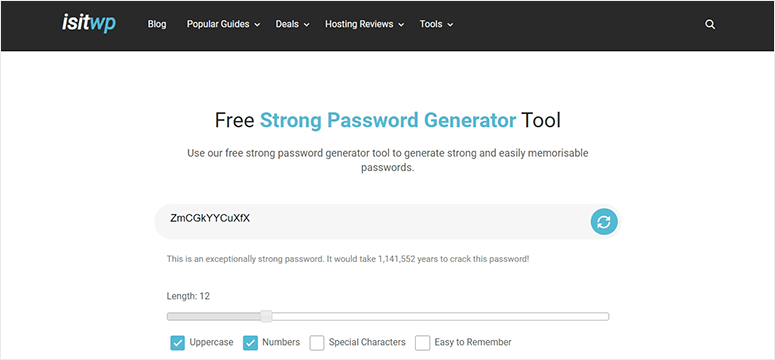
Was den manuellen Schutz Ihrer Website mit einem starken Passwort betrifft, ist dies die beste Lösung. Ich schlage vor, Sie speichern Ihre Passwörter in einem Notizblock, damit sie offline sind und nicht aus der Ferne abgerufen werden können.
Dies kann jedoch zeitaufwändig sein und immer noch Sicherheitsbedenken aufwerfen. Deshalb bevorzuge ich den Werkzeugansatz.
Tool-Lösung: Passwort-Manager + 2FA-Plugin
Passwortmanager lösen das Problem „zu viele Passwörter“, das zur Wiederverwendung von Passwörtern führt. Wie bereits erwähnt, gefährdet eine Kompromittierung auf einer beliebigen Website alle Ihre Konten, wenn Sie Passwörter wiederverwenden.
Passwortmanager generieren und speichern eindeutige Passwörter für jede Website, sodass eine Kompromittierung an anderer Stelle niemals Ihre WordPress-Anmeldung beeinträchtigt.
LastPass bietet eine kostenlose Stufe mit unbegrenzten Passwörtern auf einem Gerätetyp. Plus eine ausgefeiltere Benutzeroberfläche, die viele Anfänger einfach zu bedienen finden.
Andererseits integriert sich 1Password hervorragend, wenn Sie im Apple-Ökosystem sind, mit Funktionen wie Face ID und iCloud-Synchronisierung. Benötigt jedoch ein kostenpflichtiges Abonnement ohne kostenlose Option.
Beide generieren zufällige Passwörter mit über 16 Zeichen, Buchstaben, Zahlen und Symbolen. Schauen Sie sich meine Liste von Tools zur Verwaltung Ihrer Passwörter für weitere Optionen an.
Bisher haben wir 2 der größten Probleme mit Passwörtern gelöst: das Erstellen starker Passwörter und das Merken. Lassen Sie uns nun herausfinden, wie Sie Ihre Website weiter schützen können, falls Hacker dies umgehen.
Und dazu empfehle ich die Zwei-Faktor-Authentifizierung.
Dies fügt eine zweite Verifizierungsebene hinzu, die Angreifer nicht aus der Ferne umgehen können.
Selbst wenn jemand Ihr Passwort durch eine Phishing-E-Mail oder eine Datenpanne stiehlt, kann er sich ohne den sechsstelligen Code von Ihrem Telefon immer noch nicht anmelden.
WordPress 2FA-Plugins machen diese Einrichtung unglaublich einfach. Zum Beispiel verbinden sich die meisten Top-Zwei-Faktor-Authentifizierungs-Plugins über einen QR-Code-Scan mit Ihrem Telefon.
Ihr Telefon generiert dann zeitbasierte Codes, die sich alle 30 Sekunden ändern. Keine Codes werden jemals über das Internet übertragen, sodass Angreifer nichts abfangen können.
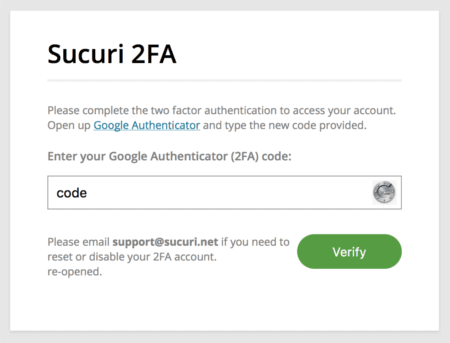
Die Funktion für Wiederherstellungscodes für Backups schützt Sie, falls Sie Ihr Telefon verlieren. Diese Einmal-Codes, die in Ihrem Passwort-Manager gespeichert sind, ermöglichen es Ihnen, den Zugriff wiederherzustellen und 2FA auf einem neuen Gerät einzurichten.
Ohne Backup-Codes bedeutet der Verlust Ihres Telefons, dass Sie einen Entwickler bezahlen müssen, um 2FA manuell in Ihrer Datenbank zu deaktivieren.
Hier ist eine Liste der besten Zwei-Faktor-Authentifizierungs-Plugins, mit denen Sie beginnen können. Außerdem erfahren Sie hier in nur wenigen Schritten, wie Sie ein 2FA-Plugin einrichten.
Was, wenn Sie kein WordPress-Authentifizierungs-Plugin verwenden möchten?
In diesem Fall können Sie Google Authenticator und Authy verwenden, die beide die sechsstelligen Codes generieren, die WP 2FA benötigt.
Authy fügt Cloud-Backups Ihrer Codes über Geräte hinweg hinzu. Google Authenticator speichert alles lokal auf einem Gerät für zusätzliche Sicherheit.
Was Sie mit 2-Faktor-Verifizierung erreichen
Erstens können Sie die meisten Brute-Force-Angriffe sofort stoppen. Angreifer können Ihr Telefon nicht erraten. Selbst wenn sie Ihr Passwort irgendwie stehlen, können sie sich immer noch nicht anmelden.
Dadurch wird die Übernahme von Konten praktisch unmöglich, da die meisten automatisierten Bot-Angriffe aufgeben und sich leichteren Zielen zuwenden.
Für einen vollständigen Überblick finden Sie hier eine Liste der besten Brute-Force-Plugins, die Sie ausprobieren können.
Hochrisiko-Websites, die dies am dringendsten benötigen:
Freiberufler und Portfolio-Websites, die als Einzelunternehmen tätig sind, sind einzigartigen Authentifizierungsrisiken ausgesetzt.
Dies liegt daran, dass der WordPress-Admin Kundenverträge, Projektdateien, Zahlungsinformationen, vertrauliche Design-Mockups und mehr enthält.
Ein kompromittiertes Konto betrifft nicht nur Sie. Es legt gleichzeitig vertrauliche Informationen mehrerer Kunden offen.
Ein schwaches Passwort kann zu gleichzeitigen Verstößen gegen NDAs mit mehreren Kunden führen. Ihr professioneller Ruf wird zerstört. Am Ende sind Sie mit Klagen wegen Vertragsbruchs von mehreren Kunden konfrontiert.
☐ Sicherheits-Plugin installieren (3 Minuten)
Betrachten Sie ein Sicherheits-Plugin als die Einstellung eines Sicherheitsmanns, der niemals schläft.
Sehen Sie, WordPress wird nicht mit integriertem Angriffsschutz geliefert. Es ist eine sichere Software, aber sie weiß nicht, wann Bots Ihre Anmeldeseite bombardieren oder wann Malware hochgeladen wird.
Ein dediziertes Sicherheits-Plugin fügt Augen und Ohren hinzu, die WordPress standardmäßig einfach nicht hat.
Es beobachtet rund um die Uhr nach Bedrohungen. Blockiert Angriffe, bevor sie Ihre Website berühren. Benachrichtigt Sie über Probleme, die Sie selbst nie bemerken würden.
Manueller Ansatz:
Sie könnten sich mit Serverprotokollen befassen und Firewall-Regeln schreiben. Angriffsmuster manuell analysieren. Jede Dateiänderung selbst verfolgen.
Aber ehrlich? Tun Sie das nicht. Das ist für die meisten Leute viel zu technisch, und ein falscher Schritt sperrt Sie von Ihrer eigenen Website aus.
Tool-Lösung: Wordfence Security (Kostenlos)
Wordfence kümmert sich um die drei Sicherheitsprobleme, mit denen Anfänger am meisten zu kämpfen haben: Bedrohungen in Echtzeit erkennen, nach Schwachstellen scannen und Angriffe automatisch blockieren.
Die Echtzeit-Firewall funktioniert wie ein Türsteher an der Eingangstür Ihrer Website. Wenn Bots versuchen, bösartigen Code oder Cross-Site-Scripting-Angriffe hinzuzufügen, erkennt die Firewall die bösartigen Muster und stoppt sie sofort.
Am Ende berühren die Angriffe nie Ihre Datenbank, da Ihr Server den bösartigen Code nie verarbeitet. Sie verschwinden einfach.
Tägliche Malware-Scans vergleichen jede Datei mit den offiziellen Versionen von WordPress.org.
Wenn Angreifer eindringen und Ihren Login-Code ändern, um eine Hintertür zu schaffen, fängt Wordfence dies sofort ab.
Der Scanner prüft gegen 4 Millionen bekannte Malware-Signaturen und sucht nach verdächtigem Code, der sich in Ihren Plugin- oder Theme-Dateien versteckt.
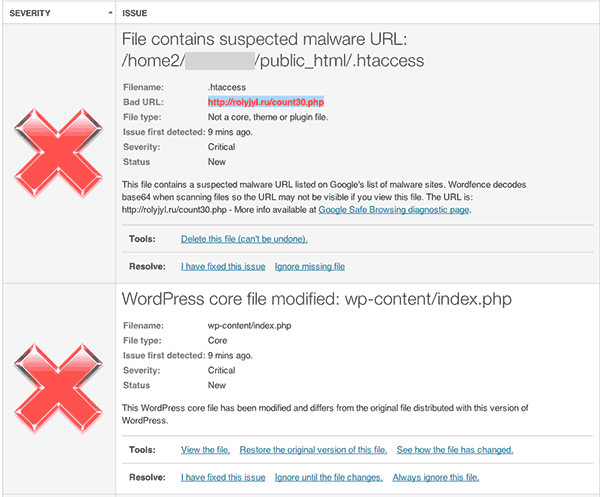
Darüber hinaus zeigt die Überwachung fehlgeschlagener Anmeldungen genau, wer Ihre Anmeldeseite bombardiert. Sie sehen deren IP-Adressen, die Benutzernamen, die sie testen, und wie viele Versuche sie unternommen haben.
Nach wiederholten Fehlversuchen sperrt Wordfence sie automatisch aus.
Der Einrichtungsassistent trifft die technischen Entscheidungen für Sie. Klicken Sie einfach auf „Empfohlene Einstellungen akzeptieren“ und Sie sind geschützt. Sie müssen nicht verstehen, was eine Web Application Firewall tatsächlich tut.
Lesen Sie meine detaillierte Wordfence-Bewertung hier für weitere Details.
Premium-Alternative: Sucuri Security
Sucuri bietet eine Premium-Sicherheitsplattform mit Funktionen, die Wordfence in seiner kostenlosen Version nicht bietet.
Zunächst einmal blockiert die Cloud-basierte Firewall Angriffe, bevor sie Ihren Server erreichen, was die Auslastung reduziert und die Leistung verbessert.
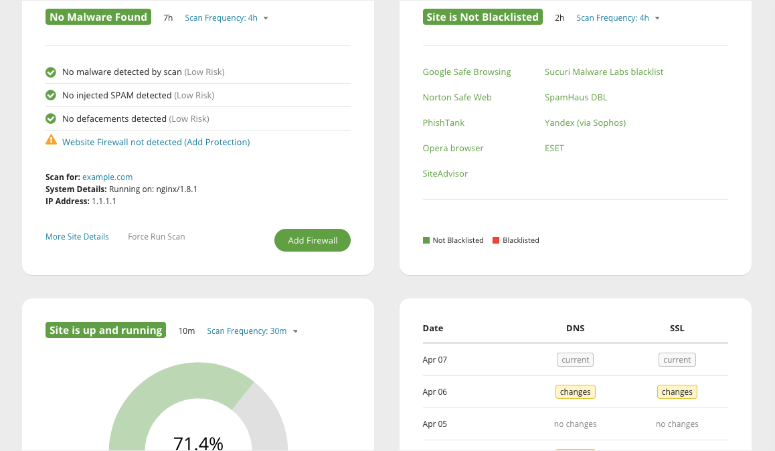
Sie erhalten eine professionelle Malware-Bereinigung, falls Ihre Website kompromittiert wird. Das Beste daran ist, dass das Support-Team innerhalb von Stunden und nicht von Tagen antwortet.
Sucuri überwacht auch wichtige Blacklists und benachrichtigt Sie sofort, wenn Google oder andere Dienste Ihre Website kennzeichnen. Ihr Security Operations Center bietet menschliche Überwachung rund um die Uhr, nicht nur automatisierte Scans.
Dieses Firewall-Plugin ist am besten für Geschäftsseiten, bei denen Ausfallzeiten echtes Geld kosten und Sie im Katastrophenfall eine garantierte Expertenbereinigung benötigen. Schauen Sie sich meine Sucuri-Bewertung für weitere Details an.
Darüber hinaus finden Sie hier meine Liste der besten Firewall-Sicherheits-Plugins für weitere Optionen.
Hochrisiko-Websites, die dies am dringendsten benötigen:
Mitgliederseiten und Online-Kursplattformen sind auf kontinuierliche Betriebszeit angewiesen. Mitglieder zahlen monatliche Abonnements und erwarten 24/7 Zugang zu Kursinhalten.
Echtzeit-Sicherheitsüberwachung verhindert Angriffe, die Ihre Website während der Hauptlernzeiten offline schalten könnten.
Wenn Studenten nicht auf Kursinhalte zugreifen können, für die sie bezahlt haben, steigen die Rückbuchungen sofort an. Mitgliedschaftskündigungen folgen.
Ein erfolgreicher Angriff, der 24 Stunden Ausfallzeit verursacht, kann Hunderte von Rückerstattungsanfragen auslösen. Ihr Zahlungsabwickler erkennt das Rückbuchungsmuster. Ihr Händlerkonto wird gekennzeichnet.
Jetzt können Sie unseren kostenlosen Uptime-Checker verwenden, um immer sicherzustellen, dass Ihre Website reibungslos läuft.
Außerdem finden Sie hier eine detaillierte Liste der besten Sicherheit-Plugins, die Ihre Website auf verschiedenen Sicherheitsniveaus, für unterschiedliche Bedürfnisse und Budgets schützen.
☐ Hosting-Sicherheit überprüfen (2 Minuten)
Eines, das ich in meinen Jahren als WordPress-Experte gelernt habe, ist, dass Ihr Hoster entweder Ihr stärkster Sicherheitsverbündeter oder Ihr schwächstes Glied ist.
Ich habe festgestellt, dass 39 % der kompromittierten Websites veraltete Serversoftware haben. Das ist nicht Ihre Schuld. Das ist Ihr Hoster, der seine Arbeit nicht macht.
Ihr Hosting ist das Fundament Ihres gesamten Sicherheitssystems. Alles, was Sie aufbauen, ruht darauf. Wie stellen Sie also sicher, dass Ihr Fundament solide ist, bevor Sie die restlichen Sicherheitsebenen hinzufügen?
Die Sicherheitsgrundlage, die Ihr Hoster bereitstellen sollte:
Das Erste, worauf Sie achten sollten, ist, dass Ihre Website verschlüsselt ist. Dies ist eine einfache Lösung, die Sie mit einem SSL-Zertifikat (Secure Sockets Layer) erreichen können.
Es schützt die Datenübertragung zwischen Ihrer Website und den Besuchern. Wenn Ihre Website SSL-geschützt ist, werden Sie feststellen, dass die URL von HTTP zu HTTPS wechselt.
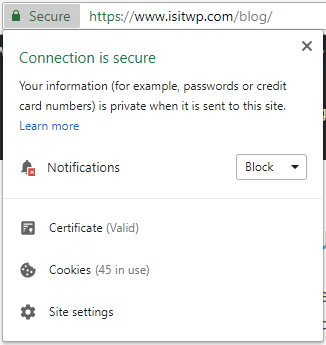
HTTPS verschlüsselt alles, was zwischen Ihrer Website und den Besuchern übertragen wird. Ohne HTTPS werden Daten im Klartext übertragen, den jeder abfangen kann.
Außerdem werden von Google nicht mehr gut gerankte Nicht-HTTPS-Websites angezeigt. Und moderne Browser zeigen große rote Warnbildschirme auf Websites ohne SSL an, was Besucher abschreckt, bevor sie überhaupt Ihre Inhalte sehen.
Manueller Ansatz:
Fordern Sie ein SSL-Zertifikat von Ihrem Hoster an und aktualisieren Sie dann manuell die URLs Ihrer WordPress-Website in der Datenbank.
Danach müssen Sie .htaccess-Weiterleitungen einrichten, um HTTP-Traffic zu HTTPS zu zwingen. Suchen Sie dann nach Mixed-Content-Fehlern, bei denen Bilder oder Skripte immer noch über HTTP geladen werden und Ihr Vorhängeschloss-Symbol beschädigt wird.
Der Prozess beinhaltet die Bearbeitung von Datenbanktabellen, die Modifizierung von Serverdateien und das Debugging, warum bestimmte Seiten Sicherheitshinweise anzeigen.
Ein Tippfehler in Ihrer .htaccess-Datei legt Ihre gesamte Website lahm. Eine übersehene URL in Ihrer Datenbank bedeutet überall defekte Links.
Es ist technisch, zeitaufwändig und ehrlich gesagt? Die meisten Anfänger machen dabei etwas kaputt.
Die gute Nachricht ist, dass die meisten Hosting-Anbieter eine kostenlose Ein-Klick-SSL-Installation anbieten. Suchen Sie in Ihrem Hosting-Dashboard nach „SSL/TLS“ oder „Let’s Encrypt“. Klicken Sie auf „Aktivieren“ und warten Sie 5 bis 15 Minuten auf die Aktivierung.
Wenn Ihr Hoster keine kostenlosen SSL-Zertifikate anbietet, ist das ein ernstes Warnsignal für seine Infrastruktur. Erwägen Sie einen Umzug zu einem Hoster, der SSL standardmäßig anbietet.
Hier ist eine Liste der besten Hoster mit kostenlosen SSL-Zertifikaten. Darüber hinaus installieren die meisten Hosting-Anbieter das SSL-Zertifikat automatisch.
Tool-Lösung: Really Simple SSL (Kostenlos)
Wenn ein Client-Hosting kein SSL-Zertifikat anbietet, greife ich zu Really Simple SSL, das alles handhabt, was die manuelle Einrichtung kompliziert macht.
Das Verschlüsselungs-Plugin erkennt Ihr SSL-Zertifikat automatisch, sobald es ausgeführt wird. Ein Klick auf den großen Button „SSL aktivieren“ und Sie sind fertig.
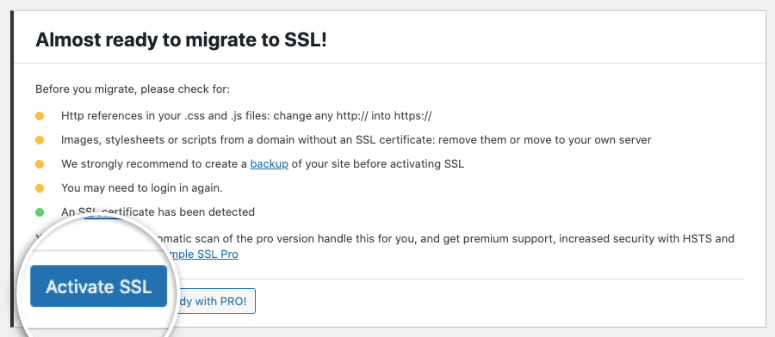
Really Simple SSL erledigt alles im Hintergrund. Es ändert Ihre WordPress-URLs sicher von http:// zu https:// in Ihrer Datenbank.
Manuelle Datenbankbearbeitungen, die mit einem einzigen Tippfehler Ihre gesamte Website leicht zum Absturz bringen können? Really Simple SSL macht es jedes Mal richtig.
Außerdem richtet es automatisch Weiterleitungen ein, um alle Besucher zur HTTPS-Version zu zwingen. So sehen Suchmaschinen die HTTPS-Version und Benutzer treffen nie auf die unsichere Version.
Schauen Sie sich meinen Really Simple SSL Testbericht an, um zu sehen, wie es funktioniert. Darüber hinaus finden Sie hier eine Schritt-für-Schritt-Anleitung, wie Sie Ihre SSL-Zertifikate manuell oder mit einem Plugin einrichten.
Hochrisiko-Websites, die dies am dringendsten benötigen:
Immobilien- und Objektanzeigen-Websites erfordern ein Hosting mit ausgezeichneter Sicherheit.
Sie verarbeiten sensible Kundendaten wie Adressen und Finanzinformationen und zeigen an, was Käufer sich leisten können.
Eines der größten Risiken besteht darin, dass Sie Zeitpläne anzeigen, die Leerstände von Immobilien offenlegen. Schwache Hosting-Sicherheit deckt also auf, wann Immobilien leer stehen. Das ist nicht nur eine Datenpanne. Das schafft physische Sicherheitsrisiken für Hausbesitzer.
Neben der Beschaffung von Benutzerinformationen und Finanzunterlagen suchen Angreifer, die auf Immobilien-Websites abzielen, oft nach Adressen von hochwertigen Immobilien für Einbruchsplanungen.
Robuste Hosting-Sicherheit ist keine Option. Sie schützt die physische Sicherheit Ihrer Kunden. Und das alles beginnt damit, wo sich Ihre Website-Server befinden.
Sie können diese Vergleichsliste von sicheren und leistungsstarken Hosting-Anbietern durchgehen, um loszulegen.
☐ Benutzerzugriff sperren (3 Minuten)
Hier ist eine beängstigende Statistik: 55 % der gehackten Websites enthalten gefälschte Admin-Konten, die von Angreifern erstellt wurden.
Das sind keine offensichtlichen Benutzernamen wie „hacker123“. Es sind Konten, die wie echte Benutzer oder Rollen benannt sind, wie „john_smith“ oder „support_team“, die monatelang ungenutzt bleiben.
Angreifer erstellen sie während des anfänglichen Einbruchs und kommen später zurück, um sie zu nutzen. Bis dahin haben Sie den Angriff vergessen und gehen davon aus, dass alles in Ordnung ist.
Die Einschränkung, wer auf Ihre Website zugreifen kann, stoppt dies, bevor es beginnt.
Manueller Ansatz:
Der manuelle Ansatz kann zeitaufwendig sein, ist aber sehr effektiv bei der Identifizierung von Benutzern, die böswillige Absichten haben könnten.
Alles, was Sie tun müssen, ist zu Benutzer » Alle Benutzer zu gehen und jedes Konto zu überprüfen. Hinterfragen Sie jeden Benutzernamen, den Sie nicht sofort erkennen.
Aber die manuelle Überprüfung funktioniert nur, wenn Sie daran denken, sie durchzuführen. Die meisten Leute vergessen es, bis nach dem Einbruch.
Wie stellen Sie also sicher, dass Sie sich an „jeden“ erinnern?
Löschen Sie zuerst jeden Benutzer mit dem Namen „admin“. Ändern Sie ihn stattdessen in Ihren echten Namen oder den Namen Ihres Unternehmens. Angreifer zielen speziell auf den Standard-Benutzernamen „admin“ ab, da dieser bei faulen Installationen garantiert existiert.
Entfernen Sie als Nächstes alte Konten. Dazu gehören ehemalige Auftragnehmer oder Mitarbeiter, mit denen Sie nicht mehr zusammenarbeiten.
Wenn Sie viele Benutzer auf Ihrer Website haben, wird es unmöglich, sich an sie alle zu erinnern.
Konzentrieren Sie sich also statt auf das „Wer“ auf die „Rolle“.
Dies stellt sicher, dass jeder Benutzer die richtige Zugriffsebene hat. Ihr Content-Autor benötigt keinen Administratorzugriff. Ihr virtueller Assistent benötigt keine Editor-Berechtigungen, um Beiträge zu planen.
Verwenden Sie diesen Ansatz, um Rollen einzurichten:
- Administrator bedeutet vollständige Kontrolle. Nur Sie, der Website-Besitzer, sollten dies haben. Vielleicht Ihr leitender Entwickler, wenn Sie ein Unternehmen führen.
- Redakteur kümmert sich um die gesamte Inhaltsverwaltung. Sie können alle Beiträge oder Seiten veröffentlichen, bearbeiten und löschen. Gut für Content-Manager, die die volle Kontrolle über Inhalte benötigen.
- Autor erstellt und veröffentlicht nur eigene Inhalte. Perfekt für regelmäßige Autoren auf Ihrem Blog.
- Mitarbeiter schreibt Inhalte, kann aber ohne Genehmigung nicht veröffentlichen. Verwenden Sie dies für Gastautoren.
- Abonnent liest nur Inhalte. Sie können sich anmelden und kommentieren, aber nichts weiter. Die meisten Mitglieder sollten Abonnenten sein.
Tool-Lösung: WP Activity Log (kostenlos)
WP Activity Log löst das „Wer hat was getan“-Problem, das die Untersuchung von Sicherheitsverletzungen unmöglich macht.
Die Aktivitätsüberwachungsfunktion zeichnet jeden Login, Logout und jede Aktion jedes Benutzers auf. Wenn etwas schiefgeht, sehen Sie genau, welches Konto die Änderung wann vorgenommen hat.
Das ist wichtig, denn Angreifer verwenden oft kompromittierte legitime Konten, anstatt offensichtliche Benutzernamen wie „hacker123“ zu erstellen.
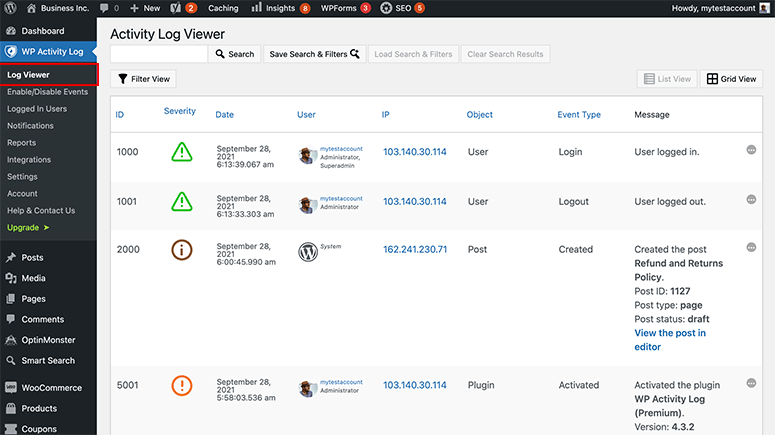
Darüber hinaus benachrichtigen Sie Warnungen für neue Admin-Konten sofort, wenn Administrator-Konten erstellt werden. Diese Warnung erfasst sie in Echtzeit, nicht drei Monate später während Ihrer nächsten manuellen Überprüfung.
Die Protokollzeitverfolgung zeigt ungewöhnliche Muster wie die Anmeldung von Ihrem Konto aus Russland um 3 Uhr morgens, während Sie in Kalifornien schlafen.
Geografische Anomalien decken kompromittierte Anmeldeinformationen auf, bevor Angreifer echten Schaden anrichten.
Die Sitzungsverwaltung zeigt alle aktiven Anmeldesitzungen an. Sie können sehen, ob Ihr Konto gleichzeitig von mehreren Standorten aus angemeldet ist, und verdächtige Sitzungen sofort beenden.
Sehen Sie hier, wie Sie WP Activity Log zur Verfolgung von Benutzeraktivitäten verwenden für eine zusätzliche Sicherheitsebene. Außerdem finden Sie hier weitere Tools zur Verfolgung des Besucheraufkommens, die Ihnen helfen, Auffälligkeiten zu erkennen.
Hochrisiko-Websites, die dies am dringendsten benötigen:
Community-Foren und Diskussionsboards stehen vor extremen Herausforderungen bei der Benutzerverwaltung, da sie naturgemäß eine öffentliche Registrierung zulassen.
Angreifer erstellen scheinbar legitime Mitgliedskonten. Sie bauen langsam über Wochen oder Monate durch normale Teilnahme eine Reputation auf.
Dann finden sie Wege, ihr Konto von einem normalen Mitglied zu einem vollwertigen Administrator aufzuwerten.
Sobald sie eingedrungen sind, greifen sie auf private Nachrichten zwischen allen Mitgliedern zu und legen E-Mail-Adressen für Spam-Kampagnen offen. Das Schlimmste ist, dass sie Malware einschleusen, die alle Forenbesucher beeinträchtigt.
Der langsame Angriffsaufbau ist ohne Aktivitätsüberwachung fast unmöglich zu verhindern. Normale Mitglieder lösen keinen Verdacht aus, bis es zu spät ist.
☐ Bereinigen Sie Ihre Plugins (4 Minuten)
96 % der WordPress-Sicherheitslücken stammen von Plugins, nicht von WordPress selbst.
Wie erwähnt, ist der WordPress-Kern solide. Das WordPress-Team behebt Schwachstellen innerhalb von Stunden nach der Entdeckung. Im gesamten Jahr 2024 wurden nur 7 Kernschwachstellen gefunden.
Aber Ihre Plugins? Dort konzentrieren sich die Angreifer. Jedes Plugin, das Sie installieren, fügt Code von verschiedenen Entwicklern mit unterschiedlichen Sicherheitsstandards hinzu.
Einige Plugins werden aufgegeben, andere haben schlampigen Code und einige enthalten versteckte Hintertüren. Ihre Plugin-Sammlung ist Ihr größtes Sicherheitsrisiko.
Manueller Ansatz:
Gehen Sie zu Plugins » Installierte Plugins und zählen Sie sie. Bei mir läuft die durchschnittliche WordPress-Seite mit über 20 Plugins. Das Erste, was Sie sich ansehen müssen, ist also die Gesamtzahl der von Ihnen verwendeten Plugins.
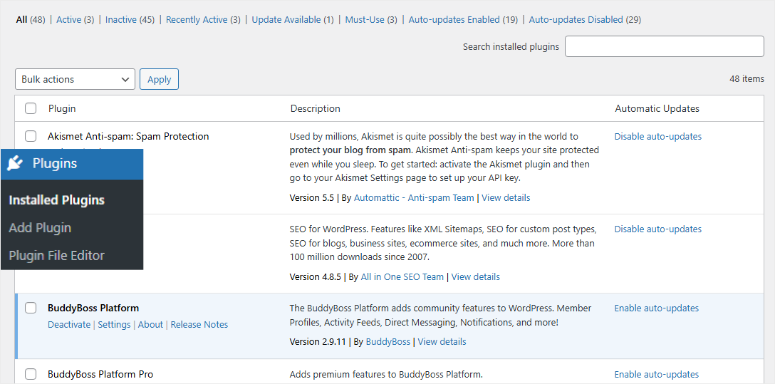
Sortieren Sie als Nächstes Ihre Plugins in drei Kategorien.
- Wichtige Plugins kümmern sich um Sicherheit, Backups, SEO und Kernfunktionalitäten, ohne die Sie nicht arbeiten können.
- Nice-to-have-Plugins bieten Komfort, sind aber nicht entscheidend.
- Unbenutzte Plugins liegen einfach nur herum und sammeln Staub.
Nachdem Sie Ihre Plugins in die obigen Kategorien einsortiert haben, löschen Sie alles, was seit 3 Monaten nicht mehr verwendet wird. Nicht deaktivieren. Vollständig löschen.
Inaktive Plugins können immer noch ausgenutzt werden. Der Code befindet sich in Ihrem Verzeichnis, wo Angreifer direkt auf anfällige Dateien zugreifen können, auch wenn sie deaktiviert sind.
Gehen Sie als Nächstes Ihre „Nice-to-have“-Liste durch und prüfen Sie auf folgende Warnsignale.
- Zuletzt aktualisiert innerhalb von 6 Monaten bedeutet aktive Wartung. Über ein Jahr alt? Ein Albtraum für die Sicherheit, der darauf wartet, einzutreten.
- WordPress-Kompatibilität ist wichtig. Inkompatible Plugins haben oft ungepatchte Schwachstellen.
- Benutzerbewertungen sollten 4+ Sterne mit aktuellen positiven Rückmeldungen aufweisen. Scrollen Sie durch und achten Sie auf Sicherheitsbeschwerden.
- Eine Installationsanzahl von über 10.000 bedeutet Community-Tests. Mehr Benutzer bedeuten, dass Sicherheitsprobleme schneller gemeldet und behoben werden.
- Die Reaktionsfähigkeit des Entwicklers zeigt, dass jemand zu Hause ist. Prüfen Sie, ob er Supportanfragen beantwortet. Verlassene Plugins sind tickende Zeitbomben.
Wenn Sie eines dieser Warnsignale entdecken, ersetzen Sie es sofort. Aktivieren Sie außerdem automatische Updates für vertrauenswürdige Essentials.
Manuelle Updates für Page Builder beibehalten, da automatische Updates in diesem Fall Ihre Website beschädigen können. Am wichtigsten ist, dass Sie daran denken, Ihre Plugins während der verkehrsarmen Zeiten zu aktualisieren, um Ausfallzeiten zu vermeiden.
Themesicherheit funktioniert genauso wie Plugin-Sicherheit.
Das liegt daran, dass verlassene Themes die gleichen Schwachstellen wie verlassene Plugins verursachen.
Löschen Sie auf die gleiche Weise alte, ungenutzte Themes vollständig und halten Sie Ihr aktives Theme auf dem neuesten Stand. Standard-WordPress-Themes können bleiben, da WordPress.org sie wartet.
Denken Sie daran, zu überprüfen, ob Ihr aktives Theme in den letzten 6 Monaten aktualisiert wurde. Hier ist eine Liste moderner Themes mit großartiger Benutzererfahrung und Sicherheitsfunktionen, die Ihnen den Einstieg erleichtern.
Tool-Lösung: Ihr aktuelles Sicherheit-Plugin sollte dies automatisch handhaben.
Der Vorteil der meisten Top-Sicherheit-Plugins ist, dass sie vielseitig einsetzbar sind und alle Grundlagen abdecken, wie z. B. die effektive Absicherung Ihrer Plugins.
Zum Beispiel scannt Wordfence Ihre Plugins anhand einer ständig aktualisierten Schwachstellendatenbank. Wenn es Probleme findet, erhalten Sie spezifische Warnungen mit Schweregraden.
Nicht nur vage Hinweise wie „Update verfügbar“, sondern klare Warnungen wie „Diese Version hat eine SQL-Injection-Schwachstelle, die aktiv ausgenutzt wird.“
Der Scanner von Sucuri funktioniert ähnlich, prüft Ihre Plugins auf bekannte Bedrohungen und hebt hervor, welche sofortige Aufmerksamkeit erfordern.
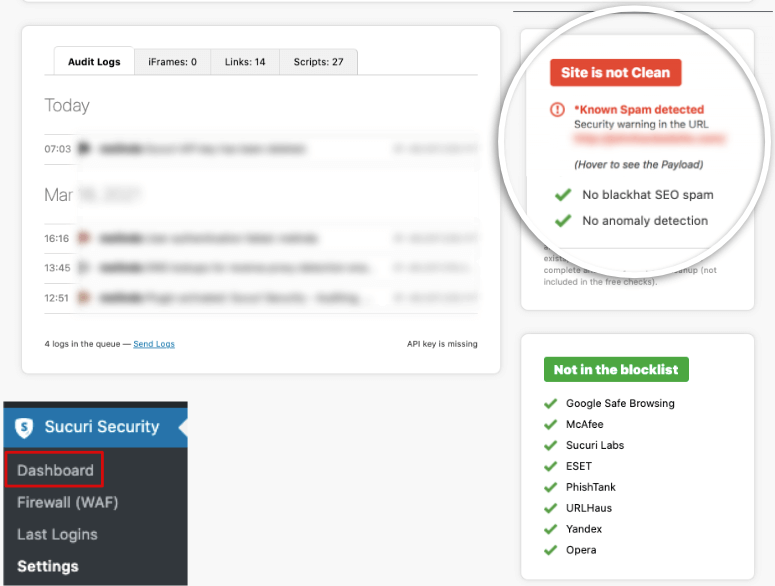
iThemes Security, jetzt Solid Security, überwacht ebenfalls Plugin-Schwachstellen und kann kompromittierte Plugin-Dateien von der Ausführung blockieren.
Andererseits verfolgt All-in-One WP Security einen etwas anderen Ansatz und ermöglicht es Ihnen, die Bearbeitung von Plugin- und Theme-Dateien direkt über das WordPress-Dashboard zu deaktivieren.
Dies verhindert, dass Angreifer den Plugin-Code ändern können, selbst wenn sie ein Admin-Konto kompromittieren.
Wie Sie sehen, benötigen Sie kein separates Plugin, nur um Plugins zu überwachen. Ihr Hauptsicherheitstool überwacht bereits alles.
Er prüft auf veraltete Versionen, bekannte Sicherheitslücken und verdächtige Codeänderungen. Sie können diese Liste der besten Allzweck-Sicherheits-Plugins durchgehen, um zu sehen, welches für Sie das richtige ist.
Hochrisiko-Websites, die dies am dringendsten benötigen:
Fotografie- und Kreativ-Portfolio-Websites installieren typischerweise zahlreiche Galerie-, Diashow- und Bildoptimierungs-Plugins, um die Arbeit schön zu präsentieren.
Jedes spezialisierte visuelle Plugin birgt potenzielle Schwachstellen. Angreifer zielen speziell auf Fotografie-Websites ab, um hochauflösende Bilder für unbefugte kommerzielle Nutzung zu stehlen.
Ein kompromittiertes Galerie-Plugin kann Ihr gesamtes Portfolio gefährden. Konkurrenten können dann Ihre digitalen Arbeiten herunterladen und verkaufen, bevor Sie den Einbruch entdecken.
☐ Anmeldeversuche und Gerätezugriff einschränken (3 Minuten)
Wie erwähnt, erlaubt WordPress standardmäßig unbegrenzte Anmeldeversuche. Angreifer können Ihre Anmeldeseite mit Tausenden von Passwortkombinationen bombardieren, ohne jemals blockiert zu werden.
Ihr Sicherheits-Plugin, wie Wordfence, kümmert sich bereits um grundlegende Blockierungen, aber die Hinzufügung einer dedizierten Anmeldebegrenzung schafft eine zusätzliche Sicherheitsebene.
Außerdem verhindert die Beschränkung, wie viele Geräte auf jedes Konto zugreifen können, die Weitergabe von Anmeldedaten, die Sicherheitslücken schafft, die Sie nie bemerken würden.
Dieser Schritt schließt die "unbegrenzte Versuche"-Schwachstelle, die Brute-Force-Angriffe ermöglicht.
Manueller Ansatz:
Schreiben Sie benutzerdefinierten Code in Ihre functions.php-Datei, der fehlgeschlagene Anmeldeversuche nach IP-Adresse verfolgt.
Erstellen Sie als Nächstes eine Datenbanktabelle, die die Anzahl der Versuche speichert, und erstellen Sie eine Logik, die IPs nach Erreichen Ihres Schwellenwerts vorübergehend blockiert.
Verfolgen Sie dann manuell, von welchen Geräten sich jeder Benutzer anmeldet, und speichern Sie Geräte-Fingerabdrücke, vergleichen Sie neue Anmeldeversuche mit bekannten Geräten. Blockieren Sie dann schließlich den Zugriff von nicht erkannten Geräten.
Klingt kompliziert, oder?
Dies erfordert Kenntnisse von PHP-Sessions, Datenbankverwaltung und Geräteidentifizierungsmethoden. Ein Programmierfehler zerstört Ihr Anmeldesystem vollständig und sperrt alle aus, einschließlich Ihnen.
Lassen Sie mich Ihnen also einen einfacheren Ansatz zeigen.
Tool-Lösung: Sucuri Security + WPCode
Sucuri (kostenlose Version) beinhaltet eine Begrenzung der Anmeldeversuche, die IP-Adressen nach wiederholten Fehlern blockiert. Legen Sie Ihren Schwellenwert fest – typischerweise 3 bis 5 fehlgeschlagene Versuche innerhalb eines bestimmten Zeitfensters.
Sobald dieses Limit erreicht ist, blockiert Sucuri diese IP vollständig vom Zugriff auf Ihre Anmeldeseite.
Das Plugin protokolliert jeden fehlgeschlagenen Versuch und zeigt die Benutzernamen, die Angreifer versucht haben, ihre IP-Adressen und genaue Zeitstempel an.
Sie sehen Angriffsmuster entstehen – einige kommen von einzelnen IPs, die gängige Passwörter testen, andere verwenden rotierende Proxy-Netzwerke, die gezielte Anmeldedaten ausprobieren.
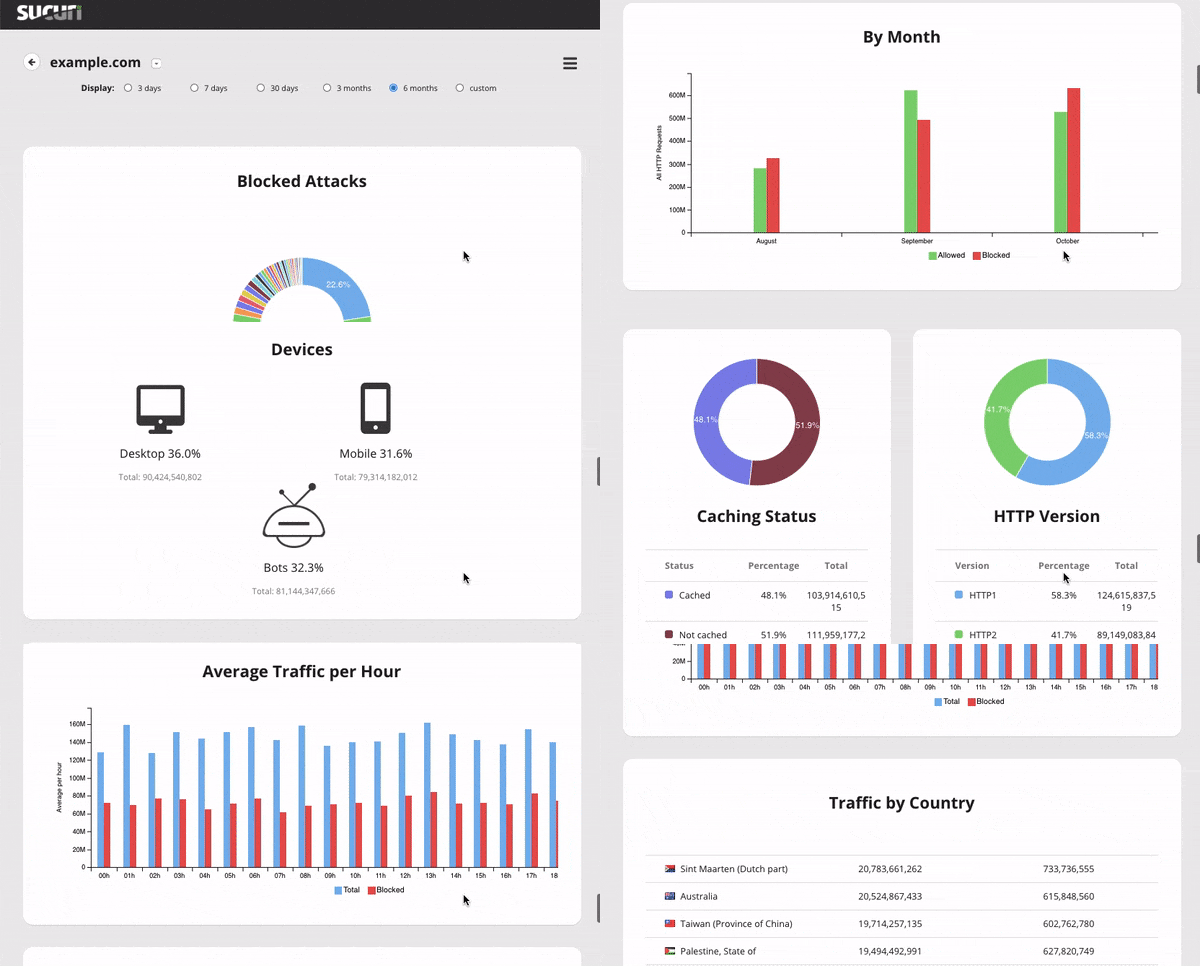
Sucuris Blockierung erfolgt auf Plugin-Ebene, bevor WordPress die Anmeldeanforderung verarbeitet, was Serverressourcen spart. Fehlgeschlagene Versuche von blockierten IPs verbrauchen fast keine Rechenleistung.
Hier ist meine Schritt-für-Schritt-Anleitung, wie Sie Anmeldeversuche begrenzen.
Verwenden Sie andererseits WPCode für Gerätebeschränkungen.
Es ermöglicht Ihnen, benutzerdefinierte Code-Snippets sicher hinzuzufügen, ohne Theme-Dateien zu bearbeiten.
Zur Beschränkung von Benutzern auf ein Gerät bietet WPCode eine Code-Snippet-Bibliothek, in der Sie Gerätebeschränkungslogik hinzufügen können, die Anmeldesitzungen verfolgt.
Der Snippet überwacht Benutzersitzungen und meldet frühere Sitzungen automatisch ab, wenn sich jemand von einem neuen Gerät aus anmeldet.
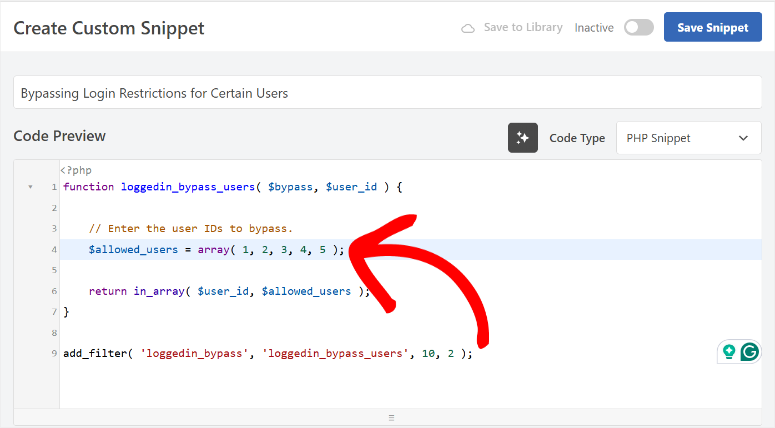
Das Beste daran ist, dass Sie keinen Code von Grund auf neu schreiben – Sie verwenden getestete Snippets, die WPCode sicher verwaltet.
Wenn der Code Probleme verursacht, deaktivieren Sie ihn über das WPCode-Dashboard, ohne Ihre Website zu beeinträchtigen. Kein FTP-Zugriff erforderlich. Keine abgestürzten Websites durch Tippfehler in functions.php.
Schauen Sie sich mein detailliertes Tutorial an, wie Sie Anmeldegeräte in WordPress einschränken. Sie können auch meine WPCode-Bewertung durchgehen, um zu sehen, was es alles kann.
Hochrisiko-Websites, die dies am dringendsten benötigen:
Online-Kursplattformen und Websites für digitale Produkte verlieren massive Einnahmen, wenn Kunden Anmeldedaten teilen.
Ein für eine Studiengruppe geteilter Kurskauf bedeutet 9 verlorene Verkäufe. In diesem Fall stoppen Gerätebeschränkungen pro Konto diese Einnahmeverluste und verbessern gleichzeitig die Sicherheit.
Bildungsplattformen stehen auch vor Problemen mit der Einhaltung gesetzlicher Vorschriften, wenn Anmeldedaten geteilt werden.
Wenn Ihre Nutzungsbedingungen die gemeinsame Nutzung von Konten verbieten, Sie diese aber technisch nicht durchsetzen, verlassen Sie sich ausschließlich auf das Ehrensystem.
Auch hier bieten Gerätebeschränkungen die technische Durchsetzung, die Nutzungsbedingungen nicht bieten können.
☐ WordPress-Core-Dateien sichern (4 Minuten)
Da WordPress selbst aufgrund all der Patches, die sie ausführen, sicher ist, besteht das wirkliche Risiko darin, veraltete Versionen auszuführen.
Denken Sie daran, dass jeder Sicherheits-Patch, den WordPress veröffentlicht, eine öffentliche Information ist.
Genau wie Sie lesen Angreifer die Patch-Hinweise, analysieren die Schwachstelle und durchsuchen dann das Internet nach Websites, auf denen noch die alte Version läuft.
Infolgedessen verpassen Sie nicht nur ein Sicherheitsupdate. Sie bewerben eine bekannte Schwachstelle, die Hacker aktiv ins Visier nehmen.
Um dabei zu helfen, halten Sie WordPress aktuell, um diese dokumentierten Sicherheitslücken zu schließen, bevor Angreifer Ihre Website finden.
Ich zeige Ihnen, wie.
Manueller Ansatz:
Gehen Sie zu WordPress und wählen Sie Dashboard » Updates. Klicken Sie dann durch, überprüfen Sie verfügbare Patches und aktualisieren Sie den WordPress-Kern. Der Vorgang dauert nur wenige Minuten, wenn Updates verfügbar sind.
Die Herausforderung? Wöchentliche Disziplin über Monate und Jahre aufrechtzuerhalten.
WordPress sendet Ihnen zwar eine E-Mail, wenn neue Updates veröffentlicht werden, aber diese Benachrichtigungen gehen in Ihrem Posteingang neben Newslettern, Kunden-E-Mails und Spam unter.
Sie sehen „WordPress 6.4.3 jetzt verfügbar“ und denken „Das erledige ich heute Abend.“ Dann vergessen Sie es.
Sie können die E-Mail-Benachrichtigungen unterstützen, indem Sie wöchentliche Kalendererinnerungen einrichten. Planen Sie jeden Montagmorgen 15 Minuten speziell für die WordPress-Wartung ein. Behandeln Sie es wie jeden anderen wiederkehrenden Termin.
Denken Sie immer daran, perfekte Disziplin zu wahren, wenn Sie Ihre Kerndateien manuell aktualisieren möchten.
Tool-Lösung: Easy Updates Manager (kostenlos)
Easy Updates Manager löst das Problem des „Vergessens zu aktualisieren“, das Websites monatelang anfällig lässt.
Erstens verfügt er über eine automatische Funktion für kleinere Updates, die Sicherheitspatches sofort nach der Veröffentlichung installiert.
Kleinere Updates wie von WordPress 6.4.1 auf 6.4.2 enthalten beispielsweise nur Sicherheitsfixes und Fehlerbehebungen, die Easy Updates Manager automatisch und ohne Ihr Zutun handhabt.
Aber für wichtige WordPress-Updates verwenden Sie stattdessen die Funktion „Manuelle Genehmigung wichtiger Updates“. Sie ermöglicht es Ihnen, große Feature-Updates selbst zu kontrollieren und reduziert das Risiko, dass etwas kaputt geht.
Wichtige Updates wie von WordPress 6.4 auf 6.5 führen neue Funktionen ein, die mit Ihrem Theme oder Ihren Plugins in Konflikt geraten könnten.
Mit dieser Funktion können Sie das neue WordPress-Update zuerst auf einer Staging-Site testen, bevor Sie es auf Ihre Hauptseite übertragen.
Denken Sie daran, ein zuverlässiges Staging-Plugin oder die Staging-Umgebung Ihres Hosters zu verwenden, damit Ihre ursprüngliche Website korrekt repliziert wird.
Hochrisiko-Websites, die dies am dringendsten benötigen:
Restaurant- und Hotel-Websites mit Online-Reservierungssystemen haben kritische Sicherheitsanforderungen.
Datenpannen enthüllen genau, wann VIP-Kunden oder Prominente speisen möchten, was zu Datenschutzverletzungen und echter physischer Gefahr führt.
Paparazzi belagern Restaurants mit durchgesickerten Reservierungsdaten. Stalker verfolgen die Bewegungen und Essgewohnheiten von Prominenten. Diebe zielen auf Einbrüche ab, wenn bestätigt wird, dass hochrangige Personen auswärts essen.
Über Namen und Zeiten hinaus decken Lecks Informationen über diätetische Einschränkungen, Gesundheitszustände, Telefonnummern, Kreditkartendaten für No-Show-Gebühren und private Feiernoten auf.
☐ Datenbank bereinigen und schützen (2 Minuten)
Ihre Datenbank ist das Tresorfach, in dem alles lebt.
Sie enthält jeden Beitrag, den Sie geschrieben haben, jedes Benutzerkonto und jeden Passwort-Hash, jede Plugin-Einstellung und Konfiguration, jeden Kommentar, Metadaten von Bildern und benutzerdefinierte Felder.
Hacker zielen auf Datenbanken ab, weil ihnen ein erfolgreicher Einbruch alles auf einmal liefert. Sie müssen nicht einzelne Dateien durchsuchen. Die Datenbank liefert ihnen Ihre gesamte Website auf dem Silbertablett.
Außerdem sind Datenbankangriffe oft unsichtbar. Ihre Website sieht normal aus und Seiten laden einwandfrei. Aber Angreifer extrahieren heimlich Benutzerdaten oder injizieren bösartigen Inhalt in Beiträge.
Manueller Ansatz:
Sie müssen zuerst direkt über das Hosting-Kontrollfeld auf die Datenbank Ihrer Website zugreifen. Dies gibt Ihnen die Möglichkeit, Datenbanktabellen manuell zu bearbeiten und Bereinigungsbefehle selbst auszuführen.
Darüber hinaus können Sie durch phpMyAdmin navigieren und nach aufgeblähten Tabellen suchen. Hier können Sie SQL-Abfragen schreiben, um Spam-Kommentare zu löschen oder Tabellenstrukturen zu optimieren.
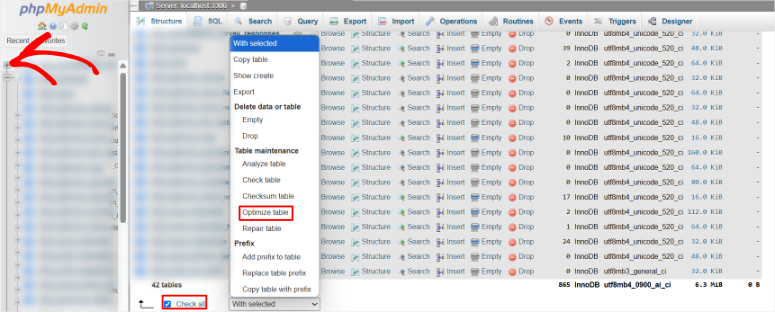
Das Problem? Datenbanken sind unerbittlich!
Es gibt keine Rückgängig-Taste. Ein falscher Befehl löscht alle Ihre Beiträge. Ein falsch geschriebener Tabellenname löscht jedes Benutzerkonto. Ein einziger Tippfehler löscht monatelange Arbeit dauerhaft.
Außerdem erfordert die direkte Arbeit mit Datenbanken das Verständnis komplexer technischer Konzepte. Die meisten Anfänger fühlen sich verloren, sobald sie die Datenbankoberfläche öffnen.
Denn alles, was Sie sehen, sind Zeilen kryptischer Daten ohne klare Erklärung, was etwas bewirkt.
Es ist riskant. Verwenden Sie den manuellen Ansatz also nur, wenn Sie über Entwicklungserfahrung verfügen. Wenn ja, folgen Sie meinem detaillierten Leitfaden zur Bereinigung Ihrer WordPress-Datenbank für eine vollständige Anleitung.
Ich zeige Ihnen auch, wie Sie ungenutzte Dateien in Ihrer Datenbank löschen, wenn Sie welche bemerken, die ein Sicherheitsrisiko darstellen.
Tool-Lösung: WP-Optimize
WP-Optimize löst das Problem der „Datenbank-Aufblähung“, das Ihre Website verlangsamt und Sicherheitslücken schafft.
Außerdem löscht die Funktion Spam-Kommentar-Entfernung Tausende von Spam-Kommentaren, die Ihre Datenbank verstopfen. Spam-Kommentare schaffen Schwachstellen in Ihrer Datenbank, die Hacker ausnutzen, um bösartigen Code einzuschleusen.
Dieses Optimierungs-Plugin hilft auch bei der Bereinigung von Beitragsrevisionen und entfernt alte Entwurfsversionen, die WordPress automatisch speichert.
Jedes Mal, wenn Sie einen Entwurf speichern, erstellt WordPress einen neuen Datenbankeintrag. Nach einem Jahr haben Sie möglicherweise 50 Revisionen eines einzelnen Beitrags. Das Plugin behält Ihre 3 neuesten Revisionen und löscht den Rest.
Das Beste daran ist, dass WP-Optimize einfach zu bedienen ist und die meisten Datenbankoptimierungen mit einem Kontrollkästchen aktiviert werden.
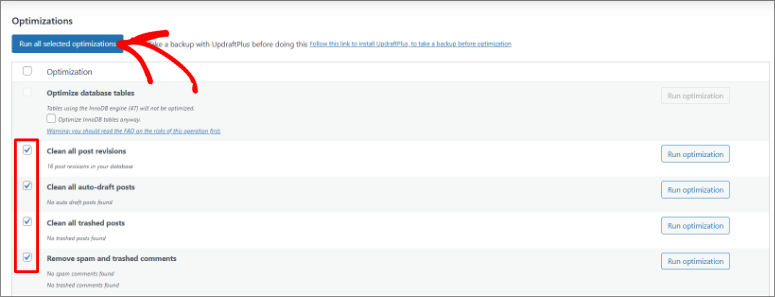
Kurz gesagt, Datenbankoptimierung räumt Ihre Daten auf und komprimiert sie. Ihre Website lädt schneller und verbraucht weniger Speicherplatz.
Neben WP-Optimize finden Sie hier weitere Datenbank-Tools zur Bereinigung und Optimierung Ihrer Website.
Hochrisiko-Websites, die dies am dringendsten benötigen:
Jobbörsen und Karriereplattformen pflegen Datenbanken mit Tausenden von Lebensläufen.
Diese Informationen umfassen vollständige Namen, Adressen, Telefonnummern, Beschäftigungshistorien, Gehaltsvorstellungen und mehr.
Diese konzentrierten persönlichen Informationen machen Job-Websites zu Hauptzielen für Identitätsdiebstahl. Ein einziger Datenbankverstoß legt die vollständigen beruflichen Hintergründe von Hunderten von Jobsuchenden offen.
Kriminelle nutzen diese Daten für ausgeklügelte Phishing-Angriffe. Sie geben sich als Recruiter aus, um Bankinformationen für die „Direktüberweisung“ zu stehlen.
Lebenslaufdaten verkaufen sich auf Dark-Web-Märkten zu Premium-Preisen, da sie so vollständig und aktuell sind.
Erweiterte Schutzschicht (8 Minuten)
Sie sind jetzt sicherer als 80 % der WordPress-Websites. Sie können die Sicherheitsoptimierung Ihres WordPress hier beenden und sicher sein, dass Sie geschützt sind. Aber Sie können noch mehr tun!
Diese erweiterten Maßnahmen fügen Überwachung und Schutz vor hochentwickelten Angriffen hinzu. Stellen Sie sich das wie ein Upgrade von einer einfachen Alarmanlage zu einem umfassenden Sicherheitssystem vor.
☐ Web Application Firewall hinzufügen (3 Minuten)
Eine Web Application Firewall (WAF) sitzt zwischen Ihrer Website und jedem, der versucht, sie zu besuchen. Stellen Sie sich das wie einen Türsteher am Eingang eines Nachtclubs vor.
Jede Anfrage, die versucht, Ihre Website zu erreichen, wird zuerst überprüft. Legitime Besucher passieren sofort, während bösartiger Traffic blockiert wird, bevor er Ihren Server überhaupt berührt.
Das ist wichtig, da Angriffe Ihre Serverressourcen verbrauchen, selbst wenn sie fehlschlagen. Ohne Firewall verschwendet Ihr Hosting-Server Energie, indem er täglich Tausende von bösartigen Anfragen verarbeitet.
Am Ende wird Ihre Website langsamer und echte Besucher erleben Verzögerungen.
Mit einer WAF erreicht der Angriffsverkehr Ihren Server überhaupt nicht. Ihre Hosting-Ressourcen dienen nur echten Besuchern.
Manueller Ansatz:
Melden Sie sich bei Ihrem Hosting-Kontrollpanel an und navigieren Sie zu den Firewall-Einstellungen. Hier müssen Sie Regeln schreiben, die definieren, welche Verkehrsmuster blockiert werden sollen.
Danach erstellen Sie Listen von IP-Adressen, denen Sie den Zugriff verweigern möchten, und aktualisieren Sie diese Listen, wenn neue Bedrohungen auftreten.
Sie müssen genau angeben, welche Arten von Anfragen blockiert werden, und gleichzeitig sicherstellen, dass legitime Besucher weiterhin durchkommen.
Testen Sie jede Regel sorgfältig, da das Blockieren des falschen Musters echte Kunden daran hindern kann, auf Ihre Website zuzugreifen. Eine falsche Konfiguration und Sie könnten sich selbst komplett aussperren.
Denken Sie daran, dass die manuelle Verwaltung bedeutet, dass Sie die Protokolle täglich überprüfen, neue Angriffsquellen identifizieren und sie einzeln zu Ihrer Sperrliste hinzufügen müssen. Es hört nie auf.
Tool-Lösung: Cloudflare (kostenlos)
Cloudflare stoppt Angriffe, bevor sie Ihre Website erreichen, und verhindert Abstürze bei Traffic-Fluten.
Die Cloud-basierte Filterung bedeutet, dass der Angriffsverkehr niemals Ihren Hosting-Server erreicht. Selbst DDoS-Angriffe, die 100.000 Anfragen pro Sekunde auf Ihre Website werfen, werden vom Cloudflare-Netzwerk absorbiert.
Dadurch empfängt Ihr Server nur legitimen Besucher-Traffic.
Außerdem cacht das globale CDN-Netzwerk Ihre statischen Inhalte über 300 Rechenzentren weltweit. Das macht Ihre Website schneller und blockiert gleichzeitig Angriffe.
Cloudflare bietet eine weitere Möglichkeit, ein automatisches SSL-Zertifikat zu erhalten, abgesehen von denen, die wir oben besprochen haben. Dies gibt Ihnen ein Backup-SSL-Zertifikat, auch wenn das Zertifikat Ihres Hosters abläuft.
Ihre Website bleibt während der Zertifikatserneuerungsperioden verschlüsselt.
Das Beste daran ist, dass Sie die Security Rule Engine einfach einrichten können, um bösartige Traffic-Muster automatisch zu blockieren.
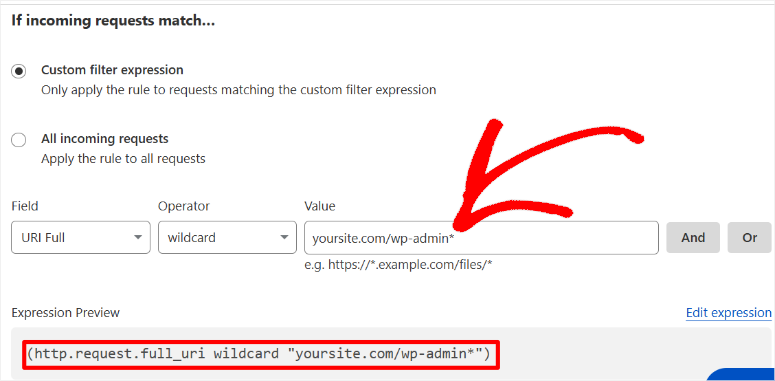
Cloudflare sieht täglich Milliarden von Anfragen auf Millionen von Websites. Wenn also neue Angriffsmuster auftauchen, erkennt und blockiert ihr Netzwerk diese, bevor Angreifer Ihre Website erreichen.
Hier ist eine Anleitung, die Ihnen hilft, Cloudflare einzurichten und Ihre Website für Sicherheit und Leistung zu optimieren. Darüber hinaus gibt es weitere Firewall-Plugins, die Sie auch anstelle von Cloudflare verwenden können.
Hochrisiko-Websites, die dies am dringendsten benötigen:
SaaS- und Webanwendungsplattformen, die auf WordPress aufgebaut sind, sehen sich oft koordinierten Angriffen ausgesetzt, die versuchen, API-Endpunkte und Benutzerauthentifizierungssysteme auszunutzen.
Ohne eine Firewall überfluten Angreifer Ihre Website mit Millionen von Anmeldeversuchen. Sie testen Millionen von gestohlenen Benutzernamen- und Passwortkombinationen, um Benutzerkonten zu kapern.
Diese Angriffe verbrauchen Serverressourcen, auch wenn sie erfolglos sind. Ihre Website wird langsamer, und echte Benutzer erleben Timeouts und Fehler.
Leistungsprobleme vertreiben echte Benutzer während kritischer Geschäftszeiten. Infolgedessen können Ihre zahlenden Kunden nicht auf ihre Konten zugreifen, und die Support-Tickets häufen sich.
☐ Malware-Scan einrichten (4 Minuten)
Wir haben oben bereits über die Verwendung eines Malware-Scanners gesprochen.
Da wir uns jetzt jedoch mit fortgeschrittener WordPress-Sicherheit befassen, ist es wichtig zu erkennen, dass ein Scanner oder eine Überprüfung nicht alles erfasst.
Verschiedene Scan-Tools suchen nach unterschiedlichen Bedrohungen. Wordfence könnte etwas verpassen, das Sucuri erfasst. Googles Scanner erkennt Probleme, die an beiden vorbeigleiten.
Stellen Sie es sich wie eine zweite medizinische Meinung vor. Ihr erster Arzt ist vielleicht ausgezeichnet, aber eine andere Perspektive deckt Dinge auf, die der erste übersehen hat. Malware-Scanning funktioniert genauso.
Die gemeinsame Nutzung mehrerer kostenloser oder Premium-Scanner schafft Erkennungsebenen. Was einer verpasst, findet ein anderer.
Manueller Ansatz:
Laden Sie jede Datei von Ihrer Website über FTP herunter. Öffnen Sie sie dann in Texteditoren und durchsuchen Sie die Tausenden von Codezeilen nach verdächtigen Mustern.
Ihre Website enthält Tausende von Dateien, und Malware versteckt sich als echter Code. Die Überprüfung einer Datei dauert 10 Minuten, wodurch die manuelle Malware-Erkennung zu einem Vollzeitjob wird, der dennoch die meisten Bedrohungen übersieht.
Wie Sie sehen können, ist dies überhaupt nicht praktikabel, egal wie erfahren Sie sind. Daher empfehle ich immer Scan-Tools.
Um sicherzustellen, dass Sie eine gute Kombination von Malware-Scans finden, stelle ich Ihnen eine kurze Liste von manuellen und Premium-Malware-Scanning-Optionen zur Verfügung.
Tool-Lösung: Kostenloser und Premium-Malware-Scanner und wie man sie kombiniert
1. IsItWP Kostenloser Sicherheits-Scanner – 100 % kostenlos
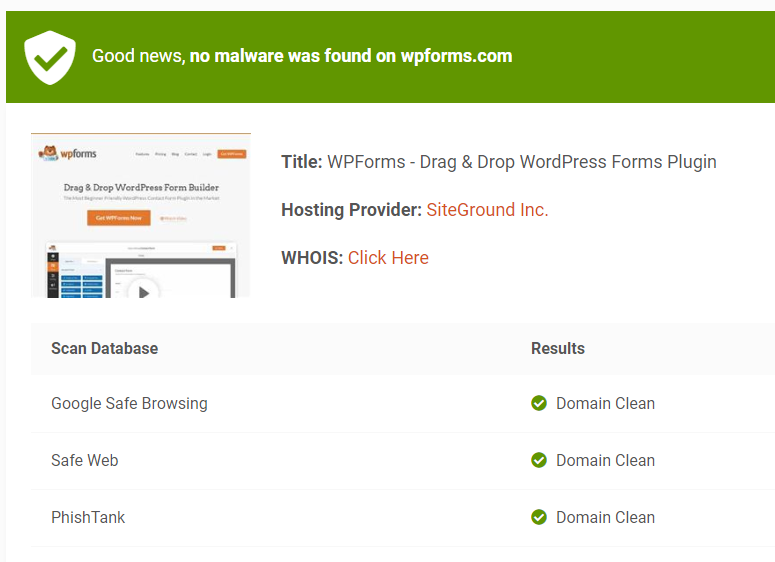
Der kostenlose Sicherheits-Scanner von IsItWP überprüft Ihre gesamte WordPress-Website in Sekundenschnelle auf Malware, Schwachstellen und Sicherheitsprobleme.
Alles, was Sie tun müssen, ist Ihre URL einzugeben und sofortige Ergebnisse zu erhalten, die Malware-Erkennung, Blacklist-Status, veraltete Software und Sicherheit Fehlkonfigurationen anzeigen.
Es ist keine Plugin-Installation erforderlich. Der Scanner läuft extern, sodass er Ihre Website nicht verlangsamt, während er Tausende von Dateien auf Bedrohungen überprüft.
2. Google Search Console – 100 % kostenlos
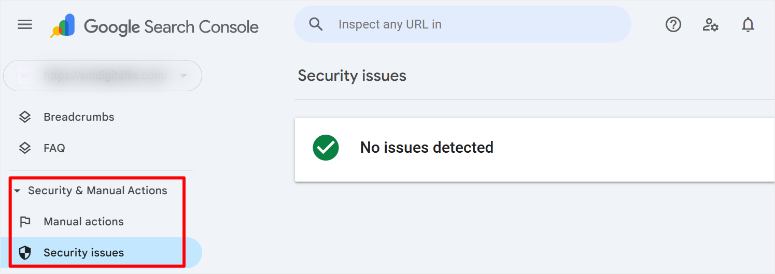
Google Search Console überwacht Ihre Website kontinuierlich als Teil des Google-Crawling-Prozesses; Sie müssen nichts einrichten.
Wenn Google Malware, Phishing-Versuche oder gehackte Inhalte erkennt, erhalten Sie sofortige E-Mail-Benachrichtigungen. Der Bericht über Sicherheitsprobleme zeigt genau, was Google gefunden hat und welche Seiten betroffen sind.
3. Sucuri Security – Kostenlos, mit Premium-Version
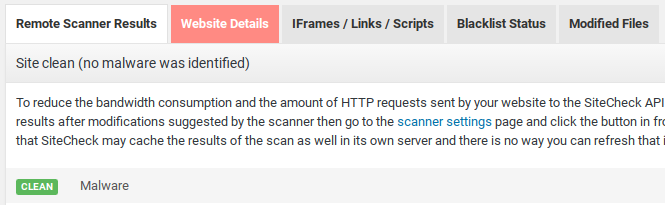
Sucuris kostenloses Plugin bietet grundlegende Sicherheits-Härtung und Aktivitätsüberwachung, damit Sie Änderungen an Ihrer Website verfolgen und empfohlene Sicherheitseinstellungen implementieren können.
Andererseits fügt der Premium SiteCheck-Scanner eine Cloud-basierte Malware-Erkennung hinzu, die extern läuft, ohne Ihre Serverressourcen zu verbrauchen.
Sie erhalten auch eine professionelle menschliche Bereinigung, wenn Ihre Website infiziert wird. Premium beinhaltet eine Website-Firewall, die Angriffe blockiert, bevor sie Ihren Server erreichen, und Prioritätsunterstützung mit Sicherheitsexperten, die rund um die Uhr verfügbar sind.
Schauen Sie sich hier meine aktualisierte Sucuri-Bewertung an.
2. Wordfence Security – Kostenlos, mit Premium-Version
Wordfence Free scannt Ihre Website täglich auf Malware, indem Dateien mit offiziellen WordPress-Versionen verglichen werden, um unbefugte Änderungen und bekannte Malware-Signaturen zu erkennen.
Während die Premium-Upgrades Ihnen Echtzeit-Bedrohungsdaten liefern, die innerhalb von Minuten nach Entdeckung neuer Bedrohungen aktualisiert werden, anstatt 30 Tage zu warten.
Sie erhalten auch Länderblockierung, um den Datenverkehr aus Hochrisikoregionen zu stoppen, Zwei-Faktor-Authentifizierung für alle Benutzerkonten und erweiterte Firewall-Regeln, die sich an aufkommende Angriffsmuster anpassen.
Schauen Sie sich mein neuestes Wordfence für weitere Details an.
3. MalCare– Kostenlos, mit Premium-Version
MalCares kostenlose Version bietet grundlegende Sicherheits-Scans, die Ihre Website auf gängige Schwachstellen und Konfigurationsprobleme überprüfen.
Das Premium bietet Off-Site-Malware-Scans, die auf den Servern von MalCare statt auf Ihren eigenen durchgeführt werden, wodurch Leistungsbeeinträchtigungen während der Scans vermieden werden.
Sie erhalten eine automatische Malware-Entfernung mit einem Klick, die infizierte Dateien bereinigt, ohne die Funktionalität zu beeinträchtigen. Außerdem werden Datenbanken gescannt, um bösartige Inhalte zu erkennen, die in Beiträge und Kommentare eingeschleust wurden.
Premium beinhaltet Staging-Umgebungen für Websites, um Updates sicher zu testen, bevor sie live geschaltet werden.
Diese 5 Malware-Scanner eignen sich am besten, um Malware auf unterschiedliche Weise zu erkennen. Aber wie erwähnt, müssen Sie sie kombinieren, um eine bessere Chance zu haben, dass nichts durchrutscht.
Wie man Malware-Scanner kombiniert
Kombination von kostenlosen Scan-Tools
Führen Sie zunächst wöchentlich den externen Scan von IsItWP durch, um Bedrohungen von außerhalb Ihres Netzwerks zu erkennen. Denken Sie daran, dass Malware sich oft vor internen Scannern versteckt, sich aber bei externen Überprüfungen zeigt.
Gleichzeitig überwacht die Google Search Console kontinuierlich im Hintergrund. Richten Sie sie so ein, dass sie Sie benachrichtigt, wenn Google beim Crawling Probleme erkennt.
Verwenden Sie schließlich Wordfence Free für tägliche interne Dateiscans, bei denen Ihre WordPress-Dateien mit den offiziellen Versionen verglichen werden. Dieser dreischichtige Ansatz erkennt Bedrohungen aus mehreren Blickwinkeln und kostet nichts.
Kombination von Premium-Scan-Tools
Kombinieren Sie Wordfence Premium mit dem Cloud-Scanner von Sucuri für geschäftlichen Schutz. Wordfence bietet Echtzeit-Bedrohungsdaten-Updates innerhalb von Minuten nach der Entdeckung.
Plus, interne Malware-Scans mit sofortigen Benachrichtigungen.
Andererseits fügt Sucuri externe Cloud-basierte Scans hinzu, die Bedrohungen erkennen, die Wordfence übersieht. Sie erhalten auch professionelle menschliche Bereinigung, falls Malware durchbricht.
Alternativ können Sie MalCare mit Wordfence Premium kombinieren, um Off-Site-Scans durchzuführen, die keine Serverressourcen verbrauchen.
Jede Kombination bietet Ihnen interne Überwachung, externe Überprüfung, automatisierte Bereinigung und Echtzeit-Bedrohungsaktualisierungen.
Hier ist eine Liste der besten Malware-Scanner, die Sie für WordPress verwenden können.
Hochrisiko-Websites, die dies am dringendsten benötigen:
Gemeinnützige Organisationen und Wohltätigkeitsorganisationen, die Online-Spenden annehmen, sind Malware-Angriffen ausgesetzt, die darauf abzielen, Spenden an Konten von Angreifern umzuleiten.
Diese Angriffe ändern heimlich Zahlungsseiten, sodass Spenden stattdessen an kriminelle Konten gehen, anstatt an Ihre Wohltätigkeitsorganisation. Für Spender sieht alles normal aus. Sie erhalten Bestätigungs-E-Mails und denken, dass ihr Geld Ihrer Sache geholfen hat.
Monate später stellen sie fest, dass ihre Spende von 10.000 US-Dollar, für die sie eine Steuerabzugsfähigkeit erwarteten, nie bei Ihrer Organisation eingegangen ist. Sie ging an Kriminelle.
Am Ende untersuchen Wohltätigkeitsregulierungsbehörden, wenn die Finanzunterlagen nicht übereinstimmen und Ihr gemeinnütziger Status in Frage gestellt wird.
Sie riskieren den potenziellen Verlust Ihres steuerbefreiten Status. Spender verlieren dauerhaft das Vertrauen, obwohl Sie das Opfer waren.
☐ Erweiterten Anmeldeschutz hinzufügen (2 Minuten)
Wir haben bereits darüber gesprochen, wie man starke Passwörter erstellt und sie dann in Ihrem Passwort-Manager speichert. Wir haben uns auch die Zwei-Faktor-Authentifizierung angesehen, die Ihre Anmeldung mit Codes von Ihrem Telefon schützt.
Diese Kombination blockiert 99 % der Login-Angriffe, da Bots Ihr Passwort nicht erraten können. Selbst wenn sie es irgendwie stehlen, können sie nicht auf Ihr Telefon zugreifen, um den zweiten Authentifizierungscode zu erhalten.
Aber hier ist der Punkt: Angreifer wissen immer noch, wo sie Ihre Login-Seite finden. Jede WordPress-Seite verwendet standardmäßig /wp-admin. Alles, was Bots tun müssen, ist, diese URL ständig über Millionen von Websites hinweg zu bombardieren.
Schauen wir uns nun eine weitere einfache Ebene an, die Ihre Login-Seite vollständig verbirgt und sie für automatisierte Angriffe unsichtbar macht.
Manueller Ansatz:
Öffnen Sie die Datei functions.php Ihrer Website und schreiben Sie benutzerdefinierten Code, der die Standard-Login-URL in etwas umleitet, das Hacker nicht erraten können.
Anstatt also „IhreWebsite.com/wp-admin“ ist es etwas wie „IhreWebsite.com/zufällige-zeichen“ oder „IhreWebsite.com/backend-zugang“.
Fügen Sie dann Regeln hinzu, die Login-Versuche nach IP-Adresse verfolgen. Bauen Sie danach Ihr eigenes System zum Blockieren wiederholter Fehler auf.
Das Problem? Ein Tippfehler in functions.php stürzt Ihre gesamte Website mit einem White Screen of Death ab. Ihre Website ist nicht mehr erreichbar. Sie können nicht auf den Admin-Bereich zugreifen, um ihn zu beheben.
Sie müssten sich über FTP verbinden und den fehlerhaften Code manuell bearbeiten oder löschen, um Ihre Website wieder online zu bringen.
Außerdem müssten Sie PHP-Syntax, WordPress-Hooks und Weiterleitungslogik verstehen. Die meisten Anfänger wissen nicht, wo functions.php liegt oder wie man sie sicher bearbeitet.
Tool-Lösung: WPS Hide Login (kostenlos)
WPS Hide Login hilft Ihnen, Ihre Login-Seiten-URL von der gleichen vorhersagbaren Login-URL, die Bots ständig angreifen, zu einer benutzerdefinierten zu ändern.
Die Funktion für benutzerdefinierte Login-URLs ändert Ihre Login-Seite von IhreWebsite.com/wp-admin in das, was Sie wählen – vielleicht IhreWebsite.com/sicherer-zugang oder IhreWebsite.com/backend-2024.
Das Plugin erstellt einen vollständig benutzerdefinierten Login-Pfad, den nur Sie kennen. Automatisierte Angriffe können nicht finden, was sie nicht sehen können.
Ihre Login-Seite wird für Bots unsichtbar, die Millionen von Websites nach der Standard-URL wp-admin durchsuchen.
Bots bombardieren immer noch /wp-admin auf der Suche nach Ihrer Login-Seite, aber jetzt stoßen sie nur auf einen 404-Fehler und suchen nach einfacheren Zielen.
Wichtige Erinnerung: Speichern Sie Ihre neue Login-URL sofort in Ihrem Passwort-Manager. Wenn Sie sie vergessen, benötigen Sie FTP-Zugriff, um das Plugin zu deaktivieren und den Zugriff wiederherzustellen.
Über das Verstecken Ihrer Login-Seite hinaus können Sie die Sicherheit der Benutzeranmeldung weiter verbessern mit spezialisierten Login- und Registrierungs-Plugins, die Funktionen wie Social Login, benutzerdefinierte Registrierungsformulare und erweitertes Benutzermanagement hinzufügen.
Schauen Sie sich meinen Leitfaden zu den besten WordPress-Plugins für Benutzeranmeldung und -registrierung an, um weitere Möglichkeiten zur Sicherung und Anpassung Ihres Anmeldeerlebnisses zu finden.
Hochrisiko-Websites, die dies am dringendsten benötigen:
Blogger- und Influencer-Websites mit großen Social-Media-Followern ziehen gezielte Angriffe von Konkurrenten und Trollen an, die die Identität des Website-Betreibers kennen.
Benutzerdefinierte Login-URLs verhindern Belästigungskampagnen. Wütende Follower oder neidische Konkurrenten versuchen, Anmeldedaten, die sie von Social-Media-Profilen gesammelt haben, per Brute-Force zu knacken.
Denken Sie daran, dass öffentliche Personen bei Kontroversen oft koordinierten Angriffen ausgesetzt sind. Wenn Sie etwas Kontroverses posten, können Leute versuchen, sich in Ihren WordPress-Admin einzuhacken.
Das Ausblenden von wp-admin entfernt den einfachsten Angriffsvektor in diesen Krisenmomenten und stellt sicher, dass Angreifer Ihre Anmeldeseite nicht finden und angreifen können.
Gut gemacht! Ihr erweiterter und grundlegender Schutz ist jetzt aktiv.
Schauen wir uns nun einige häufige Fehler an, die Sie bei der Arbeit an der WordPress-Sicherheit vermeiden sollten.
Häufige Anfängerfehler (und wie man sie vermeidet)
„Ich kümmere mich später um die Sicherheit“
- Websites werden Stunden nach der Veröffentlichung angegriffen. Angreifer scannen ständig nach neuen WordPress-Installationen.
- Lösung: Implementieren Sie die Grundlagen während der Ersteinrichtung. Diese 40-minütige Checkliste während des Website-Starts verhindert monatelange Probleme.
Überall schwache Passwörter verwenden
- Die Wiederverwendung von Passwörtern führt zu vielen miteinander verbundenen Sicherheitsproblemen. Ein einziger Einbruch bei einem beliebigen Dienst gefährdet alle Ihre Konten, die dieses Passwort verwenden.
- Lösung: Passwort-Manager von Anfang an. Bitwarden oder LastPass. Generieren Sie für alles eindeutige Passwörter.
Zu viele Plugins installieren
- Jedes Plugin ist eine potenzielle Schwachstelle. Die durchschnittliche gehackte Website verwendet über 25 Plugins, darunter mehrere verlassene.
- Lösung: Monatliche Plugin-Prüfung. Löschen Sie alles, was seit 3 Monaten nicht mehr verwendet wird. Qualität vor Quantität.
Update-Benachrichtigungen ignorieren
- 33 % der gehackten Websites hatten verfügbare Sicherheitsupdates, die nicht installiert waren. Angreifer zielen speziell auf bekannte Schwachstellen ab.
- Lösung: Aktivieren Sie automatische Updates für vertrauenswürdige Plugins. Manuelle Updates nur für komplexe Funktionalitäten.
Backups nicht testen
- 40 % der Backups lassen sich im Bedarfsfall nicht wiederherstellen. Ungestestete Backups vermitteln in Notfällen ein falsches Sicherheitsgefühl.
- Lösung: Monatlicher Test der Backup-Wiederherstellung. Laden Sie ein Backup-Paket herunter und überprüfen Sie, ob es sich öffnen lässt.
Admin-Login-Daten teilen
- Kann nicht nachverfolgen, wer Änderungen vorgenommen hat oder wer kompromittiert wurde. Mehrere Personen, die sich ein Admin-Konto teilen, verschleiern Einbrüche.
- Lösung: Einzelne Konten mit entsprechenden Rollen. Redakteur für Content-Manager, nicht Administrator.
Gecrackte oder raubkopierte Plugins verwenden
- Premium-Plugins, die gecrackt und kostenlos verteilt werden, enthalten oft versteckte Malware-Backdoors, die in den Code eingebaut sind.
- Lösung: Verwenden Sie nur offizielle Plugins. Bezahlen Sie für Premium, wenn nötig. Für die meisten Funktionalitäten gibt es kostenlose Alternativen.
Bei Vorfällen in Panik geraten
- Übereilte Entscheidungen verschlimmern die Probleme. Zufälliges Löschen von Dateien oder hektisches Ändern von Einstellungen verursacht mehr Schaden.
- Lösung: Befolgen Sie dokumentierte Reaktionsverfahren. Nehmen Sie die Website bei Bedarf offline und stellen Sie aus einem sauberen Backup wieder her. Holen Sie sich professionelle Hilfe.
Herzlichen Glückwunsch! Damit ist unsere Checkliste für WordPress-Sicherheit abgeschlossen. Wenn etwas unklar ist, lesen Sie die häufig gestellten Fragen unten.
FAQ: WordPress-Sicherheitscheckliste
Wie viel Zeit nimmt WordPress-Sicherheit wirklich in Anspruch?
Wenn Sie sowohl die grundlegenden als auch die erweiterten WordPress-Sicherheitsprozesse in einem Durchgang durchführen, benötigen Sie mit meiner detaillierten Checkliste 40 Minuten. Die meiste Sicherheit läuft nach der Ersteinrichtung automatisch, sodass die laufende Wartung deutlich weniger Zeit in Anspruch nimmt.
Muss ich für Sicherheit-Plugins bezahlen?
Kostenlose Versionen decken 95 % der Sicherheitsanforderungen für persönliche Websites ab. Meine Empfehlung ist, die kostenlosen Versionen von Wordfence, Duplicator und Cloudflare für einen soliden Schutz zu verwenden. Rüsten Sie auf Premium auf, wenn Ihre Website Einnahmen generiert oder Kundendaten verarbeitet. In diesem Fall werden Echtzeit-Bedrohungsaktualisierungen und Prioritätsunterstützung für geschäftliche Websites wertvoll.
Was ist, wenn meine Website bereits gehackt wurde?
Keine Panik. Voreilige Entscheidungen verschlimmern die Probleme. Nehmen Sie Ihre Website zuerst über den Wartungsmodus offline. Hier sind einige Wartungsmodus-Plugins, die Sie verwenden können. Dies schützt Besucher und verhindert weitere Schäden.
Zweitens, scannen Sie mit Wordfence und externen Scannern wie Sucuri SiteCheck, um das Ausmaß des Kompromisses zu identifizieren.
Drittens, stellen Sie aus einem sauberen Backup wieder her, das vor der Infektion erstellt wurde. Ihre Duplicator-Backups machen dies mit einem Klick einfach.
Viertens, implementieren Sie diese gesamte Checkliste, um eine Reinfektion zu verhindern. Denken Sie daran, dass Angreifer oft Hintertüren hinterlassen, die einen einfachen Wiedereintritt ermöglichen.
Woher weiß ich, ob meine Sicherheit funktioniert?
Verwenden Sie einen Malware-Scanner, um Ihre Website zu überprüfen, und stellen Sie sicher, dass bei wöchentlichen Scans keine Malware gefunden wird. Überprüfen Sie auch Dinge wie 100 % erfolgreiche Backup-Abschlüsse mit E-Mail-Bestätigungen für jedes geplante Backup.
Stellen Sie sicher, dass Sie nach der Einrichtung einer benutzerdefinierten Anmelde-URL und 2FA, die Angriffe um über 90 % reduziert, nur wenige fehlgeschlagene Anmeldeversuche haben.
Am wichtigsten ist, dass Sie keine Google-Sicherheitswarnungen erhalten sollten, wenn Sie nach Ihrer Website suchen. Stellen Sie gleichzeitig sicher, dass die Google Search Console keine manuellen Strafen anzeigt.
Welches kostenlose Sicherheit-Plugin ist am besten für Anfänger geeignet?
Die kostenlose Version von Wordfence hat über 4 Millionen Installationen. Eine riesige Community-Unterstützung bedeutet, dass die Suche nach Antworten auf Probleme Minuten statt Stunden dauert. Es enthält auch eine großartige Dokumentation zum Erlernen von Sicherheitskonzepten.
Der Einrichtungsassistent hilft Ihnen, es schnell zu installieren und automatisch gute WordPress-Sicherheitsentscheidungen zu treffen. Sie benötigen keine technischen Kenntnisse, um soliden Schutz zu erhalten.
All-in-One Security bietet eine einfachere Benutzeroberfläche, wenn Wordfence überwältigend erscheint. Beide bieten kostenlosen Komplettschutz.
Kann zu viel Sicherheit meine Website verlangsamen?
Qualitativ hochwertige Sicherheitstools wie Wordfence und Cloudflare verbessern oft die Geschwindigkeit. Das CDN von Cloudflare macht Ihre Website schneller und bietet gleichzeitig zusätzliche Sicherheit.
Einziges Problem: Die Installation mehrerer Sicherheit-Plugins dupliziert Funktionen und führt zu Konflikten, was Ihre Leistung reduziert.
Die Lösung besteht darin, ein umfassendes Sicherheit-Plugin auszuwählen, das Ihren Bedürfnissen entspricht, und dabei zu bleiben.
Wie oft sollte ich WordPress aktualisieren?
Für kleinere Updates können Sie Stunden nach der Veröffentlichung automatisch aktualisieren. Aber auch wenn es sich um kleinere Updates handelt, müssen Sicherheitspatches sofort installiert werden.
Andererseits sollten wichtige Updates bei den meisten Websites innerhalb von 1 bis 2 Wochen nach der Veröffentlichung erfolgen. Es ist wichtig, zuerst auf Staging-Websites zu testen, wenn Sie über komplexe benutzerdefinierte Funktionalitäten verfügen.
- Plugins: Wöchentliche Überprüfung auf verfügbare Updates. Aktivieren Sie automatische Updates für vertrauenswürdige, essentielle Plugins.
- Theme: Monatliche Überprüfung, es sei denn, Sie entwickeln aktiv. Themes ändern sich seltener als Plugins.
Regelmäßige Updates verhindern 33 % der erfolgreichen Hacking-Versuche, da die meisten Angriffe alte, bekannte Schwachstellen ausnutzen, nicht Zero-Day-Exploits.
Endgültiges Urteil: Wie wichtig ist WordPress-Sicherheit für Ihr Unternehmen?
WordPress-Sicherheit ist keine Option mehr. Sie ist das Fundament, auf dem alles andere aufbaut.
Und mit dieser detaillierten Sicherheitscheckliste haben Sie einen Schutz implementiert, den 80 % der WordPress-Websites nicht haben.
Sie haben jetzt automatisierte Backups, die Ihre Arbeit sichern, und Echtzeitüberwachung, die Bedrohungen erkennt, bevor sie sich ausbreiten.
Darüber hinaus verfügen Sie über gehärtete Anmeldesysteme, die 99 % der Angriffe blockieren und Hand in Hand mit den professionellen Firewalls arbeiten, die Sie eingerichtet haben.
Die 40 Minuten, die Sie heute investiert haben, verhindern die Bereinigungsrechnungen von 2.000 US-Dollar, die Woche Ausfallzeit, den verlorenen Kundenvertrauen und die Monate, die nach Sicherheitsverletzungen zur Wiederherstellung der Suchrankings benötigt werden.
Sie haben Systeme aufgebaut, die Ihre Investition schützen, während Sie sich auf Wachstum konzentrieren.
Das ist intelligentes Geschäftsgebaren.
Möchten Sie noch intelligentere Geschäftsentscheidungen in Bezug auf Sicherheit treffen?
- Beginnen Sie mit unserem vollständigen Leitfaden zur WordPress-Sicherheit für ein tieferes Verständnis von Bedrohungen und Schutzstrategien über diese Checkliste hinaus.
- Vergleichen Sie Backup-Lösungen wie Duplicator vs. UpdraftPlus vs. BackupBuddy, um das perfekte Backup-Tool zu finden, das den spezifischen Anforderungen und dem Budget Ihrer Website entspricht.
- Wenn Sie einen Online-Shop betreiben, sichern Sie Ihre WooCommerce-Website mit speziellen Schutzmaßnahmen für Zahlungsabwicklung und Kundendaten.
- Über Ihre Seiten hinaus schützen Sie die Kundenkommunikation, indem Sie Ihre Formulare sichern mit Passwortschutz, der sowohl Benutzer- als auch Geschäftsinformationen schützt.
- Sperren Sie Ihre Premium-Inhalte mit Content-Schutz-Plugins, die unbefugten Zugriff auf Mitglieder-Ressourcen verhindern.
- Führen Sie regelmäßige Sicherheitsaudits durch, um Schwachstellen zu erkennen, bevor Angreifer sie ausnutzen, und um den Schutz im Laufe der Zeit aufrechtzuerhalten.
- Vergleichen Sie Firewall-Lösungen: Sucuri vs. SiteGround vs. Cloudflare, um die Web Application Firewall auszuwählen, die Ihren Sicherheitsanforderungen entspricht.
- Keine Zeit für Wartung? Entdecken Sie WordPress-Wartungsdienste, die Sicherheitsupdates, Überwachung und Optimierung für Sie übernehmen.
Diese Ressourcen verwandeln Ihr Sicherheitsfundament in eine vollständige Festung. Intelligentes Geschäftsgebaren bedeutet nicht nur, das zu schützen, was Sie haben – es bedeutet, Bedrohungen, denen Sie noch nicht begegnet sind, immer einen Schritt voraus zu sein.

Kommentare Hinterlasse eine Antwort