Ich habe kürzlich meine eigene WordPress-Seite kaputt gemacht, als ich versuchte, sie mit Cloudflare zu verbinden.
Ich habe an den DNS-Einstellungen herumgespielt, und plötzlich war meine Seite nicht mehr erreichbar. Der Frust war sofort da, und ich wusste, dass eine lange Fehlersuche vor mir lag.
Der Support von Bluehost sagte mir nach jedem Chat, das Problem sei gelöst, aber meine Seite blieb eine ganze Woche lang kaputt.
Nach drei separaten Support-Gesprächen, die zu nichts führten, beschloss ich, die Sache selbst in die Hand zu nehmen. Ich konnte es mir nicht leisten, länger zu warten, während meine persönliche Website offline war.
Ich habe alles versucht, was mir einfiel, um das DNS-Chaos zu beheben.
Zuerst versuchte ich eine manuelle Datenbankwiederherstellung über phpMyAdmin, aber die Tabellen waren beschädigt.
Dann versuchte ich die Backup-Funktion des Hosting-Kontrollpanels zu verwenden, die jedoch nicht richtig wiederhergestellt werden konnte. Ich erwog sogar, die gesamte Website von Grund auf neu zu erstellen, aber das hätte Tage an Arbeit gekostet, die ich nicht hatte.
Hier ist die Wendung: Ich hatte Monate zuvor die Funktion für geplante Cloud-Backups von Duplicator eingerichtet, und sie füllte weiterhin meinen Dropbox-Speicher mit Backup-Dateien.
Ich war tatsächlich genervt von den ständigen Speicherbenachrichtigungen und hätte sie fast deaktiviert. Ich hatte keine Ahnung, wie wertvoll diese automatisierten Cloud-Backups werden würden, bis die Katastrophe eintrat.
Schließlich entdeckte ich den einzigartigen Ansatz von Duplicator zur Wiederherstellung von Websites.
Im Gegensatz zu anderen Backup-Plugins, die ein funktionierendes WordPress-Dashboard benötigen, ermöglicht Duplicator die Installation und Wiederherstellung meiner Website, ohne dass ein Dashboard-Zugriff erforderlich ist.
Das war eine Rettung, da mein Admin-Bereich aufgrund des DNS-Konfigurations-Albtraums komplett unzugänglich war.
In dieser Rezension werde ich die genauen Duplicator-Funktionen untersuchen, die mich vor meiner DNS-Katastrophe gerettet haben.
Außerdem zeige ich Ihnen weitere intelligente Backup-Funktionen, die Duplicator von der Masse der WordPress-Backup-Lösungen abheben.
Wichtige Punkte, die Sie lernen werden:
- Wie Duplicator Sie rettet, wenn herkömmliche Backup-Methoden versagen
- Warum diese „nervigen“ automatisierten Backups bei Katastrophen lebensrettend werden
- Schritt-für-Schritt-Wiederherstellungsprozess, wenn Ihr WordPress-Admin defekt ist
- Realvergleich mit anderen Backup-Lösungen in Notfällen
- Ob Duplicators einzigartige Funktionen die Wahl gegenüber Wettbewerbern rechtfertigen
Übersicht: Duplicator
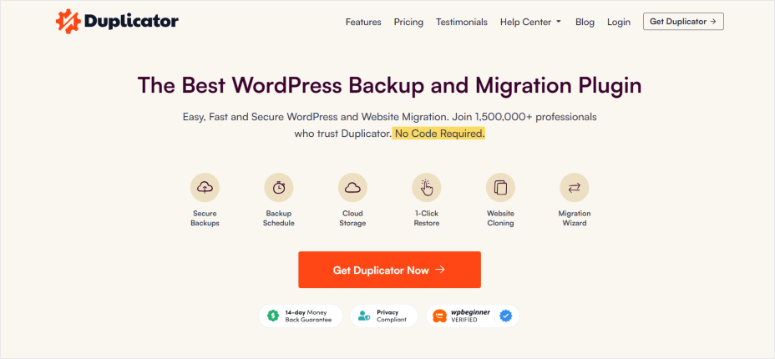
Duplicator ist das beste Backup- und Migrations-Plugin für WordPress. Das Plugin wird vom selben Team entwickelt und gepflegt, das auch hinter einigen der größten Namen in der WordPress-Welt steckt, darunter WPBeginner, OptinMonster, WPForms und MonsterInsights.
Darüber hinaus wurde das Plugin über 40 Millionen Mal heruntergeladen, was die Beliebtheit von Duplicator unterstreicht.
Sie können mit der kostenlosen Version des Plugins beginnen, mit der Sie Backups nach Belieben erstellen können. Dies macht es zum besten kostenlosen WordPress-Backup-Plugin für Anfänger und kleine Websites mit geringem Budget.
Wenn Ihre Website wächst, können Sie auf einen Pro-Tarif upgraden, um erweiterte Funktionen wie geplante automatisierte Backups, Cloud-Speicherintegrationen und intelligente Migrationstools zu erhalten.
Sie finden einen Tarif für jedes Budget und jede Website-Größe. Lassen Sie uns nun die Funktionen dieses Plugins betrachten.
Duplicator Test: Wir haben ihre Backup- & Migrationsfunktionen getestet
Wie bereits erwähnt, testen wir alle Tools und Plugins während unseres Testprozesses. Wir betrachten auch beliebte und unvoreingenommene Blog-Bewertungen und Testimonials, um zu sehen, was andere sagen. Dies stellt sicher, dass wir einen detaillierten Überblick über das Plugin bieten.
Für diesen Duplicator-Test haben wir ihn in verschiedene Abschnitte unterteilt, um ihn Ihnen leichter verständlich zu machen. Wenn Sie einen Abschnitt überspringen möchten, klicken Sie auf einen der untenstehenden Links.
- Installation & Einrichtung
- Anpassung
- Benutzerfreundlichkeit
- Funktionen
- Dokumentation & Support
- Preise
- Vorteile & Nachteile
- FAQs
- Endgültiges Urteil
Damit wollen wir nun beginnen!
Installation & Einrichtung
Wie erwähnt, können Sie mit Duplicator Lite oder Duplicator Pro beginnen. Jede Plugin-Version ist einfach zu installieren und einzurichten, was sie großartig für Anfänger macht.
Um mit der kostenlosen Version zu beginnen, müssen Sie lediglich auf Ihr Plugin-Repository in Ihrem WordPress-Dashboard zugreifen. Installieren und aktivieren Sie dann das Plugin, wie Sie es mit jedem anderen tun würden.
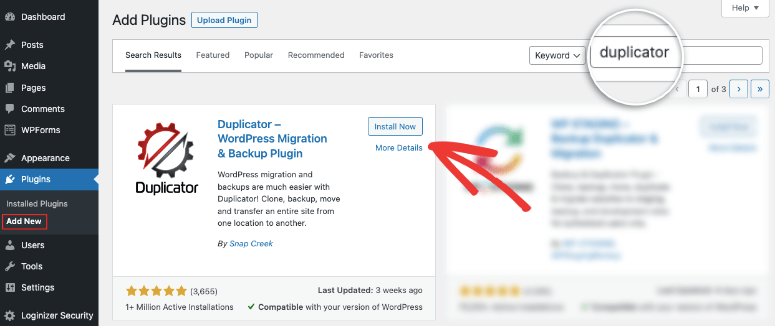
Und das war's, Sie können Duplicator Lite verwenden. Darüber hinaus finden Sie es auch in der WordPress.org Plugin-Bibliothek, was Ihnen Installationsoptionen bietet.
Wenn Sie Probleme haben, lesen Sie diesen Artikel über die Installation von Plugins.
Um jedoch Duplicator Pro zu erhalten, müssen Sie die offizielle Website des Plugins besuchen. Hier finden Sie 4 Tarife, aus denen Sie wählen können, um sicherzustellen, dass Sie ein Paket finden, das Ihrem Budget und Ihren Bedürfnissen entspricht.
Sobald Sie einen Tarif gekauft haben, gehen Sie zu Ihrem Duplicator-Konto unter Downloads.
Laden Sie hier die ZIP-Datei des Plugins herunter. Besuchen Sie währenddessen auch die Seite, um den Lizenzschlüssel zu kopieren, da Sie ihn später benötigen, um die Pro-Version des Plugins zu aktivieren.
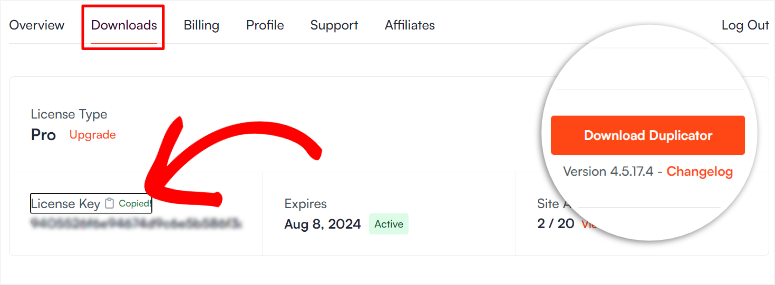
Wechseln Sie dann zu Ihrem WordPress-Dashboard und navigieren Sie zu Alle Plugins » Neues Plugin hinzufügen. Laden Sie hier das Plugin hoch, installieren und aktivieren Sie es, wie Sie es mit jedem anderen tun würden. Sobald Sie fertig sind, sollten Sie eine neue Menüoption in Ihrem WordPress-Dashboard mit der Bezeichnung „Duplicator Pro“ sehen.
Gehen Sie als Nächstes zu Duplicator Pro » Einstellungen und wählen Sie die Registerkarte „Lizenzierung“. Fügen Sie dann in das Textfeld Lizenzschlüssel den Aktivierungscode ein, den Sie zuvor aus Ihrem Duplicator-Konto kopiert haben, und wählen Sie „Aktivieren“.
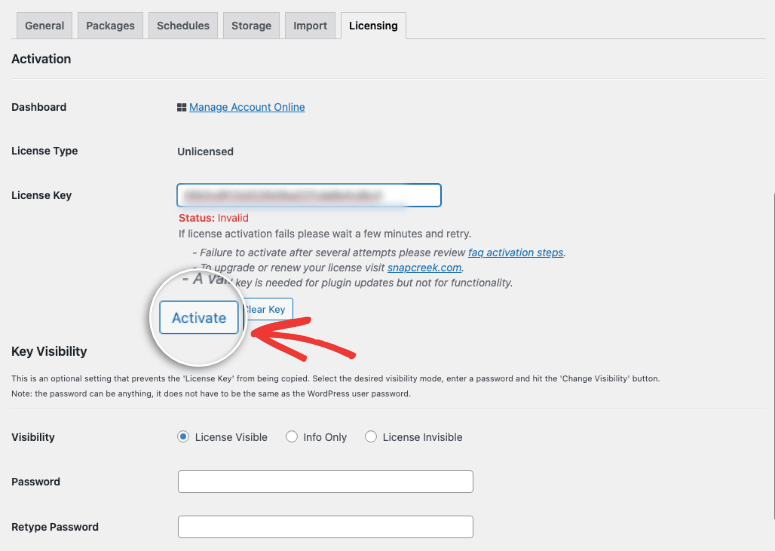
Das war's! Sie haben Duplicator Pro gerade auf Ihrer WordPress-Website installiert. Wie Sie gesehen haben, ist es super einfach und dauert nur wenige Minuten.
Für diesen Plugin-Test konzentrieren wir uns auf Duplicator Pro, damit wir Ihnen alles zeigen können, was dieses Backup- und Migrations-WordPress-Tool leisten kann.
Lassen Sie uns nun sehen, wie Sie es für Sie und Ihre Zielgruppe anpassen können.
Anpassung
Duplicator Pro ermöglicht es Ihnen, Einstellungen anzupassen, damit Sie die Benutzererfahrung für sich und Ihr Team verbessern können. Dieses Plugin zielt darauf ab, die Sicherung, Migration, Speicherung und das Klonen von Websites so reibungslos und einfach wie möglich zu gestalten.
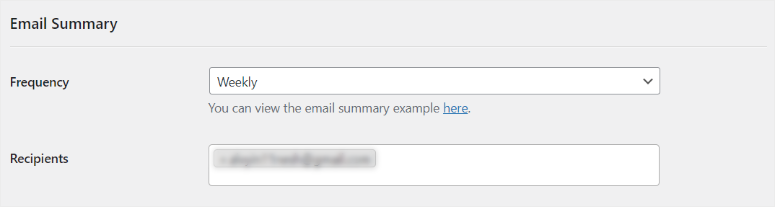
Erstens ermöglicht Duplicator Pro die Erstellung einer E-Mail-Zusammenfassung.
Diese E-Mail enthält eine Übersicht über die von Ihnen erstellten Backups und Speicherorte. Sie können auch sehen, ob das Backup manuell oder geplant war, was Ihnen hilft, ordnungsgemäße Aufzeichnungen zu führen.
Da jede Website anders ist, können Sie mit Duplicator Pro die Häufigkeit der E-Mail-Zusammenfassung festlegen. Sie können entscheiden, ob Sie die Benachrichtigung täglich, wöchentlich, monatlich oder nie erhalten möchten. Sie können auch schnell anpassen, an welche E-Mail-Adresse die Zusammenfassung gesendet werden soll.
Das Beste daran ist, dass die Zusammenfassung an mehrere E-Mail-Adressen gesendet werden kann, sodass Sie und die für die Website-Wartung zuständigen Teammitglieder sie ebenfalls erhalten. Dies kann Ihren Arbeitsablauf optimieren und unnötige Hin- und Her-Kommunikation darüber vermeiden, was für Backups benötigt wird.
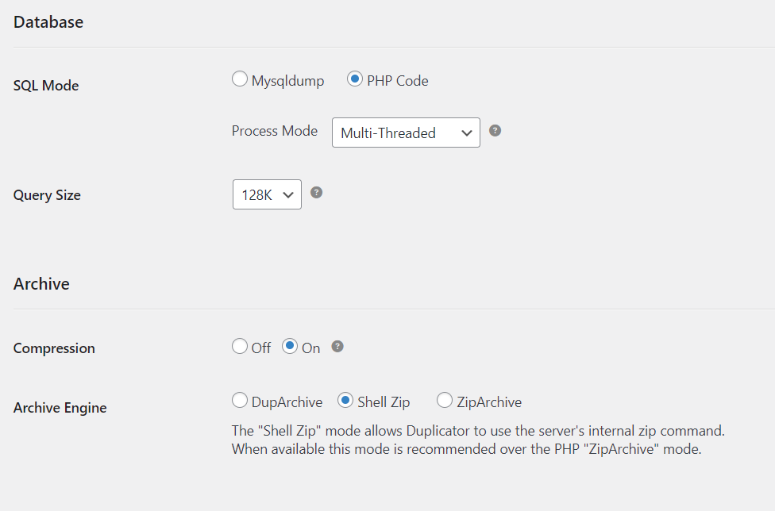
Jetzt können Sie mit Duplicator Pro den Typ der Datenbank anpassen, in der Sie Ihre Backups speichern möchten.
Sie erhalten zwei Optionen, die jeweils Vor- und Nachteile haben. Es liegt an Ihnen, diejenige auszuwählen, die für Ihre Website am besten geeignet ist.
Sie können „Mysqldump“ auswählen, was normalerweise schneller ist, da es weniger PHP-Ressourcen verbraucht und sich daher gut für große Datenbanken eignet. Es erfordert jedoch mehr technisches Wissen, was es für Anfänger schwierig machen kann.
Andererseits können Sie „PHP Code“ auswählen, der einfacher einzurichten und zu verwenden ist. Außerdem benötigen Sie keine speziellen Berechtigungen oder Zugriff auf die Befehlszeile. PHP Code kann jedoch langsamer sein als Mysqldump, und Sie können Timeouts erleben.
Darüber hinaus können Sie mit Duplicator Pro auch den „Prozessmodus“ auswählen.
Sie können Multithreaded wählen, was Backups und Migrationen beschleunigt, indem mehrere Aufgaben gleichzeitig ausgeführt werden, aber mehr Serverressourcen erfordert.
Oder Sie können Single Threaded wählen. Diese Option ist einfacher zu verwalten und zu beheben, da Aufgaben nacheinander verarbeitet werden. Sie kann jedoch langsamer sein, insbesondere bei größeren Websites.
Duplicator Pro ermöglicht es Ihnen auch, die Abfragegröße anzupassen.
Sie können aus 8K, 32K, 128K, 512K und 1M wählen. Denken Sie jedoch daran, dass eine größere Abfragegröße den Prozess der Backup-Erstellung beschleunigt, aber mehr Speicher verbraucht.
Um Ihren Backup-Prozess effektiver zu gestalten, können Sie nun die Komprimierung über ein Kontrollkästchen aktivieren.
Darunter können Sie auch die „Archiv-Engine“ auswählen.
Hier haben Sie Optionen wie DupArchive, Shell Zip oder ZipArchive. Wenn Sie den Unterschied zwischen diesen Optionen nicht kennen. Machen Sie sich keine Sorgen; Duplicator Pro bietet für jede eine kurze Erklärung, damit Sie die beste Auswahl für Ihre Website treffen können.
Als Nächstes können Sie Server Throttle aktivieren, um die Serverauslastung zu verwalten, was es Ihnen ermöglicht, die Geschwindigkeit von Backup oder Migration mit der Ressourcennutzung des Servers in Einklang zu bringen. Sie können Server Throttle auf aus, niedrig, mittel und hoch einstellen. Denken Sie daran, je höher der Wert, desto langsamer der Backup-Prozess.
Duplicator Pro verfügt über eine interessante Funktion namens „Installer Cleanup“.
Es hilft, temporäre Dateien oder Daten zu entfernen, die nach einem Backup oder einer Migration übrig geblieben sind. Diese Funktion stellt sicher, dass keine unnötigen Dateien auf Ihrem Server verbleiben, was Sicherheit und Speicherplatz optimiert.
Duplicator Pro bietet eine automatische Bereinigung. Sie können entscheiden, nach wie vielen Stunden die Bereinigung eingeleitet werden soll. Wenn Sie die Installer-Bereinigung manuell durchführen möchten, können Sie eine E-Mail-Benachrichtigung einrichten. Diese Benachrichtigung wird täglich in Ihren Posteingang gesendet, bis Sie Ihren Installer bereinigen.
Backups sind sensible Dateien und benötigen Zugriffskontrollen, um Probleme zu vermeiden.
Mit Duplicator Pro können Sie verschiedene Berechtigungen basierend auf Benutzerrolle und Funktionen vergeben.
Im Tab Zugriff unter „Einstellungen“ finden Sie verschiedene aufgelistete Funktionen, wie z. B. Paket lesen, Paket erstellen, Zeitpläne verwalten, Backup wiederherstellen und mehr.
Neben jeder Funktion können Sie aus einem Dropdown-Menü auswählen, wer die Aufgabe ausführen darf, was es super schnell und einfach macht.
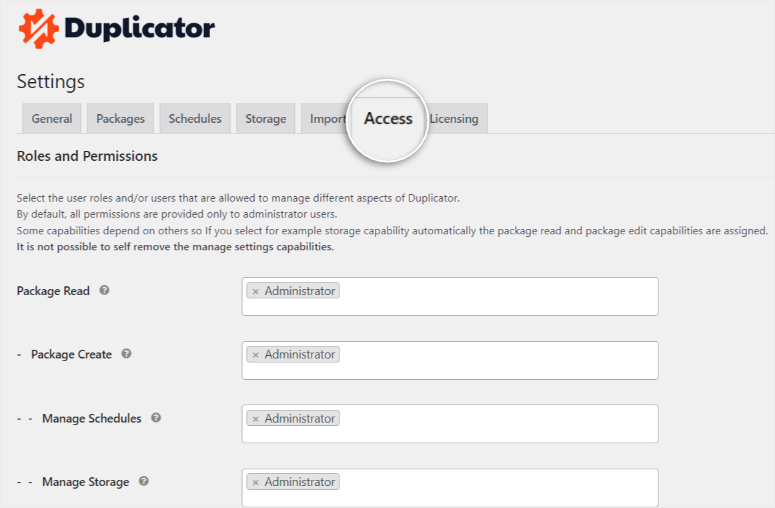
Wie Sie sehen, bietet Duplicator Pro viele Anpassungsoptionen, die Sie mit Kontrollkästchen und Dropdown-Menüs einrichten können. Neben der Anpassungsfunktion erhalten Sie auch eine kurze Erklärung, damit Sie mehr über die von Ihnen vorgenommenen Änderungen erfahren.
Als Nächstes betrachten wir die Benutzerfreundlichkeit von Duplicator Pro.
Benutzerfreundlichkeit
Um zu zeigen, wie einfach Duplicator Pro zu bedienen ist, führen wir Sie durch die Sicherung einer WordPress-Website, indem wir ein Paket erstellen und eine Archivdatei hochladen.
Ein Paket ist eine Gruppe von Dateien, die von diesem Plugin zur Sicherung Ihrer Website erstellt werden. Sie können es verwenden, um eine WordPress-Website auf eine neue Domain zu migrieren und Ihre Website schnell und einfach wiederherzustellen oder zu duplizieren. Andererseits laden Sie nach dem Erstellen eines Pakets dieses auf Ihren PC herunter und speichern es in zwei Teilen; eine Archivdatei und eine Installer-Datei.
Die Archivdatei enthält die tatsächlich komprimierten WordPress-Backup-Dateien und der Installer ist ein PHP-Skript, das Ihnen hilft, WordPress-Websites ohne Einrichtungsprozesse zu duplizieren.
Das bedeutet, dass Sie mit Duplicator Pro keine WordPress-Installationen, Themes oder Plugins installieren müssen, wenn Sie Ihre Website migrieren, wiederherstellen oder duplizieren.
Jetzt ist das Erstellen eines Pakets mit Duplicator Pro sehr einfach.
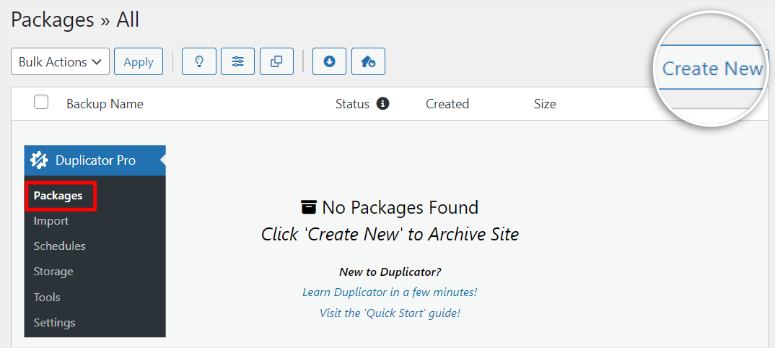
Gehen Sie einfach zu Duplicator Pro » Pakete in Ihrem WordPress-Dashboard. Klicken Sie dann auf dieser Seite auf „Neu erstellen“, um zu beginnen.
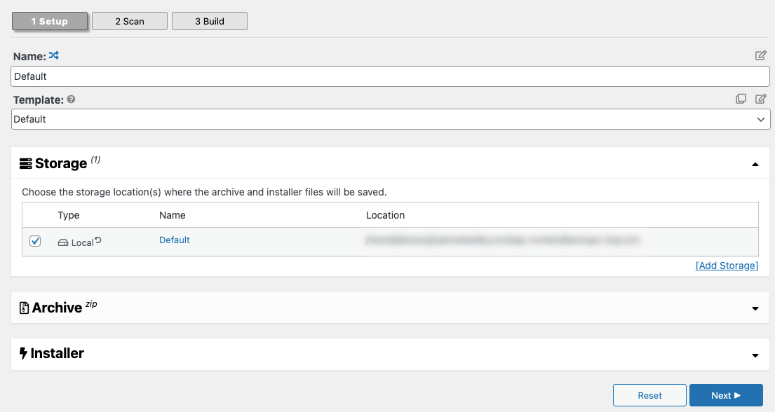
Benennen Sie Ihr Backup, damit es in Ihrem WordPress-Dashboard leichter von anderen Backups zu unterscheiden ist. Wenn Sie Backup-Vorlagen haben, können Sie eine auswählen. Wenn Sie keine haben, lassen Sie es auf „Nicht zugewiesen“, um Ihre Standard-Backup-Einstellungen beizubehalten.
Markieren Sie darunter die Kontrollkästchen der Speicherorte, an denen Sie die Dateien speichern möchten. Sie können mehrere Speicherorte auswählen, z. B. auf Ihrem lokalen Laufwerk, Google Drive und mehr.
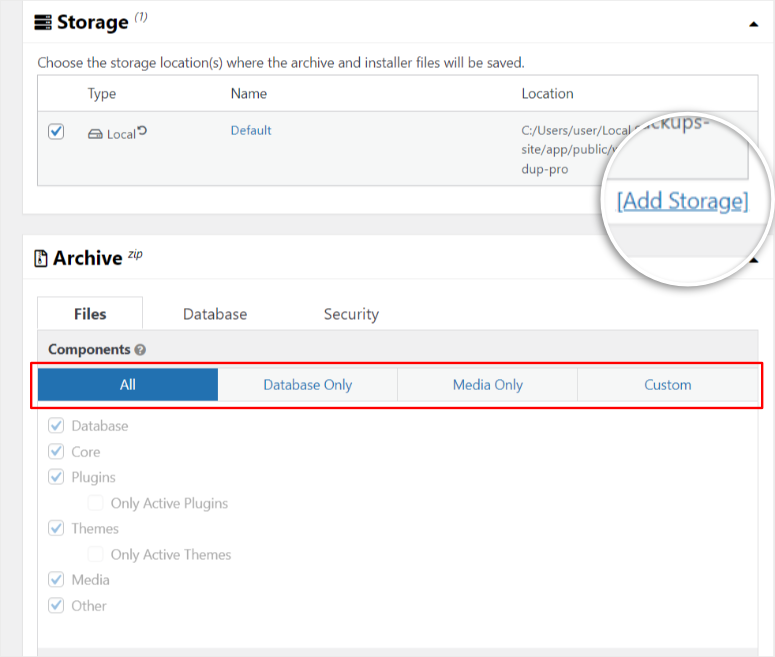
Passen Sie anschließend im Abschnitt Archiv den Typ des Backups an, das Sie erstellen möchten. Sie können die gesamte WordPress-Website sichern, die Datenbank, Kern-Dateien, Plugins, Themes, Medien und andere enthält. Sie können nur die Datenbank oder Mediendateien sichern.
Oder Sie können Ihr Backup anpassen, indem Sie den Tab „Benutzerdefiniert“ auswählen.
Verwenden Sie hier die Kontrollkästchen, um auszuwählen, was in das Backup aufgenommen werden soll. Sie können sogar nur aktive Plugins und Themes auswählen, um sicherzustellen, dass Sie Ihre neue Website oder Ihre Backup-Datei nicht aufblähen.
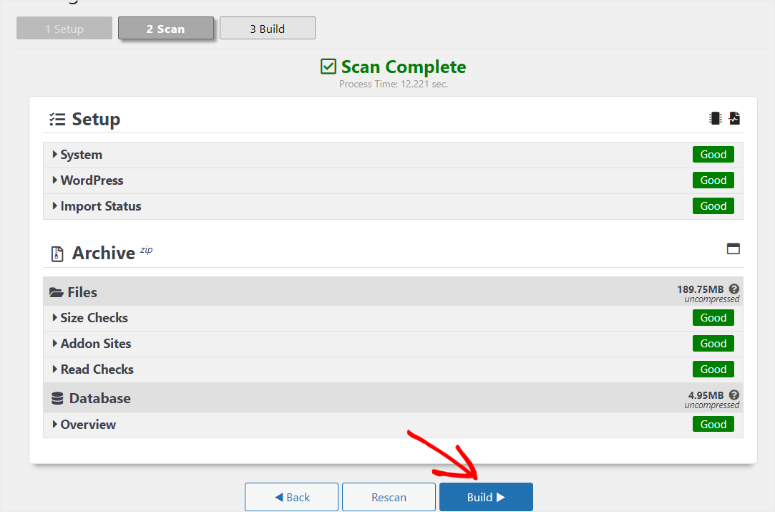
Klicken Sie dann unten auf „Weiter“, und Duplicator Pro führt einen Test durch.
Wenn dies abgeschlossen ist, sehen Sie ein Diagnosefenster mit allen Details zum Backup. Dies kann Ihnen helfen, Fehler zu erkennen, bevor Sie ein Backup erstellen, und zukünftige Probleme zu vermeiden. Wählen Sie schließlich Erstellen, und Duplicator Pro erstellt automatisch die Backup-Datei für Sie.
Wenn der Erstellungsprozess abgeschlossen ist, werden Sie zur Seite Pakete in Ihrem WordPress-Dashboard weitergeleitet, wo Sie alle Ihre Backup-Dateien anzeigen können.
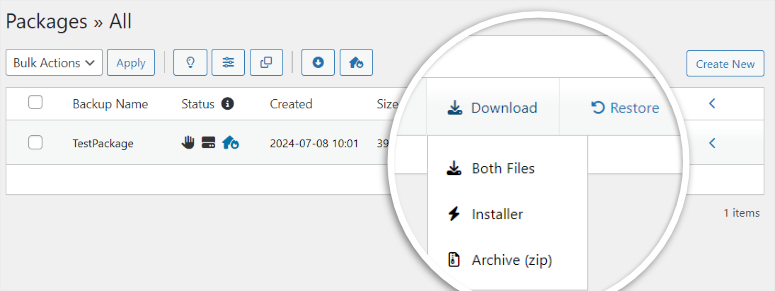
Sie erhalten eine Download-Schaltfläche, mit der Sie beide Dateien oder die Installer- und Archiv-ZIP-Dateien separat auf Ihrem Computer speichern können. Sie erhalten auch eine Ein-Klick-Wiederherstellungsschaltfläche, die Ihre Website überschreibt und sie auf die Version vor dem Backup zurücksetzt.
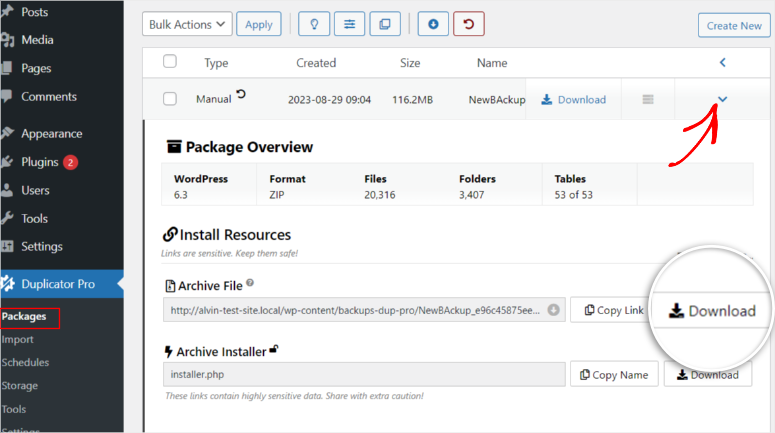
Wenn Sie auf den kleinen Pfeil ganz rechts neben den Paketdetails klicken, öffnen Sie den Abschnitt Paketübersicht. Hier sehen Sie Ihre WordPress-Version, das Dateiformat, die Anzahl der Dateien, Ordner und Tabellen in der Backup-Datei.
In diesem Abschnitt können Sie auch den Link zur Archivdatei und den Namen des Archivinstallers kopieren. Sie können auch die Archivdatei und die Archivinstallationsdatei herunterladen.
Mit Duplicator Pro ist es genauso einfach, eine Archivdatei hochzuladen.
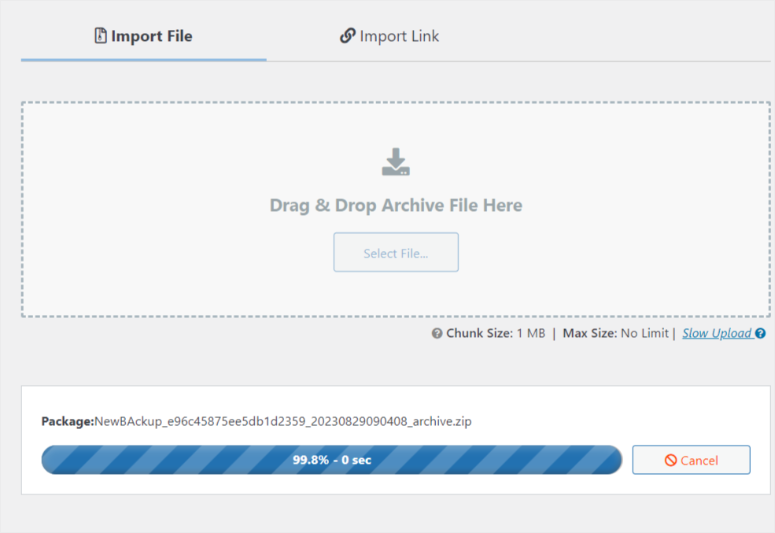
Alles, was Sie tun müssen, ist, zu Duplicator Pro » Importieren in Ihrem WordPress-Dashboard zu gehen. Hier sehen Sie einen Upload-Bereich, der der Standard-Upload-Seite von WordPress ähnelt. Dies stellt sicher, dass Sie keine Lernkurve haben und schnell mit der Migration, Wiederherstellung oder Duplizierung Ihrer Website beginnen können.
Sie können Ihre Archivdatei schnell per Drag & Drop in den Upload-Bereich ziehen, und Duplicator Pro kümmert sich um den Rest. Das Gute an Duplicator Pro ist, dass Sie die maximale Dateigröße auf „Keine Begrenzung“ setzen können, um sicherzustellen, dass Sie jede Dateigröße ohne Probleme hochladen können.
Aber wir mochten auch die Funktion Chunk Size, die steuert, wie groß jedes Segment der Backup-Archivdatei während des Backup-Prozesses ist. Dies erleichtert die Handhabung, Übertragung und Speicherung von Dateien ohne Timeouts oder Fehler. Sie können die Chunk Size auch anpassen, um den Übertragungsprozess zu verbessern und die Bedürfnisse Ihrer Website zu erfüllen.
Aber manchmal ist Ihre Website selbst mit diesen Funktionen immer noch zu groß für einen effektiven Upload.
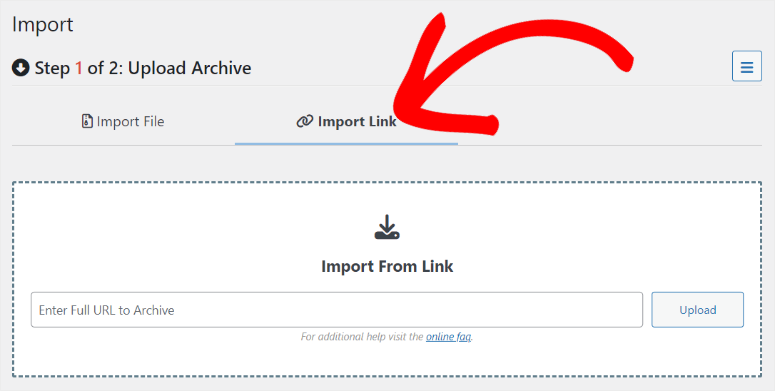
Deshalb erlaubt Duplicator Pro Ihnen, „URL importieren“.
Sie können einen Link aus Ihrem Cloud-Speicher einfügen, und Duplicator Pro importiert die Dateien für Sie. Infolgedessen müssen Sie die Dateien nicht herunterladen und erneut hochladen. Dies kann Ihnen Zeit sparen und Ihren Importprozess effektiver gestalten.
Das ist alles! Sie haben jetzt ein besseres Verständnis dafür, wie benutzerfreundlich dieses Backup-Plugin ist.
Als Nächstes betrachten wir einige seiner Funktionen.
Funktionen
Duplicator Pro ist ein leistungsstarkes Plugin mit viel zu bieten. Aber, wie Sie oben gesehen haben, haben die Entwickler die Dinge wirklich einfach gehalten, damit es leicht zu bedienen ist.
Zuerst bietet Duplicator Pro vollständige Website-Backups und gibt Ihnen zahlreiche Backup-Optionen. Sie können alle WordPress-Dateien und -Datenbanken sichern, einschließlich Mediendateien, Plugins, Themes und Datenbanktabellenfilter. Sie müssen sich keine Sorgen machen, Daten zu verlieren, solange Sie die aktuellste Kopie Ihrer Website gespeichert haben.
Aber es kann viel mehr als nur ein vollständiges Website-Backup erstellen. Lassen Sie es uns Ihnen unten aufschlüsseln.
1. Geplante Backups
Sie können Backups nach Bedarf erstellen oder sie so planen, dass sie automatisch zu einer für Ihre Website besten Zeit und Datum ausgeführt werden.
Darüber hinaus können Sie mit Duplicator Pro die genaue Uhrzeit festlegen, zu der das geplante Backup ausgeführt werden soll. Jede Wiederholungseinstellung bietet weitere Anpassungsoptionen. Sie können beispielsweise einen wöchentlichen Zeitplan einrichten und dann definieren, an welchen Tagen und zu welchen Uhrzeiten der Zeitplan erstellt werden soll.
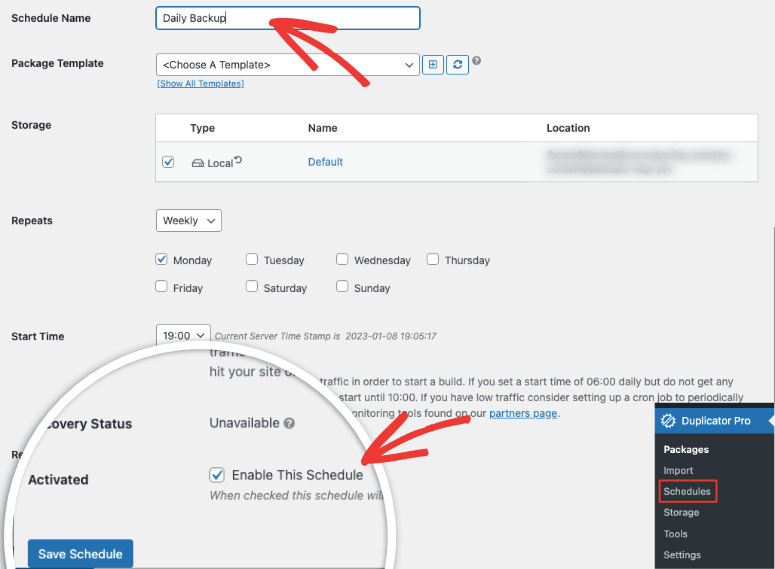
Wenn Sie beispielsweise normalerweise Ihren Blog freitags aktualisieren, können Sie das Backup so planen, dass es am Freitagabend ausgeführt wird, damit alle Ihre neuesten Änderungen gespeichert werden.
2. Einfache Wiederherstellung
Sie können Ihre Website mit nur wenigen Klicks wiederherstellen. Der Prozess ist für jeden leicht verständlich. Sie müssen lediglich das gebündelte Website-Archiv auf die Website ziehen, die Sie überschreiben möchten.
Und das Beste daran? Es dauert nur wenige Minuten, sodass Ihre Website nur minimale Ausfallzeiten hat, während Sie den Wiederherstellungsprozess durchführen.
Zusätzlich speichert Duplicator Pro Wiederherstellungspunkte.
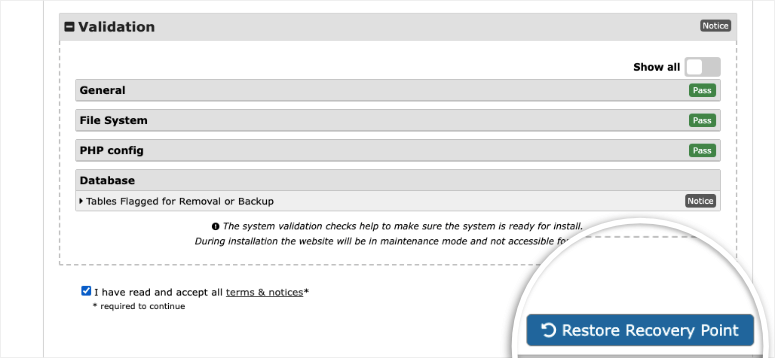
Dies schützt Ihre Website vor Fehlern und schlechten Updates, indem Sie Ihre Website schnell zu einem früheren Zeitpunkt zurücksetzen können, an dem Ihre Website in gutem Zustand war.
3. Viele Speicheroptionen
Erstens, im Gegensatz zu anderen Plugins, die viele schwer zu verwaltende Dateien erstellen, bündelt Duplicator Pro Ihre Website in einem einzigen Archiv. Das erleichtert die Speicherung.
Als Nächstes können Sie Ihr Backup an mehrere Cloud-Speicherorte senden, um sicherzustellen, dass Sie immer eine Kopie Ihrer Website zur Wiederherstellung haben, wenn Sie sie benötigen. Duplicator Pro ermöglicht Ihnen die Verbindung mit Dropbox, FTP, Google Drive, OneDrive oder Amazon S3 zur sicheren Speicherung.
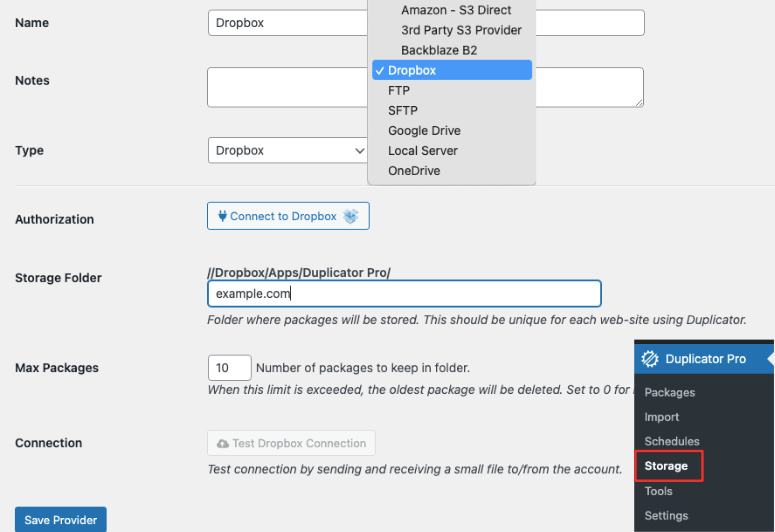
Sie können auch die Anzahl der gespeicherten Backups begrenzen, um zu verhindern, dass Ihr lokaler oder Cloud-Speicher voll wird.
3. Intelligente Migration
Mit Duplicator Pro können Sie eine Website migrieren in ein leeres Verzeichnis oder eine vorhandene Website mit Drag & Drop überschreiben.
Wenn Sie mehrere Websites mit demselben Theme, denselben Plugins oder denselben Inhalten erstellen möchten, ist Duplicator Pro das richtige Migration-Plugin für Sie. Es kann Ihnen viel Zeit sparen, indem es Ihre Website vorkonfiguriert. Sie müssen lediglich eine Website konfigurieren und sie in ein Duplicator-Paket bündeln.
Dann können Sie das Paket installieren, um eine vorkonfigurierte Website an beliebig vielen Orten zu erstellen.
Wenn Sie zu und von verwalteten Hosts migrieren, ist dies mit Duplicator einfach, da es WordPress.com, WPEngine, GoDaddy Managed, Liquid Web Managed und mehr unterstützt.
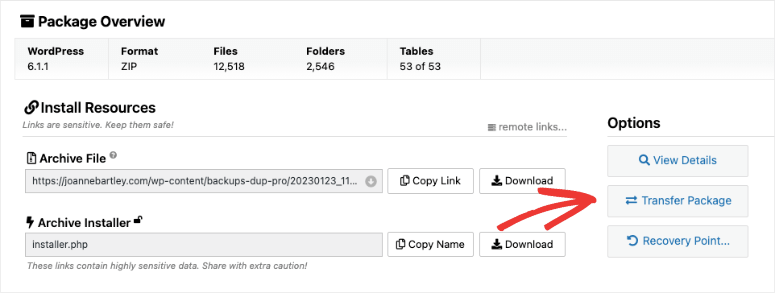
Es ermöglicht Ihnen sogar, Pakete direkt mit blitzschnellen Geschwindigkeiten von Server zu Server zu übertragen.
4. Katastrophenmanagement
Die Realität ist, dass Ihre Website jederzeit ausfallen kann. Dies kann dazu führen, dass Sie vollständig von Ihrer Website ausgesperrt werden, und Sie müssen möglicherweise Ihren Hosting-Anbieter um Hilfe bitten. Dies kann jedoch viel Zeit in Anspruch nehmen, was bedeutet, dass Ihre Website Ausfallzeiten erleiden kann, was Ihr Geschäft lahmlegt.
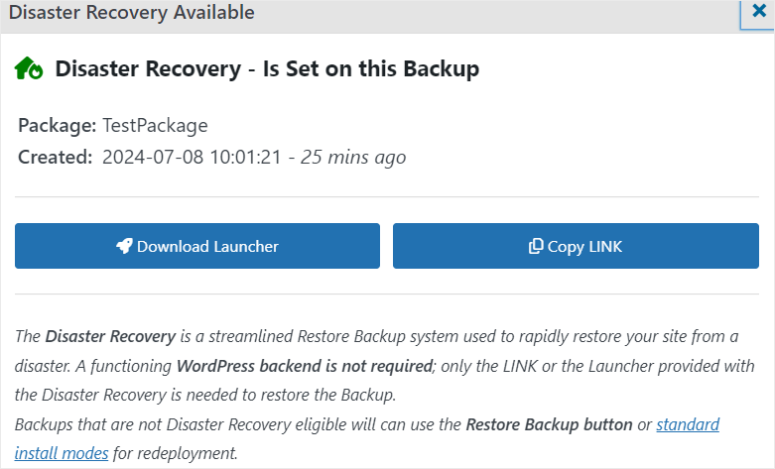
Mit Duplicators Disaster Management-Funktion können Sie Ihre Website mit einem Klick wiederherstellen.
Zuerst müssen Sie ein vollständiges Backup-Paket erstellen, das alle Ihre Themes, Plugins, Kerndateien usw. enthält. Suchen Sie dann auf Ihrer Paketseite unter den Menüoptionen von Duplicator Pro nach dem Symbol für die Notfallwiederherstellung in Ihren Paketdetails und wählen Sie es aus. Alles, was Sie brauchen, ist die URL der Wiederherstellungsdatei oder die Recovery Launcher-Einrichtung, und das war's.
5. Website duplizieren
Die Website-Duplizierung ist eine der Kernfunktionen von Duplicator. Sie ermöglicht es Ihnen, Ihre gesamte WordPress-Website zu klonen. Dies ist besonders nützlich für die Migration Ihrer Website zu einem neuen Hoster, die Einrichtung einer Staging-Website oder die Erstellung einer Entwicklungsumgebung.
Das Plugin verpackt die Dateien, Themes, Plugins und die Datenbank Ihrer Website in einem einzigen Archiv. Dies erleichtert das Verschieben und Installieren der Dateien auf einem anderen Server und stellt sicher, dass eine exakte Kopie Ihrer Website repliziert wird.
Hier sind weitere Funktionen, die Sie von Duplicator Pro erwarten können.
- Multisite- und Large-Site-Unterstützung: Sie können Duplicator Pro verwenden, um WordPress-Websites zu sichern und zu anderen Host-Websites zu migrieren, auch wenn diese groß sind. Es verwendet eine überarbeitete Paket-Engine, die nahtlos auf größeren Websites funktioniert. Duplicator Pro unterstützt die Sicherung und Migration von Multisite-Netzwerken. Sie können sogar eine Subsite als eigenständige Website installieren.
- Backup-Vorlagen: Damit können Sie Backup-Einstellungen erstellen und speichern. Das bedeutet, dass Sie Vorlagen einrichten können, um bestimmte Dateien, Datenbanken und Ordner einzuschließen oder auszuschließen, wodurch der Backup-Prozess schneller und effizienter wird. Sobald eine Vorlage erstellt wurde, können Sie sie wiederholt verwenden, um Konsistenz zu gewährleisten und Zeit zu sparen, indem Sie nicht für jeden Backup-Vorgang dieselben Einstellungen vornehmen müssen.
- Integrierte Suche und Ersetzung: Mit dieser Funktion können Sie den Migrationsprozess vereinfachen. Sie findet und ersetzt automatisch URLs oder andere Inhalte auf Ihrer Website. Dies ist wichtig, wenn Sie eine Website von einer Domain zu einer anderen verschieben oder Unterverzeichnisse umbenennen. Es stellt sicher, dass alle Links, Medien und Verweise innerhalb der Website korrekt aktualisiert werden. Diese Funktion macht manuelle Updates überflüssig, reduziert das Risiko von defekten Links und verbessert die allgemeine Website-Funktionalität nach der Migration.
Dokumentation & Support
Eine Sache, die bei der Duplicator-Dokumentation hervorsticht, ist, dass sie auf der Homepage beginnt.
Sie erhalten gut gestaltete Screenshots, die Ihnen helfen, zu visualisieren, was Sie mit diesem Backup- und WordPress-Website-Migrations-Plugin tun können. Sie erhalten auch die aufgelisteten Funktionen und einen FAQ-Bereich, um Ihre dringenden Fragen sofort zu beantworten.
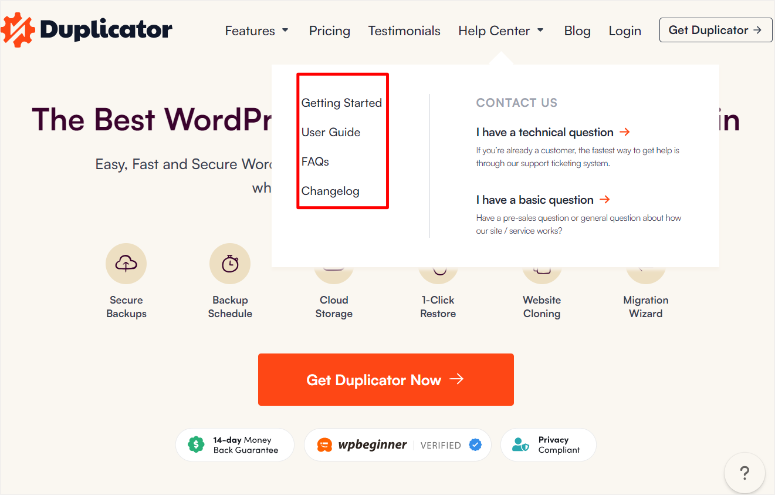
Um die vollständige Dokumentationsseite aufzurufen, wählen Sie auf der Homepage Hilfecenter aus. Dies öffnet ein Dropdown-Menü mit Links zu verschiedenen Wissensdatenbankseiten.
Sobald Sie die Wissensdatenbank öffnen, finden Sie die Ressourcen in verschiedenen Kategorien im Kachelformat angeordnet. Jede Kategorie zeigt die Anzahl der Artikel an, sodass Sie schnell abschätzen können, wie viel Lesematerial Ihnen zur Verfügung steht.
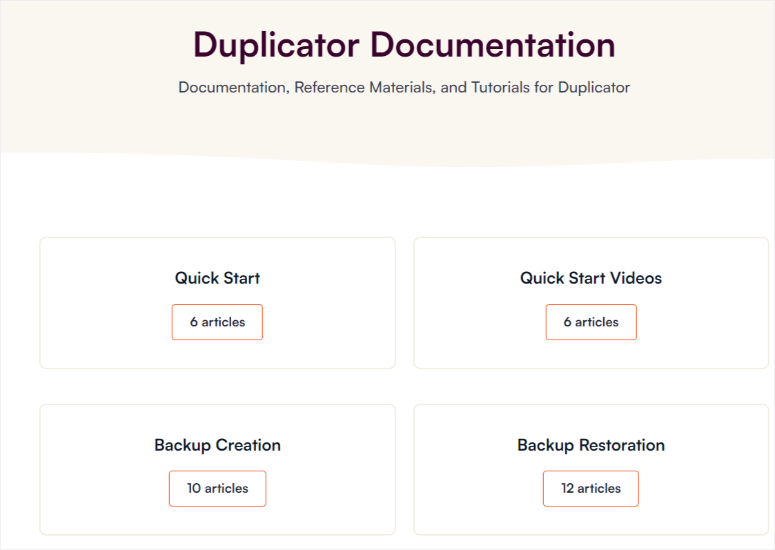
Wenn Sie eine der Kacheln auswählen, z. B. „Erste Schritte“, öffnen Sie eine Seite mit allen Artikeln dieser Kategorie, die in Reihenfolge aufgelistet sind.
So können Sie ihnen leicht Schritt für Schritt folgen, ohne den Überblick zu verlieren. Auf dieser Seite finden Sie auch eine Suchleiste und links alle Kategorien der Wissensdatenbank, um Ihnen die schnelle Navigation zu erleichtern. Darunter sehen Sie einen Bereich mit den beliebtesten Artikeln, um schnell auf häufig besuchte Beiträge zuzugreifen.
Wir haben die Artikel der Duplicator-Wissensdatenbank durchgesehen und fanden sie sehr leicht lesbar. Außerdem enthalten sie Screenshots, um die erforderlichen Schritte besser zu veranschaulichen.
Jetzt gibt es zwei Möglichkeiten, den Support zu kontaktieren.
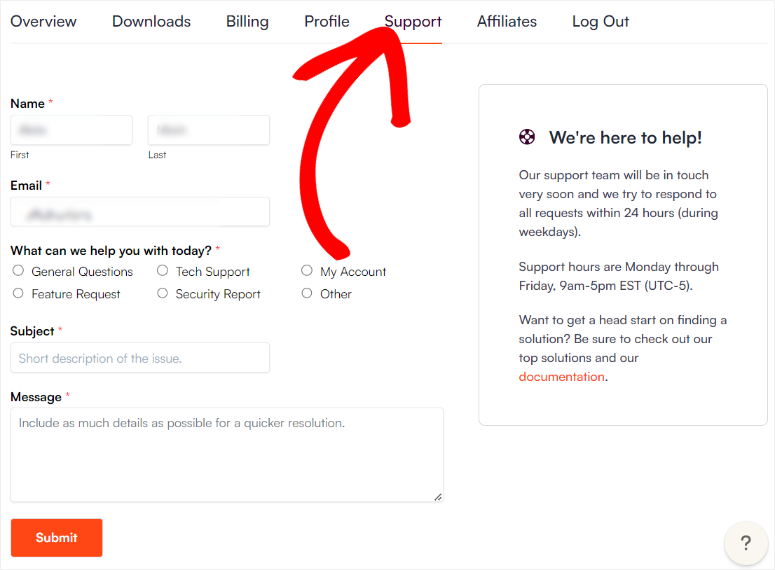
Wenn Sie ein eingeloggtes Mitglied sind, können Sie ein Support-Ticket senden, um schneller Hilfe zu erhalten. Sie werden zu Ihrem Duplicator Pro-Konto unter Support weitergeleitet.
Auf diesem Formular werden alle Ihre persönlichen Daten vorausgefüllt, sodass Sie das Ticket einfacher ausfüllen können. Sie müssen lediglich ein Kontrollkästchen unter „Wobei können wir Ihnen heute helfen?“ markieren und den Betreff und Ihre Nachricht eingeben.
Daher wird sich das Support-Team innerhalb von 24 Stunden mit Ihnen in Verbindung setzen. Sie sind von Montag bis Freitag von 9 bis 17 Uhr UTC -5 erreichbar.
Wenn Sie kein aktives Abonnement haben, müssen Sie das Kontaktformular ausfüllen. Auch dies ist ein sehr einfacher Vorgang. Sie müssen lediglich Ihre persönlichen Daten eingeben, ein Thema aus dem Dropdown-Menü auswählen und Ihre Nachricht eingeben.
Duplicator Preise
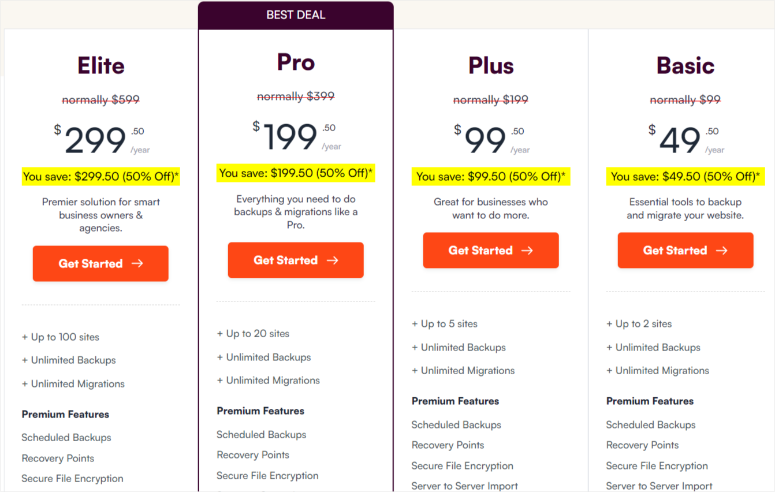
Duplicator hat 4 Preispläne:
- Basic: 49,50 $ pro Jahr für bis zu 2 Websites
- Plus: 99,50 $ pro Jahr für bis zu 5 Websites
- Pro: 199,50 $ pro Jahr für bis zu 20 Websites
- Elite: 299,50 $ pro Jahr für bis zu 100 Websites
Wenn Sie gerade erst mit einer Website beginnen, ist der kostenlose Plan möglicherweise ausreichend. Wenn Sie jedoch regelmäßig Inhalte auf Ihrer Website aktualisieren, möchten Sie Backups planen. Dafür ist der Basic-Plan eine gute Wahl.
Sie können die Pläne Plus, Pro und Elite wählen, je nachdem, wie viele Websites Sie sichern möchten und welche erweiterten Funktionen Sie möglicherweise benötigen.
Vorteile & Nachteile
Vorteile:
- Einfach zu bedienen für Anfänger
- Vollständige Website-Backup-Funktion
- Geplante automatische Backups
- Cloud-Speicherintegrationen
- Schnelle und zuverlässige Migrationen
- Integrierte Suche und Ersetzung
- Anpassbare Backup-Vorlagen
- Multi-Site- und Large-Site-Unterstützung
- Mehrere Speicherortoptionen
- Funktion zur Notfallwiederherstellung
Nachteile:
- Anfangs leichte Lernkurve
- Begrenzte Funktionen in der kostenlosen Version
FAQs: Duplicator Pro Testbericht
Welches ist das beste kostenlose WordPress-Backup-Plugin?
Duplicator ist das beste Migrations- und Backup-Plugin. Es ermöglicht Ihnen, mit seiner intuitiven Benutzeroberfläche und robusten Funktionen ganz einfach Backups zu erstellen, Ihre Website zu migrieren und wiederherzustellen.
Kann ich meine Website ohne Plugin sichern?
Ja, Sie können Ihre Website manuell sichern, indem Sie Ihre Website-Dateien über FTP herunterladen und Ihre Datenbank mit phpMyAdmin exportieren. Dieser Prozess kann jedoch langwierig sein und zu Timeout-Fehlern führen. Die Lösung ist die Verwendung eines Plugins wie Duplicator Pro, das den Prozess vereinfacht und das Fehlerrisiko reduziert. Sie benötigen keine Programmierkenntnisse, um Duplicator Pro zu verwenden.
Was ist der schnellste Weg, meine Website zu sichern?
Duplicator Pro ist der schnellste Weg, Ihre Website zu sichern. Es vereinfacht den Backup-Prozess, indem es Ihre gesamte Website in einer einzigen Archivdatei bündelt. In der Backup-Datei erhalten Sie Website-Dateien, Datenbanken, Themes, Plugins und alle anderen Dateien. Dies stellt sicher, dass der Backup-Prozess sowohl schnell als auch effizient ist, Ausfallzeiten minimiert und das Fehlerrisiko reduziert.
Kann ich meine Themes und Plugins sichern?
Absolut. Mit Duplicator können Sie Ihre gesamte WordPress-Website sichern, einschließlich Themes, Plugins und Datenbankdateien. Duplicator erstellt einen vollständigen Schnappschuss Ihrer Website, der sicherstellt, dass alle Ihre Themes, Plugins und deren Konfigurationen erhalten bleiben. Diese umfassende Backup-Lösung bedeutet, dass im Falle einer Website-Migration, -Wiederherstellung oder -Duplizierung alle Aspekte Ihrer Website, von ihrem Design bis zu ihrer Funktionalität, vollständig erhalten bleiben und einfach wiederhergestellt werden können.
Endgültiges Urteil: Ist Duplicator das beste Backup-Plugin?
Duplicator ist kostenlos, einfach zu bedienen und es ist auch sicher! Es ist das beste WordPress-Backup-Plugin für Benutzer.
Wir lieben es, dass Duplicator jedem WordPress-Benutzer erlaubt, eine kostenlose Sicherungskopie seiner Website zu erstellen.
Darüber hinaus können Sie in der Pro-Version erstklassigen Support von einem super-freundlichen Team erhalten, das jederzeit bereit ist, Ihnen bei der Sicherung, Migration und Wiederherstellung Ihrer Website zu helfen.
Duplicator-Alternativen
Duplicator ist unsere erste Wahl, wenn es um Backups und Migration geht. Aber vielleicht möchten Sie auch andere Optionen erkunden. Hier sind die 2 besten Alternativen:
- UpdraftPlus: Richten Sie ganz einfach manuelle oder geplante Backups Ihrer Website ein – Dateien, Datenbank, Plugins und Themes inklusive. Mit Updraft Plus Premium erhalten Sie inkrementelle Backups, die an mehreren Remote-Speicherorten gespeichert werden. Es sichert Ihre Website sogar automatisch, bevor Sie Updates durchführen.
- BackupBuddy: Erstellen Sie Backups einfach, verschlüsseln und speichern Sie sie problemlos. Es ermöglicht Ihnen, häufige Probleme zu scannen und zu reparieren, was ein großer Vorteil ist. Mit seiner Stash-Funktion spart das Plugin auch viele Serverressourcen.
Herzlichen Glückwunsch! Sie haben nun durch diesen Testbericht ein besseres Verständnis von Duplicator gewonnen. Wenn Sie nach noch mehr Alternativen suchen, schauen Sie sich diesen Artikel über 12 beste WordPress-Backup-Plugins im Vergleich an.
Zusätzlich dazu finden Sie hier weitere Artikel, die Sie möglicherweise interessieren.
- Top 9 Webhosts mit kostenlosem Website-Migrationsservice (im Vergleich)
- So stellen Sie eine WordPress-Website aus einem Backup wieder her (5 Wege)
- 9 beste Staging-Plugins für Ihre WordPress-Website (im Vergleich)
Der erste Artikel listet WordPress-Hosting-Unternehmen auf, die kostenlose Migrationen anbieten. Der nächste Beitrag führt Sie durch 5 Möglichkeiten, Ihre Website aus einem Backup wiederherzustellen. Während der letzte Artikel die 9 besten Staging-Plugins für Ihre WordPress-Website bewertet.
Um besser zu verstehen, wie Duplicator Pro in verschiedenen Bereichen abschneidet, sehen Sie sich abschließend seine Scorecard an:
 5,0 / 5,0 5,0 / 5,0 5,0 / 5,0 5,0 / 5,0 5,0 / 5,0 5,0 / 5,0
Kommentare Hinterlasse eine Antwort