Der Online-Shop meines Kunden verlor Verkäufe.
Kunden brachen ihre Einkäufe ab, und ich konnte nicht herausfinden, warum.
Dann lud ich die Website während der Mittagspause auf mein Handy. Es dauerte acht Sekunden, bis sie geladen war. So lange wartete ich und starrte auf einen leeren Bildschirm, bevor die Homepage erschien.
Ich überprüfte das Backend und stellte fest, dass die Website kein Caching-Plugin hatte. Der Server baute jede einzelne Seite für jeden einzelnen Besucher von Grund auf neu auf. Kein Wunder, dass die Leute gingen.
Ich installierte an diesem Nachmittag ein Caching-Plugin. Infolgedessen sank die Ladezeit der Website von 8 Sekunden auf unter 2 Sekunden. Außerdem ging der Warenkorbabbruch innerhalb einer Woche zurück.
Hier ist, was ich gelernt habe: Caching ist kein technisches Nice-to-have. Es ist der Unterschied zwischen Kundenbindung und Kundenverlust.
Nach Recherche, Tests und Bewertungen habe ich eine detaillierte Liste der besten WordPress-Cache-Plugins erstellt, damit Sie nicht denselben Schmerz durchmachen müssen wie mein Kunde.
Wichtige Erkenntnisse
- Ich liste meinen Top-Cache-Plugin-Favoriten für Anfänger auf, die keine Konfigurationsprobleme wünschen
- Für preisbewusste Benutzer bespreche ich zwei solide Optionen, die Ergebnisse liefern
- Wir betrachten Hosting-Plattformen, die Pakete mit kostenlosen Cache-Tools anbieten
- Ich habe alle 12 Caching-Plugins persönlich auf echten WordPress-Websites getestet
- Hier ist die ehrliche Aufschlüsselung dessen, was wirklich für Geschwindigkeit sorgt
Wenn Sie direkt zu dem Plugin springen möchten, über das Sie lesen möchten, verwenden Sie das Inhaltsverzeichnis unten, um zu navigieren.
So teste ich WordPress Caching-Plugins
🔍 Klicken Sie hier, um meine Testmethodik anzuzeigen
Hier ist genau, wie ich jedes Caching-Plugin bewerte:
- Installation Experience: Wie einfach ist es zu finden, herunterzuladen und zu installieren?
- Einrichtungsfreundlichkeit: Muss ich etwas konfigurieren, oder funktioniert es einfach?
- Dashboard-Übersichtlichkeit: Kann ich verstehen, was jeder Button tut, ohne die Dokumentation zu lesen?
- Website-Kompatibilität: Verursacht es nach der Aktivierung Fehler auf meiner Website?
- Bemerkenswerte Änderungen: Fühlen sich Seiten schneller an? Laden Bilder anders?
- Rollback-Sicherheit: Wenn etwas schiefgeht, kann ich es einfach deaktivieren oder Änderungen rückgängig machen?
- Täglicher Gebrauch: Erfordert es ständige Wartung oder läuft es leise im Hintergrund?
- Praxistests: Ich lasse jedes Plugin über 30 Tage auf tatsächlichen Websites laufen, um zu sehen, wie es mit echtem Traffic funktioniert
Worauf ich achte:
Einfache Ein-/Aus-Schalter, falls ich Fehler beheben muss
Plugins, die sofort ohne verwirrende Einstellungen funktionieren
Klare Erklärungen, was jede Funktion tut
Keine defekten Bilder, Formulare oder Seitenlayouts nach der Aktivierung
Sichtbare Verbesserungen bei der Ladegeschwindigkeit von Seiten
Warum IsItWP vertrauen?
Bei IsItWP sind wir seit 2009 die Anlaufstelle für die WordPress-Community und haben über 2 Millionen Nutzern geholfen, bessere Tools und Plugins auszuwählen.
Im Gegensatz zu vielen Bewertungsseiten, die Produkte nie wirklich nutzen, unterhalten wir aktive WordPress-Websites, führen echte Kundenprojekte durch und bieten fortlaufende WordPress-Beratung.
Unsere Empfehlungen für Caching-Plugins basieren auf jahrelanger praktischer Erfahrung bei der Beschleunigung von WordPress-Websites.
Die besten WordPress-Caching-Plugins im Vergleich
Ich habe im Laufe der Jahre Dutzende von Caching-Plugins getestet. Diese 12 liefern durchweg die besten Ergebnisse für WordPress-Websites. Hier ist ein Überblick über ihre Vergleiche.
In der Tabelle sehen Sie, für wen das Cache-Plugin am besten geeignet ist, ob es eine kostenlose Version gibt, den Startpreis, wie einfach es zu bedienen ist und die Bewertung, die ich ihm gegeben habe.
| Plugin | Am besten für | Kostenlose Version | Benutzerfreundlichkeit | Bewertung | Startpreis |
|---|---|---|---|---|---|
| 🥇. WP Rocket | Anfänger, die Premium-Support wünschen | ❌ | Sehr einfach | ⭐⭐⭐⭐⭐ | 59 $/Jahr |
| 🥈. WP-Optimize | All-in-One-Optimierung | ✅ | Einfach | ⭐⭐⭐⭐⭐ | 49 $/Jahr |
| 🥉. Speed Optimizer (ehemals SG Optimizer) | SiteGround-Nutzer | ✅ | Einfach | ⭐⭐⭐⭐⭐ | Kostenlos |
| 4. Sucuri | Sicherheit + Caching | ✅ | Mittel | ⭐⭐⭐⭐⭐ | 229 $/Jahr |
| 5. WP Super Cache | Budget-Basics | ✅ | Mittel | ⭐⭐⭐⭐ | Kostenlos |
| 6. W3 Total Cache | Fortgeschrittene Benutzer | ✅ | Komplex | ⭐⭐⭐⭐ | 99 $/Jahr |
| 7. WP Fastest Cache | Simplicity Seekers | ✅ | Sehr einfach | ⭐⭐⭐⭐ | 49 $ einmalig |
| 8. Comet Cache | Mitgliederseiten | ✅ | Einfach | ⭐⭐⭐⭐ | 39 $ einmalig |
| 9. Cache Enabler | Minimalisten | ✅ | Einfach | ⭐⭐⭐⭐ | Kostenlos |
| 10. Hummingbird | WPMU DEV-Benutzer | ✅ | Einfach | ⭐⭐⭐ | 30 $/Jahr |
| 11. LiteSpeed Cache | LiteSpeed-Server-Benutzer | ✅ | Mittel | ⭐⭐⭐ | Kostenlos |
| 12. Autoptimize | Fokus auf Code-Optimierung | ✅ | Mittel | ⭐⭐⭐ | 89 $/Jahr |
Damit das geklärt ist, tauchen wir jetzt ein.
1. WP Rocket ⭐⭐⭐⭐⭐
Caching ohne Konfiguration für WordPress-Anfänger | Am besten für: Website-Besitzer, die sofortige Ergebnisse wünschen

WP Rocket steht an erster Stelle dieser Liste, da es Premium-Caching-Funktionen bietet, die speziell für technisch nicht versierte Benutzer entwickelt wurden.
Das Cache-Plugin beinhaltet automatisches Seiten-Caching mit Vorabladung, sodass Ihre gesamte Website gecacht wird, ohne auf Besucher warten zu müssen, um es auszulösen.
Eine Methode, wie es dies erreicht, ist die automatische Dateisoptimierung. CSS- und JavaScript-Dateien werden minimiert und kombiniert, um die Ladezeit zu verkürzen.
Während Gzip-Komprimierung Ihre Seiten schrumpft, bevor sie an Browser gesendet werden.
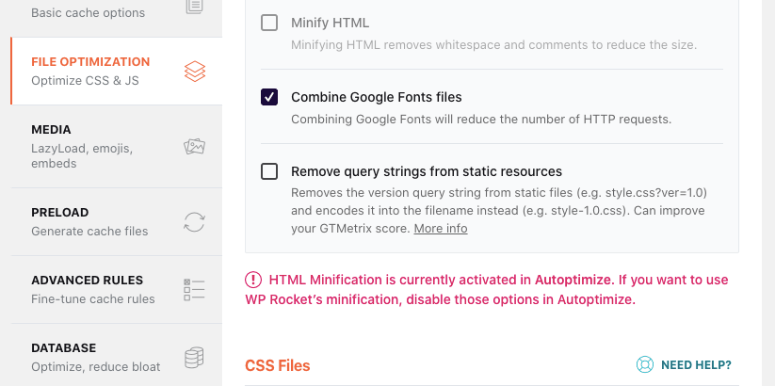
Die Lazy-Loading-Funktion ist eine der dynamischsten, die ich je verwendet habe. Sie verzögert das Laden von Bildern und Videos, bis Besucher zu ihnen scrollen.
Dies beschleunigt die anfängliche Seitenladezeit dramatisch. Außerdem entfernen die Datenbankoptimierungstools Beitragsrevisionen, Spam-Kommentare und abgelaufene Transienten, die Ihre Datenbank aufblähen.
Warum ist WP Rocket eines der besten Caching-Plugins?
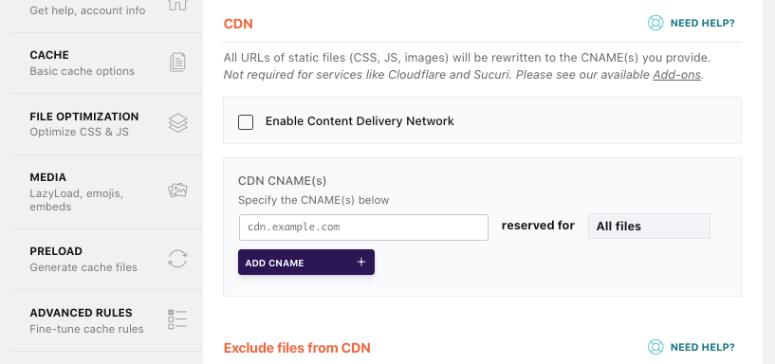
Mir gefällt, wie WP Rocket kritische Seiten automatisch erkennt und vom Caching ausschließt. Zum Beispiel bleiben Warenkörbe, Benutzer-Dashboards und Checkout-Seiten ohne manuelle Konfiguration dynamisch.
Das macht es perfekt für E-Commerce-Websites.
Das WordPress-Plugin für Caching integriert sich nahtlos in beliebte CDNs und funktioniert auf jedem Hosting-Anbieter. Regelmäßige Updates halten es mit der neuesten WordPress-Version und beliebten Plugins kompatibel.
Meine Erfahrung mit WP Rocket
WP Rocket ist das einfachste Cache-Tool, das ich je benutzt habe. Ich habe die Plugin-Datei hochgeladen, auf Aktivieren geklickt und das Caching begann sofort. Kein Einrichtungsassistent oder Konfigurationsbildschirme. Es hat einfach funktioniert.
Die Seiten wurden sofort merklich schneller geladen. Ich habe es auf einer WooCommerce-Website während eines Verkaufs getestet, und alles funktionierte perfekt.
Der Warenkorb wurde in Echtzeit aktualisiert, der Checkout blieb dynamisch und Kundenkonten funktionierten einwandfrei.
Über drei Monate lief es still im Hintergrund. Ich habe die Einstellungen nie wieder angefasst. Als ich den Support wegen der CDN-Integration kontaktierte, antworteten sie an einem Samstag innerhalb von zwei Stunden mit klaren Anweisungen.
► Vorteile
- Funktioniert sofort ohne Konfiguration
- Automatische Cache-Vorabladung für alle Seiten
- Premium-Support antwortet schnell mit hilfreichen Antworten
- Regelmäßige Updates sorgen für Kompatibilität
► Nachteile
- Keine kostenlose Version verfügbar
- Jährliches Abonnement erforderlich
- Für einfache Blogs möglicherweise unnötig
Mein Fazit: WP Rocket rechtfertigt seinen Preis für geschäftliche Websites und Online-Shops. Die gesparte Konfigurationszeit und die zuverlässige Leistung machen es zur lohnenden Investition.
Schauen Sie sich meinen WP Rocket Testbericht für weitere Details an.
Preise: Ab 59 $/Jahr für eine Einzellizenz
Starten Sie hier mit WP Rocket
2. WP-Optimize ⭐⭐⭐⭐⭐
Drei Tools in einem Plugin: Caching, Datenbankbereinigung, Bildkomprimierung | Am besten für: Website-Besitzer, die eine All-in-One-Optimierung wünschen
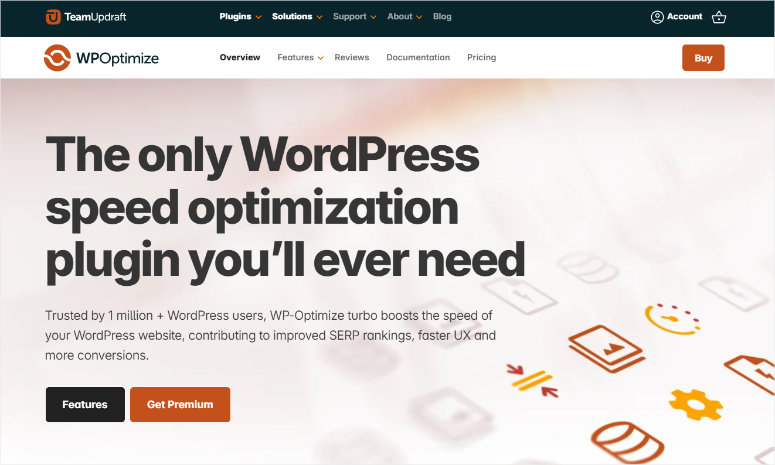
WP-Optimize rangiert auf dieser Liste an zweiter Stelle, da es als Top WordPress-Optimierungs-Plugin so umfassend ist. Es kombiniert drei wesentliche Optimierungstools in einem einzigen Plugin.
Sie erhalten Seiten-Caching, Datenbankbereinigung und Bildkomprimierung, ohne mehrere Plugins installieren zu müssen, die möglicherweise miteinander in Konflikt geraten.
Das Caching-System sticht hervor, da es statische HTML-Dateien generiert und Caching-Vorabladung für schnellere Leistung enthält.
Außerdem liefert gerätespezifisches Caching unterschiedliche Versionen für Mobil- und Desktop-Benutzer für eine bessere Optimierung.
Warum ist WP-Optimize eines der besten Caching-Plugins?
Wie bereits erwähnt, bereinigt die Datenbankbereinigung automatisch unnötige Daten, aber sie leistet noch viel mehr.
Es bereinigt auch Beitragsrevisionen, Spam-Kommentare, gelöschte Elemente und abgelaufene Transienten nach einem von Ihnen gesteuerten Zeitplan. Dies hält Ihre Datenbank schlank und Abfragen schnell.
Bildkomprimierung funktioniert sowohl bei vorhandenen als auch bei neuen Uploads. Mit dieser Funktion reduziert das Cache-Plugin Dateigrößen ohne spürbaren Qualitätsverlust.
Außerdem konvertiert es Bilder in das WebP-Format für eine noch bessere Komprimierung.
Entwickelt vom UpdraftPlus-Team, profitiert WP-Optimize von jahrelanger Erfahrung in der Entwicklung von WordPress-Plugins und hat über 1 Million aktive Installationen.
Meine Erfahrung mit WP-Optimize
Die Installation aus dem WordPress-Plugin-Verzeichnis dauerte Sekunden. Nach der Aktivierung klickte ich mich durch den Einrichtungsassistenten, der jeden Optimierungstyp klar erklärte.
Ich habe zuerst das Caching aktiviert und sofort schnellere Seitenladezeiten bemerkt. Dann habe ich die Datenbankbereinigung durchgeführt und zugesehen, wie sie 16 % unnötiger Daten entfernte.
Aber Einfachheit ist der Grund, warum WP Optimize so weit oben auf dieser Liste steht. Das Dashboard ist übersichtlich und zeigt genau an, was es löscht.
Ich konnte alle seine Funktionen auf diesem einen Dashboard bedienen. Anstatt zwischen drei verschiedenen Plugins zu wechseln, habe ich Caching, Datenbank und Bilder von einem Ort aus verwaltet.
Das gab mir die Gewissheit, dass nichts vergessen würde.
Die Bildkomprimierungsfunktion verarbeitete automatisch etwa 200 vorhandene Bilder. Danach bemerkte ich, dass Seiten mit vielen Bildern nach der Komprimierung merklich schneller luden.
Das Beste daran ist, dass neue Uploads automatisch optimiert wurden, ohne dass ich etwas tun musste.
► Vorteile
- Drei Optimierungstools in einem Plugin
- Kostenlose Version beinhaltet vollständige Caching-Funktionen
- Automatische Datenbankbereinigung nach Zeitplan
- Bildkomprimierung funktioniert bei alten und neuen Uploads
► Nachteile
- Erfordert mehr anfängliche Einrichtung als WP Rocket
- Premium-Funktionen für Lazy Loading erforderlich
- Einstellungen zur Datenbankbereinigung müssen beim ersten Mal sorgfältig geprüft werden
Mein Fazit: WP-Optimize bietet den meisten Wert in einem einzigen Cache-Plugin. Perfekt für Benutzer, die Caching, Bereinigung und Bildoptimierung wünschen, ohne mehrere Plugins verwalten zu müssen.
Preise: Kostenlose Version verfügbar. Premium ab 49 $/Jahr.
Starten Sie hier mit WP-Optimize
3. Speed Optimizer (ehemals SG Optimizer) ⭐⭐⭐⭐⭐
Kostenloses Caching von SiteGround | Am besten für: SiteGround-Kunden

Speed Optimizer, ehemals SG Optimizer, integriert sich direkt in die Serverinfrastruktur von SiteGround für eine Leistung, die generische Caching-Plugins nicht erreichen können.
Es nutzt Caching-Funktionen auf Serverebene, auf die nur SiteGround-Kunden zugreifen können.
Damit verarbeitet dynamisches Caching sowohl statische als auch dynamische Inhalte effizient. Dateibasiertes Caching speichert häufig abgerufene Daten, während Memcached Datenbankabfragen beschleunigt.
Diese Kombination liefert eine schnellere Leistung als reines Standard-Seiten-Caching.
Aber ich sollte darauf hinweisen, dass Sie es auch dann verwenden können, wenn Sie keinen SiteGround-Tarif haben, da es sich um ein eigenständiges WordPress-Caching-Tool handelt.
Warum ist Speed Optimizer eines der besten Caching-Plugins?
Mir gefällt, wie dieses Cache-Plugin den Cache automatisch leert, wenn Sie Inhalte aktualisieren. Wenn Sie also einen neuen Beitrag veröffentlichen oder eine Seite bearbeiten, wird der Cache sofort ohne manuelles Eingreifen aktualisiert.
Darüber hinaus können Sie bei Bedarf auch bestimmte URLs vom Caching ausschließen.
Bildoptimierung konvertiert Bilder automatisch in das WebP-Format. Dieses moderne Bildformat bietet eine bessere Komprimierung ohne Qualitätsverlust.
Das Plugin verarbeitet sowohl neue Uploads als auch vorhandene Bilder in Ihrer Mediathek.
Sie erhalten Frontend-Optimierung, die HTML-, CSS- und JavaScript-Dateien minimiert. Es kombiniert auch CSS-Dateien und verzögert nicht-kritische JavaScripts, um das anfängliche Seitenrendering zu beschleunigen.
Da es von SiteGround entwickelt und gepflegt wird, erhält das Plugin regelmäßige Updates, die für ihre Hosting-Umgebung optimiert sind. Und ja, es ist für alle SiteGround-Kunden völlig kostenlos.
Meine Erfahrung mit Speed Optimizer
Ich habe es aus dem WordPress-Plugin-Verzeichnis installiert und auf Aktivieren geklickt. Das Plugin hat sich sofort mit den Servern von SiteGround verbunden und eine Bestätigungsnachricht angezeigt.
Dann wurde das Caching automatisch aktiviert, ohne dass ich Einstellungen ändern musste. Ich habe ein paar Seiten aktualisiert und konnte sofort den Unterschied spüren.
Da es für Anfänger entwickelt wurde, gefällt mir, wie einfach es die Dinge hält. Für den Anfang hat der Tab „Umgebungsoptimierung“ grüne Häkchen angezeigt, um mir mitzuteilen, dass die Einrichtung korrekt war.
Außerdem hatte jede Funktion eine einfache Erklärung, sodass ich verstand, was aktiv war.
► Vorteile
- Perfekte Integration mit SiteGround-Servern
- Völlig kostenlos für SiteGround-Kunden
- Automatische Cache-Verwaltung erfordert keine Wartung
- WebP-Konvertierung erfolgt automatisch
► Nachteile
- Funktionsumfang kleiner als bei Premium-Alternativen
- Begrenzte Funktionen, wenn nicht auf SiteGround-Hosting
- Fortgeschrittene Benutzer wünschen sich möglicherweise mehr manuelle Kontrolle
Mein Urteil: Wenn Sie auf SiteGround sind, verwenden Sie Speed Optimizer. Die serverseitige Integration liefert bessere Ergebnisse als jedes generische Caching-Plugin und ist völlig kostenlos.
Preise: Kostenlos für SiteGround-Kunden; Standalone-Plugin ist ebenfalls kostenlos
Starten Sie hier mit Speed Optimizer
4. Sucuri Firewall ⭐⭐⭐⭐⭐
Sicherheitsorientiertes Plugin mit leistungsstarkem Caching | Am besten für: Websites, die Sicherheit neben Geschwindigkeit priorisieren

Sucuri konzentriert sich hauptsächlich auf Sicherheit, wobei Caching eine Zusatzfunktion ist. Aber selbst als Zusatzfunktion ist das Caching proaktiv, und deshalb steht Sucuri weit oben auf dieser Liste.
Die Firewall auf DNS-Ebene blockiert Bedrohungen, bevor sie Ihren Server erreichen, und schützt Ihre Website vor Malware, DDoS-Angriffen und Hackerversuchen.
Jetzt erfolgt das Caching auf Firewall-Ebene. Das bedeutet, dass Ihre Inhalte bevor Anfragen Ihren Hosting-Server erreichen, gecacht werden. Dies reduziert die Serverlast und beschleunigt gleichzeitig die Auslieferung.
Warum ist Sucuri eine der besten Optionen?
Ich liebe es, dass Sucuri vier Caching-Stufen enthält, aus denen Sie je nach Bedarf wählen können.
Das bedeutet, dass statische Inhalte, Seiten mit Cookies und dynamische Inhalte für optimale Leistung unterschiedlich behandelt werden.
Darüber hinaus ist die CDN-Integration integriert, die Ihre Inhalte auf globalen Servern verteilt. Dies beschleunigt das Laden für Besucher unabhängig von ihrem Standort.
Sie erhalten rund um die Uhr Überprüfungsscans Ihrer Website auf Schwachstellen und werden sofort benachrichtigt.
Meine Erfahrung mit Sucuri
Ich habe dieses Cache- und Sicherheits-Plugin auf einer Kundenwebsite installiert, die zuvor gehackt worden war. Die Einrichtung erforderte die Weiterleitung der Domain an die Server von Sucuri, was etwa 15 Minuten dauerte, wenn man ihrer Anleitung folgte.
Das Sicherheits-Dashboard war umfassend, aber nicht überfordernd. Ich konnte in Echtzeit blockierte Angriffe sehen, was dem Kunden Sicherheit gab.
Gleichzeitig wurden die Seiten als Nebeneffekt des Caching auf Firewall-Ebene schneller geladen.
► Vorteile
- Kombiniert Sicherheit und Geschwindigkeit in einer Lösung
- Firewall-Level-Caching reduziert die Serverlast
- 24/7 Überwachung und Bedrohungserkennung
- Globales CDN inklusive
► Nachteile
- Teuer im Vergleich zu reinen Caching-Plugins
- Einrichtung komplexer als bei dedizierten Caching-Plugins
- Kostenlose Version ohne Caching-Funktionen
Mein Urteil: Wählen Sie Sucuri, wenn Sicherheit Ihr Hauptanliegen ist und Sie Caching als zusätzlichen Vorteil wünschen. Nicht die beste reine Caching-Lösung, aber unschlagbar für sicherheitsbewusste Website-Besitzer.
Schauen Sie sich meine aktualisierte Sucuri-Bewertung für weitere Details an.
Preise: Kostenlose Basisversion. Pro-Pläne beginnen bei 229 $/Jahr.
5. WP Super Cache ⭐⭐⭐⭐
Vertrauenswürdiges Caching vom WordPress.com-Team | Am besten für: preisbewusste Anfänger
WP Super Cache stammt von Automattic, dem Unternehmen hinter WordPress.com und WooCommerce. Das bedeutet, dass das Plugin von Leuten entwickelt wurde, die WordPress in- und auswendig kennen.
Es bietet drei Caching-Modi, die unterschiedlichen technischen Kenntnisständen entsprechen.
Der einfache Modus funktioniert für Anfänger ohne Konfiguration. Der Expertenmodus bietet eine schnellere Leistung für Benutzer, die mit den Servereinstellungen vertraut sind. Der WP-Cache-Modus liegt dazwischen.
Warum ist WP Super Cache eine der besten kostenlosen Optionen?
Statische HTML-Dateien werden aus Ihren dynamischen WordPress-Seiten generiert. Wenn Besucher ankommen, erhalten sie diese vorgefertigten Dateien, anstatt Ihren Server zu zwingen, PHP zu verarbeiten und Datenbanken abzufragen.
Dies reduziert die Serverlast drastisch.
Da dies im Hintergrund funktioniert, hilft die CDN-Unterstützung bei der Integration mit Content Delivery Networks, wenn Sie globale Geschwindigkeitsverbesserungen wünschen.
Dann bereinigt die automatische Speicherbereinigung alte gecachte Dateien, um Bloat zu verhindern.
Meine Erfahrung mit WP Super Cache
Ich habe es aus dem Plugin-Verzeichnis installiert und während der Einrichtung den einfachen Modus gewählt, um die Caching-Erfahrung für Anfänger zu sehen, die es bot.
Das Caching begann sofort, ohne dass technische Kenntnisse erforderlich waren, was genau das war, was ich mir erhofft hatte. Dies führte dazu, dass die Seiten sofort schneller geladen wurden.
Die Benutzeroberfläche wirkte im Vergleich zu modernen Plugins veraltet, aber die Funktionalität war wichtiger als das Aussehen. Alles funktionierte zuverlässig, ohne Teile der Website zu beschädigen.
Ich habe den Expertenmodus auf einer anderen Website getestet und eine noch bessere Leistung festgestellt. Die Einrichtung erforderte die Bearbeitung der .htaccess-Datei, was Anfänger einschüchtern könnte.
Bleiben Sie beim einfachen Modus, wenn Sie sich mit Serverdateien nicht wohlfühlen.
Davon abgesehen lief WP Super Cache monatelang ruhig, ohne Aufmerksamkeit zu benötigen. Es ist nicht schick, aber es erledigt die wesentliche Aufgabe gut.
► Vorteile
- Völlig kostenlos für immer
- Unterstützt durch den Ruf von Automattic
- Einfacher Modus perfekt für Anfänger
- Zuverlässige Leistung
► Nachteile
- Die Benutzeroberfläche sieht veraltet aus
- Expertenmodus erfordert technisches Wissen
- Weniger Funktionen als All-in-One-Alternativen
Mein Urteil: WP Super Cache ist eine solide kostenlose Wahl für preisbewusste Benutzer, die bewährte Zuverlässigkeit wünschen. Am besten für Blogs und kleine Websites ohne komplexe Anforderungen.
Preise: Kostenlos.
Starten Sie hier mit WP Super Cache
6. W3 Total Cache ⭐⭐⭐⭐
Leistungsstarke Caching-Lösung für Entwickler und fortgeschrittene Benutzer | Am besten für: technisch versierte WordPress-Benutzer
W3 Total Cache bietet umfassendes Caching, das jeden Aspekt der WordPress-Performance abdeckt.
Dazu gehören Page Caching, Datenbank-Caching, Objekt-Caching und Browser-Caching, die alle zusammen für maximale Geschwindigkeit sorgen.
Es lässt sich auch mit beliebten CDNs wie Cloudflare und anderen integrieren.
Dies verteilt Ihre Inhalte global für schnellere Ladezeiten, unabhängig vom Standort des Besuchers. Sie erhalten Minifizierung, die Dateigrößen reduziert, indem unnötige Zeichen aus CSS, JavaScript und HTML entfernt werden.
Warum ist W3 Total Cache eine der besten entwicklerfreundlichen Optionen?
Große Websites wie AT&T und Mashable nutzen W3 Total Cache, was beweist, dass es auch bei hohem Traffic effektiv ist. Das Plugin für Caching funktioniert gleichermaßen gut auf Shared Hosting und dedizierten Servern.
W3 Total Cache bietet AMP- und SSL-Unterstützung, um die Kompatibilität mit modernen Webstandards zu gewährleisten.
Die Lernkurve ist steil, aber die granulare Kontrolle ist großartig für Entwickler, die jeden Leistungsaspekt feinabstimmen möchten.
Meine Erfahrung mit W3 Total Cache
Ich habe es installiert und sofort eine Wand von Einstellungen vorgefunden. Das Dashboard präsentierte Dutzende von Optionen ohne klare Erklärungen für Anfänger.
Ich habe etwa eine Stunde damit verbracht, die Dokumentation zu lesen und sorgfältig Funktionen zu aktivieren. Eine falsche Einstellung hat die Website vorübergehend lahmgelegt, aber ich konnte sie leicht rückgängig machen, indem ich das Plugin deaktivierte.
Nach ordnungsgemäßer Konfiguration verbesserte sich die Leistung merklich. Seiten wurden schneller geladen und der Server bewältigte mehr Besucher ohne Verlangsamung.
Es erfordert Wartung und Verständnis. Sie müssen wissen, was Sie tun, oder riskieren Konfigurationsfehler, die die Leistung beeinträchtigen, anstatt sie zu verbessern.
Aber sobald Sie W3 Total Cache verstehen, erkennen Sie, dass alle Einstellungen mehr Kontrolle über das Caching-Ergebnis bieten.
► Vorteile
- Umfassendstes kostenloses Caching-Plugin
- Granulare Kontrolle über jeden Aspekt
- Nachgewiesene Erfolgsbilanz bei großen Websites
- Funktioniert in jeder Hosting-Umgebung
► Nachteile
- Steile Lernkurve für Anfänger
- Zu viele Optionen können überwältigend sein
- Konfigurationsfehler können Ihre Website beschädigen
Mein Urteil: Wählen Sie W3 Total Cache, wenn Sie sich mit technischen Einstellungen wohlfühlen und maximale Kontrolle wünschen. Anfänger sollten mit einfacheren Optionen wie WP Super Cache oder WP Rocket beginnen.
Preise: Kostenlose Version verfügbar. Pro-Version ab 99 $/Jahr.
Starten Sie hier mit W3 Total Cache
7. WP Fastest Cache ⭐⭐⭐⭐
Einfachheit trifft Effektivität | Am besten für: Benutzer, die eine einfache Einrichtung wünschen, ohne auf Ergebnisse zu verzichten

WP Fastest Cache konzentriert sich auf Einfachheit, ohne Benutzer mit Optionen zu überfordern. Wie andere Cache-Plugins auf dieser Liste erstellt es automatisch statische HTML-Dateien und liefert sie an Besucher für schnellere Ladezeiten.
Darüber hinaus reduziert Minifizierung Dateigrößen durch Komprimierung von HTML und CSS. Das Plugin kombiniert auch CSS-Dateien, um die Anzahl der Anfragen zu reduzieren, die Ihr Browser stellt. Dies beschleunigt das anfängliche Rendern der Seite.
Warum ist WP Fastest Cache eine der besten einfachen Optionen?
WP Fastest Cache verwendet Browser-Caching, um statische Dateien lokal auf den Geräten der Besucher zu speichern. Wenn jemand Ihre Website erneut besucht, lädt sein Browser diese gespeicherten Dateien, anstatt alles erneut herunterzuladen.
Sie erhalten Bildoptimierung, Datenbankbereinigung und mobilgeräte-spezifisches Caching in der Pro-Version.
Aber es ist das Preismodell von WP Fastest Cache, das es wirklich auszeichnet.
Um die Kosten niedrig zu halten, können Sie Premium-Funktionen einzeln oder als Bundle erwerben, was Ihnen Flexibilität bei den Kosten gibt.
Außerdem macht die Einmalzahlungsoption es langfristig erschwinglicher als jährliche Abonnements. Außerdem kann Premium direkt über Ihr WordPress-Dashboard erworben werden.
Meine Erfahrung mit WP Fastest Cache
Ich habe WP Fastest Cache aus dem Plugin-Verzeichnis installiert und ein sauberes, einfaches Dashboard gesehen. Etwa acht Kontrollkästchen deckten die Hauptfunktionen ab. Ich habe die gewünschten angekreuzt und auf Senden geklickt.
Danach begann das Caching sofort. Dies führte dazu, dass Seiten schneller geladen wurden, ohne komplizierte Einrichtung.
Die Benutzeroberfläche fühlte sich intuitiv an, mit klaren Beschriftungen, die erklärten, was jede Option bewirkt. Das macht es großartig für Anfänger.
Ich habe es auf einem Blog mit moderatem Traffic getestet und konsistente Leistungsverbesserungen festgestellt. Nichts brach, keine Konflikte mit anderen Plugins und Besucher berichteten von schnelleren Ladezeiten.
Die Einfachheit bedeutete weniger Funktionen als bei umfassenden Plugins, aber das funktionierte perfekt für unkomplizierte Websites ohne komplexe Anforderungen.
► Vorteile
- Super einfache Einrichtung mit Kontrollkästchen-Oberfläche
- Sauberes, intuitives Dashboard
- Einmalzahlung für Premium
- Gutes Gleichgewicht zwischen Funktionen und Einfachheit
► Nachteile
- Erweiterte Funktionen erfordern ein Premium-Upgrade
- Weniger Optimierungsoptionen als bei Mitbewerbern
- Einige Premium-Funktionen woanders kostenlos verfügbar
Mein Urteil: Perfekter Mittelweg zwischen zu einfach und zu komplex. Großartig für Benutzer, die bessere Ergebnisse als mit Basis-Plugins wünschen, ohne den Preis von WP Rocket.
Preise: Kostenlose Version verfügbar. Premium beginnt bei 49 $ Einmalzahlung für 1 Website.
Starten Sie hier mit WP Fastest Cache
8. Comet Cache ⭐⭐⭐⭐
Mitgliedschafts- und E-Commerce-Spezialist | Am besten für: Websites mit angemeldeten Benutzern

Comet Cache ist spezialisiert auf Caching für Websites mit angemeldeten Benutzern. Die meisten Caching-Plugins haben Schwierigkeiten mit Mitgliederseiten, Benutzer-Dashboards und personalisierten Inhalten. Comet Cache bewältigt diese Szenarien, ohne die Funktionalität zu beeinträchtigen.
Das Plugin speichert verschiedene Versionen von Seiten für angemeldete und nicht angemeldete Benutzer. Das bedeutet, dass Mitglieder ihre personalisierten Dashboards sehen, während öffentliche Besucher gecachte Seiten zur Geschwindigkeitsoptimierung erhalten.
Warum ist Comet Cache eine der besten Optionen für Mitgliedschaftsseiten?
Browser-Caching funktioniert mit Apache-Servern, um Rundreisen zwischen Besuchern und Ihrem Server zu reduzieren. Statische Ressourcen wie Bilder, CSS und JavaScript werden lokal auf den Geräten der Benutzer gespeichert.
Cache-Statistiken zeigen genau, was gecacht wird und wie viel Speicherplatz es beansprucht. Diese Transparenz hilft Ihnen, die Auswirkungen des Plugins auf Ihre Website zu verstehen.
Das Plugin überwacht die Serverauslastung und passt das Cache-Verhalten bei Traffic-Spitzen automatisch an. Wenn Ihr Server stark ausgelastet ist, deaktiviert er vorübergehend bestimmte Cache-Ablaufregeln, um die Last zu reduzieren.
CDN-Unterstützung umfasst die Integration mit Amazon CloudFront und MaxCDN für die globale Inhaltsbereitstellung.
Meine Erfahrungen mit Comet Cache
Ich habe es auf einer Mitgliedschaftsseite mit privaten Benutzerinhalten getestet. Nach der Installation habe ich das Caching aktiviert und mich als Testmitglied angemeldet, um die Funktionalität zu überprüfen.
Mitglieder-Dashboards wurden mit personalisierten Inhalten korrekt geladen. Nichts ging kaputt. Andere Mitglieder sahen ihre eigenen Daten, nicht zwischengespeicherte Versionen von anderen Benutzern. Das Plugin hat das Caching für eingeloggte Benutzer genau wie versprochen gehandhabt.
Die kostenlose Version funktionierte gut für grundlegende Bedürfnisse. Ich bemerkte Leistungsverbesserungen, ohne für Premium-Funktionen bezahlen zu müssen. Das Dashboard zeigte Cache-Statistiken klar an, was mir half zu verstehen, was hinter den Kulissen geschah.
Die Einrichtung dauerte etwa 15 Minuten, einschließlich des Testens verschiedener Benutzerszenarien. Nach der Konfiguration lief es zuverlässig ohne Eingreifen.
► Vorteile
- Behandelt eingeloggte Benutzer besser als die meisten Plugins
- Cache-Statistiken sorgen für Transparenz
- Serverlastüberwachung verhindert Abstürze
- Einmalzahlung für Premium
► Nachteile
- Kostenlose Version etwas eingeschränkt
- Kleinere Benutzerbasis als große Konkurrenten
- Dokumentation weniger umfangreich als Alternativen
Mein Fazit: Wenn Sie eine Mitgliedschaftsseite, einen WooCommerce-Shop oder eine andere Website betreiben, auf der sich Benutzer häufig anmelden, sind die spezialisierten Funktionen von Comet Cache eine Überlegung wert gegenüber generischen Caching-Plugins.
Preise: Kostenlose Version verfügbar. Premium-Lizenz für eine einzelne Website: 39 $ einmalig.
Starten Sie hier mit Comet Cache
9. Cache Enabler ⭐⭐⭐⭐
Leichtgewichtiges Caching von KeyCDN | Am besten für: Minimalisten, die nur Caching wünschen
Cache Enabler konzentriert sich ausschließlich auf das Caching ohne zusätzliche Funktionen, die andere Plugins aufblähen. Entwickelt von KeyCDN, erstellt das Plugin statische HTML-Dateien und liefert sie effizient aus.
Das leichtgewichtige Design bedeutet minimale Ressourcennutzung. Ihr WordPress-Admin-Dashboard bleibt schnell, da das Plugin keine schweren Prozesse im Hintergrund ausführt.
Warum ist Cache Enabler eine der besten leichtgewichtigen Optionen?
Mein Lieblingsmerkmal ist die automatische Cache-Leerung, die beim Aktualisieren von Inhalten erfolgt.
Veröffentlichen Sie einen neuen Beitrag oder bearbeiten Sie eine Seite, und die entsprechenden zwischengespeicherten Dateien werden automatisch aktualisiert. Sie können den Cache auch mit einem Klick manuell leeren.
Außerdem unterstützt die WebP-Bildunterstützung kleinere Bilddateien ohne Qualitätsverlust. Dies ist wichtig, da moderne Browser WebP-Bilder schneller laden als herkömmliche JPG- oder PNG-Formate.
Eine weitere interessante minimalistische Funktion ist die WP-CLI-Unterstützung, mit der Entwickler den Cache über die Befehlszeile leeren können. Dies hilft bei automatisierten Bereitstellungen und Serverwartungsaufgaben.
Das Plugin funktioniert nahtlos mit Drittanbieter-Plugins ohne Konflikte. Sein einfacher Ansatz bedeutet weniger Kompatibilitätsprobleme im Vergleich zu komplexen Caching-Lösungen.
Meine Erfahrungen mit Cache Enabler
Ich habe Cache Enabler auf einem einfachen Blog installiert, der grundlegendes Caching ohne zusätzliche Komplikationen benötigte. Der Einstellungsbildschirm hatte insgesamt etwa fünf Optionen. Ich habe das Caching aktiviert und alles andere auf den Standardwerten belassen.
Mit diesem Plugin wurden die Seiten sofort schneller geladen. Und das Plugin erledigt seine Arbeit, ohne die Leistung der Website zu beeinträchtigen.
Das bedeutet keine kaputten Layouts, keine Konflikte mit vorhandenen Plugins und keine verwirrenden Einstellungen, die entschlüsselt werden müssen.
► Vorteile
- Extrem leichtgewichtig und schnell
- Exzellente Dokumentation für ein kostenloses Plugin
- Großartige Kompatibilität mit anderen Plugins
- WebP-Bildunterstützung inklusive
► Nachteile
- Sehr grundlegender Funktionsumfang
- Keine erweiterten Optimierungsoptionen
- Nicht geeignet für komplexe Websites mit besonderen Anforderungen
Mein Urteil: Cache Enabler erledigt eine Sache gut: grundlegendes Seiten-Caching. Perfekt, wenn Sie einfaches Caching ohne Funktionen wünschen, die Ihr Dashboard überladen. Nicht ideal für Websites, die eine umfassende Optimierung benötigen.
Preise: Kostenlos.
Starten Sie hier mit Cache Enabler
10. Kolibri ⭐⭐⭐
Geschwindigkeitsoptimierungs-Suite von WPMU DEV | Am besten für: WPMU DEV-Mitglieder
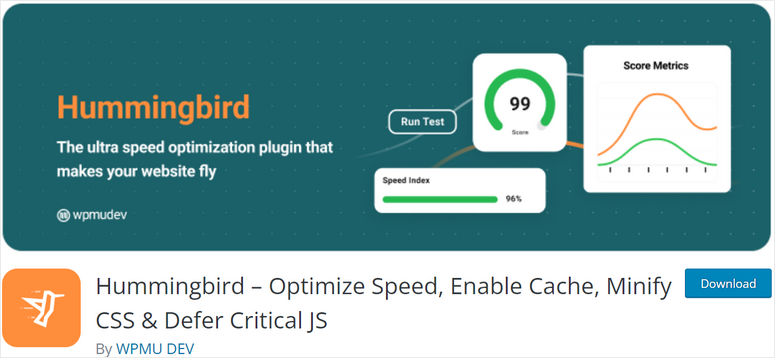
Hummingbird stammt von WPMU DEV, dem Team hinter beliebten Plugins wie dem Smush-Bildoptimierer. Das Cache-Plugin scannt Ihre Website auf Geschwindigkeitsprobleme und bietet Ein-Klick-Korrekturen für häufige Probleme.
Full-Page-Caching speichert vollständige HTML-Versionen Ihrer Seiten. Gleichzeitig reduzieren Browser-Caching und Gravatar-Caching wiederholte Anfragen.
Am wichtigsten ist, dass die Asset-Optimierung CSS- und JavaScript-Dateien automatisch minimiert und kombiniert.
Warum ist Hummingbird eine der besten Allround-Lösungen?
Hummingbird hat eine der besten Lazy-Loading-Funktionen, die ich verwendet habe. Es verzögert das Laden von Bildern, bis Besucher zu ihnen scrollen. Dies beschleunigt die anfänglichen Seitenladezeiten, ohne dass Ihre Website leer aussieht.
Darüber hinaus lässt sich die Cloudflare-Integration direkt über das Dashboard verbinden. Sie müssen Cloudflare nicht separat konfigurieren, da Hummingbird die Verbindung automatisch herstellt.
Aber zuerst scannt der Leistungstest Ihre Website und zeigt genau an, was sie verlangsamt.
Am Ende enthalten die Ergebnisse spezifische Empfehlungen zur Verbesserung mit Ein-Klick-Korrekturen für viele Probleme.
Meine Erfahrung mit Hummingbird
Ich habe es installiert und sofort den Leistungsscan durchgeführt. Das Plugin analysierte meine Website und präsentierte einen detaillierten Bericht, der zeigte, was behoben werden musste.
Die Ein-Klick-Optimierungsschaltfläche hat mehrere Leistungsprobleme sofort behoben. Während Dateiminimierung, Gzip-Komprimierung und Browser-Caching automatisch aktiviert werden.
Alles, ohne dass ich einzelne Einstellungen konfigurieren musste.
► Vorteile
- Automatischer Website-Scan findet Probleme
- Ein-Klick-Korrekturen sparen Zeit
- Perfekte Integration mit Smush
- Guter Wert für WPMU DEV-Mitglieder
► Nachteile
- Kostenlose Version hat Einschränkungen
- Beste Funktionen erfordern eine WPMU DEV-Mitgliedschaft
- Kann Funktionen anderer Optimierungs-Plugins duplizieren
Mein Urteil: Hummingbird ist eine gute Wahl, wenn Sie bereits Mitglied bei WPMU DEV sind oder deren andere Plugins verwenden. Andernfalls bieten eigenständige Caching-Plugins möglicherweise einen besseren Wert, es sei denn, Sie möchten die gesamte WPMU DEV-Suite.
Preise: Kostenlose Version verfügbar. Pro beginnt bei 30 $/Jahr für 1 Website als Teil der WPMU DEV-Mitgliedschaft.
Starten Sie hier mit Hummingbird
11. LiteSpeed Cache ⭐⭐⭐
Server-Caching für LiteSpeed-Benutzer | Am besten für: LiteSpeed-Server-Hosting

LiteSpeed Cache funktioniert ausschließlich mit LiteSpeed-Webservern und bietet Server-Caching, das generische Plugins nicht erreichen können.
Die direkte Serverintegration verbessert die Geschwindigkeit, was reine Softwarelösungen nur schwer erreichen können.
Es bietet Funktionen wie integrierte Bildoptimierung, die Bilder automatisch komprimiert, und Lazy Loading, um das Laden von Bildern und iframes zu verzögern, bis Besucher zu ihnen scrollen.
Warum ist LiteSpeed Cache eine der besten serverspezifischen Optionen?
LiteSpeed Cache bietet mehrere CDN-Unterstützung und verbindet sich mit beliebten Content Delivery Networks. Zum Beispiel ist die Cloudflare-API-Integration für Einzel- und Multisite-Installationen vereinfacht.
Es bietet auch WebP-Bildformatkonvertierung und Datenbankoptimierung.
Cache Crawling baut Ihren Cache automatisch im Hintergrund auf. Das bedeutet, dass selbst der erste Besucher gecachte Seiten erhält, anstatt darauf zu warten, dass der Cache aufgebaut wird.
Was mir besonders auffällt, ist, dass die Funktion Import/Export-Einstellungen es Ihnen ermöglicht, Konfigurationen von anderen Caching-Plugins zu migrieren. Dies erleichtert den Wechsel von WP Rocket, W3 Total Cache oder anderen Plugins.
Meine Erfahrung mit LiteSpeed Cache
Ich habe es auf einer Website getestet, die mit LiteSpeed-Servern gehostet wurde. Nach der Installation erkannte das Plugin automatisch die Serverumgebung und aktivierte optimierte Einstellungen.
Das Dashboard hatte viele Funktionen, aber die Standardeinstellungen funktionierten sofort gut. Infolgedessen luden die Seiten merklich schneller, ohne dass ich etwas ändern musste.
Die Server-Level-Integration machte einen echten Unterschied im Vergleich zu generischen Caching-Plugins, die ich zuvor verwendet hatte.
Ich habe die Bildoptimierung aktiviert, und sie verarbeitete vorhandene Bilder in Stapeln, was sehr hilfreich war.
Außerdem erfolgte die WebP-Konvertierung automatisch für Browser, die sie unterstützen. Ältere Browser erhielten weiterhin Standard-Bildformate.
Das Plugin erforderte mehr Einarbeitung als andere Cache-Alternativen, aber die Leistungssteigerungen rechtfertigten den Aufwand. Nach der Ersteinrichtung lief es monatelang zuverlässig ohne Eingreifen.
► Vorteile
- Völlig kostenlos mit umfangreichen Funktionen
- Server-Caching liefert außergewöhnliche Geschwindigkeit
- Umfassende Optimierungswerkzeuge enthalten
- Aktive Entwicklung und regelmäßige Updates
► Nachteile
- Funktioniert nur auf LiteSpeed-Servern
- Die Fülle an Funktionen kann Anfänger überfordern
- Benötigt LiteSpeed-Hosting, um zu funktionieren
Mein Urteil: Wenn Ihr Hoster LiteSpeed-Server verwendet, ist dieses Plugin ein Muss. Die serverseitige Integration liefert Ergebnisse, die generische Plugins nicht erreichen können, und das ist komplett kostenlos.
Preise: Kostenlos.
Starten Sie hier mit LiteSpeed Cache
12. Autoptimize ⭐⭐⭐
Spezialist für Code-Optimierung | Am besten für: Websites, die Skript- und Stiloptimierung benötigen

Autoptimize konzentriert sich speziell auf die Optimierung des Codes Ihrer Website, anstatt ein vollständiges Caching anzubieten. Das Plugin aggregiert, minimiert und komprimiert Skripte und Stile, um Dateigrößen und HTTP-Anfragen zu reduzieren.
Warum ist Autoptimize eines der besten Plugins zur Code-Optimierung?
Mir gefällt, wie die Minifizierung von CSS und JavaScript unnötige Zeichen wie Leerzeichen und Kommentare entfernt. Das macht Dateien kleiner, ohne die Funktionalität zu ändern.
HTML-Minifizierung komprimiert das Markup Ihrer Seite. Bilder können per Lazy-Loading geladen werden, um das anfängliche Rendern zu beschleunigen. Das Plugin optimiert sogar das Laden von Google Fonts für eine bessere Leistung.
Die Generierung von kritischem CSS hilft, Inhalte oberhalb der Falz schneller darzustellen. Besucher sehen das Layout Ihrer Seite sofort, während der Rest im Hintergrund geladen wird.
Es kombiniert auch mehrere Dateien zu einzelnen Anfragen, um die Serverlast zu reduzieren.
Meine Erfahrung mit Autoptimize
Ich habe es auf einer Website installiert, die bereits ein einfaches Caching-Plugin verwendete. Das Ziel war, Code-Optimierung hinzuzufügen, ohne die Caching-Lösungen zu wechseln.
Nach der Aktivierung habe ich die wichtigsten Optimierungsfunktionen über einfache Kontrollkästchen aktiviert. CSS- und JavaScript-Minifizierung ließen sich einfach einschalten.
Ich habe zuerst den Testmodus verwendet, mit dem ich Änderungen in der Vorschau anzeigen konnte, bevor ich sie live schaltete. Danach habe ich die Live-Website gründlich getestet, um sicherzustellen, dass nichts kaputt ging.
Ich habe festgestellt, dass Seiten schneller gerendert wurden, insbesondere bei langsameren Verbindungen. Die reduzierten Dateigrößen machten einen spürbaren Unterschied.
Ein Skript geriet in Konflikt mit der Optimierung, aber die Ausschlussfunktion löste das Problem schnell. Ich habe das problematische Skript zur Ausschlussliste hinzugefügt und alles funktionierte perfekt.
► Vorteile
- Kostenlose und leistungsstarke Code-Optimierung
- Funktioniert neben jedem Caching-Plugin
- Umfangreiche Anpassungsoptionen
- Großartig für Entwickler, die Kontrolle wünschen
► Nachteile
- Konzentriert sich auf Code, nicht auf vollständiges Caching
- Erfordert Tests, um zu vermeiden, dass die Website-Funktionalität beeinträchtigt wird
- Einstellungen müssen sorgfältig konfiguriert werden
- Am besten mit einem dedizierten Caching-Plugin verwenden
Mein Urteil: Autoptimize glänzt bei der Code-Optimierung, ist aber keine vollständige Caching-Lösung. Verwenden Sie es zusammen mit WP Super Cache, Cache Enabler oder einem anderen Caching-Plugin für beste Ergebnisse. Perfekt für Websites, die eine bessere Code-Optimierung benötigen.
Preise: Ab 89 $/Jahr
Starten Sie hier mit Autoptimize
Großartig! Das ist meine Liste der besten Cache-Plugins für WordPress. Aber bevor wir den Artikel beenden, schauen wir uns an, wie Sie dasjenige auswählen, das am besten zu Ihren Bedürfnissen passt.
Wie Sie gesehen haben, hat jede seine Stärken, Schwächen und Zielgruppe.
So wählen Sie das richtige Caching-Plugin für Ihre Bedürfnisse
Bei 12 soliden Optionen hängt die Wahl des richtigen Caching-Plugins von Ihrer spezifischen Situation ab. Hier erfahren Sie, wie Sie sich entscheiden.
Wahl basierend auf Ihrem Hosting
Ihr Hosting-Anbieter bestimmt oft das beste Caching-Plugin.
SiteGround Benutzer sollten Speed Optimizer (ehemals SG Optimizer) ohne Frage verwenden. Die Integration auf Serverebene liefert bessere Ergebnisse als jede generische Alternative. Außerdem ist es völlig kostenlos.
LiteSpeed-Server-Benutzer erzielen die beste Leistung mit LiteSpeed Cache. Die direkte Serverintegration bietet Geschwindigkeit, die reine Software-Plugins nicht erreichen können.
Jedes andere Hosting funktioniert mit WP Rocket oder WP-Optimize. Sie sind nicht durch Serveranforderungen eingeschränkt.
Wahl basierend auf Ihrem technischen Komfort
Ihr technisches Können spielt bei der Auswahl eines Caching-Plugins eine Rolle.
Absolute Anfänger sollten WP Rocket oder WP Fastest Cache wählen. Beide funktionieren sofort nach der Aktivierung ohne verwirrende Einstellungen. Sie müssen keine Dokumentation lesen oder Tutorials ansehen.
Fortgeschrittene Benutzer können mit WP-Optimize oder Hummingbird umgehen. Diese Plugins erfordern eine anfängliche Einrichtung, bieten aber klare Anweisungen und hilfreiche Benutzeroberflächen.
Fortgeschrittene Benutzer und Entwickler bevorzugen möglicherweise W3 Total Cache oder LiteSpeed Cache. Die granulare Steuerung ermöglicht es Ihnen, jedes Detail zu optimieren, aber Sie benötigen technisches Wissen, um Fehler zu vermeiden.
Wahl basierend auf Ihrem Budget
Das verfügbare Geld für die Optimierung beeinflusst Ihre Optionen.
Ein Budget von 0 € bietet Ihnen ausgezeichnete Auswahlmöglichkeiten. WP Super Cache, W3 Total Cache und Cache Enabler bieten alle solides Caching, ohne etwas zu kosten. Autoptimize fügt Code-Optimierung kostenlos hinzu.
Für unter 50 €/Jahr ist WP−Optimize das beste Preis-Leistungs-Verhältnis mit einem Jahresplan unter 50 € pro Jahr. WP Fastest Cache und Comet Cache bieten ebenfalls eine lebenslange Lizenz für unter 50 €.
Ein Premium-Budget macht WP Rocket zur intelligenten Wahl. Die gesparte Zeit bei der Konfiguration und die Qualität des Supports rechtfertigen die Kosten für Business-Websites. Sucuri ist eine weitere Premium-Option, die Sie sowohl für Sicherheit als auch für Caching nutzen können.
Wahl basierend auf Ihrem Website-Typ
Verschiedene Website-Typen haben unterschiedliche Caching-Anforderungen.
Einfache Blogs funktionieren hervorragend mit WP Super Cache oder Cache Enabler. Sie benötigen grundlegendes Seiten-Caching ohne komplexe Funktionen, die Ihr Dashboard überladen.
Business-Websites profitieren von WP Rocket oder WP-Optimize. Die automatische Optimierung und zuverlässige Leistung sind wichtiger als Geld zu sparen.
E-Commerce-Shops sollten WP Rocket oder Comet Cache verwenden. Beide verarbeiten dynamische Warenkorbseiten und Checkout-Prozesse, ohne die Funktionalität zu beeinträchtigen. Cachen Sie niemals Checkout-Seiten oder Warenkorbinhalte.
Mitgliederseiten benötigen Comet Cache oder WP Rocket. Standard-Caching-Plugins haben Schwierigkeiten mit eingeloggten Benutzern und personalisierten Inhalten. Diese spezialisierten Optionen verarbeiten Mitglieder-Dashboards korrekt.
Seiten mit hohem Traffic erzielen die beste Leistung mit W3 Total Cache oder LiteSpeed Cache (wenn auf LiteSpeed-Servern). Die umfassende Optimierung bewältigt Tausende von gleichzeitigen Besuchern effektiv.
Wählen Sie basierend auf Ihren Bedürfnissen
Überlegen Sie, was für Ihre Situation am wichtigsten ist.
Keine Lust auf Aufwand? Wählen Sie WP Rocket. Aktivieren Sie es und vergessen Sie es. Alles funktioniert automatisch, ohne dass Sie sich darum kümmern müssen.
All-in-One-Optimierung gewünscht? Wählen Sie WP-Optimize. Erhalten Sie Caching, Datenbankbereinigung und Bildkomprimierung in einem Plugin, anstatt drei separate Tools zu verwalten.
Maximale Kontrolle gewünscht? Wählen Sie W3 Total Cache. Die detaillierten Einstellungen ermöglichen es Ihnen, jeden Aspekt der Leistung zu optimieren, wenn Sie wissen, was Sie tun.
Einfachheit gewünscht? Wählen Sie Cache Enabler oder WP Fastest Cache. Beide konzentrieren sich auf grundlegendes Caching, ohne Sie mit unnötigen Funktionen zu überfordern.
Sicherheit plus Geschwindigkeit gewünscht? Wählen Sie Sucuri. Der Firewall-Schutz ist für anfällige Websites wichtiger als reine Caching-Leistung.
Meine Top 3 Empfehlungen
Nachdem ich all diese Plugins ausgiebig getestet habe, sind hier meine Top-Auswahlen.
🥇 Beste Allround-Lösung: WP Rocket
WP Rocket gewinnt für die meisten Benutzer. Die Benutzerfreundlichkeit, die automatische Optimierung und der exzellente Support machen es zu meiner Top-Cache-Empfehlung.
🥈 Beste All-in-One-Lösung: WP-Optimize
WP-Optimize bietet den größten Wert pro Dollar. Sie erhalten drei Tools in einem Plugin: Caching, Datenbankbereinigung und Bildkomprimierung.
🥉Beste kostenlose Lösung: Speed Optimizer (früher SG Optimizer)
Speed Optimizer bietet professionelles Caching ohne Kosten. Perfekt für SiteGround-Kunden mit tiefer Integration, funktioniert aber auch hervorragend als eigenständiges Plugin für jeden Hoster.
Das ist alles! Sie haben jetzt eine vollständige Liste der besten WordPress-Cache-Plugins und verstehen, wie Sie dasjenige auswählen, das am besten zu Ihrem Unternehmen passt.
Wenn etwas unklar ist, schauen Sie sich die häufig gestellten Fragen unten an.
FAQs: Die besten WordPress Caching-Plugins
Was ist das beste Caching-Plugin für WordPress-Anfänger?
WP Rocket ist das beste Caching-Plugin für Anfänger, da es keinerlei Konfiguration erfordert. Sobald Sie es aktivieren, beginnt das Caching automatisch mit bereits vorhandenen optimierten Einstellungen. Sie müssen keine technischen Begriffe verstehen oder Dateien ändern.
Benötige ich ein Caching-Plugin, wenn ich ein gutes Hosting habe?
Ja, selbst mit exzellentem Hosting hilft ein Caching-Plugin immer noch erheblich. Das Hosting stellt Serverressourcen und Infrastruktur bereit, aber Caching reduziert die Arbeitslast dieser Ressourcen bei jedem Seitenaufruf. Gutes Hosting verarbeitet Traffic effizient, aber Caching sorgt dafür, dass jeder Besucher weniger Rechenleistung benötigt. Ihr Hosting kann mehr gleichzeitige Besucher verarbeiten, wenn Caching die Serverlast pro Anfrage reduziert.
Kann ich mehrere Caching-Plugins gleichzeitig verwenden?
Nein, verwenden Sie niemals zwei vollständige Caching-Plugins gleichzeitig. Sie werden miteinander in Konflikt geraten und potenziell Ihre Website beschädigen oder eine schlechtere Leistung erzielen als bei der Verwendung von nur einem. Seiten-Caching sollte nur über ein Plugin erfolgen. Wenn Sie beispielsweise WP Rocket und W3 Total Cache zusammen ausführen, kämpfen beide Plugins um die Cache-Verwaltung. Eines könnte den Cache leeren, während das andere ihn neu erstellt, was zu einer Endlosschleife führt.
Wird ein Caching-Plugin mein WordPress-Admin verlangsamen?
Die meisten modernen Caching-Plugins verlangsamen Ihr Admin-Dashboard nicht, da sie sich auf die Frontend-Leistung konzentrieren. WP Rocket, WP-Optimize und Cache Enabler laufen alle effizient, ohne Ihre Backend-Erfahrung zu beeinträchtigen.
Wie viel schneller wird meine Website mit einem Caching-Plugin sein?
Typische Geschwindigkeitsverbesserungen reichen von 2- bis 5-mal schnelleren Ladezeiten. Eine Website, die 4 Sekunden zum Laden benötigt, könnte mit aktiviertem Caching auf 1 bis 1,5 Sekunden reduziert werden. Die genaue Verbesserung hängt von mehreren Faktoren ab. Websites mit vielen Datenbankabfragen sehen größere Gewinne, da Caching wiederholte Datenbankarbeit eliminiert. Einfache Websites mit minimaler Datenbanknutzung sehen kleinere, aber immer noch spürbare Verbesserungen.
Was ist der Unterschied zwischen kostenlosen und Premium-Caching-Plugins?
Premium-Caching-Plugins wie WP Rocket bieten automatische Konfiguration, erweiterte Funktionen, Premium-Support und regelmäßige Updates mit Fokus auf Kompatibilität. Sie zahlen für Komfort und Zuverlässigkeit. Kostenlose Plugins wie WP Super Cache bieten Kern-Caching-Funktionalität, erfordern aber mehr manuelle Einrichtung. Sie müssen Funktionen selbst aktivieren und Probleme über Community-Foren anstelle von direktem Support beheben.
Endgültiges Urteil: Sollte ich Cache-Plugins verwenden?
Ja, absolut. Ein Caching-Plugin ist eine der einfachsten und effektivsten Möglichkeiten, Ihre WordPress-Website zu beschleunigen.
Die Frage ist nicht, ob Sie Caching verwenden sollten. Es geht darum, welches Plugin am besten zu Ihren Bedürfnissen passt. Jede WordPress-Website mit echtem Traffic profitiert von Caching, unabhängig von der Hosting-Qualität oder der Größe der Website.
Geschwindigkeit ist wichtiger denn je. Google rankt schnellere Websites höher. Besucher erwarten sofortiges Laden. Kunden brechen langsame Checkouts ab. Dies sind keine optionalen Überlegungen mehr.
Die gute Nachricht? Die Installation eines Caching-Plugins dauert 15 Minuten und liefert sofortige Ergebnisse. Sie werden schnellere Seitenaufrufe, bessere Suchrankings und glücklichere Besucher sehen.
Überdenken Sie die Entscheidung nicht. Wählen Sie ein Plugin aus dieser Liste, das auf Ihr Hosting, Ihr Budget und Ihre technischen Kenntnisse abgestimmt ist. Installieren und testen Sie es noch heute. Sie werden sich fragen, warum Sie so lange mit dem Hinzufügen von Caching gewartet haben.
Ihre Besucher beurteilen bereits die Geschwindigkeit Ihrer Website. Stellen Sie sicher, dass sie beeindruckt und nicht frustriert sind. Ein Caching-Plugin ist der einfachste Weg, dieses Urteil zu gewinnen.
Ressourcenzentrum
Caching-Plugins sind nur ein Teil des Aufbaus einer schnellen WordPress-Website. Sehen Sie sich die folgenden Beiträge an, um ein vollständiges Bild der Leistung zu erhalten.
- Die besten WordPress-Hosting-Bewertungen helfen Ihnen bei der Auswahl eines Hosts mit serverseitigen Optimierungen, die Ihr Caching-Plugin ergänzen, anstatt dagegen anzukämpfen.
- So erstellen Sie eine WordPress-Testseite zeigt Ihnen, wie Sie Caching-Konfigurationen sicher testen können, ohne Ihre Live-Site zu beschädigen, wenn Sie mit erweiterten Einstellungen experimentieren.
- So richten Sie ein kostenloses CDN ein bringt Ihre Caching-Strategie auf globale Ebene, indem zwischengespeicherte Inhalte von Servern bereitgestellt werden, die Ihren Besuchern weltweit am nächsten sind.
- Die besten WordPress-Statistik-Plugins ermöglichen es Ihnen, tatsächliche Seitenladeverbesserungen nach der Implementierung von Caching zu messen, damit Sie den ROI mit echten Daten nachweisen können.
- So optimieren Sie On-Page-SEO mit KI lehrt Sie, wie schnellere Seitengeschwindigkeiten durch Caching die Suchrankings verbessern, während KI die technische Optimierungsarbeit übernimmt.
- Die besten Plugins für WordPress Multisite-Netzwerke decken die Cache-Verwaltung für mehrere Websites ab, wenn Sie ein Netzwerk betreiben, das eine koordinierte Leistungsoptimierung erfordert.
Diese Ressourcen befassen sich mit den unterstützenden Systemen, die Caching am effektivsten machen.
Cache-Plugins beschleunigen die Seitenbereitstellung, aber Hosting-Qualität, CDN-Integration und ordnungsgemäße Überwachung wandeln diese Geschwindigkeitsgewinne in ein besseres Benutzererlebnis und bessere Suchrankings um.
Diese Artikel helfen Ihnen, Ihren vollständigen Leistungsstapel Stück für Stück aufzubauen.
Bereit, Ihre Website zu beschleunigen? Beginnen Sie noch heute mit dem Caching-Plugin, das Ihrem technischen Komfortniveau entspricht, und beobachten Sie, wie Ihre Ladezeiten sofort sinken.

Ich bin mir nicht sicher, wie lange das hier geschrieben wurde, aber ich sehe Jetpack / Jetpack Boost hier nicht aufgelistet. Würden Sie Jetpack Boost auch empfehlen? Oder sind diese Plugins besser als Jetpack? Danke!
Jetzt erstelle ich eine Website und wähle ein Plugin für Caching aus. Ihr Artikel hat mir sehr geholfen und viele Fragen beantwortet. Danke!
Hallo, wir freuen uns, dass dieser Artikel Ihnen geholfen hat. Für weitere Inhalte dieser Art folgen Sie uns bitte auf Facebook und Twitter. :)