Möchten Sie eine einfache Möglichkeit, Formulareinträge auf Ihrer WordPress-Website zu speichern und zu verwalten?
Wenn jemand ein Formular auf Ihrer Website übermittelt, erhalten Sie normalerweise eine Benachrichtigungs-E-Mail an Ihr Administratorkonto. Aber obwohl diese E-Mails alle Formulardetails enthalten, reicht das nicht aus.
Sie möchten diese Einträge organisiert speichern.
Wir zeigen Ihnen den einfachsten Weg, Formulardaten in WordPress zu speichern und sie dann in einem benutzerfreundlichen Dashboard anzuzeigen. Sie können auf diese Daten direkt in Ihrem WordPress-Adminbereich zugreifen, sodass Sie sich nicht bei Ihrem Hosting-Konto oder cPanel anmelden müssen.
Bevor wir beginnen, lassen Sie uns zuerst verstehen, was hinter den Kulissen zwischen Ihren Formularen und der Datenbank passiert.
Wie werden WordPress-Formulareinträge gespeichert?
Wenn Sie WordPress installieren, wird automatisch eine Datenbank für Sie erstellt. Diese Datenbank speichert alle Arten von Informationen über Ihre Website.
Sie können auf Ihre Datenbank zugreifen, indem Sie sich bei Ihrem Hosting-Konto anmelden. Greifen Sie dann im Abschnitt Datenbanken zu cPanel » phpMyAdmin.
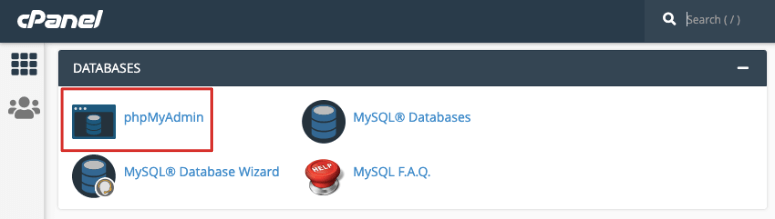
Wenn Sie Bluehost verwenden, finden Sie es unter Hilfreiche Links » Erweitert » phpMyAdmin.
Nun sollten Sie auf der linken Seite ein Menü mit Ihrem Datenbanknamen sehen.
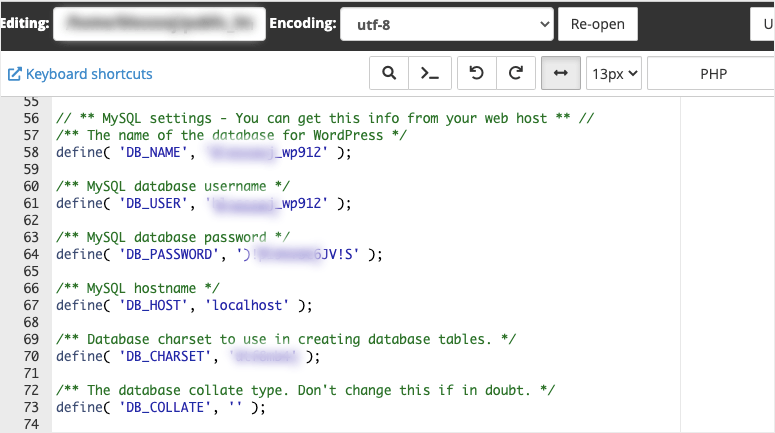
Sie wissen nicht, wie Ihr Datenbankname lautet? Keine Sorge, Sie finden Ihre Datenbankdetails in der Datei wp-config.php. Öffnen Sie in cPanel den Ordner Dateimanager » Public_html.
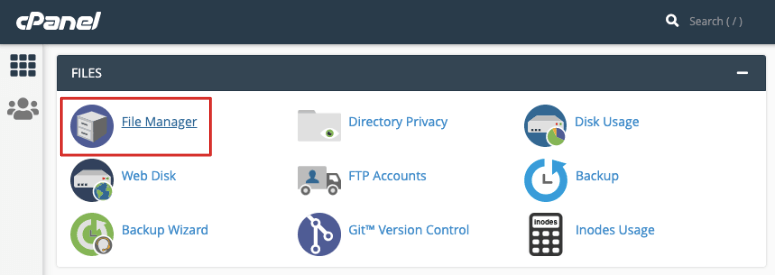
Wenn Ihre Website in einem anderen Ordner gespeichert ist, stellen Sie sicher, dass Sie diesen auswählen, und Sie finden die Datei wp-config.php hier.
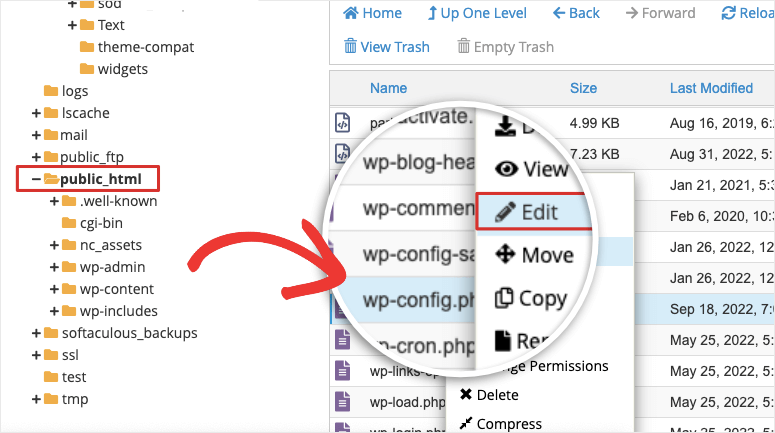
Klicken Sie einfach mit der rechten Maustaste auf diese Datei und bearbeiten Sie sie. Sie finden Ihren Datenbanknamen darin.
Zurück in phpMyAdmin können Sie die richtige Datenbank auswählen und sie erweitern, um eine Liste der darin gespeicherten Tabellen anzuzeigen.
Hier finden Sie Ihre Formulardaten.
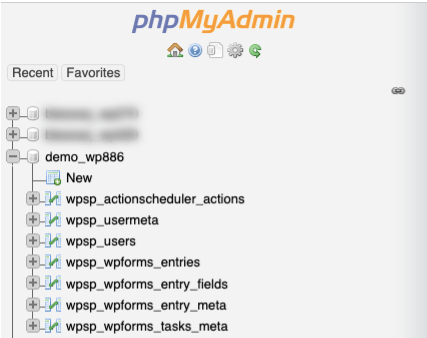
Wenn Sie beispielsweise das WPForms-Plugin verwenden, werden die Formulareinträge unter diesen Tabellen gespeichert:
- wp_wpforms_entries: Die Informationen sind die Felder (Werte) Ihrer Einträge und werden in dieser Datenbanktabelle gespeichert.
- wp_wpforms_entry_meta: Diese Tabelle enthält Metainformationen zu Ihren Einträgen wie zugehörige IDs und Daten.
- wp_wpforms_entry_fields: Diese Tabelle enthält kodierte Eintragsinformationen von Ihren Formularen.
- wp_wpforms_tasks_meta: Diese Tabelle speichert Informationen über im Hintergrund verarbeitete Aufgaben.
Wenn Sie einen anderen Formularersteller wie Formidable Forms verwenden, sollten Sie ihn auf ähnliche Weise finden.
Formulardaten in diesen Tabellen mögen für Entwickler nützlich sein, aber für normale WordPress-Benutzer gibt es einen viel einfacheren Weg, Ihre Formulareinträge anzuzeigen und zu verwalten.
Wir zeigen Ihnen als Nächstes, wie das geht.
Formulareinträge in WordPress verwalten
Jedes Mal, wenn ein Benutzer ein Formular übermittelt, sammeln Sie möglicherweise wichtige Informationen wie Kontaktinformationen eines Benutzers und seine Pre-Sales-Anfragen.
Sie möchten eine einfache Möglichkeit haben, dies direkt in Ihrem WordPress-Admin-Panel anzuzeigen, anstatt sich jedes Mal bei einem anderen Konto anzumelden.
Der beste Weg, dies zu tun, ist die Verwendung von WPForms.

WPForms ist der beste Formularersteller für WordPress. Sie können alle Arten von Formularen erstellen, einschließlich Kontakt-, Registrierungs-, Terminformularen und sogar Umfragen und Abstimmungen.
Der Grund, warum wir WPForms lieben, ist, dass es so funktionsreich ist. Wenn also jemand ein Formular absendet, können Sie eine automatisierte E-Mail-Bestätigung einrichten für den Benutzer und gleichzeitig Ihr Team benachrichtigen.
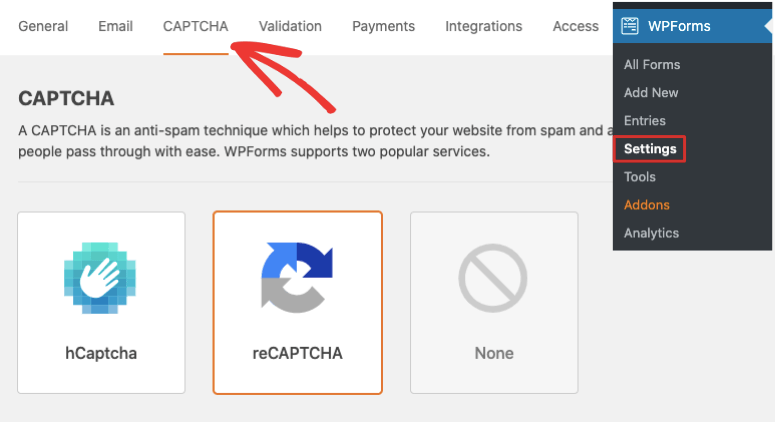
Es verfügt auch über einen integrierten Spam-Schutz und Sie können Captchas hinzufügen, sodass Ihre Formulareinträge sauber bleiben. Sie müssen sich keine Sorgen machen, Unmengen von Spam-Einreichungen von Bots zu sortieren und zu löschen.
Als Nächstes können Sie WordPress-Formulare auch mit Ihrem E-Mail-Konto synchronisieren. Auf diese Weise können alle neuen Leads automatisch zu Ihren E-Mail-Listen hinzugefügt werden.
Nun wird jedes Mal, wenn ein Formular abgesendet wird, all diese Daten auf der WPForms-Eintragsverwaltungsseite gespeichert. Sie können Einträge einfach anzeigen, bearbeiten und löschen.
Und es gibt noch mehr! Sie können sogar Statistiken darüber sehen, wie Ihre Formulare funktionieren.
Wir müssen erwähnen, dass WPForms für jeden kostenlos ist, um ein Formular für seine Website zu erstellen. Die Funktion zur Eintragsverwaltung ist jedoch in der Pro-Version verfügbar, die ab 49,50 $ pro Jahr beginnt – das sind nur 4 $ pro Monat, was ein Schnäppchen für die gebotenen Funktionen ist:
- Unbegrenzte Formulare, Einreichungen und Benutzer
- Formularvorlagen und Layouts
- Intelligente bedingte Logik
- Erweiterte Formularfelder mit Feldvalidierung
- Datei-Uploads
- Formularbenachrichtigungen
- Spam-Schutz
- Datenschutzkonformität
- E-Mail-Zusammenfassungen
- Mehrseitige Formulare
- Import-/Export-Tools
- Eintrags-Vorschauen
...und vieles mehr. Damit gesagt, lassen Sie uns in das Tutorial eintauchen.
Schritt 1: Erstellen Sie ein WordPress-Formular
WPForms macht es unglaublich einfach, Formulare zu erstellen. Es gibt unzählige Vorlagen zur Auswahl.
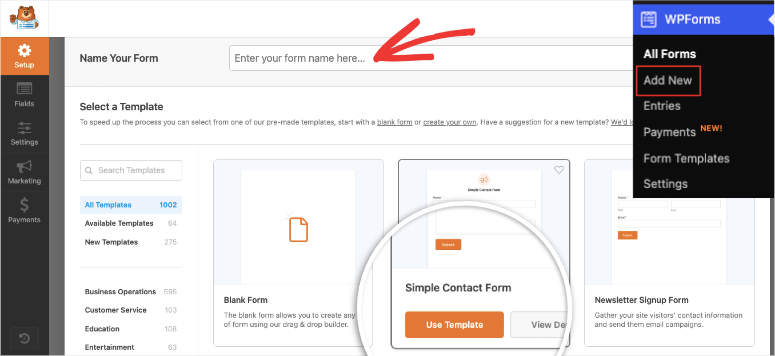
Es gibt auch einen visuellen Drag-and-Drop-Builder, der die Anpassung des Formulars erleichtert.
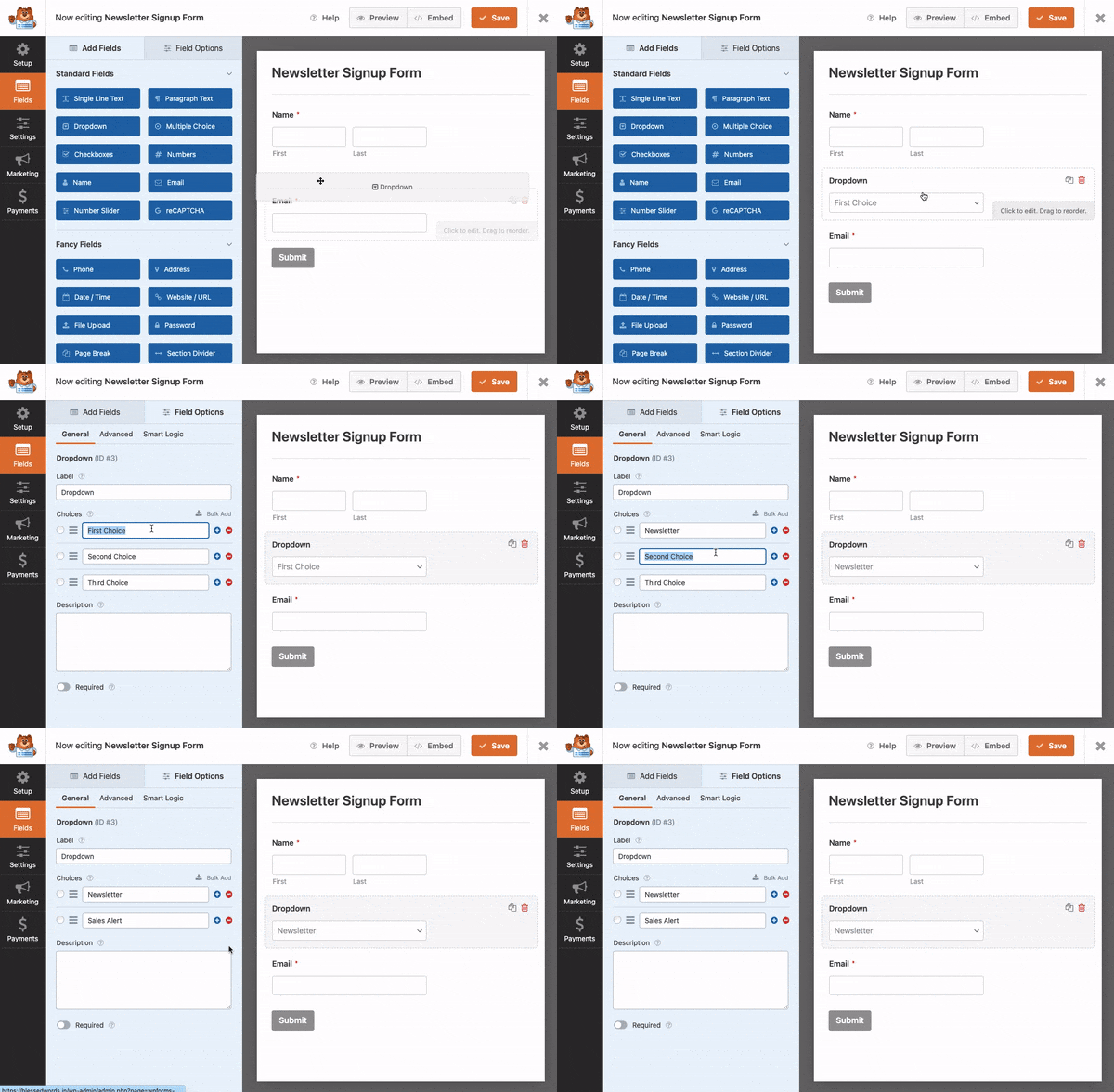
Wir werden hier keine detaillierten Anweisungen geben, da wir dies bereits in unserem Leitfaden behandelt haben: So fügen Sie Ihrer WordPress-Website ein Kontaktformular hinzu.
Dieses Tutorial führt Sie durch die Installation von WPForms, die Erstellung und Anpassung Ihres Formulars. Es zeigt Ihnen auch, wie Sie Spam-Schutz aktivieren, automatisierte Formularbenachrichtigungen einrichten und sich mit Ihrem E-Mail-Konto verbinden.
Schritt 2: Formulareinträge verwalten
Sobald Sie das Formular zu Ihrer WordPress-Website hinzugefügt haben, können Sie entweder warten, bis Personen Einträge einreichen. Vorerst empfehlen wir, einige Testeinträge einzureichen.
Wenn Sie einen Formulareintrag einreichen, passieren 2 Dinge:
- Sie erhalten eine Admin-E-Mail-Benachrichtigung
- Die Daten werden in der WordPress-Datenbank gespeichert
Um auf diese Datenbank zuzugreifen, gehen Sie zum Abschnitt WPForms » Einträge in Ihrem WordPress-Dashboard.
Sie werden mit einem Dashboard begrüßt, das auch für Anfänger leicht zu verstehen ist.
Zuerst sehen Sie eine Grafik mit der Leistung Ihres Formulars im Laufe der Zeit. Darunter sehen Sie eine Liste der von Ihnen erstellten Formulare.
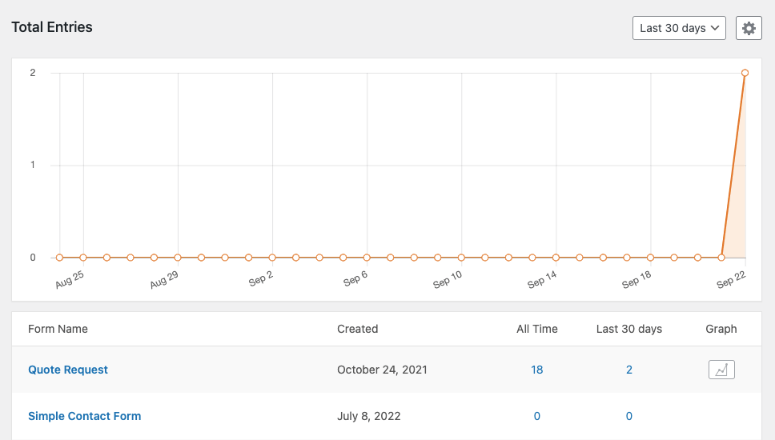
Wenn Sie hier auf einen Formularnamen klicken, öffnet sich eine neue Seite mit allen Einträgen unter diesem Formular.
Sie können die Details jeder Einreichung anzeigen. In diesem Formular, das „Bitte um Rückruf“ heißt, sehen Sie die Spalten Name, Telefon und Datum/Uhrzeit.
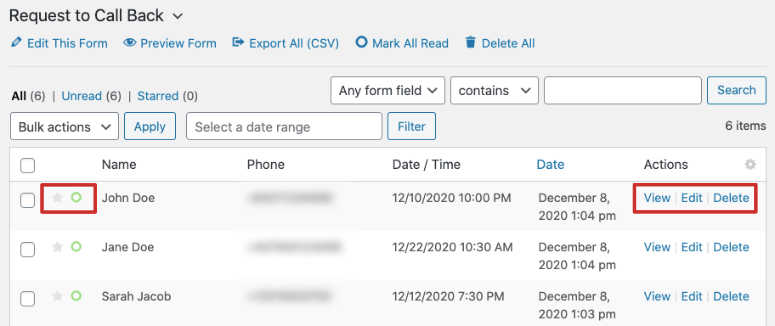
Neben jedem Eintrag sehen Sie Aktionen zum Anzeigen, Bearbeiten und Löschen.
WPForms ermöglicht es Ihnen jetzt sogar, jede Formulareingabe zu verwalten. Klicken Sie auf einen der Einträge hier und eine neue Seite wird geöffnet.
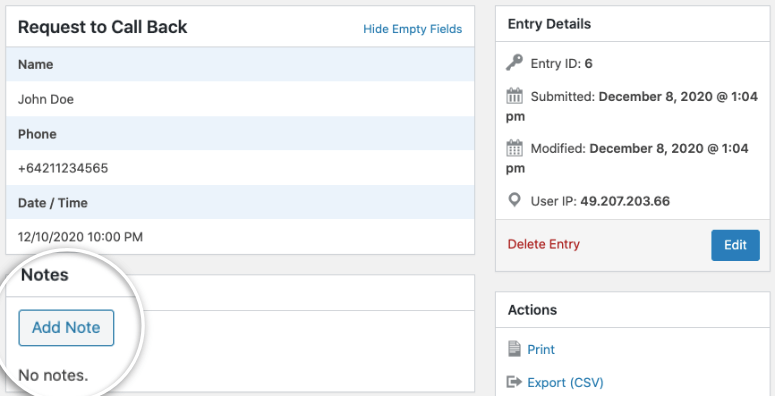
Sie sehen alle Formulardetails zusammen mit einem Abschnitt zum Hinzufügen von Notizen. In der rechten Seitenleiste können Sie den Eintrag drucken, exportieren, Benachrichtigungen erneut senden, als ungelesen markieren und hervorheben.
Wie Sie sehen, verfügt WPForms über ein vollwertiges System zur Verwaltung von Formulareinträgen. Sie müssen Ihre WordPress-Website nie verlassen, um Formulareinträge zu verwalten.
Schritt 3: Deaktivieren Sie die Speicherung von Formulardaten in der Datenbank
Um zu verhindern, dass Formulardaten in Ihrer WordPress-Datenbank gespeichert werden, müssen Sie eine Einstellung in WPForms aktivieren.
Bearbeiten Sie das gewünschte Formular und gehen Sie im Builder zum Tab Einstellungen » Allgemein und scrollen Sie nach unten.
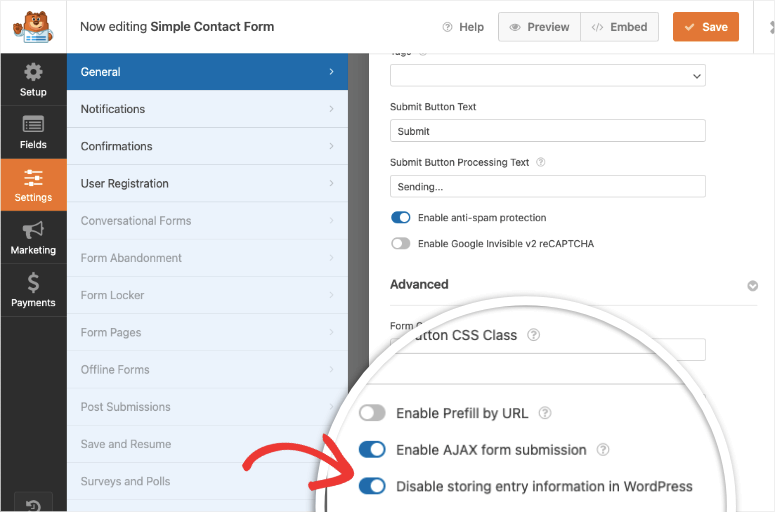
Sie müssen die Option aktivieren, die besagt: Speichern von Eingabeinformationen in WordPress deaktivieren. Speichern Sie Ihr Formular und das war's.
Wir empfehlen, einen Testeintrag zu erstellen, um sicherzustellen, dass Ihre E-Mail-Benachrichtigungen für Formulare weiterhin funktionieren. Da Ihre Datenbank keine Formulardetails speichert, möchten Sie eine Kopie dieser E-Mail aufbewahren.
Damit sind wir am Ende unseres Tutorials angelangt. Sie wissen jetzt, wo Sie Ihre Formulareinträge in Ihrer Datenbank finden und sie in Ihrem WordPress-Dashboard anzeigen können.
FAQs zum Speichern von Formulardaten in der WordPress-Datenbank
Sollte ich Formulardaten in der WordPress-Datenbank speichern?
Das Speichern von Formulardaten in der WordPress-Datenbank ermöglicht es Ihnen, von Benutzern übermittelte Informationen zu speichern und zu verwalten, sodass Sie sie später analysieren, abrufen und anzeigen können. Dies ist besonders nützlich für Kontaktformulare, Umfragen und Benutzerregistrierungen.
Wie erstelle ich ein Formular in WordPress, um Daten zu sammeln?
Sie können ein WordPress-Formular-Plugin wie WPForms verwenden, um einfach Formulare zu erstellen. Installieren Sie das Plugin, erstellen Sie ein neues Formular, fügen Sie die erforderlichen Felder hinzu und betten Sie das Formular auf Ihrer Website ein.
Kann ich Formulardaten ohne Plugin speichern?
Während die Verwendung eines Formular-Plugins die einfachste Methode ist, können Sie auch manuell ein Formular codieren und PHP verwenden, um die Daten zu verarbeiten und in der Datenbank zu speichern. Dies ist jedoch komplexer und erfordert Programmierkenntnisse.
Welche Informationen kann ich aus einem Formular in der Datenbank speichern?
Sie können alle über das Formular übermittelten Informationen speichern, wie z. B. Namen, E-Mail-Adressen, Nachrichten und alle benutzerdefinierten Felder, die Sie in Ihr Formular aufnehmen.
Wie oft sollte ich meine WordPress-Datenbank mit Formulardaten sichern?
Sichern Sie Ihre WordPress-Datenbank regelmäßig regelmäßig, insbesondere bevor Sie Änderungen an Ihrer Website vornehmen oder Plugins aktualisieren. Dies stellt sicher, dass Sie Ihre Daten wiederherstellen können, wenn etwas schief geht.
Als Nächstes sollten Sie diese Tutorials lesen, um zu erfahren, was Sie noch mit Ihren WordPress-Formularen machen können:
- So fügen Sie die Option „Speichern und später fortsetzen“ zu WordPress-Formularen hinzu
- So verfolgen Sie die Benutzerreise, bevor ein Benutzer ein Formular übermittelt
- So richten Sie die WordPress-Formularverfolgung in Google Analytics ein
Diese Beitr ilde{A }ge werden die Funktionen Ihres WordPress-Formulars erweitern und Ihnen mehr Daten liefern, um Ihr Publikum besser zu verstehen.

Kommentare Hinterlasse eine Antwort