Möchten Sie automatisierte Benachrichtigungen senden, wenn jemand ein Formular absendet?
Durch die Automatisierung von Formularbenachrichtigungen können Sie sich selbst oder Ihrem Team E-Mails senden lassen, um sofort benachrichtigt zu werden, sobald ein Benutzer ein Formular absendet. Sie können dem Benutzer auch E-Mails senden, um zu bestätigen, dass Sie seine Formularübermittlung erhalten haben.
In diesem Tutorial zeigen wir Ihnen, wie Sie WordPress-Formularbenachrichtigungen und -bestätigungen ganz einfach einrichten. Sie müssen dies nur einmal einrichten und wir helfen Ihnen, es im Handumdrehen zu erledigen.
Warum müssen Sie Formularbenachrichtigungen und -bestätigungen einrichten?
Mit E-Mail-Benachrichtigungen können Sie sich und Ihr Team über jede Formularübermittlung auf dem Laufenden halten.
Außerdem können Sie eine Erfolgsmeldung anzeigen oder automatisierte Bestätigungs-E-Mails für Ihre Kunden einrichten. Dies hilft Ihnen, die Benutzererfahrung Ihrer Website zu verbessern.
Daher benötigen Sie ein einfaches und effektives Werkzeug, um WordPress-Formularbenachrichtigungen und -bestätigungen richtig einzurichten.
Wir empfehlen die Verwendung von WPForms, dem besten WordPress-Formular-Builder-Plugin.

WPForms ist ein Drag-and-Drop-Formular-Builder, mit dem jeder Formulare mit wenigen Klicks erstellen kann. Es bietet über 1.200 vorgefertigte Vorlagen, um jede Art von Formular einfach zu erstellen. Diese Formulare sind responsiv, sodass sie auf allen Geräten wie Mobiltelefonen, Tablets und Desktops gut funktionieren.
Wenn es um Formularbenachrichtigungen geht, ist WPForms aus folgenden Gründen die richtige Wahl:
- Automatisierte Benachrichtigungen an bevorzugte E-Mail-Adressen senden
- E-Mail-Adresse des Kunden automatisch erkennen und personalisierte E-Mails senden
- Bestätigungsnachricht anpassen, die nach dem Absenden eines Formulars durch den Benutzer angezeigt wird
- Bedingte Regeln anwenden, um Benachrichtigungen auszulösen
Darüber hinaus bietet es nahtlose E-Mail-Integrationen mit beliebten E-Mail-Dienstanbietern wie Constant Contact und Mailchimp. Damit können Sie Autoresponder-E-Mails einrichten, die entsprechend dem, wofür sich der Benutzer angemeldet hat, wie z. B. ein Newsletter oder Webinar, gesendet werden.
Außerdem gibt Ihnen das Plugin die Kontrolle darüber, was passiert, wenn ein Benutzer ein Formular absendet. Sie können eine angepasste Nachricht anzeigen oder ihn zu einer neuen Seite weiterleiten.
Zusätzlich zu all dem können Sie mit bedingter Logik verschiedene Regeln festlegen, basierend darauf, was ein Benutzer im Formular ausgewählt oder eingegeben hat.
Mit WPForms haben Sie alles, was Sie brauchen, um schöne Formulare zu erstellen und automatisierte Benachrichtigungen einzurichten.
Formularbenachrichtigungen und -bestätigungen mit WPForms einrichten
Unten erfahren Sie, wie Sie Formularbenachrichtigungen und -bestätigungen in 6 einfachen Schritten einrichten. Los geht's!
Schritt 1: WPForms-Plugin installieren und aktivieren
Um loszulegen, müssen Sie ein WPForms-Konto erstellen.
Es gibt eine kostenlose Version des Plugins im WordPress-Repository. Die Pro-Version bietet jedoch die besten Funktionen zum Erstellen erstaunlicher Formulare für Ihre Website.
Nachdem Sie sich angemeldet haben, finden Sie das Plugin und einen Lizenzschlüssel in Ihrem WPForms-Konto.

Sie müssen das Plugin herunterladen und auf Ihrer WordPress-Site installieren. Noch nie ein WordPress-Plugin installiert? Keine Sorge, lesen Sie unsere Anleitung zur Installation eines WordPress-Plugins.
Nachdem Sie das Plugin installiert und aktiviert haben, müssen Sie den Lizenzschlüssel hinzufügen. Gehen Sie dazu auf die Seite WPForms » Einstellungen und geben Sie den Lizenzschlüssel ein.

Sobald Sie den Schlüssel verifiziert haben, sehen Sie eine Erfolgsmeldung. Jetzt können Sie jede beliebige Formular für Ihre Website erstellen.
Schritt 2: Neues Formular hinzufügen
Um ein neues Formular hinzuzufügen, gehen Sie in Ihrem Admin-Dashboard zu WPForms » Neues Formular hinzufügen. Geben Sie dann einen Namen für Ihr neues Formular ein und wählen Sie eine Formularvorlage zum Starten aus.
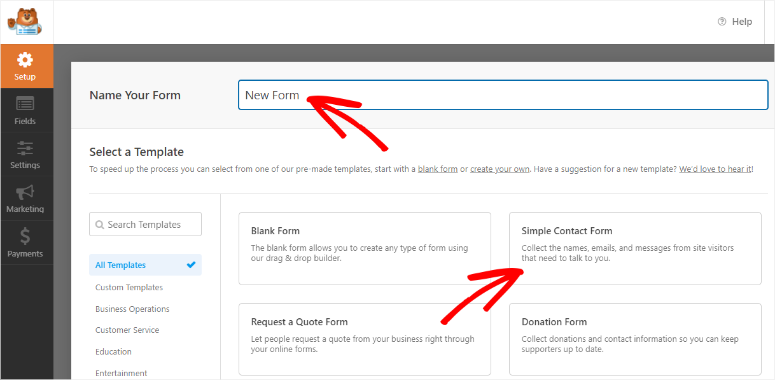
Anschließend sehen Sie den Formular-Builder mit den Formularfeldern auf der linken Seite und der Formularvorschau auf der rechten Seite des Bildschirms.
Die Vorlagen von WPForms sind darauf ausgelegt, Ihre Marketingziele zu erfüllen, sodass Sie nicht zu viele Änderungen vornehmen müssen. Dennoch haben Sie die volle Kontrolle über die Anpassung Ihres Formulars, und der Formular-Builder ist unglaublich einfach zu bedienen.
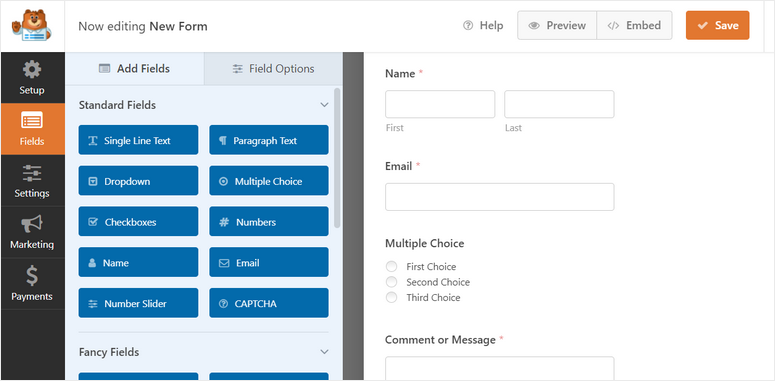
Wenn Sie neue Felder hinzufügen möchten, ziehen Sie die Felder einfach per Drag & Drop aus dem linken Menü in die Formularvorschau.
Sie können hinzufügen:
- Kontrollkästchen
- Dropdown-Menüs
- Mehrfachauswahl
- Telefonnummer
- Captcha
- Zahlenregler
...und vieles mehr! Wenn Sie die Premium-Version verwenden, können Sie Benutzern das Hochladen von Dokumenten wie Lebensläufen ermöglichen. Sie können sie sogar Produkte auswählen lassen und direkt Zahlungen akzeptieren über Ihr Formular.
Um ein Feld anzupassen, wählen Sie es aus und Sie sehen auf der linken Seite Optionen, um den Feldnamen, die Beschreibung und mehr zu ändern.
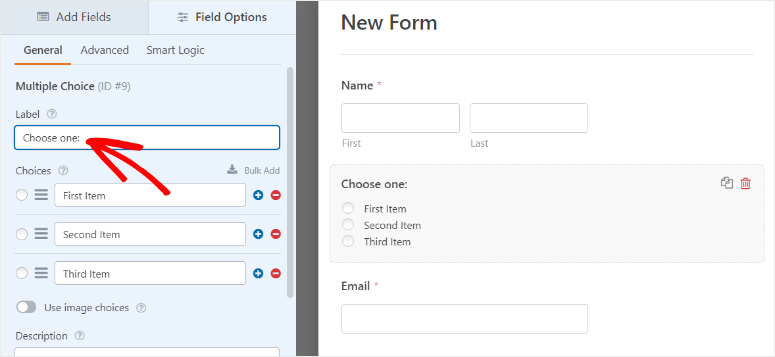
Wenn Sie mit der Erstellung Ihres Formulars fertig sind, klicken Sie oben auf die Schaltfläche Speichern, um Ihre Änderungen zu speichern.
Jetzt, da Ihr Formular fertig ist, können Sie die automatisierten WordPress-Formularbenachrichtigungen einrichten.
Schritt 3: Formularbenachrichtigungen konfigurieren und verwalten
WPForms sendet eine Standard-E-Mail-Benachrichtigung an Ihre WordPress-Admin-E-Mail, wenn ein Benutzer ein Formular ausfüllt. Sie werden also automatisch benachrichtigt. WPForms bietet jedoch erweiterte Optionen, um automatisierte Benachrichtigungen zu erstellen, die es wert sind, erkundet zu werden.
Zuerst können Sie bevorzugte E-Mail-Adressen hinzufügen und die E-Mail anpassen. Wenn also jemand ein Kontakt- oder Angebotsanfrageformular ausfüllt, möchten Sie die Person benachrichtigen, die sich um neue Leads kümmert.
Wenn der Benutzer jedoch ein Produkt auswählt und eine Zahlung über Ihr Formular tätigt, können Sie stattdessen Ihr Produktteam benachrichtigen.
Zusätzlich zu internen Benachrichtigungen können Sie mit WPForms auch automatisierte E-Mail-Benachrichtigungen an die Person senden, nachdem sie das Formular abgeschickt hat. Wenn sie sich für einen Newsletter angemeldet haben, können Sie sie willkommen heißen und ihre Reise beginnen, oder wenn sie etwas gekauft haben, können Sie ihnen eine Dankesnachricht senden und ihre Bestellung bestätigen.
Wir zeigen Ihnen, wie Sie beide Benachrichtigungs-E-Mails für Ihr Team und Ihre Website-Besucher einrichten.
1. E-Mail-Benachrichtigungen für Sie und Ihre Teammitglieder
Gehen Sie im Formular-Builder zum Tab Einstellungen » Benachrichtigungen und Sie sehen die Standard-Benachrichtigungseinstellungen.
Hier können Sie benutzerdefinierte E-Mail-Adressen, getrennt durch Kommas, hinzufügen. Auf diese Weise können Sie sich und Ihre Teammitglieder benachrichtigen lassen, wenn eine Formularübermittlung erfolgt.
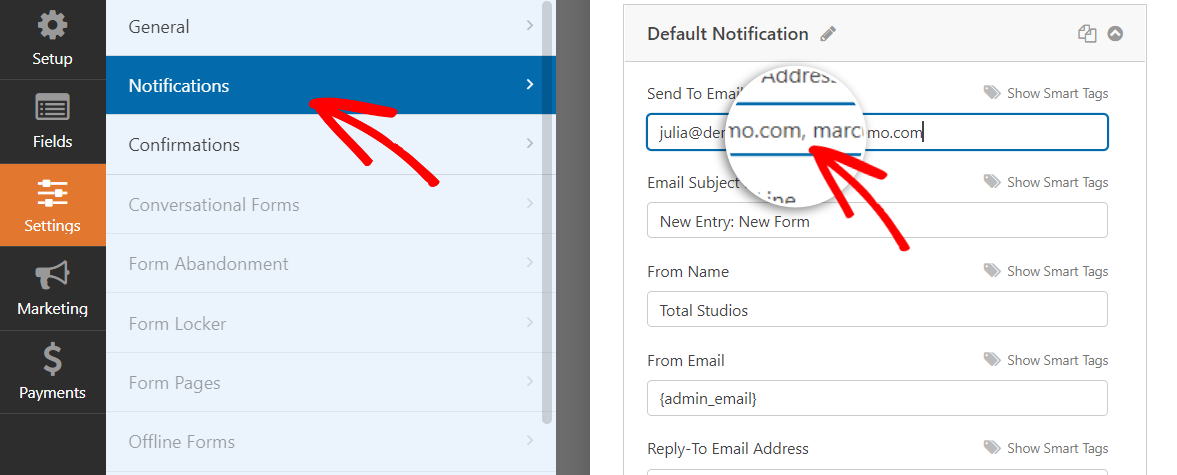
Darüber hinaus können Sie Einstellungen wie den Absendernamen, die Betreffzeile und den E-Mail-Text ändern.
Wenn Sie nach unten scrollen, sehen Sie die Option Bedingte Logik aktivieren. Damit können Sie Regeln festlegen, sodass E-Mail-Benachrichtigungen nur gesendet werden, wenn die Kriterien erfüllt sind.
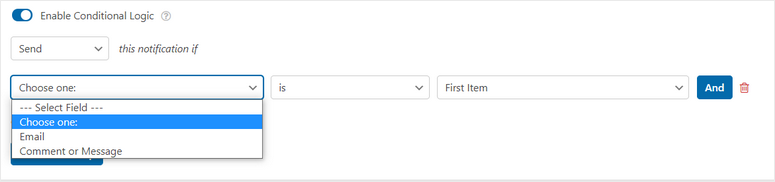
Sie können zum Beispiel wählen, nur benachrichtigt zu werden, wenn die Person einen Kommentar oder eine Nachricht hinzufügt. So wissen Sie sofort Bescheid, wenn Sie auf ihre Nachricht oder Sonderanfrage reagieren müssen.
Wenn Sie Ihre benutzerdefinierten Einstellungen vorgenommen haben, können Sie die Benachrichtigung speichern. Auf diese Weise können Sie mehrere Benachrichtigungen mit der Schaltfläche „Neue Benachrichtigung hinzufügen“ erstellen. So können Sie verschiedene Personen in Ihrem Team basierend auf der Antwort eines Benutzers auf Ihr Formular benachrichtigen.
2. Benutzerdefinierte Autoresponder-E-Mails für Kunden
Als Nächstes können Sie Bestätigungs-E-Mails einrichten, die sofort nach dem Klicken auf die Schaltfläche „Senden“ an die Kunden gesendet werden.
Verwenden Sie die Schaltfläche Neue Benachrichtigung hinzufügen, um eine separate Benachrichtigung für Besucher zu erstellen. Klicken Sie im Feld E-Mail-Adresse senden an auf die Option Intelligente Tags anzeigen.
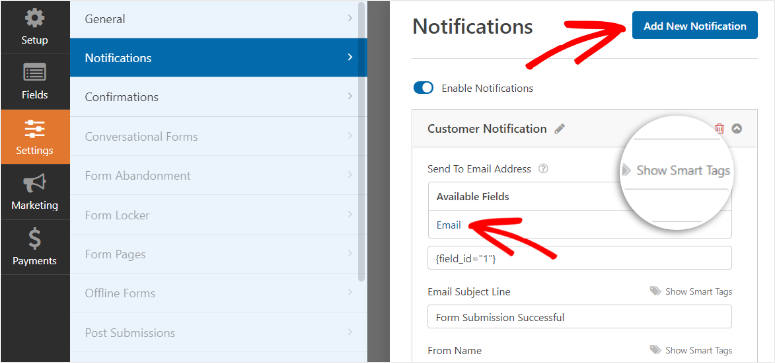
Wählen Sie dann E-Mail aus den verfügbaren Feldern aus. Dadurch wird die vom Besucher eingegebene E-Mail-Adresse automatisch erkannt.
Wenn Sie sich selbst dieselbe Benachrichtigung senden möchten, können Sie den Tag {admin_email} oder Ihre bevorzugte E-Mail-ID, getrennt durch Kommas, hinzufügen.
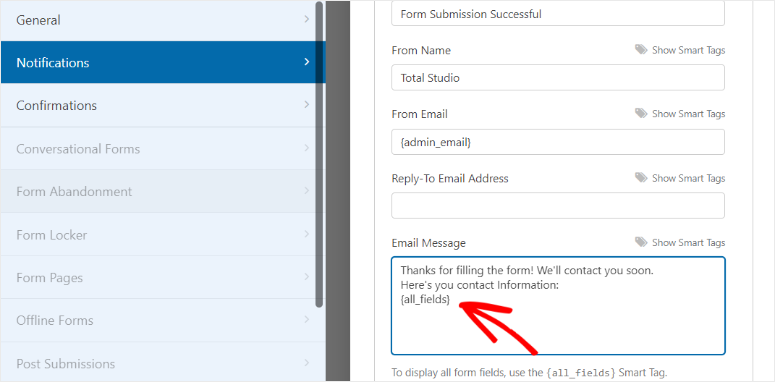
Als Nächstes können Sie eine Betreffzeile und eine E-Mail-Nachricht nach Ihren Wünschen hinzufügen. Wenn Sie die von ihnen in das Formular eingegebenen Details einbeziehen möchten, verwenden Sie den Smart Tag {all_fields}. Dieser ruft automatisch alle Felder aus dem Formular ab und fügt sie der E-Mail-Nachricht hinzu.
Auch hier können Sie die bedingte Logik aktivieren, um Benachrichtigungen nur dann auszulösen, wenn eine Regel erfüllt ist.
Stellen Sie abschließend sicher, dass Sie auf die Schaltfläche Speichern klicken, um die Änderungen zu speichern.
Jetzt haben Sie gelernt, wie Sie WordPress-Formularbenachrichtigungen mit WPForms einrichten. Als Nächstes zeigen wir Ihnen, wie Sie Ihre E-Mail-Benachrichtigungen anpassen.
Schritt 4: E-Mail-Benachrichtigungen anpassen
WPForms ermöglicht es Ihnen, Ihre Benachrichtigungen an Ihre Markenfarben und Ihr Website-Design anzupassen.
Um Ihr eigenes benutzerdefiniertes Aussehen hinzuzufügen, gehen Sie zu WPForms » Einstellungen und öffnen Sie den Tab E-Mails. Hier sehen Sie die Einstellungen, die für alle E-Mail-Benachrichtigungen Ihrer Website gelten.
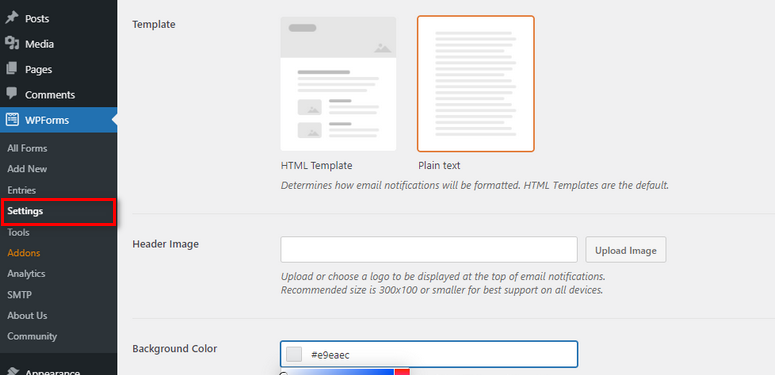
Um Ihre E-Mail-Benachrichtigungen anzupassen, können Sie die folgenden Einstellungen verwenden:
- Vorlage: Standardmäßig werden alle E-Mail-Benachrichtigungen im HTML-Format gesendet. Sie können diese Option verwenden, um die E-Mail-Vorlage auf Nur-Text zu ändern.
- Kopfzeilenbild: Mit dieser Option können Sie Ihrer Formularbenachrichtigung ein Kopfzeilenbild oder Logo hinzufügen. Sie können auf die Schaltfläche Bild hochladen klicken, um ein Bild zu Ihren E-Mails hinzuzufügen.
- Hintergrundfarbe: Mit dieser Option können Sie die Hintergrundfarbe Ihrer E-Mail-Benachrichtigungen ändern. Klicken Sie auf dieses Feld und Sie sehen den Farbwähler, mit dem Sie eine Hintergrundfarbe auswählen können.
Um alle Ihre Änderungen zu speichern, klicken Sie am Ende auf die Schaltfläche Einstellungen speichern.
Schritt 5: Bestätigungen bei Formularübermittlung einrichten
Bestätigungen unterscheiden sich von E-Mail-Benachrichtigungen. WordPress-Formularbenachrichtigungen werden an E-Mail-Adressen gesendet, während Bestätigungsnachrichten den Benutzern auf Ihrer Website angezeigt werden.
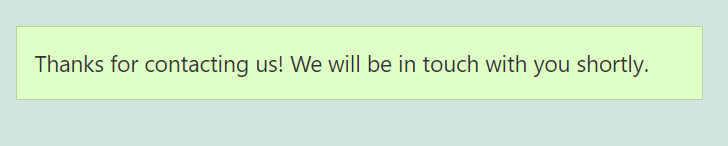
Um Bestätigungen einzurichten, öffnen Sie den Tab Einstellungen » Bestätigungen im Formular-Generator. Nun sehen Sie die Option Bestätigungstyp.
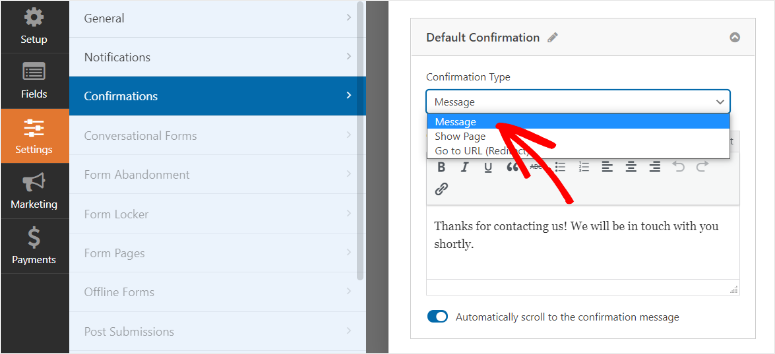
Nun können Sie aus den 3 Arten von Bestätigungen wählen:
- Nachricht: Dies ist die Standardoption. Sie ermöglicht es Ihnen, eine Erfolgsmeldung hinzuzufügen, die die Formularübermittlung bestätigt.
- Seite anzeigen: Diese Option leitet die Benutzer nach dem Klick auf den Senden-Button zu einer benutzerdefinierten Seite weiter.
- URL aufrufen (Weiterleitung): Dies ermöglicht es Ihnen, eine beliebige URL hinzuzufügen und die Benutzer auf eine andere Website weiterzuleiten.
Nachdem Sie eine Bestätigungsnachricht hinzugefügt und einen Bestätigungstyp ausgewählt haben, klicken Sie auf die Schaltfläche Speichern.
Schritt 6: Fügen Sie das Formular zu Ihrer WordPress-Website hinzu
Schließlich können Sie das Formular zu jeder Seite oder jedem Beitrag auf Ihrer Website hinzufügen. Im Block-Editor können Sie nach dem „WPForms“-Block suchen.
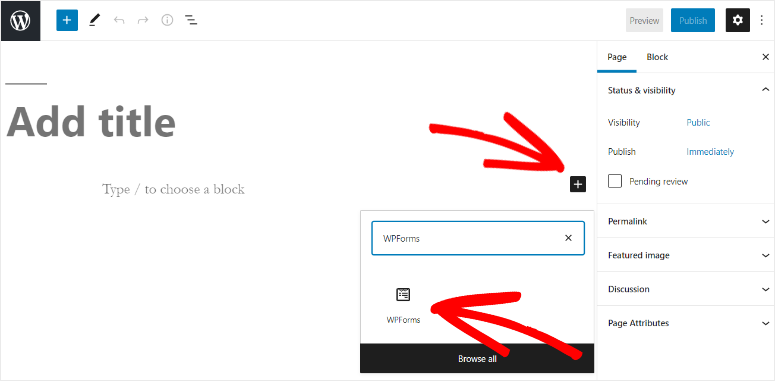
Dann sehen Sie die Option Formular auswählen. Klicken Sie auf die Dropdown-Option und wählen Sie das Formular aus, das Sie gerade erstellt haben.
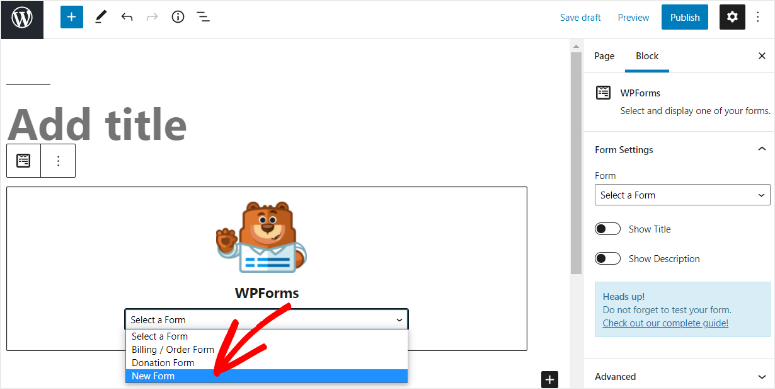
Nun können Sie die Seite oder den Beitrag auf Ihrer WordPress-Website veröffentlichen.
Wenn Sie den Classic-Editor verwenden, gibt es eine Schaltfläche „Formular hinzufügen“, mit der Sie Ihr Formular auswählen können:
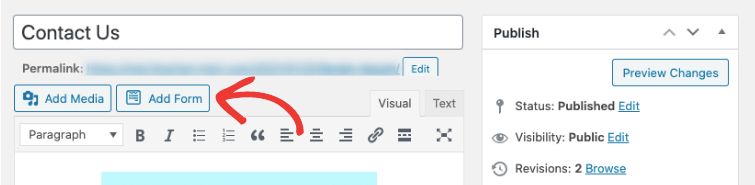
Zuletzt können Sie das Formular auch zu jedem Widget-fähigen Bereich Ihrer Website hinzufügen, wie z. B. einer Seitenleiste oder einem Footer. Gehen Sie zum Tab Darstellung » Widgets.
Ziehen Sie einfach den WPForms-Tab per Drag & Drop in Ihr Seitenleisten- oder Footer-Menü.

Dann können Sie Ihr Formular auswählen und es wird sofort zu Ihrer Website hinzugefügt.
Und das ist alles! Sie haben erfolgreich automatisierte WordPress-Formularbenachrichtigungen und Bestätigungen auf Ihrer WordPress-Website eingerichtet.
Sie können WPForms verwenden, um alle Arten von Formularen für Ihre Website zu erstellen, wie zum Beispiel:
- Newsletter-Anmeldungen
- Umfragen und Abstimmungen
- Bewertungen und Testimonials
- Webinar-Registrierungen
- Kontakt- und Rückrufformulare
- Angebot anfordern
- Produktbestellungen
WPForms ist das beste Formular-Builder-Plugin, mit dem Sie die Benutzererfahrung verbessern, Leads sammeln und Ihre Website schnell ausbauen können!
Wir hoffen, dieses Tutorial hat Ihnen geholfen zu lernen, wie Sie die richtigen E-Mail-Benachrichtigungen und Bestätigungen einrichten.
Für Ihre nächsten Schritte finden Sie diese Ressourcen hilfreich:
- So erstellen Sie ein Autocomplete-Adressformular in WordPress
- So fügen Sie Google reCAPTCHA zu Ihrem Kontaktformular hinzu
- 8 beste E-Mail-Erfassungstools & Formularersteller für WordPress
Diese Beiträge helfen Ihnen, nützliche Funktionen wie das Feld für automatische Adressvervollständigung und Google reCAPTCHA zu Ihren Formularen hinzuzufügen. Und der letzte Beitrag ist gefüllt mit den besten E-Mail-Erfassungstools für Ihre Website, um Ihre Abonnentenliste explodieren zu lassen.

Kommentare Hinterlasse eine Antwort