Suchen Sie nach einer einfachen Möglichkeit, Bestellungen auf Ihrer WordPress-Seite entgegenzunehmen?
Ein Online-Bestellformular ermöglicht es Ihnen, Produkte und Dienstleistungen mit oder ohne vollwertigen E-Commerce-Shop zu verkaufen. So können Ihre Kunden ihre Bestellungen aufgeben, ihre Versanddetails hinzufügen und sichere Zahlungen direkt im Formular vornehmen.
Im Folgenden zeigen wir Ihnen Schritt für Schritt den einfachsten Weg, ein Online-Bestellformular in WordPress zu erstellen, damit Sie sofort mit dem Verkauf beginnen können.
Was benötigen Sie, um ein Online-Bestellformular zu erstellen?
Um ein Bestellformular zu erstellen, benötigen Sie ein effektives Tool, mit dem Sie Formularfelder, Produktdetails hinzufügen und eine Verbindung zu einem Zahlungs-Gateway herstellen können.
Wir empfehlen WPForms, den besten Online-Formularersteller für WordPress.

WPForms ist anfängerfreundlich und funktioniert hervorragend mit jeder WordPress-Website und jedem WooCommerce-Shop. Es ermöglicht Ihnen, jede Art von WordPress-Formular in wenigen Minuten zu erstellen.
Das Plugin verfügt über einen Drag-and-Drop-Formularersteller und über 1.200 integrierte Formularvorlagen. Alles, was Sie tun müssen, ist, eine Vorlage auszuwählen und Ihre Anpassungen vorzunehmen, damit Sie das Formular schnell auf Ihrer Website starten können.
Mit WPForms ist es unglaublich einfach, Ihr Bestellformular mit einer Zahlungsmethode zu verknüpfen und Zahlungen für Bestellungen online einzuziehen. Sie können sich mit gängigen Zahlungsmethoden wie Stripe, PayPal und Authorize.Net integrieren, um Online-Zahlungen zu akzeptieren.
Abgesehen davon werden Sie Folgendes an WPForms lieben:
- Kein Code: Erstellen Sie ganz einfach ein professionelles Bestellformular in nur wenigen Minuten, ohne Code schreiben oder einen Entwickler beauftragen zu müssen
- Intelligente bedingte Logik: Ändern Sie dynamisch die Fragen basierend auf der Antwort des Benutzers
- Responsive Handyfreundlich: Funktioniert hervorragend auf Mobilgeräten, Tablets und Desktops
- Sofortige Benachrichtigungen: Erhalten Sie benutzerdefinierte Benachrichtigungen, wenn ein Kunde eine Bestellung aufgibt
- E-Mail-Integration: Senden Sie automatisch E-Mails, um Kunden über die Bestellbestätigung und den Bestellstatus zu informieren
- Bestellverwaltung: Sehen Sie alle Kundenbestellungen an einem Ort, um Ihren Arbeitsablauf zu optimieren
- Spam-Schutz: Intelligente Captcha- und integrierte Spam-Schutzfunktionen, um betrügerische und Spam-Formulareinreichungen zu blockieren
Zusätzlich zu all diesen großartigen Funktionen macht WPForms es super einfach, das Formular überall auf Ihrer Website einzubetten, z. B. in Seiten, Beiträgen und Seitenleisten.
Nachdem wir nun das richtige Tool ausgewählt haben, zeigen wir Ihnen, wie Sie ein benutzerdefiniertes Bestellformular in WordPress erstellen können.
Erstellen eines Online-Bestellformulars mit WPForms
Im Folgenden erfahren Sie, wie Sie in nur 6 einfachen Schritten ein Online-Bestellformular erstellen. Los geht's!
Schritt 1. WPForms Plugin installieren und aktivieren
Das erste, was Sie tun müssen, ist, sich für ein WPForms-Konto anzumelden.
WPForms bietet eine kostenlose Version des Plugins, aber Sie sollten sich für einen Pro-Plan oder höher anmelden, um Zugriff auf Zahlungs-Integrationen zu erhalten. Es wird mit einer 100% risikofreien Geld-zurück-Garantie geliefert.
Wenn Sie sich anmelden, erhalten Sie ein Plugin, das Sie auf Ihrer Website installieren und aktivieren müssen. Sie sind sich nicht sicher, wie Sie das Plugin in WordPress hochladen? Keine Sorge, folgen Sie unserer Anleitung zum Installieren eines WordPress-Plugins.
Sobald das Plugin aktiviert ist, müssen Sie die Seite WPForms » Einstellungen aufrufen, um den Lizenzschlüssel einzugeben.

Sie finden den Lizenzschlüssel im Abschnitt Downloads Ihres WPForms-Kontos auf deren Website.

Sobald Sie den Lizenzschlüssel verifiziert haben, können Sie mit der Erstellung des Bestellformulars beginnen.
Schritt 2. Neues Online-Bestellformular hinzufügen
Um Ihr Bestellformular zu erstellen, öffnen Sie die Seite WPForms » Neu hinzufügen in Ihrem WordPress-Dashboard.
Dadurch wird der WPForms-Builder auf Ihrem Bildschirm geöffnet. Sie müssen Ihrer neuen Formular einen Namen geben und die integrierte Vorlage Rechnungs-/Bestellformular auswählen.
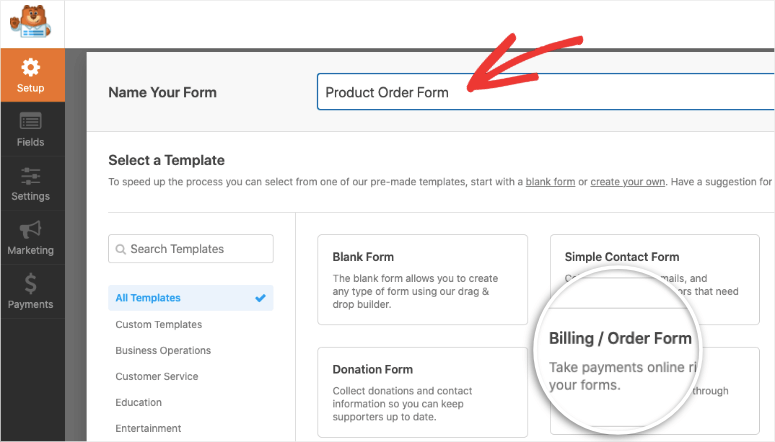
Nun sehen Sie die Bearbeitungsoptionen auf der linken Seite und eine Vorschau des Online-Bestellformulars auf der rechten Seite Ihres Bildschirms.
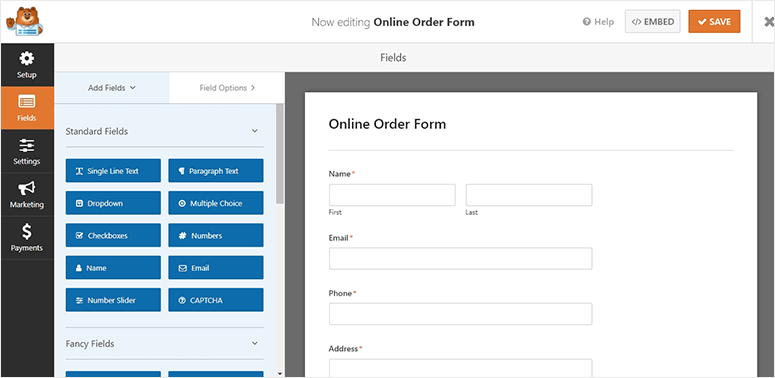
Die WPForms-Bestellformularvorlage ist mit allen Standardinformationen vorausgefüllt, die Sie von einem Kunden benötigen, wie z. B. Name, Kontakt und Adresse.
Das wichtigste Feld, das Sie bearbeiten müssen, ist das Feld Verfügbare Artikel. Wenn Sie dieses Feld auswählen, sehen Sie auf der linken Seite Optionen zum Bearbeiten von Artikeln und Preisen.
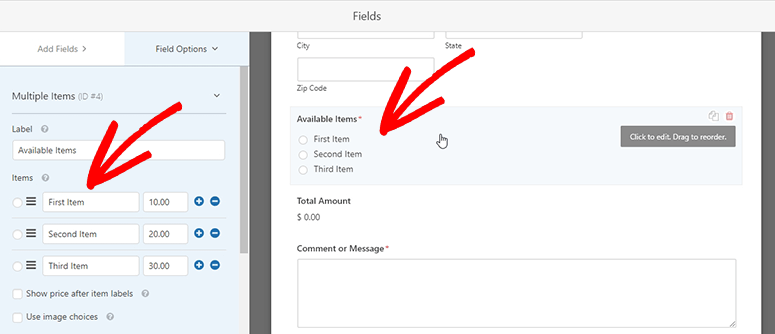
Sie können die Feldbezeichnung ändern und Artikel hinzufügen oder löschen, je nachdem, wie viele Produkte Sie verkaufen möchten.
Wenn Sie Bilder für jedes Produkt hinzufügen möchten, aktivieren Sie das Kontrollkästchen Bildoptionen verwenden.
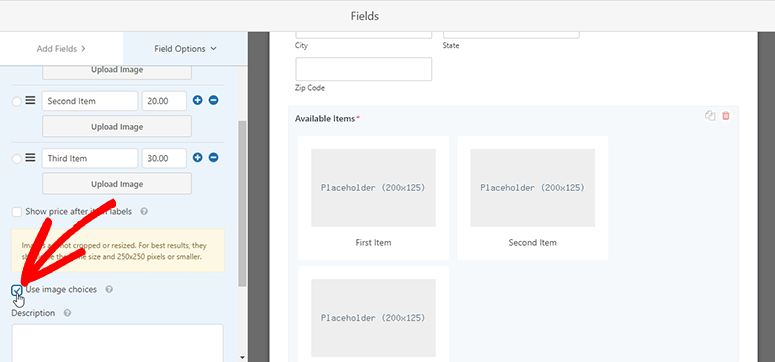
Nun sehen Sie Optionen zum Hochladen von Bildern für Ihre Produkte. Dies hilft den Kunden zu verstehen, was sie auf Ihrer Website bestellen.
WPForms ermöglicht es Ihnen auch, Ihrem Bestellformular weitere Felder hinzuzufügen. Dazu gehören:
- CAPTCHA
- Datei-Upload
- Einzeiliger Text/Absatz
- Dropdown/Kontrollkästchen
- Website/URL
Sie müssen sie einfach aus dem linken Menü ziehen und in Ihre Vorlage einfügen. Und wenn Sie das Feld auswählen, können Sie den Feldnamen, den Platzhalter und mehr mit dem Formular-Editor bearbeiten.
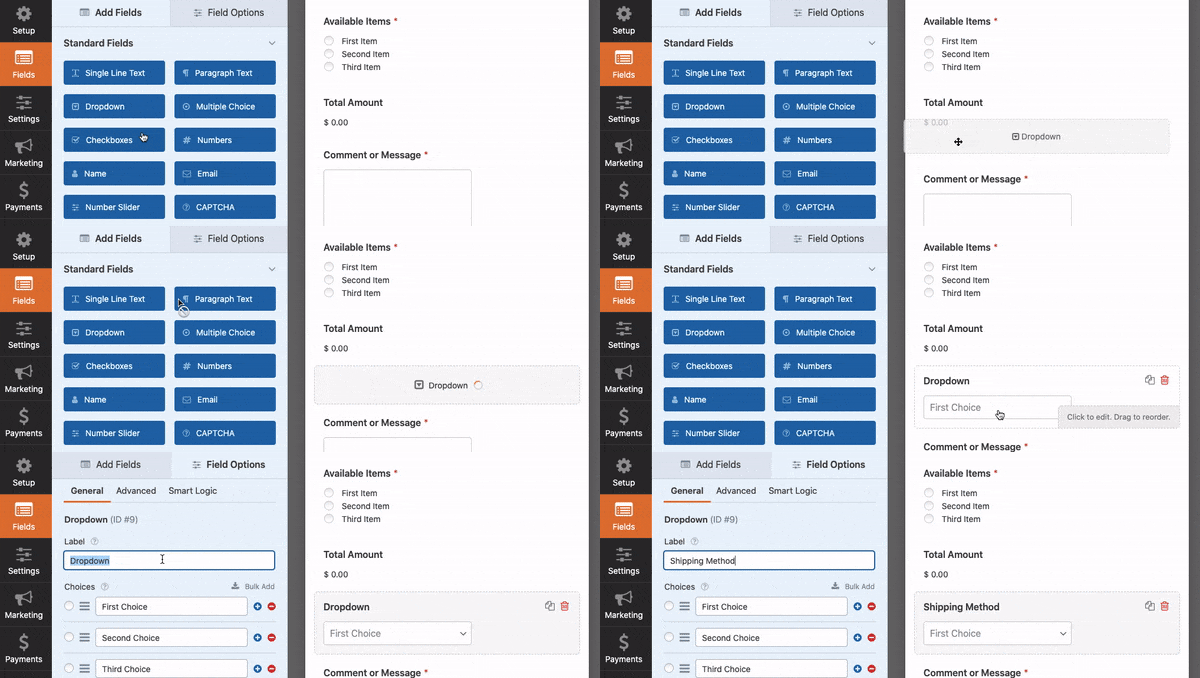
Nun ist Ihr Bestellformular-Design fertig. Stellen Sie sicher, dass Sie auf die Schaltfläche Speichern klicken, um Ihre Änderungen zu speichern.
Schritt 3. Formularbenachrichtigungen konfigurieren und verwalten
Benachrichtigungen sind wichtig, damit Sie oder Ihr Team über neue Bestellungen informiert werden. Standardmäßig sendet WPForms eine Benachrichtigung an Ihre WordPress-Admin-E-Mail, wenn ein Kunde ein Bestellformular absendet.
Sie können diese Benachrichtigungen anpassen, E-Mail-Adressen ändern/hinzufügen und Benachrichtigungsregeln festlegen.
WPForms ermöglicht es Ihnen auch, automatisierte Benachrichtigungen einzurichten, die an Kunden gesendet werden, die eine Bestellung aufgegeben haben. Wir zeigen Ihnen, wie Sie beide Optionen einrichten.
1. E-Mail-Benachrichtigungen für Sie und Ihr Team
Um zuerst Sie und Ihr Team zu benachrichtigen, öffnen Sie im WPForms-Builder den Tab Einstellungen » Benachrichtigungen.
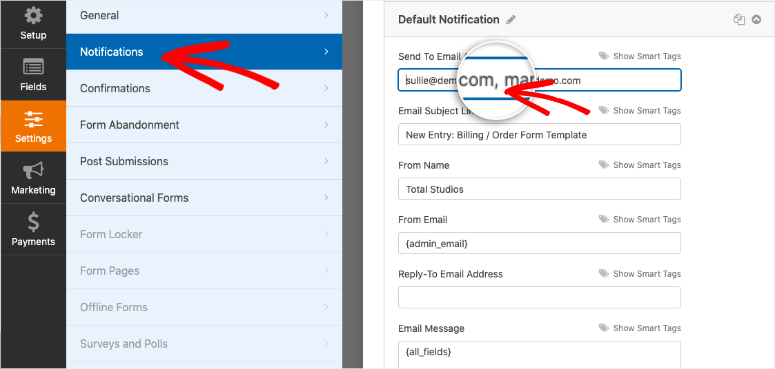
In der Standardbenachrichtigung können Sie benutzerdefinierte E-Mail-Adressen durch Kommas getrennt hinzufügen. Ändern Sie dann die Betreffzeile und den Text der E-Mail.
Am unteren Rand der Seite sehen Sie eine Option zum Aktivieren der bedingten Logik. Dies ermöglicht es Ihnen, Regeln zu erstellen, um Benachrichtigungen nur zu senden, wenn die Kriterien erfüllt sind.
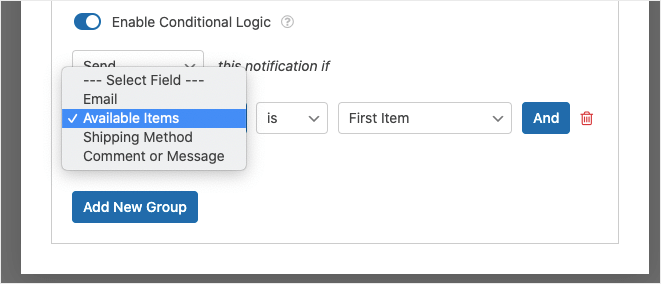
So können Sie beispielsweise, wenn Sie verschiedene Produkte verkaufen, Benachrichtigungen an die zuständigen Produktmanager senden. Oder wenn ein Kunde einen Kommentar hinterlassen hat, können Sie Ihr Teammitglied benachrichtigen, dass es den Kommentar überprüfen und darauf antworten muss.
Um eine benutzerdefinierte Bestätigungsoption hinzuzufügen, gehen Sie zum Tab Bestätigung und wählen Sie eine Option aus dem Menü Bestätigungstyp.
2. E-Mail-Bestätigung für Kunden
Erstellen Sie zuerst eine neue Benachrichtigung mit der Schaltfläche Neue Benachrichtigung hinzufügen. Öffnen Sie dann die Option Schlaue Tags anzeigen neben dem Feld E-Mail-Adresse senden an.
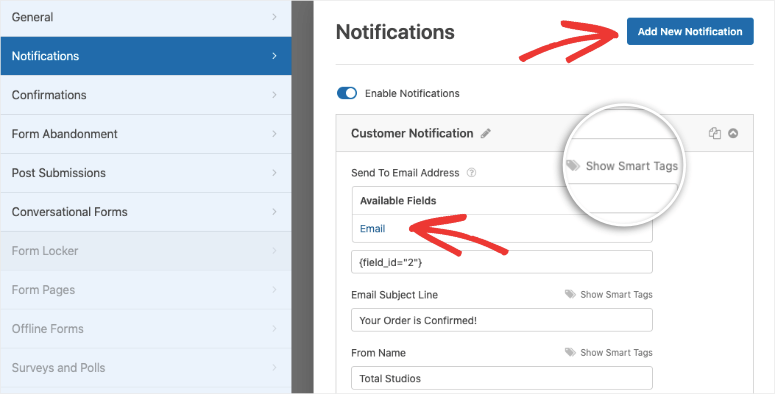
Von hier aus müssen Sie E-Mail in den verfügbaren Feldern auswählen, und WPForms sendet die Benachrichtigung an die E-Mail-Adresse, die ein Kunde im Bestellformular eingegeben hat.
Sie können der Benachrichtigung eine personalisierte Betreffzeile und Nachricht hinzufügen. Sie können auch Bestelldetails im Benachrichtigungstext mit dem Smart Tag {all_fields} einfügen.
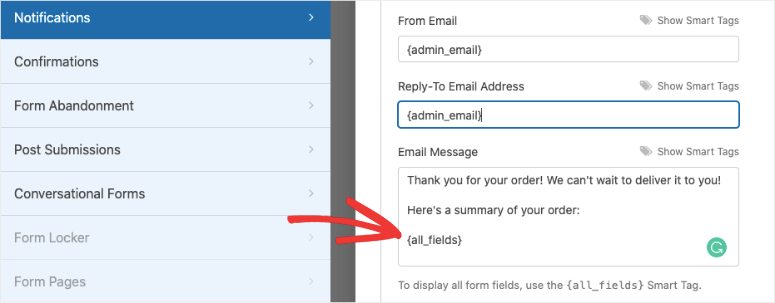
Speichern Sie Ihre Benachrichtigungseinstellungen mit der Schaltfläche Speichern, und WPForms kümmert sich automatisch um die Benachrichtigungswarnungen.
Schritt 4. Bestätigungen bei Formularübermittlung einrichten
Benachrichtigungen werden an E-Mail-Adressen gesendet, während eine Bestätigungsnachricht den Benutzern auf Ihrer Website angezeigt wird, wenn sie auf die Schaltfläche zum Absenden im Online-Bestellformular klicken.
WPForms gestaltet die Bestätigungen mit 3 Optionen interessant:
- Nachricht: Sie können eine benutzerdefinierte Erfolgsmeldung bei der Übermittlung des Bestellformulars hinzufügen. Dies ist die Standardoption und stellt den Kunden sicher, dass ihre Bestellung erfolgreich bearbeitet wurde.
- Seite anzeigen: Mit dieser Option können Sie Kunden auf eine benutzerdefinierte Dankesseite weiterleiten. Dies führt zu weiterem Engagement und Markentreue.
- URL aufrufen (Weiterleiten): Ermöglicht Ihnen das Hinzufügen einer bestimmten URL und das Weiterleiten von Kunden auf eine andere Website nach dem Absenden des Bestellformulars.
Um eine benutzerdefinierte Bestätigungsoption hinzuzufügen, wechseln Sie zur Registerkarte Bestätigung und wählen Sie eine Option aus dem Menü Bestätigungstyp aus.
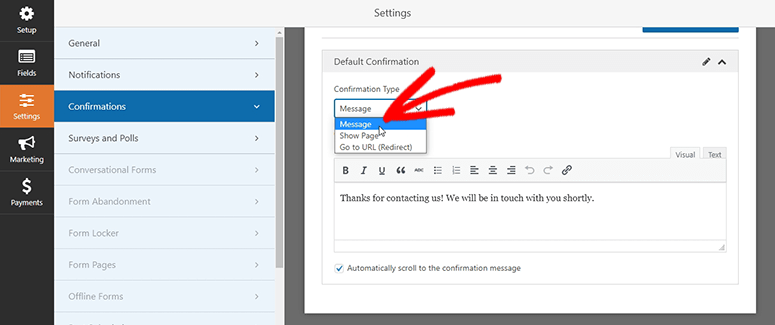
Fügen Sie eine benutzerdefinierte Nachricht hinzu und klicken Sie auf die Schaltfläche Speichern, um fortzufahren.
Weitere Details finden Sie in unserem Tutorial: So richten Sie die richtigen Formularbenachrichtigungen & Bestätigungen ein.
Schritt 5. Zahlungsmethode zu Ihrem Bestellformular hinzufügen
WPForms ermöglicht es Ihnen, Online-Zahlungen für Kundenbestellungen zu sammeln. Sie können ganz einfach eine Zahlungsoption mit Ihrem Bestellformular verbinden.
Es unterstützt PayPal, Stripe und Authorize.Net für die Online-Zahlungsabwicklung. Für jede Zahlungsmethode gibt es ein Add-on von WPForms, das Sie auf Ihrer Website installieren und aktivieren müssen.
Nach der Aktivierung können Sie Einstellungen » Zahlungen im WPForms-Builder aufrufen. Dort sehen Sie die Zahlungsmethode, die Sie mit den WPForms-Add-ons installiert haben.
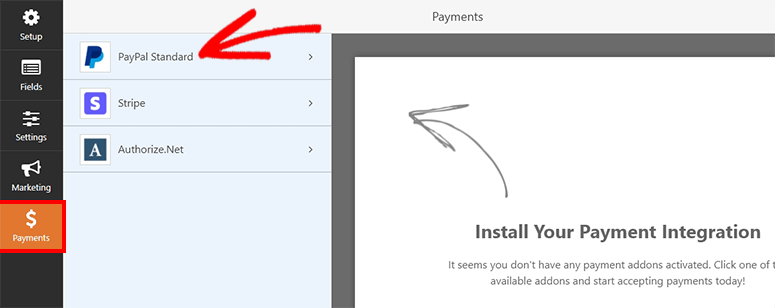
Wenn Sie PayPal Standard auswählen, müssen Sie Ihre PayPal-E-Mail-Adresse eingeben, den Produktionsmodus auswählen und andere Einstellungen verwalten.
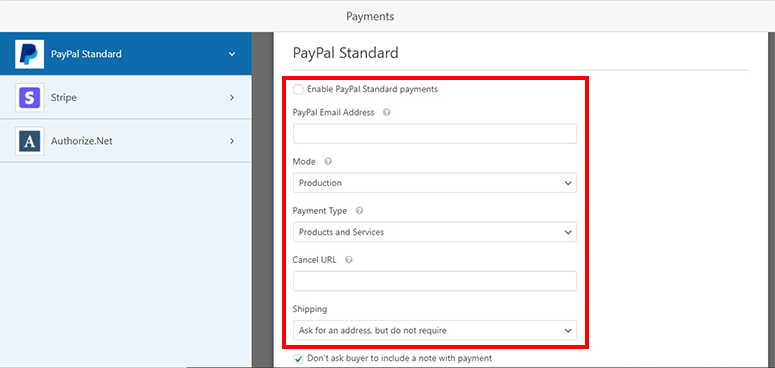
Speichern Sie Ihre Änderungen, und Ihr Online-Bestellformular ist fertig. Sie können es jetzt auf Beiträgen, Seiten und widget-fähigen Bereichen Ihrer Website anzeigen.
Schritt 6. Das Online-Bestellformular in WordPress anzeigen
Das Hinzufügen des neuen Bestellformulars zu Ihrer WordPress-Site dauert nur wenige Klicks.
Fügen Sie für Seiten und Beiträge im WordPress-Blockeditor einen neuen Block hinzu und suchen Sie nach „WPForms“.
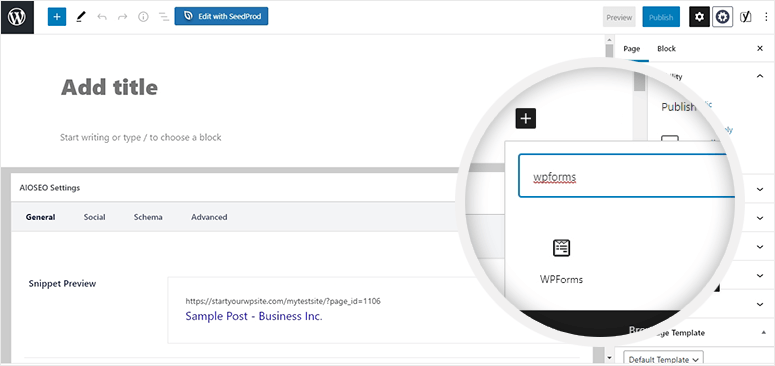
Sobald Sie den Block zu Ihrer Seite hinzugefügt haben, wählen Sie über das Dropdown-Menü das gerade erstellte Online-Bestellformular aus.
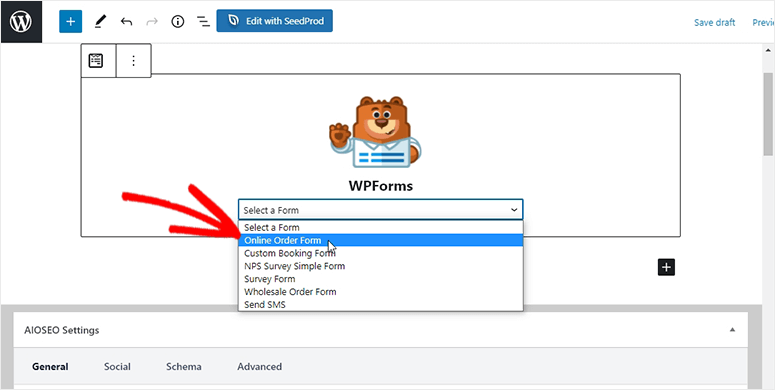
Alles, was Sie noch tun müssen, ist, Ihre Seite zu veröffentlichen oder zu aktualisieren. Sie können Ihre Seite in der Vorschau anzeigen, um das Online-Bestellformular in Aktion zu sehen.
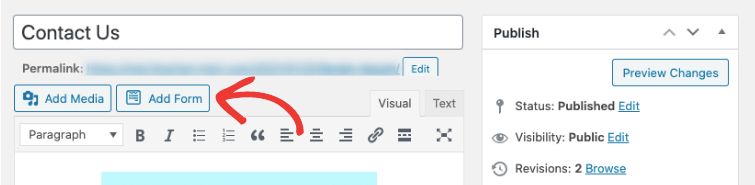
Falls Sie noch den Classic Editor verwenden, finden Sie eine Schaltfläche „Formular hinzufügen“, mit der Sie Ihr Formular auswählen können.
Sie können das Bestellformular auch in Ihren widget-fähigen Bereichen wie Seitenleisten und Fußzeilen hinzufügen. Gehen Sie dazu zur Seite Darstellung » Widgets.
Ziehen Sie nun das WPForms-Widget per Drag & Drop in Ihre Seitenleiste oder Fußzeile. Wählen Sie das Bestellformular im Dropdown-Menü aus und es wird automatisch hinzugefügt.
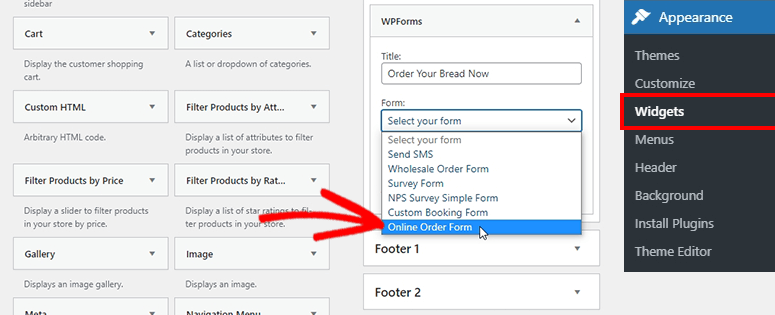
Und damit sind Sie bereit, Bestellungen auf Ihrer Website mit einem professionellen Bestellformular entgegenzunehmen.
WPForms ist zweifellos das beste Plugin unter den Formular-Buildern. Sie können das Plugin weiterhin verwenden, um weitere Formulare für Ihre Website zu erstellen, wie z. B. ein Kontaktformular oder ein Rückruf-Anfrageformular, damit potenzielle Interessenten Sie kontaktieren können, um ihre Zweifel auszuräumen. Dies wird Ihnen helfen, Verkaufseinwände zu überwinden und Ihre Verkaufschancen zu erhöhen.
Das ist alles für heute. Wir hoffen, dieses Tutorial hat Ihnen geholfen zu lernen, wie Sie ein Online-Bestellformular in WordPress erstellen.
Für Ihre nächsten Schritte möchten Sie diese Ressourcen nutzen, um mehr Leads zu generieren und Ihren Umsatz zu steigern:
- So erstellen Sie eine beeindruckende Splash Page
- So erstellen Sie eine hochkonvertierende Squeeze Page
- Die ultimative Liste von Tools und Software für kleine Unternehmen
Diese Beiträge sind vollgepackt mit Tutorials und Tools, die Ihnen helfen, erfolgreich zu sein und Ihr Online-Geschäft zum Erfolg zu führen.

Kommentare Hinterlasse eine Antwort