
Möchten Sie Zahlungen mit Stripe auf Ihrer WordPress-Website akzeptieren?
Obwohl es mehrere Zahlungs-Gateways gibt, zeichnet sich Stripe durch seine Einfachheit und entwicklerfreundlichen Funktionen aus.
In diesem Artikel zeigen wir Ihnen, wie Sie Zahlungen mit Stripe auf Ihrer WordPress-Website akzeptieren.
Stripe-Zahlungen mit WordPress akzeptieren
Um Stripe installieren zu können, muss Ihre Website über eine SSL/HTTPS-Verschlüsselung verfügen. Dies stellt sicher, dass die Zahlungsdetails, die Ihre Kunden auf Ihrer Website angeben, sicher sind.
Wenn Sie noch kein SSL/HTTPS haben, erfahren Sie hier, wie Sie es kostenlos in wenigen Minuten erhalten.
Hier erfahren Sie, wie Sie Ihre Website mit zwei verschiedenen Methoden auf die Annahme von Zahlungen mit Stripe vorbereiten:
- WPForms – Bester Formularersteller mit Stripe-Integration
- WP Simple Pay – Top Stripe-Zahlungs-Plugin
Legen wir los.
Methode 1: Stripe-Zahlungen mit WPForms akzeptieren

WPForms ist als das beste Formularersteller-Plugin auf dem Markt bekannt. Es ist aber auch eines der besten Zahlungs-Plugins für WordPress.
Es verfügt über einen einfach zu bedienenden Drag-and-Drop-Formularersteller, mit dem Sie jede Art von Online-Formular erstellen können, einschließlich Zahlungsformularen, um Kreditkartenzahlungen von Ihren Kunden über Stripe, PayPal, Square oder Authorize.net zu akzeptieren.
WPForms bietet auch vorgefertigte Formularvorlagen, intelligente bedingte Logik, Datei-Uploads, mehrseitige Formulare, sofortige Formularbenachrichtigungen und vieles mehr.
Hier erfahren Sie, wie Sie mit WPForms ein Stripe-Zahlungsformular erstellen.
Schritt 1: WPForms installieren
Der erste Schritt ist die Installation und Aktivierung des WPForms-Plugins auf Ihrer Website.
Als Referenz finden Sie hier eine Anleitung, wie Sie ein Plugin auf Ihrer WordPress-Website installieren.
Schritt 2: Installation des WPForms Stripe Addons
Aktivieren Sie als Nächstes das WPForms Stripe Addon, indem Sie zu Ihrem Website-Dashboard gehen und auf WPForms » Addons klicken.
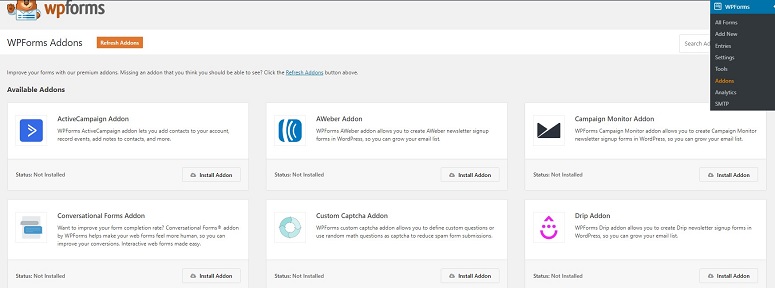
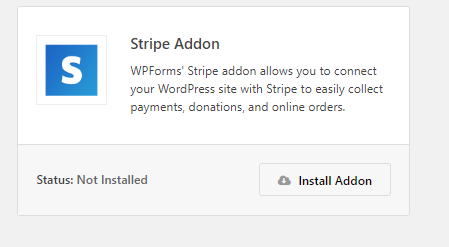
Suchen Sie nun mit dem Suchfeld nach dem Stripe Addon. Sobald Sie es gefunden haben, klicken Sie auf die Schaltfläche Addon installieren.
Schritt 3: Vorbereitung von WPForms zur Annahme von Stripe-Zahlungen
Sobald das Addon installiert ist, können Sie zur Seite Einstellungen navigieren, indem Sie zu WPForms » Einstellungen » Zahlungen gehen.
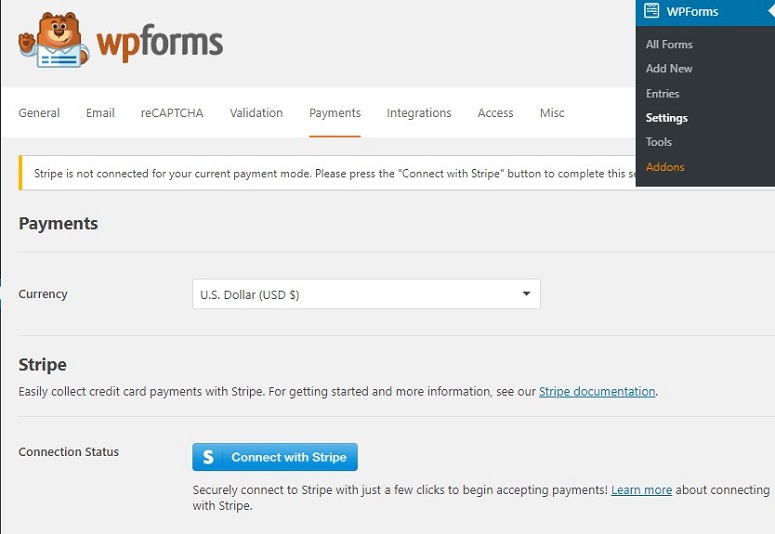
Klicken Sie nun auf die Schaltfläche Mit Stripe verbinden. Im nächsten Schritt müssen Sie die Verbindung zwischen Ihren Formularen und Stripe autorisieren.
Wenn Sie bereits ein Stripe-Konto haben, können Sie die Schaltfläche in der oberen rechten Ecke verwenden, um sich anzumelden.
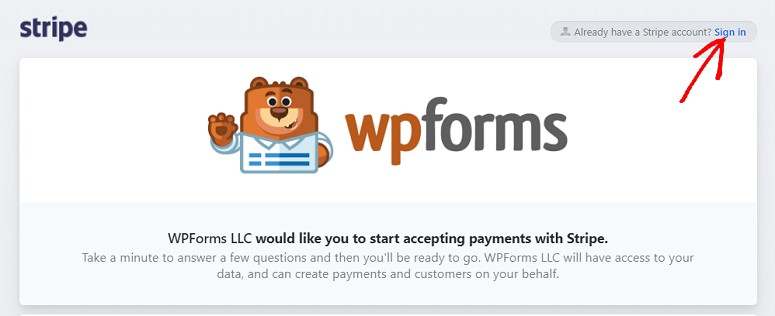
Wenn Sie noch kein Stripe-Konto haben, können Sie es einfach mit den unten stehenden Optionen erstellen.
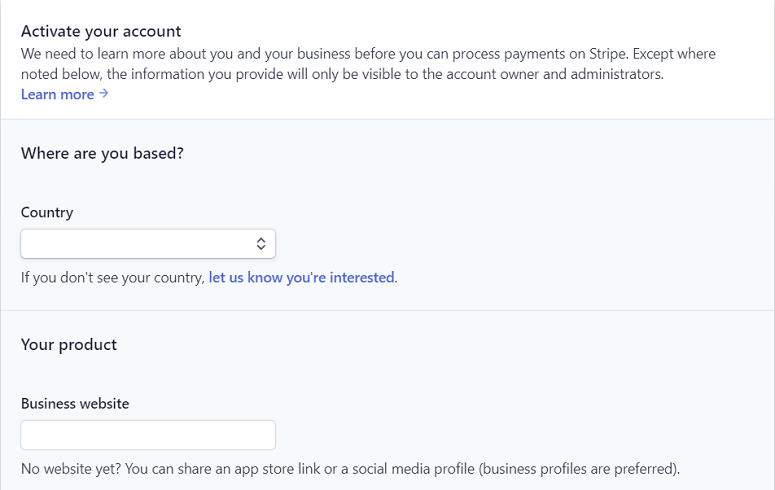
Sobald Sie den Anforderungen zugestimmt haben, werden Sie zu Ihrem WordPress-Adminbereich zurückgeleitet.
Schritt 4: Erstellen eines Zahlungsformulars mit Stripe
Nachdem Sie das Stripe-Addon mit WPForms eingerichtet haben, erstellen wir nun Ihr Stripe-Zahlungsformular. Dazu müssen Sie zuerst ein Formular erstellen. Hier erfahren Sie, wie Sie Ihr Formular erstellen.
Sie können auch ein bestehendes Formular bearbeiten und es mit der Stripe-Option integrieren.
Stellen Sie bei der Erstellung Ihres Formulars sicher, dass Sie das Feld Stripe-Kreditkarte aus dem Abschnitt Zahlungsfelder zu Ihrem Formular hinzufügen.
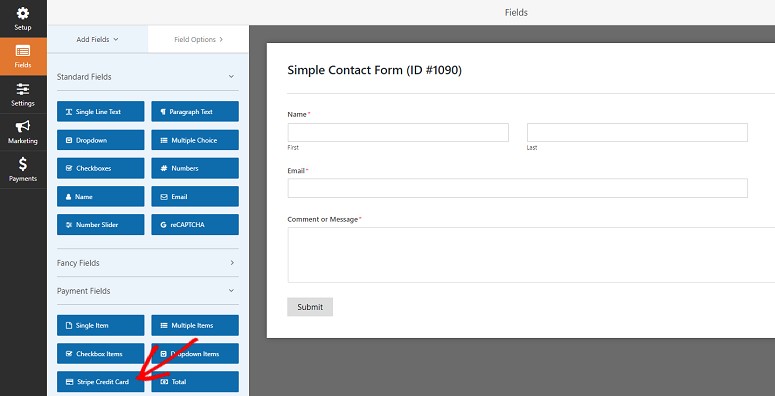
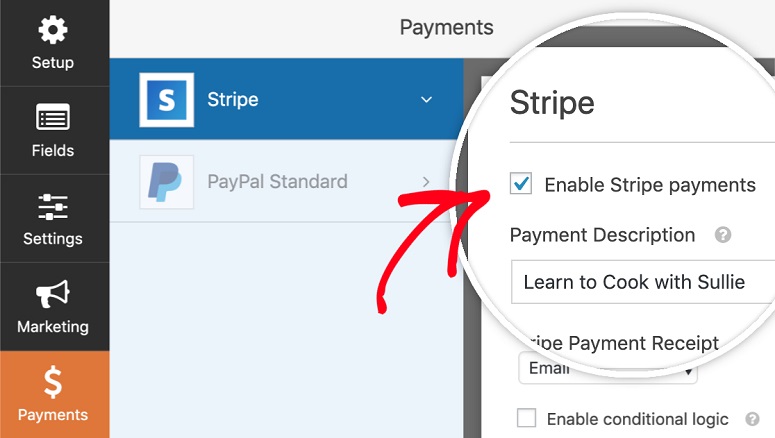
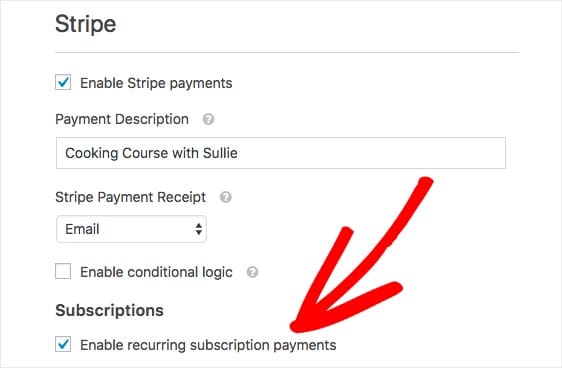
Sobald Sie alle gewünschten Felder zu Ihrem Formular hinzugefügt haben, gehen Sie zu Zahlungen » Stripe. Wählen Sie nun im Stripe-Panel die Option Stripe-Zahlungen aktivieren.
Klicken Sie nun unter der Option Stripe-Zahlungsbeleg auf das Dropdown-Menü und wählen Sie E-Mail. Dorthin wird der Zahlungsbeleg Ihres Kunden gesendet.
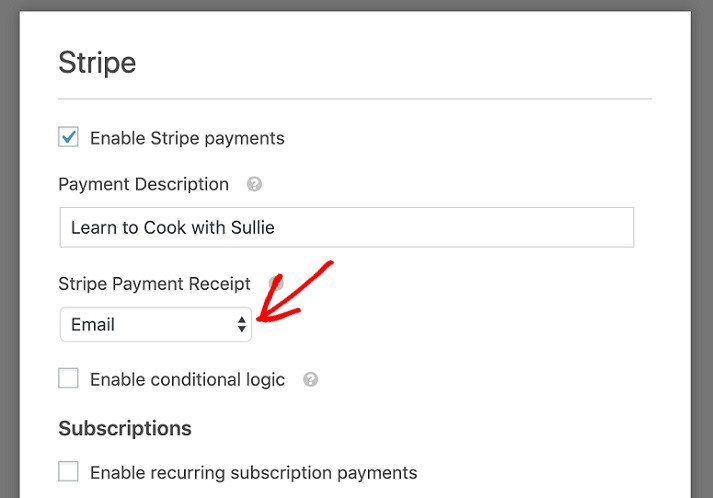
Wenn Sie eine wiederkehrende oder Abonnementzahlung einrichten möchten, müssen Sie außerdem unter Abonnements die Option Wiederkehrende Abonnementzahlungen aktivieren auswählen.
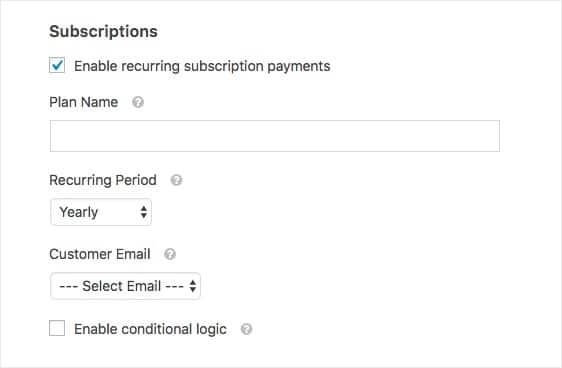
Konfigurieren Sie Ihre Optionen für wiederkehrende Zahlungen und speichern Sie Ihr Formular.
Schritt 5: Veröffentlichung Ihres Formulars
WPForms ist ein Gutenberg-freundliches Formular-Plugin, sodass Sie mit einem Block schnell ein Zahlungsformular zu Ihrem Beitrag oder Ihrer Seite hinzufügen können.
Fügen Sie in Ihrem Beitragseditor einen neuen WPForms-Block hinzu, indem Sie in der oberen linken Ecke auf das + (Plus)-Symbol klicken.
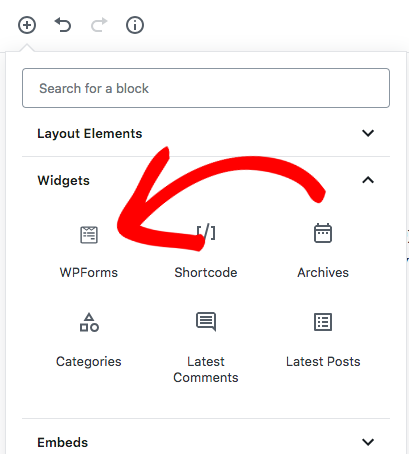
Nun erhalten Sie einige verschiedene Menüoptionen. Suchen Sie nach WPForms, um den Block zu finden, und klicken Sie darauf.
Sie sehen nun den WPForms-Block auf dem Editorbildschirm. Wählen Sie dann im Dropdown-Menü Formular auswählen das Formular aus, das Sie möchten.

Nun können Sie das vollständige Formular in Ihrem Editor sehen. Wenn Sie fertig sind, veröffentlichen oder aktualisieren Sie Ihren Artikel.
Wenn Sie immer noch den alten klassischen Editor verwenden, können Sie das Formular veröffentlichen, indem Sie auf die Schaltfläche Formular hinzufügen über Ihrer Symbolleiste klicken.
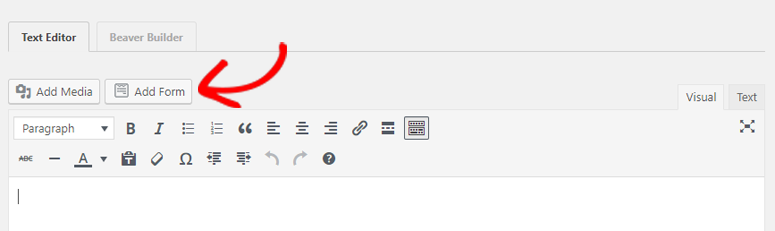
Wenn Sie darauf klicken, wird ein Popup ausgelöst. Wählen Sie das erstellte Zahlungsformular aus dem Dropdown-Menü aus. Klicken Sie dann auf Formular hinzufügen.
Sie sehen nun, dass ein Shortcode zu Ihrem Beitragseditor hinzugefügt wurde. Sie können Ihren Artikel jetzt veröffentlichen.
Ihr Live-Zahlungsformular sieht ungefähr so aus:
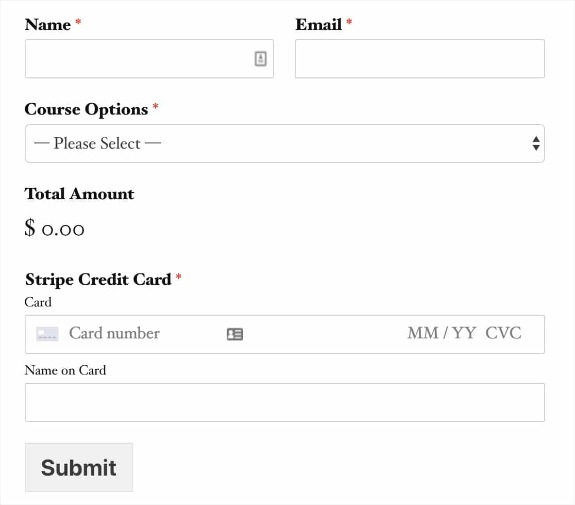
Jetzt ist Ihre Website bereit, Stripe-Zahlungen mit WPForms zu sammeln.
Methode 2: Stripe-Zahlungen mit WP Simple Pay akzeptieren
WP Simple Pay ist das beliebteste Plugin für Stripe-Zahlungen für WordPress. Sie können einmalige oder wiederkehrende Zahlungen einfach auf Ihrer WordPress-Website akzeptieren, ohne einen Warenkorb einrichten zu müssen.
Der Drag-and-Drop-Formularersteller ist einfach zu bedienen und erfordert keine Codierung. Sie können benutzerdefinierte Felder hinzufügen, um so viele oder so wenige Informationen zu sammeln, wie Sie benötigen.
WP Simple Pay bietet auch Funktionen wie Gutscheincodes, benutzerdefinierte Beträge, Unterstützung für mehrere Sprachen und Währungen und mehr.
Wenn Sie mehr erfahren möchten, können Sie sich unsere vollständige WP Simple Pay-Rezension ansehen!
Hier erfahren Sie, wie Sie mit WP Simple Pay ein Stripe-Zahlungsformular erstellen.
Schritt 1: WP Simple Pay installieren
Besuchen Sie zunächst die WP Simple Pay-Website, um das Plugin zu kaufen und herunterzuladen.
Installieren und aktivieren Sie dann das Plugin auf Ihrer WordPress-Website. Wenn Sie Hilfe benötigen, sehen Sie sich unsere Schritt-für-Schritt-Anleitung an, wie man ein WordPress-Plugin installiert.
Sobald das Plugin aktiviert ist, müssen Sie in Ihrem WordPress-Dashboard zu WP Simple Pay » Einstellungen navigieren und Ihren Lizenzschlüssel eingeben.
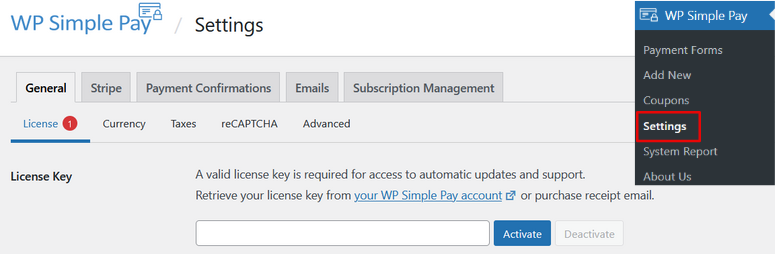
Ihren Lizenzschlüssel finden Sie in der E-Mail-Bestätigung oder in Ihrem WP Simple Pay-Konto.
Nachdem Sie Ihren Lizenzschlüssel eingegeben oder eingefügt haben, klicken Sie auf die Schaltfläche Aktivieren.
Schritt 2: WP Simple Pay mit Stripe verbinden
Als Nächstes werden Sie aufgefordert, das WP Simple Pay-Plugin mit Ihrem Stripe-Konto zu verbinden.
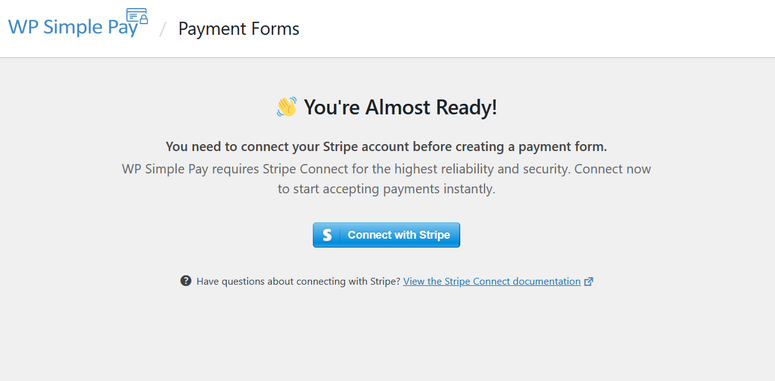
Klicken Sie auf die Schaltfläche Mit Stripe verbinden, und Sie werden zu Stripe.com weitergeleitet, wo Sie sich in Ihr bestehendes Konto einloggen oder ein neues erstellen können.
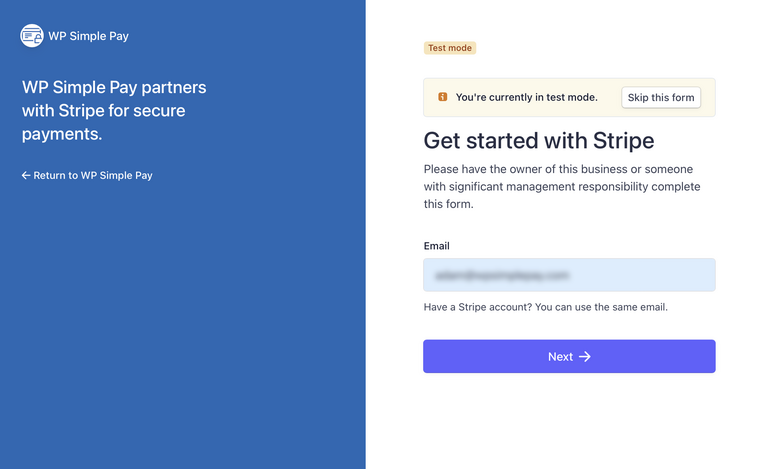
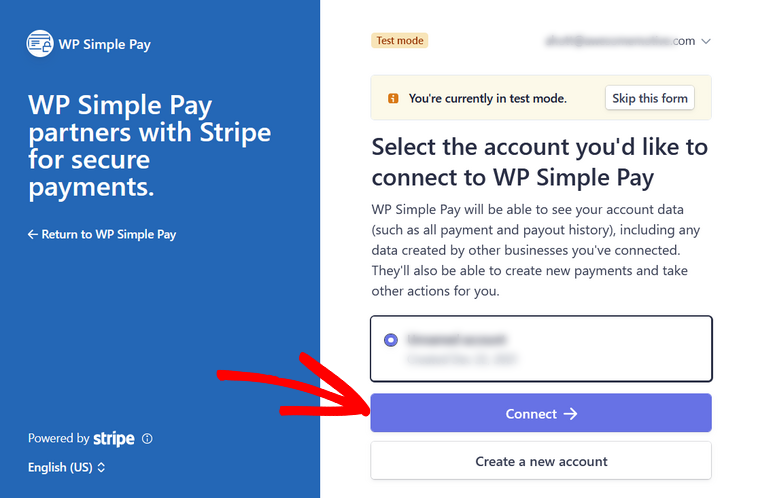
Nachdem Sie Ihre Anmeldedaten eingegeben haben, klicken Sie auf die Schaltfläche Verbinden.
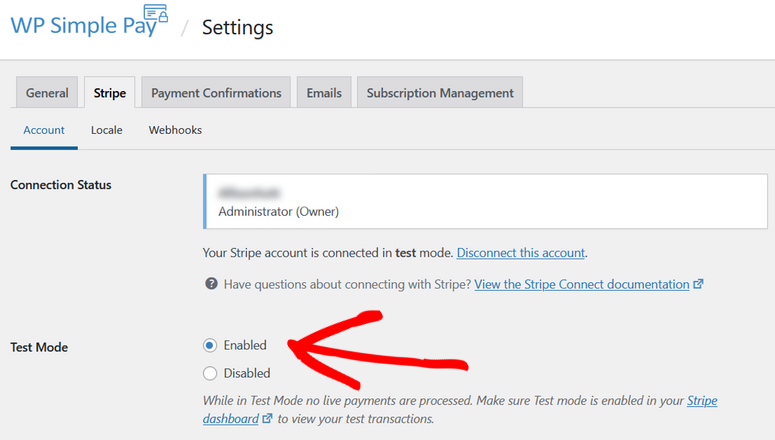
Sie werden dann zum WP Simple Pay-Plugin zurückgeleitet. Beachten Sie, dass Ihr Stripe-Konto im Testmodus verbunden ist. Wir empfehlen dringend, im Testmodus zu bleiben, bis Sie mit der Einrichtung Ihres Zahlungsformulars fertig sind.
Jetzt ist es an der Zeit, mit der Erstellung Ihres ersten Zahlungsformulars zu beginnen...
Schritt 3: Ein Stripe-Zahlungsformular erstellen
Um ein Stripe-Zahlungsformular zu erstellen, klicken Sie auf die Schaltfläche Zahlungsformular erstellen. Alternativ können Sie in Ihrem WordPress-Dashboard zu WP Simple Pay » Neu hinzufügen navigieren.
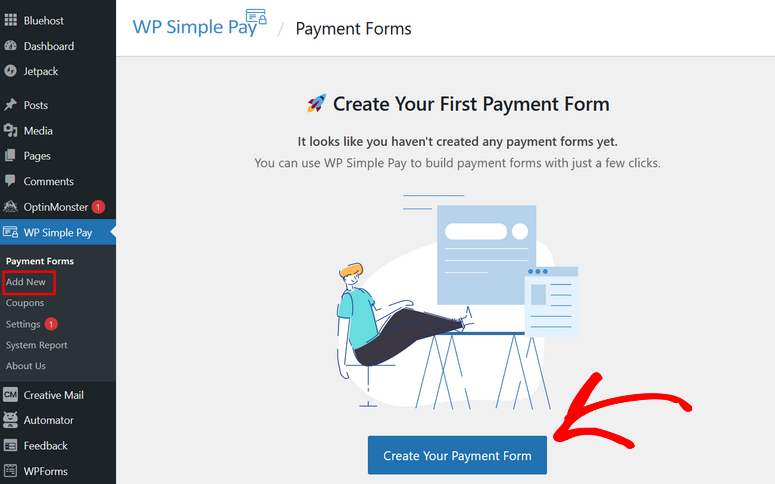
Nachdem Sie auf die Schaltfläche geklickt haben, werden Sie zum Formular-Builder weitergeleitet, wo Sie mit der Erstellung Ihres Zahlungsformulars beginnen können.
Zuerst können Sie auf der Registerkarte Allgemein Ihrem Zahlungsformular einen Titel und eine Beschreibung geben.
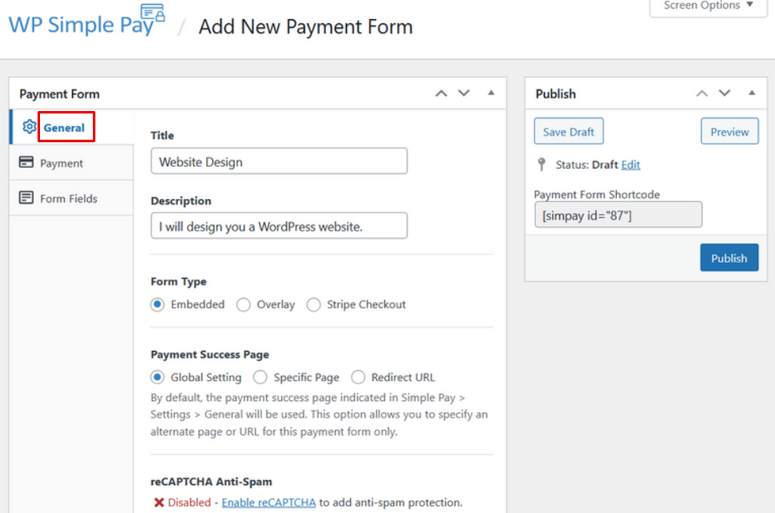
Direkt unter dem Titel und der Beschreibung wählen Sie den gewünschten Formular-Typ. Sie haben drei Optionen zur Auswahl:
- Eingebettet – Betten Sie ein Zahlungsformular direkt auf Ihrer WordPress-Website ein.
- Overlay – Erstellen Sie ein Overlay-Formular, ähnlich einem Popup.
- Stripe Checkout – Verwenden Sie einen externen Zahlungsablauf, der auf Konversionen optimiert ist.
Für dieses Tutorial erstellen wir ein eingebettetes Formular, damit die Benutzer während des gesamten Zahlungsvorgangs auf der Website bleiben.
Auf derselben Seite können Sie auch Ihre Zahlungs-Erfolgsseite festlegen und reCAPTCHA Anti-Spam aktivieren.
Klicken Sie als Nächstes auf die Registerkarte Zahlung und scrollen Sie nach unten zum Abschnitt Preisoptionen.
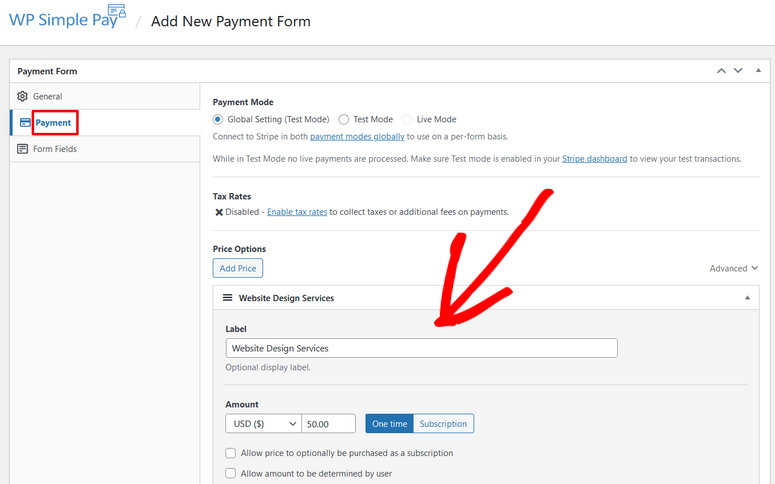
Hier können Sie ein optionales Label hinzufügen, das von Stripe als Artikelbeschreibung verwendet wird. Unter Betrag können Sie den Preis und die Währung festlegen.
Sie können auch zwischen Einmalzahlung und Abonnementzahlung wählen. Abonnementzahlungen sind nur mit der Plus-Lizenz oder höher verfügbar. Für dieses Tutorial wählen wir daher die Option Einmalzahlung.
Klicken Sie als Nächstes auf die Registerkarte Formularfelder, um Ihr Formular anzupassen. Wie Sie sehen, werden automatisch vier Formularfelder hinzugefügt: E-Mail-Adresse, Preisoptionen (wenn Sie mehr als einen Preis haben), Zahlungsmethode und Checkout-Schaltfläche.
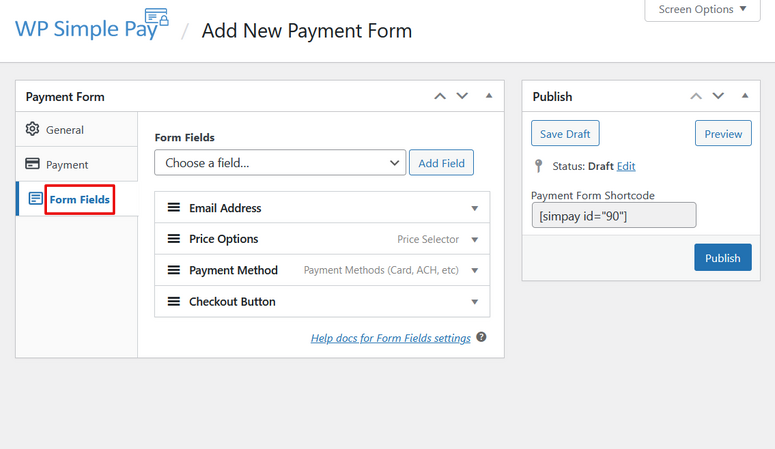
Sie können Ihrem Formular weitere Felder hinzufügen, indem Sie auf das Dropdown-Menü Feld auswählen klicken. Es gibt Felder wie Kundenname, Telefonnummer, Gutschein und mehr. Wählen Sie die gewünschten Felder aus und klicken Sie auf die Schaltfläche Feld hinzufügen, um sie Ihrem Formular hinzuzufügen.
Sie können auch die Reihenfolge Ihrer Felder ändern, indem Sie sie per Drag & Drop an die gewünschte Stelle ziehen, sowie einzelne Feldeinstellungen konfigurieren, indem Sie darauf klicken.
Stellen Sie sicher, dass Sie auf die Schaltfläche Aktualisieren klicken, um Ihre Änderungen zu speichern.
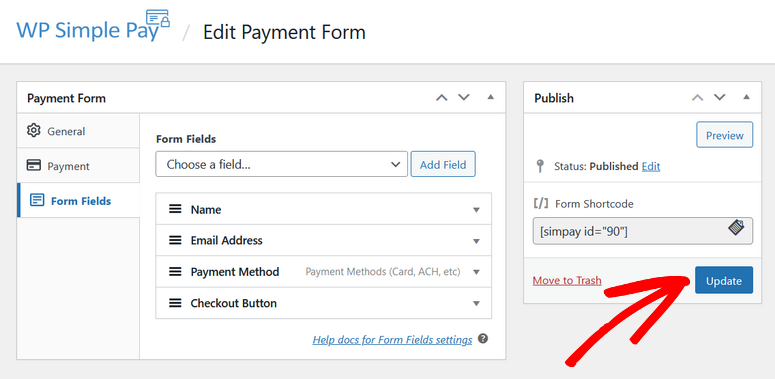
Sie können auch auf die Schaltfläche Vorschau klicken, um zu sehen, wie Ihr Formular aussieht. Es sollte ungefähr so aussehen:
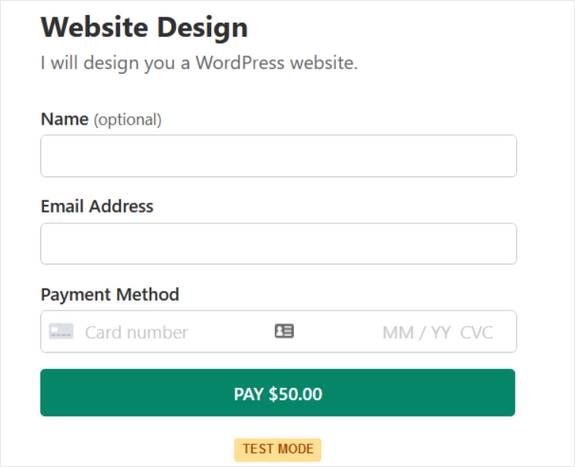
Wenn Sie mit Ihrem Formular zufrieden sind, ist es an der Zeit, es zu Ihrer Website hinzuzufügen.
Schritt 4: Veröffentlichung Ihres Formulars
Um Ihr Zahlungsformular zu Ihrer Website hinzuzufügen, stellen Sie sicher, dass es veröffentlicht ist, und kopieren Sie den Formular-Kurzcode, der so aussieht: [[simpay id=”90″]]
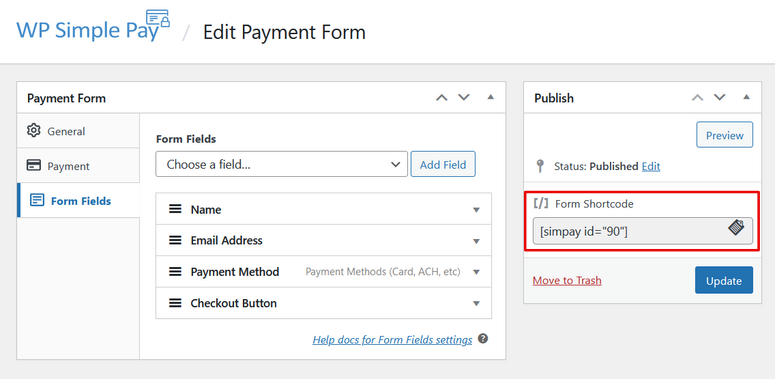
Erstellen Sie als Nächstes eine neue WordPress-Seite oder einen neuen Beitrag oder bearbeiten Sie eine vorhandene. Fügen Sie dann den Kurzcode in den WordPress-Editor ein. Dadurch wird automatisch das Shortcode-Widget zu Ihrer Seite hinzugefügt.
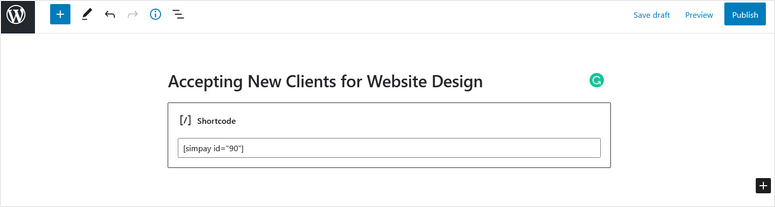
Jetzt können Sie auf die Schaltfläche Vorschau klicken oder die Seite Veröffentlichen/Aktualisieren, um zu sehen, wie Ihr Zahlungsformular auf Ihrer Website aussieht.
Schritt 5: Eine Testzahlung durchführen
Wie bereits erwähnt, ist es am besten, Ihr Zahlungsformular im Testmodus zu belassen, bis Sie sicher sind, dass es ordnungsgemäß funktioniert.
Betrachten wir nun Ihr Formular und führen Sie eine Testzahlung durch. Füllen Sie die Formularfelder aus, einschließlich einer Testkartennummer, die Stripe auf seiner Website bereitstellt.
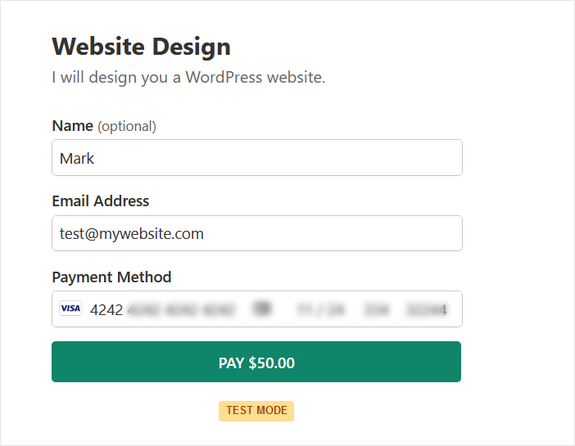
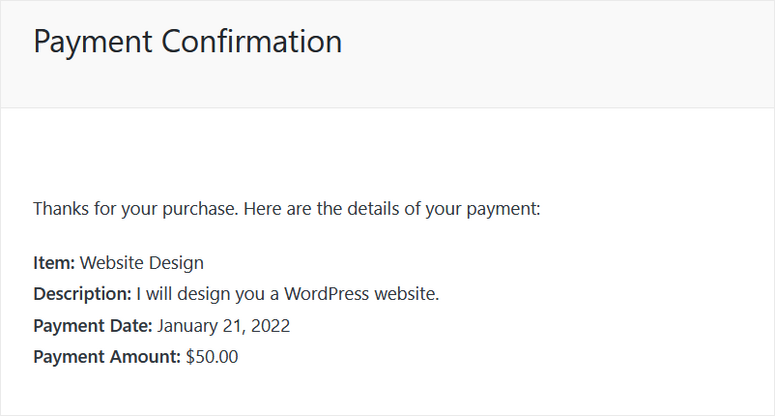
Nachdem Sie das Formular abgeschickt haben, wird Stripe die Zahlung verarbeiten und Sie sollten eine Bestätigungsseite wie die folgende sehen:
Jetzt, da Sie wissen, dass Ihr Zahlungsformular funktioniert, können Sie den Testmodus deaktivieren, indem Sie im WordPress-Dashboard zu WP Simple Pay » Einstellungen gehen. Wählen Sie im Tab Stripe die Option Deaktiviert unter Testmodus.
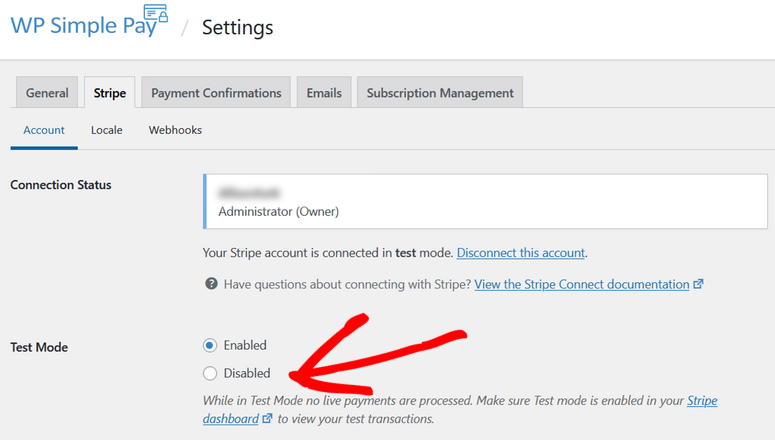
Klicken Sie dann auf Änderungen speichern.
Jetzt sind Sie bereit, Stripe-Zahlungen auf Ihrer WordPress-Website anzunehmen!
Das ist alles. Wir hoffen, dieser Leitfaden zur Annahme von Zahlungen mit Stripe hat Ihnen gefallen. Möglicherweise möchten Sie auch die besten Stripe-Zahlungs-Plugins für Ihre WordPress-Website ansehen.
FAQs zu Stripe-Zahlungen für WordPress
Ist Stripe kostenlos oder kostenpflichtig?
Die Anmeldung bei Stripe ist kostenlos. Sobald Sie Zahlungen erhalten, fallen Transaktionsgebühren nach dem Pay-as-you-go-Preismodell an. Es gibt keine Einrichtungsgebühren, monatlichen Gebühren oder versteckten Gebühren.
Kann ich Stripe in WooCommerce verwenden?
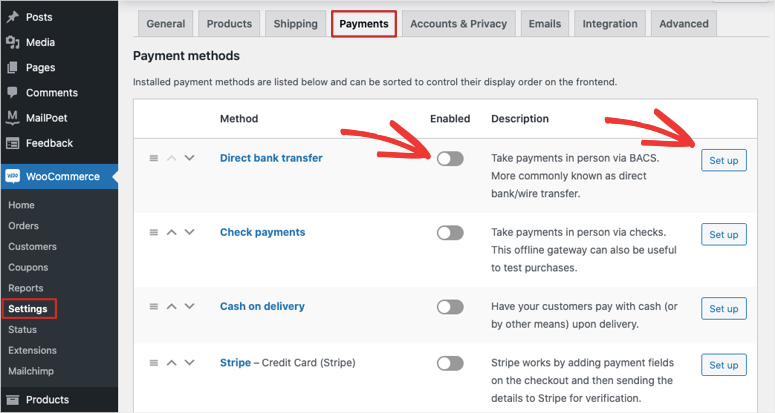
Ja, Sie können Stripe-Zahlungen in den WooCommerce-Plugin-Einstellungen aktivieren. Im Tab Einstellungen » Zahlungen können Sie jede Zahlungsmethode aktivieren und dann die Schaltfläche Einrichten verwenden, um sie zu konfigurieren.
Was ist besser, Stripe oder PayPal für WordPress?
PayPal ist besser für Einzelpersonen und kleine Unternehmen geeignet, die gerade erst anfangen. Stripe ist ein fortschrittlicheres Zahlungs-Gateway, mit dem Ihre Kunden mit ihrer bevorzugten Methode bezahlen können. Es verfügt auch über Funktionen zur Zahlungsverwaltung, wodurch es für Unternehmen jeder Größe besser geeignet ist.
Als Nächstes können Sie unseren Leitfaden zum Hinzufügen von Square-Zahlungen in WordPress prüfen.

Kommentare Hinterlasse eine Antwort