Möchten Sie ein mehrseitiges Formular in WordPress erstellen? Tolle Idee! Mehrseitige Formulare sind eine fantastische Möglichkeit, Informationen zu sammeln und Ihre Besucher auf Ihrer Website zu halten.
In diesem Artikel zeigen wir Ihnen, wie Sie auf einfache Weise ein mehrseitiges Formular in WordPress erstellen.
Warum mehrseitige Formulare verwenden?
Haben Sie sich jemals über eine Website mit einem langen Formular geärgert, das Sie ausfüllen mussten? Natürlich haben Sie das. Wir kennen das alle.
Um „Formularmüdigkeit“ bei Ihren Benutzern zu vermeiden, können Sie Ihre langen Formulare in mehrere Seiten aufteilen. Dies gibt Ihnen die Möglichkeit, die Fragen, die Sie beantwortet haben möchten, in mundgerechten Häppchen zu stellen. So fühlen sich Ihre Website-Besucher nicht genervt oder überfordert.
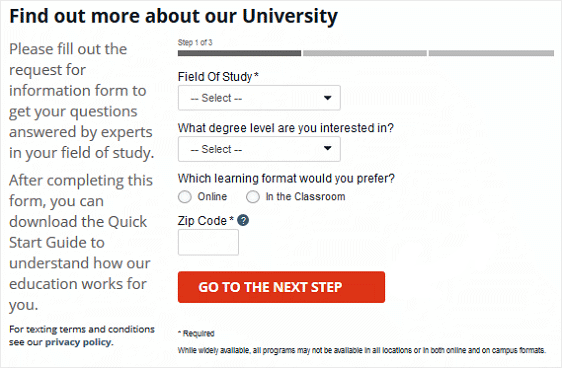
Die Verwendung von mehrseitigen Formularen (wie im obigen Beispiel), wenn Sie viele Informationen abfragen, verringert die Abbruchrate von Formularen und erhöht somit Ihre Konversionsraten. Außerdem zeigt jemand, der bereit ist, ein mehrseitiges Formular auszufüllen, seine Hingabe an Ihre Website, was ihn zu einem qualitativ hochwertigeren Lead macht.
Qualitativ hochwertigere, vorqualifizierte Leads bedeuten langfristig mehr Verkäufe.
Also, ohne weitere Umschweife, bringen wir Sie auf den richtigen Weg und erstellen Ihr erstes mehrseitiges Formular!
Schritt 1: Erstellen Sie ein mehrseitiges Formular in WordPress
Der einfachste Weg, ein mehrseitiges Formular in WordPress zu erstellen, ist die Verwendung des WPForms-Plugins. Es ist das anfängerfreundlichste und beste WordPress-Formular-Plugin auf dem Markt. Sie müssen es kaufen, bevor wir beginnen.
Glücklicherweise können IsItWP-Benutzer den Gutscheincode SAVE10 verwenden, um 10 Prozent Rabatt auf jede Version von WPForms zu erhalten. (Sie benötigen mindestens die Basic-Version für dieses Tutorial).
Nachdem Sie das Plugin gekauft haben, installieren und aktivieren Sie es. Nicht sicher, wie man ein Plugin installiert und aktiviert? Kein Problem! Wir haben einen Leitfaden zur Installation eines Plugins geschrieben.
Nach der Aktivierung gehen Sie zu WPForms » Einstellungen und überprüfen Sie Ihr Produkt mit dem Ihnen gegebenen Lizenzschlüssel.
Gehen Sie dann zu WPForms » Neu hinzufügen, um mit dem Erstellen Ihres Formulars zu beginnen.
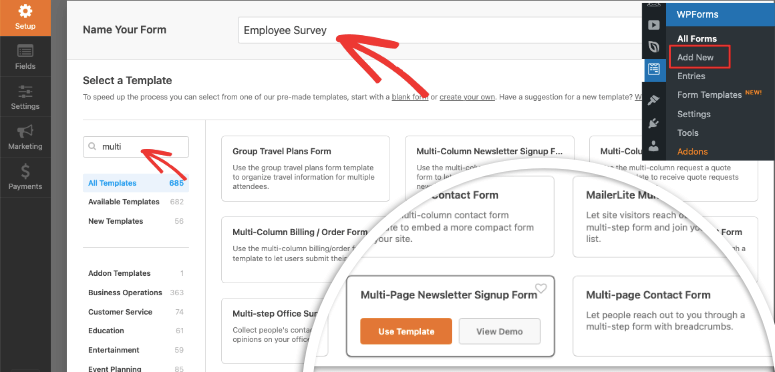
Von hier aus können Sie entweder eine Vorlage auswählen, die dem ähnelt, wie Ihr Formular aussehen soll, oder eines von Grund auf neu beginnen. Nachdem Sie Ihre Auswahl getroffen haben, können Sie sie ändern, indem Sie Felder aus dem linken Bereich auf Ihr Formular ziehen und ablegen.
Wenn die erste Seite Ihres Formulars so aussieht, wie Sie es möchten, klicken Sie im linken Bereich unter der Rubrik „Fancy Fields“ auf das Feld Seitenumbruch. Dadurch wird eine Seitenumbruchmarkierung und eine Schaltfläche „Weiter“ zu Ihrem Formular hinzugefügt.
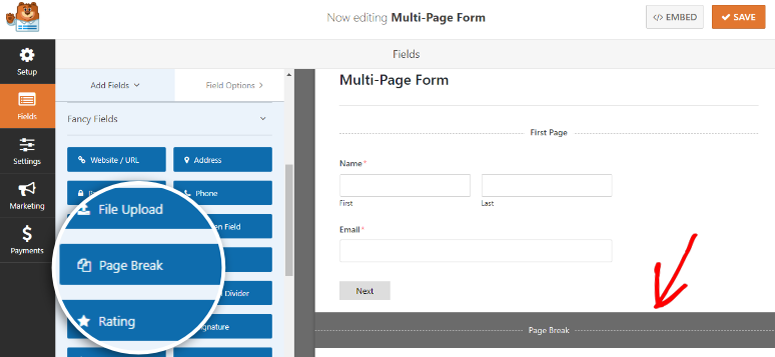
Oben auf Ihrem Formular befindet sich auch eine Markierung für die Erste Seite. Klicken Sie darauf, um die Eigenschaften Ihres mehrseitigen Formulars zu bearbeiten.
Im linken Bereich können Sie eine Fortschrittsleiste in Form eines Balkens, eines Kreises, eines Verbinders oder gar keiner auswählen. Wir werden für dieses Tutorial den Fortschrittsbalken-Typ „Connectors“ verwenden.
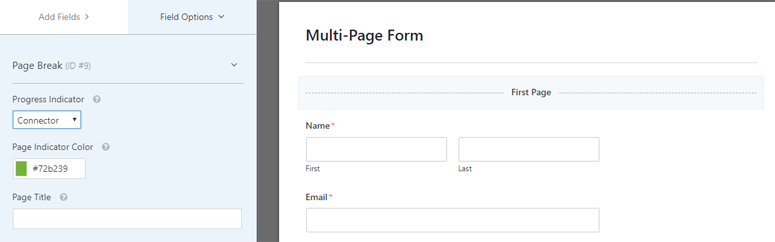
Sie können auch die Farbe Ihres Seitenindikators wählen und einen Titel für Ihre erste Seite angeben.
Klicken Sie als Nächstes auf das Seitenumbruch-Symbol, um es zu bearbeiten. Hier können Sie die nächste Seite benennen. Sie können auch die Schaltfläche „Weiter“ bearbeiten, um beliebigen Text anzuzeigen.
Von dort aus können Sie nach dem Seitenumbruch weitere Felder zu Ihrem Formular hinzufügen. Und wenn Sie die Pro-Version (oder höher) von WPForms verwenden, können Sie bedingte Logik verwenden, um Formularfelder basierend auf den Antworten Ihrer Benutzer auszublenden und anzuzeigen.
Fügen Sie weiterhin Seitenumbrüche und Formularfelder für so viele Seiten hinzu, wie nötig. Wiederholen Sie einfach die obigen Schritte, bis Sie die gewünschte Formularlänge erreicht haben.
Wenn Sie fertig sind, klicken Sie oben rechts auf dem Bildschirm auf Speichern. Glückwunsch! Der „schwierige“ Teil ist vorbei!
Nun ist es an der Zeit, mit dem letzten Schritt fortzufahren.
Schritt 2: Fügen Sie Ihr mehrseitiges Formular zu Beiträgen und Seiten hinzu
Mit WPForms können Sie Formulare mit 3 Klicks zu Beiträgen oder Seiten hinzufügen.
Öffnen Sie eine Seite oder einen Beitrag in WordPress, um den Block-Editor zu starten, und fügen Sie einen neuen Block hinzu. Wählen Sie dann den WPForms-Block aus, und ein Dropdown-Menü wird angezeigt, mit dem Sie Ihr Formular auswählen können.

Möchten Sie, dass Ihr Formular in Ihrer Seitenleiste erscheint? Kein Problem. Gehen Sie einfach in Ihrem WordPress-Dashboard zu Darstellung » Widgets und ziehen Sie das WPForms-Widget per Drag & Drop in eine beliebige Seitenleiste!

Wählen Sie das Formular in den Einstellungen des Widgets aus und klicken Sie auf Speichern. Das war's. Sie haben jetzt ein mehrseitiges Formular, das in der Seitenleiste Ihrer Website angezeigt wird.
Veröffentlichen Sie Ihren Beitrag oder Ihre Seite und Sie sind fertig. Alles bereit.
Das war's!
Wir hoffen, dieses Tutorial hat Ihnen geholfen, ganz einfach ein mehrseitiges Formular in WordPress zu erstellen. Wenn Ihnen dieser Artikel gefallen hat, gefallen Ihnen vielleicht auch unsere Tutorials zum Thema Erstellen eines Formulars im Typeform-Stil und Erstellen einer Umfrage in WordPress.

Kommentare Hinterlasse eine Antwort