Möchten Sie ein Formular im Typeform-Stil in WordPress erstellen?
Typeform ist ein Online-Formular-Tool, mit dem Sie Formulare auf jeder Website erstellen und einbetten können. Eine der einzigartigen Funktionen von Typeform ist das konversationelle Formular, ein interaktives Webformular, das sich nahtlos in Ihre Seite einfügt und hohe Konversionsraten erzielt.
In diesem Artikel zeigen wir Ihnen, wie Sie ein konversationelles Formular im Typeform-Stil in WordPress erstellen.
Erstellen eines Formulars im Typeform-Stil in WordPress
Das Erstellen eines konversationellen Formulars im Typeform-Stil ist nützlich, wenn Sie lange Formulare erstellen möchten, wie z. B. ein Benutzerregistrierungsformular, ein Spendenformular, ein Bewerbungsformular, ein Umfrageformular usw.
Das Beste an konversationellen Formularen ist, dass sie Ihren einfachen WordPress-Formularen Kreativität verleihen und helfen, den Abbruch von Formularen zu reduzieren.
Typeform ist ein Online-Formularersteller, der erfordert, dass Sie sich auf deren Website anmelden, um ein Formular zu erstellen und auf Ihrer Website einzubetten. Darüber hinaus werden alle Formulareinträge in Ihrem Typeform-Konto gespeichert.
Um ein konversationelles Formular auf Ihrer WordPress-Site zu erstellen, empfehlen wir immer die Verwendung eines WordPress-Formular-Plugins wie WPForms. WPForms ermöglicht es Ihnen, Formulare zu erstellen und Einträge direkt in WordPress zu speichern. Es wird auf über 6 Millionen WordPress-Websites verwendet und ist das am einfachsten zu bedienende Formular-Plugin, das es gibt.
Es ist eine perfekte Alternative zu Typeform und bietet unzählige integrierte Funktionen wie einen Drag-and-Drop-Formularersteller, die Integration von Newsletter-Tools und mehr.
Sehen Sie sich auch an: Die besten Website-Builder im Vergleich
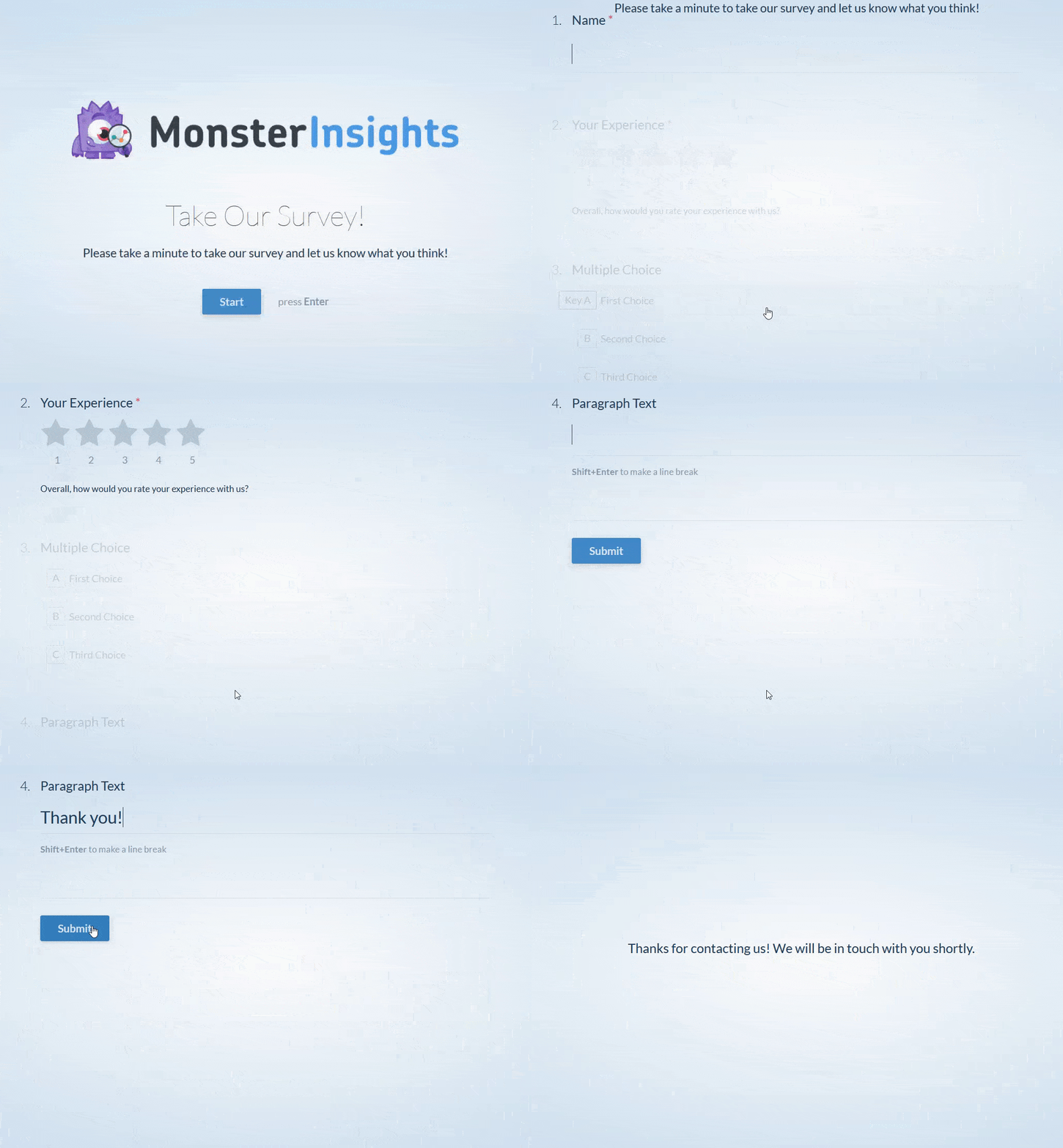
Werfen wir einen Blick darauf, wie Sie ein Formular im Typeform-Stil in WordPress erstellen.
Schritt 1: Installation eines Plugins für konversationelle Formulare – WPForms
Zuerst müssen Sie das WPForms-Plugin installieren und aktivieren.
Sie können den WPForms-Gutschein von IsItWP verwenden, um 50 % Rabatt auf alle Lizenzen zu erhalten.
Weitere Details finden Sie in diesem Artikel über die Installation eines WordPress-Plugins.
Nach der Aktivierung des Plugins müssen Sie zu WPForms » Einstellungen navigieren. Von hier aus müssen Sie Ihren Lizenzschlüssel überprüfen, um auf alle WPForms-Funktionen zugreifen zu können.
Sie können den Lizenzschlüssel in Ihrem Konto auf der WPForms-Website erhalten.

Klicken Sie auf die Schaltfläche „Überprüfen“, um fortzufahren.
Schritt 2: Aktivieren des Add-ons für konversationelle Formulare
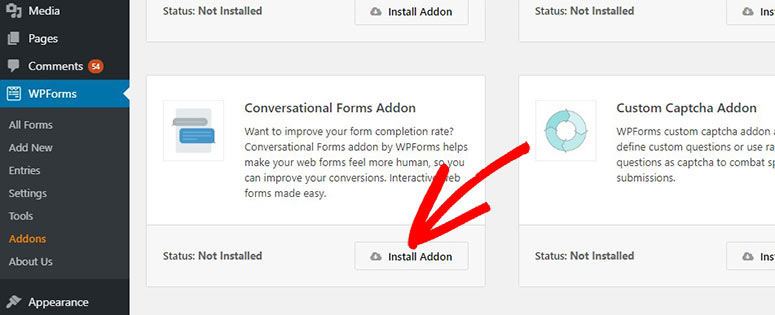
Nach der Überprüfung müssen Sie zur Add-ons-Seite navigieren, indem Sie WPForms » Add-ons aufrufen und dann das Add-on Conversational Forms installieren und aktivieren.
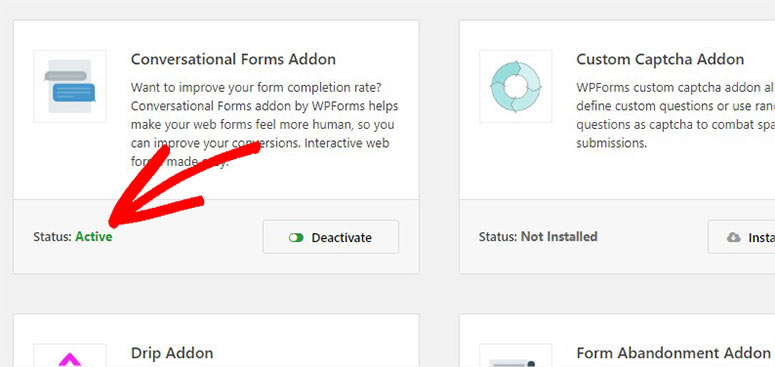
Als Nächstes sehen Sie den Status Aktiv für das Add-on.
Dieses Add-on ermöglicht es Ihnen, Formulare im Typeform-Stil von Grund auf neu zu erstellen. Außerdem können Sie Ihre vorhandenen Formulare in konversationelle Formulare umwandeln.
Konversationelle Formulare reduzieren die Länge der Webseite, indem sie Fragen einzeln anzeigen. Sie binden Ihre Benutzer ein, und sie füllen Ihre langen Formulare höchstwahrscheinlich gerne aus.
Schritt 3: Erstellen eines neuen Formulars in WordPress
Konversationelle Formulare sind perfekt für alle Arten von Formularen, aber besonders nützlich für lange Formulare.
Für diese Anleitung werden wir ein Umfrageformular erstellen.
Erstellen wir ein neues Umfrageformular, indem wir WPForms » Neu hinzufügen besuchen. WPForms bietet mehrere Formularvorlagen, um schnell Ihr benötigtes Formular zu starten. Es verfügt auch über einen Drag-and-Drop-Formularersteller, der das Hinzufügen und Verwalten von Formularfeldern erleichtert.
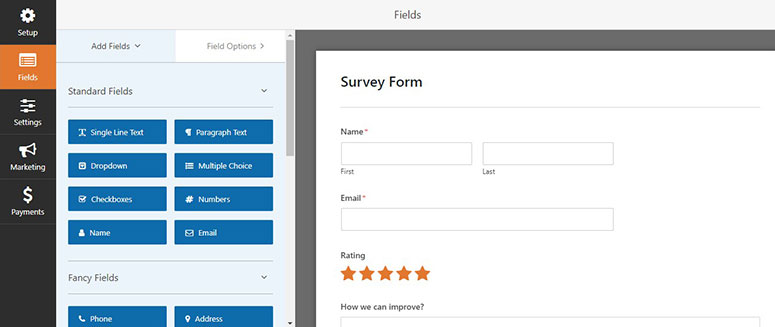
Nachdem Sie ein Umfrageformular erstellt haben, können Sie den Konversationsmodus auf der Einstellungsseite aktivieren.
Schritt 4: Einstellungen für Konversationsformulare aktivieren und ändern
Um den Konversationsmodus zu aktivieren, besuchen Sie Einstellungen » Konversationsformulare auf der linken Seite Ihres Bildschirms. Aktivieren Sie dann die Option Konversationsmodus aktivieren.
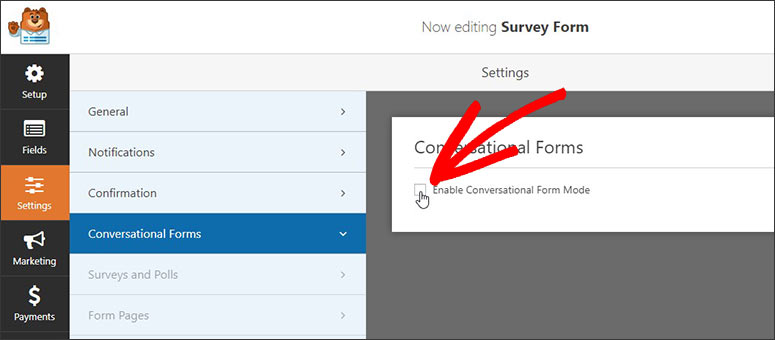
Sobald aktiviert, sehen Sie alle Anpassungseinstellungen für das Konversationsformular. Sie können ein benutzerdefiniertes Logo hinzufügen, den Hintergrund ändern usw. Sie können auch eine normale Seite mit dem Konversationsformular darauf in eine Landingpage verwandeln.
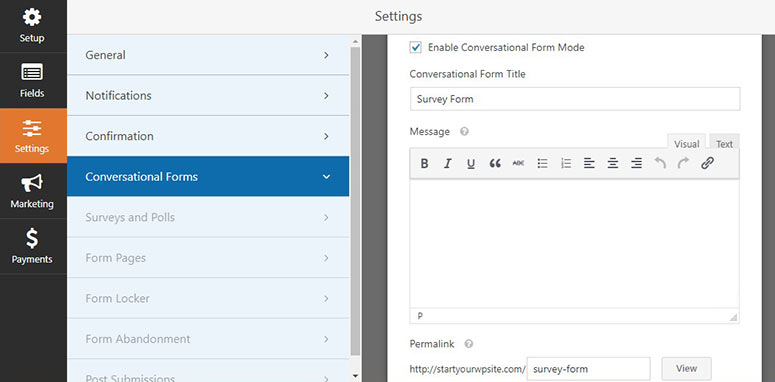
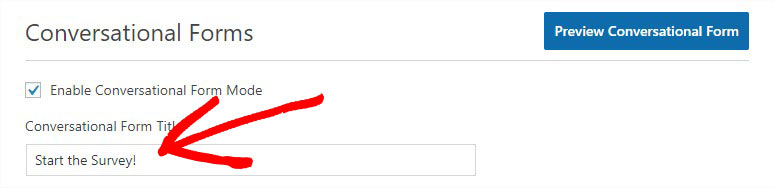
Zuerst müssen Sie den Titel in das Feld Titel des Konversationsformulars eingeben. Stellen Sie sicher, dass er kurz und erklärend ist.
Danach können Sie eine benutzerdefinierte Nachricht für Ihre Benutzer in das Textfeld Nachricht eingeben. Diese Nachricht kann als Anreiz für Benutzer dienen, die Umfrage durchzuführen.
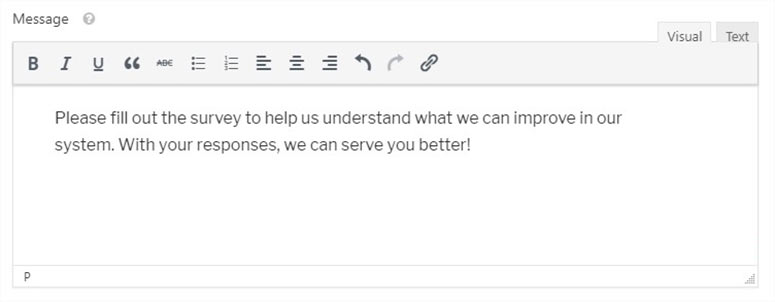
Als Nächstes finden Sie die Einstellung „Permalink“.
Normalerweise generiert das Add-on „Konversationsformular“ automatisch einen Permalink oder eine URL für Ihre Landingpage. Sie können ihn so belassen oder ihn anpassen, um Ihren Permalink hinzuzufügen.

Es wird empfohlen, ihn kurz zu halten, damit er professionell und einprägsam wirkt.
Im nächsten Schritt sollten Sie ein benutzerdefiniertes Logo für die Landingpage Ihres Konversationsformulars hinzufügen. Klicken Sie unter der Option Header-Logo auf die Schaltfläche Bild hochladen, um Ihr Logo hinzuzufügen.

Sie sehen auch das Kontrollkästchen WPForms-Branding ausblenden. Wenn Sie diese Option aktivieren, wird die WPForms-Nachricht von Ihrer Konversationsformularseite ausgeblendet.
Als Nächstes müssen Sie ein Farbschema für die Anpassung Ihrer Landingpage auswählen. Dieses Farbschema wird für den Hintergrund und die Schaltflächen Ihrer Seite übernommen.
Sie können entweder eine vordefinierte Farbe auswählen oder das Farbauswahlwerkzeug öffnen, um ein benutzerdefiniertes Farbschema hinzuzufügen.
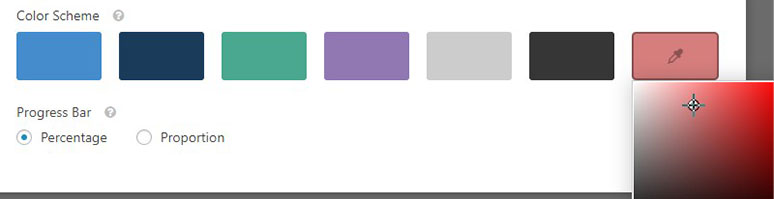
In der letzten Einstellung können Sie auswählen, wie die Fortschrittsleiste, die den Abschluss des Formulars anzeigt, dargestellt werden soll.
Schritt 5: Konversationsformular in der Vorschau anzeigen und speichern
Wenn Sie mit allen Einstellungen fertig sind, können Sie nach oben scrollen und auf die Schaltfläche Konversationsformular in der Vorschau anzeigen klicken, um das Formular in der Vorschau anzuzeigen.
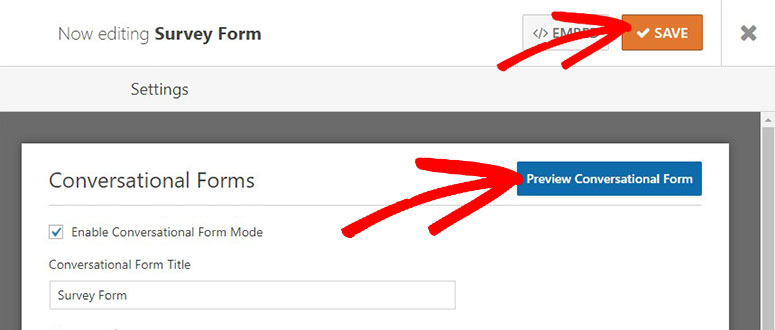
Wenn Sie zufrieden sind, kehren Sie zur Anpassungsseite zurück und klicken Sie auf die Schaltfläche Speichern, um diese Einstellungen zu speichern.
Es ist fertig!
Sie können den Permalink Ihrer Konversationsformular-Landingpage besuchen, um sie in Aktion zu sehen.
Wir hoffen, dieser Artikel hat Ihnen geholfen zu lernen, wie Sie ein Typeform-ähnliches Formular in WordPress erstellen. Möglicherweise möchten Sie auch unseren Leitfaden lesen, wie Sie ein mehrseitiges Formular in WordPress erstellen.
Sie möchten vielleicht auch unsere vollständige WPForms-Bewertung lesen, um zu sehen, was Sie mit diesem Formularersteller wirklich tun können.

Kommentare Hinterlasse eine Antwort