Möchten Sie ein benutzerdefiniertes Benutzerregistrierungsformular in WordPress erstellen? Tolle Idee! Standardmäßig ist das Benutzerregistrierungsformular von WordPress ziemlich langweilig. Warum peppen Sie es nicht mit Ihrem persönlichen Branding auf?
In diesem Artikel zeigen wir Ihnen Schritt für Schritt, wie Sie ein benutzerdefiniertes Benutzerregistrierungsformular in WordPress erstellen.
Warum sich die Mühe machen, ein benutzerdefiniertes Benutzerregistrierungsformular hinzuzufügen?
Es geht ums Branding, Baby! Das Standard-WordPress-Benutzerregistrierungsformular zeigt deren Branding, nicht Ihres. Es passt nicht zum allgemeinen „Look“ Ihrer Website.
Sie können auch ein benutzerdefiniertes Benutzerregistrierungsformular zu jeder Seite Ihrer WordPress-Website hinzufügen. Außerdem können Sie es so einrichten, dass Benutzer nach der Registrierung weitergeleitet werden. Das bedeutet, Sie können Benutzer zu jeder Landingpage Ihrer Wahl senden. Dies ist eine großartige Möglichkeit, Leads zu sammeln, wenn Sie Benutzer beispielsweise auf Ihre E-Mail-Optin-Seite weiterleiten.
Nachdem Sie nun das „Warum“ kennen, kommen wir zum „Wie“. Von nun an zeigen wir Ihnen genau, was Sie brauchen, um ein benutzerdefiniertes Benutzerregistrierungsformular in WordPress zu erstellen.
So erstellen Sie ein benutzerdefiniertes Registrierungsformular in WordPress
Laden Sie zunächst das WPForms-Plugin herunter. Installieren und aktivieren Sie es dann. Nicht sicher wie? Kein Problem. Sie können sich unseren Leitfaden ansehen, wie man ein WordPress-Plugin installiert, um alles zu regeln.
Beachten Sie, dass Sie den Pro-Plan (oder höher) von WPForms benötigen, um ein benutzerdefiniertes Benutzerregistrierungsformular in WordPress zu erstellen. Aber keine Angst. Mit unserem Gutscheincode SAVE10 können Sie sofort 10 % Rabatt auf die Kosten erhalten.
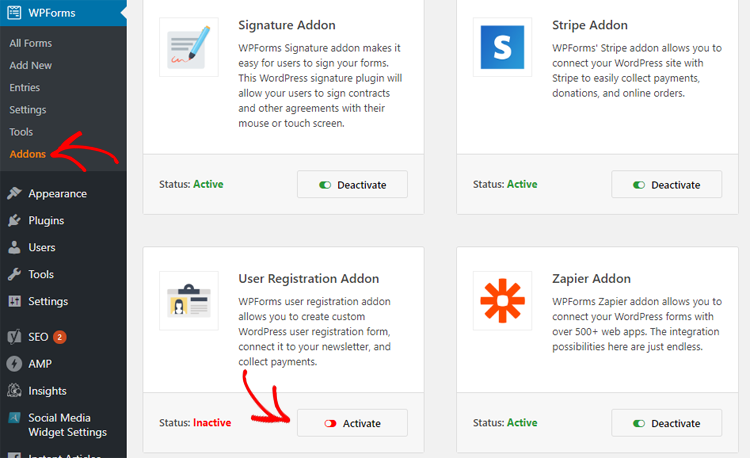
Nachdem Sie das Plugin aktiviert haben, gehen Sie zu WPForms » Addons, um das User Registration Addon zu installieren. Klicken Sie einfach auf „Addon installieren“ und dann auf „Aktivieren“, sobald es installiert ist.
Alles bereit? Großartig. Es ist Zeit, mit der Erstellung Ihres benutzerdefinierten Benutzerregistrierungsformulars in WordPress zu beginnen.
Starten Sie den WPForms-Builder, indem Sie zu WPForms » Neu hinzufügen gehen.
Benennen Sie Ihr Formular und wählen Sie dann die Vorlage „Benutzerregistrierungsformular“ aus.
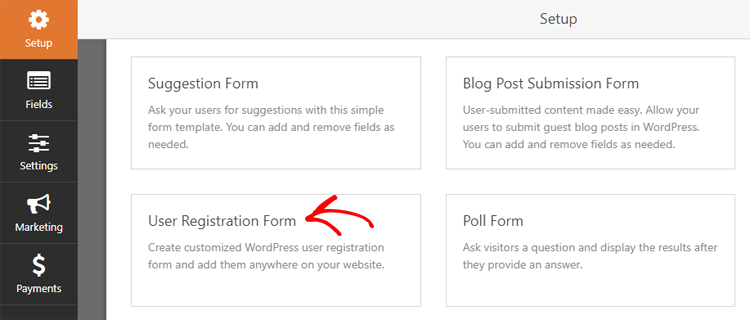
Diese Beispielvorlage enthält die folgenden vorab hinzugefügten Felder für die Benutzerregistrierung:
- Name
- Benutzername
- Passwort
- Kurze Biografie
Wenn Ihnen gefällt, was Sie sehen, können Sie sich auf den Weg zum nächsten Schritt machen.
Wenn Sie die Felder neu anordnen möchten, können Sie dies mit der Drag-and-Drop-Funktion tun. Oder Sie können zusätzliche Felder hinzufügen, indem Sie sie aus der linken Spalte ziehen. Oder Sie können Felder entfernen, mit denen Sie nicht zufrieden sind. WPForms ist bekannt für seine Anpassungsfunktionen. Viel Spaß damit.
Wenn Sie fertig sind, klicken Sie auf Speichern und gehen Sie zum nächsten Schritt.
So fügen Sie benutzerdefinierte Felder zu Ihrem Benutzerregistrierungsformular hinzu
WPForms verfügt über eine praktische Funktion, mit der Sie benutzerdefinierte Benutzerprofile mit Ihrem Benutzerregistrierungsformular verbinden können. Um dies zu tun, müssen Sie jedoch Anpassungen an Ihrer WordPress-Site vornehmen: nämlich müssen Sie zusätzliche Benutzerprofilfelder hinzufügen.
Um dies zu erreichen, benötigen Sie ein zusätzliches WordPress-Plugin.
Jedes Plugin, das Standard-WordPress-Custom-Fields verwendet, um Metadaten hinzuzufügen und zu speichern, funktioniert mit WPForms. Für dieses Tutorial verwenden wir jedoch User Meta Manager.
Laden Sie das User Meta Manager-Plugin herunter, installieren und aktivieren Sie es. Nachdem es aktiviert wurde, gehen Sie zur Seite Benutzer » User Meta Manager und klicken Sie auf „Benutzerdefinierte Metadaten hinzufügen“.
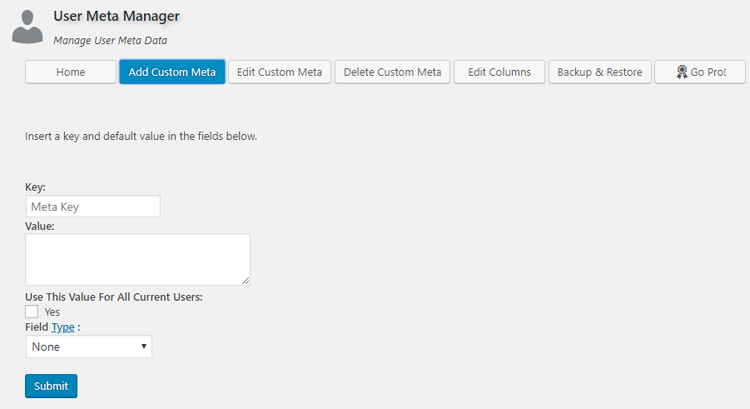
Sie müssen einen Schlüssel für das benutzerdefinierte Benutzerprofilfeld eingeben, damit es intern erkannt wird. Dann müssen Sie einen Feldtyp auswählen. Für dieses Tutorial verwenden wir ein URL-Feld, um eine Facebook-Profiladresse hinzuzufügen.
Unter „Beschriftung“ müssen Sie eine Beschriftung eingeben, um zu beschreiben, was das Feld ist. Dies wird für Benutzer auf Ihrer Website sichtbar sein, wenn sie Ihr Formular ausfüllen.
Um das benutzerdefinierte Metadatenfeld hinzuzufügen, klicken Sie auf „Senden“. Gehen Sie dann zu Benutzer » Ihr Profil, um die Magie in Aktion zu sehen.
Nachdem Sie ein benutzerdefiniertes Benutzerprofilfeld erstellt haben, ist es an der Zeit, es über WPForms zum benutzerdefinierten Benutzerregistrierungsformular in WordPress hinzuzufügen. Gehen Sie dazu zu WPForms » Alle Formulare und bearbeiten Sie das Formular, das Sie zuvor gespeichert haben (oder erstellen Sie ein neues).
Sobald Sie Ihr Formular auf dem Bildschirm haben, klicken Sie auf ein Feld in der linken Spalte und ziehen Sie es auf Ihr Formular. Für dieses Tutorial fügen wir dem Formular ein Feld für Website/URL hinzu.
Da Sie eine Option für die Facebook-Profil-URL für Ihre Benutzer hinzugefügt haben, möchten Sie, dass das neue Feld dies widerspiegelt. Klicken Sie auf das Feld, um es zu bearbeiten. Ändern Sie dann die Beschriftung von „Website / URL“ in „Facebook-Profil-URL“ im Abschnitt „Feldoptionen“ auf der linken Seite. Sie können bei Bedarf auch eine Beschreibung hinzufügen.
Speichern Sie Ihr Formular, wenn Sie fertig sind.
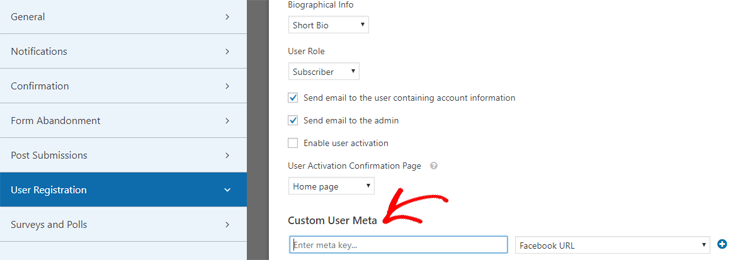
Klicken Sie dann auf die Schaltfläche „Einstellungen“, um auf die erweiterten Formulareinstellungen und die Feldzuordnung zuzugreifen. Klicken Sie auf dieser Seite auf den Tab „Benutzerregistrierung“.
WPForms zeigt nun Ihre Formularfelder mit einem Dropdown-Menü darunter an, um das WordPress-Registrierungsfeld auszuwählen, mit dem es zugeordnet werden soll.
WPForms ordnet Ihre Standardfelder wie Name, E-Mail, Passwort usw. automatisch zu. Sie können auch eine Seite auswählen, zu der Benutzer weitergeleitet werden sollen, nachdem sie das Formular abgeschickt haben.
Scrollen Sie von hier aus nach unten zum Abschnitt „Benutzerdefinierte Metadaten“. Geben Sie den zuvor erstellten benutzerdefinierten Metadaten-Schlüssel ein und wählen Sie dann das Formularfeld aus, mit dem Sie ihn zuordnen möchten.
Sobald dies erledigt ist, klicken Sie auf Speichern und gehen Sie zum letzten Schritt.
So fügen Sie Ihr benutzerdefiniertes Benutzerregistrierungsformular in WordPress hinzu
Das ist der einfache Teil. Von hier an ist alles reibungslos.
Mit WPForms können Sie Formulare einfach und schnell zu Beiträgen, Seiten oder Sidebar-Widgets Ihrer WordPress-Website hinzufügen.
Für dieses Beispiel erstellen wir eine neue Seite.
Auf dem Seitenbearbeitungsbildschirm finden Sie direkt über Ihrer Symbolleiste eine WPForms-Schaltfläche. Klicken Sie kräftig darauf.
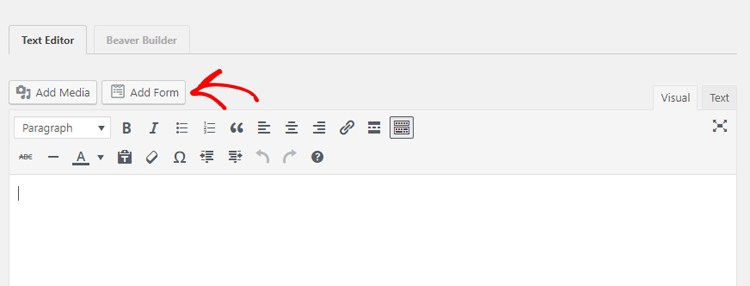
Nun sollte ein Popup auf Ihrem Bildschirm erscheinen. Wählen Sie das von Ihnen erstellte Formular aus dem Dropdown-Menü aus und klicken Sie dann auf die Schaltfläche „Formular einfügen“.
Blam! Nun ist ein Shortcode für Ihr Formular auf Ihrer Seite. Klicken Sie auf „Veröffentlichen“ (oder „Aktualisieren“, wenn Sie eine alte Seite bearbeiten), und Ihr Formular wird auf Ihrer Website live geschaltet.
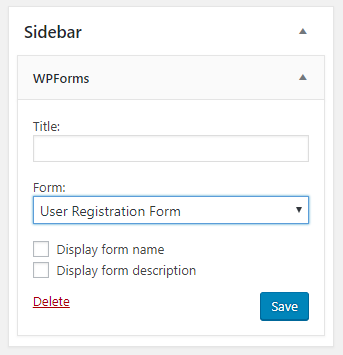
Bevorzugen Sie ein Seitenleisten-Widget? Kein Problem. Gehen Sie einfach zu Darstellung » Widgets und ziehen Sie das WPForms-Widget in Ihren Seitenleistenbereich.
Wählen Sie das von Ihnen erstellte Formular aus dem Dropdown-Menü in den Einstellungen des Widgets aus. Klicken Sie dann auf Speichern. Das war's! Jetzt ist Ihr Benutzerregistrierungsformular in Ihrer Seitenleiste.
Schauen Sie sich auch an, wie Sie ein AMP-Formular in WordPress erstellen.
Wir hoffen, dieser Artikel hat Ihnen geholfen zu lernen, wie Sie ein benutzerdefiniertes Benutzerregistrierungsformular in WordPress erstellen.
Wenn Sie nach weiteren großartigen Dingen suchen, die Sie mit WPForms tun können, lesen Sie unsere Beiträge darüber, wie Sie eine Umfrage in WordPress erstellen und wie Sie ein Registrierungsformular mit PayPal-Zahlungen erstellen.

Kommentare Hinterlasse eine Antwort