Scannen Sie Ihre Website auf Malware – Kostenloses Online-Tool
Ihre Website sicher zu halten, ist eine große Sache.
Deshalb haben wir den kostenlosen Malware-WordPress-Scanner von IsItWP entwickelt. Er hilft Ihnen, Ihre Website in Sekundenschnelle auf Malware und andere Sicherheitsbedrohungen zu scannen.
Er prüft auch, ob Suchmaschinen Ihre Domain aufgrund von Sicherheitsproblemen wie Malware-Infektionen, Phishing-Inhalten oder Spam auf die schwarze Liste gesetzt haben.
Denn wenn Ihre Website auf die schwarze Liste gesetzt wird, wird sie aus den Suchergebnissen entfernt oder zeigt Besuchern eine Warnung an, was den Traffic und die Glaubwürdigkeit verringert.
Deshalb helfen regelmäßige Scans Ihnen, diese Probleme schnell zu erkennen und zu beheben, damit Ihre Website für Benutzer zugänglich und vertrauenswürdig bleibt.
Zur vollständigen Transparenz möchten wir erwähnen, dass Sucuri SiteCheck, das beste Online-Sicherheitstool, unseren Website-Sicherheits-Scanner antreibt.
Wir haben uns für diesen Dienst entschieden, weil Sucuri eine leistungsstarke Firewall anbietet, die WordPress-Websites sicher hält.
Wir nutzen deren Dienste auf unserer Website, und wenn Ihnen Sicherheit wichtig ist, sollten Sie das auch tun. Es ist eine einfache Möglichkeit, die Sicherheit der Website online zu überprüfen und Bedrohungen immer einen Schritt voraus zu sein.
Die Bedeutung von WordPress-Sicherheit
WordPress betreibt Millionen von Websites. Das macht es auch zu einem großen Ziel für Hacker und Spammer. Sie gehen nicht nur auf große Websites los, jede Website ohne angemessene Sicherheit ist gefährdet.
Viele Website-Betreiber denken: „Warum sollten Hacker mich ins Visier nehmen?“ Die Wahrheit ist, dass Angreifer nach einfachen Zielen suchen – Websites, die die WordPress-Sicherheitspraktiken nicht befolgen.
Wenn Ihre Website nicht geschützt ist, ist das, als würden Sie Ihre Haustür weit offen lassen. Sie könnten Ihr Suchranking verlieren, Ihren Ruf schädigen oder sogar von Suchmaschinen auf die schwarze Liste gesetzt werden.
Ein guter WordPress-Sicherheitscheck hilft Ihnen, Bedrohungen einen Schritt voraus zu sein.
Deshalb macht es unser Website-Sicherheits-Checker einfach, nach WordPress-Schwachstellen zu suchen und Schwachstellen zu finden, bevor Hacker es tun.
Warum Sie Ihre WordPress-Website auf Malware überprüfen sollten
Website-Hacker nutzen verschiedene Tricks, um in Websites einzudringen. Hier ist, was passieren kann, wenn Ihre Website nicht sicher ist:
- Malware-Infektionen – Versteckter Code kann Daten stehlen oder Besucher umleiten.
- Blacklisting – Suchmaschinen können Ihre Website blockieren, wenn sie Bedrohungen erkennen.
- Verlust von Rankings – Eine gehackte Website kann über Nacht in den Suchergebnissen abrutschen.
- Datenpannen – Kundeninformationen, Passwörter und E-Mails können offengelegt werden.
- Verunstaltete Website – Hacker können Inhalte ändern oder Spam anzeigen.
Möchten Sie wissen, ob Ihre Website sicher ist? Führen Sie einen schnellen Scan mit unserem WordPress-Schwachstellen-Scanner durch und erhalten Sie sofortige Ergebnisse.
Der beste kostenlose WordPress-Website-Sicherheits-Scanner
Unser kostenloser Malware-Scanner macht es einfach, die WordPress-Sicherheit zu überprüfen und Bedrohungen zu finden, bevor sie Schaden anrichten. Es dauert nur wenige Sekunden.
Wie funktioniert also unser WordPress-Malware-Sicherheits-Scanner?
Der IsItWP.com Website-Scanner ist sehr einfach zu bedienen.
So scannen Sie Ihre Website auf Malware:
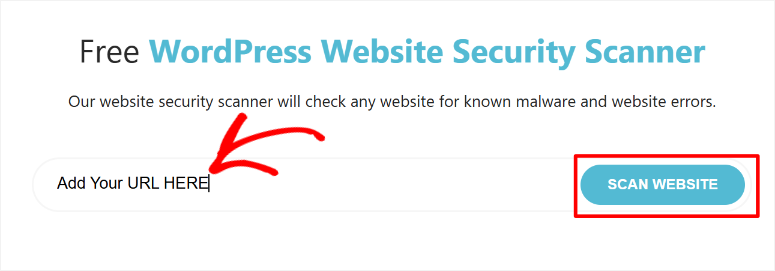
1. Geben Sie Ihre Website-URL ein
Geben Sie einfach die URL Ihrer Website in unseren Malware-Scanner ein und klicken Sie auf die Schaltfläche „Website scannen“. Keine Einrichtung und keine Downloads. Nur ein schneller Sicherheitscheck.
2. Wir scannen Ihre Website auf Bedrohungen
Unser WordPress-Schwachstellen-Scanner prüft Ihre Website auf Malware, Sicherheitslücken und andere Risiken. Er sucht auch nach Anzeichen für eine Blacklisting durch Suchmaschinen.
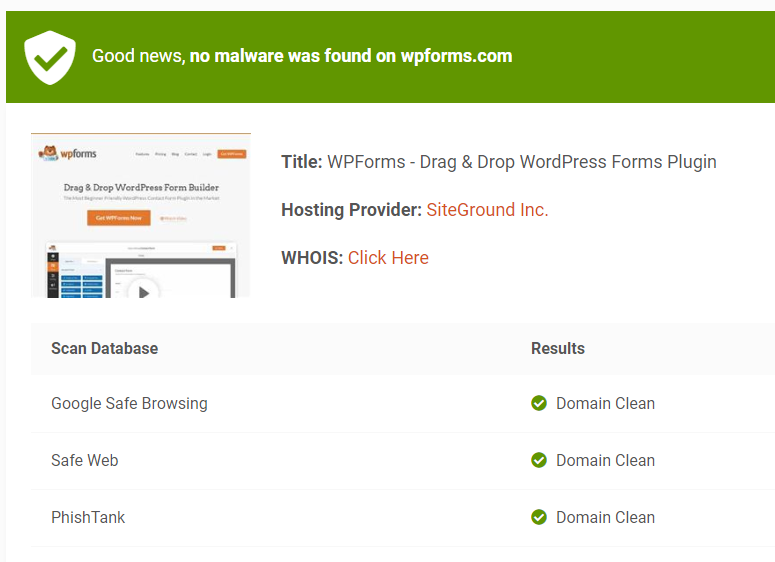
3. Erhalten Sie Ihren Sicherheitsbericht
Sobald der Scan abgeschlossen ist, sehen Sie einen vollständigen Bericht. Wenn Malware oder Schwachstellen vorhanden sind, erfahren Sie es sofort. Der Bericht enthält auch den Blacklist-Status und andere Sicherheitsdetails, damit Sie Maßnahmen ergreifen können.
So einfach ist das. Wir wollten einen Online-Virendetektor erstellen, der einfach zu bedienen und zu analysieren ist. Unabhängig von Ihrer WordPress-Erfahrung können Sie so leicht überprüfen, ob Ihre Website von Malware-Angriffen betroffen ist.
Möchten Sie jetzt WordPress auf Schwachstellen scannen? Geben Sie Ihre URL ein und erhalten Sie sofortige Ergebnisse!
So schützen Sie Ihre Website vor Malware
Ihre WordPress-Website sicher zu halten, bedeutet nicht nur, Probleme zu beheben, nachdem sie aufgetreten sind. Es geht darum, sie von vornherein zu verhindern.
Eine der besten Möglichkeiten, dies zu tun, ist die Verwendung einer Website-Firewall, um Bedrohungen zu blockieren, bevor sie Ihre Website erreichen.
Warum Sie eine Firewall benötigen
Eine Firewall fungiert wie ein Wachmann, der den eingehenden Datenverkehr filtert und Hacker, Malware und Bots stoppt, bevor sie Schaden anrichten können. Sie hilft auch, die Serverlast zu reduzieren und Ihre Website schnell und online zu halten.
Es gibt zwei Haupttypen von WordPress-Firewalls:
- DNS-Level Firewall – Leitet Ihren Traffic über ein Cloud-basiertes Sicherheitsnetzwerk. Sie blockiert bösartige Besucher, bevor sie Ihre Website erreichen. Diese Methode ist schneller und effektiver.
- Application-Level Firewall – Filtert Traffic, nachdem er Ihren Server erreicht hat, aber bevor WordPress geladen wird. Sie hilft, ist aber nicht so effizient bei der Verhinderung von Angriffen.
Eine DNS-Level Firewall ist die beste Option für die meisten WordPress-Websites. Sie lernt von Tausenden von Websites, identifiziert verdächtige Muster und blockiert schädlichen Traffic, bevor er zu einem Problem wird.
So überprüfen Sie die Sicherheit Ihrer Website online
Möchten Sie wissen, ob Ihre Website gefährdet ist? Ein Online-Website-Sicherheitsprüfer kann helfen.
Zum Beispiel scannt unser Malware-Scanner schnell Ihre Website auf Bedrohungen, Blacklist-Status und Sicherheitslücken. Wenn ein Problem gefunden wird, erfahren Sie es sofort.
Welches ist die beste Firewall für WordPress
Wir empfehlen Sucuri Site Scan, einen vertrauenswürdigen WordPress-Sicherheitsanbieter mit einer DNS-Level Firewall. Er schützt vor:
- Hacking-Versuche
- Brute-Force-Angriffe
- DDoS-Angriffe (Distributed Denial of Service)
- Malware-Infektionen
Sucuri beschleunigt auch Ihre Website mit Caching und einem globalen Content Delivery Network (CDN). Das bedeutet bessere Sicherheit und schnellere Ladezeiten.
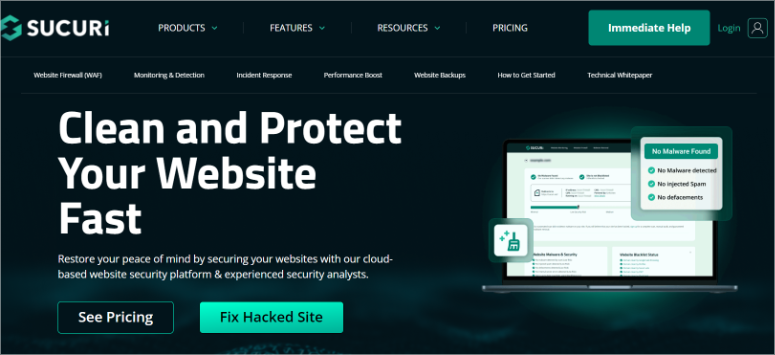
Wir vertrauen Sucuri für unsere eigenen Websites, einschließlich IsItWP. Deshalb wird unser WordPress-Schwachstellenscanner von Sucuri Scan angetrieben, sodass Ihre Scans immer auf dem neuesten Stand sind.
Oder lesen Sie unsere vollständige Sucuri-Bewertung, um mehr zu erfahren.
Wenn Sie sich jedoch immer noch nicht sicher sind, lesen Sie die SiteLock-Bewertung und die Solid Security (iThemes Security) Bewertung für weitere Optionen.
🔍 Möchten Sie Ihre Website sicher halten?
Führen Sie oben einen schnellen Malware-Scan Ihrer Website durch und sehen Sie, ob Ihre Website sicher ist.
So beheben Sie eine mit Malware infizierte WordPress-Website
Ist Ihre WordPress-Website mit Malware infiziert? Wir kennen das, und es ist eine stressige Erfahrung.
Aber geraten Sie nicht in Panik.
Folgen Sie diesem Schritt-für-Schritt ultimativen WordPress-Sicherheitsleitfaden, um Ihre Website zu bereinigen und vor zukünftigen Angriffen zu schützen.
Schritt 0: Beauftragen Sie einen Sicherheitsexperten
Wenn Sie nicht technisch versiert sind, ist die sicherste Option, einen Profi zu beauftragen. Malware-Bereinigung kann komplex sein; wenn Sie es falsch machen, kann Ihre Website anfällig bleiben.
Denken Sie jedoch daran, dass Sicherheitsexperten in der Regel zwischen 100 und 250 US-Dollar pro Stunde berechnen. Um die Kosten zu senken, empfehlen wir Ihnen, sich an WPBeginner Pro oder Seahawk Media zu wenden, die günstigere Tarife anbieten.
Für IsItWP-Leser bietet Sucuri einen kompletten WordPress-Malware-Entfernungsservice ab 229 US-Dollar pro Jahr an.
Dies beinhaltet auch eine Firewall und einen Überwachungsservice für ein ganzes Jahr. Wir persönlich vertrauen und nutzen Sucuri für unsere Websites und empfehlen sie daher mit Zuversicht.
Wenn Sie Ihre Website lieber selbst reparieren möchten, folgen Sie den nachstehenden Schritten.
Schritt 1: Identifizieren Sie den Hack
Bevor Sie Ihre Website reparieren, finden Sie heraus, was falsch ist. Malware-Infektionen umfassen SQL-Injections, Brute-Force-Angriffe, Cross-Site-Scripting (XSS) und SEO-Spam.
Verwenden Sie diese Checkliste, um den Schaden zu bewerten:
- Können Sie sich in Ihr WordPress-Dashboard einloggen?
- Werden Besucher auf unbekannte Websites umgeleitet?
- Sehen Sie verdächtige Backlinks oder Pop-ups?
- Hat Google Ihre Website als unsicher markiert?
- Verwenden Sie eine veraltete WordPress-Version?
- Haben Sie kürzlich ein nicht gewartetes Plugin oder ein gecracktes Theme installiert?
Ältere WordPress-Versionen und raubkopierte Themes haben oft Sicherheitslücken. Aktualisieren Sie immer Ihre Software und verwenden Sie vertrauenswürdige Plugins und Themes.
Schritt 2: Kontaktieren Sie Ihren Hosting-Anbieter
Wenn sich Ihre Website auf Shared Hosting befindet, können auch andere Websites auf dem Server infiziert sein. Kontaktieren Sie Ihren Hosting-Anbieter, um zu sehen, ob er helfen kann.
Einige Hoster, wie SiteGround und HostGator, bieten Malware-Scan- und Bereinigungsdienste an. Sie können auch Details darüber liefern, wie der Hack passiert ist.
Schauen Sie sich diese Liste von günstigen Hosting-Diensten an, um loszulegen.
Schritt 3: Wiederherstellung aus einem Backup
Wenn Sie ein aktuelles Backup haben, können Sie Ihre Website wiederherstellen auf eine saubere Version. Dies ist der schnellste Weg, Malware zu entfernen.
Darüber hinaus können Sie prüfen, ob Ihr Hosting-Anbieter automatische Backups erstellt. Wenn Sie kein Backup haben, richten Sie eine automatisierte Backup-Lösung wie Duplicator ein, das beste WordPress-Backup-Plugin.
Es gibt jedoch einen Nachteil bei diesem WordPress-Backup-Prozess.
Die Wiederherstellung eines Backups bedeutet, dass alle neuen Inhalte, die nach dem letzten Backup hinzugefügt wurden, verloren gehen. Sobald Ihre Website wiederhergestellt ist, untersuchen Sie, wie der Hack passiert ist, reparieren Sie die gehackte Website und sichern Sie Ihre Website.
Schritt 4: WordPress-Website scannen und Malware entfernen
Es ist sehr wichtig, inaktive Plugins und Themes zu entfernen. Das liegt daran, dass Hacker oft Backdoors in ungenutzten Dateien verstecken.
Sobald Sie fertig sind, installieren Sie diese Sicherheit-Plugins:
- Sucuri SiteCheck – Scannt Ihre Website auf infizierte Dateien und Schwachstellen.
- Theme Authenticity Checker (TAC) – Erkennt bösartigen Code in Ihren Themes.
Denken Sie daran, dass Backdoors Hackern ermöglichen, wieder Zugriff zu erlangen, selbst nachdem Sie Ihre Website bereinigt haben. Um dies zu lösen, überprüfen Sie daher die folgenden Elemente auf Ihrer WordPress-Website auf verdächtigen Code:
- Theme- und Plugin-Verzeichnisse
- Uploads-Ordner
wp-config.php.htaccesswp-includes-Verzeichnis
Löschen Sie danach alle verdächtigen Dateien und ersetzen Sie infizierte durch saubere Versionen.
Schritt 5: Benutzerberechtigungen prüfen
Gehen Sie im WordPress-Dashboard zum Bereich Benutzer. Entfernen Sie unbekannte Konten mit Administratorzugriff. Hacker erstellen manchmal neue Admin-Konten, um die Kontrolle zu behalten.
Zusätzlich können Sie eine benutzerdefinierte Anmeldeseite erstellen mit einer eindeutigen URL. Dies erschwert es Hackern, sich in Ihr WordPress-Admin-Login einzuhacken und es ins Visier zu nehmen, wodurch das Risiko von Brute-Force-Angriffen reduziert wird.
Daher ist die Einrichtung starker Benutzerberechtigungen eine hervorragende Möglichkeit, Ihre WordPress-Site vor Hackern zu schützen.
Schritt 6: Sicherheitsschlüssel ändern
Wenn Ihre Anmeldedaten gestohlen wurden, haben Hacker möglicherweise immer noch Zugriff. Setzen Sie Ihre WordPress-Sicherheitsschlüssel zurück, um alle Benutzer abzumelden und gestohlene Cookies zu invalidieren.
Aktualisieren Sie Ihre wp-config.php-Datei mit einem neuen Satz Sicherheitsschlüssel aus dem WordPress-Generator für geheime Schlüssel.
Schritt 7: Alle Passwörter zurücksetzen
Einer der wichtigsten Schritte ist, alle wichtigen Passwörter in starke und eindeutige zu ändern.
Dazu gehören:
- WordPress-Admin – Verwenden Sie eine Mischung aus Buchstaben, Zahlen und Symbolen, um ein starkes Passwort zu erstellen.
- Hosting-Konto – Wenn ein Hacker hier Zugriff erhält, kann er Ihre gesamte Website kontrollieren. Ändern Sie es sofort.
- FTP und Datenbank – Diese Anmeldedaten gewähren Zugriff auf die Kerndateien und Daten Ihrer Website. Setzen Sie sie zurück und aktualisieren Sie Ihre
wp-config.php-Datei entsprechend.
Für zusätzliche Sicherheit sollten Sie einen Passwort-Manager verwenden und, wo immer möglich, die Zwei-Faktor-Authentifizierung aktivieren.
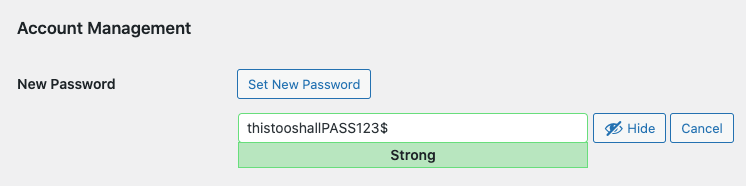
Wenn Sie mehrere Benutzer haben, zwingen Sie diese ebenfalls, ihre Passwörter zurückzusetzen. Verwenden Sie starke Passwörter und aktivieren Sie die Zwei-Faktor-Authentifizierung für zusätzliche Sicherheit.
Sie können auch dieses kostenlose Tool zum Generieren starker Passwörter von IsItWP.com verwenden.
Schritt 8: WordPress-Sicherheit härten
Nachdem Ihre Website bereinigt ist, unternehmen Sie Schritte, um zukünftige Angriffe zu verhindern.
- Anmeldeversuche begrenzen – Verhindert Brute-Force-Angriffe, indem wiederholte fehlgeschlagene Anmeldeversuche blockiert werden. Zusätzlich können Sie Benutzer auf ein Gerät beschränken.
- SSL-Zertifikat installieren – Verschlüsselt Daten und schützt Ihre Website. Die meisten sicheren WordPress-Hosting-Anbieter bieten kostenloses SSL an.
- Sichern Sie Ihre Anmeldeseite – Fügen Sie Ihrer wp-admin-Anmeldeseite ein Passwort hinzu.
- Webformulare sichern – Verwenden Sie ein sicheres Formular-Plugin wie WPForms, um bösartige Eingaben zu blockieren.
- Benutzerrollen einschränken – Beschränken Sie den Admin-Zugriff nur auf vertrauenswürdige Benutzer.
- Automatische Abmeldung aktivieren – Melden Sie inaktive Benutzer ab, um Session Hijacking zu verhindern.
- Zwei-Faktor-Authentifizierung verwenden – Fügt einen zusätzlichen Verifizierungsschritt zu Anmeldungen hinzu.
Das war's! Wenn Sie diese Schritte befolgen, schützen Sie Ihre Website nicht nur vor Hackern, sondern stärken auch Ihre allgemeine WordPress-Sicherheit, um zukünftige Angriffe zu verhindern.
Wenn Sie weitere Bedenken haben, lesen Sie die folgenden häufig gestellten Fragen, wie Sie Ihre Website vor Schwachstellen schützen können.
FAQs: Website kostenlos auf Malware scannen
Was ist der Unterschied zwischen einem Malware-WordPress-Scanner und einem Schwachstellen-Scanner?
Ein Malware-WordPress-Scanner prüft auf allgemeine Probleme wie veraltete Plugins, schwache Passwörter und defekte Links. Ein Schwachstellen-Scanner konzentriert sich auf bekannte Sicherheitslücken in WordPress-Themes, Plugins und Kern-Dateien, um Cyberangriffe zu verhindern.
Wo finde ich einen kostenlosen WordPress-Sicherheits-Scanner?
Sie können den kostenlosen WordPress-Sicherheits-Scanner auf IsItWP.com verwenden, um Ihre Website auf Schwachstellen zu überprüfen. Eine weitere großartige Option ist Sucuri's SiteCheck, das auf Malware und Blacklisting-Probleme prüft.
Wie finde ich heraus, welche Plugins eine WordPress-Website verwendet?
Melden Sie sich in Ihrem WordPress-Dashboard an und gehen Sie zum Abschnitt Plugins, um alle installierten Plugins anzuzeigen. Für Websites von Drittanbietern können Tools wie IsItWP Theme Checker öffentlich sichtbare Plugins identifizieren.
Was ist der beste kostenlose WordPress-Scanner?
IsItWP.com bietet einen kostenlosen Malware-WordPress-Scanner ohne Anmeldung. Er erkennt Sicherheitsprobleme, veraltete Software und Leistungsprobleme.
Wie oft sollte ich meine WordPress-Website auf Malware scannen?
Führen Sie mindestens einmal pro Woche einen WordPress-Malware-Scan durch. Erwägen Sie tägliche Scans mit einem Echtzeit- Sicherheits-Plugin, wenn Sie häufig Inhalte aktualisieren oder sensible Daten verarbeiten.
Kann ein kostenloser WordPress-Scanner Malware entfernen?
Die meisten kostenlosen WordPress-Scanner erkennen nur Malware. Um sie zu entfernen, benötigen Sie Malware-Entfernungs-Plugins wie Sucuri oder müssen infizierte Dateien manuell bereinigen.
Was soll ich tun, wenn mein WordPress-Scanner Malware findet?
Infizierte Dateien sofort unter Quarantäne stellen, alle Plugins und Themes aktualisieren und einen tiefgehenden Malware-Scan durchführen. Wenn Sie unsicher sind, nutzen Sie den Malware-Entfernungsdienst von Sucuri oder kontaktieren Sie Ihren Hosting-Anbieter.
Verlangsamen Sicherheits-Scanner WordPress-Websites?
Die meisten Cloud-basierten WordPress-Sicherheits-Scanner beeinträchtigen die Leistung nicht. On-Site-Scanner, die häufige Tiefenscans durchführen, können Ihre Website jedoch vorübergehend verlangsamen.
Sind kostenlose WordPress-Sicherheits-Scanner zuverlässig?
Ja, aber kostenlose Scanner bieten normalerweise grundlegende Scans. Für vollen Schutz verwenden Sie ein Premium-Sicherheits-Plugin wie Sucuri oder Wordfence, das Firewalls, WordPress-Malware-Entfernung und Echtzeitüberwachung umfasst.
Eine vollständige Liste finden Sie in diesem Artikel über die besten WordPress-Sicherheits-Plugins.
Abschließende Gedanken: Ist der Website-Sicherheits-Checker von IsItWP.com zuverlässig?
Die Sicherheit Ihrer WordPress-Website ist ein fortlaufender Prozess. Hacker suchen ständig nach neuen Schwachstellen, daher sind regelmäßige Website-Sicherheitsüberprüfungen unerlässlich.
Durch häufige WordPress-Malware-Scans mit unserem kostenlosen Tool können Sie Bedrohungen erkennen, bevor sie ernsthaften Schaden anrichten.
Eine Website-Malware-Suche hilft, versteckte Sicherheitsrisiken wie Backdoors, SEO-Spam oder eingeschleusten bösartigen Code zu identifizieren. Die Verwendung unseres WordPress-Sicherheits-Scanners stellt sicher, dass Ihre Website vor Cyberangriffen geschützt bleibt.
Denken Sie daran, es sich zur Gewohnheit zu machen, einen Online-Sicherheitsscan durchzuführen und die Sicherheitsmaßnahmen Ihrer Website zu aktualisieren.
Installieren Sie zusätzlich eine Firewall, aktivieren Sie die Zwei-Faktor-Authentifizierung und verwenden Sie starke Passwörter, um unbefugten Zugriff zu verhindern.
Durch diese Vorsichtsmaßnahmen verringern Sie das Risiko von Malware-Infektionen und Datenlecks. Bleiben Sie proaktiv und halten Sie Ihre Website sicher! 🚀
Wenn Sie weitere KOSTENLOSE WordPress-Tools benötigen, sehen Sie sich die folgende Liste an.
- IsItWP.com Domain-Namensgenerator
- Website-Geschwindigkeitstest-Tool von IsItWP.com
- IsItWP.com Website-Uptime-Statusprüfer
Der Schutz Ihrer Website ist ein fortlaufender Prozess. Denken Sie daran, wachsam zu bleiben, die richtigen Tools zu verwenden und Ihre WordPress-Website zu sichern! 🔒