Möchten Sie eine WordPress-Sicherheitsüberprüfung durchführen?
Die Durchführung einer Sicherheitsüberprüfung Ihrer Website kann große Vorteile haben.
- Sie hilft Ihnen, den Überblick darüber zu behalten, was auf Ihrer Website vor sich geht.
- Sie bereitet Sie auf häufige und kleinere Probleme vor, die plötzlich auftreten können.
In diesem Tutorial zeigen wir Ihnen Schritt für Schritt, wie Sie eine Sicherheitsüberprüfung in WordPress durchführen.
Durchführung einer Sicherheitsüberprüfung in WordPress
Das Beste an WordPress ist, dass es mit seiner riesigen Plugin-Liste alles super einfach macht. Mit diesen Plugins können Sie für fast jedes Problem eine Lösung finden.
Auch eine Sicherheitsüberprüfung durchzuführen ist nicht schwierig, wenn Sie wissen, welches Sicherheit-Plugin Sie für die besten Ergebnisse verwenden sollten. Im Allgemeinen stehen Ihnen mehrere Optionen zur Auswahl. Aber wir empfehlen Ihnen gerne das WP Security Audit Log Plugin.
WP Security Audit Log – Eine Übersicht
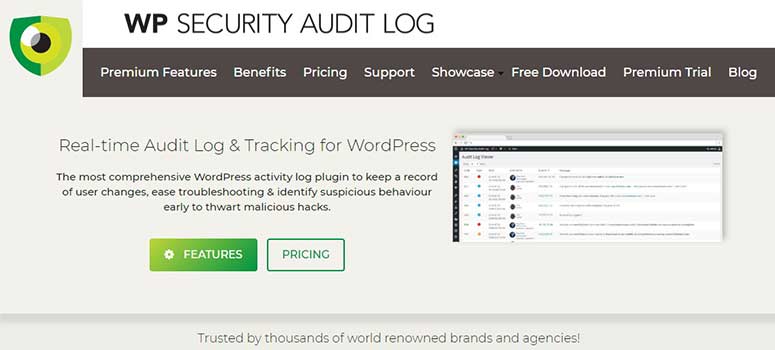
WP Security Audit Log ist ein leistungsstarkes Plugin, das Ihnen hilft, jede Art von verdächtigem Verhalten auf Ihrer Website zu erkennen. Mit diesem Plugin können Sie Ihre Website leicht vor bösartigen Angriffen schützen, indem Sie die WordPress-Protokolle überwachen.
Mit WP Security Audit Log erfahren Sie, was jede angemeldete Person tut, sodass Sie bösartiges Verhalten erkennen können, bevor es zu einer Bedrohung wird.
Mit einer 4,8-Sterne-Bewertung und mehr als 1 Million Downloads ist dieses Plugin eine der besten Optionen, um eine Sicherheitsüberprüfung Ihrer WordPress-Site durchzuführen. Dieses Plugin ist mit den neuesten Versionen von WordPress kompatibel und funktioniert reibungslos mit jedem anderen Plugin auf Ihrer Website.
Lassen Sie uns nun Schritt für Schritt sehen, wie Sie dieses Plugin verwenden.
Schritt 1: Installation und Konfiguration von WP Security Audit Log
Der erste Schritt ist der Download und die Installation von WP Security Audit Log auf Ihrer WordPress-Site. Hier ist eine Anleitung zur Installation eines WordPress-Plugins.
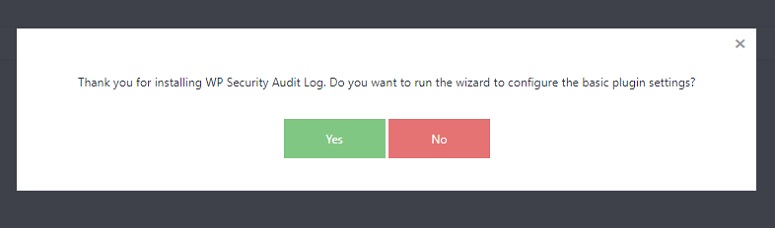
Sobald das Plugin aktiviert ist, wird eine Meldung auf Ihrem Bildschirm angezeigt, die Sie fragt, ob Sie den Assistenten für die grundlegenden Plugin-Einstellungen ausführen möchten. Klicken Sie auf die Option Ja.
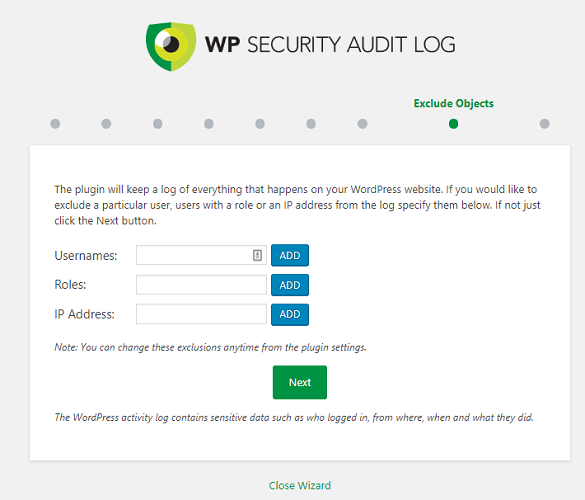
Dies bereitet Ihr Plugin für den Konfigurationsprozess vor. Anschließend werden Ihnen einige Fragen gestellt. Gehen Sie diese sorgfältig durch und beantworten Sie sie, indem Sie rechts unter der Frage ein Ja oder Nein markieren. Hier können Sie auch den Zeitraum wählen, für den Sie Ihre Daten in Ihrem Protokoll aufbewahren möchten. Sie können sich für die letzten 6 Monate, 12 Monate usw. entscheiden.
Sie können die Protokollierung eines bestimmten Benutzers stoppen, wenn Sie möchten.
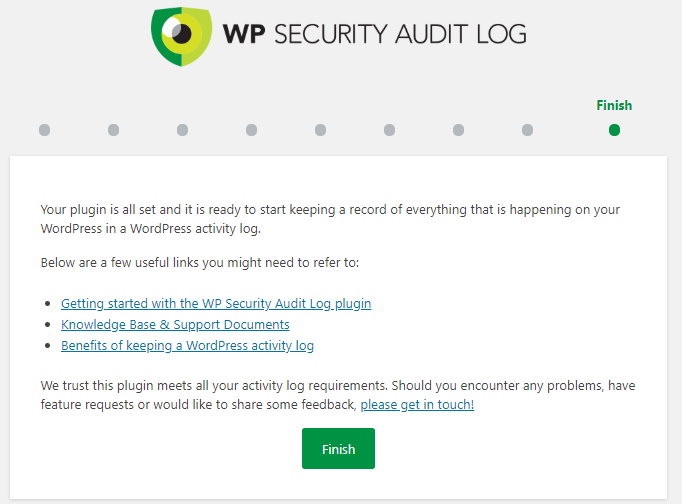
Im letzten Schritt wird eine Meldung angezeigt, die den Abschluss des Einrichtungsvorgangs bestätigt. Klicken Sie einfach auf die Schaltfläche Fertig und Sie können loslegen.
Schritt 2: Überwachung von Ereignissen mit WP Security Audit Log
Sobald Ihr Plugin eingerichtet ist, können Sie mit der Überwachung der Ereignisse auf Ihrer WordPress-Site beginnen. Gehen Sie dazu zu Ihrem Dashboard und Sie sehen die Option Audit Log auf der linken Seite Ihres Bildschirms.
Klicken Sie auf die Option Audit Log viewer. Dies zeigt die Aktivität an, die das Plugin gerade auf Ihrer Website ausgeführt hat.
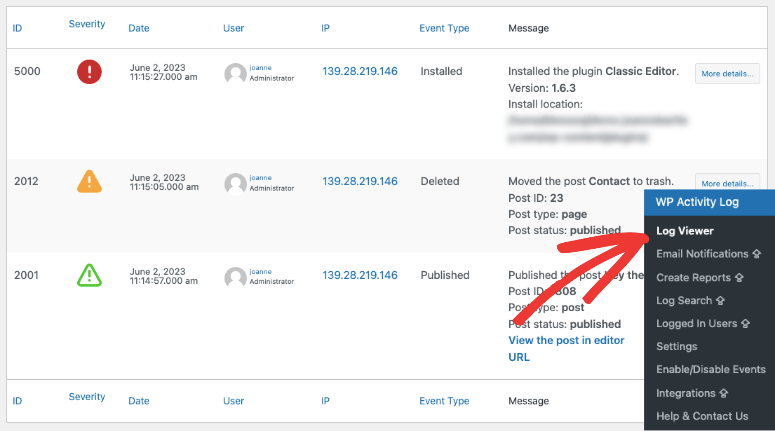
Sie erhalten wichtige Details wie das Datum des Ereignisses, den beteiligten Benutzer, die IP-Adresse des Benutzers und die Ereignismeldung.
Wenn sich also ein Benutzer auf Ihrer Website angemeldet hat, können Sie genau herausfinden, wer das war, und seine Aktivitäten auf der Website einsehen. Sie erfahren auch seine IP-Adresse.
Schritt 3: Ereignisse mit WP Security Audit Log steuern
Das Plugin ermöglicht es Ihnen auch, die Ereignisse zu steuern, die Sie zu Ihrer Website hinzufügen möchten. Dies können Sie tun, indem Sie zu Audit Log » Enable/Disable Events gehen.
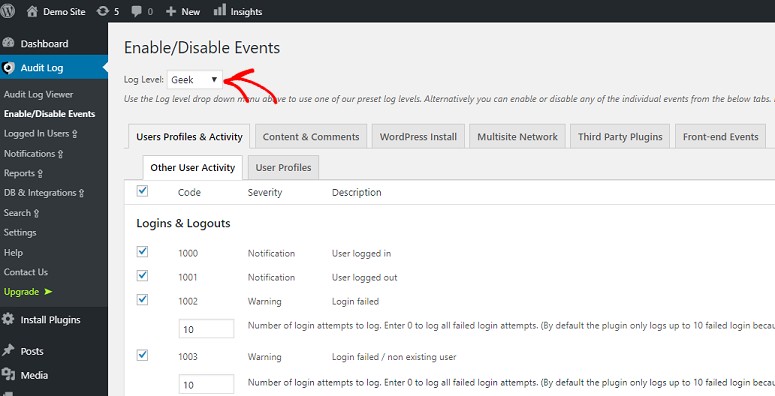
Unter der Option Log Level können Sie aus 3 verschiedenen Optionen wählen.
- Basis
- Experte
- Benutzerdefiniert
Klicken Sie einfach auf den Dropdown-Pfeil und wählen Sie Ihre beste Wahl. Basierend auf dieser Option sehen Sie die Ereignisse und Beschreibungen auf dieser Seite. Hier können Sie einzelne Ereignisse aktivieren oder deaktivieren, indem Sie die Kontrollkästchen daneben aktivieren/deaktivieren.
Schritt 4: Abmeldung von angemeldeten Benutzersitzungen
Mit Audit Log können Sie neben der Überwachung der Aktivitäten auf Ihrer Website auch eine Benutzersitzung mit einem Mausklick beenden. Gehen Sie dazu zu Ihrem Dashboard und wählen Sie Audit Log » Logged in Users.
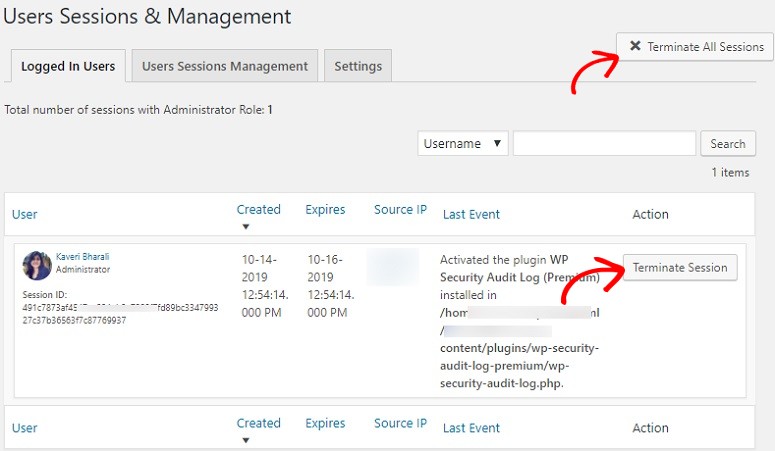
Hier können Sie entweder alle Sitzungen zusammen beenden oder dies individuell für Ihre Benutzer tun. Wenn Sie alle zusammen beenden möchten, verwenden Sie die Option oben. Wenn Sie eine einzelne Benutzersitzung beenden möchten, klicken Sie auf die Schaltfläche „Terminate“ neben dem jeweiligen Benutzer und Ihre Arbeit ist erledigt.
Schritt 5: Herunterladen der Protokollberichte
Der nächste Schritt ist das Herunterladen der vom Plugin erstellten Berichte. Bevor Sie sie jedoch herunterladen, können Sie den Typ des Berichts, den Sie herunterladen möchten, verwalten und steuern.
Dies können Sie tun, indem Sie zu Audit Logs » Reports gehen. Hier haben Sie zwei verschiedene Registerkarten.
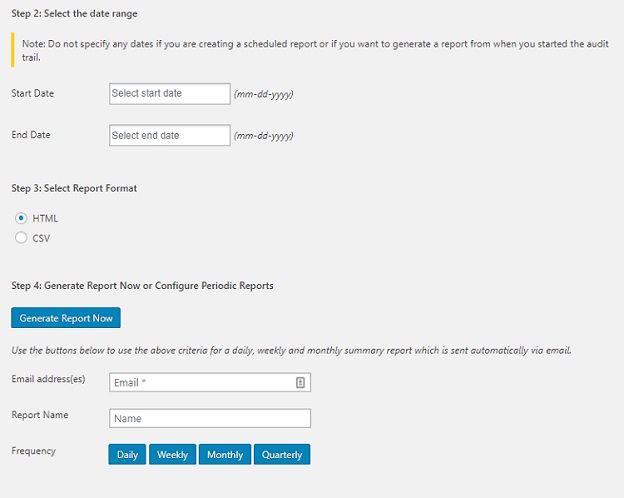
Unter der ersten, die Generate & Configure Periodic Reports heißt, können Sie den Berichtstyp und den Datenbereich auswählen. Sie können auch das Format Ihres Berichts auswählen und Ihre Einstellungen für das Herunterladen periodischer Berichte konfigurieren.
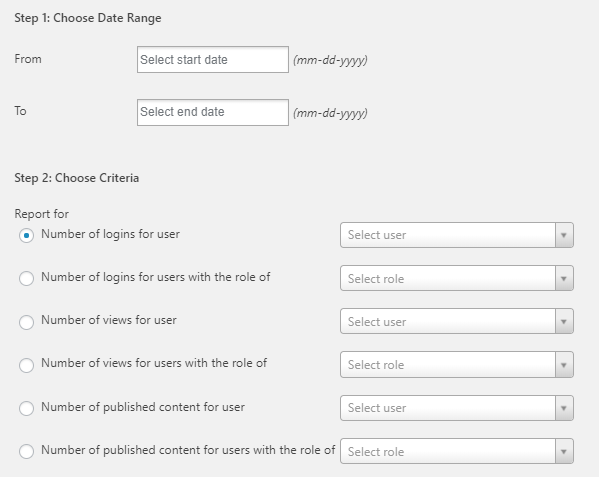
Auf der zweiten Registerkarte, die Statistics Reports heißt, können Sie den Datenbereich, die Kriterien und das Format Ihres Berichts auswählen. Sobald Sie fertig sind, klicken Sie einfach auf die Schaltfläche „Generate Report“, um Ihren Bericht herunterzuladen.
Durch das Herunterladen dieser Berichte von Zeit zu Zeit können Sie sicher sein, dass Sie alle Ihre Daten für den Fall unglücklicher Ereignisse gesichert haben.
Das war's also. Wir hoffen, dieser Artikel hat Ihnen geholfen zu lernen, wie Sie eine Sicherheitsüberprüfung in WordPress durchführen. Wenn Sie noch keine Überprüfung durchgeführt haben, tun Sie es jetzt. In der Zwischenzeit sind Sie vielleicht auch daran interessiert, unseren vollständigen Leitfaden zur WordPress-Sicherheit zu lesen.
Außerdem können Sie unseren Schritt-für-Schritt-Leitfaden lesen, wie Sie den Fehler „Ihre Verbindung ist nicht privat“ auf Ihrer Website beheben.

Kommentare Hinterlasse eine Antwort