Sind Sie auf der Suche nach einem zuverlässigen WordPress-Backup-Plugin, um regelmäßige Backups Ihrer Website zu erstellen?
Backups fungieren als Sicherheitsnetz für Ihre Website. Wenn Ihre Website aus irgendeinem Grund abstürzt, können Sie Ihre Website schnell wiederherstellen.
Sie müssen jedoch sicherstellen, dass Ihr Backup die neuesten Änderungen enthält, sonst könnten Sie wichtige Daten verlieren. Ein gutes Backup-Plugin stellt sicher, dass Ihre Backup-Kopie so aktuell wie möglich ist.
Nachfolgend haben wir die besten WordPress-Backup-Plugins auf dem Markt ausgewählt. Wir helfen Ihnen auch bei der Auswahl des richtigen Plugins für Ihre Website.
Auswahl eines guten WordPress-Backup-Plugins
Bevor viele unserer Kunden unsere Dienste nutzten, verwendeten sie Backups von ihrem Hosting-Anbieter. Das können Sie tun, besonders wenn es Teil Ihres Webhosting-Pakets ist oder kostenlos enthalten ist.
Aber wir empfehlen immer, ein unabhängiges Backup zu haben.
Falls es ein Problem mit Ihrem Hosting-Server gibt oder Sie keinen Zugriff auf Ihr WP-Admin-Panel haben, möchten Sie Ihr eigenes Backup haben, um Ihre Website wiederherzustellen oder zu migrieren.
Deshalb sollten Sie immer ein Backup-Plugin verwenden. Es gibt viele Backup-Plugins für WordPress, aber es ist leicht, die guten zu erkennen, wenn man weiß, worauf man achten muss.
Ein gutes Backup-Plugin macht es nicht nur einfach, Ihre Website zu sichern, sondern auch einfach, sie wiederherzustellen, wenn es soweit ist.
Abgesehen davon empfehlen wir Folgendes für ein gutes Backup-Plugin:
- Vollständiges Website-Backup: Ihre Backup-Kopie muss Ihre Website-Dateien und Ihre Datenbank enthalten. Sie denken vielleicht, das ist selbstverständlich, aber es gibt einige Plugins, die nur Ihre Dateien und nicht die Datenbank sichern. Sie müssen also sicherstellen, dass es eine vollständige Sicherung aller Ihrer Website-Daten durchführt.
- Inkrementelle Backups: Das Sichern Ihrer Website kann Ihren Server stark belasten. Dies kann Ihre Website während des Vorgangs verlangsamen. Wenn das Plugin jedoch inkrementelle Technologie verwendet, zerlegt es Ihre Website in kleine Teile und erstellt eine Kopie Ihrer Website, ohne Ihren Server zu belasten.
- Sichere Speicherung: Ein Backup speichert alle Ihre Website-Daten, einschließlich sensibler Informationen. So wie Sie Ihre Website schützen, müssen Sie auch Ihr Backup schützen, indem Sie es verschlüsseln und an sicheren Orten speichern. Achten Sie auf Plugins, die automatische Verschlüsselung und mehrere Speicherorte anbieten.
- Offsite-Speicherung: Einige Plugins und Hosts bieten Backups an, speichern die Kopie aber auf demselben Server wie Ihre Website. Wenn Ihr Server ausfällt, verlieren Sie sowohl Ihre Website als auch Ihr Backup. Es ist sicherer, eine Kopie extern auf einem anderen Server oder lokal zu speichern.
- Geplante Backups: Wenn Sie regelmäßig die neuesten Änderungen speichern möchten, ist der beste Weg, Backups automatisch auszuführen. Das bedeutet, dass neue Backups automatisch in regelmäßigen Abständen erstellt werden.
- Echtzeit-Backups: Wenn Sie einen Online-Shop betreiben, benötigen Sie Echtzeit-Backups. Dies stellt sicher, dass jede neue Bestellung sofort gespeichert wird, sodass Sie keine Transaktionsinformationen verlieren. Ein gutes Backup-Plugin sichert nur die Änderungen und fügt sie der Backup-Kopie hinzu, anstatt jedes Mal ein vollständiges Backup durchzuführen.
- Reaktionsschneller Support: Wenn es um Backups geht, müssen Sie höchstwahrscheinlich das Support-Team des Plugins kontaktieren, um Probleme bei der Einrichtung, Sicherung und Wiederherstellung zu lösen. Stellen Sie sicher, dass Ihr Plugin von einem zuverlässigen Support-Team unterstützt wird.
Lesen Sie diesen Artikel für eine vollständige Aufschlüsselung der Bedeutung von Website-Backups.
Unter Berücksichtigung dieser Faktoren ist es an der Zeit, sich die besten WordPress-Backup-Plugins auf dem Markt anzusehen.
Die besten WordPress-Backup-Plugins
Unten finden Sie die besten Backup-Plugins, die zuverlässig und funktionsreich sind, damit Sie beruhigt sein können, dass Ihre Live-Website immer sicher ist.
1. Duplicator
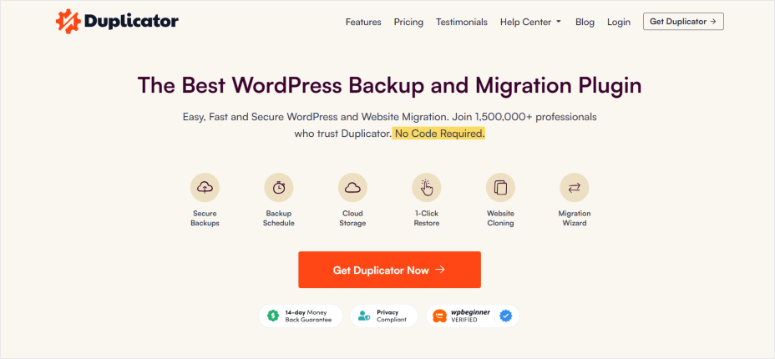
Duplicator ist zweifellos das beste Backup-Plugin für WordPress. Es ist benutzerfreundlich und erschwinglich. Es macht es einfach, alle Ihre WordPress-Dateien im Zip-Format zu sichern, sodass Sie sie offline herunterladen und lokal speichern können. Das Plugin unterstützt auch Cloud-Speicher für Dropbox, Google Drive, OneDrive, Amazon S3 und mehr.
Duplicator ermöglicht es Ihnen, Backups zu planen, sie in die Cloud zu senden und sich selbst E-Mail-Benachrichtigungen zu senden. Das macht es sowohl für Anfänger als auch für fortgeschrittene WordPress-Benutzer großartig.
Es ist auch eines der besten Plugins für die Migration zwischen denselben oder verschiedenen Servern. Sobald Sie ein Duplicator-Paket erstellt haben, können Sie es verwenden, um eine alte Website mit nur einem Klick zu überschreiben. Ihre neuen Seiten werden auf Ihrer neuen Domain veröffentlicht und sind sofort einsatzbereit!
Einer der einzigartigen Vorteile der Verwendung von Duplicator ist seine Fähigkeit, Ihre vorkonfigurierten Websites zu klonen.
Anstatt Ihre bevorzugten Themes oder Plugins manuell zu konfigurieren, können Sie mit Duplicator eine einzelne Website konfigurieren und sie bündeln. Auf diese Weise können Sie Ihre vorkonfigurierten WordPress-Websites an verschiedene Orte migrieren und eine Wiederherstellung mit einem Klick durchführen, wodurch die Notwendigkeit von Nacharbeiten entfällt. Daher ist Duplicator das beste WordPress Multisite-Backup-Plugin.
Das Plugin ist eine der beliebtesten Backup-Lösungen mit über 1 Million aktiven Installationen.
Hauptmerkmale
- Unbegrenzte geplante und sofortige Backups
- Manuelle Backups verfügbar
- Cloud-Speicherdienst für Amazon S3, Google Drive, Dropbox und mehr
- Bestimmte Dateisicherungen einschließen oder ausschließen
- Wählen Sie Backup-Limits, um die Speicherkapazität nicht zu überschreiten
- E-Mail-Benachrichtigungen und Warnungen bei Backup-Problemen und Fehlern
- Website einfach migrieren
- Migration ohne Ausfallzeit
- Multisite-Unterstützung
Kosten: Sie können eine kostenlose Version im WordPress.org-Repository erhalten. Duplicator Pro beginnt bei 49,50 $ pro Jahr für den Basisplan.
Lesen Sie hier die neueste Duplicator-Bewertung.
Starten Sie noch heute mit Duplicator.
2. UpdraftPlus
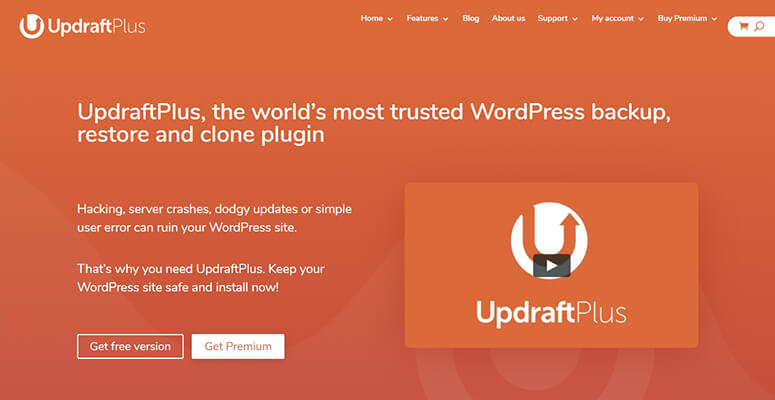
UpdraftPlus ist ein weiteres gutes WordPress-Backup-Plugin auf dem Markt, da es einfach zu bedienen ist. Es wurde als beliebteste Backup-Lösung für WordPress bewertet und wird von über 3 Millionen WordPress-Websites genutzt.
Selbst mit der kostenlosen Version des Plugins können Sie ganz einfach manuelle oder geplante Backups Ihrer Website einrichten – Dateien, Datenbank, Plugins und Themes inklusive. Dies ist eine großartige Option für Anfänger, aber wenn Ihre Website wächst, möchten Sie die Kernfunktionalitäten mit der Premium-Version erweitern.
Mit Updraft Plus Premium erhalten Sie inkrementelle Backups, die an mehreren externen Speicherorten gespeichert werden. Es sichert Ihre Website sogar automatisch, bevor Sie Updates durchführen.
Wenn Sie Ihre Website wiederherstellen müssen, können Sie dies mit minimalem technischen Wissen tun.
Das Beste daran ist, dass es mehrere Cloud-Speicheroptionen unterstützt, darunter Google Drive, Microsoft OneDrive, Microsoft Azure, Rackspace Cloud, Dropbox und Amazon S3. Und es ermöglicht Ihnen, sensible Datenbanken zu verschlüsseln, um Ihre Informationen zu schützen. Sie können UpdraftPlus auch passwortgeschützt machen, damit nur vertrauenswürdige Benutzer auf Ihre Backups zugreifen können.
Hauptmerkmale
- Inkrementelle Backups, die manuell oder geplant durchgeführt werden können
- Viele Add-ons zur Erweiterung der Funktionalität
- Sichere Speicheroptionen
- Backups aus Ihrem Control Panel wiederherstellen
- Klonen und Migration
Kosten: Die Basisversion ist kostenlos. Premium-Pläne beginnen bei 70 US-Dollar pro Jahr.
Lesen Sie hier die neueste UpdraftPlus-Bewertung.
Starten Sie noch heute mit UpdraftPlus.
3. Solide Backups
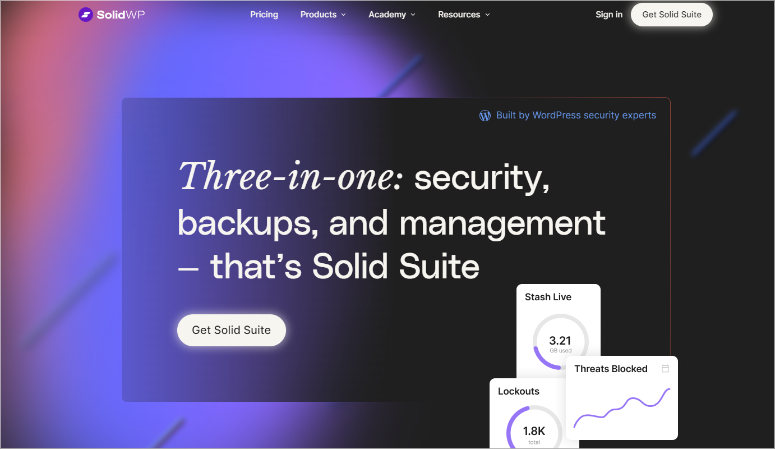
Solid Backups, ehemals Backupbuddy, gibt es seit Anfang 2010 und hat eine halbe Million WordPress-Websites geschützt.
Mit nur wenigen Klicks können Sie mit diesem SolidWP-Produkt eine vollständige Sicherung Ihrer gesamten Website von Ihrem WordPress-Dashboard aus erstellen. Sie können automatische Backups planen, Ihre Backup-Dateien an einen sicheren Remote-Speicherort senden und Ihre Dateien schnell wiederherstellen.
Die Möglichkeit, Ihre Datenbank zu reparieren und zu optimieren, ist eine der einzigartigen Funktionen, die Backupbuddy (jetzt Solid Backups) bietet. Mit jedem Plugin-Kauf erhalten Sie 1 GB kostenlosen Stash Live-Speicher (5 GB im Agentur-Plan).
Stash Live sichert kontinuierlich Ihre Datenbankänderungen wie neue oder geänderte Beiträge und gibt Ihnen Sicherheit. Das Beste daran ist, dass Stash Live auch auf günstigem Shared Hosting perfekt funktioniert.
Hauptmerkmale
- WordPress-Dateien und Datenbank sichern
- Backup-Inhalt anpassen
- Geplante automatische Backups
- Einfacher Wiederherstellungsprozess
- Sichere externe Backup-Speicher- und Download-Optionen
- Echtzeit-Backup-Funktion
- WordPress-Migration zu neuem Host, Domain oder URL
- Klonen und Staging
Mehr lesen: Solid Backups vollständige Bewertung »
Für einen besseren Vergleich lesen Sie diesen Artikel über Duplicator vs. UpdraftPlus vs. Solid Backups.
Kosten: Ab 99 US-Dollar pro Jahr für eine Einzellizenz und 1 GB Stash-Speicherplatz.
Starten Sie noch heute mit Solid Backups.
4. Jetpack-Backups

Jetpack Backups von Automattic ist ein automatisiertes Backup-Plugin für WordPress. Es speichert automatisch Ihre Website-Änderungen im Backup, sodass Sie bei einem Absturz Ihrer Website mit einem Klick eine vollständige Wiederherstellung der Website auf die neueste Version durchführen können.
Zusätzlich verfügt Jetpack Backups über eine mobile App, mit der Sie Ihre Website jederzeit und von überall wiederherstellen können.
Mit diesem Backup-Tool ist Ihre Website in nur wenigen Minuten wieder normal. Wenn Ihnen die Aktualisierungen auf Ihrer Website nicht gefallen, können Sie auch Änderungen auf eine frühere Version zurücksetzen.
Es bietet sogar ein Aktivitätsprotokoll, um die auf Ihrer Website durchgeführten Aktionen aufzuzeichnen. So wissen Sie, wer für den Ausfall verantwortlich ist.
Jetpack Backups ist eine der besten Optionen für WooCommerce-Websites. Sie können Ihre Website in jeden früheren Zustand wiederherstellen und dabei alle Bestellungen und Produkte auf dem neuesten Stand halten.
Es ist erwähnenswert, dass VaultPress 2016 mit Jetpack zusammengeführt wurde. Alle VaultPress-Abonnements wurden mit Jetpack kombiniert und Sie können jetzt nur noch direkt bei Jetpack abonnieren.
Hauptmerkmale
- Vollständige Website-Sicherung mit inkrementeller Technologie
- Stellen Sie die Website von überall über Desktop oder mobile App wieder her
- Unbegrenztes Backup-Archiv
- Unterstützt WooCommerce-Kunden- und Bestelldaten
- Echtzeit-Backups und automatisierte tägliche Backups
- Wiederherstellung auch bei Offline-Website
- Speicherung auf mehreren externen Servern
- Bestens unterstützter Support
Kosten: Die Preise für Backup-Pläne beginnen bei 4,77 $ pro Monat bei jährlicher Abrechnung. Der vollständige Jetpack-Anzug kostet 47,97 $ pro Monat (jährlich abgerechnet). Monatliche Pläne beinhalten eine 7-tägige Geld-zurück-Garantie.
Starten Sie noch heute mit Jetpack Backups.
5. WP Time Capsule
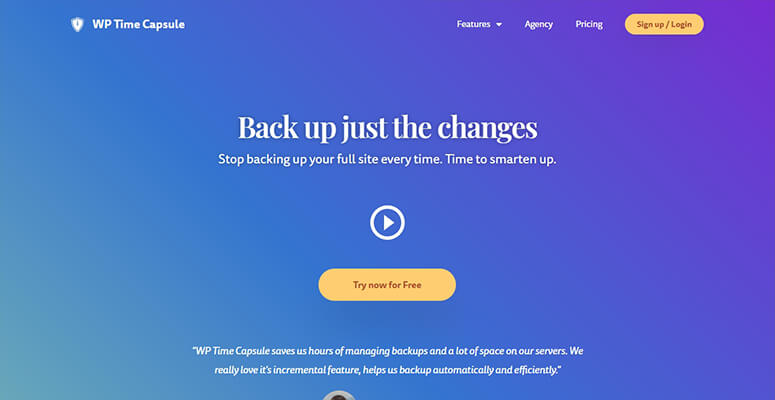
WP Time Capsule ist die perfekte Lösung für Sie, wenn Sie nur Ihre aktuellen Dateien sichern möchten und nicht Ihre gesamte WordPress-Website. Sie können Ihre Website auf Ihren bevorzugten Cloud-Speicher-Sites wie Google Drive, Dropbox oder Amazon S3 sichern.
Der Hauptvorteil von WP Time Capsule ist, dass es deutlich weniger Serverressourcen verbraucht, da es Ihre Backup-Dateien nicht komprimiert und zippt.
Um mit diesem Plugin zu beginnen, müssen Sie sich für ein Konto bei WP Time Capsule registrieren, das kostenlose Plugin installieren und dann die Cloud-App mit Ihrem Plugin verbinden, damit Sie Ihre WordPress-Backup-Dateien an Ihren bevorzugten Speicherort senden können. Nach Abschluss eines vollständigen Backups können Sie eine Zeit für die Sicherung Ihrer kürzlich geänderten Dateien planen.
Hauptmerkmale
- Automatisierte Backups während Sie Änderungen vornehmen
- Einrichtung und Vergessen des Installationsprozesses
- Inkrementelle Backups, die Ihre Website nicht belasten
- Echtzeit-Backups
- 1-Klick-Wiederherstellung
- Externer Speicher Ihrer Wahl
- Änderungen auf der Staging-Website testen
Kosten: Sie können 30 Tage lang kostenlos starten. Bezahlte Pläne beginnen bei 49 $ pro Jahr. Einmalzahlungen sind ab 149 $ erhältlich.
Starten Sie noch heute mit WP Time Capsule.
6. BackWPUp
BackWPup ist eine All-in-One-Backup-Lösung für WordPress mit leistungsstarken Funktionen.
Es gibt eine Lite-Version, mit der Sie Ihre Website sichern können, aber mit sehr eingeschränktem Zugriff auf ihre Funktionen. Die Premium-Version ermöglicht es Ihnen, Backups zu verschlüsseln und an mehreren Speicherorten wie Google Drive und Amazon Glacier zu speichern.
BackWPup verfügt über einen automatischen Prozess für Backup und Wiederherstellung. Das macht es zu einer guten Wahl für Anfänger.
Hauptmerkmale
- Backup an mehreren Zielen pro Auftrag
- Synchronisieren Sie Dateien am entfernten Backup-Speicherort wie Google Drive und Dropbox
- Sichern Sie bestimmte Dateipfade Ihrer Website nach Ihren Bedürfnissen
- Dedizierte App für Notfallwiederherstellungen
- Persönlicher Premium-Kundensupport
Kosten: Die Basisversion ist kostenlos. Die Pro-Version beginnt bei 69 US-Dollar pro Jahr für eine WordPress-Installation und verlängert sich für 39 US-Dollar, was sie auf lange Sicht recht erschwinglich macht.
Starten Sie noch heute mit BackWPup.
7. BlogVault
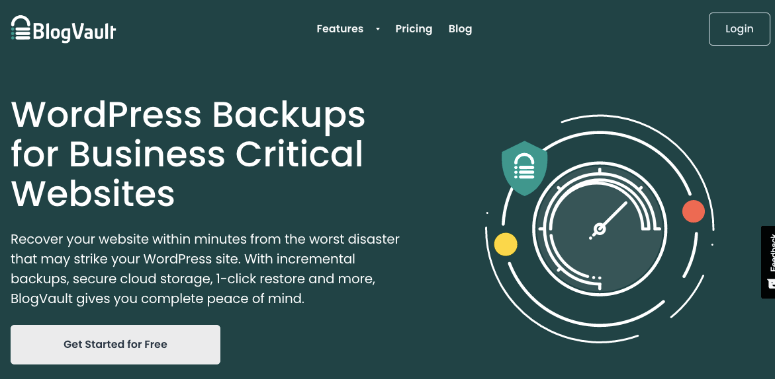
BlogVault ist ein zuverlässiges Backup-Plugin, das immer beliebter wird. Es handelt sich eher um eine Backup-Software as a Service (SaaS) als um ein WordPress-Plugin.
Was diese Plattform auszeichnet, ist, dass Sie nach der Anmeldung Zugriff auf ein unabhängiges Dashboard erhalten, auf dem Sie Backups für mehrere Websites verwalten können. Sie können die Betriebszeit Ihrer Website einsehen, Backups planen und Ihre Website mit einem Klick wiederherstellen. Der schrittweise Backup-Prozess ist auch für Anfänger sehr einfach zu befolchen.
Das bedeutet, dass Sie Ihre Website immer noch wiederherstellen können, wenn Sie den Zugriff auf Ihre Website und Ihr Hosting-Konto verlieren, da die Plattform von beiden getrennt ist. BlogVault ermöglicht es Ihnen sogar, ein vollständiges Website-Backup nach Bedarf zu erstellen und eine ZIP-Datei herunterzuladen, mit der Sie Ihre Website zu einem späteren Zeitpunkt wiederherstellen können.
Als Nächstes verwendet BlogVault inkrementelle Technologie, um die Leistung und Geschwindigkeit Ihrer Website zu optimieren. Außerdem verschlüsselt es Ihre Backup-Kopien und speichert sie auf sicheren externen Servern, und Sie können jederzeit eine Kopie herunterladen.
Darüber hinaus gibt es ein Changelog, mit dem Sie schnell erkennen können, was schief gelaufen ist, wenn Sie Probleme auf Ihrer Website untersuchen möchten.
Hauptmerkmale
- Automatisierte Backups und Backup-Zeitpläne
- Betriebszeitüberwachung
- Kostenloses Staging mit 1-Klick-Zusammenführung
- Fehlerfreie Website-Migration, die mit über 5.000 Hosts kompatibel ist
- Unabhängiges und zentralisiertes Dashboard
- WooCommerce-Backups mit 365-tägigem Backup-Archiv
- Unterstützt Multisite-Backup-Optionen
Kosten: BlogVault beginnt bei 89 US-Dollar pro Jahr.
Wenn Sie sich für den Plus-Plan oder höher entscheiden, der bei 149 US-Dollar pro Jahr beginnt, erhalten Sie auch Zugriff auf das Schwester-Plugin MalCare, um Ihre Website auf Malware zu scannen und davor zu schützen.
Starten Sie noch heute mit BlogVault.
8. Total Upkeep von BoldGrid
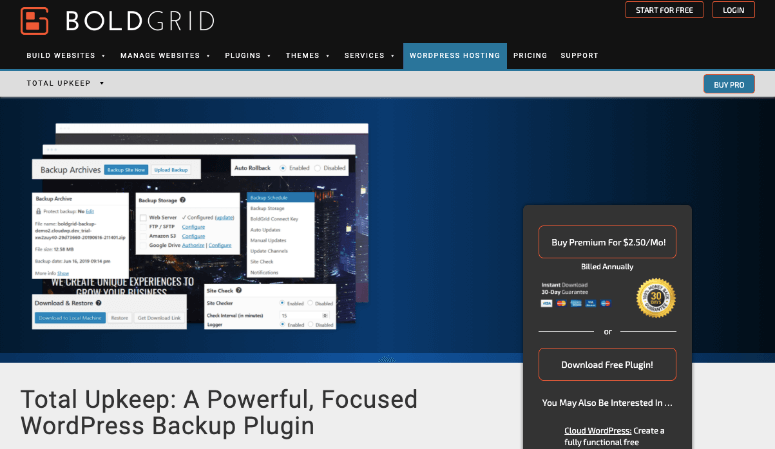
Total Upkeep von BoldGrid ist ein leistungsstarkes Plugin, mit dem Sie automatisierte Backups erstellen können. Es enthält Tools zur Wiederherstellung Ihrer Website oder zur automatischen Rückgängigmachung fehlgeschlagener Updates.
Sobald Sie das Plugin installiert haben, können Sie ein Datum und eine Uhrzeit festlegen, und Backups werden automatisch nach Zeitplan ausgeführt. Sie können sogar jederzeit manuell ein Backup mit nur einem Klick erstellen.
Es gibt zahlreiche Remote-Speicheroptionen, darunter Amazon S3, Google Drive, FTP/SFTP und mehr.
Total Upkeep wird mit einem Toolset geliefert, um Website-Abstürze von vornherein zu verhindern. Es überwacht Ihre Website auch auf Fehler, die zu einem Absturz führen könnten, und sendet Ihnen eine E-Mail, damit Sie Maßnahmen ergreifen können.
Mit diesem Plugin können Sie automatisierte Updates einrichten, bei denen Total Upkeep zuerst ein Backup erstellt und dann automatisch Ihr Website-Theme und Ihre Plugins aktualisiert.
Hauptmerkmale
- Backups planen und anpassen
- Wiederherstellung einzelner Dateien
- Remote-Speicheroptionen
- Datenbank verschlüsseln
- Rechtzeitige automatische Updates
- Einfache Website-Migrationen
Kosten: Total Upkeep von BoldGrid kostet 2,50 $ pro Monat (jährlich abgerechnet). Sie können die Lizenz auf unbegrenzten Websites verwenden.
Starten Sie noch heute mit Total Upkeep.
9. BackUpWordPress
BackUpWordPress ist ein einfach zu bedienendes Backup-Plugin, da es keine Einrichtungskonfigurationen von Ihrer Seite erfordert. Nach der Aktivierung sichert es Ihre Dateien direkt aus der Box.
Standardmäßig werden Backup-Dateien im Verzeichnis /wp-content/backups Ihrer Website gespeichert, aber Sie können den Pfad problemlos ändern, wenn Sie möchten. Da alle Dateien, einschließlich Ihrer Nicht-WordPress-Dateien, in Ihrem WordPress-Stammverzeichnis gesichert werden, wird dringend empfohlen, den Pfad zu ändern, um ihn sicher zu machen.
Das Plugin kann sowohl auf Linux- als auch auf Windows-Servern verwendet werden. Es ermöglicht Ihnen auch, Dateien auszuschließen, die Sie nicht sichern möchten.
BackUpWordPress unterstützt jetzt die kostenlose Version mit gelegentlichen Updates. Premium-Add-ons wurden eingestellt.
Hauptmerkmale
- Unterstützt Shared-Hosting-Umgebungen mit wenig Arbeitsspeicher
- Dateien und Ordner vom Backup ausschließen
- Backup-Datei an Ihre E-Mail senden
- Mehrere Zeitpläne verwalten
Kosten: Kostenlos.
Starten Sie noch heute mit BackUpWordPress.
10. Backup Migration

Backup Migration ist ein kostenloses WordPress-Backup-Plugin für manuelle und automatisierte Backups. Nach der Installation können Sie auf die Schaltfläche "Backup erstellen" klicken, um mit den Backups zu beginnen.
Es ermöglicht Ihnen auch, Backups täglich oder monatlich zu planen. Das Backup Migration Plugin verfügt über mehrere Premium-ähnliche Konfigurationen, um zu definieren, welche Dateien/Datenbanken in das Backup aufgenommen werden sollen, den Speicherort des Backups, den Namen Ihrer Backup-Datei usw.
Hauptmerkmale
- Backups täglich, wöchentlich oder monatlich planen
- Kontrollieren Sie, was in das Backup aufgenommen und ausgeschlossen wird
- Lokale Speicheroptionen
- Einfacher Backup- und Wiederherstellungsprozess
- Migrieren Sie Ihre Website zu einem anderen Host
Kosten: Die kostenlose Version ist auf Backups mit einer Größe von 2 GB beschränkt. Die Premium-Version, BackupBliss, beginnt bei 29,98 $. Es gibt eine 14-tägige Geld-zurück-Garantie.
Starten Sie noch heute mit Backup Migration.
11. WP Database Backup
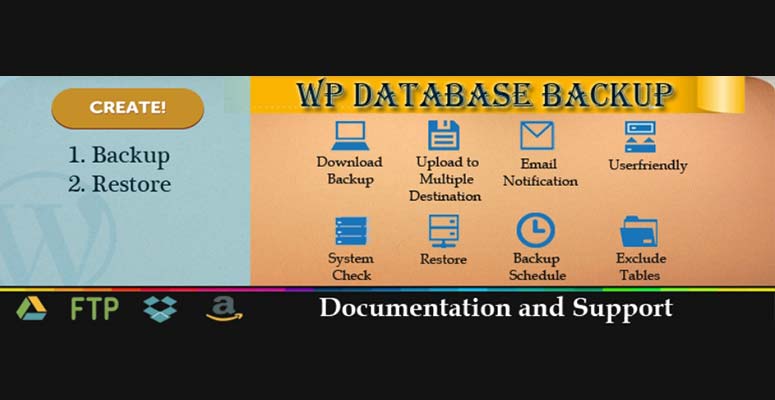
WP Database Backup ist ein kostenloses WordPress-Plugin, das jedoch nur Ihre Datenbank sichert.
Die Konfiguration des Plugins dauert weniger als eine Minute. Dann können Sie Backups mit nur einem Klick erstellen und wiederherstellen, was es wirklich einfach zu bedienen macht. Das Plugin ermöglicht es Ihnen, automatische Backups einzurichten oder manuelle zu erstellen, wenn Sie sie benötigen.
Es gibt Unterstützung für viele Speicherorte wie Dropbox, E-Mail, Google Drive und Amazon S3. Außerdem erhalten Sie Backup-Berichte direkt an Ihre E-Mail gesendet.
Hauptmerkmale
- Einfache Konfiguration
- Speichern Sie Ihr Datenbank-Backup an einem entfernten Ort
- Unterstützt mehrere Speicherziele
- Sortieren und durchsuchen Sie Backups aus einer Liste
- Bietet umfangreiche Dokumentation, die Sie durch den Prozess führt
Kosten: Kostenlos. Die Pro-Version WP All Backup kostet zwischen 9 $ und 159 $ für 1 Jahr. Sie können eine lebenslange Lizenz für 199 $ erhalten.
Starten Sie noch heute mit WP Database Backup.
12. WPVivid
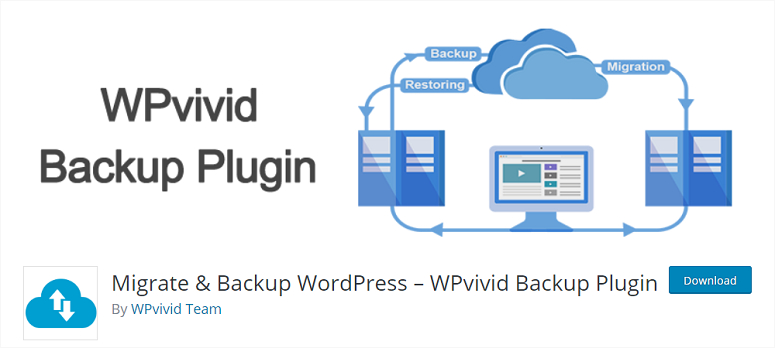
WPVivid ist ein WordPress-Backup-Plugin, das grundlegende Funktionen für Backup, Migration und Staging kostenlos anbietet. Sie können Ihre Backup-Dateien an entfernte Speicherorte senden und die Dateien verwenden, um Ihre Website zu migrieren.
Eine Sache, die an WPVivid hervorsticht, ist, dass es Ihnen ermöglicht, ungenutzte Bilder zu bereinigen, bevor Sie Ihre Website sichern. Auf diese Weise sind Ihre Backup-Dateien kleiner und frei von Unordnung. Der Backup- und Wiederherstellungsprozess wird schneller und leichter.
Wenn Sie ein Multisite-Netzwerk betreiben, können Sie mit diesem Plugin eine untergeordnete Website in eine einzelne WordPress-Installation migrieren. Dies ist sehr hilfreich, wenn Sie eine Website aus dem Netzwerk entfernen und sie unabhängig betreiben möchten.
Hauptmerkmale
- Anpassbare Backups
- Verschlüsselung von Datenbank-Backups
- Staging-Websites mit 'Push to Live'-Funktion
- Dateien einschließen/ausschließen
- White-Labeling
Kosten: Die Basisversion ist kostenlos erhältlich. Bezahlte Pläne beginnen bei 39,2 $ pro Jahr und 79,2 $ für eine lebenslange Lizenz.
Starten Sie noch heute mit WPVivid.
Und da haben Sie es. Das ist unsere Liste der besten WordPress-Backup-Plugins auf dem Markt. All diese Plugins helfen Ihnen, automatische Backups zu erstellen, damit Sie immer eine sichere Kopie Ihrer Website als Sicherheitsnetz haben.
Bevor wir zum Ende kommen, geben wir Ihnen unsere Empfehlung für das beste Backup-Plugin für jede WordPress-Website.
Welches ist das beste WordPress-Backup-Plugin für Sie?
Zweifellos ist Duplicator das beste WordPress-Backup-Plugin und DIE komplette Backup-Lösung, die von Anfang an alle wesentlichen Funktionen bietet. Das Beste daran ist, dass selbst die kostenlose Version eine Fülle von Funktionen bietet, die Ihre Backup-Anforderungen erfüllen.
Wenn Sie sich jedoch entscheiden, ein Premium-WordPress-Backup-Plugin zu wählen, das Live-Backups anbietet, sobald Ihre Dateien geändert werden, können Sie UpdraftPlus oder SolidWP verwenden. Mit SolidWP können Sie auch gängige Probleme scannen und beheben, was ein großer Vorteil ist. Mit seiner Stash-Funktion spart das Plugin auch viele Ihrer Serverressourcen.
Wir hoffen, dieser Artikel hat Ihnen geholfen, die besten WordPress-Backup-Plugins für Ihre Bedürfnisse zu finden. Wenn Sie weitere Fragen haben, lesen Sie unsere FAQs unten.
FAQs: Die besten WordPress-Backup-Plugins im Vergleich
Was ist das beste kostenlose Plugin für WordPress-Backups?
Duplicator ist das beste kostenlose WordPress-Backup-Plugin. Die kostenlose Version ermöglicht es Ihnen, eine gesamte Website zu sichern und an einen anderen Ort zu migrieren. Wenn Sie auf alle Premium-Funktionen zugreifen möchten, müssen Sie Duplicator Pro erwerben.
Hat WordPress eine integrierte Sicherung?
Nein, WordPress bietet kein integriertes Sicherungssystem. Stattdessen müssen Sie ein Plugin installieren, das Ihnen dabei hilft. Einige Hosting-Anbieter bieten auch Backup-Optionen an. Aber Sie müssen diese anfordern, und sie speichern Ihre Dateien nicht lange für Sie.
Kann ich WordPress lokal sichern?
Ja, Sie können Ihre WordPress-Dateien lokal auf Ihrem PC speichern, indem Sie Plugins wie Duplicator und Solid Backups verwenden. Diese Plugins ermöglichen es Ihnen auch, Ihre Dateien extern auf Cloud-Diensten wie Google und Dropbox zu speichern.
Wo speichert WordPress Backups?
Normalerweise speichert WordPress Ihre Backup-Dateien in Ihrer Datenbank und Ihrem Dateisystem. Um darauf zuzugreifen, müssen Sie auf Ihre Cpanel oder Ihren FTP-Client zugreifen, was für Anfänger kompliziert sein kann. Die beste Alternative ist die Verwendung eines WordPress-Backup-Plugins wie Duplicator. Dieses Plugin ermöglicht es Ihnen, Ihre Backups auf Ihrem PC oder extern in der Cloud zu speichern.
Um Ihre WordPress-Site weiter zu sichern, sollten Sie sich auch diese Ressourcen ansehen:
- Der ultimative Leitfaden zur WordPress-Sicherheit
- Die besten WordPress-Sicherheits-Plugins
- Der vollständige Leitfaden zu SEO
Diese Beiträge geben Ihnen die richtigen Werkzeuge und Maßnahmen, die Sie ergreifen können, um Ihre Website zu sichern und Hacker fernzuhalten. Der letzte Beitrag hilft Ihnen, Ihre Website zu vergrößern und den Traffic durch SEO-Optimierung zu steigern.

Mann. Ich habe Updraft Plus und Backup Migration ausprobiert.
Beide schrecklich, schwierig zu bedienen für ein einfaches lokales Backup.
Nur damit Sie es wissen.
Hallo Rick, danke für deine Meinung.
UpdraftPlus ist eines der besten Backup-Plugins für WordPress. Vielleicht können Sie sich an deren Support-Team wenden und Hilfe erhalten!
Es gibt jedoch andere Optionen wie BackupBuddy, die Sie ausprobieren können!
tolle Wissensdatenbank.
Hallo Jay, danke für deinen Kommentar. 🙂