Suchen Sie nach einer großartigen Backup-Lösung für Ihre WordPress-Website?
Duplicator, UpdraftPlus und Solid Security, ehemals BackupBuddy, sind drei der besten Plugins, die Ihnen helfen, Ihre Website zu sichern.
Sie heben sich von der Masse ab wegen ihrer einfachen Bedienung, vielen Funktionen und Sicherheit.
Obwohl sie alle großartig sind, benötigen Sie nur eine Backup-Lösung, daher müssen wir herausfinden, welches unter ihnen das #1 Backup-Plugin für Sie ist.
In diesem Artikel werden wir es für Sie aufschlüsseln! Wir werden uns ansehen, was jedes Plugin auszeichnet, in welchen Bereichen es glänzt und welche Funktionen es verbessern kann.
Hier ist, was wir behandeln werden:
Nutzen Sie gerne die Schnelllinks, um zu dem Abschnitt zu springen, der Sie am meisten interessiert. Lassen Sie uns nun zuerst einen kurzen Überblick über alle drei Plugins geben.
Warum Duplicator wählen?
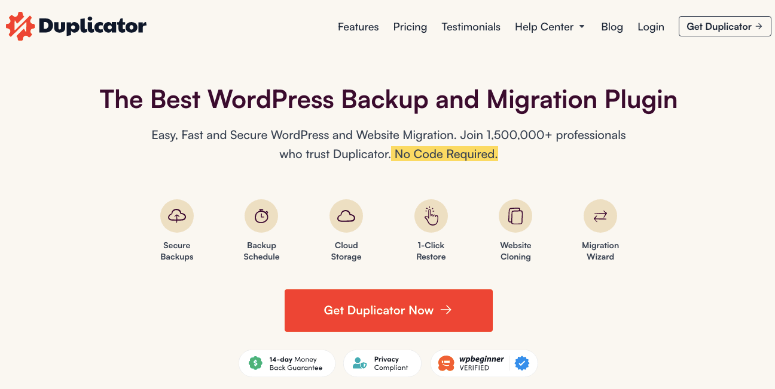
Duplicator ist ein beliebtes, einfach zu bedienendes Backup-WordPress-Plugin mit vielen anfängerfreundlichen Funktionen. Sie können Ihre Website jederzeit schnell sichern, wenn Sie es brauchen. Es bietet auch automatisierte und geplante Backup-Optionen.
Das Plugin lässt sich mit Cloud-Lösungen wie Google, Amazon, Dropbox und mehr integrieren. Damit können Sie Ihre Backups entweder lokal auf Ihrem Computer speichern oder in die Cloud senden.
Ihr Backup-Paket kann auch heruntergeladen werden, um es zu klonen oder zu migrieren. Sie können Ihre Website auf einen neuen Server oder eine neue Domain verschieben oder sogar eine Website-Vorlage erstellen, mit der Sie mehrere Websites mit den gleichen Funktionen und Tools vorinstalliert erstellen können.
Herausragende Funktionen
- Einfache Einrichtung
- Kostenlose Version
- Vollständiges Website-Backup
- 1-Klick-Wiederherstellung
- Einfache Migration der gesamten Website
Lesen Sie hier die vollständige Duplicator-Bewertung »
Warum UpdraftPlus wählen
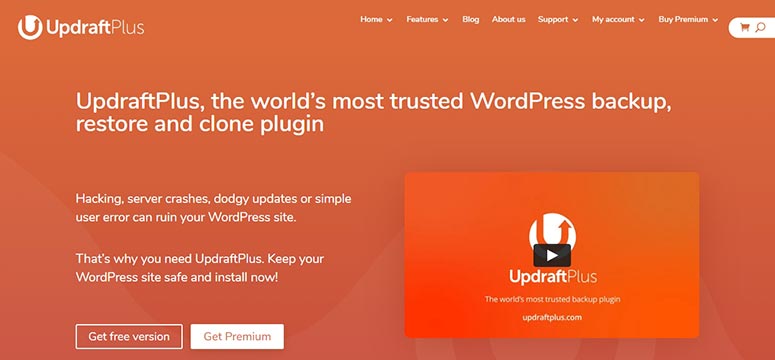
UpdraftPlus ist eine weitere leistungsstarke Backup-Lösung für WordPress. Es ist bekannt für seine Sicherheit und die vielfältigen Optionen zur Speicherung von Backups.
Neben Website-Backups ermöglicht UpdraftPlus auch das Klonen und Migrieren Ihrer Website. Es hat ein einfaches Design, das Anfänger genießen und leicht verwenden können.
Es bietet auch erweiterte Funktionen für erfahrene Benutzer, die eine bessere Anpassung Ihrer Backups ermöglichen.
Herausragende Funktionen
- Passwortgeschützte Backups
- Inkrementelle Backups
- Manuelle und geplante Backups
- Einfache Wiederherstellung über das WordPress-Dashboard
- Klonen und Migration
- Multisite-Unterstützung
Lesen Sie hier die vollständige UpdraftPlus-Bewertung »
Warum Solid Backups wählen
BackupBuddy, jetzt Solid Backups, gibt es seit 2010 und ist damit eines der ältesten Backup-Plugins auf dem Markt.
Jahre später betrachten Tausende von Benutzern es immer noch als eine gute Backup-Lösung, da es so konzipiert ist.
Es bietet auch kostenlose Funktionen wie eine Malware-Prüfung und 1 GB Cloud-Speicher.
Solid Backups ist eines der wenigen Plugins, das gute E-Mail-Backups anbietet und seinen Benutzern einen schnellen Zugriff auf ihre Dateien ermöglicht, wann und wo immer sie wollen.
Herausragende Funktionen
- Einfache Sicherung und Wiederherstellung
- Geplante automatische Backups
- Ideal für die Offline-Entwicklung von Websites
- Einzigartige Speicheroptionen
- Sofortige E-Mail-Benachrichtigungen
Lesen Sie hier die vollständige Solid Backups-Bewertung »
Einrichtung & Installation
Duplicator, UpdraftPlus und Solid Backups gehören zu den am einfachsten zu installierenden Plugins. Sie erfordern keine technischen Vorkenntnisse.
Duplicator und UpdraftPlus haben kostenlose Versionen, die im WordPress-Plugin-Repository verfügbar sind.
Um auf die kostenlose Version der Plugins zuzugreifen, gehen Sie zu Ihrem WordPress-Dashboard, dann zu Plugins » Neu hinzufügen und suchen Sie nach dem Namen. Installieren und aktivieren Sie dann einfach das Plugin.
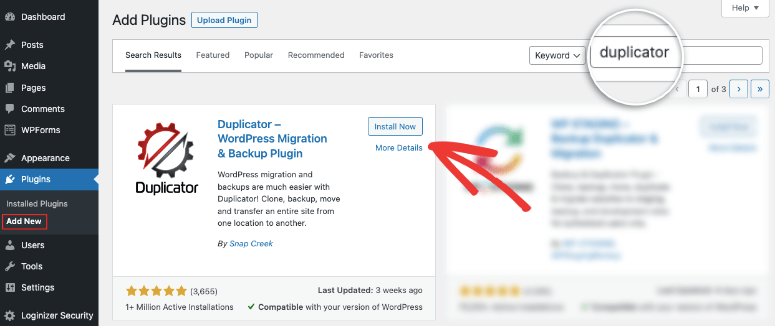
Wenn Sie die Premium-Version nutzen möchten, müssen Sie nur die offizielle Website besuchen, die Plugin-Datei herunterladen und auf Ihre Website hochladen.
Solid Backups hat keine kostenlose Version, daher können Sie nur die Premium-Version auf der offiziellen Website herunterladen.
Werfen wir hier einen detaillierteren Blick auf jedes Plugin:
Duplikator
Um Duplicator Pro zu erhalten, besuchen Sie die offizielle Website. Wählen Sie ein Paket, das Ihren Bedürfnissen entspricht, und gehen Sie dann zu Meine Konten. Laden Sie hier die Zip-Datei des Plugins herunter und kopieren Sie den 'Lizenzschlüssel', der für Sie einzigartig ist.
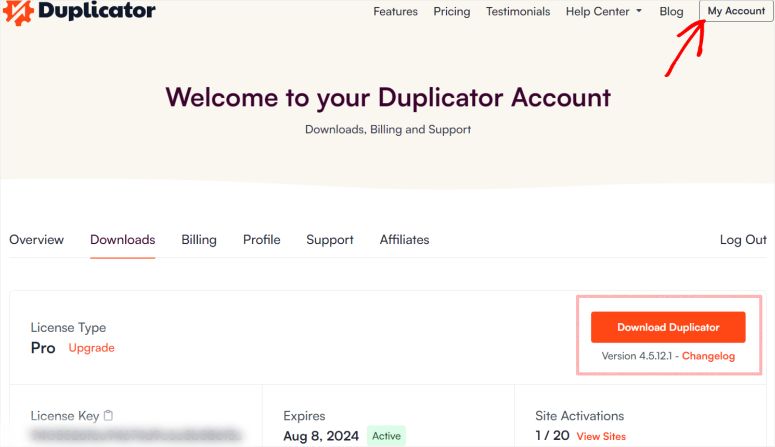
Laden Sie diese Plugin-Datei anschließend unter Plugins » Neu hinzufügen hoch.
Gehen Sie in Ihrem WordPress-Menü zur Seite Duplicator Pro » Einstellungen » Lizenzierung und fügen Sie den Code hier ein.
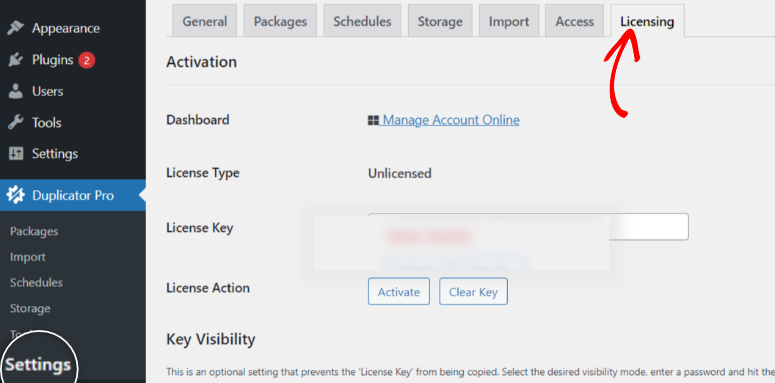
Und das war's! Sie haben jetzt Duplicator Pro in WordPress installiert und aktiviert!
Mit Duplicator müssen Sie möglicherweise verschiedene Seiten laden, um die benötigte Funktion zu finden. Diese zusätzlichen Schritte können länger dauern.
Denken Sie daran, dass jedes dieser Plugins darauf abzielt, seine Einrichtung auf seine eigene Weise benutzerfreundlich zu gestalten.
Duplicator verwendet verschiedene Funktionsseiten mit so wenig Inhalt wie möglich, um ein sauberes, übersichtliches Erscheinungsbild zu erzielen und Verwirrung zu vermeiden.
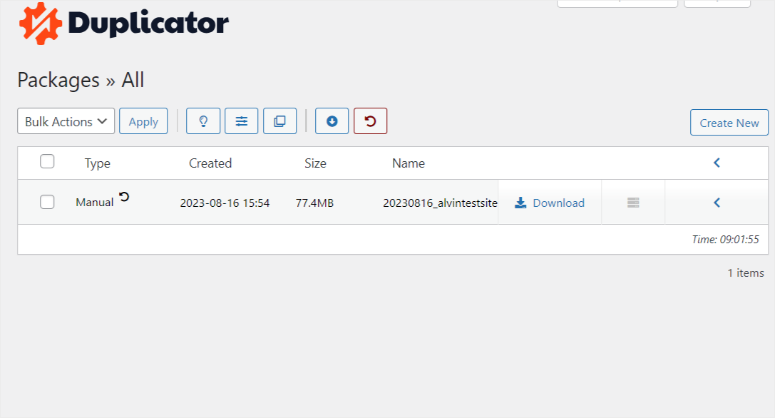
Die Verwendung von Weißräumen im Seitendesign gibt Anfängern ein Gefühl der Ruhe und hilft ihnen, schnell zu finden, was sie brauchen, was wiederum das Plugin einfach zu bedienen macht.
UpdraftPlus
Um UpdraftPlus Premium zu installieren, melden Sie sich zuerst für einen UpdraftPlus-Plan an.
Dann erhalten Sie Zugriff auf die UpdraftPlus-Plugin-Datei, die Sie auf Ihren lokalen Computer herunterladen können.
Gehen Sie in Ihrem WordPress-Dashboard zur Seite Plugins » Neu hinzufügen und laden Sie die UpdraftPlus-Datei hier hoch.
Nach der Installation aktivieren Sie das Plugin.
Gehen Sie zuEinstellungen » UpdraftPlus Backups,und suchen Sie dann den Tab 'Premium/Erweiterungen'.
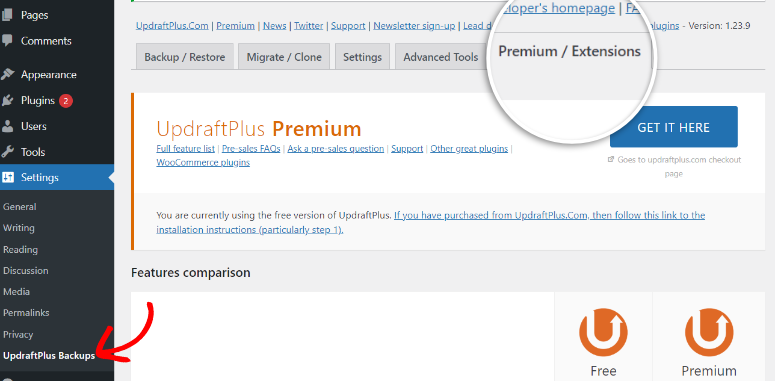
Geben Sie Ihre UpdraftPlus-Kontodaten ein, verbinden Sie sich und fordern Sie Ihre Add-ons an. Ihre Seite wird danach aktualisiert. Konfigurieren Sie Ihre Backup-Einstellungen in den UpdraftPlus-Einstellungen, um die Einrichtung abschließen.
Im Gegensatz zu den beiden anderen Plugins, deren Menüs direkt im linken WordPress-Dashboard-Menü hinzugefügt werden, ist UpdraftPlus etwas anders. Es wird als Untermenü unter Einstellung hinzugefügt.
Sie müssen zu Einstellungen » UpdraftPlus-Backups gehen, bevor Sie zum Menü des Plugins weitergeleitet werden.
Der Nachteil dieses Ansatzes ist, dass das Plugin nach der Installation außer Sichtweite ist, was die Lokalisierung schwierig macht.
Auch wenn das UpdraftPlus-Menü anfangs etwas versteckt ist, werden Sie, sobald Sie es gefunden haben, zu einem Ein-Seiten-Menü weitergeleitet.
Sie können nun auf alle Funktionen auf dieser Seite unter verschiedenen, gut angeordneten und visuell ansprechenden Tabs zugreifen.
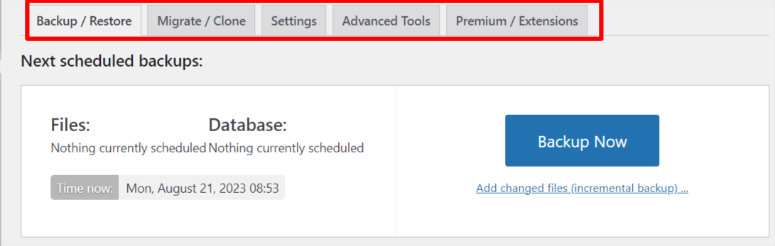
Sie müssen keine neuen Seiten laden, um Ihre Dateien zu sichern; klicken Sie einfach auf den Tab Backup/Restore, um die Optionen hier anzuzeigen.
Die Protokolle und Backups sind mit Zeitstempeln versehen, sodass alles gut organisiert ist.
Um alles leicht auffindbar zu machen, sind die in UpdraftPlus verwendeten Schriftarten und Farben fett und laut.
Solide Backups
Solid Backups hat keine kostenlose Version wie die anderen Tools auf dieser Liste. Daher können Sie die Premium-Version nur von deren offizieller Website herunterladen.
Nachdem Sie Solid Backups von iThemes gekauft haben, laden Sie es herunter und installieren Sie es. Melden Sie sich dann in WordPress in Ihrem iThemes-Konto an.
Gehen Sie als Nächstes zu Einstellung » iTheme-Lizenzierung und geben Sie Ihren Benutzernamen und Ihr Passwort ein, um sich bei iThemes anzumelden.
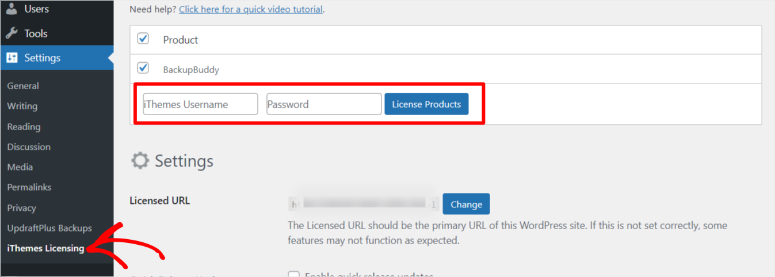
Nach der Anmeldung erkennt Solid Backups automatisch Ihr Premium-Paket. Richten Sie dann einfach den Speicherort für das Backup und die Häufigkeit der Sicherung Ihrer Website ein, und Sie sind fertig.
Solid Backups folgt ebenfalls einem ähnlichen Design wie Duplicator, bei dem der Fokus auf übersichtlichen Seiten liegt.
BackupBuddy, jetzt Solid Backups, stellt sicher, dass neue WordPress-Benutzer alles leicht finden können, indem es sich auf große Symbole und so wenig Text wie möglich konzentriert.
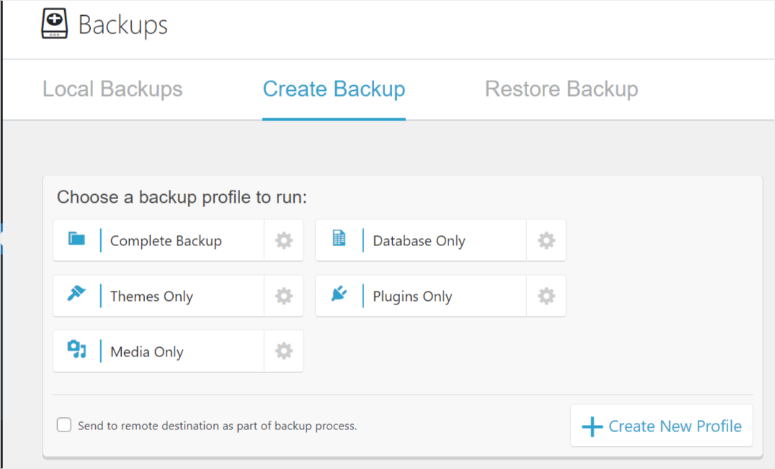
Das Design ist geradlinig und Sie können die Backup-Funktion im Plugin-Menü leicht erkennen.
Es wirkt nicht überfordernd, da alles, was Sie brauchen, gut angezeigt und leicht zu finden ist.
Einrichtung und Installation Gewinner: Duplicator
Es hat den einfachsten Einrichtungs- und Installationsprozess. Außerdem ist das Dashboard so einfach zu bedienen und zu navigieren. Wir sind auf nichts Kompliziertes gestoßen. Außerdem gibt es kleine Hinweise, falls Sie einen Teil des Prozesses nicht verstanden haben.
Backup & Wiederherstellung
Kommen wir zum wichtigsten Teil dieses Vergleichs, den Backup- und Wiederherstellungsfunktionen jedes Plugins. Werfen wir einen Blick darauf, was sie zu bieten haben.
Duplikator
Die besten Backup-Plugins zielen darauf ab, die Dateispeicherung bequem, sicher und schwer zu beschädigen zu machen. Um dies zu erreichen, verwendet Duplicator Pakete.
Ein Paket ist eine Kombination von Dateien, die zusammen das vollständige Backup ergeben.
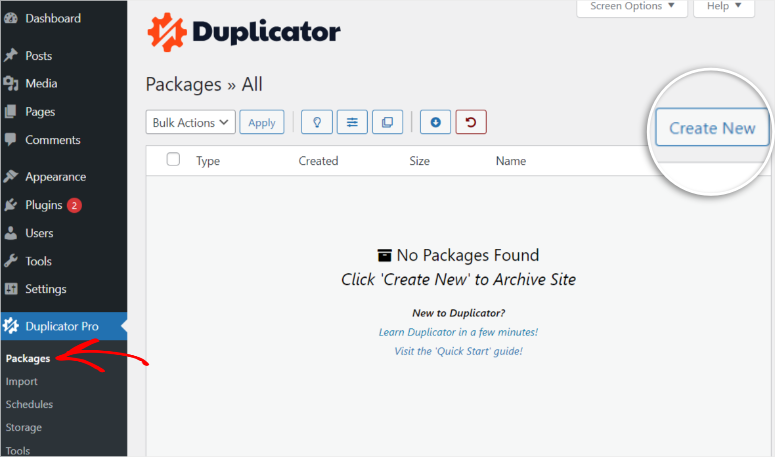
Um mit Paketen zu beginnen, gehen Sie zuDuplicator Pro » Pakete, dann Neu erstellen.
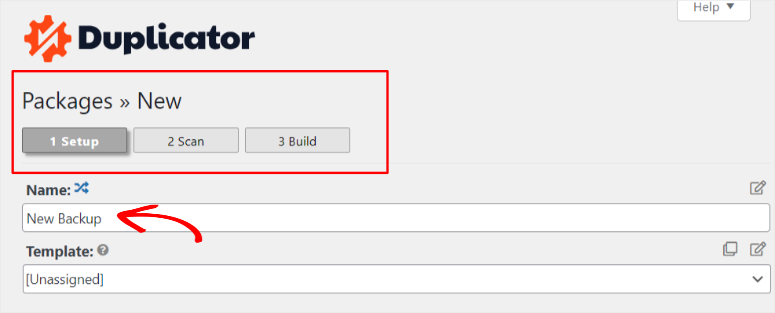
Für die meisten Prozesse in Duplicator bietet das Plugin eine Fortschrittsanzeige, die Ihnen zeigt, welche Schritte Sie zur Erledigung der Aufgabe unternehmen müssen.
Dies kann Ihnen helfen zu wissen, ob Sie auf dem richtigen Weg sind oder ob Sie etwas übersehen haben.
Während der Paket-Erstellung werden die notwendigen Schritte oben angezeigt.
Erstellen Sie auf dieser Seite einen Namen für das Backup und wählen Sie gegebenenfalls eine Vorlage aus.
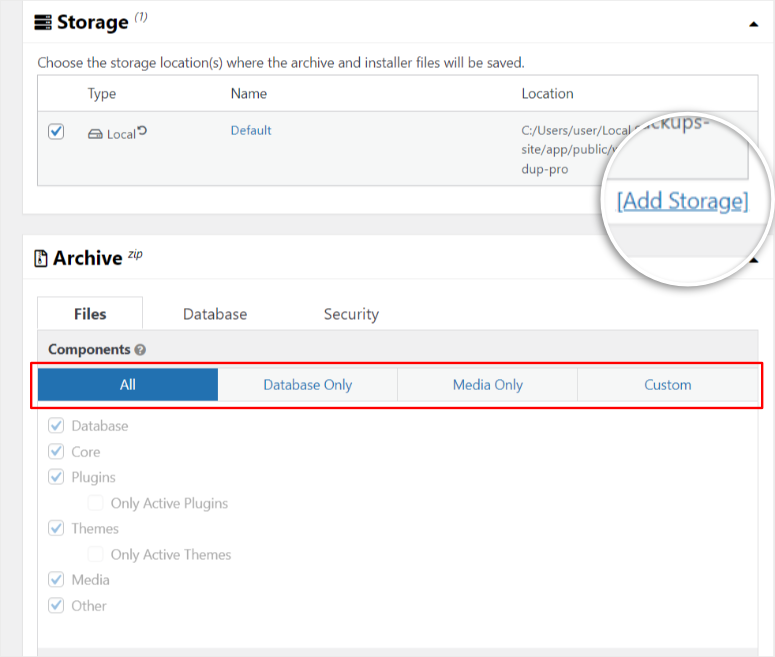
Wählen Sie als Nächstes den Speicherort für das Backup. Sie können es lokal auf Ihrem PC speichern oder einen externen Cloud-Speicher hinzufügen, indem Sie auf Speicher hinzufügen klicken.
Entscheiden Sie schließlich, ob Sie alle Dateien, nur die Mediendateien und die Datenbank sichern oder ein benutzerdefiniertes Backup erstellen möchten.
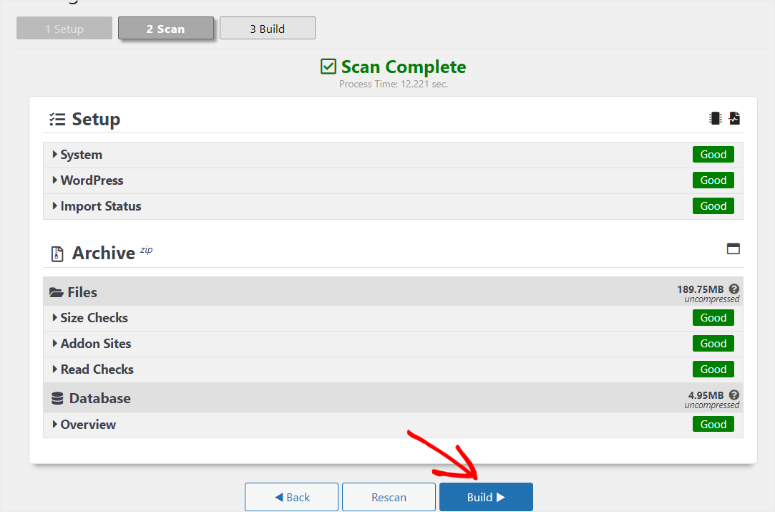
Fahren Sie mit der nächsten Seite fort, auf der das Plugin nach Fehlern und Malware sucht.
Idealerweise sollten alle Elemente nach dem Scan grün sein und „Gut“ anzeigen, um anzuzeigen, dass keine Fehler vorliegen.
Nachdem Sie vom Plugin grünes Licht erhalten haben, gehen Sie zu Erstellen, um die Backup-Datei zu erstellen.
Sobald das Backup erstellt ist, wird die Seite neu geladen. Sie können wählen, ob Sie das Backup herunterladen oder in den Cloud-Speicher senden möchten. In diesem Fall laden wir die Backup-Datei auf unseren PC herunter.
Der schrittweise Backup-Prozess von Duplicator ist einfach und schnell.
Zusätzlich kann der Vorlagenansatz wiederholt verwendet werden, was zu einem wesentlich reibungsloseren Prozess führt.
Ein Backup-Plugin ist nur so gut wie sein Wiederherstellungsprozess. Wie erwähnt, stellt das von Duplicator erstellte Paket sicher, dass die Backup- und Website-Wiederherstellungsprozesse genauso schnell sind.
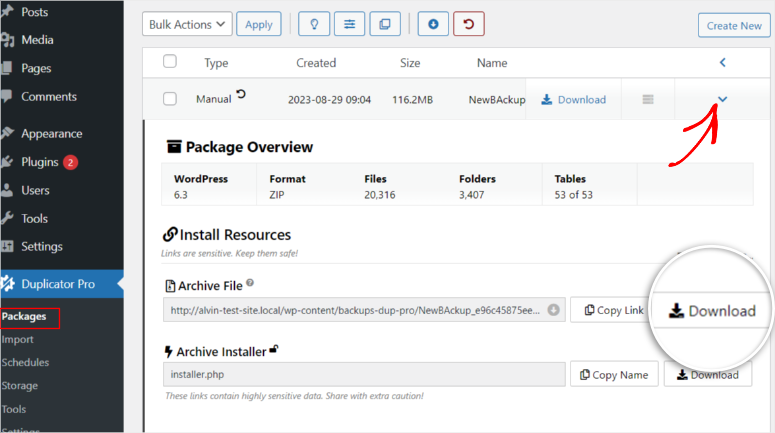
Ein Paket besteht aus zwei Teilen: der Archivdatei und der Archiv-Installer-Datei.
Die Archivdatei ist die eigentliche Backup-Datei und das, was wir in diesem Fall zur Wiederherstellung der Website verwenden werden.
Andererseits ermöglicht eine Archiv-Installer-Datei oder Installer-Datei, wie sie allgemein bekannt ist, die Installation einer gesamten WordPress-Website auf einer leeren Website aus Ihrem Archivdatei-Backup.
Dies ist praktisch, um die Prozesse der Website-Duplizierung, -Klonung oder -Migration zu verkürzen, da Sie WordPress nicht zuerst auf der neuen Website installieren müssen; das Plugin erledigt alles für Sie.
Sie finden beide Dateien unter Pakete in der Liste der von Ihnen erstellten Backups.
Klicken Sie auf den kleinen Pfeil ganz rechts neben der Backup-Datei. Ein Dropdown-Menü mit beiden Paketdateien wird angezeigt; laden Sie die Archivdatei herunter.
Um eine Website mit der Archivdatei wiederherzustellen, gehen Sie zu Duplicator Pro » Importieren.
Sie sehen die Optionen zum Importieren einer Datei oder eines Links.
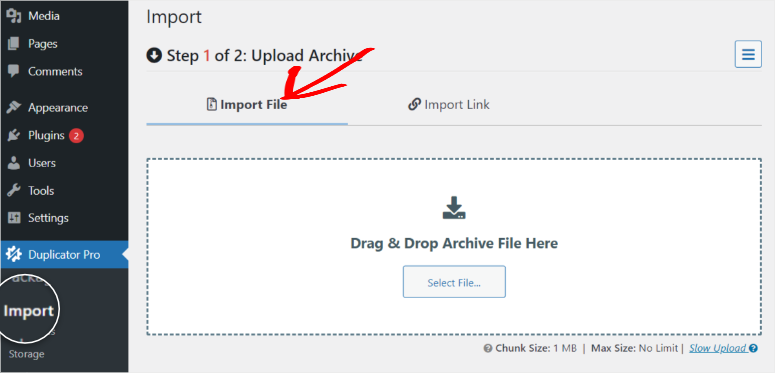
Ziehen Sie die zuvor heruntergeladene Backup-Datei per Drag & Drop auf den PC, und das Plugin beginnt mit dem Hochladen.
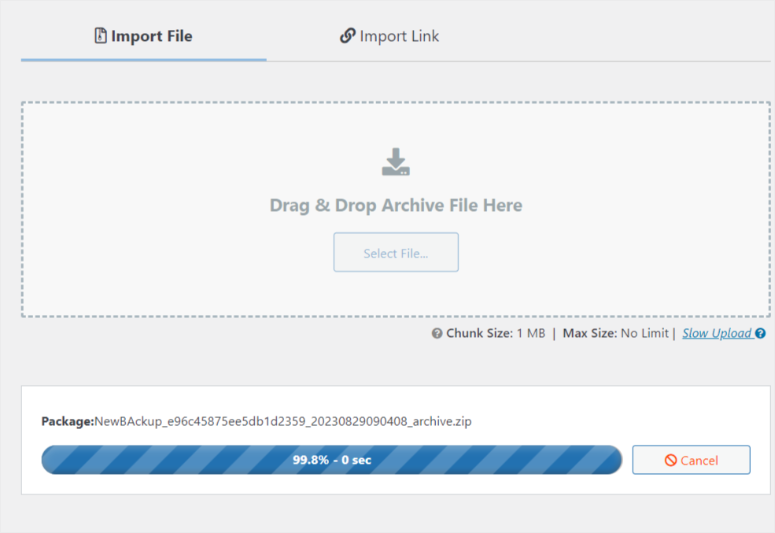
Das Plugin führt einen weiteren schnellen Scan durch, um sicherzustellen, dass die Datei keine Malware enthält oder beschädigt ist, bevor Sie fortfahren.
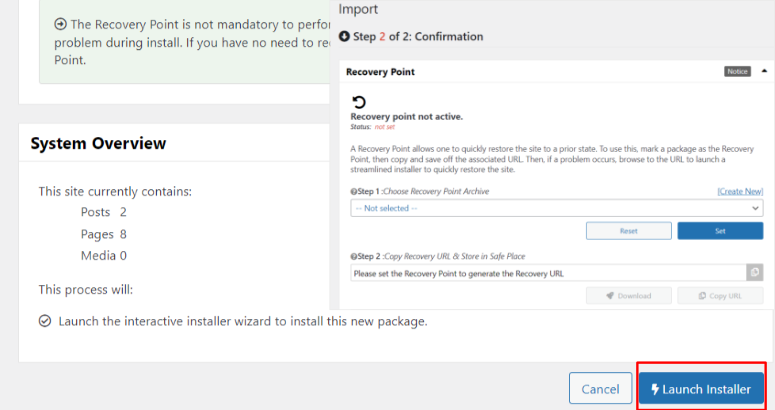
Entscheiden Sie hier, ob Sie dies als Wiederherstellungspunkt verwenden möchten, der es Ihnen ermöglicht, die Website zukünftig schnell wiederherzustellen. Sie können auch eine URL als Wiederherstellungspunkt verwenden.
Der Wiederherstellungspunkt schafft eine schnelle und einfache Wiederherstellungsoption, was bedeutet, dass Sie diesen langen Prozess nicht durchlaufen müssen.
Sobald dies geschehen ist, starten Sie den Installer.
Der Installer ist vollautomatisch. Folgen Sie einfach dem Validierungsprozess, und das Plugin extrahiert die Dateien, was zu einer vollständigen Wiederherstellung Ihrer Website führt.
Sobald der Wiederherstellungsprozess abgeschlossen ist, werden Sie als zusätzliche Sicherheitsmaßnahme aufgefordert, sich erneut bei Ihrer WordPress-Website anzumelden.
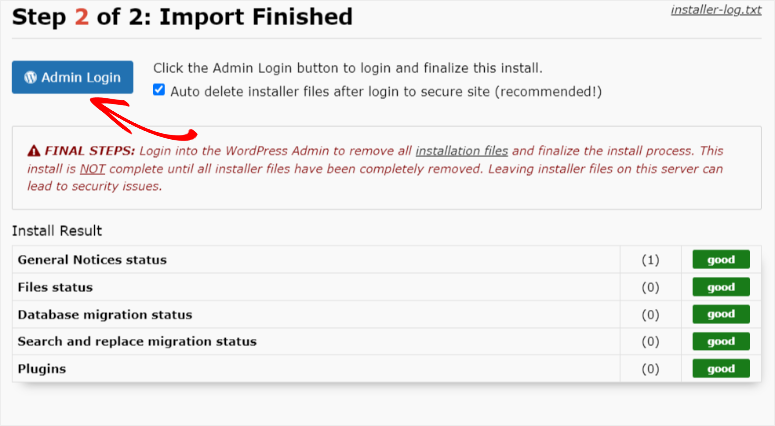
Wir wissen, dass dieser Prozess etwas langwierig erscheinen mag, aber wie erwähnt, gibt es mit Duplicator nach dem ersten Backup einen einfacheren und schnelleren Weg, Ihre Website wiederherzustellen.
Automatisch, wenn Sie ein vollständiges Paket wie das obige erstellen, ohne Kern-WordPress-Dateien oder Datenbanktabellen auszuschließen, können Sie die Datei als Wiederherstellungspunkt verwenden.
Suchen Sie nach dem Wiederherstellungssymbol neben dem Namen des Backup-Pakets. Sobald Sie es gefunden haben, gehen Sie ganz nach rechts und klicken Sie auf das Pfeilsymbol, um das Dropdown-Menü des Pakets anzuzeigen.
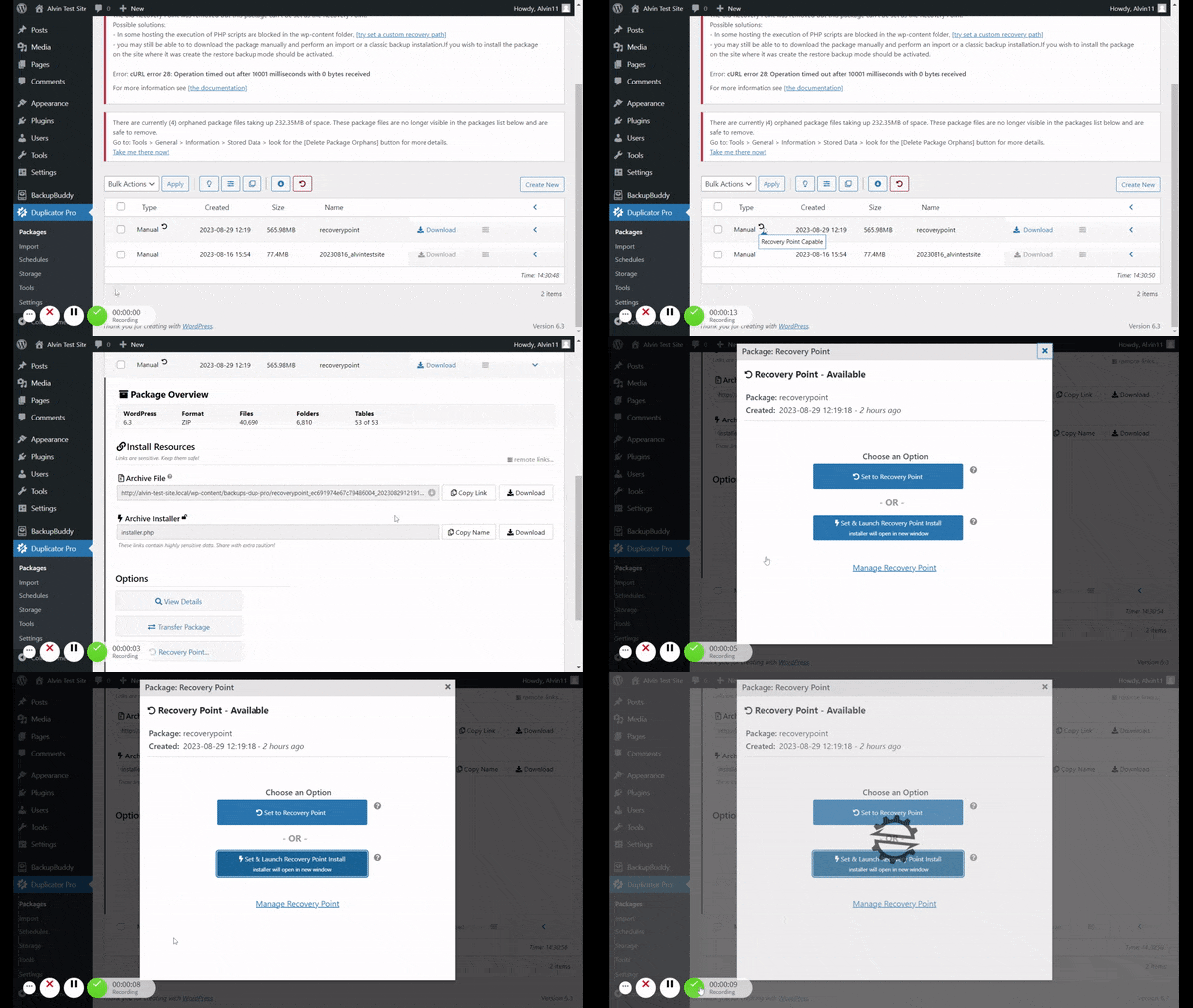
Starten Sie den Wiederherstellungspunkt-Installer-Assistenten, der sich in einem neuen Tab öffnet. Der Wiederherstellungsassistent prüft auf Probleme, wie beim langen Wiederherstellungsverfahren.
Wenn keine Probleme auftreten, akzeptieren Sie die Allgemeinen Geschäftsbedingungen und gehen Sie zu Wiederherstellungspunkt wiederherstellen, bestätigen Sie dann die Installation, da es sich um einen manuellen Prozess handelt.
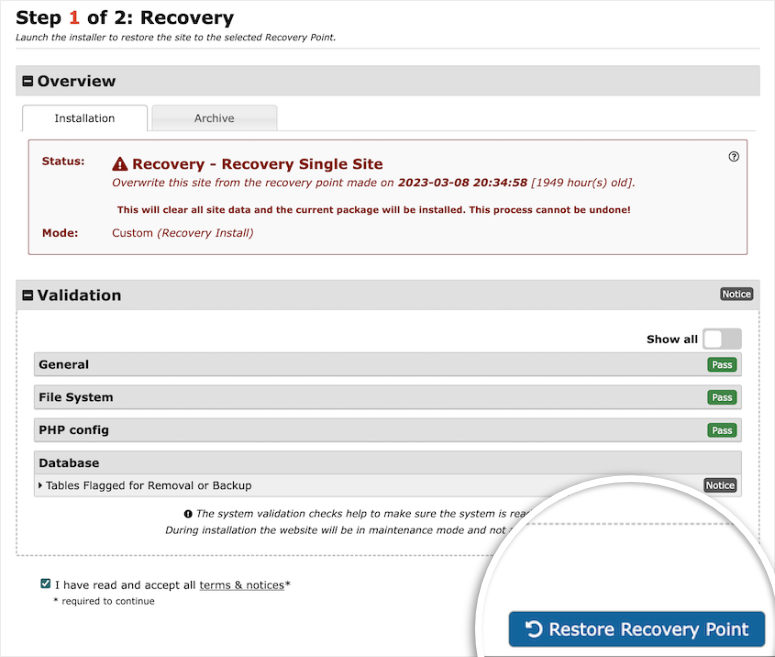
Duplicator startet den Wiederherstellungsprozess. Sobald dieser abgeschlossen ist, werden Sie aufgefordert, sich wie beim längeren Wiederherstellungsprozess erneut anzumelden.
Einfach! Sie sind fertig.
UpdraftPlus
UpdraftPlus verfügt über einige der besten Backup-Funktionen. Beginnen wir mit seinem Backup-Prozess.
Es ist wichtig zu erwähnen, dass der UpdraftPlus-Backup-Prozess etwas anders ist.
Um zu beginnen, gehen Sie zu Einstellungen » UpdraftPlus Backups » Jetzt sichern. Dies öffnet ein Pop-up-Fenster.
Aktivieren oder deaktivieren Sie die Kontrollkästchen im Pop-up-Fenster, um dem Plugin mitzuteilen, welche Dateien Sie genau speichern möchten und wohin die Backup-Datei gesendet werden soll.
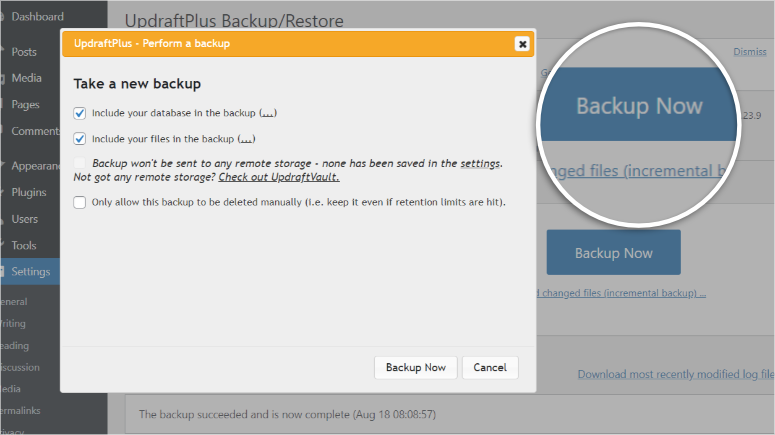
Sie können auch das Feld aktivieren, das besagt 'Nur dieses Backup darf manuell gelöscht werden', um zusätzlichen Schutz zu gewährleisten.
Klicken Sie auf die Schaltfläche Jetzt sichern, um den Backup-Prozess zu starten.
Sobald das Backup erstellt wurde, können Sie die Medien-, Theme-, Plugin- und Datenbank-Backup-Dateien separat herunterladen.
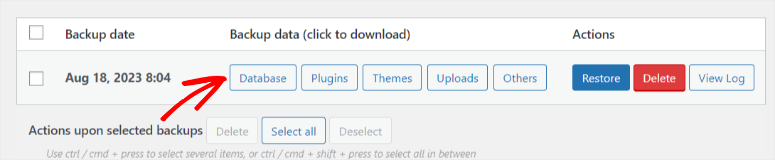
UpdraftPlus teilt das Backup hauptsächlich in mehrere Dateien auf, um die Sicherheit zu erhöhen, Ihre Dateien besser zu verwalten und es anderen Funktionen wie inkrementellen Backups zu erleichtern, reibungslos zu funktionieren.
Die aufgeteilten Dateien können einige Schwierigkeiten verursachen, wenn Sie als Anfänger Ihre Website sichern, wiederherstellen oder migrieren müssen.
Wenn Sie weitere Hilfe benötigen, lesen Sie diesen Artikel für eine Schritt-für-Schritt-Anleitung, wie Sie Updraftplus zum Sichern und Wiederherstellen Ihrer Website verwenden.
Sie fragen sich vielleicht, ob das Aufteilen von Dateien die Wiederherstellung mit UpdraftPlus erschwert. Da das Plugin die Dateien in Ihrem WordPress-Dashboard speichert, müssen Sie keine manuelle Wiederherstellung durchführen, indem Sie die Dateien zuerst herunterladen.
Stattdessen müssen Sie nur aus den verfügbaren Backup-Optionen Wiederherstellen.
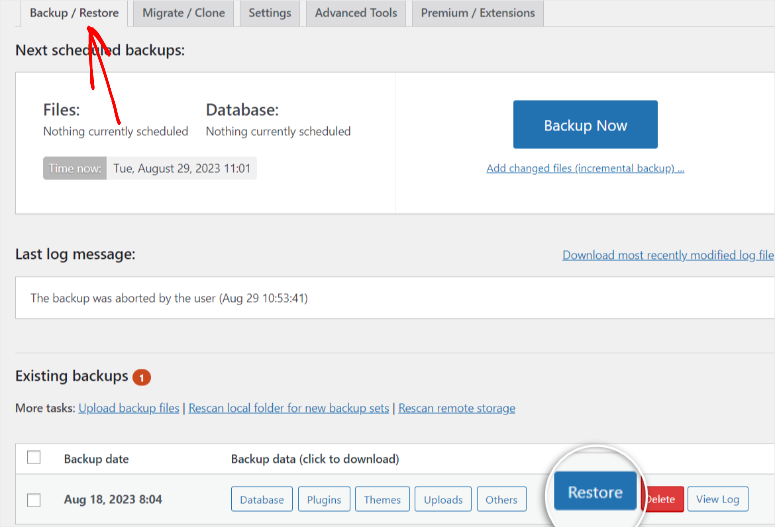
Gehen Sie zu Einstellungen » UpdraftPlus Backups » Backup/Wiederherstellen. Verwenden Sie das Sicherungsdatum, um die gewünschte Datei zu finden, und klicken Sie auf die Schaltfläche Wiederherstellen.
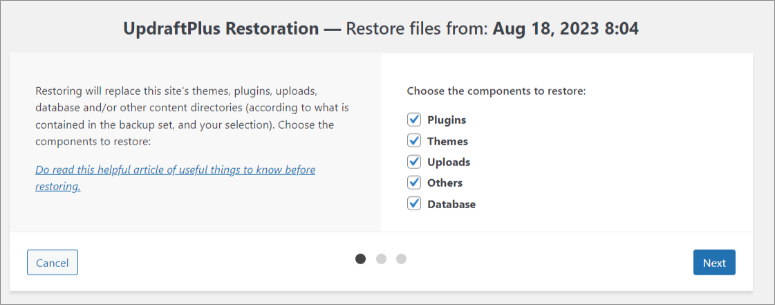
Wählen Sie die Komponenten aus, die Sie wiederherstellen möchten, und gehen Sie zur nächsten Seite.
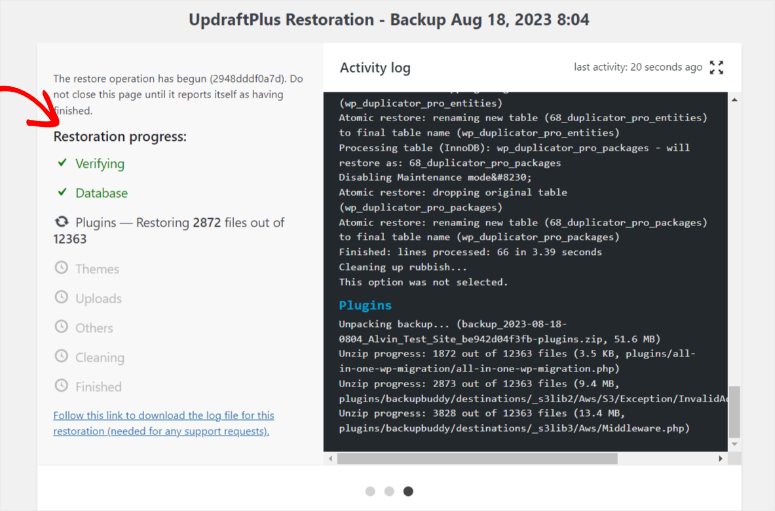
Der Wiederherstellungsprozess sollte beginnen. Lassen Sie das Plugin alle seine Prozesse durchlaufen.
Sobald der Wiederherstellungsprozess abgeschlossen ist, werden Sie vom Plugin aufgefordert, zu UpdraftPlus-Konfiguration zurückkehren.
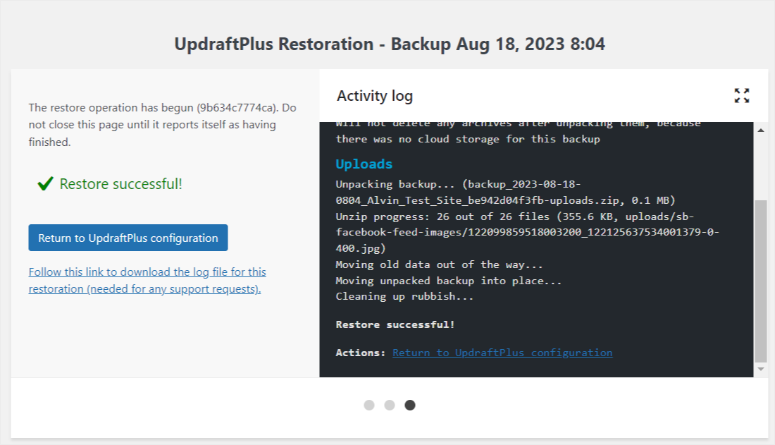
Das ist alles.
Solide Backups
Wie bereits erwähnt, konzentriert sich Solid Backups darauf, den Backup-Prozess durch die Verwendung großer Symbole für die verschiedenen Backup-Optionen zu vereinfachen.
Gehen Sie zum Menü Solid Backups und dann zum Untermenü Backups.
Auf der Registerkarte Backup erstellen können Sie wählen, ob Sie ein vollständiges Backup, ein Datenbank-Backup, ein Backup von Themes, Plugins oder Medien durchführen möchten.
Wenn Ihnen keine der Standard-Backup-Optionen gefällt, können Sie Neues Profil erstellen und es nach Ihren Wünschen anpassen.
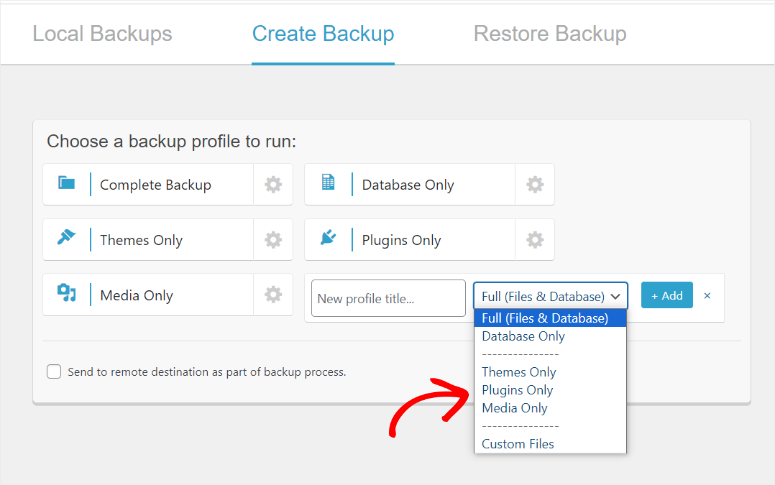
Der Prozess ist hochgradig automatisiert, und Sie müssen nur auf die gewünschte Option klicken.
Auf der nächsten Seite sehen Sie ein Ladesymbol, während das Plugin Ihre Daten verarbeitet. Sobald dies geschehen ist, ist der Backup-Prozess abgeschlossen. Sie müssen nichts weiter tun!
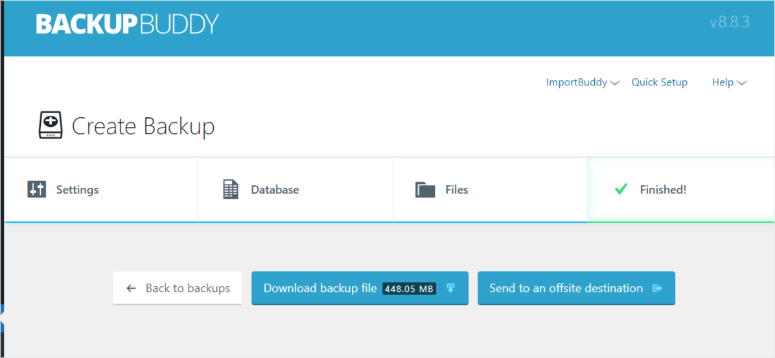
Sie können nun die ZIP-Datei herunterladen oder sie mit einem Klick an ein externes Ziel senden.
Um eine Website wiederherzustellen, gehen Sie einfach zum Menü BackupBuddy und dann zum Untermenü Backups. Auf der Registerkarte Backup wiederherstellen gehen Sie zu Dateien wiederherstellen.
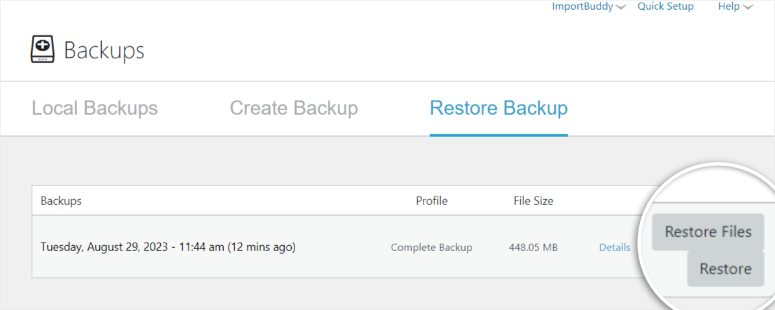
Wählen Sie als Nächstes manuell die Dateien und Ordner aus, die Sie wiederherstellen möchten, und fahren Sie mit dem nächsten Schritt fort.
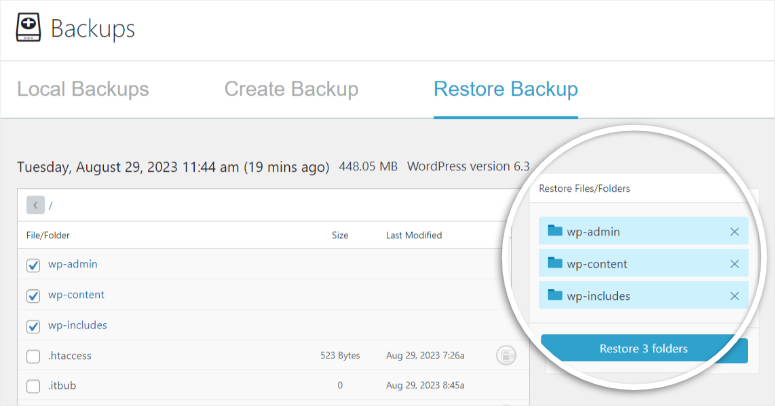
Das Plugin übernimmt den Wiederherstellungsprozess, indem es Dateien aus Ihrem Backup entpackt und auf Ihre WordPress-Website hochlädt. Sobald der Prozess abgeschlossen ist, können Sie Website besuchen oder Wiederherstellungen anzeigen.
Der Prozess ist visuell und schnell, sodass er wie ein Ladevorgang in einem Videospiel wirkt.
Backup & Wiederherstellung Gewinner: Solid Backups
Grund: Dies war ein knappes Rennen, mit Solid Backups und Duplicator an der Spitze. Wir müssen Solid Backups den Punkt für den einfachen, visuell ansprechenden Prozess geben. Duplicator bietet viele Optionen auf einfache und detaillierte Weise. Sie können Ihre geplanten Backups nach Belieben anpassen.
UpdraftPlus hat mehrere einzigartige Funktionen und Duplicator kann erstaunliche Backup-Optionen für große Dateien bieten. Solid Backups verfügt jedoch über dedizierten Cloud-Speicher für zusätzlichen Komfort.
Geplante Backups
Geplante Backups sind eine großartige Möglichkeit, den Prozess zu automatisieren und Ihnen Sicherheit zu geben.
Duplikator
Duplicator verfügt über einen einfachen und dennoch detaillierten Prozess zur Planung von Backups.
Gehen Sie zuerst in Ihrem WordPress-Dashboard zu Duplicator Pro » Zeitpläne » Neu hinzufügen.
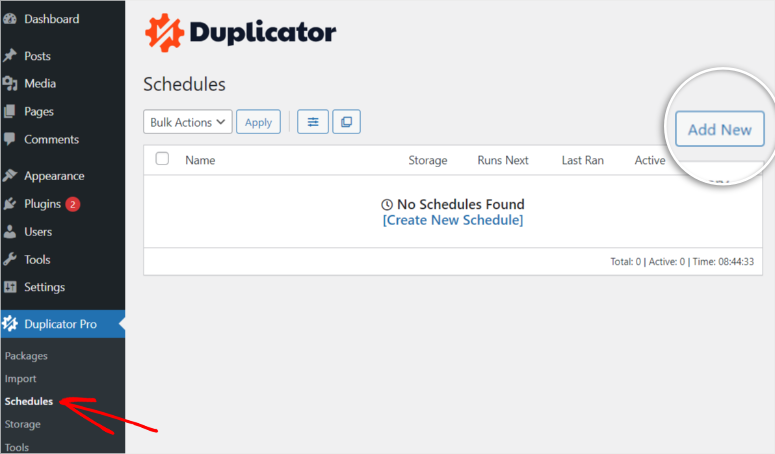
Benennen Sie auf der hinzugefügten Seite die Datei und wählen Sie gegebenenfalls eine Vorlage aus.
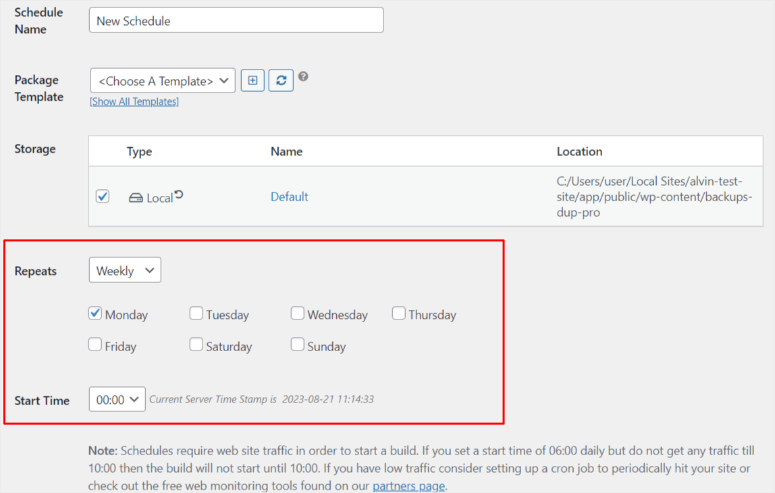
Wählen Sie die gewünschte Speicheroption, indem Sie entweder eine Cloud- oder eine lokale Lösung wählen. In diesem Fall entscheiden wir uns für lokalen Speicher.
Wählen Sie die Sicherungshäufigkeit, die bis zu bestimmten Tagen des Monats, bestimmten Wochentagen, bestimmten Tagen und genauen Tageszeiten geplant werden kann.
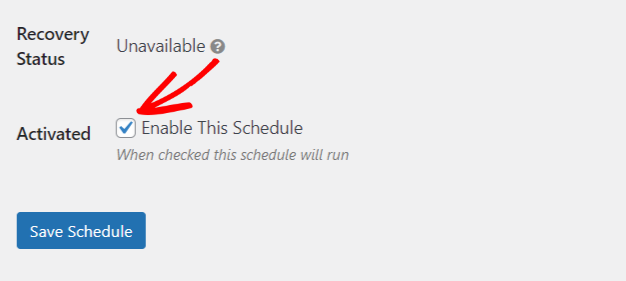
Aktivieren Sie das Kontrollkästchen und speichern Sie den Zeitplan.
Duplicator ist aufgrund seiner Effizienz und vieler einzigartiger Funktionen gewachsen.
Ein Sicherungsmerkmal, das Duplicator effizient und einzigartig macht, ist, dass es JEDE Website-Größe verarbeiten kann.
Es wurden bestätigte Sicherungen mit Duplicator von Websites mit über 100 GB erstellt. Dies ist eine Leistung, mit der nicht viele Plugins prahlen können.
Das alles hängt von der Pakettechnologie ab, die das Plugin verwendet. Es ermöglicht eine schnelle und einfache Erstellung von Sicherungen, unabhängig von der Website-Größe.
UpdraftPlus
UpdraftPlus wurde entwickelt, um praktische geplante Sicherungen zu erstellen, auf die Sie sich verlassen können.
Um geplante Sicherungen mit UpdraftPlus einzurichten, gehen Sie zuerst zu Einstellungen » UpdraftPlus-Sicherungen in Ihrem WordPress-Dashboard. Gehen Sie im Plugin-Menü zum Tab Einstellungen.
Ändern Sie die Sicherung von manuell auf Geplante Sicherung. Wählen Sie als Nächstes die gewünschte Planungsart, von stündlich bis monatlich.
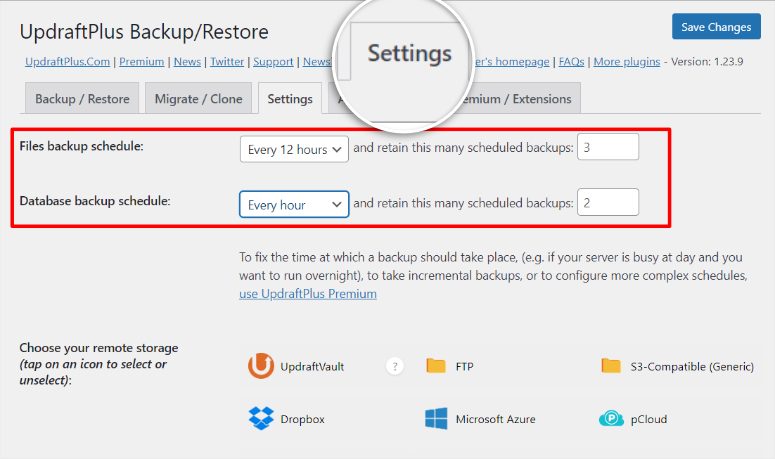
Wählen Sie als Nächstes die Anzahl der zu behaltenden Sicherungen aus. Auf diese Weise haben Sie mehr Sicherungsoptionen.
Sie müssen die Datenbank- und Dateisicherungen separat auswählen. UpdraftPlus bietet viele Cloud-Speicheroptionen; wählen Sie eine, die für Ihre Bedürfnisse ideal ist.
Wählen Sie als Nächstes Dateien aus, die ausgeschlossen werden sollen, und oder deaktivieren Sie sie, bevor Sie Änderungen speichern.
Der UpdraftPlus-Planungsprozess ist für Anfänger aufgrund seiner Starrheit möglicherweise nicht ideal. Sie können einen Zeitplan nur aus den angebotenen Dropdown-Optionen auswählen.
Aber UpdraftPlus bietet auch andere großartige Funktionen. Eine davon sind inkrementelle Sicherungen.
Diese Funktion speichert nur die neuen Daten, die nach Ihrer letzten vollständigen Sicherung hinzugefügt wurden. Es ist eine großartige Möglichkeit, Zeit und Ressourcen zu sparen, indem repetitive Sicherungen eliminiert werden.
Bei einer vollständigen Sicherung werden alle Quelldateien, Themes und Inhalte von vor Monaten oder Jahren bei jeder Sicherung Ihrer Website erneut gespeichert. Das bedeutet, dass Sie möglicherweise mehrere Kopien derselben Daten immer wieder speichern.
Eine inkrementelle Sicherung kann Ihnen Zeit und Ressourcen sparen, die bei vollständigen Sicherungen oft verschwendet werden.
Eine der größten Ängste jedes Website-Besitzers ist, dass Updates und Änderungen ihre Website beschädigen können. Und dies ist der Hauptgrund für geplante Sicherungen.
UpdraftPlus geht jedoch noch einen Schritt weiter, indem es sicherstellt, dass Ihre Daten auch dann sicher sind, wenn Sie keine Sicherung haben, durch Sicherungen vor Updates.
Das Plugin erstellt eine vollständige Sicherung Ihrer Website vor allen Updates von Plugins, Themes und Kernkomponenten. Was auch immer passiert, Ihre Daten und Ihre Website sind sicher.
Aus diesen Gründen ist UpdraftPlus eine beliebte Sicherungsoption für E-Commerce- und WooCommerce-Websites, die groß sind und ständig entweder im Backend von Website-Besitzern oder im Frontend durch den Erwerb neuer Kunden aktualisiert werden.
Solide Backups
Solid Backups hat auch einen unkomplizierten Planungsprozess.
Gehen Sie zu BackupBuddy » Zeitpläne » Zeitplan hinzufügen.
Erstellen Sie einen Namen für das geplante Backup und wählen Sie aus, ob Sie ein vollständiges Backup oder eine bestimmte Art von Backup-Datei wünschen.
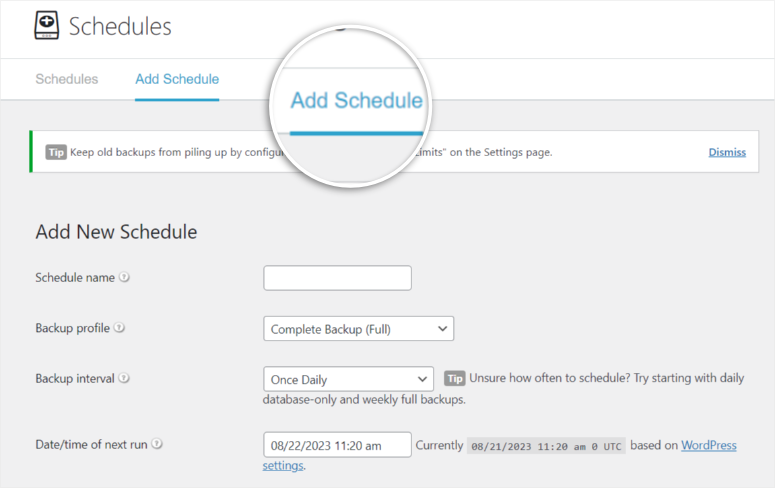
Wählen Sie für das Backup-Intervall die Häufigkeit aus der Dropdown-Liste. Sie können auch das Datum des nächsten Backups auswählen.
Fügen Sie einen Remote-Speicherort hinzu. Wenn Sie möchten, aktivieren Sie das Kontrollkästchen, das es dem Plugin erlaubt, das lokale Backup nach der Erstellung eines erfolgreichen Offsite-Backups zu löschen.
Aktivieren Sie schließlich das Backup und Zeitplan hinzufügen.
Der Zeitplanprozess von Solid Backups sieht übersichtlich aus, aber das Dropdown-Menü kann verwirrend sein.
Darüber hinaus sind die Planungsoptionen begrenzt, da Sie nur aus dem Dropdown-Menü auswählen können.
Die meisten Backup-Plugins haben keine dedizierte Cloud-Lösung, da sie möchten, dass Sie die für Ihre Bedürfnisse am besten geeignete auswählen.
Dies hat jedoch einige Nachteile. Ihre Backup-Dateien sind möglicherweise weniger geschützt, da Sie Ihren Cloud-Speicher für andere Dinge als die Aufbewahrung von Backups verwenden können, was zu Schwachstellen führt.
Darüber hinaus können Sie die Dateien versehentlich löschen, wenn Ihr Cloud-Speicher voll ist.
Solid Backups hilft Ihnen, dieses Problem zu vermeiden, indem es Ihnen 1 GB dedizierten Speicherplatz für Backups namens Stash Live anbietet.
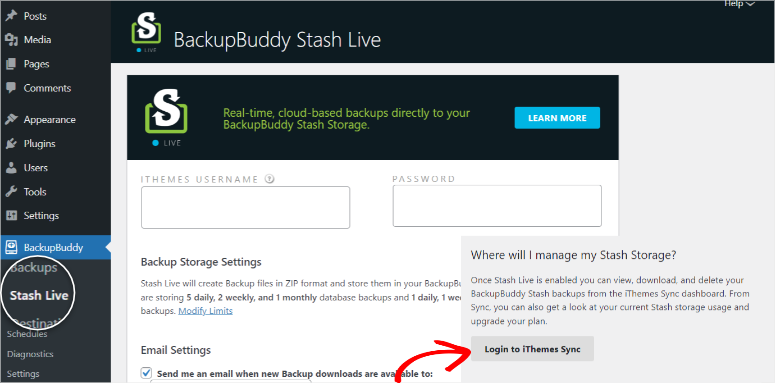
Eines seiner beeindruckendsten Merkmale ist, dass es aktiv Änderungen an Ihrer Website verfolgt und diese neuen Daten in Ihren Stash Live-Speicher überträgt, was eine großartige inkrementelle Backup-Lösung darstellt.
Das iThemes-Dashboard ermöglicht Ihnen auch die Durchführung von Remote-Synchronisierungen. Es erstellt periodisch Snapshots Ihrer Website und sendet das Live-Backup Ihrer Website an Ihre E-Mail, von wo aus Sie es einfach herunterladen können.
Wenn Sie auf diese Dateien zugreifen möchten, müssen Sie sich nur in Ihr iThemes Sync Konto einloggen und die Dateien herunterladen.
Gewinner geplante Backups: UpdraftPlus
Grund: Während alle Plugins geplante und automatisierte Backup-Optionen haben, geben wir diese an UpdraftPlus für seine inkrementelle Technologie, die es zu einer großartigen Option für E-Commerce-Websites macht.
Sicherheit und Malware-Schutz
Sicherheit sollte eine der obersten Prioritäten jedes Website-Besitzers sein.
Eine Sicherheitsverletzung kann mehr als nur Ihre Website betreffen. Ihre persönlichen oder finanziellen Informationen können ebenfalls betroffen sein.
Bevor wir ins Detail gehen, denken Sie daran, dass alle diese Tools branchenübliche AES-256-Verschlüsselung verwenden, was ein Grund dafür ist, dass sie zu den besten Backup-Plugin-Lösungen gehören.
Duplikator
Wie bereits in diesem Beitrag erwähnt, ist eine der besten Funktionen von Duplicator das Scannen Ihrer Website auf Malware und Fehler, bevor ein Paket erstellt wird.
Wir sollten auch hinzufügen, dass es Ihr Backup scannt, bevor es auf Ihrer Website verwendet wird, und einen Gesundheitscheck und weitere Tests durchführt. Nach den Tests bietet es Möglichkeiten zur Verbesserung Ihrer Website.
Als zusätzliche Sicherheitsmaßnahme erlaubt Ihnen Duplicator, einzelnen Benutzern spezifische Zugriffsrechte zu erteilen.
Jeder Benutzer kann je nach seiner Rolle funktionsspezifischen Zugriff erhalten. Dies stellt sicher, dass, wenn Sie mehrere Benutzer haben, diese nur auf die Funktionen zugreifen können, die sie verwenden.
Um diese Funktion zu nutzen, gehen Sie zu Duplicator Pro » Einstellungen » Zugriff.
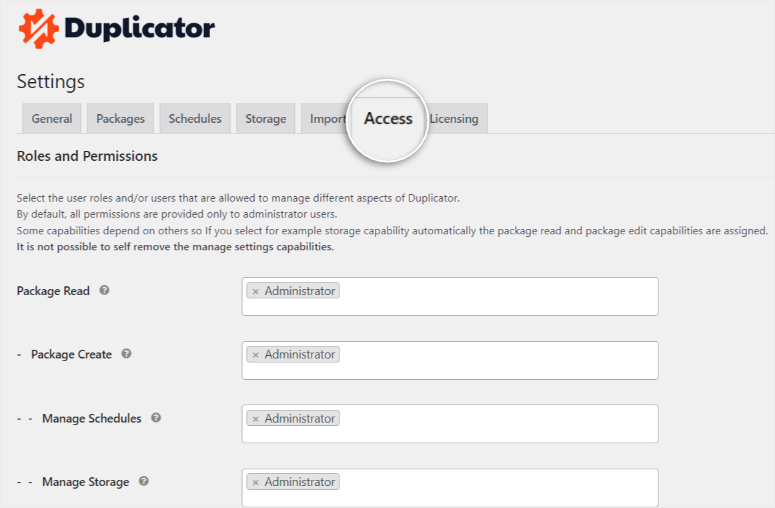
Benutzerspezifische Berechtigungen reduzieren die Wahrscheinlichkeit menschlicher Fehler und erhöhen die Verantwortlichkeit.
Zusätzlich dazu ist die Installer-Datei passwortgeschützt, was eine weitere Sicherheitsebene hinzufügt und sicherstellt, dass nur autorisierte Personen mit dem Passwort den Wiederherstellungsprozess der Website einleiten können.
UpdraftPlus
UpdraftPlus scannt die Dateien nicht, bevor es ein Backup erstellt. Da es die Dateien jedoch in Form von Datenbanken, Mediendateien, Plugins und Uploads trennt, gibt es mehr Kontrolle über die Datenzugriffspunkte. Und die Informationen sind nicht alle gleichzeitig zugänglich.
UpdraftPlus Premium stellt sicher, dass Ihre Dateien gesichert sind, indem es Backup-Dateien mit Passwortschutz anbietet.
Selbst wenn Hacker irgendwie Ihr WordPress-Passwort erhalten, haben Sie immer noch eine zusätzliche Schutzschicht.
Der Passwortschutz von UpdraftPlus ist auch für Websites mit mehreren Administratoren praktisch. Er bietet eingeschränkten Zugriff auf Ihre wichtigsten Daten und kontrolliert, wer darauf zugreifen kann.
Aber mit diesem Plugin reicht es nicht aus, Ihre Benutzerinformationen nur mit einem Passwort zu schützen.
UpdraftPlus Premium anonymisiert automatisch persönliche Benutzerdaten. Selbst wenn jemand tatsächlich an Ihre Daten gelangt, sind diese für ihn nicht sehr nützlich.
Solide Backups
Solid Backups arbeitet mit seinem Mutterunternehmen iThemes zusammen, um die Sicherheit zu verbessern.
Der beste Weg, Ihre Website mit Solid Backups zu sichern, ist das Herunterladen des iThemes Security Plugins.
Dieses Plugin ist ein Premium-Addon, was bedeutet, dass Sie für eine bessere Website-Sicherheit extra bezahlen müssen.
Solche Erweiterungen von Drittanbietern können Schwachstellen hinzufügen, auch wenn sie zur Verbesserung der Sicherheit verwendet werden.
Für die Sicherheit gilt: Je weniger Zugriffspunkte, desto besser.
Solid Backups scannt Ihre Dateien auf Malware. Dies ist jedoch ein eher manueller Prozess, der jedoch viele tiefgehende Informationen bietet.
Mehr Informationen sind oft großartig für erfahrene WordPress-Benutzer. Der Nachteil ist, dass es zu einer Informationsüberflutung kommen kann, die für Anfänger verwirrend sein kann.
Darüber hinaus bietet die bereitgestellte Information keine einfach zu behebenden Lösungen wie Duplicator.
Der Scan prüft nur, ob Backups sauber sind, und kann während des Backups kleine Fehler in einigen Dateien beheben.
Gewinner Sicherheit und Malware-Schutz: Duplicator
Grund: Duplicator ist stark in der Zugriffskontrolle, indem es jedem Benutzer spezifische Berechtigungen gibt und Rechenschaftspflicht und Sicherheit bietet.
UpdraftPlus bietet gute Sicherheitsprotokolle durch Passwortschutz und automatische Dateianonymisierung. Es scannt jedoch die Dateien vor und nach den Backups nicht, was manchmal riskant sein kann.
Solid Backups bietet viele Informationen während der Scans. Es kann auch kleine Fehler beheben. Aber Sie benötigen möglicherweise Programmierkenntnisse, wenn Sie ein größeres Problem haben.
Plugin-Support & Dokumentation
Guter Support kann die Benutzererfahrung verbessern und sicherstellen, dass Sie das Plugin mit Leichtigkeit und in vollem Umfang nutzen.
Duplikator
Duplicator hat eine der umfassendsten Dokumentationen für ein Plugin zusammengestellt. Eine so große Dokumentation kann jedoch verwirrend sein.
Deshalb hat Duplicator seinen Benutzerleitfaden in einem einseitigen Blockformat angeordnet. So können Sie alles, was Sie brauchen, leicht finden, ohne durch Seiten zu scrollen.
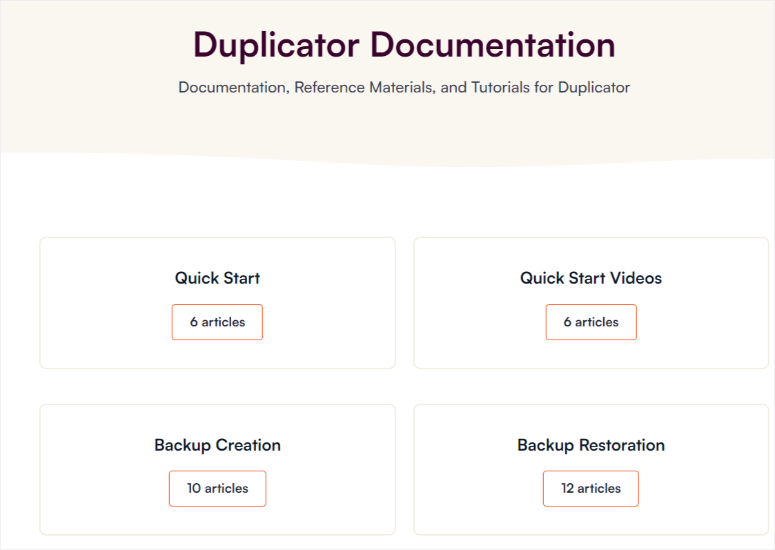
Sobald Sie den Tab auf der Hauptseite öffnen, sind die Dokumente auch so angeordnet, dass Sie den Informationen Schritt für Schritt folgen können.
Duplicator verfügt über ein einfaches, aber detailliertes Support-Formular. Geben Sie Ihren Namen, Ihre E-Mail-Adresse, den Bereich, bei dem Sie Unterstützung benötigen, den Betreff und Ihre Nachricht ein. Und das ist alles.
Normalerweise erhalten Sie innerhalb von 24 Stunden eine Antwort.
UpdraftPlus
Die Dokumentation von UpdraftPlus ist im Blog-Format, auf ihrem YouTube-Kanal, in FAQs und in Foren verfügbar.
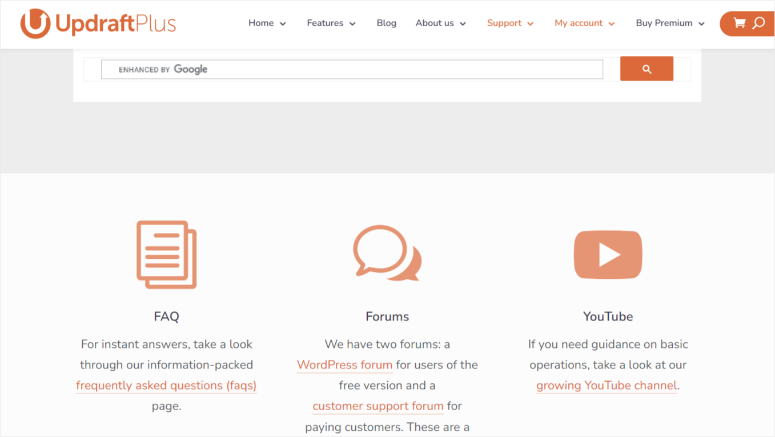
Ihr Forum ermöglicht sowohl dem technischen Support als auch anderen Benutzern die Hilfe. Dies ist eine großartige Möglichkeit, eine Community aufzubauen.
Das Forum beantwortet jedoch nicht immer alle Ihre Fragen, und es kann einige Zeit dauern, bis Sie eine Antwort erhalten, insbesondere wenn Sie sofort handeln müssen.
Um UpdraftPlus zu kontaktieren, müssen Sie zuerst zahlender Kunde sein, bevor Sie deren Support-Formular ausfüllen.
Sie geben an, dass sie sich innerhalb von 24 Stunden bei Ihnen melden werden. Das Formular kann jedoch für einen Neuling kompliziert und überladen aussehen, was viele davon abhalten kann, den Support zu kontaktieren.
Solide Backups
Solid Backups verfügt über ein direkteres Support-Fenster, in dem Sie aus einem Dropdown-Menü auswählen können, was Sie benötigen.
Da das Plugin jedoch den Support von iThemes nutzt, ist das Kundendienstteam möglicherweise nicht vollständig für Solid Backups zuständig.
Die Dokumentation von Solid Backups finden Sie auf der iThemes-Website. Die Informationen sind möglicherweise etwas schwer zu finden, da iThemes dasselbe Dokumentationsportal für alle seine Produkte verwendet.
Sobald Sie die Dokumentation des Plugins auf der Website gefunden haben, müssen Sie möglicherweise ein wenig suchen, bis Sie das finden, wonach Sie suchen, aufgrund des Text- und Linkformats, das sie verwenden.
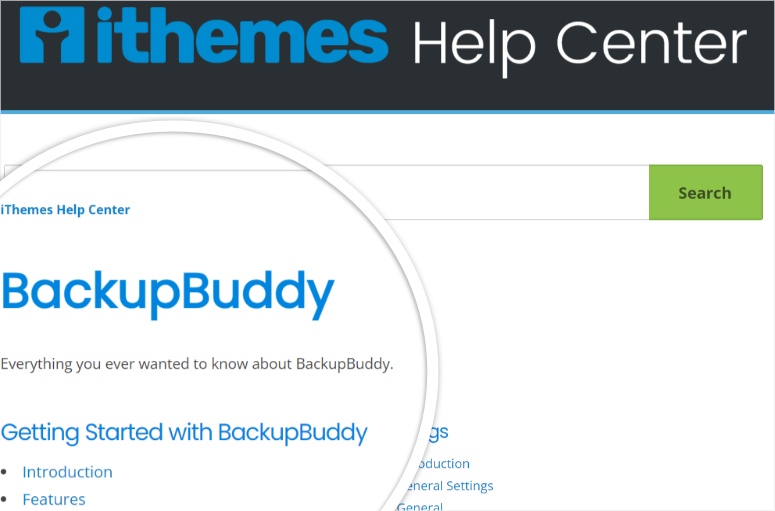
Sie können jedoch die Suchleiste verwenden, um es einfacher zu machen.
Support & Dokumentation Gewinner: Duplicator
Grund: Die Wahl eines Gewinners war hier etwas knifflig. Es war ein knapper Anruf zwischen Duplicator und UpdraftPlus. Wir lieben jedoch, wie einfach und unkompliziert das Kontaktformular von Duplicator ist. Die Dokumentationsstruktur stellt sicher, dass Sie ihre Tutorials schnell verstehen und wenig Hilfestellung benötigen.
Preispläne
Duplicator Preise
Wie erwähnt, bietet Duplicator eine kostenlose Version des Plugins an. Es gibt 4 Pakete, aus denen Sie wählen können.
Der Preis beginnt bei 99 US-Dollar für zwei Websites bis zu 499 US-Dollar für das Elite-Paket für bis zu 100 Websites. Dieses Plugin ist jedoch oft 50% Rabatt für alle seine neuen Benutzer, was es noch erschwinglicher macht.
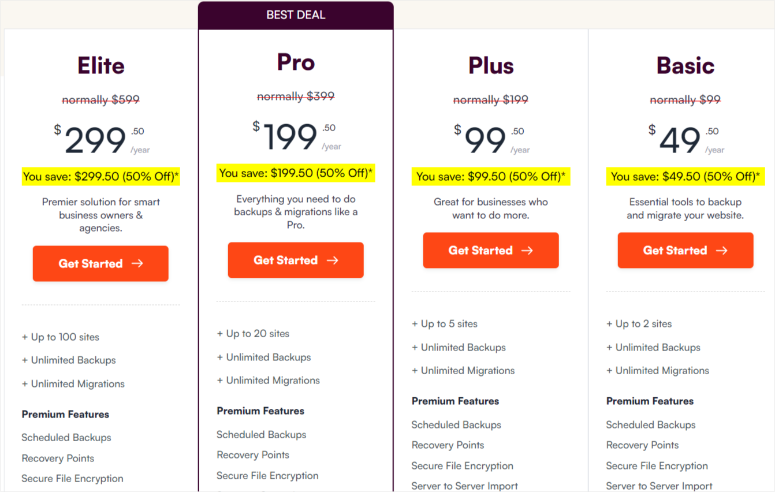
Duplicator Pro bietet eine 14-tägige Geld-zurück-Garantie ohne Fragen. Aus welchem Grund auch immer Sie der Meinung sind, dass es nicht gut passt, Sie können Ihr Geld zurückfordern.
UpdraftPlus Preise
Wie Duplicator bietet UpdraftPlus eine kostenlose Plugin-Version an, die Sie vor dem Kauf verwenden können. Dies kann Ihnen helfen zu beurteilen, ob es das Richtige für Sie ist.
Es bietet flexible Zahlungsoptionen, da Sie einen manuellen Plan oder einen Abonnementplan wählen können.
Anstatt nach einer Rückerstattung zu suchen, nachdem der Betrag automatisch von Ihrem Konto abgebucht wurde, können Sie sich entscheiden, von Anfang an manuell zu bezahlen. Auf diese Weise sind Sie der Einzige, der den Zahlungsvorgang starten kann.
UpdraftPlus bietet auch ein Jahresabonnement an, wobei das niedrigste bei 70 US-Dollar für zwei Websites und das größte Paket bei 195 US-Dollar für unbegrenzte Websites beginnt.
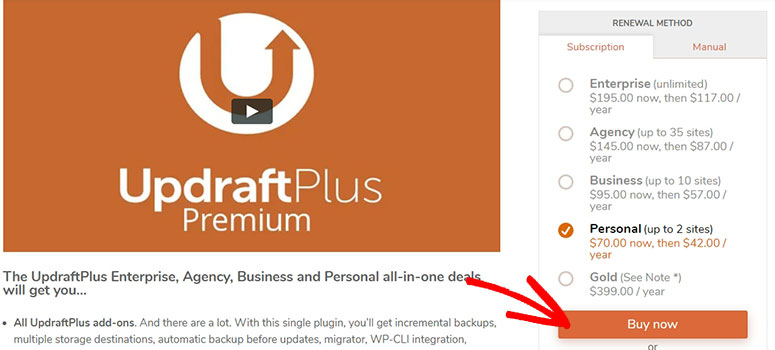
Sie führen auch oft Aktionen durch, die Sie nutzen und Geld sparen können.
Sie können innerhalb der ersten 10 Tage nach dem Abonnieren eine Rückerstattung beantragen, indem Sie das Support-Formular ausfüllen.
Solid Backups Preise
Dieses Backup-Plugin hat ein sehr geradliniges Preismodell. Basic, Plus und Agency.
Es gibt jedoch keine kostenlose Version, was bedeutet, dass Benutzer es nicht ausprobieren können, bevor sie es kaufen.
Ihr niedrigstes Abonnement, das 99 US-Dollar pro Jahr kostet, dient einer Website, während ihr größtes Abonnement für 10 Websites 299 US-Dollar kostet.
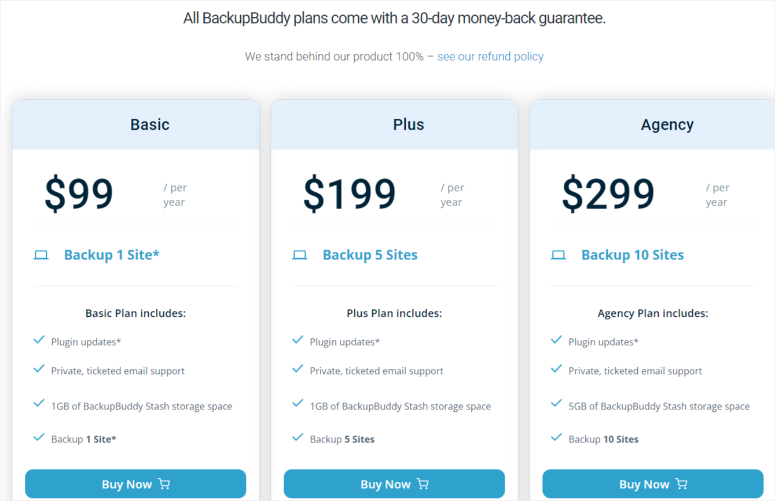
Um Add-ons wie Sicherheitsfunktionen zu erhalten, müssen Sie einen zusätzlichen Kauf von 749 US-Dollar tätigen.
Für eine Rückerstattung müssen Sie diese innerhalb der ersten 30 Tage beantragen.
Wenn es sich um ein wiederkehrendes Abonnement handelt, senden sie eine Woche vor dem Fälligkeitsdatum eine E-Mail, was die perfekte Gelegenheit zum Kündigen bietet.
Preis-Gewinner: Duplicator
Grund: Aufgrund der vielen Rabatte und eines erschwinglichen Preises geben wir ihn an Duplicator. Auch wenn er anfangs teurer erscheinen mag, machen die in jedem Paket angebotenen Funktionen ihn preiswert.
Endgültiges Urteil
Wie Sie sehen können, bieten diese drei Backup-Plugins erstaunliche Vorteile. Abgesehen von Backups haben sie viele erstaunliche Funktionen, die Sie ausprobieren können. Sie sind einfach zu bedienen und verfügen über detaillierte Sicherheitsfunktionen, um Ihre Daten zu schützen.
Jedes dieser Plugins glänzt in verschiedenen Bereichen.
- Duplicator bietet eine einfache Möglichkeit, Ihre Website zu sichern und wiederherzustellen. Es verfügt über einen großartigen Kundenservice, ist einfach zu bedienen und bietet viele erweiterte Funktionen.
- UpdraftPlus verfügt über inkrementelle Technologie, robuste Sicherheitsfunktionen und ein reibungsloses Design, das perfekt für E-Commerce-Websites ist.
- Solid Backups zeichnet sich durch einen einfachen Backup-Prozess und einzigartige Backup-Optionen aus.
Aber am Ende kann es nur einen Gewinner geben.
Unsere Nr. 1 Wahl geht an Duplicator.
Duplicator zeichnet sich durch seine benutzerfreundlichen Funktionen aus. Seine Pakettechnologie kann Backups jeder Größe verarbeiten und bietet eine Lösung für Personen mit großen und schnell wachsenden Websites.
Sie können Ihre Dateien vor und nach dem Backup-Prozess auf Fehler und Malware scannen, was eine zusätzliche Schutzschicht hinzufügt. Andere Funktionen wie benutzerspezifische Zugriffskontrolle fügen Sicherheit und Verantwortlichkeit hinzu, indem sie verschiedenen Benutzern strenge Berechtigungen erteilen.
Duplicator verwendet einen Vorlagenansatz, um die meisten Prozesse durchzuführen und zu optimieren. Wenn Sie jedoch Schwierigkeiten bei der Verwendung feststellen, verfügt Duplicator über eine umfangreiche, leicht verständliche Dokumentation, die Ihnen helfen kann.
Ob erfahrener Entwickler oder neuer WordPress-Benutzer, das einfache Design und die umfassenden Funktionen von Duplicator machen es zur ersten Wahl für Website-Backups.
Auch wenn Duplicator die Nase vorn hatte, sind UpdraftPlus und Solid Backups immer noch herausragende Backup-Plugins, die jeder gerne nutzen kann.
Das ist unser vollständiger Vergleich zwischen Duplicator, UpdraftPlus und Solid Backups. Als Nächstes beantworten wir häufig gestellte Fragen, die uns oft gestellt werden.
FAQs: Was ist die beste Backup-Option?
Kann ich Duplicator verwenden, um meine Website auf eine andere Domain zu verschieben?
Ja, der Archive Installer von Duplicator ermöglicht es Ihnen, Ihre Website einfach auf eine neue Domain zu migrieren, ohne Angst vor Fehlern oder Malware-Eingriffen haben zu müssen. Der Prozess ist optimiert und effizient.
Bietet UpdraftPlus inkrementelle Backups an?
Ja, UpdraftPlus bietet inkrementelle Backups an, bei denen nur die neuen Daten gespeichert werden, die nach dem letzten vollständigen Backup hinzugefügt wurden. Diese Funktion optimiert Backup-Prozesse und spart Zeit und Ressourcen.
Eignet sich Solid Backups für WooCommerce-Websites?
Ja, der dedizierte Cloud-Speicher von Solid Backups, Stash Live, ist eine wertvolle Lösung für WooCommerce-Websites. Er bietet inkrementelle Backups und Remote-Synchronisation, um sicherzustellen, dass die Daten Ihrer E-Commerce-Website sicher und aktuell bleiben.
Wie wähle ich das richtige Backup-Plugin für meine WordPress-Website aus?
Die Wahl des richtigen Backup-Plugins hängt von Faktoren wie Benutzerfreundlichkeit, Backup-Prozess, Sicherheitsfunktionen und Support ab. Duplicator bietet Einfachheit und detaillierte Funktionen, UpdraftPlus konzentriert sich auf Sicherheit und Cloud-Optionen, während Solid Backups einzigartige Speicherlösungen bietet. Es liegt an Ihnen zu entscheiden, was für Sie am besten funktioniert.
Bieten Backup-Plugins Sicherheitsmaßnahmen?
Ja, Backup-Plugins bieten Sicherheitsfunktionen. Duplicator scannt vor der Erstellung von Backups auf Malware und Fehler. UpdraftPlus bietet Passwortschutz für Backup-Dateien und anonymisiert Benutzerdaten. Solid Backups scannt auf Malware und liefert Einblicke, bevor einfache Fehler behoben werden.
Das ist alles, was wir haben! Wir hoffen, dieser Beitrag hat Ihnen geholfen, die richtige Backup-Lösung für Ihre WordPress-Website zu finden. Möglicherweise möchten Sie auch weitere unserer hilfreichen Anleitungen lesen:
- So schützen Sie Ihre WooCommerce-Website (Schritte + Sicherheitstools)
- 8 beste WordPress Firewall Plugins für Sicherheit & Schutz
- So stellen Sie eine WordPress-Website aus einem Backup wieder her (5 Wege)
Die ersten 2 Beiträge helfen Ihnen, Ihre Website gegen Online-Bedrohungen und Hacker zu sichern. Sie können den letzten Beitrag als Lesezeichen speichern und darauf zurückgreifen, wenn Sie Ihre Website wiederherstellen müssen.

Kommentare Hinterlasse eine Antwort