Möchten Sie einen hochprofitablen Online-Shop erstellen, der im Budget liegt?
Die Erstellung eines E-Commerce-Shops ist nicht mehr so schwierig wie früher. Es gibt viele Plattformen, mit denen Sie Ihren Shop einrichten und verkaufen können, ohne Vorkenntnisse oder Programmierkenntnisse zu benötigen.
Der Trick besteht darin, die richtige Plattform zu wählen, die Ihnen alles bietet, was Sie brauchen, ohne dass Sie eine riesige Investition tätigen müssen.
Bei IsItWP kennen wir die Feinheiten von E-Commerce-Shops. Deshalb haben wir diesen Leitfaden zusammengestellt, der Ihnen hilft zu lernen, wie Sie in nur 6 Schritten einen Online-Shop erstellen.
Danach geben wir Ihnen die richtigen Tools und Strategien an die Hand, um Ihren Shop für Verkäufe und Conversions zu verwalten, zu vermarkten und zu optimieren.
Wie man einen profitablen Online-Shop erstellt
Hier sind die Schritte, die Sie unternehmen müssen:
- Schritt 1: Wählen Sie eine E-Commerce-Plattform
- Schritt 2: Erstellen Sie eine Website
- Schritt 3: Konfigurieren Sie die Einstellungen des Online-Shops
- Schritt 4: Passen Sie den Online-Shop an
- Schritt 5: Fügen Sie empfohlene Website-Einstellungen hinzu
- Schritt 6: Starten Sie den Online-Shop
- Verwalten und vermarkten Sie Ihren Online-Shop
Bevor wir beginnen: Dieser Leitfaden zeigt Ihnen, wie Sie ein vollwertiges Online-Unternehmen gründen und führen. Wenn Sie 1 oder wenige Produkte ohne große Investition verkaufen möchten, sollten Sie sich diesen Leitfaden ansehen: Ein Produkt ohne Online-Shop verkaufen.
Damit wollen wir beginnen.
Schritt 1: Wählen Sie die richtige E-Commerce-Plattform
Die Wahl der richtigen E-Commerce-Plattform ist ein entscheidender Schritt, da es schwierig ist, davon zurückzutreten, wenn sich Ihre Entscheidung als falsch erweist.
E-Commerce-Plattformen wie Shopify und BigCommerce machen es jedem unglaublich einfach, Waren online zu verkaufen. Sie können sowohl physische als auch digitale Waren listen. Es gibt auch Plattformen wie Wix und SquareSpace. Aber die meisten dieser Plattformen sind mit einem hohen Preis verbunden, sodass Sie für den Anfang eine beträchtliche Investition benötigen.
Sehen Sie sich hier den neuesten Shopify-Testbericht an.
Wir haben einen Beitrag, der die Kosten von E-Commerce-Shops aufschlüsselt, damit Sie über die erforderliche Investition im Klaren sind.
Diese E-Commerce-Plattformen sind auch vollständig gehostet, was bedeutet, dass Sie weniger Kontrolle über das Design, die Anpassung und die Verwaltung Ihrer Website haben.
Es gibt eine weitere beliebte Plattform namens WooCommerce, die absolut kostenlos ist.
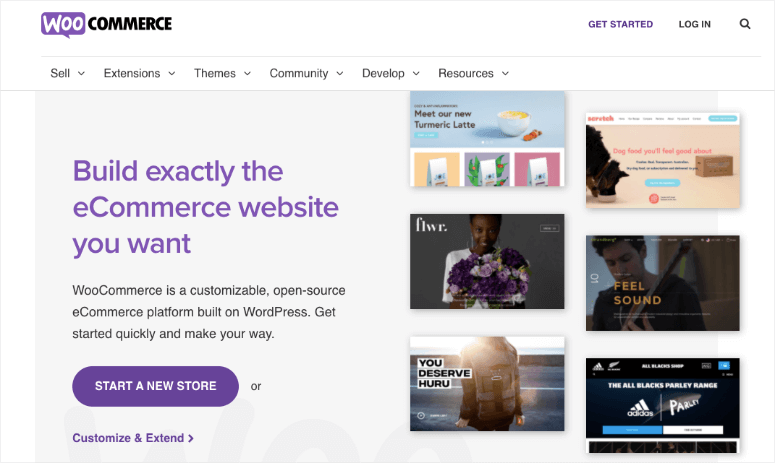
WooCommerce ist der beste Online-Shop-Builder für WordPress, der alles mitbringt, was Sie zum Verkaufen von Produkten benötigen. Außerdem gibt es unzählige Erweiterungen, um Ihrem Shop weitere Funktionen hinzuzufügen.
Wir empfehlen WooCommerce als beste Plattform für jeden E-Commerce-Shop, und hier ist der Grund:
- Volle Kontrolle über Ihre Website
- Legen Sie Ihre eigenen Gewinnspannen fest
- Machen Sie Ihre Website mit endlosen Anpassungsmöglichkeiten zu 100 % einzigartig
- Verwenden Sie Plugins und Erweiterungen von Drittanbietern
- Die erschwinglichste und budgetfreundlichste Plattform
- Keine Transaktionsgebühren
Zusätzlich ist die WooCommerce- und WordPress-Community riesig. Wenn Sie also jemals ein Problem mit Ihrem eigenen Online-Shop haben, gibt es eine Fülle von Online-Communities und Foren, die Ihnen helfen können.
Lesen Sie in unserem WooCommerce-Testbericht mehr darüber, warum WooCommerce die beste Online-Plattform für Shop-Betreiber ist.
Wenn Sie sich jedoch für diese E-Commerce-Lösung entscheiden, müssen Sie einige Dinge beachten.
- Da es Ihnen die vollständige Kontrolle gibt, bedeutet dies auch, dass Sie die Website-Sicherheit, Backups und Software-Updates verwalten müssen. Aber das ist ein kleiner Nachteil und es gibt Plugins, die Sie installieren können, um die Verwaltung zu erleichtern.
- Wie bei jeder anderen Plattform wird mit zunehmendem Wachstum Ihres kleinen Unternehmens und dem Hinzufügen weiterer Funktionen zu Ihrer Website auch die Kosten für den Betrieb der Website steigen. Diese Kostensteigerung kommt nicht von WooCommerce selbst, sondern von anderen Tools, die Sie zur Verwaltung Ihrer Website verwenden.
- Schließlich ist WooCommerce ein E-Commerce-Plugin für WordPress. Das bedeutet, dass Sie zuerst eine Website auf WordPress.org erstellen müssen, und das ist wirklich einfach einzurichten.
WooCommerce ist flexibel gestaltet und daher eine großartige Wahl für Unternehmer, Startups, kleine und große Unternehmen und praktisch jeden, der online verkaufen möchte.
Lesen Sie hier den neuesten WooCommerce-Testbericht.
Als Nächstes zeigen wir Ihnen, wie Sie in weniger als 5 Minuten eine WordPress-Website erstellen.
Schritt 2: Erstellen Sie eine WordPress-Website
Wie wir gerade erwähnt haben, ist WooCommerce Teil von WordPress, einer Open-Source-Plattform, die selbst gehostet wird. Das bedeutet, dass Sie 3 wesentliche Dinge benötigen, um Ihre Website zu erstellen:
Wir zeigen Ihnen, wie Sie all diese zu einem unglaublichen Preis erhalten, damit Sie mit Ihrem Online-Shop mit kleinem Budget starten können. Aber zuerst ist es wichtig zu wissen, was sie sind und warum Sie sie brauchen.
1. Domainname
Ein Domainname ist die Adresse Ihrer Website, z. B. www.isitwp.com. Benutzer können diese URL in die Adressleiste ihres Browsers eingeben, um Ihre Website zu besuchen.

Sie können es sich wie den Kauf von Immobilien online vorstellen, wo Sie Ihr Geschäft eröffnen. Das Tolle am Self-Hosting ist, dass Sie die volle Freiheit haben, einen Domainnamen zu wählen, den Sie möchten.
Idealerweise sollte Ihr Domainname Ihrem Geschäftsnamen oder zumindest etwas Ähnlichem entsprechen. So finden Kunden Ihre Website leichter und erkennen Ihre Marke.
Wenn Apple beispielsweise die Domain apple.com hat. Aber wenn es applephone.com wäre, würden die Leute die Marke immer noch erkennen.
Wenn Sie Schwierigkeiten haben, sich einen Markennamen auszudenken, können Sie unseren kostenlosen Domainnamen-Generator verwenden, um etwas Großartiges zu finden.
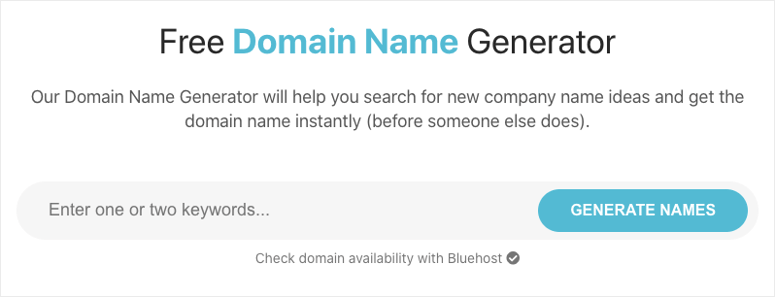
Geben Sie einfach Schlüsselwörter ein und das Tool liefert Ihnen eine Reihe von Markennamen-Ideen. Das Tool prüft auch die Verfügbarkeit von Domainnamen, sodass Sie sich keine Sorgen machen müssen, einen Namen zu wählen, den jemand anderes bereits beansprucht hat.
Domainnamen beginnen bei nur 0,99 $ pro Jahr und gehen bis zu Zehntausenden von Dollar. Es hängt alles vom Wert des Namens ab, den Sie wählen.
Für eine detailliertere Erklärung lesen Sie unseren Artikel: Was ist ein Domainname und wie funktioniert er?
2. Webhosting
Während der Domainname wie Ihr Grundstück ist, ist ein Hosting-Server wie ein Ladengeschäft, in dem Sie alles unterbringen, was zu Ihrem Geschäft gehört.
Ein Server ist der Ort, an dem Sie Ihre Website-Dateien und -Daten sicher speichern. Wenn ein Besucher Ihre Website aufruft, sendet der Server die Daten an seinen Browser und zeigt ihm Ihre Website an.
Server sind teuer, aber Sie müssen keinen kaufen. Stattdessen können Sie einen WordPress-Hosting-Tarif bei einem Webhosting-Unternehmen abonnieren, und diese lassen Sie Speicherplatz auf ihren Servern mieten.
Sie können einen erschwinglichen Tarif bei einigen der besten E-Commerce-Hosting-Unternehmen erhalten. Einige Hoster bieten sogar Tarife an, die speziell für WooCommerce-Shops entwickelt wurden. Diese Tarife kosten normalerweise etwa 10-20 US-Dollar pro Monat.
3. SSL-Zertifikat
Wenn Besucher Ihre Website besuchen, werden Daten zwischen Ihrem Server und ihren Browsern übertragen. Wenn ein Hacker diese Daten abfangen kann, kann er sie missbrauchen.
Um sicherzustellen, dass dies nicht geschieht, müssen Sie ein SSL-Zertifikat installieren. Dieses verschlüsselt alle Daten, die an und von Ihrer Website gesendet werden. Wenn Sie SSL installieren, sehen Sie, dass Ihre Website ein Vorhängeschloss in der Adressleiste hat und https:// verwendet.

Wenn Sie einen Online-Shop betreiben, hat dies höchste Priorität, da Sie sensible Daten wie Zahlungsdetails von Kunden sowie Versandtarife und Kontaktinformationen verarbeiten.
Sie müssen sicherstellen, dass Ihre Website sicher ist, damit Sie keine Datenpanne haben.
Sie können ein SSL-Zertifikat kostenlos mit grundlegender Verschlüsselung über Really Simple SSL erhalten, aber wenn Sie besseren Schutz wünschen, können Sie ein Premium-Zertifikat bei Ihrem Webhoster oder einem SSL-Anbieter kaufen.
Eine bessere Möglichkeit, diese 3 Dinge in einem Paket zu erhalten, ist über Bluehost. Sie sind der beste Webhosting-Anbieter auf dem Markt und werden sogar offiziell von WordPress.org empfohlen.
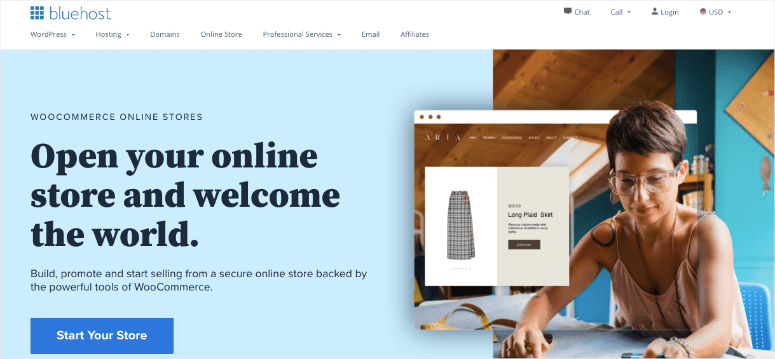
Bluehost hat einen speziellen Tarif für WooCommerce. Sie kümmern sich um die Installation von WordPress und WooCommerce, sodass Ihre Website sofort angepasst werden kann.
Wenn Sie einen WooCommerce-Hosting-Tarif bei Bluehost kaufen, erhalten Sie:
- Kostenlose Domain für das erste Jahr
- Kostenloses SSL für das erste Jahr
- Vorinstallierte Online-Website + Blog
- Vorinstalliertes Storefront-Theme
- Dedizierte IP-Adresse
- Ausreichend Speicherplatz, damit Ihre Website reibungslos läuft
- Website-Traffic-Analyse
- 1-Klick-Zahlungsinstallation
- Kundenrezensionen
- E-Mail-Marketing
- Großartiges 24/7-Support-Team
...und mehr! Das sind viele Funktionen in einem Tarif, sodass Sie nicht mehr für diese Essentials von anderen Anbietern ausgeben müssen.
Als IsItWP-Benutzer können Sie mit unserem exklusiven Bluehost-Gutschein einen Hosting-Tarif für nur 2,75 US-Dollar pro Monat erhalten. Da Sie einen Online-Shop eröffnen, empfehlen wir den WooCommerce-Hosting-Tarif, der bei 9,95 US-Dollar pro Monat beginnt.
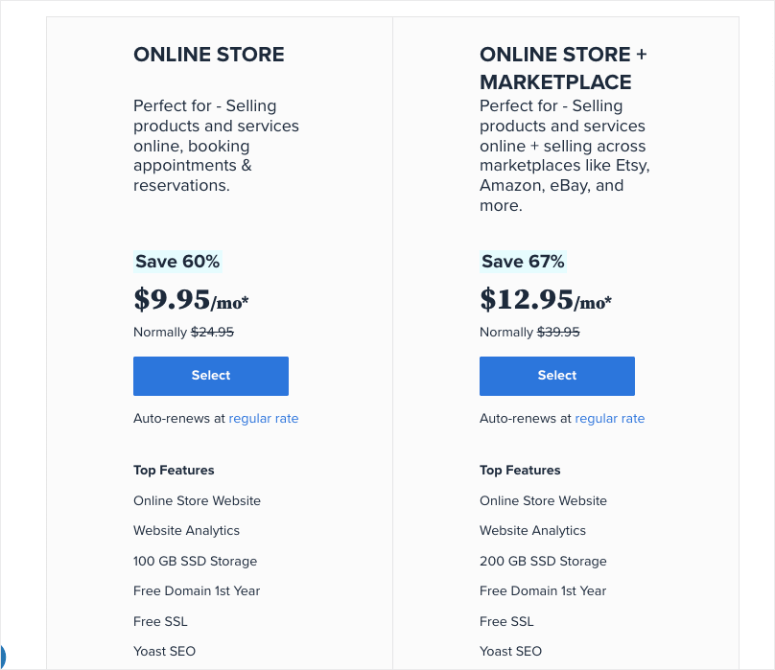
Weitere Informationen darüber, warum wir Bluehost gewählt haben, finden Sie in unserem vollständigen Bluehost-Testbericht.
Nachdem Sie einen WooCommerce-Hostingplan abonniert haben, können Sie ein Konto erstellen, indem Sie ein Passwort eingeben. Melden Sie sich dann bei Ihrem Konto an, um auf Ihr Bluehost-Dashboard zuzugreifen. Hier können Sie Ihr Hosting, Ihre Website-Dateien und -Datenbank, E-Mails, Support und mehr verwalten.
Wenn Sie sich bei Ihrem Konto anmelden, werden Sie mit einem Popup begrüßt, das Sie darüber informiert, dass WordPress und WooCommerce vorinstalliert wurden. Sie müssen sich also keine Sorgen um die WordPress-Installation machen. Alles, was Sie tun müssen, ist, sich mit Ihren Zugangsdaten bei Ihrer Website anzumelden.
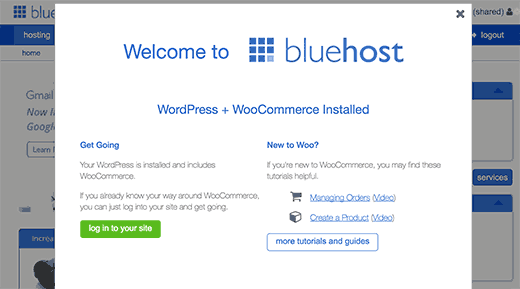
Falls Sie sich für einen anderen Hostingplan entschieden haben, keine Sorge. Sie können WordPress ganz einfach von Ihrem Webhosting-Dashboard aus selbst installieren. Wir zeigen Ihnen später, wie Sie das WooCommerce-Plugin hinzufügen.
Damit haben Sie nun eine WordPress-Website. Schauen wir uns nun an, wie Sie mit WooCommerce einen erfolgreichen Online-Shop erstellen.
Schritt 3: Einstellungen für den Online-Shop konfigurieren
Wenn Sie sich bei Ihrer Website anmelden, sehen Sie Ihr WordPress-Dashboard (auch wp-admin-Panel genannt). Das Erste, was Sie tun möchten, ist, Ihre Website in den Wartungsmodus zu versetzen.
Dies verbirgt Ihre Website vor der Öffentlichkeit und Suchmaschinen. Das bedeutet, dass niemand Ihren Shop sehen wird, während er sich im Aufbau befindet.
Wir empfehlen die Verwendung eines Plugins namens SeedProd. Gehen Sie im Menü auf der linken Seite zur Seite Plugins » Neues Plugin hinzufügen.
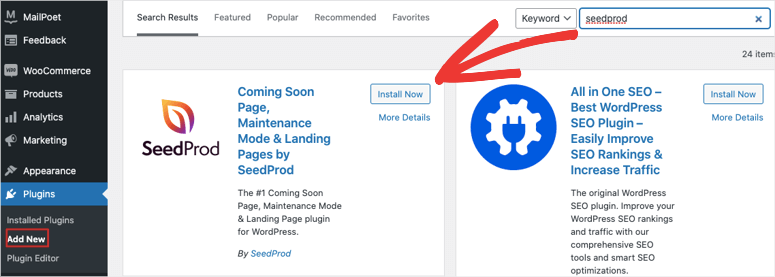
Suchen Sie nach SeedProd und installieren und aktivieren Sie das Plugin. Dann erscheint SeedProd in Ihrem WordPress-Menü. Öffnen Sie das Plugin-Dashboard und aktivieren Sie den „Coming Soon“-Modus.
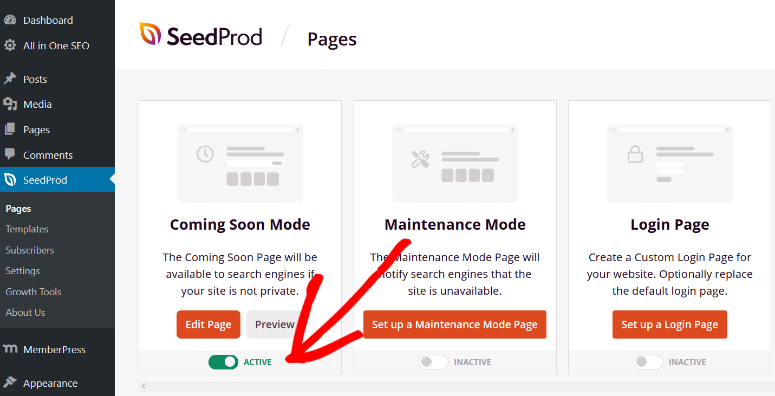
SeedProd ermöglicht es Ihnen, eine einzigartige Seite zu erstellen, die jedem angezeigt wird, der Ihre Website besucht.
Schauen Sie sich hier die neueste SeedProd-Bewertung an.
Nun können Sie Ihre Website in Ruhe im Hintergrund einrichten. Wenn WooCommerce noch nicht installiert ist, gehen Sie zur Seite Plugins » Neues hinzufügen. Suchen Sie nach WooCommerce und installieren und aktivieren Sie das Plugin.
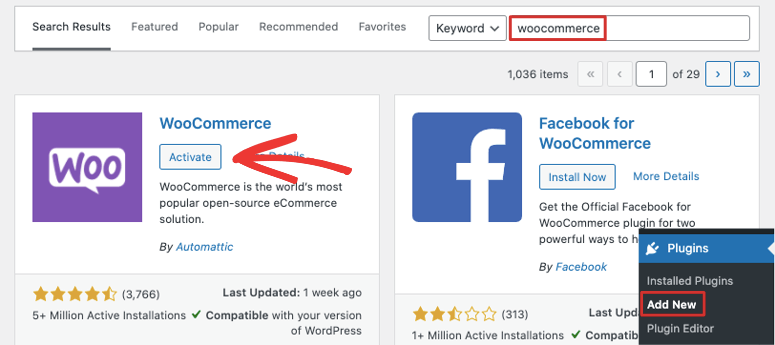
Nun gibt es in Ihrem WordPress-Dashboard einen Einrichtungsassistenten, mit dem Sie Ihren WooCommerce-Shop konfigurieren können.
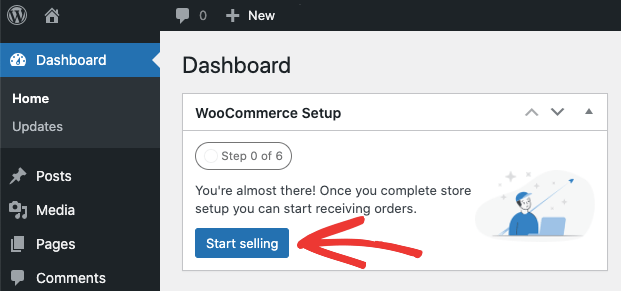
Der Assistent wird Sie auffordern, Ihre Firmenadresse, Branche, Produkttypen und Geschäftsdetails einzugeben. Er fragt Sie auch, ob Sie empfohlene Funktionen für Ihr Unternehmen hinzufügen möchten. All diese Funktionen sind kostenlos und in Ihrem Bluehost WooCommerce-Plan enthalten, sodass Sie die Tools auf Ihrer Website installieren können.
Schließlich werden Sie von WooCommerce aufgefordert, ein Theme auszuwählen oder mit dem vorinstallierten Theme fortzufahren. Sie können Themes erkunden, indem Sie deren Live-Demo in der Vorschau anzeigen.
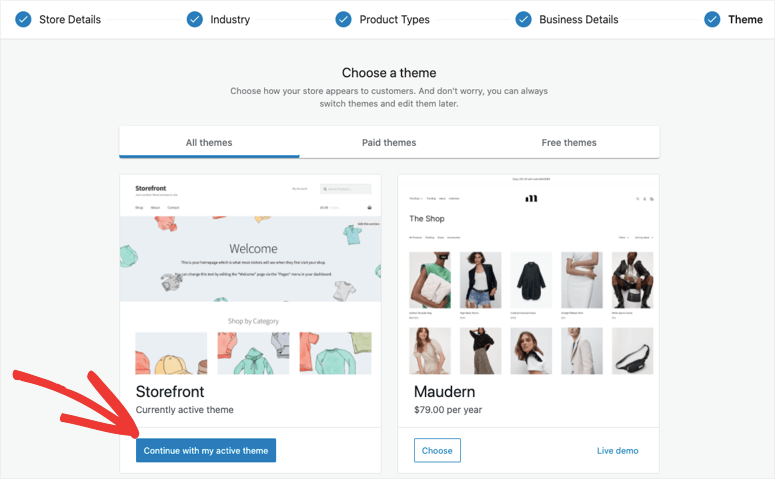
Sobald Sie ein Theme ausgewählt und aktiviert haben, werden Sie zum WooCommerce-Dashboard auf Ihrer Website weitergeleitet, wo Sie mit der Anpassung Ihres Shops beginnen können.
Sehen Sie unsere Auswahl der besten WooCommerce-Themes, um eines zu finden, das zu Ihrer Marke und Ihrem Stil passt.
Schritt 4: Passen Sie Ihren Online-Shop an
WooCommerce macht die Anpassung Ihres Online-Shops unglaublich einfach. Im WooCommerce-Dashboard sehen Sie eine Checkliste mit Schritten, die Sie unternehmen müssen.
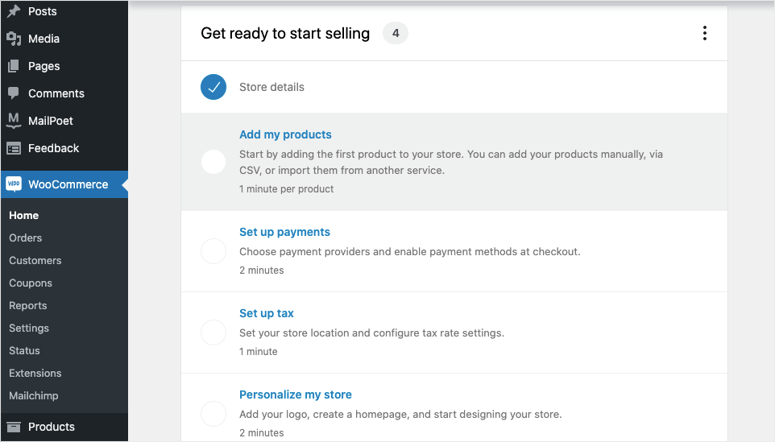
Wir empfehlen, diese Checkliste zu befolgen, da sie Sie durch alles führt, was Sie einrichten müssen, um Ihren WooCommerce-Shop ordnungsgemäß zu betreiben. So verpassen Sie nichts Wichtiges.
- Meine Produkte hinzufügen
- Zahlungen einrichten
- Steuern einrichten
- Versand einrichten
- Meinen Shop personalisieren
1. Meine Produkte hinzufügen
Sie können damit beginnen, Ihre eigenen Produkte zu Ihrem Shop hinzuzufügen. Dies gibt Ihnen die Möglichkeit, eine Vorlage zu verwenden, Produkte manuell zu erstellen oder Produkte aus einer CSV-Datei oder einer anderen Plattform zu importieren. In diesem Tutorial zeigen wir Ihnen, wie Sie ein Produkt mit einer Vorlage erstellen.
Die verfügbaren Vorlagen basieren auf der Art des Produkts, das Sie verkaufen möchten, einschließlich physischer, digitaler und variabler Produkte. Wir wählen die Vorlage Physisches Produkt.
Damit können Sie Ihr Produkt zusammen mit Preisen, Steuern, Versand und anderen Details auflisten, die Sie für den Verkauf eines physischen Produkts benötigen. Wenn Sie planen, digitale Produkte wie eBooks, Musik-Downloads usw. zu verkaufen, benötigen Sie diese Einstellungen nicht und können die Vorlage Digitales Produkt auswählen.
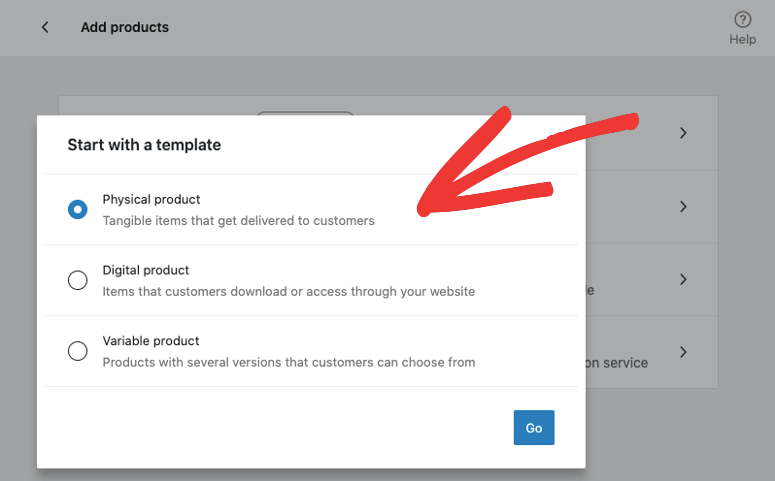
Wenn Sie auf die Schaltfläche „Los“ klicken, gelangen Sie zum Produkteditor. Zur späteren Bezugnahme können Sie neue Produkte erstellen, indem Sie im WordPress-Menü auf der linken Seite zur Seite Produkte » Neu hinzufügen navigieren.
Auf dieser Seite können Sie zuerst ein Produktbild, einen Namen und eine Beschreibung hinzufügen.
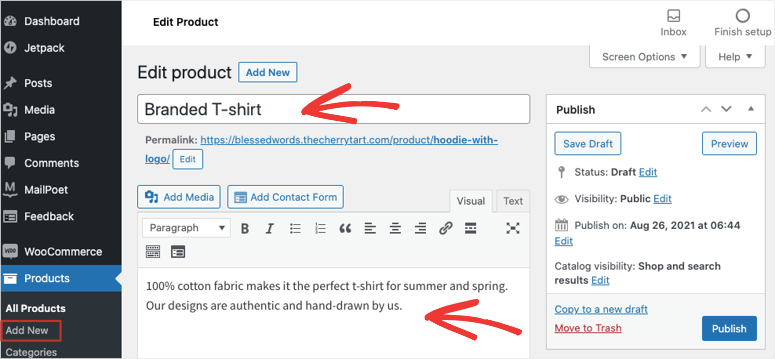
Wenn Sie auf der Seite nach unten scrollen, sehen Sie den Abschnitt Produktdaten. Hier können Sie Produktbeschreibungen und Details hinzufügen, wie z. B.:
- Preise
- Inventar
- Versand
- Verknüpfte Produkte
- Attribute
- Erweiterte Einstellungen
- Google Listings und Anzeigen
Es gibt auch einen Tab „Weitere Optionen erhalten“, um weitere Erweiterungen hinzuzufügen und die Funktionalität zu erhöhen. Sie können zum Beispiel eine Erweiterung für häufig gekaufte Artikel hinzufügen. Dann können Sie Produkte miteinander verknüpfen, sodass sie im Abschnitt „Häufig zusammen gekauft“ auf diesen verknüpften Produktseiten angezeigt werden.
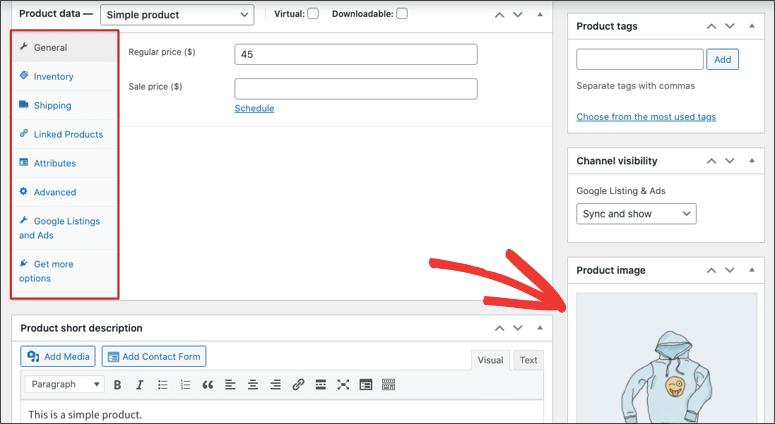
Als Nächstes können Sie im rechten Menü ein Bild für Ihre Produktangebote, Tags und Kategorien usw. hinzufügen. Wenn Sie alle Ihre Produktdetails hinzugefügt haben, können Sie die Produktseite in der Vorschau anzeigen, um zu sehen, wie sie aussehen würde.
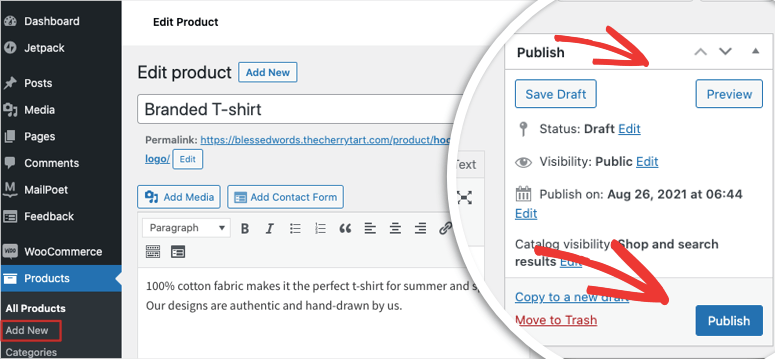
Alles, was Sie tun müssen, ist auf die Schaltfläche „Veröffentlichen“ zu klicken, und Ihr Produkt wird Ihrer Website hinzugefügt.
Denken Sie daran, dass Sie Ihr Produkt jederzeit bearbeiten können. Auf der Seite Alle Produkte sehen Sie eine Liste aller von Ihnen erstellten Produkte. Sie können sie bearbeiten, in der Vorschau anzeigen, duplizieren oder löschen.
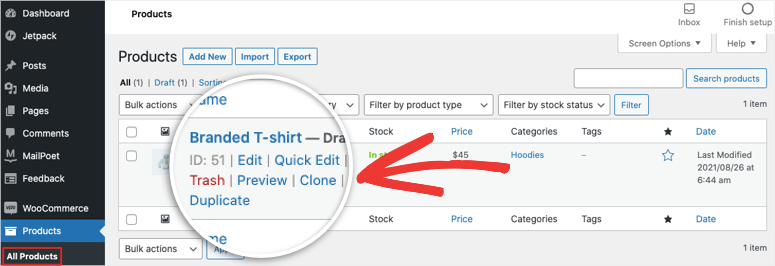
Jetzt wissen Sie, wie Sie Produkte hinzufügen und anpassen. Um auf die WooCommerce-Einrichtungscheckliste zuzugreifen, können Sie zur Seite WooCommerce » Startseite zurückkehren.
Jetzt sehen Sie, dass die Aufgabe „Meine Produkte hinzufügen“ abgeschlossen wurde.
Falls Sie planen, Produkte im Dropshipping zu verkaufen, können Sie die WooCommerce Dropshipping-Erweiterung installieren.
Als Nächstes können Sie Zahlungsoptionen hinzufügen, damit Kunden online bezahlen können.
2. Zahlungen einrichten
Wenn Sie auf die Aufgaben „Zahlungen einrichten“ klicken, sehen Sie alle verfügbaren Zahlungsoptionen.
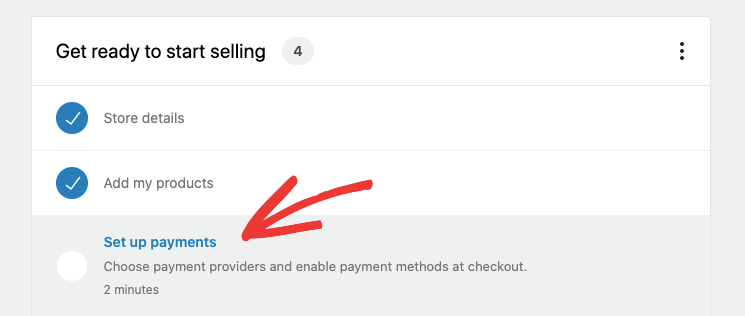
WooCommerce ermöglicht es Ihnen, sich mit einer langen Liste von Zahlungsabwicklern zu verbinden, darunter Stripe, PayPal, PayU und Razorpay. Sie können sogar direkte Banküberweisungen und Nachnahme akzeptieren.
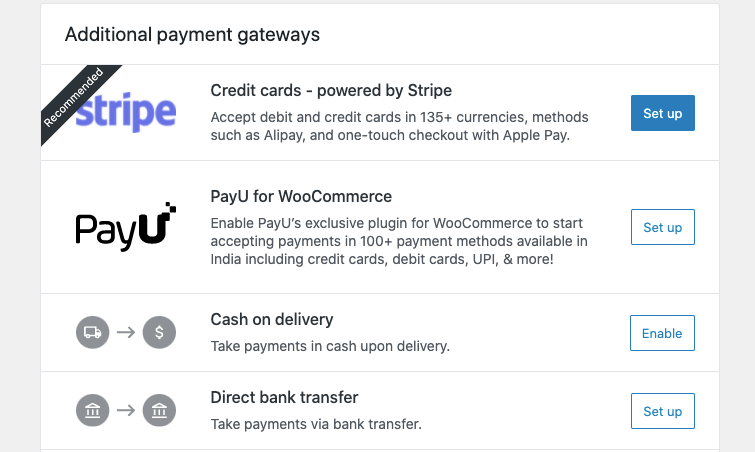
Sehen Sie, wie benutzerfreundlich WooCommerce ist? Sie müssen einfach das gewünschte auswählen und den Anweisungen auf dem Bildschirm folgen, um das Gateway einzurichten.
Wenn Sie das nächste Mal eine neue Zahlungsoption aktivieren möchten, können Sie dies unter dem Tab WooCommerce » Einstellungen » Zahlungen tun.
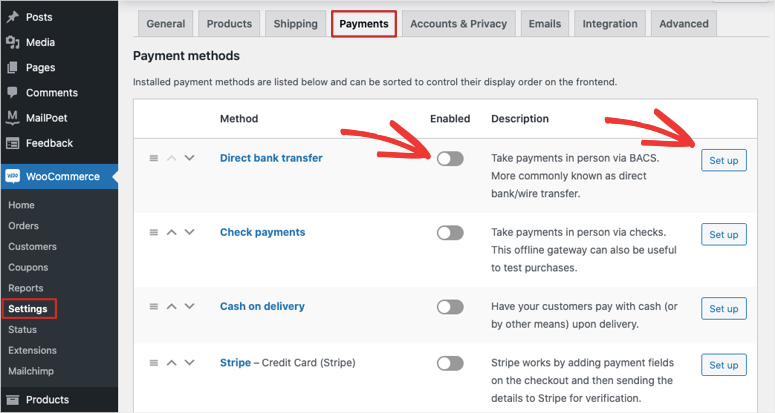
Als Nächstes zeigen wir Ihnen, wie Sie Steuern, Versand und andere Anpassungen hinzufügen.
3. Steuern einrichten
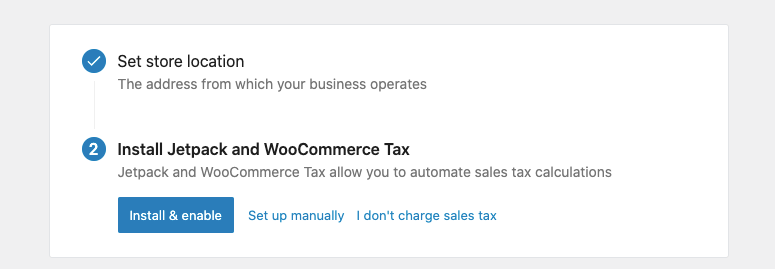
Im Einrichtungsleitfaden auf der WooCommerce-Startseite können Sie jetzt Ihre Steuersätze so einrichten, dass sie automatisch auf jede Bestellung auf der Checkout-Seite angewendet werden. Wenn Sie keine Steuern berechnen, können Sie diese Aufgabe öffnen und Ich berechne keine Umsatzsteuer auswählen.
Wenn Sie dies tun, können Sie sie manuell einrichten oder das Plugin Jetpack installieren und WooCommerce Tax. Dies hilft Ihnen, Ihre Steuern im Voraus einfach zu verwalten.
Wir zeigen Ihnen, wie Sie es selbst einrichten. Klicken Sie hier auf die Option manuell einrichten.
Jetzt können Sie Ihre Steuerdetails wie Land, Bundesland und Postleitzahl hinzufügen. Dann können Sie Ihren Steuersatz und Namen wie Umsatzsteuer oder MwSt. hinzufügen.
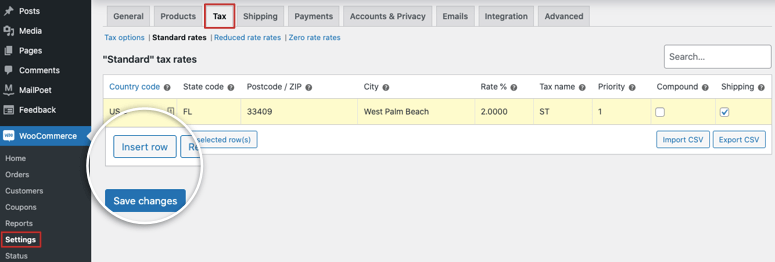
Speichern Sie Ihre Änderungen, um Ihren Steuersatz zu speichern. Sie können diese Seite erneut aufrufen, indem Sie zur Seite WooCommerce » Einstellungen » Steuern navigieren.
4. Versand einrichten
Um nun verschiedene Versandmethoden anzubieten, gehen Sie zurück zum Einrichtungsleitfaden und klicken Sie auf die Aufgabe Versand einrichten. Auf der nächsten Seite können Sie einen Zonennamen hinzufügen, um die Versandregion zu identifizieren.
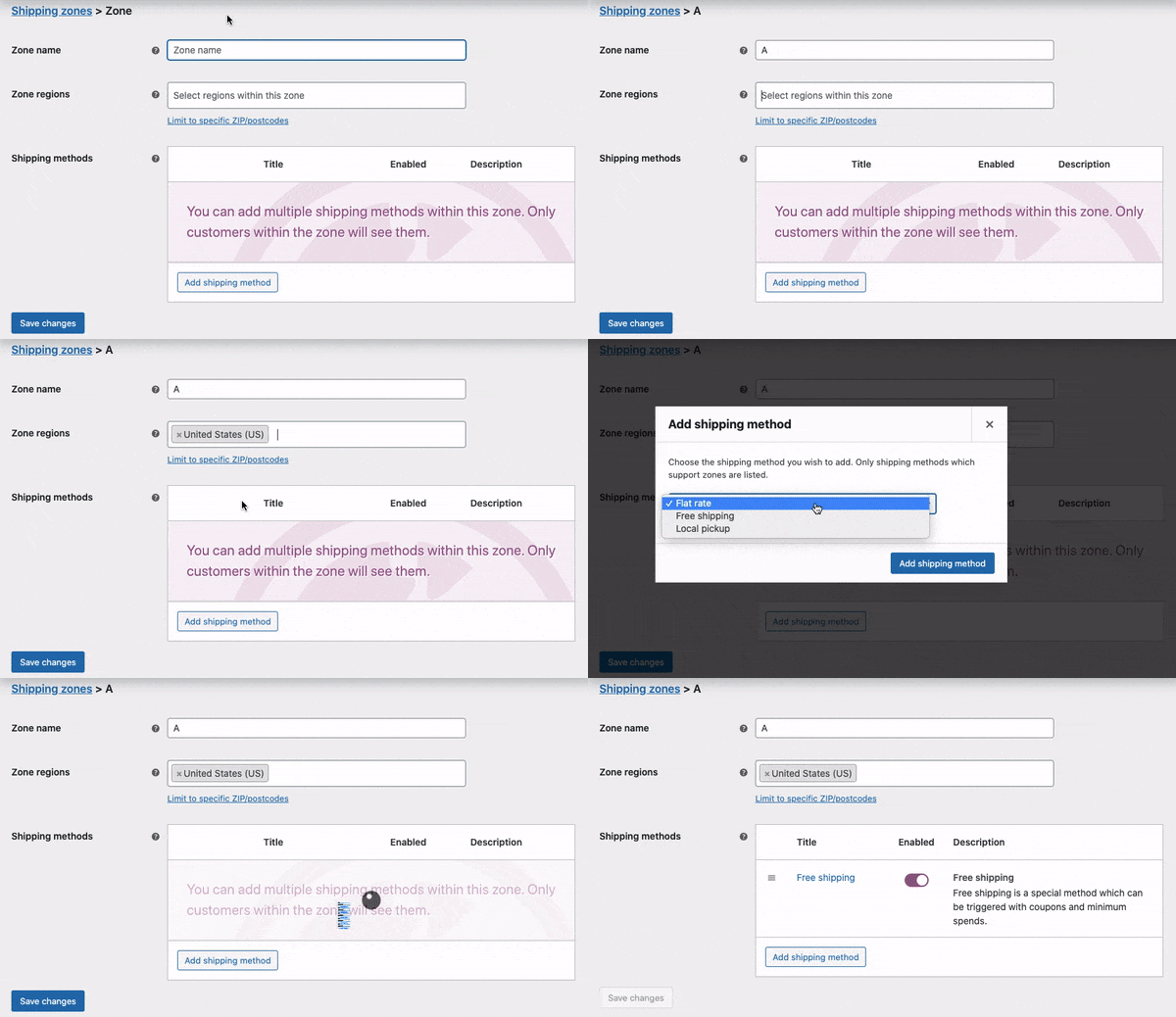
Im Feld „Zonenregionen“ gibt es ein Dropdown-Menü mit allen Ländern und Bundesstaaten, die je nach Standort Ihres Shops verfügbar sind. Sie können die Regionen auswählen, in die Sie versenden, und dann die Versandmethode auswählen:
- Pauschalpreis
- Kostenloser Versand
- Abholung vor Ort
Nachdem Sie die gewünschte Methode ausgewählt haben, klicken Sie auf die Schaltfläche Änderungen speichern, um Ihre Versandmethoden zu speichern. Wenn Sie nun Ihren Shop besuchen, ein Produkt auswählen und zur Kasse gehen, sehen Sie die verfügbaren Steuer-, Versand- und Zahlungs-Gateway-Optionen.
Damit haben Sie den Hauptteil Ihres Online-Shops konfiguriert. Nun müssen Sie ihn nur noch personalisieren, um ihn an Ihren Markenstil anzupassen.
Mein Shop personalisieren
Zurück auf der Seite des Einrichtungsleitfadens sehen Sie, dass die letzte Aufgabe in der Checkliste darin besteht, Ihren Shop zu personalisieren.
Damit können Sie eine benutzerdefinierte Homepage erstellen, ein Logo hochladen und sogar eine Shop-Mitteilung festlegen.
Sie können diesen Mitteilungsbereich nutzen, um anzugeben, dass Sie „kostenlosen Versand für jede Bestellung“ oder „jetzt für Bestellungen geöffnet“ anbieten. Diese Mitteilungen können die Aufmerksamkeit des Besuchers erregen und ihn zum Kauf anregen.
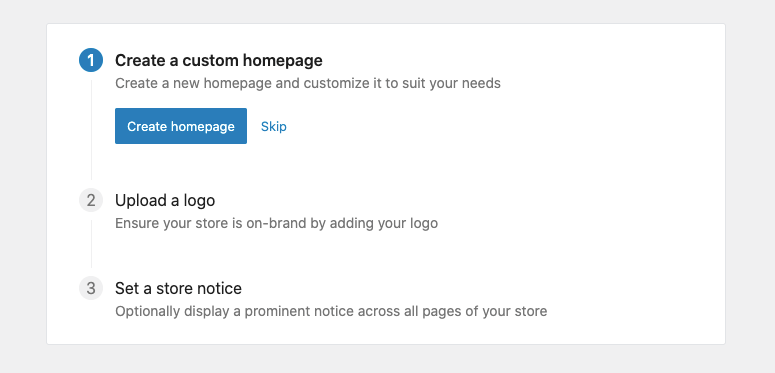
Sobald Sie hier eine Homepage erstellt haben, müssen Sie diese bearbeiten. Navigieren Sie dazu zum Tab Seiten » Alle Seiten.
Finden Sie Ihre Homepage und bearbeiten Sie sie.
Sie können den WordPress-Blockeditor verwenden, um die Seite zu bearbeiten. Dies kann jedoch schwierig sein, insbesondere wenn Sie neu bei WordPress sind.
Wir empfehlen die Verwendung eines Seitenerstellers wie Beaver Builder oder Elementor. Damit können Sie Ihre Seite von der Vorderseite aus bearbeiten.
Das bedeutet, dass Sie eine Live-Vorschau Ihrer Seite sehen, die Sie direkt ändern können. Sie können Elemente Ihrer Seite per Drag & Drop verschieben, wo sie erscheinen sollen. Sie können auch auf beliebigen Text klicken und Ihren eigenen eingeben.
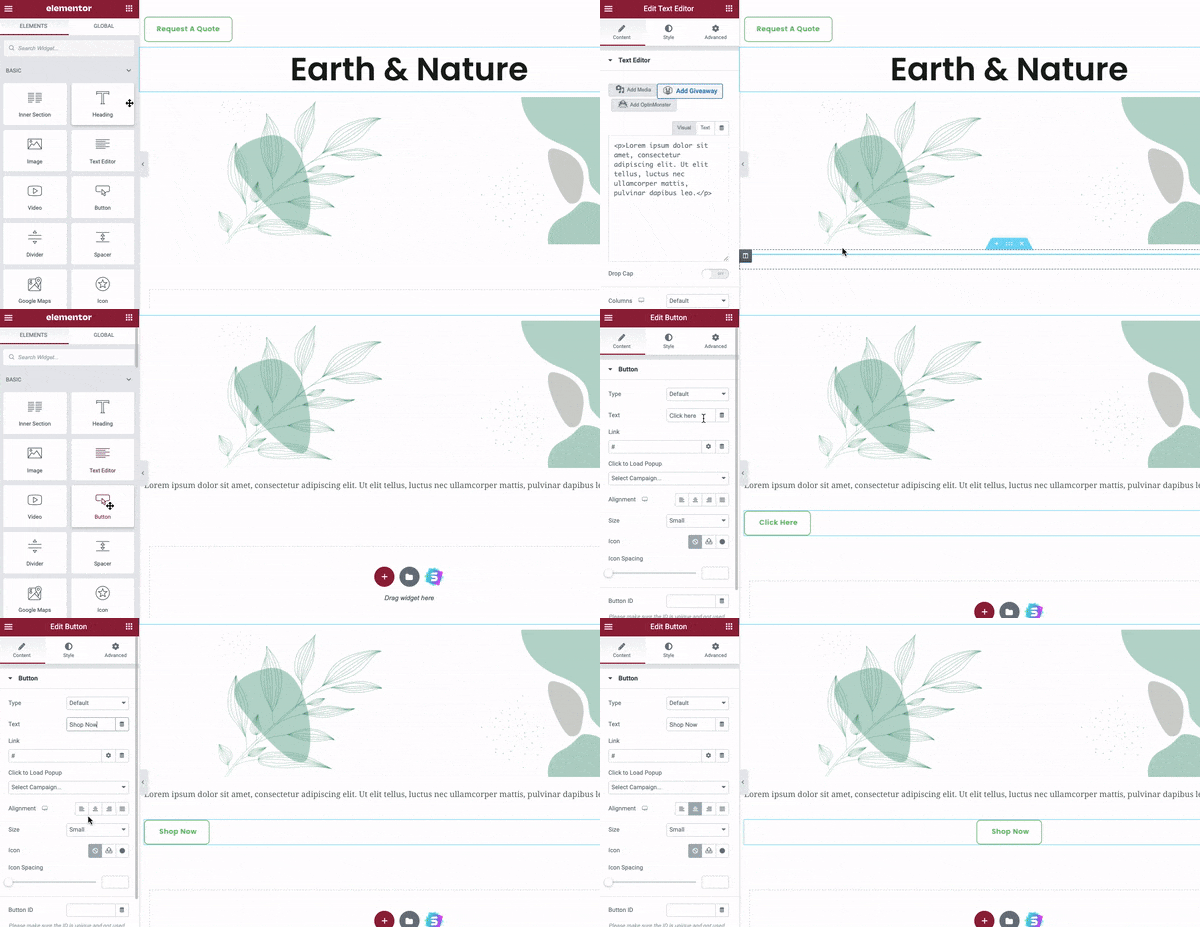
Diese Builder stellen sicher, dass Ihre Seiten responsiv sind, sodass sie auf jedem Gerät gut aussehen. Außerdem können Sie eine Vorschau Ihrer E-Commerce-Website anzeigen, wie sie auf Mobilgeräten aussehen würde, und nur für Mobilgeräte geltende Änderungen vornehmen.
Wir haben eine detaillierte Schritt-für-Schritt-Anleitung, der Sie folgen können, um Ihren Online-Shop vollständig anzupassen.
Damit ist Ihr Shop eingerichtet und personalisiert. Auf der WooCommerce-Einrichtungsleitfaden-Seite sehen Sie weitere Aufgaben, die Sie als Nächstes erledigen können. Einige davon sind die Anmeldung für Newsletter, Updates und Erweiterungen. Wir haben die wichtigsten für Sie aufgelistet:
- Google Listings & Ads einrichten
- Mehr über variable Produkte erfahren
- Gestalten Sie Ihren Shop
- Seite für Rückerstattungs- und Rückgaberichtlinien einrichten
WooCommerce gibt Ihnen bei jedem Schritt viele Anweisungen, daher werden wir hier nicht ins Detail gehen.
Als Nächstes konzentrieren wir uns auf empfohlene Maßnahmen für WordPress-Websites, um sicherzustellen, dass Ihre Website perfekt funktioniert.
Schritt 5: Empfohlene WordPress-Einstellungen hinzufügen
Wenn Sie neu bei WordPress sind, gibt es ein paar Einstellungen, die Sie kennen sollten. Diese kümmern sich um die kleinen Details, machen aber einen großen Unterschied für Ihren Shop.
1. Stellen Sie sicher, dass die Website mit HTTPS sicher ist
Ihr Hosting-Paket enthielt ein kostenloses, vorinstalliertes SSL-Zertifikat, aber Sie müssen sicherstellen, dass Ihre Website es verwendet.
Gehen Sie in Ihrem WordPress-Menü zum Tab Einstellungen » Allgemein. Füllen Sie zuerst einen Website-Titel und eine Tagline aus, falls diese noch nicht vorhanden sind.
Stellen Sie in den Feldern WordPress-Adresse und Website-Adresse sicher, dass Ihre Website hier https:// verwendet.
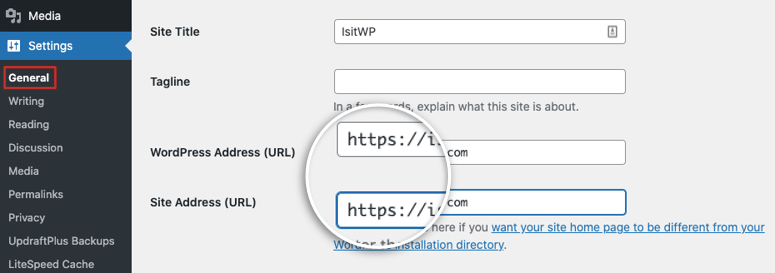
Vergessen Sie nicht, Ihre Änderungen zu speichern, um diese Einstellungen zu übernehmen.
2. Blog-Seite erstellen
Jedes E-Commerce-Unternehmen benötigt einen Blog, um seine Online-Präsenz zu etablieren. Durch die Integration eines Blogs in Ihren Shop können Sie Traffic zu Ihrem Shop lenken, Käufer binden und eine vertrauenswürdige Marke aufbauen.
Gehen Sie im linken Menü Ihres WordPress-Dashboards zur Seite Einstellungen » Lesen.
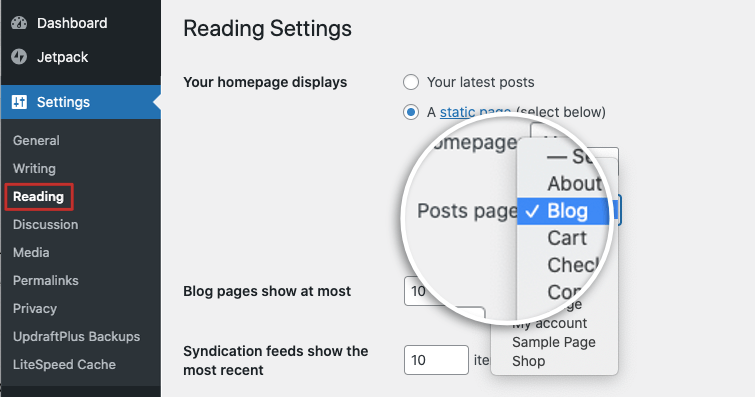
Öffnen Sie hier das Menü Beitragsseite und wählen Sie im Dropdown-Menü Blog aus. Dies erstellt eine Seite, auf der alle von Ihnen veröffentlichten Blogbeiträge angezeigt werden.
Um Ihren ersten Blogbeitrag zu schreiben, gehen Sie zu Beiträge » Neu hinzufügen. Dies öffnet den WordPress-Block-Editor. Sie können einen Titel hinzufügen und mit dem Schreiben Ihres Inhalts im Beitragseditor beginnen.
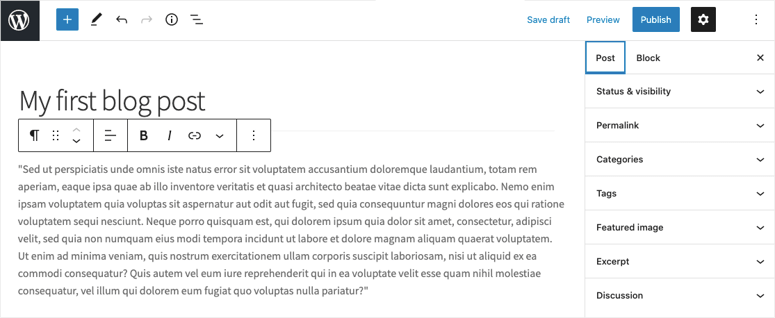
Wenn Sie bereit sind, können Sie Ihre Beitragsvorschau anzeigen und ihn dann veröffentlichen. Alle Beiträge, die Sie veröffentlichen, werden zusammen auf Ihrer Blogseite angezeigt.
3. Navigationsmenü hinzufügen
Ihr Navigationsmenü bleibt am oberen Rand Ihrer Website, sodass Besucher die wichtigsten Seiten und Links leicht finden können.
Die meisten Themes werden mit einem vorgefertigten Menü geliefert. Sie können ein neues hinzufügen oder das vorhandene unter dem Tab Design » Menüs anpassen.
Auf dieser Seite können Sie Ihr eigenes Feld Menüname hinzufügen und auf Menü erstellen klicken.
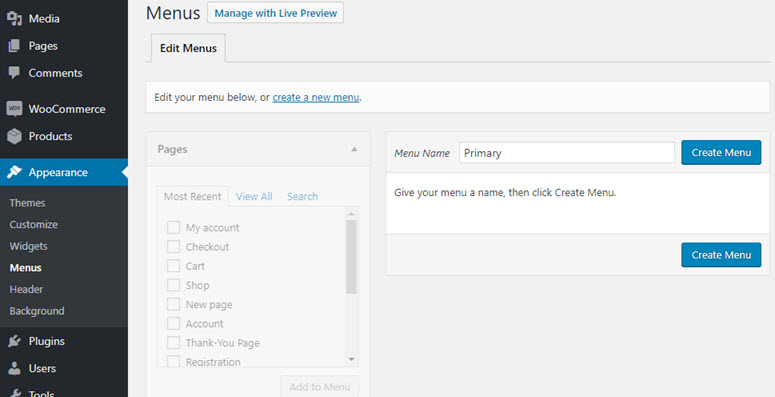
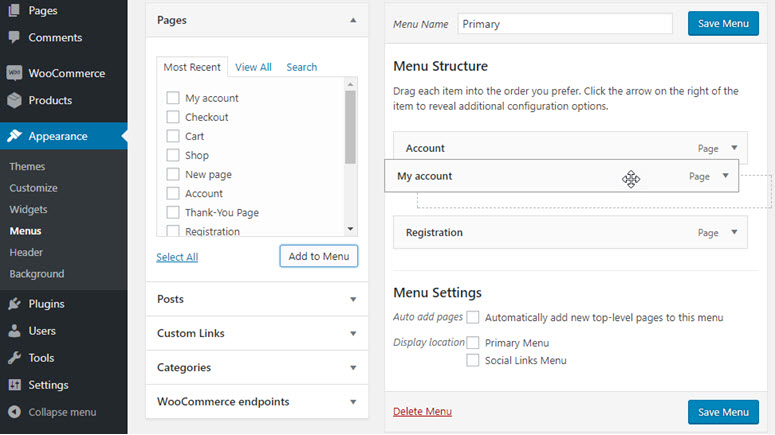
Sie können nun aus Ihren vorhandenen Seiten, Beiträgen, benutzerdefinierten Links und Kategorien auswählen. Klicken Sie nach der Auswahl eines Elements auf die Schaltfläche Zum Menü hinzufügen.
4. Widgets hinzufügen und anpassen
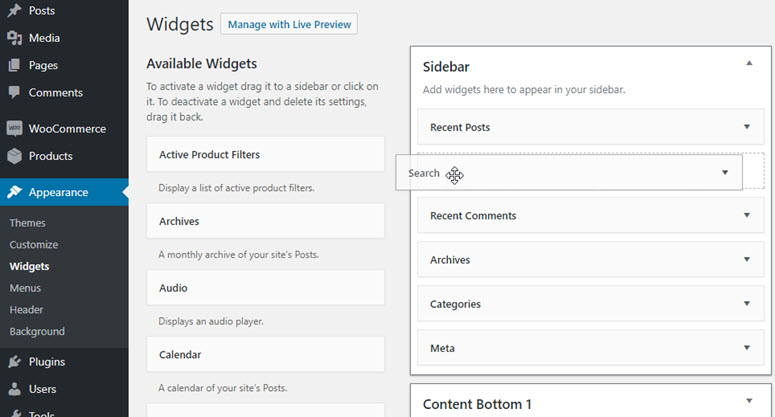
WordPress ermöglicht es Ihnen zu steuern, was in Ihrer Seitenleiste und Fußzeile angezeigt wird.
Sie können die neuesten Beiträge, Social-Media-Schaltflächen, Facebook-Feeds, Testimonials usw. hinzufügen. Wenn Ihr WordPress-Theme die Unterstützung für Widget-Bereiche in der Fußzeile bietet, können Sie diese für Copyright-Hinweise, Links und mehr verwenden.
Gehen Sie zu Design » Widgets, um die verfügbaren Widgets anzuzeigen. Ziehen Sie dann die gewünschten Widgets per Drag & Drop in Ihre Seitenleiste oder Ihr Fußzeilenmenü.
Sie können dann Menüpunkte per Drag & Drop verschieben, um die Reihenfolge zu ändern. Stellen Sie sicher, dass Sie die Menüänderungen speichern, wenn Sie fertig sind.
5. Statische Startseite einrichten
Standardmäßig zeigt WordPress die neuesten Beiträge Ihres Blogs als Startseite anstelle einer statischen Seite an. Ihr WordPress-Theme kann diese Einstellungen möglicherweise überschreiben.
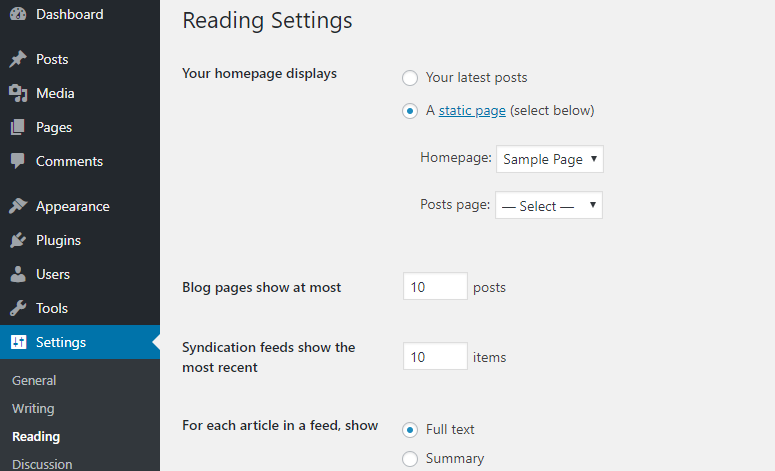
Um sicherzustellen, dass Ihre Website Ihre Startseite korrekt anzeigt, gehen Sie zur Seite Einstellungen » Lesen.
Wählen Sie im Abschnitt Ihre Startseite zeigt die Option „Eine statische Seite“. Wählen Sie dann aus dem Dropdown-Menü der Startseite die Seite aus, die Sie als Ihre Titelseite anzeigen möchten.
Speichern Sie alle Änderungen, die Sie vornehmen, jedes Mal, wenn Sie sie vornehmen.
Und das war's! Ihr WooCommerce-Shop ist offiziell startklar!
Schritt 6: Starten Sie Ihren Online-Shop
Bevor Sie Ihren Shop starten, empfehlen wir Ihnen, Ihre Website in der Vorschau anzuzeigen und sicherzustellen, dass alles einwandfrei funktioniert.
Zu Beginn dieses Tutorials haben Sie SeedProd verwendet, um Ihre Website zu verbergen. Um die Seite zu starten, müssen Sie nur zur SeedProd-Seite in Ihrem wp-Admin-Panel gehen.
Verwenden Sie nun denselben Schalter, um den „Coming Soon“-Modus hier zu deaktivieren.
SeedProd entfernt die Wartungsseite und Ihr Online-Shop wird offiziell gestartet! Und das ist eine große Sache, herzlichen Glückwunsch!
Mit dem Start eines Online-Shops haben Sie einen riesigen Meilenstein erreicht. Als Nächstes müssen Sie Ihren Shop richtig vermarkten, bewerben und verwalten, um sich von der Masse abzuheben und erfolgreich zu sein.
Wir zeigen Ihnen die besten Tools und Strategien, mit denen Sie Ihren WooCommerce-Shop zum Erfolg führen können.
Die besten Wege, Ihren Online-Shop zu verwalten und zu vermarkten
Um einen Online-Shop erfolgreich zu vermarkten und zu verwalten, müssten Sie normalerweise Fachleute einstellen.
Aber mit WooCommerce erhalten Sie Zugriff auf so viele kostenlose und kostenpflichtige E-Commerce-Plugins und Add-ons, die es einfach machen, ihn allein oder mit einem kleinen Team zu verwalten.
Genau wie bei WordPress-Themes können Sie kostenlose Plugins einfach aus dem WordPress-Plugin-Verzeichnis finden und installieren.
Schauen Sie sich diesen Leitfaden an, um zu erfahren, wie Sie ein Plugin installieren.
Besuchen Sie einfach die Seite Plugins » Installieren. Verwenden Sie das Suchfeld in der rechten Ecke, um ein Plugin zu finden, und klicken Sie auf die Schaltfläche Jetzt installieren. Dann sehen Sie eine Option, das Plugin zu aktivieren.
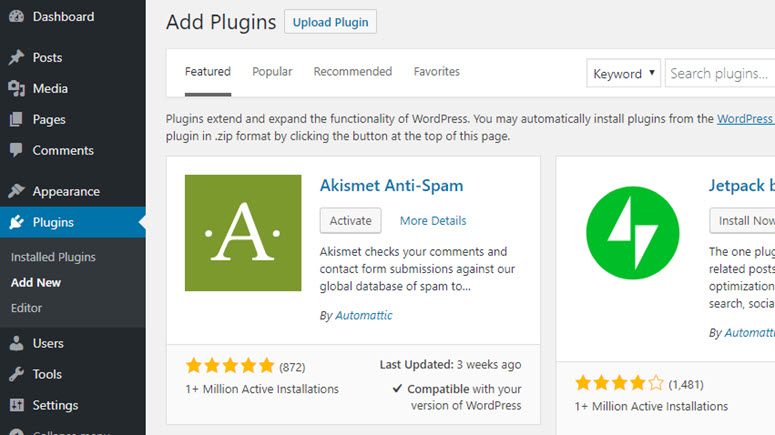
Sie können Plugins und Dienste auch von Drittanbietern kaufen oder abonnieren. Wir empfehlen, sicherzustellen, dass Sie vertrauenswürdige Tools verwenden, damit Sie keine Hacker durch bösartige Software einladen.
Hier sind unsere Top-Auswahl an wichtigen kostenlosen und kostenpflichtigen Plugins, die jeder Online-Shop nutzen sollte. Alle diese Plugins sind zuverlässig, erprobt und liefern tatsächlich großartige Ergebnisse.
Wir geben Ihnen unten einen kurzen Überblick über jedes Plugin, aber Sie können mehr darüber in unserer vollständigen Liste der besten WordPress-Plugins lesen.
1. OptinMonster – Steigern Sie Ihren Umsatz und reduzieren Sie Warenkorbabbrüche
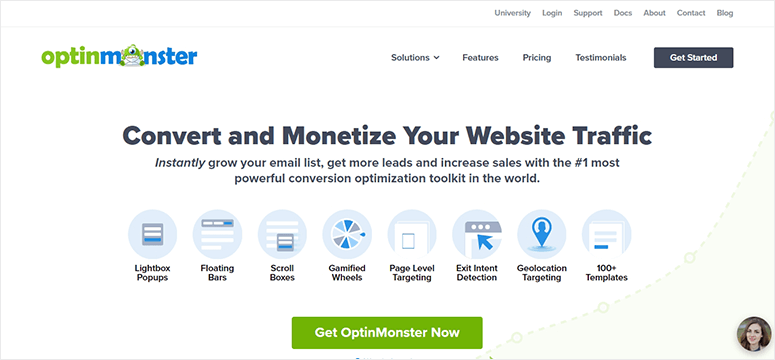
OptinMonster ist das führende Conversion-Optimierungs-Tool, um Ihre Besucher in Kunden zu verwandeln und höhere Umsätze zu erzielen.
Sie erhalten Zugriff auf Kampagnentypen wie Popups, schwebende Balken, Slide-Ins, Couponräder und Inline-Formulare. Außerdem können Sie leistungsstarke Targeting-Funktionen hinzufügen, die auf dem Interesse, Verhalten, Standort, Gerät und vielem mehr eines Käufers basieren.
Funktionen:
- Benutzerfreundlichkeit mit Vorlagen und einem Drag-and-Drop-Builder
- Erweiterte Kampagnenauslöser und Targeting-Regeln
- Ja/Nein und 2-stufige Opt-in-Popups
- Integrierte Analysen und A/B-Tests zur Optimierung der Ergebnisse
- Hohe Geschwindigkeit und Leistung, damit Ihre Website nicht verlangsamt wird
Kosten: OptinMonster beginnt bei 9 US-Dollar pro Monat. Mit unserem OptinMonster-Gutschein können Sie dieses Plugin zu einem guten Preis erhalten.
Möchten Sie mit OptinMonster loslegen? Erfahren Sie, wie Sie mit OptinMonster ein Popup erstellen.
Lesen Sie hier die neueste OptinMonster-Bewertung.
2. WPForms – Erstellen Sie alle Formulare, die Ihre Website benötigt

Wenn Sie einen Online-Shop betreiben, müssen Sie viele verschiedene Online-Formulare erstellen, wie z. B. Kontakt-, Bewertungs-, Umfrage-, Registrierungs- und Anmeldeformulare.
Der beste Weg, all diese Formulare für Ihre Website zu erstellen, ist die Installation des WPForms-Plugins.
WPForms ist der führende Formularersteller für WordPress. Es verfügt über mehr als 1.200 Vorlagen und einen leistungsstarken Drag-and-Drop-Builder, um jedes benötigte Formular zu erstellen. Sie können Formulare in weniger als 5 Minuten zu Ihrer Website hinzufügen.
Funktionen
- Über 2.000 integrierte Formularvorlagen
- Integrationen mit Ihren bevorzugten Apps
- Benutzerdefinierte Registrierungs- und Anmeldeformulare
- Formularabbrüche reduzieren
- Integrierter Anti-Spam-Schutz
Weitere Informationen zu diesem Plugin finden Sie in der vollständigen WPForms-Bewertung.
Kosten: Es gibt eine kostenlose und eine kostenpflichtige Version. Das Premium-Plugin beginnt bei 49,50 US-Dollar pro Jahr.
3. All in One SEO – Der einfachste Weg, Traffic für Ihren Shop zu generieren
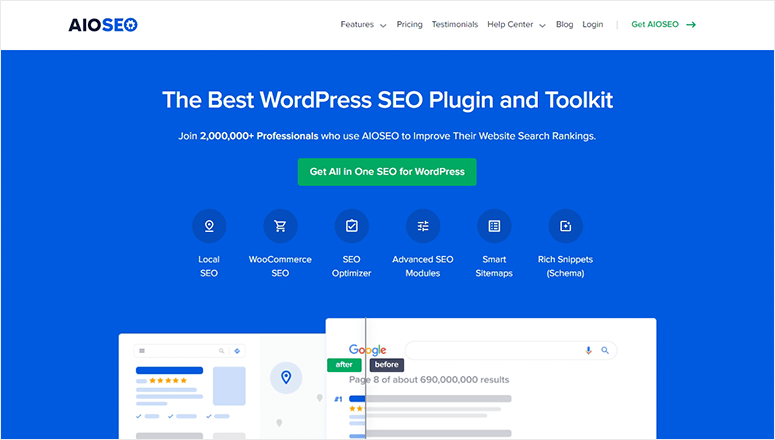
Der beste Weg, um Leute dazu zu bringen, Ihren Shop zu besuchen, ist, in Suchmaschinen aufzutauchen, wenn jemand nach dem sucht, was Sie verkaufen.
Suchmaschinenoptimierung hilft Ihnen, Ihre Produkte oder Blog-Inhalte bei Google, Bing oder anderen Suchmaschinen zu ranken, um maximale Sichtbarkeit für Ihren Shop zu erzielen.
Der einfachste Weg, die SEO Ihres Online-Shops zu verbessern, ist die Installation des All in One SEO-Plugins.
Es ermöglicht Ihnen, alle empfohlenen SEO-Maßnahmen per Knopfdruck hinzuzufügen. Es verfügt über wiederkehrende Website-Audits, Content-Recherche, Backend-Analysen, Erkennung von SEO-Fehlern und vieles mehr.
Es bietet Ihnen auch erweiterte E-Commerce-SEO-Unterstützung zur Optimierung Ihrer Produktseiten und Produktkategorien.
Funktionen:
- Website-Audits
- Vollständige Website-Weiterleitungen
- On-Page-SEO-Checker
- Überschriften-Analysator
Kosten: Beginnt bei 49,50 US-Dollar pro Monat.
Lesen Sie hier die neueste AIOSEO-Rezension.
4. MonsterInsights – Verstehen Sie Ihre Zielgruppe

MonsterInsights ist das beste Google Analytics-Plugin für WordPress. Es liefert Ihnen alle Statistiken und Daten, die Sie benötigen, um zu verstehen, was Ihre Zielgruppe mag und was nicht.
Sie können es in wenigen Minuten einrichten und dann direkt von Ihrem WordPress-Dashboard aus auf Ihre Website-Berichte zugreifen.
Sie können Ihre Formulare, E-Commerce-Umsätze und die Gesamtleistung Ihrer Website verfolgen. MonsterInsights hilft Ihnen auch, die leistungsstärksten Seiten, Produkte und benutzerdefinierten Ereignisse zu finden, um Ihre Marketingstrategie zu verbessern und Kampagnen zu steigern.
Funktionen:
- Universelles Website-Tracking über Geräte und Kampagnen
- Erweiterte E-Commerce-Verfolgung
- Echtzeit-Benutzerstatistiken
- Richten Sie benutzerdefinierte Dimensionen ein, um Autoren, Kategorien, Tags, Suchanfragen und mehr zu verfolgen
- Integration mit beliebten Plugins und Diensten, einschließlich MemberPress, Yoast und WPForms
Kosten: Die Lite-Version ist kostenlos. Das Plus-Abonnement beginnt bei 99,50 $ pro Jahr.
lesen Sie hier die neueste MonsterInsights-Bewertung.
5. SeedProd – Erstellen Sie spezielle Landing Pages

Eine erfolgreiche E-Commerce-Website erfordert viele verschiedene Seiten. Es gibt Verkaufsseiten, Squeeze Pages, Dankesseiten, Seiten im Wartungsmodus, 404-Seiten, Anmeldeseiten und viele mehr.
SeedProd ist der beste Landingpage-Builder für WordPress, um beeindruckende, optimierte Landingpages für Ihre Website zu erstellen. Mit dem Drag-and-Drop-Builder können Sie schöne Seiten und Layouts in wenigen Minuten erstellen, ganz ohne Code.
Funktionen:
- Bibliothek von Landingpage-Vorlagen
- Intelligente Abschnitte
- E-Mail-Opt-in-Formulare, Countdown-Timer, Verlosungen, Testimonials, Social-Media-Profile und vieles mehr.
- WooCommerce-Integration
Kosten: Kostenlose Version verfügbar. Bezahlte Pläne beginnen bei 39,50 $ pro Jahr.
Lesen Sie unsere detaillierte SeedProd-Bewertung für weitere Informationen.
6. TrustPulse – Schaffen Sie Vertrauen bei Kunden

TrustPulse ist das beste Social-Proof-Benachrichtigungs-Plugin für WordPress. Es hilft Ihnen, Vertrauen bei Ihrer Zielgruppe aufzubauen, um den Umsatz zu maximieren. Tatsächlich hat sich gezeigt, dass dieses Tool die Konversionsraten sofort um bis zu 15 % steigert.
TrustPulse verfolgt aktuelle Verkäufe und andere Aktivitäten auf Ihrer Website. Es zeigt diese Aktivitäten dann in unaufdringlichen Popups an, die andere sehen können.
Wenn neue Besucher sehen, dass andere auf Ihrer Website aktiv werden, z. B. ein Produkt kaufen oder sich für Newsletter anmelden, ermutigt dies sie, dasselbe zu tun.
Funktionen:
- Echtzeit-Aktivitätsverfolgung
- Mehrere Popup-Typen wie aktuelle Aktivitäten, Gruppenstatistiken und benutzerdefinierte Nachrichten
- 100 % anpassbare Popups und flexible Designoptionen
- Intelligente Targeting-Regeln
- Statistiken und Analysen zur Überwachung Ihrer Kampagnen
Schauen Sie sich hier den neuesten TrustPulse-Testbericht an.
Kosten: Ab 5 $ pro Monat.
7. Constant Contact – Binden Sie Käufer ein und bauen Sie Beziehungen auf

Constant Contact ist ein beliebter E-Mail-Marketing-Service und Website-Builder für Blogger, Geschäftsinhaber, Vermarkter und mehr. Es ermöglicht Ihnen, gezielte E-Mails an Ihre Zielgruppe zu erstellen und zu versenden.
Constant Contact hilft Ihnen, Autoresponder und Drip-E-Mail-Kampagnen einzurichten, damit Sie Ihr E-Mail-Marketing automatisieren können. Sie finden auch zahlreiche Designoptionen, um Farben, Schriftarten, Bilder und mehr an Ihr Branding und andere Inhalte anzupassen.
Funktionen:
- Über 240 vorgefertigte E-Mail-Vorlagen
- Drag-and-Drop-Builder
- E-Mail-Marketing-Automatisierung
- E-Mail-Listen-Segmentierung
- Benutzerdaten und Analysen
Kosten: Ab 9,99 $ pro Monat.
Lesen Sie hier die neueste Constant Contact Rezension.
8. JetPack Backups – Sichern Sie Ihre Website zur Sicherheit
Es ist absolut notwendig, regelmäßige Backups Ihrer Website zu erstellen. Bei jeder Website können und werden Dinge schiefgehen. Ihre Website kann abstürzen, Fehlfunktionen aufweisen oder gehackt werden.
Die beste Lösung für E-Commerce-Shops ist die Verwendung eines Backup-Plugins wie JetPack Backups. Es ist eines der besten Backup-Plugins für WooCommerce-Shops.
Es sichert Ihre Website in Echtzeit, sodass Sie niemals Bestellungen oder Kundendaten verlieren. Und es ermöglicht Ihnen, Ihre Website auf jeden früheren Zustand wiederherzustellen, während alle Bestellungen und Produkte auf dem neuesten Stand bleiben.
Funktionen:
- Inkrementelle Backups, die manuell oder geplant durchgeführt werden können
- Viele Add-ons zur Erweiterung der Funktionalität
- Sichere Speicheroptionen
- Backups aus Ihrem Control Panel wiederherstellen
- Klonen und Migration
Kosten: Die Basisversion ist kostenlos. Premium-Pläne beginnen bei 42 US-Dollar pro Jahr.
9. Sucuri – Schützen Sie Ihre Website vor Hackern
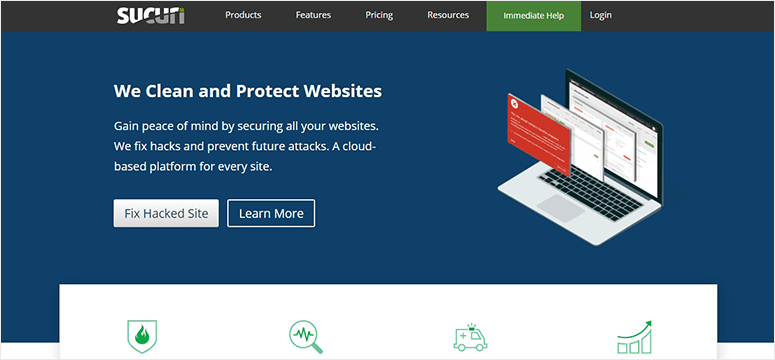
Ob groß oder klein, Hacker zielen auf jede existierende Website ab. Mit einer E-Commerce-Website verwalten Sie sensible Daten wie Zahlungsdetails, Versand- und Kontaktinformationen. Es hat oberste Priorität sicherzustellen, dass es keine Datenpannen oder Malware-Angriffe gibt.
Sucuri ist eine komplette Website-Sicherheitslösung, mit der Sie Ihren Online-Shop schützen vor Malware, Brute-Force-Angriffen und anderen potenziellen Schwachstellen.
Sobald Sie Sucuri aktivieren, scannt es Ihren gesamten eingehenden Datenverkehr und stellt sicher, dass nur legitimer Datenverkehr auf Ihre Website gelangt. Es gibt Ihnen auch die Möglichkeit, Ihre Website schnell zu bereinigen, falls sie gehackt wird.
Funktionen
- Überwacht Ihre Website alle 4 Stunden
- Robuste Firewall
- Führt ein Aktivitätsprotokoll
- Server-seitiges Scannen
- Empfohlene Sicherheitseinstellungen
Wir empfehlen die Verwendung unseres umfassenden WooCommerce-Sicherheitsleitfadens, um sicherzustellen, dass Ihre Website vollständig geschützt ist.
Lesen Sie hier die neueste Sucuri-Bewertung.
Preis: 199,99 $/Jahr
10. WP Rocket – Machen Sie Ihre Website blitzschnell
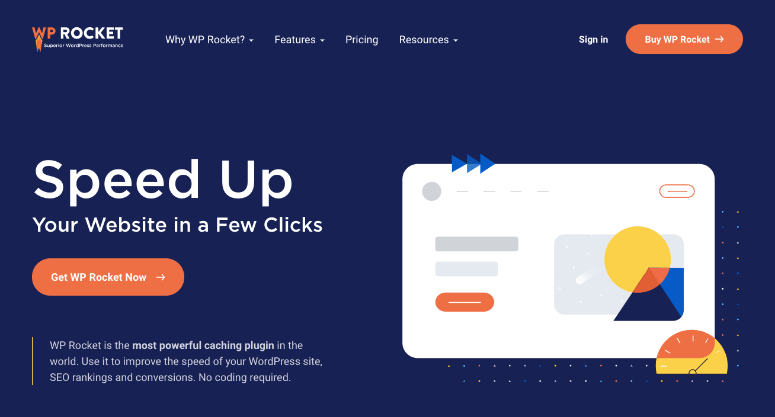
Geschwindigkeit ist alles, wenn es darum geht, Dienstleistungen und Produkte online zu verkaufen. Besucher erwarten, dass Ihre Website in 3 Sekunden oder weniger geladen wird, sonst springen sie zu einem Konkurrenten oder einer Alternative.
Darüber hinaus muss Ihr Checkout-Prozess reibungslos und so schnell wie möglich sein.
WP Rocket ist das beliebteste Premium-Caching-Plugin für WordPress. Wenn Sie das Plugin installieren, werden automatisch alle empfohlenen Maßnahmen auf Ihrer Website hinzugefügt. Dies wird die Geschwindigkeit Ihrer Website sofort verbessern.
Funktionen:
- Einfache Einrichtung und Konfiguration
- Sofortige Geschwindigkeitsergebnisse
- Automatische Ausschließung von widersprüchlichen Seiten
- Kompatibel mit beliebten E-Commerce-Plugins
Dieses Plugin hat viel zu bieten und Sie können hier mehr darüber lesen: WPRocket Review.
Preis: WP Rocket ist ein Premium-Plugin für WordPress-Websites. Es beginnt bei 59 $ für eine Einzellizenz.
Dies sind unsere Top-empfohlenen Tools zur Verwaltung und Vermarktung Ihrer Website. Sie können die besten Plugins für Ihre Website entsprechend Ihrem Geschäftsplan auswählen.
Damit haben Sie gelernt, einen Online-Shop einzurichten und erfolgreich zu betreiben.
FAQs: Wie man einen profitablen Online-Shop erstellt
Wir haben eine Liste häufig gestellter Fragen zu WooCommerce-Stores zusammengestellt, damit Sie die benötigten Informationen schnell finden.
1. Wie viel kostet es, einen Online-Shop zu starten?
Um einen Online-Shop mit WooCommerce und Bluehost zu starten, benötigen Sie 9,95 $ für eine Domain, einen Hosting-Plan und ein SSL-Zertifikat. Wenn Sie die Funktionalität Ihres Shops mit Premium-Plugins, einem Premium-Theme und anderen Diensten erweitern möchten, können sich diese Kosten je nach den von Ihnen gewählten Tools erhöhen. Siehe: Wie viel kostet es WIRKLICH, eine Website zu erstellen? (Expertenantwort).
2. Kann ich einen Online-Shop starten, ohne ein Hosting-Konto zu kaufen?
Nein, um eine Website mit dem Internet zu verbinden, müssen Sie einen Server verwenden, den Sie von einem Webhosting-Unternehmen erhalten können. Sie können verschiedene E-Commerce-Plattformen finden, die es Ihnen ermöglichen, einen Online-Shop mit einem Premium-Abonnement zu erstellen, das Hosting als Teil davon beinhaltet.
3. Kann ich einen Online-Shop ohne WordPress/WooCommerce starten?
Ja, es gibt viele E-Commerce-Website-Builder, mit denen Sie einfach einen Online-Shop erstellen können. Der Hauptunterschied von WooCommerce zur Konkurrenz ist jedoch seine Benutzerfreundlichkeit. WooCommerce läuft auf WordPress, der weltweit beliebtesten Plattform zum Erstellen von Websites. Das bedeutet, dass die Benutzeroberfläche vertraut ist, wenn Sie WordPress schon einmal benutzt haben.
Ein weiterer Vorteil ist, dass WooCommerce im Gegensatz zu anderen selbst gehosteten E-Commerce-Plattformen keinen langwierigen Installationsprozess erfordert. Tatsächlich unterstützen die meisten Webhost-Anbieter, einschließlich Bluehost, WooCommerce-Hosting, sodass Sie Ihren Online-Shop schnell und ohne Softwareinstallation oder manuelle Einrichtung Ihrerseits einsatzbereit machen können.
4. Wie füge ich meinem Online-Shop einen Blog hinzu?
Das Hinzufügen eines Blogs zu Ihrem WooCommerce-gestützten Shop ist einfach und unkompliziert. Alles, was Sie tun müssen, ist, Artikel zu erstellen, indem Sie zu Beiträge » Neu hinzufügen navigieren, und sie durch Klicken auf die Schaltfläche Veröffentlichen veröffentlichen.
Stellen Sie außerdem sicher, dass Sie einen Link zu Ihrem Blog in Ihr Navigationsmenü einfügen, damit Ihre Besucher ihn leicht finden können.
5. Wie mache ich meine Produkte bei Google auffindbar?
Wenn Sie möchten, dass Ihre potenziellen Nutzer Ihr Produkt bei Google finden, müssen Sie Ihr SEO (Suchmaschinenoptimierung) verbessern. SEO ist die Praxis, den Traffic auf Ihrer Website von Suchmaschinen zu erhöhen, indem Sie Ihre Webseiten in den Suchmaschinenergebnissen höher ranken lassen. Schauen Sie sich an: Der vollständige Leitfaden für WordPress SEO für Anfänger.
6. Wo kann ich mehr über WordPress-Terminologie erfahren?
Schlagen Sie in diesem WordPress-Glossar für Anfänger nach, wann immer Sie von seltsamen WordPress-Begriffen oder Abkürzungen verwirrt sind.
7. Welche Zahlungsmethoden werden bei WooCommerce unterstützt?
Sie können PayPal, Kreditkarten über Stripe, Authorize.net, Braintree und mehrere andere Gateways verwenden. Sie können auch Nachnahme, Banküberweisungen, Bitcoins und mehr akzeptieren.
8. Wie verwalte ich den Versand in WooCommerce?
WooCommerce unterstützt einige Versandoptionen:
- Kostenloser Versand
- Pauschalpreis-Versand
- Internationaler Versand
- Lokale Lieferung / Lokale Abholung
Wenn Sie viele Produkte verkaufen möchten, können Sie ein Versand-Add-on wie FedEx Shipping Method installieren. Auf diese Weise können Sie Versandprozesse automatisieren und den Verwaltungsaufwand reduzieren.
9. Wie generiere ich Traffic für meinen Online-Shop?
Einige Möglichkeiten, Traffic für Ihren Online-Shop zu generieren, sind:
- Suchmaschinenoptimierung
- Traffic über soziale Medien
- In Online-Werbung investieren
10. Wo kann ich mehr darüber erfahren, wie man einen Online-Shop erfolgreich betreibt?
Sie können WordPress und WooCommerce mit diesen Ressourcen lernen und meistern:
- OptinMonster Blog: Der OptinMonster Blog ist eine Anlaufstelle im Web für alles rund um Online-Marketing und Conversion-Rate-Optimierung.
- IsItWP: Bei IsItWP veröffentlichen wir regelmäßig WordPress-Tutorials, WordPress-Theme- und Plugin-Sammlungen, Testberichte, WordPress-Angebote und vieles mehr.
- WPBeginner: WPBeginner ist die größte kostenlose WordPress-Ressource im Web für WordPress-Anfänger. Sie veröffentlichen regelmäßig nützliche Tutorials, Videos, Gutscheincodes für WordPress-Produkte und vieles mehr.
- WPForms Blog: Wenn Sie Tutorials lesen möchten, die Ihnen helfen, Ihr Geschäft mit der WordPress-Plattform auszubauen, sollten Sie dem WPForms Blog folgen. Sie finden dort auch Tipps und empfohlene Vorgehensweisen, um jede Art von Online-WordPress-Formularen zu erstellen.
- MonsterInsights Blog: Der MonsterInsights Blog ist eine ausgezeichnete Ressource, der Sie folgen können, um die Best Practices und Empfehlungen von Google Analytics zu verstehen. Sie finden dort viele WooCommerce-spezifische Artikel, einschließlich der Einrichtung von erweitertem E-Commerce-Tracking, individuellem Kunden-Tracking usw. für WooCommerce.
Jetzt sind Sie bereit, einen Online-Shop zu erstellen und zu betreiben. Wir hoffen, dass Sie nach dem Lesen dieser Schritt-für-Schritt-Anleitung wissen, wie Sie erfolgreich einen Online-Shop mit WordPress aufbauen.
Sie können Ihren Shop mit Online-Marktplätzen wie Ihren Amazon-, Etsy- oder eBay-Konten verknüpfen, um mehr Traffic auf Ihre Website zu leiten.
Jetzt, da Ihr Shop läuft, werden Sie diese Ressourcen hilfreich finden:
- 9 leistungsstarke Tools zur Kundenakquise für exponentielles Wachstum
- 10 beste Marketing-Automatisierungs-Tools für WordPress (im Vergleich)
- 7 beste WooCommerce Upsell & Cross-Sell-Plugins
Diese Beiträge helfen Ihnen, mehr Kunden zu gewinnen und den Umsatz zu steigern. Der letzte Beitrag hilft Ihnen, Ihren Shop zu automatisieren, damit Sie sich auf das Wachstum Ihres Unternehmens konzentrieren können.

Danke für all die Kommentare, die für Neulinge im Web, die sich mit Computern nicht auskennen, viel aufschlussreicher und leichter verständlich sind.