Mit WordPress zu starten, um Ihre Website zu erstellen, kann sich anfühlen, als würde man auf eine leere Leinwand starren, ohne Pinsel.
Vor Jahren war ich in Ihrer Situation und wollte meine erste WordPress-Website erstellen, um meine Ideen mit der Welt zu teilen. Ich hatte gehört, dass WordPress *die* Plattform ist, die verwendet wird, und nicht weniger als 43 % des Internets antreibt.
Tatsächlich können Sie unser kostenloses Tool verwenden, um zu sehen, ob Ihre bevorzugte Website auf WordPress basiert, nur um Ihnen das Ausmaß der Websites zu zeigen, die dieses CMS übernommen haben.
Aber der Gedanke an die Installation ließ mir den Magen umdrehen.
Würde ich das richtige Hosting wählen? Könnte ich diese kryptischen Bedienfelder navigieren?
Nach ein paar späten Nächten und viel Versuch und Irrtum knackte ich den Code und verwandelte meine Vision in eine lebendige Website.
Dieser Rausch, als meine Website online ging? Das treibt mich an, anderen zu helfen, den Stress zu überspringen und mit Zuversicht zu beginnen.
Die Installation von WordPress muss kein Kopfzerbrechen bereiten, egal ob Sie eine Ein-Klick-Einrichtung verwenden oder sich mit einem Hosting-Panel auseinandersetzen.
In diesem anfängerfreundlichen Leitfaden führe ich Sie Schritt für Schritt durch den Prozess der Einrichtung von selbst gehostetem WordPress.org, wenn Sie sich auf WordPress.com befinden.
Von MOJO Marketplace bis Softaculous, Fantastico, SimpleScripts und darüber hinaus habe ich Sie mit klaren Anweisungen für jede wichtige Hosting-Plattform abgedeckt. Ich werde sogar die besten WordPress-Hosting-Dienste behandeln.
Um es noch einfacher zu machen, habe ich ein Inhaltsverzeichnis eingefügt, damit Sie direkt zu der Methode springen können, die zu Ihrer Einrichtung passt. Lassen Sie uns Ihre Website-Träume Wirklichkeit werden lassen – ohne technischen Overload.
WordPress-Installation: Inhaltsverzeichnis
I. WordPress-Installation: Voraussetzung
II. WordPress auf verschiedenen Webhosting-Anbietern installieren
- So installieren Sie WordPress in Bluehost
- So installieren Sie WordPress in SiteGround
- So installieren Sie WordPress in WPEngine
III. WordPress mit 1-Klick-Installern installieren
- So installieren Sie WordPress mit Fantastico
- So installieren Sie WordPress mit Softaculous
- So installieren Sie WordPress mit QuickInstall
- So installieren Sie WordPress mit MOJO Marketplace
IV. Weitere Tutorials zur WordPress-Installation
- So installieren Sie WordPress mit FTP
- So installieren Sie WordPress in Ihrer Sprache
- So installieren Sie ein WordPress Multisite-Netzwerk
- So installieren Sie WordPress auf Ihrem Computer
- Dinge, die nach der Installation von WordPress zu tun sind
Dinge, die vor der Installation von WordPress zu tun sind
Bevor Sie WordPress installieren können, müssen Sie einen Domainnamen und Webhosting erwerben.
Wir empfehlen Bluehost für Webhosting. Es ist eines der beliebtesten Hosting-Unternehmen der Welt und wird auch offiziell von WordPress empfohlen.
Für unsere Nutzer bieten sie einen kostenlosen Domainnamen, ein kostenloses SSL-Zertifikat und 65 % Rabatt auf Webhosting an.

Klicken Sie hier, um dieses exklusive Bluehost-Angebot einzulösen »
Lesen Sie hier unsere neueste Bluehost-Bewertung.
Nach dem Kauf Ihres Domainnamens und Webhostings sind Sie bereit, WordPress zu installieren.
So installieren Sie WordPress in Bluehost
Bluehost ist einer der bekanntesten Namen, wenn es um Hosting-Dienste geht. Die Installation von WordPress mit Bluehost ist sehr schnell und einfach. Tatsächlich müssen Sie nicht viel tun, denn wenn Sie sich für Bluehost anmelden, wird WordPress automatisch auf Ihrem Domainnamen installiert.
Um sich direkt in Ihr Konto einzuloggen, gehen Sie zum Tab Meine Websites auf der linken Seite und klicken Sie auf die Schaltfläche Zu WordPress einloggen auf der rechten Seite.
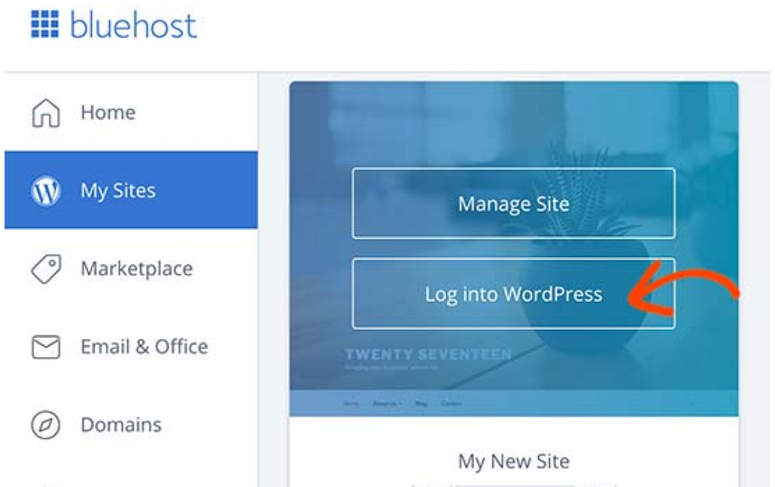
Dies führt Sie zum WordPress-Adminbereich, wo Sie WordPress wie gewohnt nutzen können. Wenn Sie WordPress auf mehr als einer Website installieren möchten, ist das auch möglich.
Bluehost ermöglicht die Installation von WordPress auf einer unbegrenzten Anzahl von Websites für alle seine Hosting-Pläne außer dem Basisplan. Sie können weitere Websites zu Ihrem Hosting hinzufügen, indem Sie auf die Schaltfläche Website erstellen unter der Option Meine Websites klicken.
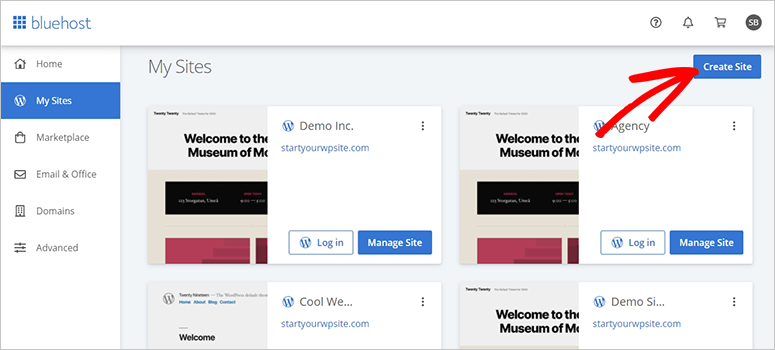
Der geführte WordPress-Installationsassistent von Bluehost wird nun gestartet. Sie können jetzt eine neue WordPress-Website erstellen, indem Sie den Namen und den Slogan der Website eingeben. Klicken Sie anschließend auf die Schaltfläche Weiter.
Wählen Sie im nächsten Schritt den Domainnamen aus, den Sie erworben haben. Wenn Sie keinen Domainnamen haben, können Sie einen erwerben, indem Sie zur Seite Domains im Bluehost-Dashboard gehen.
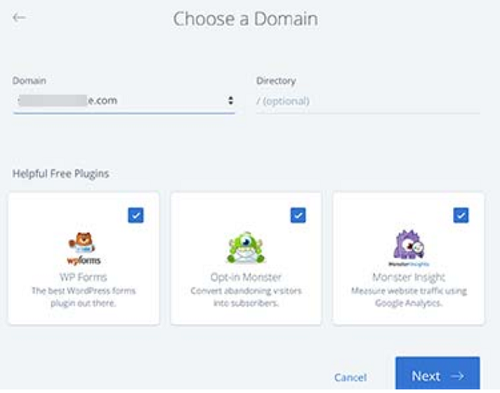
Nachdem Ihre Domain hinzugefügt wurde, lassen Sie das Verzeichnis-Feld leer. Bluehost wird dieses Feld automatisch für Sie hinzufügen. Der Installer zeigt einige Plugins an, für die Sie sich entscheiden können.
Klicken Sie nun auf die Schaltfläche Weiter . In wenigen Minuten wird WordPress vom Bluehost-Installer eingerichtet. Sie sehen eine Erfolgsmeldung, sobald die Einrichtung abgeschlossen ist.
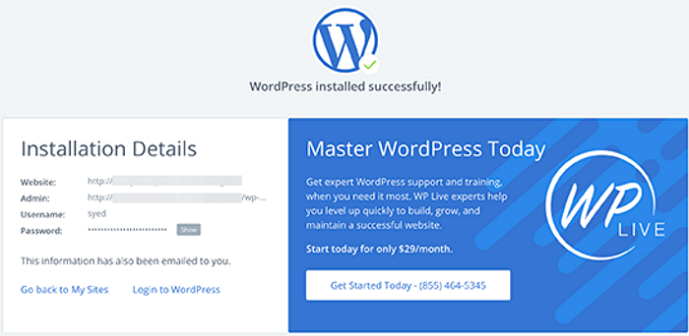
Sie erhalten diese Details auch per E-Mail. Klicken Sie nun auf die Schaltfläche Zu WordPress einloggen, um den Adminbereich Ihrer neuen Website aufzurufen. Das ist einfach, oder?
So installieren Sie WordPress in SiteGround
SiteGround ist eine beliebte Hosting-Option sowohl für Anfänger als auch für fortgeschrittene Benutzer. Ihr Hosting ist hochgradig für WordPress optimiert und die Installation ist sehr einfach.
Lesen Sie unsere SiteGround-Bewertung, um mehr über diesen Hosting-Service zu erfahren.
Sobald Sie sich bei SiteGround anmelden, sehen Sie einen Pop-up-Bildschirm mit einer Willkommensnachricht. Sie werden gefragt, ob Sie Ihre Website jetzt einrichten möchten.
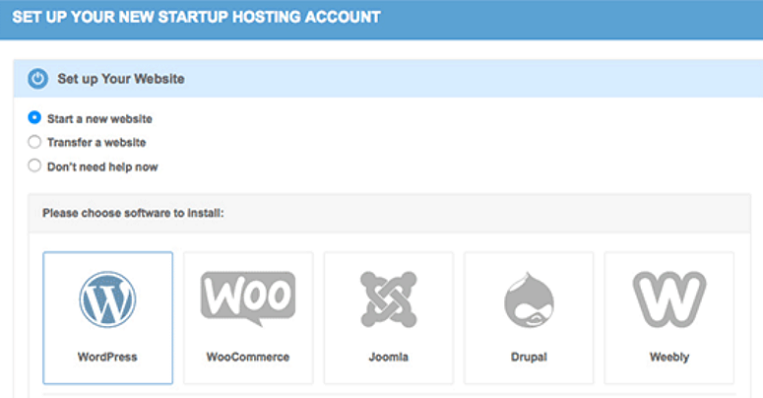
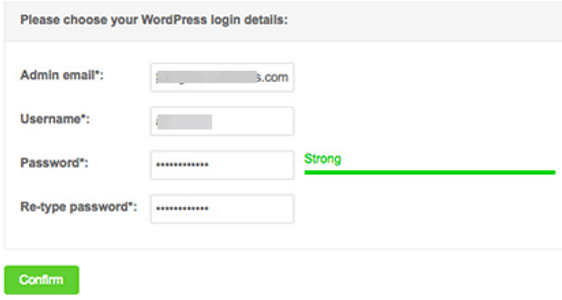
Wählen Sie die Option Neue Website starten und wählen Sie WordPress. Sie werden nun zu einem neuen Bildschirm weitergeleitet, auf dem Sie Ihre WordPress-Installationsdetails eingeben müssen. Geben Sie Ihre Anmeldedaten ein und klicken Sie auf die Schaltfläche Bestätigen.
Dies führt Sie zu einem neuen Bildschirm. Sie können die Einstellungen auf dieser Seite überspringen und auf die Schaltfläche Einrichtung abschließen klicken.
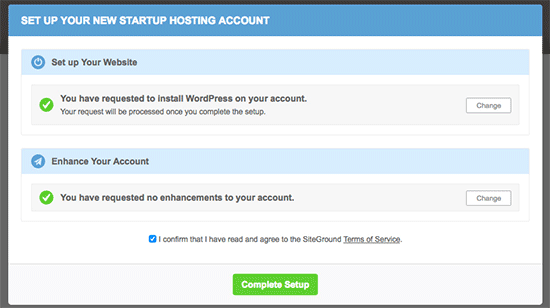
Das Installationsprogramm wird aktiv und wenn es fertig ist, sehen Sie eine Erfolgsmeldung auf Ihrem Bildschirm. Sie sehen auch eine Option namens Zum Kundenbereich wechseln.
Klicken Sie im Kundenbereich auf den Tab Meine Konten. Hier sehen Sie eine Option namens Zum Admin-Panel wechseln. Sie können auf diesen Tab klicken, um das WordPress-Admin-Panel aufzurufen.
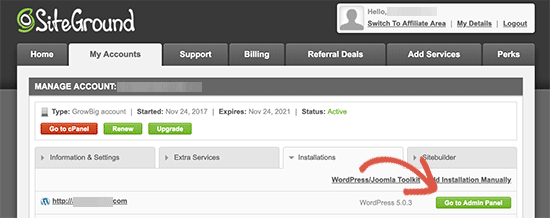
Und das ist alles. WordPress wurde erfolgreich auf Ihrem SiteGround-Hosting-Konto installiert. Weitere Details finden Sie in dieser SiteGround-Bewertung.
WordPress in WP Engine installieren
WPEngine ist ein Managed-WordPress-Hosting-Anbieter, der sich um alle Ihre WordPress-Hosting-Anforderungen kümmert. Er verwaltet Ihre WordPress-Site-Updates, Installationen und Performance-Optimierungen, damit Sie Ihr Geschäft einfach ausbauen können. Erfahren Sie hier in unserer Bewertung mehr über WP Engine.
Da WPEngine ein Managed-WordPress-Hosting ist, wird WordPress automatisch für Sie installiert, wenn Sie sich anmelden.
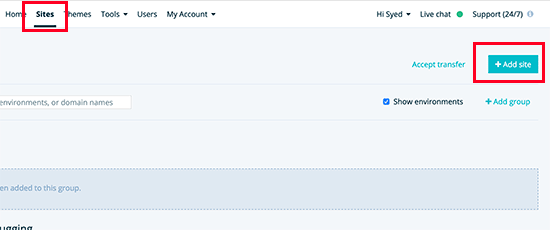
Sie können auch weitere Websites hinzufügen, wenn Sie möchten. Melden Sie sich dazu in Ihrem WP Engine-Dashboard an und gehen Sie zu Sites.
Sie sehen die Namen aller Ihrer Websites auf Ihrem Bildschirm. Klicken Sie nun auf die Schaltfläche Site hinzufügen, um eine neue WordPress-Installation hinzuzufügen.
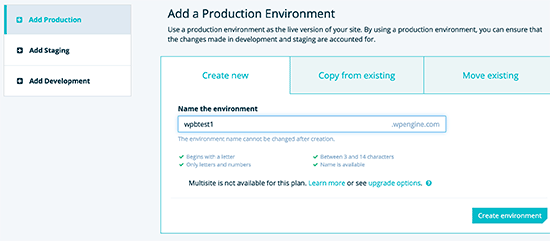
Auf dem nächsten Bildschirm können Sie den Namen Ihrer Produktionsumgebung hinzufügen. Fügen Sie auch den Namen Ihrer Wahl hinzu und klicken Sie auf die Schaltfläche Umgebung erstellen.
Nun beginnt die Aktion. Die DNS-Änderungen werden natürlich einige Zeit zur Propagation benötigen. Sobald dies geschehen ist, können Sie über den Link in der Seitenleiste auf den WordPress-Adminbereich zugreifen.
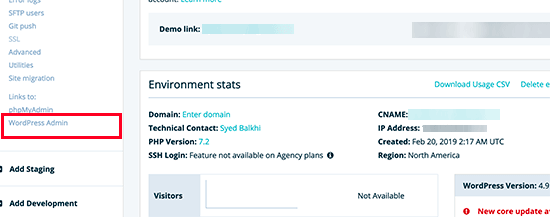
Sie können den Link Domain hinzufügen verwenden, um Ihrer Website eine Domain hinzuzufügen. WP Engine bietet jedoch keine Domainnamen an. Sie müssen also einen Domainnamen bei einem der Domain-Registrare kaufen, wo Sie die DNS-Einstellungen Ihrer Domain auf WP Engine verweisen müssen.
Dazu benötigen Sie die IP-Adresse und den CNAME Ihrer Website. Diese Informationen finden Sie auf der Übersichtsseite Ihrer Website. Die Grundeinstellung ist für alle Domain-Registrare gleich.
Hier zeigen wir Ihnen, wie Sie diese Informationen auf Domain.com verwenden.
Hinzufügen von DNS-Informationen auf Domain.com
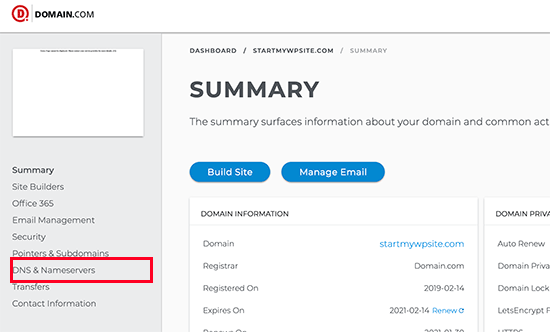
Melden Sie sich zunächst im Domain.com-Konto-Dashboard an und klicken Sie auf DNS und Nameserver.
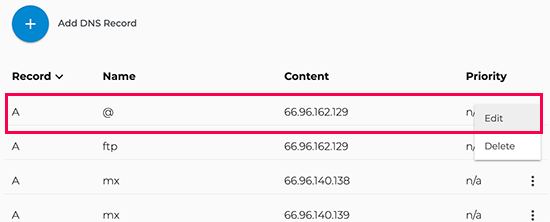
Klicken Sie nun auf dem nächsten Bildschirm auf die Schaltfläche Bearbeiten, um Ihre von WP Engine bereitgestellte IP-Adresse hinzuzufügen.
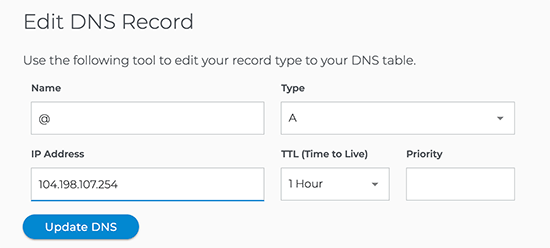
Sobald Sie fertig sind, klicken Sie auf die Schaltfläche DNS aktualisieren.
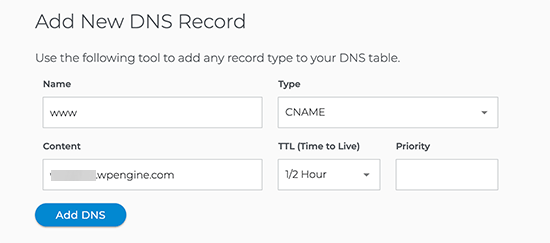
Als Nächstes müssen Sie prüfen, ob Sie einen CNAME-Eintrag mit www als Namen haben. Wenn ja, müssen Sie diesen CNAME-Eintrag bearbeiten.
Andernfalls klicken Sie auf die Schaltfläche DNS-Eintrag hinzufügen. Fügen Sie nun im Feld Wert die von WPEngine bereitgestellte CNAME-Subdomain hinzu und klicken Sie dann auf die Schaltfläche DNS hinzufügen.
Und das ist so ziemlich alles. Ihr Domainname wurde nun erfolgreich auf Ihre von WP Engine gehostete WordPress-Site verknüpft.
Sie können nun die Uptime Ihrer WordPress-Website überprüfen, um zu sehen, ob WPEngine Ihrem Traffic standhält. Sie können sogar Ihre Ausfallzeit berechnen, um zu sehen, wie sie sich auf Ihr Endergebnis auswirkt.
So installieren Sie WordPress mit Fantastico
Fantastico ist in mehreren Webhosting-Control-Panels verfügbar. Es ist ein Auto-Installer, mit dem Sie WordPress schnell installieren können.
In Ihrem Webhosting-Dashboard müssen Sie im Abschnitt Software nach dem Fantastico-Installer suchen.
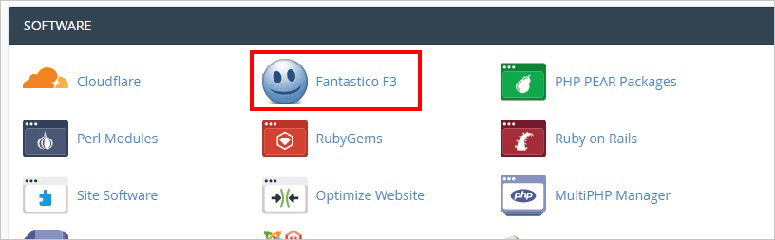
Klicken Sie auf das Fantastico-Symbol, und die Optionen des Auto-Installers werden geöffnet.
Hinweis: Verschiedene Webhosting-Unternehmen verwenden unterschiedliche Versionen von Fantastico. Einige verwenden noch ältere Versionen, während andere auf die neueste Auto-Installer-Software aktualisiert wurden. Der Unterschied liegt im Design und in den Farben. Die grundlegenden Installationsschritte für WordPress sind jedoch in allen Versionen ähnlich.
Sie sehen eine Liste aller Anwendungen, einschließlich WordPress, im linken Menü. Gehen Sie einfach zu Blogs » WordPress.
Verpassen Sie nicht die Gelegenheit, etwas über die Marktanteile beliebter CMS zu lesen.
Als Nächstes sehen Sie die Übersicht für WordPress und eine große Schaltfläche „Installieren“, die die zu installierende WordPress-Version anzeigt.
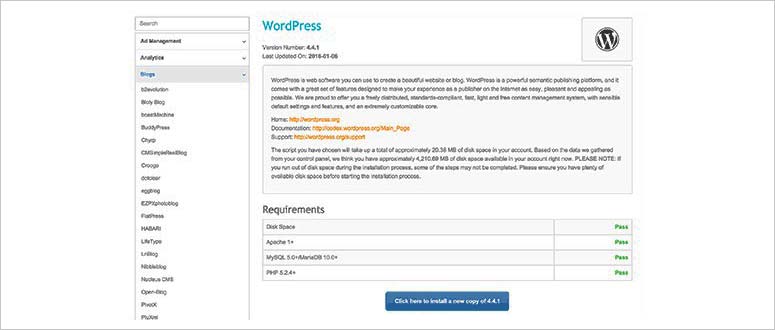
Sie müssen auf die Schaltfläche „WordPress installieren“ klicken.
Als Nächstes werden Sie aufgefordert, Ihren Domainnamen, Unterverzeichnis (fügen Sie diese Informationen nur hinzu, wenn Sie WordPress in einem Unterverzeichnis installieren möchten; andernfalls können Sie dieses Feld leer lassen), Benutzernamen, Passwort und E-Mail-Adresse anzugeben, um fortzufahren.
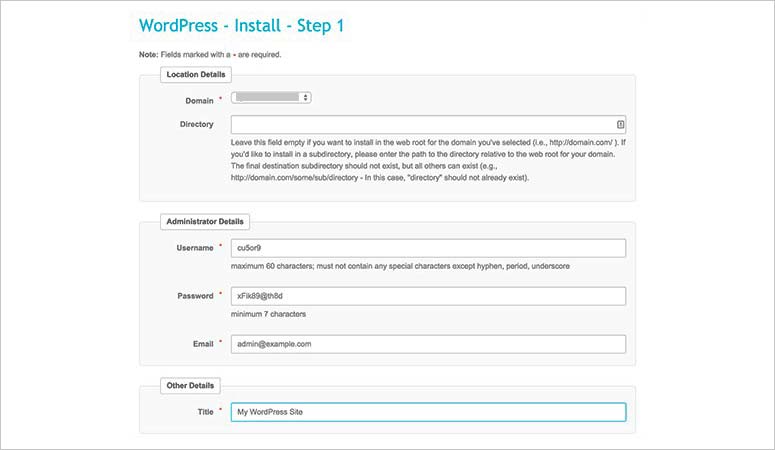
Nachdem Sie die erforderlichen Informationen eingegeben haben, müssen Sie auf die Schaltfläche Senden klicken.
Der Installationsprozess beginnt, und eine Fortschrittsanzeige wird auf demselben Bildschirm angezeigt. Sobald die Installation abgeschlossen ist, sehen Sie eine Erfolgsmeldung.
Hinweis: Wenn die neueste Version von WordPress nicht installiert ist, müssen Sie sich keine Sorgen machen. Sobald Sie sich in Ihrem WordPress-Admin-Konto anmelden, erhalten Sie die Benachrichtigung, auf die neueste Version zu aktualisieren.
So installieren Sie WordPress mit Softaculous
Softaculous ist ein weiteres WordPress-Auto-Installer-Skript, das von mehreren Webhosting-Unternehmen verwendet wird. Es funktioniert ähnlich wie Fantastico und hilft Ihnen, WordPress sofort zu installieren.
Viele große Hosting-Unternehmen wie SiteGround, InMotion Hosting usw. bieten Softaculous in ihren Webhosting-Dashboards an.
Sie müssen sich in Ihr Webhosting-Control-Panel einloggen und im Abschnitt Software nach Softaculous suchen.
In einigen Control-Panels finden Sie auch einen separaten Abschnitt „Softaculous Apps Installer“ mit allen in Ihrem Dashboard sichtbaren Apps. Dort können Sie direkt auf WordPress klicken und es installieren.
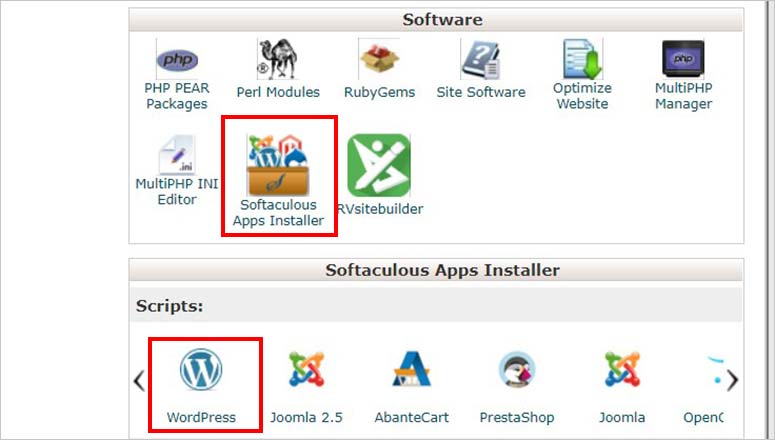
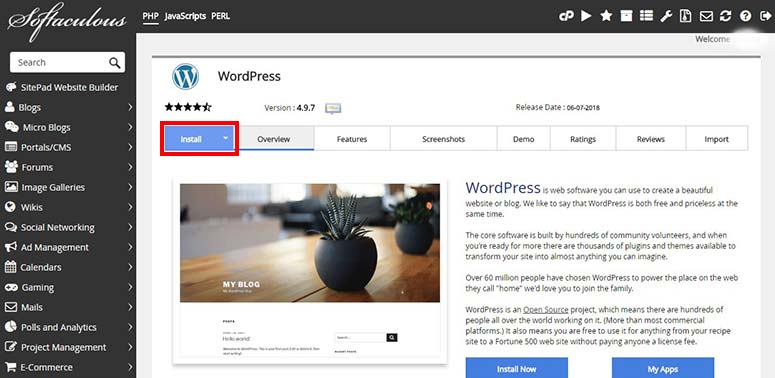
Sie können eine beliebige Option wählen, um WordPress zu installieren. Wenn Sie im Abschnitt „Softaculous Apps Installer“ auf das WordPress-Symbol klicken, wird Ihnen eine Übersicht über WordPress angezeigt.
Es gibt andere Tabs wie Installieren, Funktionen, Screenshots usw. Besuchen Sie den Tab Installieren, um loszulegen.
Zuerst müssen Sie die Protokolle Http:// oder Http://www auswählen. Wenn Sie SSL und HTTPS verwenden, wählen Sie einfach Https:// oder Https://www aus dem Protokoll-Dropdown aus.
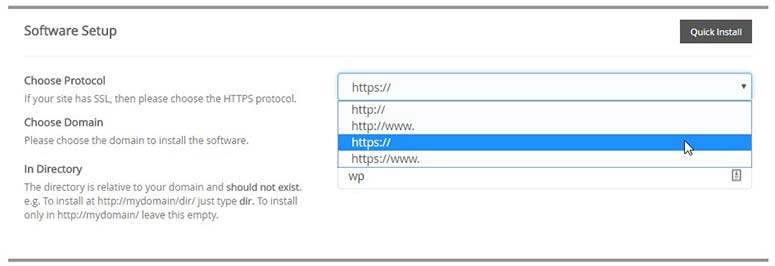
Als Nächstes müssen Sie den Domainnamen auswählen, auf dem Sie WordPress installieren möchten.
Nachdem Sie den Domainnamen ausgewählt haben, müssen Sie ein Unterverzeichnis hinzufügen (z. B. meinewebsite.com/wp), in dem WordPress installiert werden soll.
Ein Verzeichnis wird automatisch mit dem von Ihnen definierten Namen erstellt und WordPress wird dort installiert.
Wenn Sie WordPress jedoch in Ihrem Stammverzeichnis installieren (z. B. meinewebsite.com), lassen Sie das Feld In Verzeichnis leer.
Nachdem Sie mit der Software-Einrichtung fertig sind, scrollen Sie einfach nach unten zu den Website-Einstellungen.
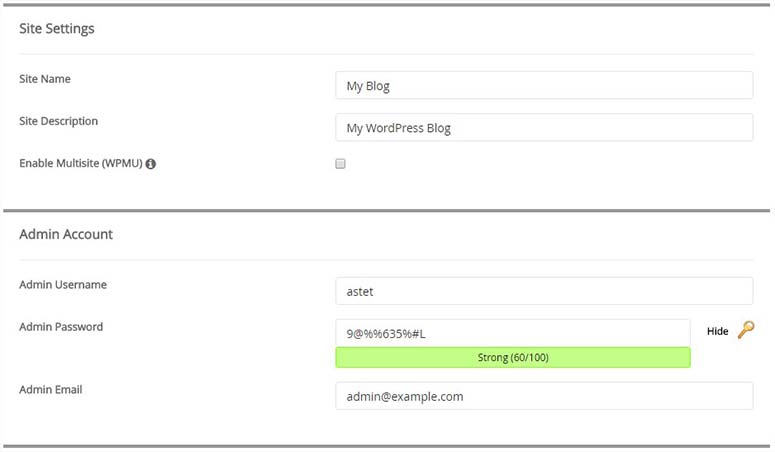
Sie müssen den Website-Namen und die Website-Beschreibung hinzufügen. Diese Details sind nicht dauerhaft und Sie können sie später über Ihr WordPress-Admin-Dashboard ändern.
Danach werden Sie aufgefordert, einen Benutzernamen, ein Passwort und eine E-Mail-Adresse anzugeben, um Anmeldeinformationen für Ihren WordPress-Admin-Bereich zu erstellen.
Sie können den Passwortgenerator von Softaculous verwenden, um ein sicheres Passwort hinzuzufügen, oder unseren kostenlosen sicheren Passwortgenerator verwenden. Außerdem müssen Sie sicherstellen, dass der Benutzername kein Wörterbuchwort ist.
Es gibt jedoch keine feste Regel für die Festlegung des Benutzernamens oder Passworts. Sie können frei einen Benutzernamen Ihrer Wahl und ein Passwort auswählen, das Sie sich leicht merken können.
Wir empfehlen Ihnen, ein sicheres Passwort zu verwenden, damit Ihre Website vor Hackern geschützt bleibt. Sie sollten sich diesen Leitfaden zum Verwalten von Passwörtern für detailliertere Informationen ansehen.
Das E-Mail-Feld ist wichtig, da alle Benachrichtigungen an die von Ihnen hier angegebene E-Mail-Adresse gesendet werden. Diese Benachrichtigungen umfassen Update-Warnungen, Passwort-Zurücksetzung und mehr.
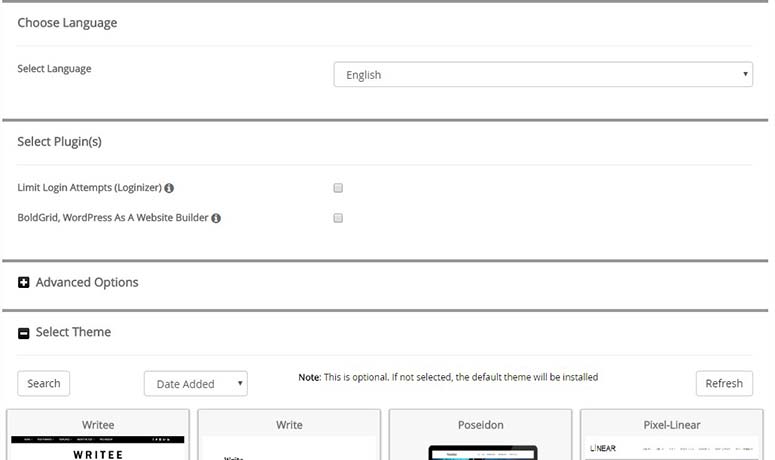
Sobald Sie mit den Website-Einstellungen fertig sind, können Sie weiter nach unten scrollen, um Plugins und Themes auszuwählen. Dies sind optionale Einstellungen und Sie können sie auch nach der Installation über Ihr WordPress-Admin-Dashboard verwalten.
Klicken Sie auf die Schaltfläche Installieren.
In wenigen Minuten sehen Sie eine Erfolgsmeldung für die WordPress-Installation. Bis der Fortschrittsbalken 100 % anzeigt, wird empfohlen, auf dem Installationsbildschirm zu bleiben, um Probleme zu vermeiden.
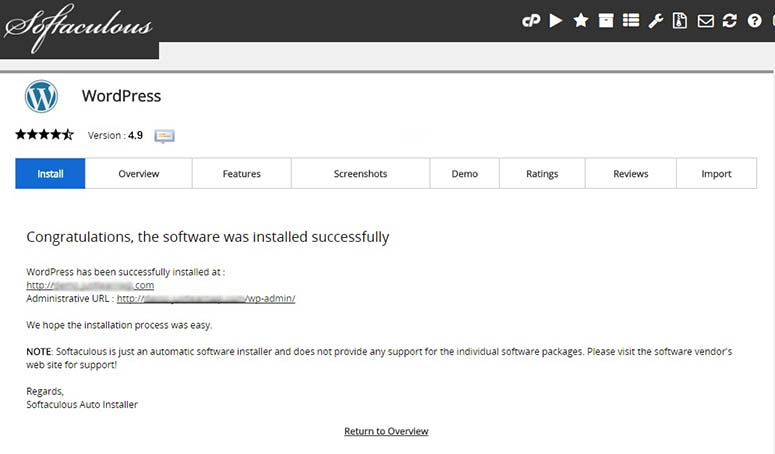
Nach erfolgreicher Installation sehen Sie Details wie Ihre Website-URL und die WordPress-Admin-Zugangs-URL.
So installieren Sie WordPress mit QuickInstall
QuickInstall ist ein automatischer Installer für WordPress und viele andere Apps. Er ist auf mehreren Webhosting-Control-Panels verfügbar, darunter HostGator und andere. Unterschiedliche Hosting-Dashboards können ein anderes Aussehen für QuickInstall haben, aber die Funktionen und der Prozess zur Installation von WordPress sind fast gleich.
Sie müssen sich bei Ihrem Webhosting-Dashboard anmelden und nach dem Abschnitt Software suchen. Dort finden Sie das Symbol QuickInstall. Klicken Sie auf QuickInstall, um fortzufahren.
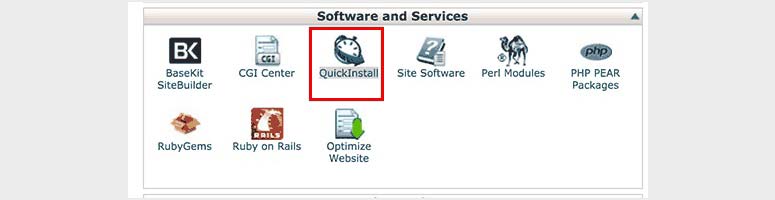
Es öffnet sich die QuickInstall-Seite mit allen Apps, einschließlich WordPress, im Abschnitt „1-Klick-Installation“. Klicken Sie einfach auf den WordPress-Link, um damit zu beginnen.
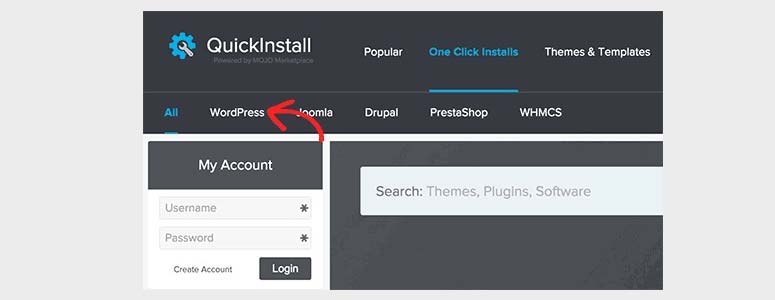
Wie viele andere Installationsskripte zeigt es Ihnen die WordPress-Übersicht und eine Schaltfläche zur Installation. Sie müssen auf die Schaltfläche WordPress installieren klicken.
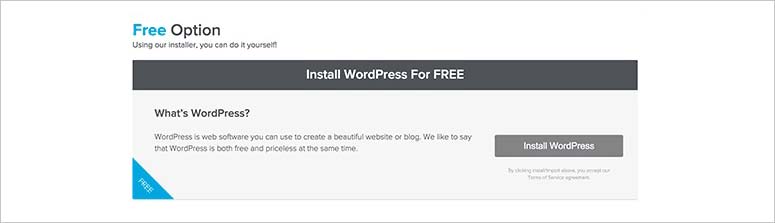
Als Nächstes müssen Sie die erforderlichen Details für eine WordPress-Installation eingeben.
Wählen Sie zuerst den Domainnamen aus, auf dem Sie WordPress installieren möchten. Geben Sie im nächsten Feld ein Unterverzeichnis ein. Wenn Sie WordPress in Ihrem Stammverzeichnis (example.com) installieren möchten, lassen Sie dieses Feld einfach leer.
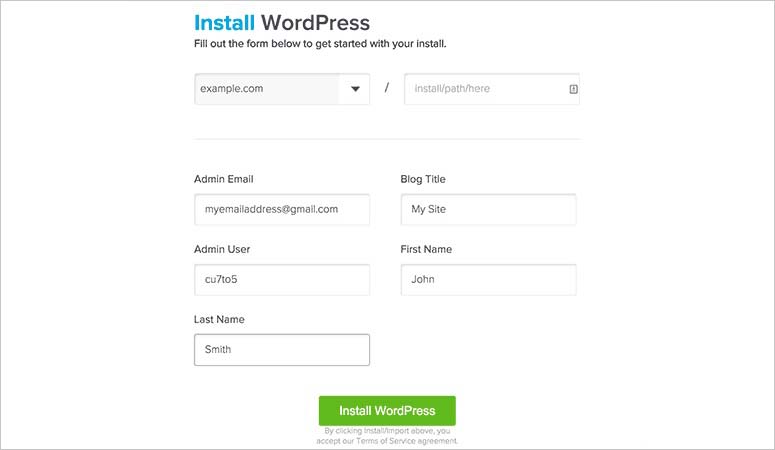
Als Nächstes müssen Sie die E-Mail-Adresse des Administrators, den Titel des Blogs oder den Namen der Website, den Benutzernamen des Administrators, den Vornamen und den Nachnamen eingeben.
Diese Details werden verwendet, um einen Administratorbenutzer für Ihre WordPress-Installation zu erstellen.
Nachdem Sie Ihre Benutzerdaten eingegeben haben, müssen Sie auf die Schaltfläche WordPress installieren klicken.
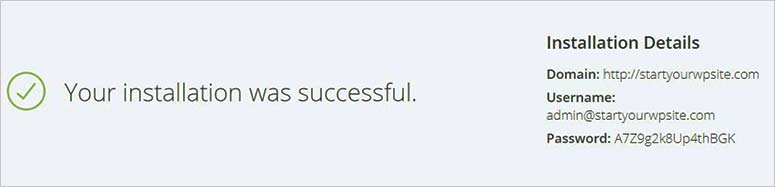
Die WordPress-Installation beginnt und der Vorgang dauert einige Momente. Sobald die Installation erfolgreich abgeschlossen ist, sehen Sie die Anmeldedaten mit den URLs für Ihre Website und den WordPress-Adminbereich.
So installieren Sie WordPress mit MOJO Marketplace
MOJO Marketplace unterstützt ein 1-Klick-Installationswerkzeug, das von mehreren Webhosting-Unternehmen verwendet wird, um Apps wie WordPress schnell zu installieren. Es ist im Webhosting-Control-Panel verfügbar.
Wenn Sie Bluehost Webhosting verwenden, müssen Sie sich in Ihr Hosting-Control-Panel einloggen und zum Abschnitt Website gehen.
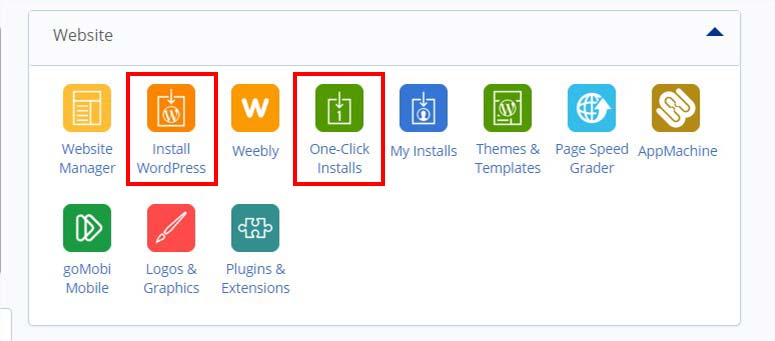
Von dort aus müssen Sie auf das Symbol WordPress installieren oder 1-Klick-Installation klicken.
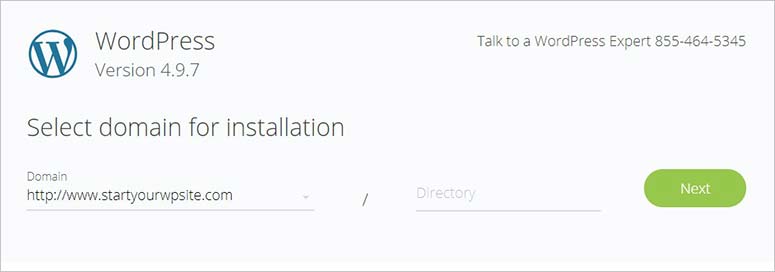
Wenn Sie auf das Symbol WordPress installieren klicken, werden Sie weitergeleitet, um Ihren Domainnamen auszuwählen und einen Verzeichnisnamen hinzuzufügen (nur wenn Sie WordPress in einem Unterverzeichnis wie example.com/wp installieren möchten).
Klicken Sie danach auf die Schaltfläche Weiter.
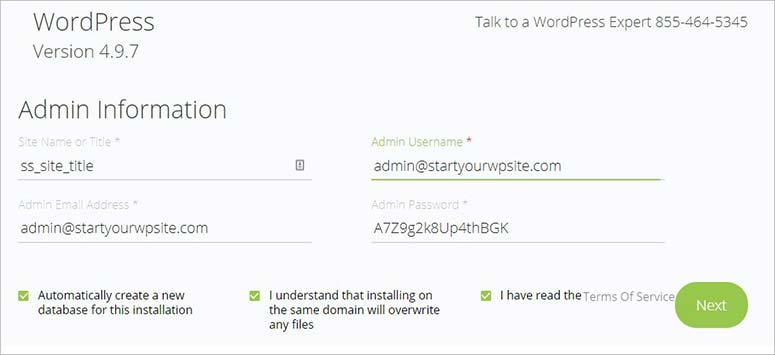
Nun werden Sie aufgefordert, Administratorinformationen wie Titel der Website, Benutzername des Administrators, Passwort des Administrators und E-Mail-Adresse des Administrators hinzuzufügen. Außerdem müssen Sie die Allgemeinen Geschäftsbedingungen ankreuzen. Klicken Sie dann auf die Schaltfläche Weiter.
Oben auf dem Bildschirm wird eine Fortschrittsanzeige angezeigt, und Sie werden benachrichtigt, sobald WordPress installiert ist. Sie müssen auf den Link klicken, um Ihre Anmeldedaten anzuzeigen.

Sobald Sie auf den Link klicken, wird eine Erfolgsmeldung und Ihr WordPress-Admin-Zugang (Benutzername und Passwort) angezeigt.
So installieren Sie WordPress mit FTP
Möchten Sie WordPress manuell mit einem FTP-Client installieren? Dies fügt dem Installationsprozess einige zusätzliche Schritte hinzu.
Wir empfehlen Ihnen, sich diese Anleitung zum Hochladen von WordPress-Dateien mit FTP für detailliertere Informationen anzusehen.
Bevor wir beginnen, müssen Sie die neueste WordPress-Version von der offiziellen Website herunterladen.
Entpacken Sie einfach die Datei und verwenden Sie einen FTP-Client wie FileZilla, um die WordPress-Dateien in Ihr Stammverzeichnis hochzuladen. Normalerweise heißt das Stammverzeichnis /public_html/.
Wenn Sie WordPress in einem Unterverzeichnis installieren möchten (z. B. meinewebsite.com/wp), können Sie einen Ordner in Ihrem Stammverzeichnis mit dem entsprechenden Namen erstellen und Ihre WordPress-Dateien dort hochladen.
In diesem Fall ist Ihre Erweiterung im FTP-Client /public_html/wp.
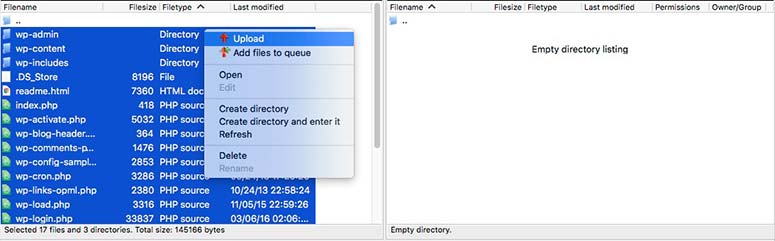
Nach dem Hochladen der WordPress-Dateien müssen Sie sich bei Ihrem Webhosting-Control-Panel anmelden, um eine neue Datenbank zu erstellen.
In Ihrem cPanel müssen Sie nach dem Abschnitt Datenbanken suchen und auf das Symbol MySQL-Datenbanken klicken.

Im Feld Neue Datenbank müssen Sie den Namen Ihrer Datenbank eingeben. Klicken Sie anschließend auf die Schaltfläche Datenbank erstellen.

Sobald Ihre Datenbank erstellt ist, müssen Sie Ihren MySQL-Benutzernamen und Ihr Passwort eingeben. Diese Anmeldeinformationen gehören zu Ihrer Datenbank und werden in Ihrer WordPress-Konfigurationsdatei verwendet.
Nachdem Sie den Benutzernamen und das Passwort hinzugefügt haben, müssen Sie auf die Schaltfläche Benutzer erstellen klicken.
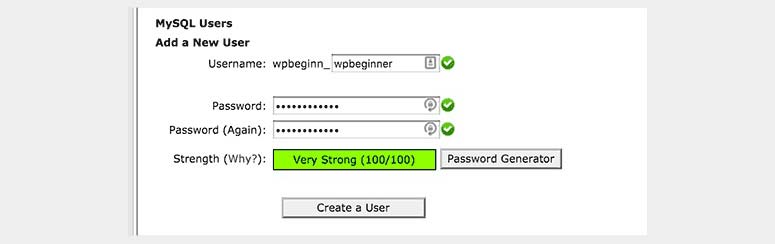
Das Erstellen eines Benutzers reicht nicht aus. Sie müssen diesem neuen Benutzer Zugriff gewähren, um sich mit Ihrer Datenbank zu verbinden. Fügen Sie den Benutzer einfach mit allen Berechtigungen zu Ihrer Datenbank hinzu.
Dazu müssen Sie zum Abschnitt Benutzer zu einer Datenbank hinzufügen auf derselben Seite gehen. Wählen Sie im Dropdown-Menü Benutzer den neuen Benutzer aus, den Sie erstellt haben, und wählen Sie Ihre Datenbank im Dropdown-Menü Datenbank aus. Klicken Sie anschließend auf die Schaltfläche Hinzufügen.

Es wird Ihnen die Seite mit den Benutzerberechtigungen angezeigt. Sie müssen alle Berechtigungen für diesen neuen Benutzer aktivieren, um Änderungen an Ihrer Datenbank vorzunehmen.
Danach gehen Sie zum Installationsprozess. Sie müssen die WordPress-URL aufrufen, um mit der Installation zu beginnen.
Wenn Sie WordPress-Dateien im Hauptstammverzeichnis hochgeladen haben, ist Ihre Domain der WordPress-URL (z. B. www.meinewebsite.com).
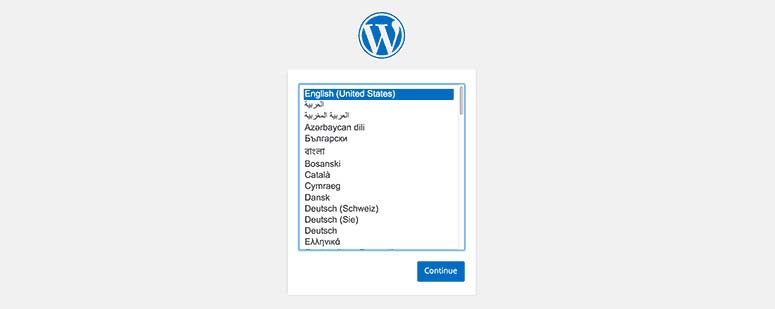
Zuerst werden Sie aufgefordert, eine Sprache auszuwählen. Nachdem Sie Ihre Sprache ausgewählt haben, klicken Sie auf die Schaltfläche Weiter. Der gesamte WordPress-Installationsprozess wird nun in derselben Sprache durchgeführt.
Wenn Sie mit Ihrer Sprachauswahl nicht zufrieden sind, können Sie diese später in Ihren WordPress-Admin-Einstellungen ändern.
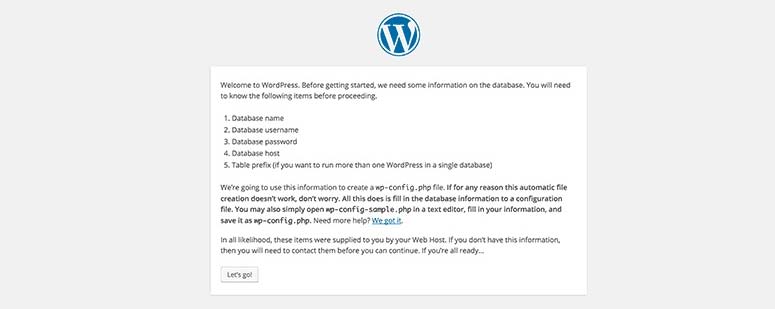
Als Nächstes wird die Willkommensnachricht und Informationen zu Ihrer neuen WordPress-Installation angezeigt. Lesen Sie diese Informationen, da WordPress auf Ihre Datenbankanmeldeinformationen zugreift, um ordnungsgemäß zu starten.
Sie müssen auf die Schaltfläche Los geht's! klicken.
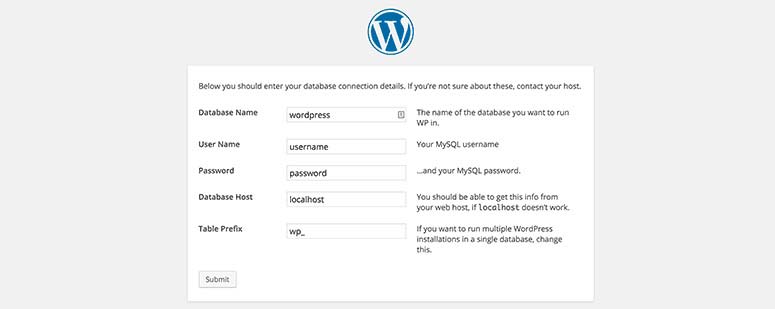
Nun sehen Sie ein Formular, in das Sie Ihren Datenbanknamen, Benutzernamen und Ihr Passwort eingeben müssen. Klicken Sie anschließend auf die Schaltfläche Senden.
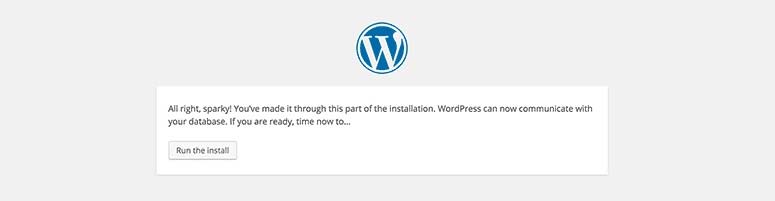
Nach erfolgreicher Verbindung mit der Datenbank sehen Sie eine Nachricht von WordPress und müssen auf die Schaltfläche Installation ausführen klicken, um fortzufahren.
WordPress führt seinen Hintergrundprozess aus, der das Erstellen von Tabellen in Ihrer Datenbank beinhaltet und Sie zum nächsten Schritt führt.
Sie müssen Ihren Seitentitel, Benutzernamen, Passwort und Ihre E-Mail-Adresse eingeben, um Ihre WordPress-Site einzurichten.
In der Entwicklungsphase m schten Sie m glischerweise nicht, dass Suchmaschinen Ihre Website sehen. Daher m ssem Sie das Kontrollk chen bei der Option "Suchmaschinensichtbarkeit" aktivieren. Sie k nen diese Einstellung sp ter ber Ihr WordPress-Admin-Konto ndern.
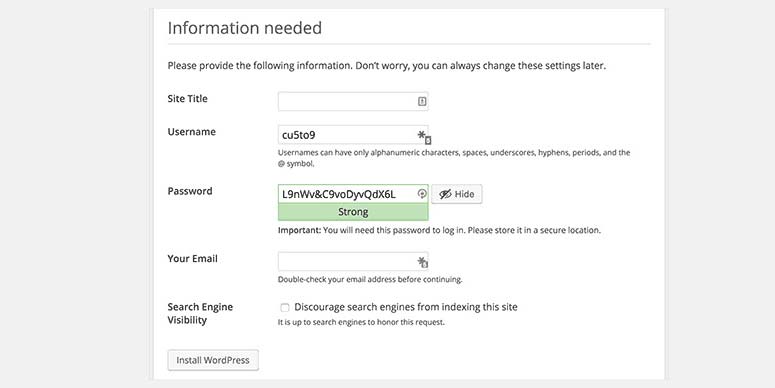
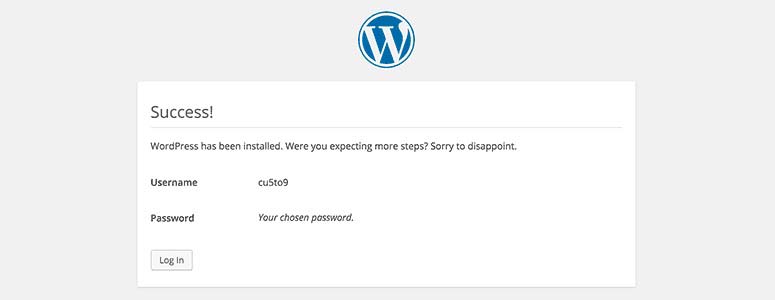
Sobald Sie auf die Schaltfl che "WordPress installieren" klicken, wird der Installationsprozess abgeschlossen und eine Erfolgsmeldung angezeigt. Sie sehen auch die Anmeldedaten f den Zugriff auf Ihr WordPress-Admin-Konto.
So installieren Sie WordPress in Ihrer Sprache
WordPress ist in fast alle Sprachen der Welt bersetzt. Sie k nen WordPress ganz einfach in Ihrer eigenen Sprache installieren.
Um nur einige zu nennen: WordPress enth lt Sprachen wie Englisch, Franz sisch, Spanisch, Chinesisch (Han), Japanisch, Arabisch, Koreanisch, Deutsch, Hebr nisch, Hindi und mehr.
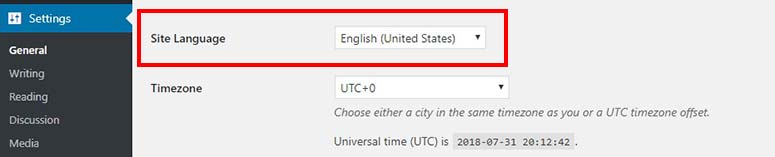
Bei der Installation von WordPress werden Sie aufgefordert, eine Sprache auszuw nlen, und die weitere Installation wird in der gew nlten Sprache durchgef nrt. Wenn Sie jedoch zun nchst Englisch ausw nlen und die Sprache sp nter ndern m chten, m ssen Sie die Seite Einstellungen » Allgemein in Ihrem WordPress-Admin-Konto aufrufen.
Sie sollten sich auch diesen Leitfaden ansehen: So erstellen Sie eine mehrsprachige Website in WordPress f weitere Details.
So installieren Sie ein WordPress-Multisite-Netzwerk

Standardm nig verf gt WordPress ber Multisite-Funktionen. Sie k nen das Multisite-Netzwerk verwenden, um mehr als eine Website unter einer einzigen WordPress-Installation zu erstellen und zu verwalten. Das WordPress-Multisite-Netzwerk ist leistungsstark und verwaltet Ihre neuen Websites auf Unterverzeichnissen oder Subdomains problemlos.
Dies ist hilfreich f gro n nge Unternehmen, Beh rden, Mitgliedschafts-Websites, Bildungseinrichtungen, Reiseunternehmen und mehr.
Sie sollten diesem vollst nndigen Leitfaden folgen: So installieren und richten Sie ein WordPress-Multisite-Netzwerk ein f detaillierte Anweisungen.
So installieren Sie WordPress auf Ihrem Computer
M chten Sie WordPress Schritt f Schritt von Grund auf auf Ihrem Computer installieren? Viele Anf nnger m chten ihre Websites in einer lokalen Serverumgebung erstellen, bevor sie sie anderen zeigen. Sie k nen Ihre Website jedoch auch in einer Live-Umgebung erstellen, indem Sie einfach Suchmaschinen davon abhalten, Ihre Website zu sehen.
Dar ber hinaus gibt es viele Leute, die WordPress auf ihrem Computer installieren m chten, um Themes, Plugins zu entwickeln oder Code zu testen.
Die Installation von WordPress auf Ihrem Computer ist nicht f alle sichtbar, bis Sie sie auf Ihrer Domain live schalten.
F Windows-Benutzer m ssen Sie WAMP herunterladen und einrichten, um WordPress zu installieren. Mac-Benutzer m ssen jedoch Mamp auf ihren Computern einrichten, um WordPress lokal zu installieren.
Sie sollten sich auch unseren Leitfaden ansehen: So bertragen Sie WordPress von einem lokalen Server auf eine Live-Site f Schritt-f -Schritt-Anweisungen.
Dinge, die nach der Installation von WordPress zu tun sind
Nach erfolgreicher Installation von WordPress m ssen Sie Ihr Theme und Ihre Plugins ausw nlen, um Ihre Website ordnungsgem nn zu starten.
Auswahl eines WordPress-Themes
Ein Theme oder eine Website-Vorlage ist das Design / der Stil Ihrer WordPress-Site. Sie finden Hunderttausende von WordPress-Themes im Internet und im WordPress-Repository. Es ist jedoch schwierig, ein Theme auszuwählen, wenn Sie so viele Auswahlmöglichkeiten haben. Wir empfehlen Ihnen, WordPress-Themes nach Ihrer Geschäftssparte zu sortieren und dann unsere Expertenauswahl der besten WordPress-Themes zu prüfen.
Wir halten diese Liste auf dem neuesten Stand, sodass Sie die neuesten und beeindruckendsten WordPress-Themes für Ihre Website finden.
Die besten WordPress-Plugins auswählen
WordPress ist flexibel und einfach einzurichten. Es ermöglicht Ihnen, mit WordPress-Plugins jede gewünschte Funktion zu Ihrer Website hinzuzufügen. Egal, ob Sie ein Kontaktformular hinzufügen, Ihre Website für Suchmaschinen optimieren, Ihre Website vor Hackern schützen oder eine andere Funktionalität auf Ihrer Website benötigen, die Chancen stehen gut, dass Sie ein Plugin im WordPress-Verzeichnis finden.
Neben dem WordPress-Repository finden Sie Premium-Plugins, die als Drittanbieter-Tools im Internet verfügbar sind, um die Funktionalität Ihrer Website zu erweitern.
Wenn Sie jemals planen, Domains zu wechseln, dann lesen Sie diesen interessanten Schritt-für-Schritt-Artikel darüber, wie Sie Ihre WordPress-Site auf einen neuen Domainnamen verschieben. Und wenn Sie jemals darüber nachdenken, Ihr CMS zu wechseln, dann lesen Sie unseren Artikel über WordPress-Alternativen, der die Top-WordPress-Konkurrenten auflistet.
Wir hoffen, dieser Artikel hat Ihnen geholfen zu lernen, wie man WordPress installiert. Vielleicht möchten Sie auch unseren Leitfaden sehen, wie man eine WordPress-Website von Grund auf neu startet (Schritt für Schritt).

Ihre Blogbeiträge zu E-Mail-Marketing-Trends sind informativ.