Fragen Sie sich, wie Sie Ihre WordPress-Website ohne Ausfallzeit von einem Webhoster zu einem anderen wechseln können?
Ähnlich wie bei einem Umzug in ein neues Haus in der physischen Welt birgt die Migration zu einem neuen „Zuhause“ (Webhoster) im Internet eine Reihe einzigartiger Herausforderungen. Eines der häufigsten Bedenken ist, ob Ihre Website während des Umzugs ausfallen wird oder nicht.
Aber Sie müssen sich keine Sorgen machen.
In diesem Artikel zeigen wir Ihnen, wie Sie Ihre Website mit 2 Methoden ohne Ausfallzeit von einem Webhoster zu einem anderen übertragen.
Methode #1: Migrieren Sie Ihre Website kostenlos mit Hilfe von Experten
Methode #2: Migrieren Sie Ihre Website selbst (Schritt für Schritt)
Bevor wir beginnen, lassen Sie uns besprechen, warum Sie Ihre WordPress-Website zu einem neuen Hoster wechseln sollten und warum Sie Ausfallzeiten vermeiden sollten.
Wann und warum Sie Ihre WordPress-Website zu einem neuen Hoster wechseln sollten
Es gibt eine Reihe von Gründen, warum Sie Ihre WordPress-Website zu einem neuen Hoster wechseln sollten. Lassen Sie uns einige der wichtigsten Gründe durchgehen:
1. Ihre Website ist langsam
Sie haben vielleicht mit einem Webhosting-Anbieter begonnen, den Sie durch eine kurze Internetsuche gefunden haben. Aber wenn Ihr Website-Traffic wächst, müssen Sie nach einer zuverlässigen Lösung suchen, die bessere Geschwindigkeit und Leistung bieten kann. Eine langsam ladende Website ist nicht nur schlecht für SEO, sondern erhöht auch die Wahrscheinlichkeit, dass Benutzer Ihre Website verlassen. In diesem Fall würden Sie Ihre WordPress-Website zu einem neuen Hoster wechseln, um den Status Ihrer Website zu verbessern. Schauen Sie sich auch unseren Leitfaden an, wie Sie WordPress von einem lokalen Server auf eine Live-Site übertragen.
2. Sie verlieren Traffic:
Wenn Sie mit Ihrem aktuellen Webhoster viele Ausfallzeiten haben, ist das ein gutes Zeichen dafür, dass es Zeit ist, zu einem neuen Hoster zu wechseln. Ungeplante Ausfallzeiten während der geschäftigsten Stunden Ihrer Website können Ihre Website-Besucher verärgern und dazu führen, dass Sie Leads, treue Kunden und Einnahmen verlieren. Außerdem kann zu viel Ausfallzeit Ihre Suchergebnisrankings verschlechtern. Der Wechsel zu einem Webhoster, der eine Uptime-Garantie bietet, stellt sicher, dass Sie keinen Traffic oder Umsatz verlieren.
3. Ihr aktueller Webhoster ist nicht der richtige für Sie:
Einer der häufigsten und einfachsten Gründe, warum Sie Ihre WordPress-Website zu einem neuen Hoster wechseln möchten, ist, dass Ihr aktueller Webhoster Ihnen nicht das bietet, was Sie wollen. Zum Beispiel ist Ihr aktueller Webhoster vielleicht zu teuer. Vielleicht haben Sie einen besseren Webhoster gefunden, der erschwinglicher ist und mehr der Funktionen bietet, die Sie benötigen, wie z. B. Bluehost. Es ist wichtig, einen Webhoster zu wählen, der Ihrer Website das bietet, was sie braucht, und der in Ihr Budget passt.
Aber Sie müssen immer sicherstellen, dass Ihre Website während der Migration von einem Hoster zum anderen läuft. Lesen Sie weiter, um herauszufinden, warum.
Hinweis: Möglicherweise möchten Sie auch lesen, wie Sie WordPress auf einen neuen Domainnamen verschieben.
Warum sollten Sie Ausfallzeiten vermeiden? (Wichtig)
Anfänger mit kleinen WordPress-Seiten, die wenig oder gar keinen Traffic haben, fragen sich oft, warum sie sich über kurze Ausfallzeiten Gedanken machen sollten. Andererseits ist es offensichtlicher, warum große Websites mit mehr Traffic und guten Suchmaschinenrankings vorsichtig sein müssen, wenn sie den Hoster wechseln. Größere Websites können keine Ausfallzeiten riskieren, da dies ihren Status beeinträchtigen kann. Kleine Websites müssen sich jedoch auch der Probleme bewusst sein.
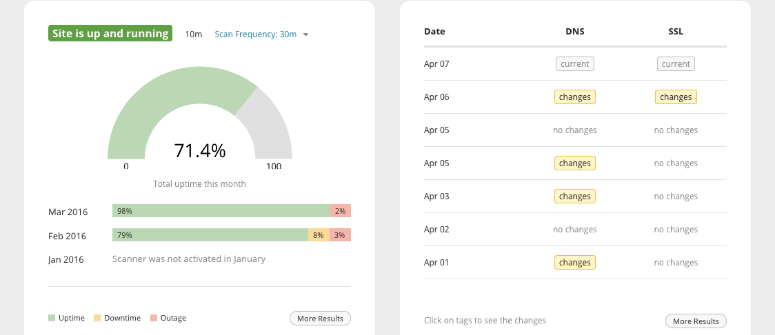
Website-Ausfallzeiten sind weder für kleine noch für große Websites gut. Lassen Sie uns über einige Möglichkeiten sprechen, wie sich Ausfallzeiten auf Ihre WordPress-Seite auswirken können:
- Benutzer denken, Sie hätten geschlossen – Wenn Benutzer Ihre Website besuchen, möchten sie, dass sie funktioniert. Wenn Ihre Website Ausfallzeiten hat, glauben neue Besucher möglicherweise, dass sie nicht existiert, und alte Benutzer denken möglicherweise, Sie hätten geschlossen.
- Beschädigter Ruf – Ausfallzeiten können aus vielen Gründen auftreten. Ein technischer Benutzer versteht das vielleicht, aber nicht alle Ihre Benutzer sind Entwickler. Es wird einen schlechten Eindruck von Ihrer Marke oder Ihrem Unternehmen bei durchschnittlichen Besuchern hinterlassen.
- Verlust von SEO-Rankings – Ihre Website kann in Suchmaschinen gut ranken. Wenn Ihre Website offline ist und Suchmaschinen ihre Bots senden, um Ihre Website zu crawlen, wird dies Ihre Rankings beschädigen.
Nachdem Sie das oben Gelesene gelesen haben, haben Sie hoffentlich eine Vorstellung davon, warum es wichtig ist, eine 24/7/365 Website-Verfügbarkeit zu haben. Wenn Sie Ihre Website zu einem neuen Hoster umziehen, können Sie die folgenden Schritte befolgen, um Ausfallzeiten zu vermeiden und Ihre WordPress-Website erfolgreich zu migrieren.
Bonus-Tipp: Sie können jederzeit unser kostenloses Website-Uptime-Checker-Tool verwenden, um den Status Ihrer Website zu analysieren.
Bereit anzufangen? Los geht's!
Methode 1: Migrieren Sie Ihre Website kostenlos mit Hilfe von Experten
In der ersten Methode zeigen wir Ihnen, wie Sie Ihre Website kostenlos von einem Webhost zu einem anderen migrieren. Dieser Schritt ist für diejenigen gedacht, die technisch nicht sehr versiert sind. Wenn Sie dieser Methode folgen, können Sie Ihre Website migrieren, ohne einen einzigen Cent zu bezahlen und ohne komplizierte Schritte befolgen zu müssen.
Dazu müssen Sie Hosting-Dienstanbieter finden, die kostenlose Migrationsdienste anbieten. Um es Ihnen leichter zu machen, haben wir einige Hosting-Unternehmen aufgelistet, die Ihre Website kostenlos migrieren, vorausgesetzt, Sie stimmen zu, Ihre Website bei ihnen zu hosten. Schauen wir sie uns also an.
1. SiteGround
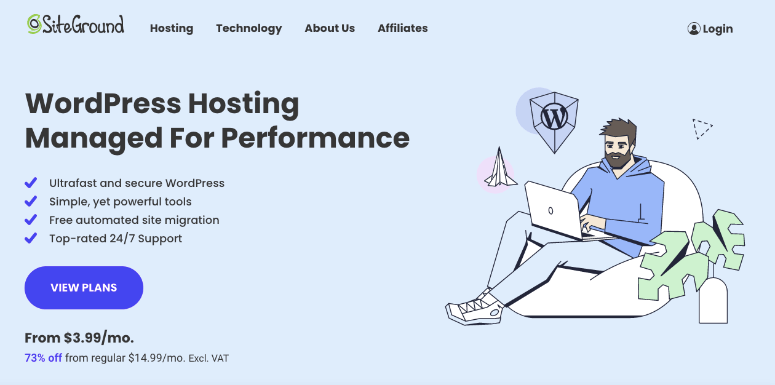
SiteGround bietet kostenlose Migrationsdienste für seine Benutzer an, die sich für die GrowBig- und GoGeek-Hosting-Pläne entscheiden.
Um den kostenlosen Migrationsservice in Anspruch zu nehmen, gehen Sie nach der Anmeldung zu Ihrem SiteGround-Dashboard. Gehen Sie hier unter Benutzerbereich zu Support » Unterstützung durch unser Team anfordern » Website übertragen. Auf diese Weise können Sie alle Ihre Website-Dateien und die Anwendungsdatenbank auf eine problemlose Weise von Ihrem alten Hosting-Service zu SiteGround migrieren lassen.
Das Beste daran ist, dass alle Dateipfade und Datenbankinformationen auf Ihrem neuen Hosting-Konto gleich bleiben, sodass Sie nach der Migration nichts an Ihrer Website reparieren müssen.
Starten Sie noch heute mit SiteGround!
2. HostGator

HostGator ist eine weitere großartige Option, die kostenlose Migrationsdienste für ihre Benutzer innerhalb von 30 Tagen nach der Anmeldung für einen Webhosting-Service anbietet. Diese Option ist bei jedem Plan verfügbar, den Sie abschließen. Um ihren kostenlosen Transferdienst zu nutzen, müssen Sie lediglich ein 3-stufiges Formular ausfüllen und sie bitten, Ihre Website zu übertragen.
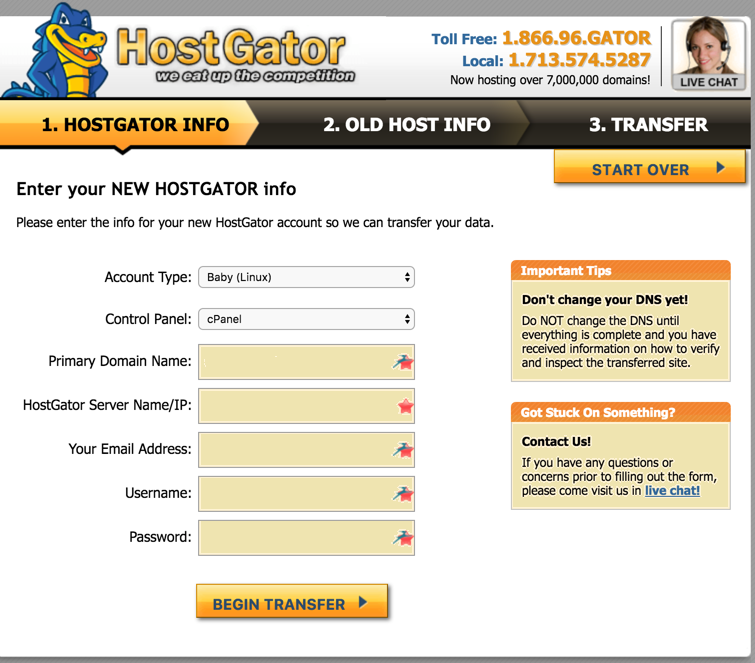
Zuvor benötigen Sie jedoch die folgenden Informationen:
- FTP-Benutzername des alten Hostings
- FTP-Benutzername und -Passwort
- WordPress Admin-Informationen
- cPanel-Login-URL zusammen mit Benutzername und Passwort
- Neuestes WordPress-Datenbank-Backup
Starten Sie noch heute mit HostGator!
3. A2 Hosting
Die nächste Option, für die Sie sich entscheiden können, ist der A2 Hosting-Service. Genau wie SiteGround und HostGator bietet A2 Hosting seinen Benutzern auch kostenlose Migrationsdienste an.
Nachdem Sie Ihre Zahlung abgeschlossen haben, melden Sie sich in Ihrem Kundenportal an und klicken Sie auf Support » Migration. Klicken Sie auf die Option Migration anfordern.
Wählen Sie nun die Kontrollkästchen aus, um den Nutzungsbedingungen und der Richtlinie zur akzeptablen Nutzung zuzustimmen, und klicken Sie dann auf Weiter zu Schritt 2. Wählen Sie im nächsten Schritt den gewünschten Dienst aus und klicken Sie auf die Schaltfläche Weiter zu Schritt 3. Schließlich klicken Sie im nächsten Schritt auf die Schaltfläche Migration übermitteln.
Und das war's. Sie werden benachrichtigt, sobald die Migration abgeschlossen ist.
Starten Sie noch heute mit A2 Hosting!
Methode 2: Manuelles Migrieren Ihrer Website (Schritt für Schritt)
Diese Methode ist für diejenigen gedacht, die bereit sind, ihre Website selbst manuell zu migrieren. Obwohl es für Anfänger einschüchternd klingt, ist es nicht so schwierig, wie es klingt. Folgen Sie einfach unseren Schritten richtig und Sie sollten gut zurechtkommen.
Hier ist eine Liste der Schritte, die wir behandeln werden:
- Neuen Webhost auswählen
- Erstellen Sie ein Website-Backup für die Migration mit Duplicator
- Importieren Sie Ihre WordPress-Website zu Ihrem neuen Host
- Ändern Sie die Host-Datei, um Ausfallzeiten zu vermeiden
- Erstellen Sie eine MySQL-Datenbank auf Ihrem neuen Webhost
- Starten Sie den Duplicator-Migrationsprozess
- Aktualisieren Sie Ihre Domain
Wichtig: Wir möchten Sie daran erinnern, dass einige Webhosting-Anbieter einen kostenlosen Migrationsservice anbieten. Wenn Sie sich nicht sicher sind, ob Ihr Hosting-Anbieter eine kostenlose Migration anbietet, fragen Sie ihn zuerst, bevor Sie es selbst tun. Wenn er dies nicht anbietet, können Sie mit dem Tutorial fortfahren.
Schritt 1: Neuen Webhost auswählen
Der Wechsel Ihres Webhosts ist an sich schon eine große Entscheidung, daher müssen Sie sicherstellen, dass Sie genügend Anstrengungen unternommen haben, um Ihre Website bei Ihrem aktuellen Host zu optimieren, bevor Sie zu einem neuen wechseln. Wenn sie auch nach der Optimierung immer noch keine Geschwindigkeit, Sicherheit, Leistung usw. liefert, dann müssen Sie tatsächlich Ihr Webhosting wechseln.
Berücksichtigen Sie bei der Auswahl eines neuen Webhosts die spezifischen Funktionen, die Ihre Website derzeit und in Zukunft benötigt, damit Sie nicht erneut den Host wechseln müssen.
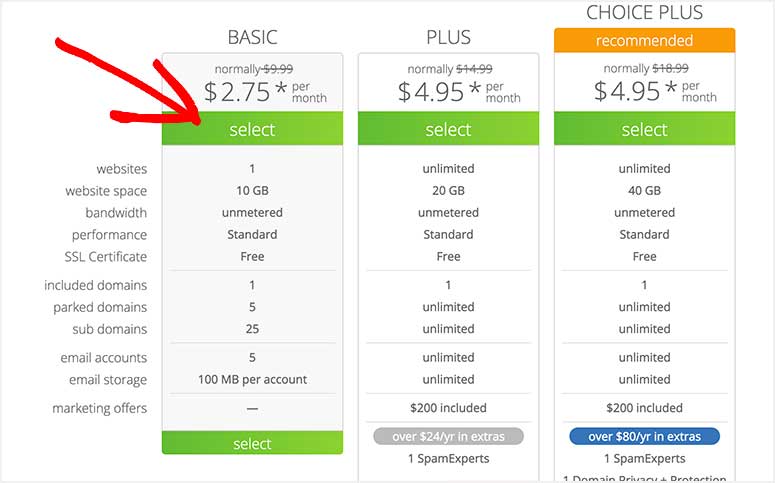
Es gibt viele verschiedene Arten von Webhosting, wie z. B. Shared Hosting, Dedicated Server Hosting und Managed WordPress Hosting.
Bei der Auswahl eines Webhosts empfehlen wir Folgendes:
Shared Hosting:
Perfekt für alle, die gerade mit einer neuen Website beginnen und eine erschwingliche Hosting-Lösung benötigen. Bluehost ist der beste Anbieter für Shared Hosting. Sie werden offiziell von WordPress.org empfohlen. IsItWP-Benutzer erhalten 70 % Rabatt zusammen mit einem kostenlosen Domainnamen beim Kauf eines neuen Hosting-Kontos.
Starten Sie noch heute mit Bluehost!
Dedizierter Server:
Dies ist die beste Lösung für Benutzer, die den gesamten Server für ihre alleinige Nutzung mieten möchten und die volle Kontrolle über den Server benötigen. Wir empfehlen InMotion Hosting für dedizierte Server. Sie können das ideale Rechenzentrum für Ihre Website auswählen und erhalten 2 Stunden lang kostenlose Starthilfe. InMotion Hosting Gutschein bringt Ihnen weitere Rabatte.
Starten Sie noch heute mit InMotion Hosting!
Managed WordPress Hosting:
Die beste Wahl für WordPress-Websites, die ein hohes Traffic-Volumen aufweisen. Mit Managed WordPress Hosting können Sie Ihre Website auf einem Server betreiben, der speziell für die Sicherheitskonfiguration von WordPress optimiert ist. Wir empfehlen WP Engine für Managed WordPress Hosting.
Starten Sie noch heute mit WP Engine!
Wir empfehlen, sich diese Vergleiche zwischen Bluehost vs InMotion Hosting und Bluehost vs WP Engine anzusehen.
Nachdem Sie einen Hosting-Plan gekauft haben, installieren Sie WordPress nicht, wie Sie es normalerweise tun würden, wenn Sie eine neue Website erstellen. Lassen Sie sie einfach leer und fahren wir mit Schritt 2 fort.
Schritt 2: Erstellen Sie ein Website-Backup für die Migration mit Duplicator
Gehen Sie zum Admin-Bereich der Website, die Sie verschieben möchten, und installieren Sie das Duplicator-Plugin. Es ist eines der besten WordPress-Plugins für Migrationen und Backups. Wenn Sie nicht wissen, wie man ein Plugin installiert, lesen Sie bitte unsere Schritt-für-Schritt-Anleitung zur Installation eines WordPress-Plugins.
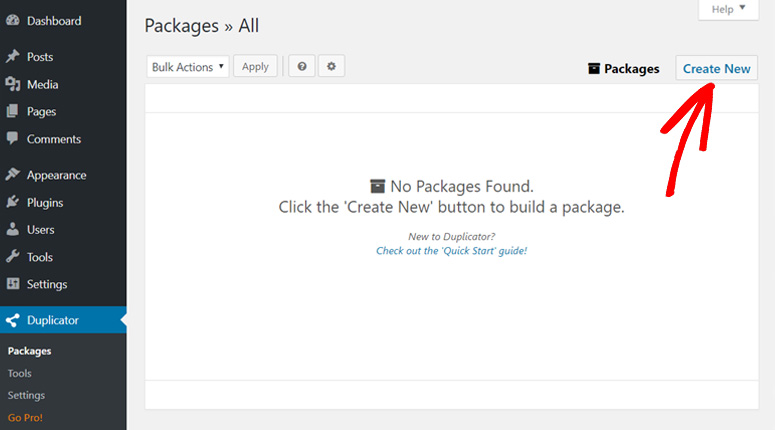
Sobald Sie das Duplicator-Plugin installiert haben, gehen Sie in Ihrem WordPress-Dashboard zu Duplicator » Pakete.
Klicken Sie dann in der oberen rechten Ecke der Seite auf die Schaltfläche Neu erstellen.
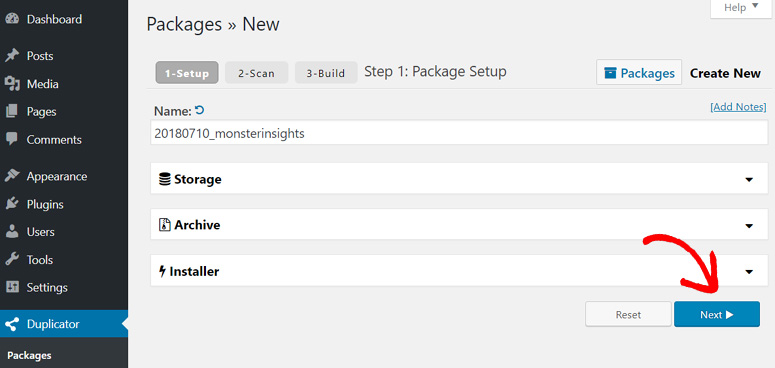
Als Nächstes sehen Sie eine Seite wie die unten abgebildete. Klicken Sie auf die Schaltfläche Weiter, um den Prozess der Paketierung zu starten.
Von dort gelangen Sie zum zweiten Schritt des Paketierungsprozesses. Stellen Sie sicher, dass Ihr Scan abgeschlossen ist und alle Ergebnisse Gut sind. Klicken Sie dann auf die Schaltfläche Erstellen.
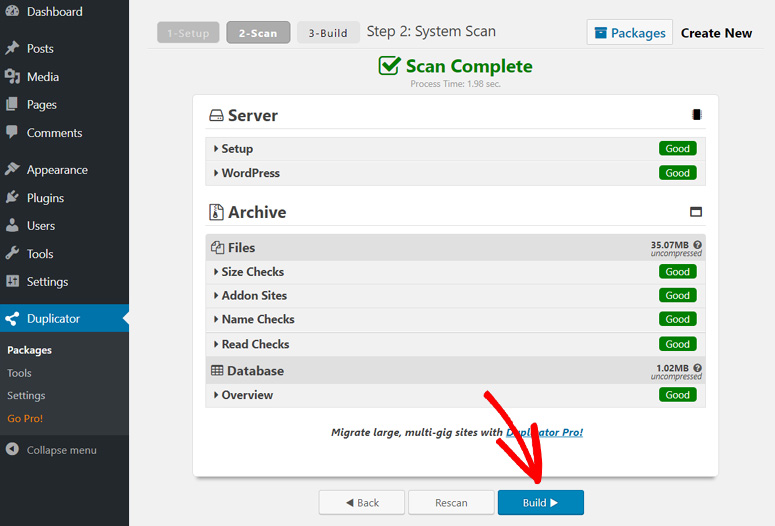
Warten Sie, bis der Vorgang abgeschlossen ist. Dies kann eine Weile dauern, abhängig von der Größe Ihrer Website.
Sobald der Vorgang abgeschlossen ist, sehen Sie Download-Optionen für Installer, Archiv und Ein-Klick-Download. Sie müssen auf Ein-Klick-Download klicken, da Sie sowohl Ihre Installer- als auch Ihre Archivdateien benötigen.
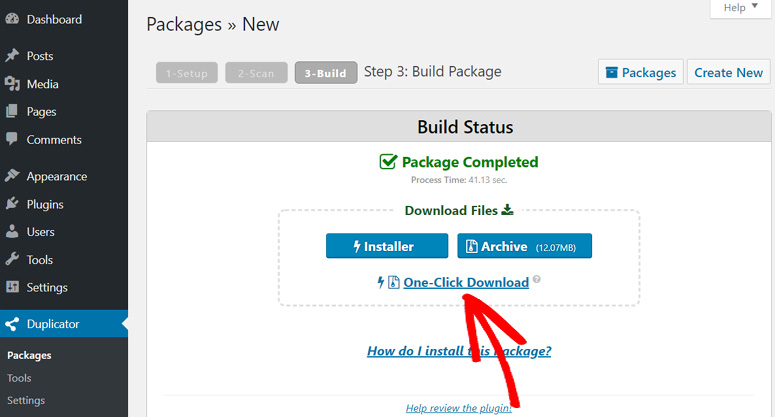
Die Archivdatei ist eine Kopie Ihrer Website und die Installer-Datei hilft Ihnen, den Installationsprozess automatisch herunterzuladen.
Schritt 3: Importieren Sie Ihre WordPress-Website zu Ihrem neuen Hoster
Laden Sie als Nächstes die heruntergeladenen Dateien (Installer und Archiv) auf Ihren neuen Webhost hoch. Dazu können Sie einen FTP-Client verwenden, um sich mit Ihrem neuen Webhost zu verbinden. Wenn Sie neu hier sind, können Sie die Anweisungen in dieser Schritt-für-Schritt-Anleitung befolgen, um Dateien per FTP nach WordPress hochzuladen.
Laden Sie mit Ihrem FTP-Client sowohl die Installer- als auch die Archivdatei in das Stammverzeichnis (normalerweise der Ordner /username/public_html/) Ihrer Website hoch.
Stellen Sie vor dem Hochladen sicher, dass der Ordner vollständig leer ist. Einige WordPress-Hosting-Unternehmen installieren WordPress automatisch, wenn Sie sich anmelden. Sie müssen es löschen, wenn es bereits von Ihrem Hoster installiert wurde.
Schritt 4: Ändern Sie die Host-Datei, um Ausfallzeiten zu verhindern
Sie haben die Datei installer.php und die Datei archive.zip bereits in Schritt 3 auf Ihren neuen Webhost hochgeladen. Versuchen Sie nun, die Datei installer.php in Ihrem Browser zu öffnen.
Sie können auf die Datei über eine URL wie diese zugreifen:
http://www.example.com/installer.php
Wenn Sie jedoch versuchen, auf die Datei zuzugreifen, erhalten Sie eine 404-Fehlerseite, da Ihre Domain immer noch auf den alten Host verweist.
Das bedeutet, dass Sie Ihre Domain-Namensserver ändern und auf Ihren neuen Host verweisen müssen, aber wir empfehlen Ihnen dies nicht. Wenn Sie dies tun, wird Ihren Benutzern während der Migration eine fehlerhafte Website angezeigt.
Deshalb empfehlen wir eine alternative Methode, damit Benutzer während der Migration vollständig auf Ihre Website zugreifen können.
Mit dieser Technik können Sie vorübergehend über Ihren Computer auf Ihre neue Website unter Ihrer neuen Domain zugreifen. Dies geschieht mit einer Host-Datei auf Ihrem Computer, mit der Sie Domainnamen bestimmten IP-Adressen zuordnen können.
Nun fügen Sie einen Eintrag für Ihren Domainnamen in die Host-Datei ein, sodass er auf Ihren neuen Host verweist, aber nur über Ihren Computer. Daher können Sie auf Ihre Dateien auf Ihrem neuen Webhost zugreifen, während Ihre Benutzer weiterhin von Ihrem alten Host auf Ihre Website zugreifen. Daher gibt es keine Ausfallzeiten.
Zuerst müssen Sie die IP-Adresse Ihres neuen Webhosting-Servers ermitteln. Um dies herauszufinden, öffnen Sie Ihr cPanel-Dashboard und navigieren Sie zu Server Information. Dort sehen Sie sie als Shared IP Address.
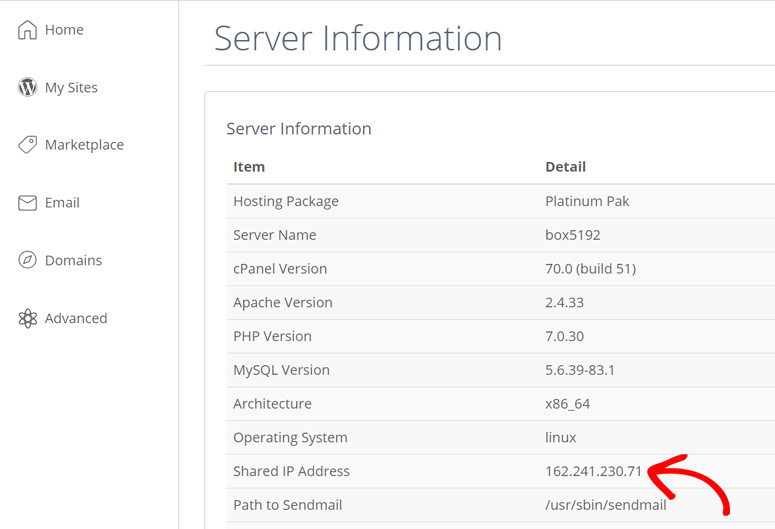
Lassen Sie diese Seite geöffnet, da Sie die IP-Adresse in einem späteren Schritt kopieren müssen.
Wenn Sie Windows verwenden, gehen Sie zu Programme » Alle Programme » Zubehör, klicken Sie mit der rechten Maustaste auf Editor und wählen Sie Als Administrator ausführen. Dann erscheint eine Windows-UAC-Eingabeaufforderung mit 2 Optionen: Ja und Nein. Klicken Sie auf Ja, um den Editor mit Administratorrechten zu starten.
Klicken Sie nun auf dem Editor-Bildschirm auf Datei » Öffnen und gehen Sie dann zu
C:WindowsSystem32driversetc. Wählen Sie die Host-Datei aus und öffnen Sie sie.
Wenn Sie Mac verwenden, müssen Sie die Terminal-App öffnen und diesen Befehl eingeben, um die Host-Datei zu bearbeiten:
sudo nano /private/etc/hosts
Dann müssen sowohl Windows- als auch Mac-Benutzer die IP-Adresse, die Sie kopiert haben, und Ihren Domainnamen unten in der Host-Datei eingeben, wie hier:
192.168.1.22 www.example.com
Speichern Sie dann Ihre Änderungen. Jetzt können Sie über Ihren Computernamen auf Ihre Website-Dateien beim neuen Hoster zugreifen.
Hinweis: Sie müssen die Änderungen, die Sie an der Host-Datei vorgenommen haben, rückgängig machen, nachdem Sie die Website-Migration in Schritt 6 abgeschlossen haben.
Schritt 5: Erstellen einer MySQL-Datenbank bei Ihrem neuen Webhoster
Nun sind Sie bereit, die Datei installer.php auf Ihrem neuen Hoster auszuführen, aber Sie müssen sicherstellen, dass zuvor eine MySQL-Datenbank erstellt wurde.
Um eine MySQL-Datenbank zu erstellen, gehen Sie zum Dashboard Ihres cPanel und navigieren Sie zum Abschnitt Datenbanken. Klicken Sie dann auf den Abschnitt MySQL-Datenbanken.
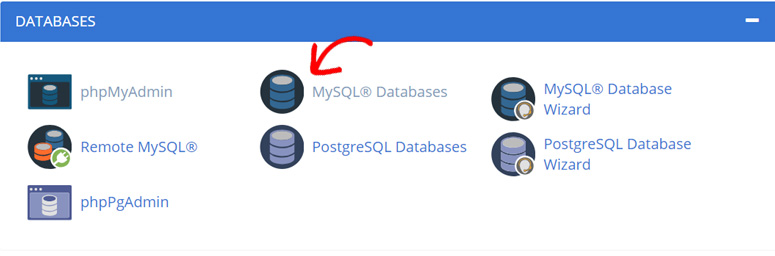
Nun sehen Sie ein Feld zum Erstellen einer neuen Datenbank. Geben Sie Ihren Datenbanknamen ein und klicken Sie auf die Schaltfläche Datenbank erstellen.
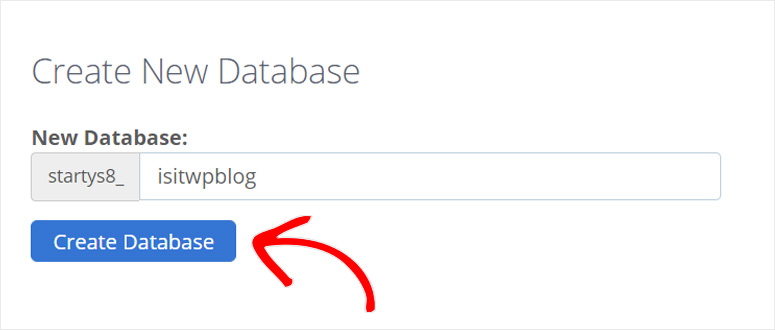
Nachdem Sie eine Datenbank erstellt haben, scrollen Sie auf der Seite nach unten zum Abschnitt MySQL-Benutzer. Geben Sie dort einen Benutzernamen und ein Passwort für Ihren neuen Benutzer ein und klicken Sie dann auf die Schaltfläche Benutzer erstellen.
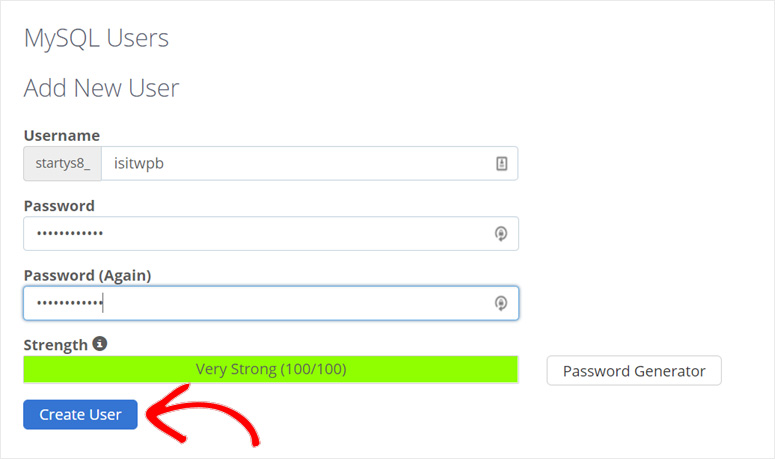
Bitte notieren Sie sich den gerade erstellten Datenbankbenutzernamen und das Passwort, da Sie diese in einem späteren Schritt benötigen werden.
Nun müssen Sie Ihren Benutzer zur Datenbank hinzufügen. Scrollen Sie dazu zum Abschnitt Benutzer zur Datenbank hinzufügen und wählen Sie die gerade erstellte MySQL-Datenbank und den Benutzer aus. Klicken Sie dann auf die Schaltfläche Hinzufügen.
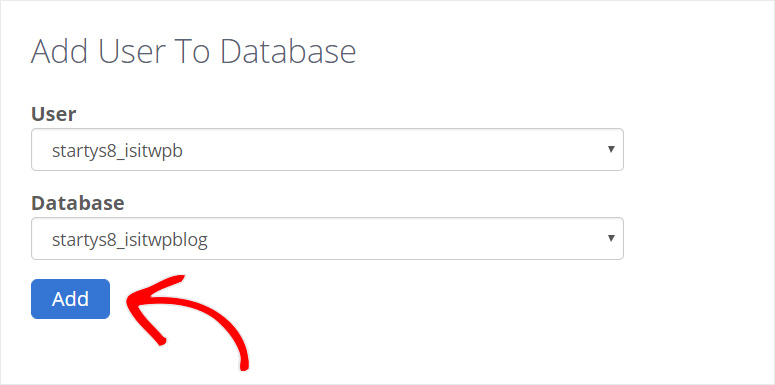
Nun ist Ihre Datenbank bereit für die Verwendung auf Ihrer WordPress-Website.
Schritt 6: Starten des Duplicator-Migrationsprozesses
Schließlich sind Sie bereit, die Installer-Datei auszuführen.
Geben Sie also in die Adressleiste Ihres Browsers die unten angezeigte URL ein, um den installer.php auszuführen.
http://www.example.com/installer.php
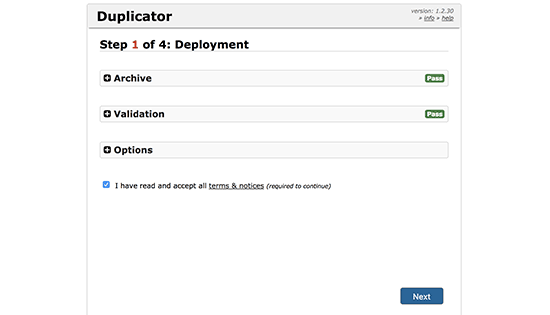
Der Installer führt einige Tests durch und zeigt neben den Archiv- und Validierungstests Bestanden an, wie im obigen Screenshot gezeigt.
Aktivieren Sie das Kontrollkästchen für die Nutzungsbedingungen und klicken Sie dann auf die Schaltfläche Weiter.
Von dort aus öffnet sich Schritt 2 von Duplicator. Sie müssen Ihren MySQL-Host, Datenbanknamen, Benutzernamen und Passwort eingeben. Geben Sie localhost in das Host-Feld ein und füllen Sie die Datenbankdetails aus, die Sie in Schritt 5 verwendet haben.
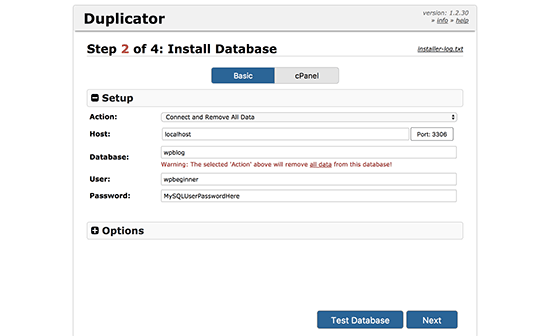
Nun können Sie auf die Schaltfläche Weiter klicken, um fortzufahren. Wir empfehlen Ihnen jedoch, zuerst auf die Schaltfläche Datenbank testen zu klicken, um sicherzustellen, dass keine Datenbankverbindungsfehler vorliegen.
Dann importiert Duplicator Ihre WordPress-Datenbank aus der Datei archive.zip auf Ihren neuen Hoster.
Als Nächstes werden Sie in Schritt 3 von Duplicator aufgefordert, die Website-URL oder den Pfad zu aktualisieren. Sie müssen hier nichts ändern, da Sie ihn nicht tatsächlich ändern. Klicken Sie also auf die Schaltfläche Weiter, um fortzufahren.
Duplicator führt die letzten Schritte aus und zeigt in seinem 4. und letzten Schritt die Anmeldeschaltfläche an.
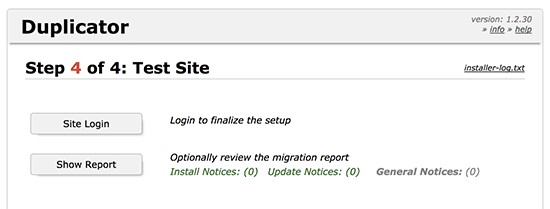
Nun haben Sie Ihre WordPress-Website vollständig auf einen neuen Webhoster umgezogen. Sie können sich also einfach anmelden und prüfen, ob alles in Ordnung ist.
Schritt 7: Aktualisieren Sie Ihre Domain
Fragen Sie sich, wie Sie einen Domainnamen von einem Hoster zu einem anderen übertragen?
Nun, wir sind beim letzten Schritt des Wechsels Ihrer WordPress-Website von einem Webhoster zu einem neuen angelangt.
Im vorherigen Schritt haben Sie eine Kopie aller Ihrer Website-Dateien zu Ihrem neuen Hoster hinzugefügt, aber Ihre Domain verweist immer noch auf Ihren alten Hoster. Daher müssen Sie auch Ihre Domain aktualisieren.
Dazu müssen Sie Ihre DNS-Nameserver wechseln. Wenn Ihre Domain über Ihr Hosting-Unternehmen registriert wurde, ist es am besten, die Domain zum neuen Webhoster zu verschieben. Wenn sie bei einem Domain-Registrar wie Namecheap, GoDaddy usw. registriert wurde, müssen Sie Ihre Domain-Nameserver aktualisieren.
Domain-Nameserver sind normalerweise ein paar URLs, wie die unten, die Sie von Ihrem neuen Webhoster erhalten.
ns1.hostname.com
ns2.hostname.com
Die Schritte zum Ändern von Domain-Nameservern unterscheiden sich von Anbieter zu Anbieter; das Grundkonzept ist jedoch dasselbe. Daher zeigen wir Ihnen in diesem Tutorial, wie Sie die DNS-Nameserver bei Domain.com und GoDaddy ändern.
Beginnen wir mit Domain.com.
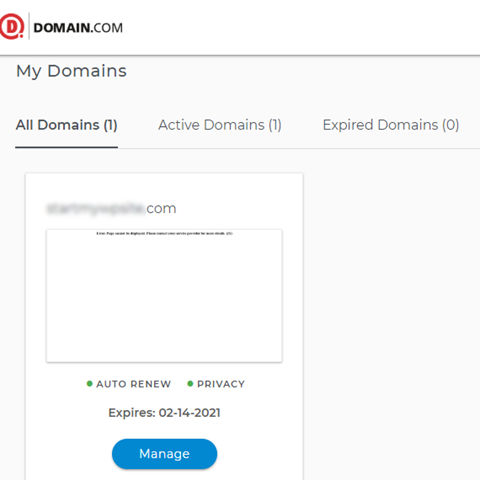
Melden Sie sich zuerst bei Ihrem Domain.com-Konto an. Suchen Sie die Domain, die Sie aktualisieren möchten, und klicken Sie auf die Schaltfläche Verwalten.
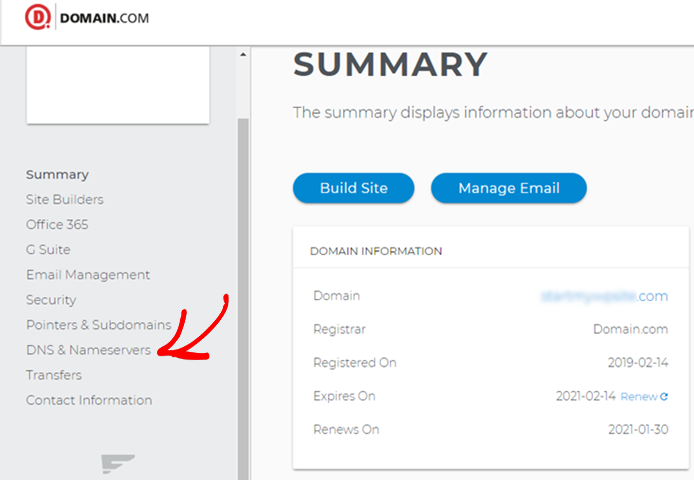
Klicken Sie anschließend auf DNS & Nameserver.
Um die Nameserver zu ändern, klicken Sie auf Bearbeiten neben Nameserver.
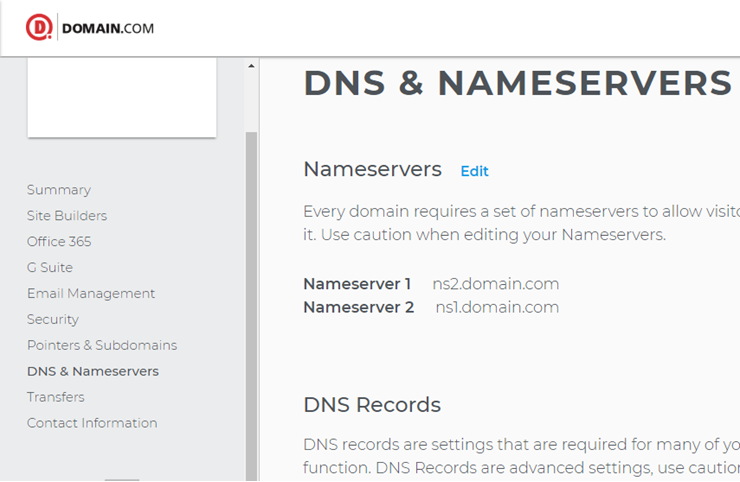
Geben Sie dann Ihre neuen Nameserver ein, die von Ihrem neuen Webhoster bereitgestellt wurden, und klicken Sie auf die Schaltfläche Speichern.
Das war's!
Ebenso schauen wir uns an, wie man Nameserver bei GoDaddy aktualisiert.
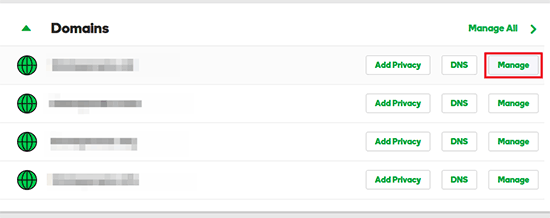
Melden Sie sich zuerst bei Ihrem GoDaddy-Konto an und navigieren Sie zu Domains. Klicken Sie dann auf die Schaltfläche Verwalten neben dem Domainnamen, den Sie aktualisieren möchten.
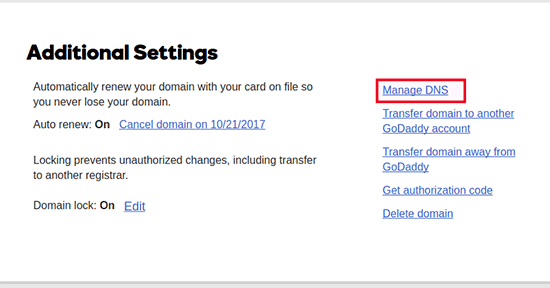
Gehen Sie dann zu Zusätzliche Einstellungen und klicken Sie auf DNS verwalten.
Scrollen Sie nun zum Abschnitt Nameserver und klicken Sie auf die Schaltfläche Ändern.
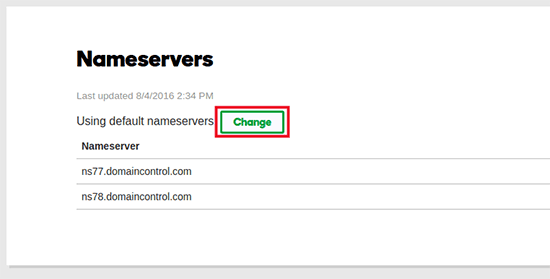
Klicken Sie als Nächstes auf das Dropdown-Menü und ändern Sie den Nameserver-Typ von Standard auf Benutzerdefiniert. Geben Sie dann Ihre neuen Nameserver ein, die von Ihrem neuen Webhoster bereitgestellt wurden, und klicken Sie auf die Schaltfläche Speichern.
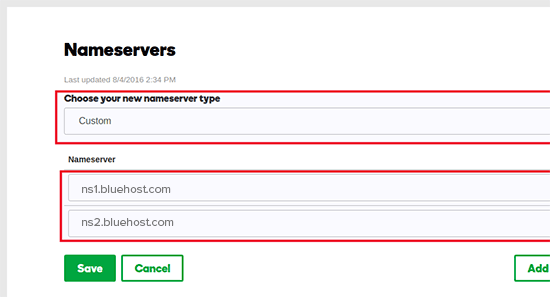
Jetzt haben Sie Ihre Domain-Nameserver erfolgreich aktualisiert. Leider kann es 4 bis 48 Stunden dauern, bis diese DNS-Änderungen wirksam werden.
In der Zwischenzeit haben Sie nun denselben Inhalt auf Ihrem alten und neuen Hoster, sodass Benutzer keinen Unterschied sehen und die Website-Migration nahtlos und ohne Ausfallzeiten erfolgt (Sie können die Kosten für Ausfallzeiten mit unserem kostenlosen Kalkulator für Ausfallkosten ermitteln oder unser Website-Status-Tool verwenden, um zu überprüfen, ob unsere Website für Ihre Benutzer erreichbar ist).
Wir hoffen, dieser Leitfaden hat Ihnen geholfen, Ihre WordPress-Website mit null Ausfallzeiten von einem Webhoster zu einem anderen zu wechseln. Möglicherweise möchten Sie auch unser Schritt-für-Schritt-Tutorial zum Erstellen einer kostenlosen geschäftlichen E-Mail-Adresse mit Bluehost lesen.

Hallo,
Tolles Tutorial, ich habe eine Frage: Ich habe ein Shared Web Hosting von Bluehost und möchte 5 Websites umziehen, die ich bei einem anderen Hoster habe. Ich stoße auf ein Problem: Um eine Website im Bluehost-Panel hinzuzufügen, muss ich die Nameserver ändern, bevor ich Dateien vom alten Anbieter hochlade. Und wenn ich das tue, habe ich Ausfallzeiten. Gibt es eine andere Möglichkeit, meine Website ohne Ausfallzeiten zu migrieren? Vielen Dank für Ihre Antwort!
Danke, toller Artikel. Aber was ist der beste Weg, eine Nicht-WP-Website zu WordPress zu migrieren?
Sie finden es hier: Wie man von jedem CMS zu WordPress wechselt
Hallo!
Vielen Dank für Ihre großartige Anleitung. Es hat sehr gut funktioniert.
Nachdem ich alles in diesem Tutorial gemacht habe, sollte ich WordPress als auf dem neuen Server im cPanel installiert sehen?
Ich sehe es nicht installiert, obwohl ich Zugriff auf alles in WordPress habe.
Vielen Dank.
Um herauszufinden, wo Ihre WordPress-Dateien installiert sind, sollten Sie kostenlose Hilfe von Ihrem Hosting-Support-Team in Anspruch nehmen.
Vielen Dank für den Artikel. Der von Ihnen beschriebene Migrationsprozess ist für Website-Besitzer wie uns sehr hilfreich. Wenn einer von Ihnen seine Website zu einem neuen Hosting-Anbieter migrieren möchte, würde ich Ihnen Hostripples empfehlen, da diese kostenlose Migration und Einrichtung anbieten.
Das ist ein guter Rat, aber ich denke, Sie haben Hostnoc vergessen, sie sind auch sehr gut, nur ein Vorschlag.