Möchten Sie Ihre WordPress-Website von einem lokalen Server auf eine Live-Site übertragen? Die Bereitstellung Ihrer WordPress-Website auf einem lokalen Server ist eine der besten Möglichkeiten, den Entwicklungsprozess zu beschleunigen. Es hilft Ihnen sicherzustellen, dass Ihre WordPress-Website perfekt funktioniert, noch bevor sie Traffic erhält.
Der einfachste Weg, Ihre WordPress-Website von einem lokalen Server auf eine Live-Site zu übertragen, ist die Verwendung eines WordPress-Plugins wie Duplicator.
Wenn Sie Ihre WordPress-Website lieber ohne Plugins von einem lokalen Server auf eine Live-Site verschieben möchten, folgen Sie einfach der nachstehenden Schritt-für-Schritt-Anleitung.
Wenn Sie es aber trotzdem auf die einfachere Weise machen möchten, machen Sie sich keine Sorgen. Wir zeigen Ihnen am Ende dieses Artikels auch, wie Sie WordPress mit dem Duplicator-Plugin von einem lokalen Server auf eine Live-Site übertragen.
WordPress von einem lokalen Server auf eine Live-Site verschieben – Voraussetzungen
Bevor Sie beginnen, gehen wir davon aus, dass Sie eine WordPress-Website auf Ihrem lokalen Server laufen haben und vollen Zugriff darauf haben.
Sie müssen auch eine Domain und Webhosting kaufen.
Wenn Sie keine Domain und kein Webhosting besitzen, empfehlen wir Ihnen, diese zuerst zu besorgen, bevor Sie beginnen. Wenn Sie gerade erst anfangen, können die Gesamtkosten für Domain und Hosting ziemlich hoch erscheinen.
Deshalb haben wir mit Bluehost eine Vereinbarung getroffen, um unseren Nutzern eine kostenlose Domain, kostenloses SSL und über 60 % Rabatt auf WordPress-Hosting anzubieten.
Klicken Sie hier, um dieses exklusive Bluehost-Angebot zu beanspruchen »
Schließlich benötigen Sie auch ein FTP-Programm, das auf Ihrem Computer installiert ist und von dem Sie wissen, wie man es benutzt, damit Sie Ihre Inhalte und Dateien auf die Live-Site hochladen können.
Sobald Sie bereit sind, können Sie mit der Migration fortfahren.
Inhaltsverzeichnis – WordPress von einem lokalen Server auf eine Live-Site migrieren
I. Website ohne Plugin übertragen
- Datenbank von lokalem Server exportieren
- WordPress-Dateien auf Live-Site importieren
- MySQL-Datenbank auf Live-Site erstellen
- WordPress-Datenbank auf Produktions-Site importieren
- Website-URL ändern
- WordPress in Ihrem Webhosting konfigurieren
- Bilder und defekte Links reparieren
II. Website mit einem Plugin (Duplicator) übertragen
- Duplicator installieren und einrichten
- Datenbank für Ihre Live-Site erstellen
- Dateien vom lokalen Server importieren
- Migrationsskript ausführen
Schritt 1: Datenbank von Ihrem lokalen Server exportieren
Das erste, was Sie tun müssen, ist, Ihre lokale WordPress-Datenbank zu exportieren. Dazu verwenden wir phpMyAdmin. Wenn Sie mit phpMyAdmin nicht vertraut sind und Hilfe bei diesem Schritt benötigen, lesen Sie WordPress-Datenbankverwaltung mit phpMyAdmin.
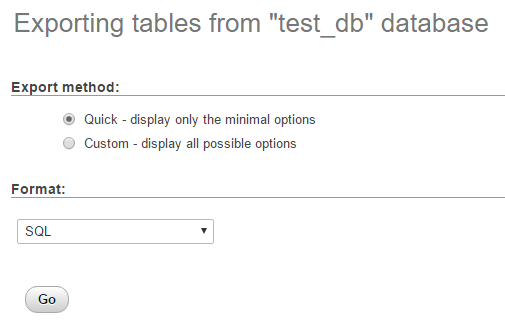
Rufen Sie in Ihrem Browser einfach http://localhost/phpmyadmin/ auf und klicken Sie auf Ihre WordPress-Datenbank. Klicken Sie dann im oberen Menü auf die Schaltfläche Exportieren.

Sie werden nun aufgefordert, zwischen den Optionen Schnell oder Benutzerdefiniert zu wählen. Die Option Benutzerdefiniert bietet Ihnen viele verschiedene Möglichkeiten zum Exportieren Ihrer Datenbank. Für einen schnellen Export wählen wir Schnell und klicken dann auf Los. Dies lädt Ihre Datenbank herunter.
Schritt 2: Laden Sie Ihre WordPress-Dateien auf die Live-Site hoch
Nach dem Exportieren der Datenbank besteht der nächste Schritt darin, alle Ihre Website-Dateien auf Ihre Live-Site zu verschieben.
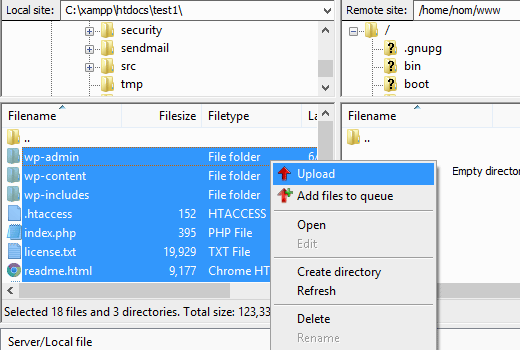
In diesem Schritt müssen Sie Ihren FTP-Client verwenden, um Ihre Dateien hochzuladen. Verbinden Sie zuerst Ihren FTP-Client mit Ihrem Webhosting-Konto.
Sobald die Verbindung hergestellt ist, wählen Sie das richtige Verzeichnis in Ihrem Hosting-Konto aus, in das Sie die Dateien hochladen möchten. Wenn Sie die Website beispielsweise auf example.com hosten möchten, laden Sie alle Dateien in Ihr public_html-Verzeichnis hoch.
Wählen Sie nun alle Ihre lokalen WordPress-Dateien aus und laden Sie sie auf Ihren Live-Server hoch.
Schritt 3: Erstellen Sie eine MySQL-Datenbank auf Ihrer Live-Site
Während Ihr FTP-Client Ihre WordPress-Dateien hochlädt, können Sie mit dem Importieren Ihrer Datenbank auf den Live-Server beginnen. Die meisten Managed WordPress Hosting-Anbieter bieten ein cPanel zur Verwaltung Ihres Hosting-Kontos an. In diesem Schritt zeigen wir Ihnen, wie Sie eine Datenbank erstellen, indem Sie sich in Ihr cPanel einloggen.
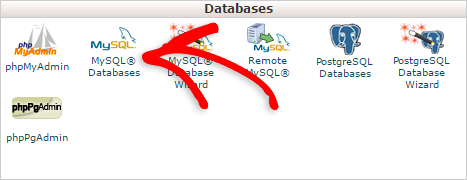
Nachdem Sie sich in Ihr cPanel eingeloggt haben, klicken Sie auf das Symbol MySQL-Datenbanken, das normalerweise im Abschnitt Datenbanken zu finden ist.
Geben Sie auf dem nächsten Bildschirm, der erscheint, den Namen für Ihre Datenbank in das Feld Neue Datenbank ein und klicken Sie dann auf Datenbank erstellen.
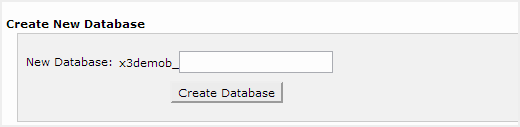
Nachdem eine neue Datenbank erstellt wurde, scrollen Sie nach unten zum Abschnitt MySQL-Benutzer und erstellen oder fügen Sie einen vorhandenen Benutzer zur Datenbank hinzu.
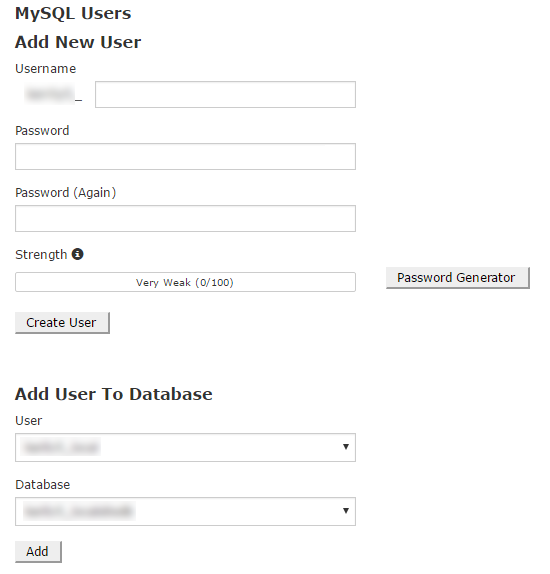
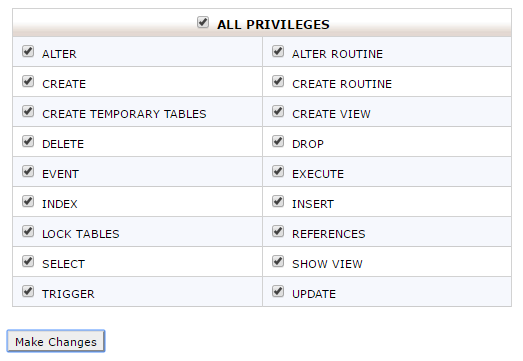
Nachdem Sie den Benutzer hinzugefügt haben, werden Sie aufgefordert, MySQL-Berechtigungen für diesen Benutzer festzulegen. Erteilen Sie dem Benutzer einfach alle Berechtigungen und klicken Sie dann auf die Schaltfläche Änderungen übernehmen.
Schritt 4: Importieren Sie die WordPress-Datenbank auf Ihrer Live-Site
Als Nächstes müssen Sie Ihre WordPress-Datenbank auf Ihre Produktions-Site importieren. Scrollen Sie in Ihrem cPanel nach unten zum Abschnitt Datenbanken und klicken Sie auf phpMyAdmin. Dies leitet Sie zum phpMyAdmin-Bereich weiter. Stellen Sie sicher, dass Sie die in den vorherigen Schritt erstellte Datenbank auswählen, die noch keine Tabellen enthält.
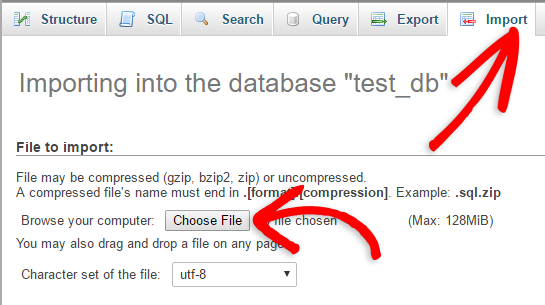
Klicken Sie im oberen Menü auf die Registerkarte Importieren. Wählen Sie die Datei aus, die Sie importieren möchten, indem Sie auf Datei auswählen klicken. Stellen Sie sicher, dass Sie die richtige Datei auswählen, die Sie im ersten Schritt von Ihrem lokalen Server heruntergeladen haben.
Nachdem Sie die Datei ausgewählt haben, klicken Sie auf die Schaltfläche Los, um Ihre WordPress-Datenbank zu importieren.
Schritt 5: Ändern Sie die Website-URL
Als Nächstes müssen Sie die Website-URL in Ihrer Datenbank ändern, damit sie mit Ihrer Live-WordPress-Site verbunden wird.
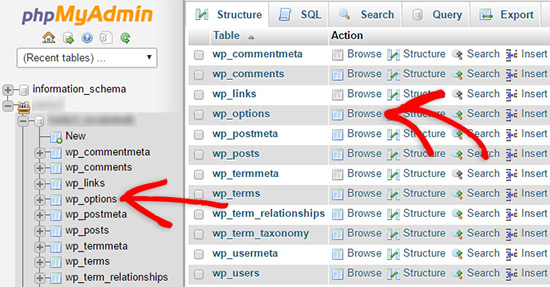
Suchen Sie in phpMyAdmin nach der Tabelle wp_options in Ihrer Datenbank, die Sie gerade im letzten Schritt importiert haben. Falls Sie Ihr Datenbankpräfix geändert haben, suchen Sie stattdessen nach {prefix}_options anstelle von wp_options.
Klicken Sie auf die Schaltfläche Durchsuchen neben wp_options. Alternativ können Sie die Tabelle wp_options durchsuchen, indem Sie in der Seitenleiste darauf klicken, wie in der folgenden Abbildung gezeigt.
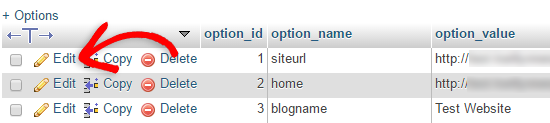
Suchen Sie in der Spalte option_name nach siteurl. Um die Website-URL zu bearbeiten, klicken Sie auf das Bearbeiten-Symbol, wie in der Abbildung gezeigt.
Wenn Sie auf das Bearbeiten-Symbol klicken, öffnet sich ein Bearbeitungsfenster. Stellen Sie sicher, dass Sie die in der Box option_value angezeigte URL durch Ihren Domainnamen ersetzen.
Klicken Sie auf die Schaltfläche Los , um das Feld zu speichern.
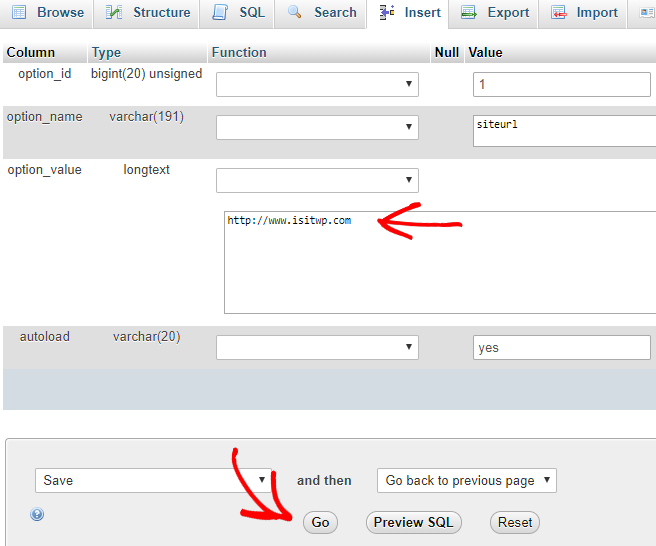
Als Nächstes müssen Sie diesen Schritt für den Optionsnamen wiederholen: home. Die Seite wp_options kann mehrere Seiten umfassen. Finden Sie einfach den Home-Tab. Normalerweise befindet er sich auf der zweiten Seite, zu der Sie durch Klicken auf die Paginierungspfeile in phpMyAdmin navigieren können.
Wenn Sie die Home-URL aktualisieren, stellen Sie sicher, dass sie mit Ihrer siteurl übereinstimmt.
Schritt 6: WordPress in Ihrem Webhosting konfigurieren
Als Nächstes ist es an der Zeit, WordPress in der Produktionsumgebung zu konfigurieren.
Wenn Sie jetzt versuchen, auf Ihre Website zuzugreifen, sehen Sie möglicherweise eine Meldung wie diese: Fehler bei der Datenbankverbindung. Durch die Konfiguration von WordPress wollen wir diesen Fehler beheben und die Live-Website einrichten.
Gehen Sie zurück zu Ihrem FTP-Client, verbinden Sie sich mit Ihrer Website und bearbeiten Sie dann Ihre wp-config.php-Datei. In diesem Schritt müssen Sie denselben Datenbanknamen, Benutzernamen und dasselbe Passwort zu Ihrer wp-config.php hinzufügen, die Sie in Schritt 3 erstellt haben. Speichern Sie dann die wp-config.php-Datei und laden Sie sie zurück auf Ihren Webhost.
Besuchen Sie Ihre Website, und sie sollte jetzt live sein.
Als Nächstes müssen Sie sich in Ihrem WordPress-Dashboard anmelden und zu Einstellungen » Allgemein navigieren. Ohne Änderungen vorzunehmen, scrollen Sie nach unten und klicken Sie auf die Schaltfläche Änderungen speichern. Dadurch wird sichergestellt, dass die Website-URL überall dort korrigiert wird, wo sie benötigt wird.
Als Nächstes gehen Sie zu Einstellungen » Permalinks und klicken Sie auf Änderungen speichern, um sicherzustellen, dass alle Ihre Beitragslinks ordnungsgemäß funktionieren.
Prüfen Sie auch: Pretty Permalinks in WordPress einrichten.
Schritt 7: Bilder und defekte Links durch Aktualisieren von Pfaden beheben
Eines der häufigsten Probleme, auf die Sie stoßen können, wenn Sie Ihre WordPress-Website von einer Domain auf eine andere oder von einem lokalen Server auf eine Live-Website migrieren, ist, dass Sie nach der Migration defekte Links und fehlende Bilder auf der gesamten Website finden. Um dies zu beheben, können Sie entweder eine SQL-Abfrage verwenden oder ein WordPress-Plugin nutzen. WPBeginner hat eine sehr einfache Anleitung, der Sie folgen können: URLs beim Verschieben Ihrer WordPress-Website einfach aktualisieren.
Für diejenigen, die es über SQL tun möchten, hier ist eine einfache SQL-Abfrage, die dieses Problem lösen sollte:
UPDATE wp_posts SET post_content = REPLACE(post_content, 'localhost/test/', 'www.yourlivesite.com/');
Gehen Sie einfach zu phpMyAdmin, klicken Sie auf Ihre Datenbank und dann oben im Menü auf SQL. Geben Sie diese Abfrage ein, aber stellen Sie sicher, dass Sie die URL Ihrer lokalen Website und Ihrer Live-Website ändern.
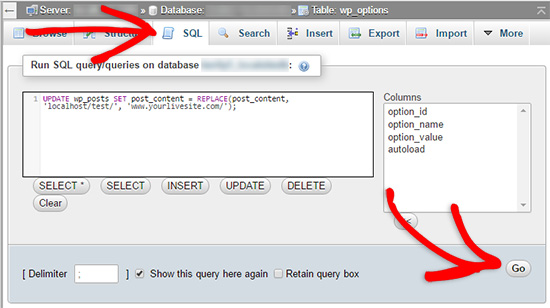
Das ist alles! Ihre Live-Website sollte jetzt laufen.
WordPress von einem lokalen Server auf eine Live-Website mit einem Plugin übertragen
Wenn Sie WordPress einfach von einem lokalen Server auf eine Live-Site verschieben möchten, ist dies die beste Methode für Anfänger. Mit einem Migrations-Plugin können Sie WordPress mit nur wenigen Klicks von Ihrem lokalen Server auf eine Live-Site übertragen.
Lass uns anfangen.
Schritt 1: Installieren und Einrichten des Duplicator-Plugins
Zuerst müssen Sie ein Migrations-Plugin auswählen. Wir empfehlen die Auswahl von Duplicator.
Installieren und aktivieren Sie das Plugin als Nächstes auf Ihrer lokalen Website. Wenn Sie nicht sicher sind, wie Sie ein WordPress-Plugin installieren und aktivieren, lesen Sie unsere detaillierte Anleitung zum Installieren eines WordPress-Plugins.
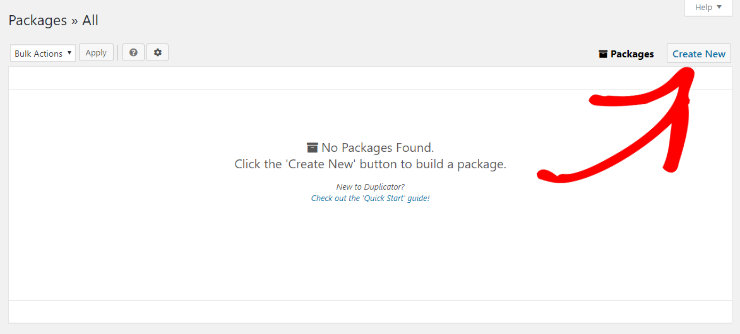
Nachdem das Duplicator-Plugin installiert und aktiviert wurde, klicken Sie in Ihrem WordPress-Dashboard auf Duplicator, klicken Sie auf Packages und dann auf die Schaltfläche Create New.
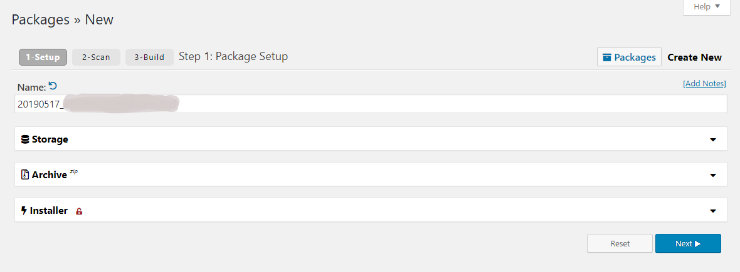
Klicken Sie auf dem nächsten Bildschirm einfach auf die Schaltfläche Next.
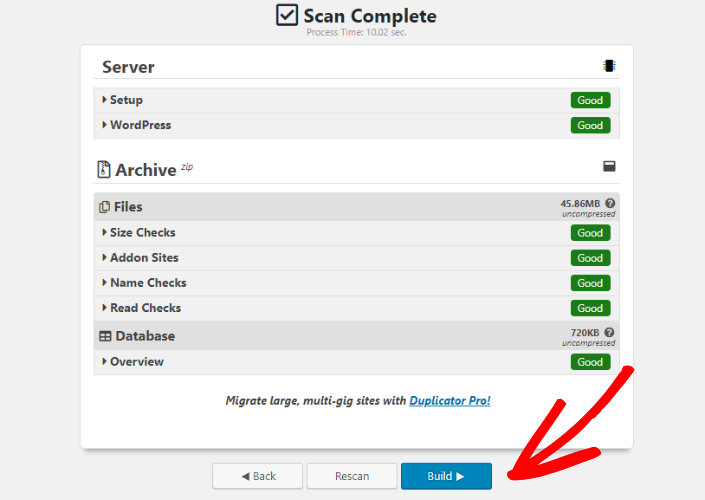
Duplicator scannt dann alles, um sicherzustellen, dass alles in Ordnung ist. Wenn alle Elemente im Systemscan als „Good“ markiert sind, klicken Sie auf die Schaltfläche Build.
Dieser „Build“-Prozess kann einige Minuten dauern. Denn das Plugin erstellt eine vollständige Kopie Ihrer WordPress-Website. Dies umfasst alle Kern-WordPress-Dateien sowie Ihre Themes, Plugins, Bilder, Uploads und ein Backup Ihrer WordPress-Datenbank. Die benötigte Zeit hängt also von der Größe Ihrer Website ab. Stellen Sie sicher, dass Sie diesen Tab geöffnet lassen, bis der Vorgang abgeschlossen ist.
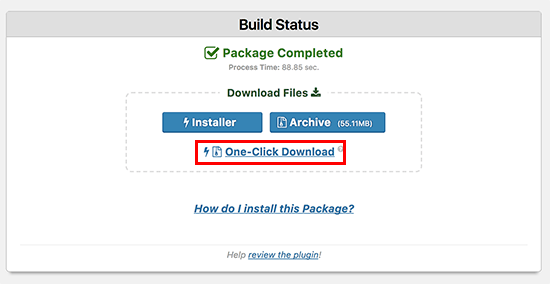
Sobald der Vorgang abgeschlossen ist, können Sie auf die Schaltfläche One-Click Download klicken, um sowohl die Installer- als auch die Archive-Paketdateien auf Ihren Computer herunterzuladen.
Schritt 2: Erstellen einer Datenbank für Ihre Live-Site
Nachdem Sie die Archivdatei Ihrer Website und die Installer-Datei heruntergeladen haben, die die Migration durch Entpacken der Archivdatei automatisiert, müssen Sie eine MySQL-Datenbank für Ihre Live-Website erstellen.
Um eine Datenbank zu erstellen, rufen Sie das cPanel-Dashboard Ihres Hosting-Kontos auf. Scrollen Sie dort nach unten zum Abschnitt Databases und klicken Sie auf das Symbol MySQL Databases.
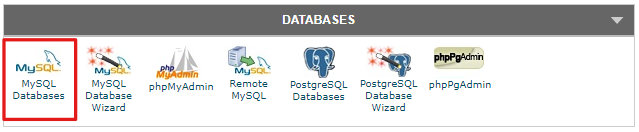
Als Nächstes sehen Sie ein Feld namens „Create New Database“. Geben Sie einfach einen Namen für Ihre Datenbank ein und klicken Sie auf die Schaltfläche Create Database.

Nachdem Sie auf diese Schaltfläche geklickt haben, erstellt cPanel eine neue Datenbank für Sie.
Der nächste Schritt ist, auf der Seite nach unten zum Abschnitt „MySQL Users“ zu scrollen. Fügen Sie einen neuen Benutzer hinzu, indem Sie einen Benutzernamen und ein Passwort erstellen. Klicken Sie dann auf die Schaltfläche Create a User. Stellen Sie sicher, dass Sie ein sicheres Passwort generieren und merken Sie sich Ihren Benutzernamen und Ihr Passwort, da Sie sie später wieder benötigen werden.
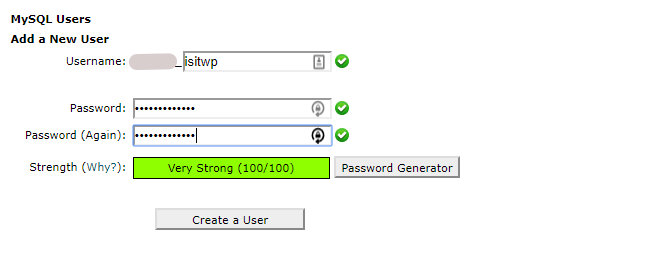
Nachdem Sie den neuen Benutzer erstellt haben, müssen Sie diesem neuen Benutzer die Berechtigung zur Arbeit an der Datenbank erteilen. Scrollen Sie dazu auf der Seite nach unten zum Abschnitt „Add a User to Database“. Wählen Sie den gerade erstellten neuen Benutzer aus dem Dropdown-Menü im Feld „User“ aus. Wählen Sie dann die von Ihnen erstellte Datenbank aus dem Dropdown-Menü im Feld „Database“ aus. Klicken Sie schließlich auf die Schaltfläche Add.

Jetzt ist Ihre Datenbank bereit für die Verwendung mit Ihrer WordPress-Site.
Schritt 3: Dateien vom lokalen Server auf die Live-Website hochladen
Der nächste Schritt ist der Upload des Archivs und der Installer-Dateien von Ihrer lokalen Website auf Ihr Hosting-Konto.
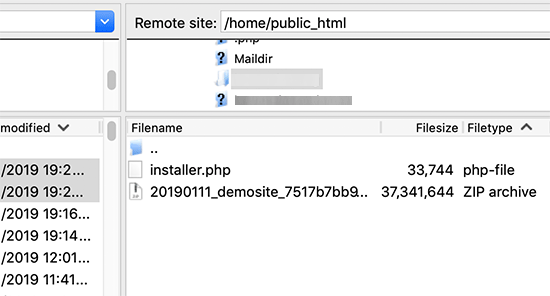
Sie können sich mit einem FTP-Client mit Ihrer Live-Website verbinden. Nachdem Sie sich mit Ihrer Live-Website verbunden haben, ist es wichtig sicherzustellen, dass das Stammverzeichnis Ihrer Website leer ist. Das Stammverzeichnis ist normalerweise der Ordner /home/public_html/.
Wenn beispielsweise WordPress dort automatisch installiert ist, wie es viele Website-Hosting-Unternehmen bei der Anmeldung tun, müssen Sie diese Dateien löschen.
Wenn das Stammverzeichnis vollständig leer ist, können Sie die Archiv- und Installer-Dateien von Duplicator hochladen.
Schritt 4: Skript für die Migration ausführen
Besuchen Sie als Nächstes die folgende URL in Ihrem Browser: http://meine-website.com/installer.php
Vergessen Sie nicht, „meine-website“ durch den tatsächlichen Domainnamen zu ersetzen.
Die Eingabe dieser URL in Ihrem Browser startet den Duplicator-Migrationsassistenten.
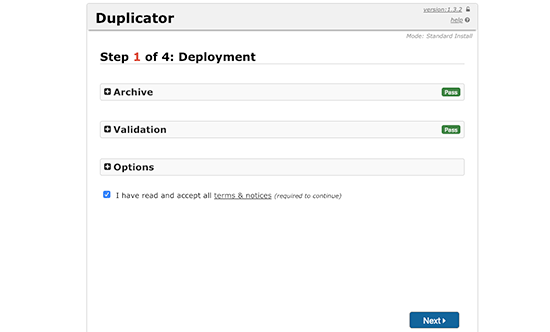
Ein Validierungstest wird durchgeführt. Sobald Sie das grüne „Bestanden“ erhalten, akzeptieren Sie die Allgemeinen Geschäftsbedingungen, indem Sie das Kontrollkästchen aktivieren, und klicken Sie auf die Schaltfläche Weiter.
Auf dem nächsten Bildschirm geben Sie Ihre WordPress-Datenbankinformationen ein, einschließlich des Benutzernamens und des Passworts, die Sie zuvor erstellt haben.
Hinweis: Sie werden auch nach Ihrem Host gefragt, der wahrscheinlich „localhost“ ist.
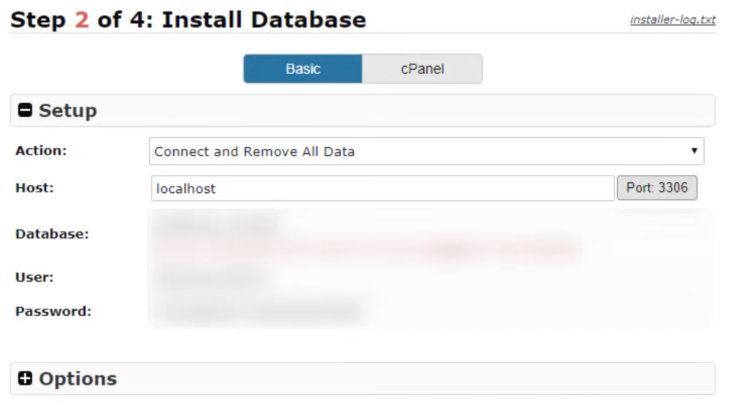
Klicken Sie auf Weiter, um fortzufahren.
Das Duplicator-Plugin importiert nun Ihre WordPress-Datenbank aus dem Archiv in Ihre neue Datenbank.
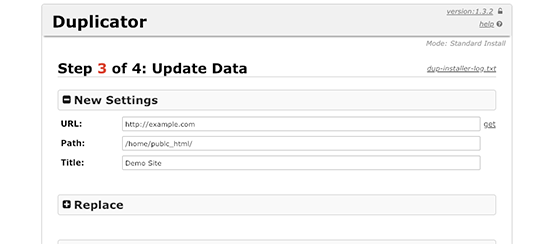
Als Nächstes erscheint der Bildschirm zum Aktualisieren der Daten. Das Plugin erkennt automatisch die URL Ihrer neuen Website und deren Pfad, sodass Sie hier nichts aktualisieren müssen. Klicken Sie einfach auf Weiter, um fortzufahren.
Nach Abschluss des Migrationsprozesses sehen Sie einen Erfolgsbildschirm wie den unten gezeigten. Von hier aus können Sie zum WordPress-Adminbereich Ihrer Live-Website gelangen, indem Sie auf die Schaltfläche Admin-Login klicken.
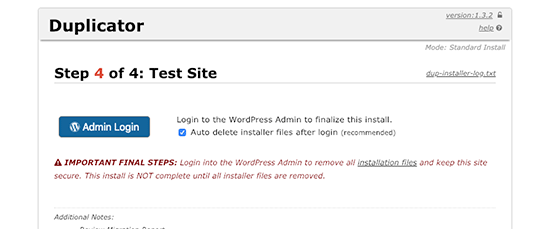
Das war's, Ihre Arbeit ist erledigt. Sobald Sie sich auf Ihrer Live-Website anmelden, bereinigt Duplicator die Installationsdateien für Sie.
Wir hoffen, dieser Leitfaden hat Ihnen geholfen, Ihre WordPress-Website erfolgreich von einem lokalen Server auf eine Live-Website zu übertragen. Gehen Sie nun zurück zu Ihrer Live-Website und prüfen Sie, ob alles wie erwartet funktioniert.
Alternativ können Sie auch BackupBuddy verwenden, um WordPress von einem lokalen Server auf eine Live-Website zu migrieren.
Wenn Ihnen dieser Artikel gefallen hat, sollten Sie sich auch die besten Backup-Plugins für WordPress ansehen.

Vielen Dank.
Es hat mir sehr geholfen.
Schön, dass es geholfen hat, Roshan 🙂