Möchten Sie Ihre WordPress-Website von einer Domain auf eine andere im selben Server umziehen? Der Wechsel zu einem neuen Domainnamen kann sich auf das Suchmaschinenranking Ihrer Website auswirken. Um diese Auswirkungen zu minimieren, müssen Sie einen spezifischen Schritt-für-Schritt-Prozess und eine SEO-Checkliste für Website-Migrationen befolgen, um Ihre Suchposition nach der Übertragung wiederherzustellen.
In diesem Artikel zeigen wir Ihnen, wie Sie Ihre WordPress-Website mit minimalen SEO-Auswirkungen korrekt auf einen neuen Domainnamen verschieben.
Bewerten Sie Ihre WordPress-Website
Das Verschieben Ihrer WordPress-Website auf einen neuen Domainnamen ist ein völlig anderer Prozess als der Wechsel Ihrer Website von einem Webhost zu einem anderen. Für den in dieser Anleitung beschriebenen Prozess haben Sie dasselbe Webhosting, aber einen neuen Domainnamen. Wenn Sie sich nicht sicher sind, welchen Prozess Sie benötigen, lesen Sie unseren Artikel über den Unterschied zwischen einem Domainnamen und Webhosting.
Bevor wir beginnen, sollten Sie sicherstellen, dass Ihre WordPress-Website auf Ihrem aktuellen Domainnamen einwandfrei funktioniert und Sie einen neuen Domainnamen erfolgreich erworben haben. Wenn Sie Ihren neuen Domainnamen noch nicht haben, können Sie ihn bei einem der Top-Domainnamen-Registrare auf dem Markt kaufen.
Verwandt: Das beste Website-Namensgenerator-Tool (kostenlos)
Stellen Sie sicher, dass Sie Zugriff auf das cPanel Ihrer Website haben und dass Sie Ihre Website mit einem FTP-Client verbinden können. Sobald Sie all diese Faktoren doppelt überprüft haben, können Sie mit dem Umzugsprozess beginnen.
Hinweis: Es ist wichtig zu wissen, dass eine leichte Auswirkung auf Ihren Website-Traffic normal ist, wenn Sie Domains wechseln. Wir helfen Ihnen jedoch Schritt für Schritt dabei, Ihre Ziele zu erreichen, ohne die Kontrolle über Ihre Suchmaschinenrankings zu verlieren.
Bereit? Fangen wir an.
Schritt 1: Erstellen Sie ein vollständiges Backup von WordPress
Zuerst benötigen Sie ein vollständiges Backup Ihrer WordPress-Website. Sie finden viele WordPress-Backup-Plugins, aber wir empfehlen dringend die Verwendung des WordPress Duplicator-Plugins für diesen Prozess.
Duplicator ist das beste kostenlose WordPress-Backup- und Migrations-Plugin.
Als Erstes müssen Sie das Duplicator-Plugin installieren. Wenn Sie Hilfe benötigen, lesen Sie unsere Anleitung zur Installation eines WordPress-Plugins.
Nach der Aktivierung sehen Sie ein neues Menü „Duplicator“ im Admin-Backend Ihrer Website. Sie müssen zur Seite Duplicator » Pakete gehen und ein neues Paket erstellen.
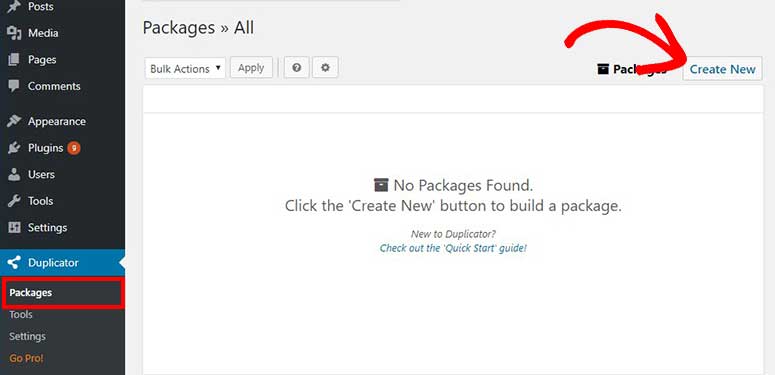
Geben Sie auf der nächsten Seite dem neuen Paket einen Namen, wählen Sie den Speicherort, wählen Sie den Archivtyp und klicken Sie auf die Schaltfläche „Weiter“.
Es wird Ihre Website gescannt, und Sie müssen einige Minuten warten, bis der Scan abgeschlossen ist.
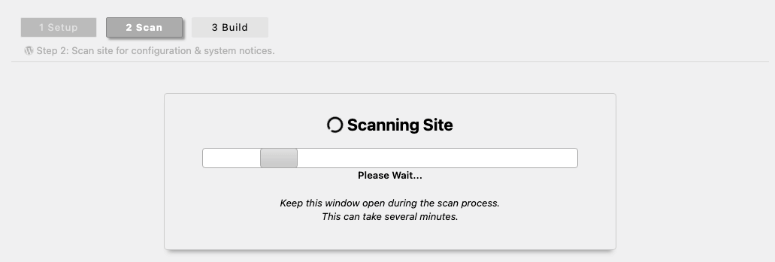
Sobald der Scan erfolgreich abgeschlossen wurde, können Sie auf die Schaltfläche „Erstellen“ klicken, um ein vollständiges Backup Ihrer WordPress-Website zu erstellen.
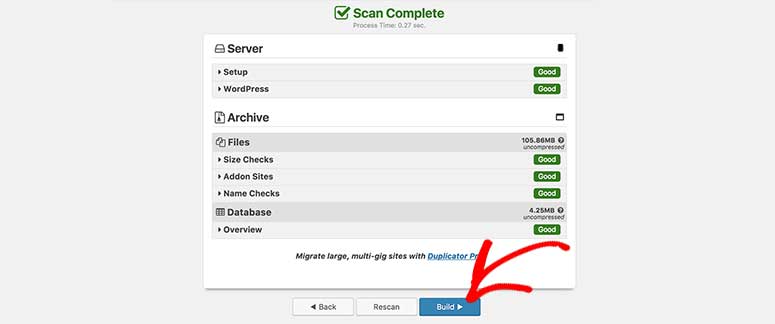
Abhängig von der Größe Ihrer Website und Mediendateien kann der Sicherungsvorgang mehrere Minuten dauern.
Wenn er erfolgreich abgeschlossen ist, finden Sie die Dateien „Installer“ und „Archiv“ zum Herunterladen als Paket. Sie können auch auf die Option „Beide Dateien“ klicken, um sie sofort auf Ihren Computer herunterzuladen.
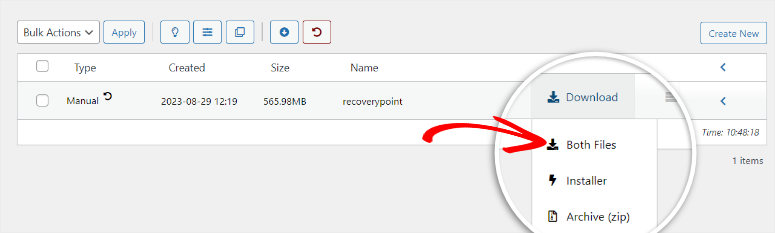
In diesem Paket finden Sie eine Archivdatei, die eine Duplikatversion Ihrer WordPress-Website enthält. Diese verwenden Sie, um Ihre Website auf einen neuen Domainnamen zu übertragen. Die Installer-Datei kann Ihnen helfen, den Migrationsprozess zu automatisieren und auszuführen.
Schritt 2: Richten Sie eine Datenbank für Ihre neue Domain ein
Sie benötigen eine Datenbank auf Ihrem Webhosting für Ihren neuen Domainnamen. Diese Datenbank speichert die WordPress-Dateien und Skripte für Ihre Website.
Hinweis: Wenn Sie eine Datenbank übrig haben, können Sie direkt zum nächsten Schritt springen. Andernfalls fahren Sie mit diesem Schritt fort.
Sie müssen sich bei Ihrem cPanel-Konto anmelden, um eine neue Datenbank zu erstellen. Nach der Anmeldung können Sie zur Option Datenbanken » MySQL-Datenbanken navigieren, um fortzufahren.
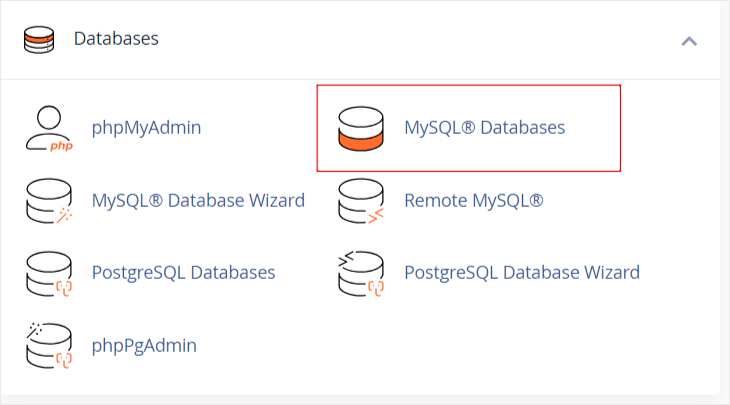
Als Nächstes müssen Sie einen Namen für die neue Datenbank eingeben und auf die Schaltfläche „Datenbank erstellen“ klicken.
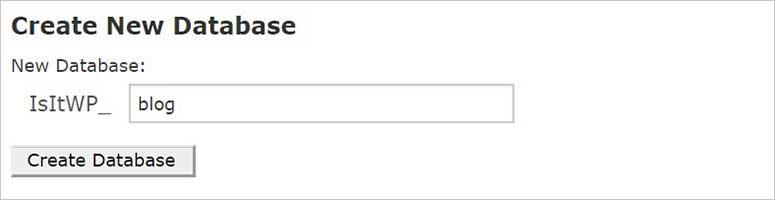
Auf dem cPanel-Konto Ihrer Website wird eine neue Datenbank erstellt.
Danach müssen Sie zum Abschnitt MySQL-Benutzer unten springen. Geben Sie den Benutzernamen und das Passwort ein und klicken Sie dann auf die Schaltfläche „Benutzer erstellen“.
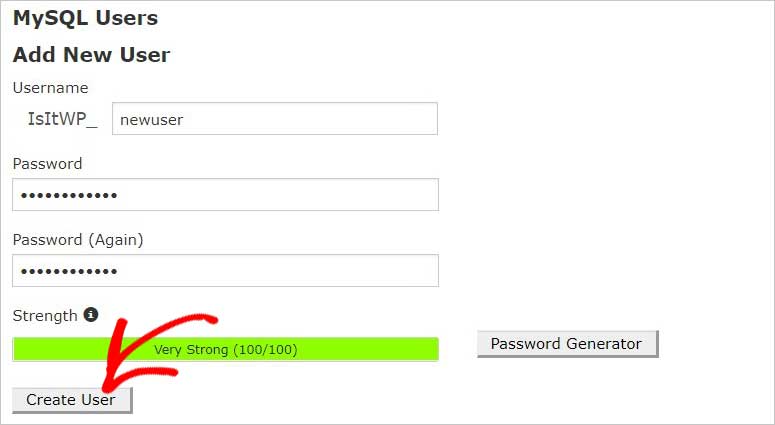
Jetzt haben Sie eine neue Datenbank und einen neuen Benutzer. Sie müssen sie miteinander verknüpfen, damit der Benutzer für die Datenbank arbeiten kann.
Im Abschnitt „Benutzer zur Datenbank hinzufügen“ müssen Sie den gerade erstellten Benutzer auswählen und dann die neue Datenbank auswählen. Klicken Sie auf die Schaltfläche „Hinzufügen“, um sie zu verknüpfen.
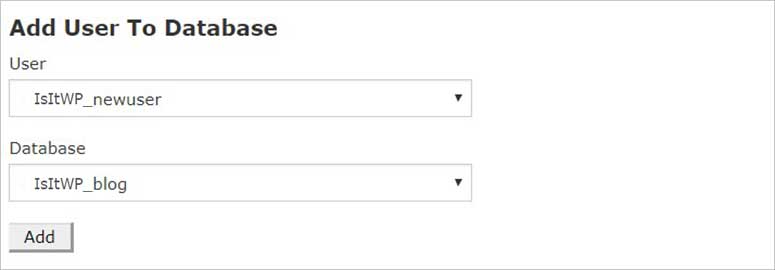
Nach dem Hinzufügen können Sie Ihre Website von Ihrem alten Domainnamen auf Ihren neuen Domainnamen umstellen. Kopieren Sie die Informationen (einschließlich Datenbankname, Benutzer und Passwort) in ein Notizblock. Sie werden diese später benötigen!
Schritt 3: Laden Sie die WordPress-Backup-Dateien hoch
Sie haben die Dateien „Installer“ und „Archiv“ auf Ihrem Computer heruntergeladen.
Jetzt müssen Sie sich mit einem FTP-Client bei Ihrem neuen Domainnamen anmelden. Im Stammverzeichnis können Sie die Installer- und Archivdateien hochladen.
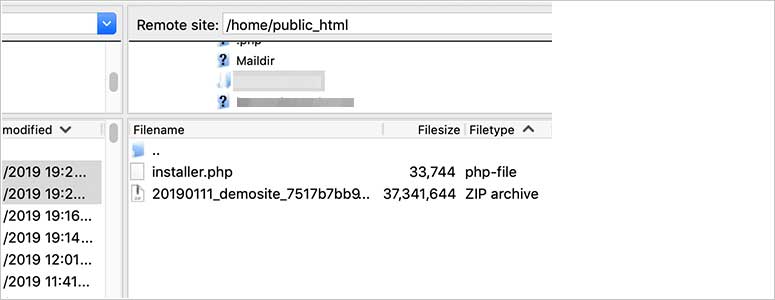
Nach dem Hochladen der Dateien können Sie die folgende URL in einem Browser-Tab aufrufen:
http://newsite.com/installer.php
Ersetzen Sie in dieser URL „neueseite.com“ durch Ihren neuen Domainnamen. installer.php hilft bei der Migration, wie oben besprochen.
Sobald Sie diese URL aufrufen, beginnt der Migrationsprozess automatisch.
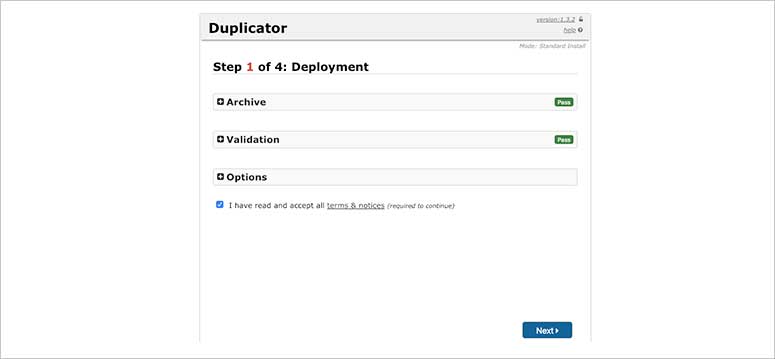
Auf dem nächsten Bildschirm können Sie alle Einstellungen so belassen, wie sie sind. Beginnen Sie damit, die Option für die Allgemeinen Geschäftsbedingungen zu aktivieren. Klicken Sie auf die Schaltfläche „Weiter“, um fortzufahren.
Als Nächstes müssen Sie die Datenbankinformationen eingeben.
Geben Sie im Feld „Host“ „localhost“ ein, und die anderen Felder werden mit den zuvor kopierten Details gefüllt.
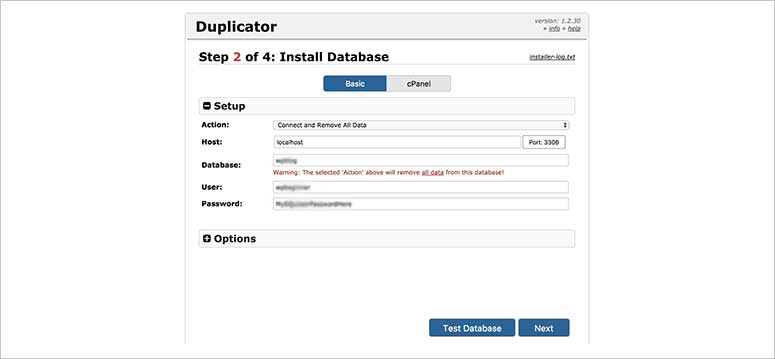
Klicken Sie unbedingt auf die Schaltfläche „Weiter“.
Danach werden Ihre WordPress-Backup-Dateien in die Datenbank hochgeladen, die Sie für den neuen Domainnamen erstellt haben.
Es werden die neuen Einstellungen angezeigt, einschließlich der URL, des Pfads und des Titels Ihrer neuen Domain. Wenn die Informationen korrekt sind, klicken Sie auf die Schaltfläche „Weiter“.
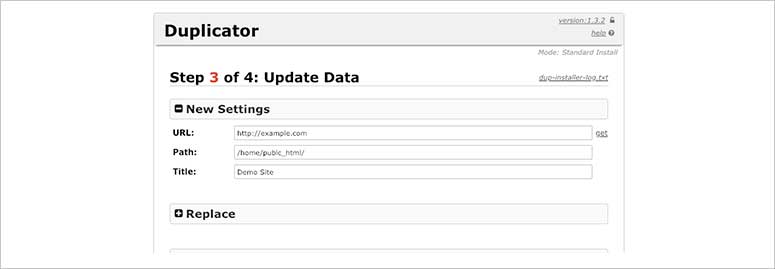
Damit ist der Website-Migrationsprozess erfolgreich abgeschlossen und Ihre Website wurde erfolgreich auf Ihren neuen Domainnamen verschoben.
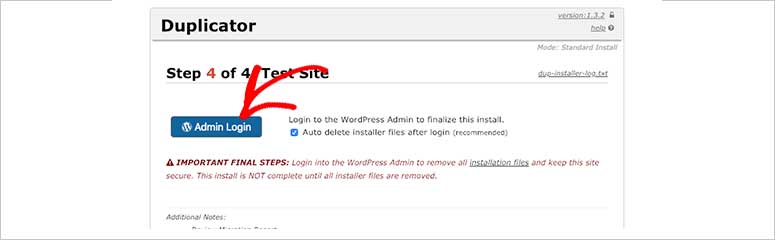
Zuletzt sehen Sie die Schaltfläche „Admin-Login“, die Sie zur WordPress-Anmeldeseite für Ihren neuen Domainnamen führt.
Schritt 4: Permanente Weiterleitungen hinzufügen
Sie haben Ihre Website möglicherweise auf Ihren neuen Domainnamen verschoben, aber Suchmaschinen haben möglicherweise noch Spuren Ihrer alten Domain. Dies kann Ihre Nutzer ablenken und ist auch nicht gut für Ihr SEO.
Um dies zu vermeiden, müssen Sie 301 permanente Weiterleitungen einrichten.
Die permanenten Weiterleitungen stellen sicher, dass Ihre Nutzer, die die URL der alten Domain besuchen, automatisch zu Ihrem neuen Domainnamen weitergeleitet werden.
Zuerst müssen Sie Ihre alte Website mit einem FTP-Client verbinden. Suchen Sie die Datei .htaccess in Ihrem Stammverzeichnis und bearbeiten Sie sie.
Sie müssen diesen Code oben auf den anderen Code in Ihrer .htaccess-Datei einfügen:
#Options +FollowSymLinks
RewriteEngine on
RewriteRule ^(.*)$ http://www.newsite.com/$1 [R=301,L]
In diesem Code müssen Sie die URL (http://www.newsite.com/) zu Ihrem neuen Domainnamen ändern.
Die RewriteEngine stellt sicher, dass Besucher, die auf Ihrer alten URL landen, zu Ihrer neuen Domain-URL weitergeleitet werden.
Sie können die Weiterleitung testen, indem Sie Ihre alte Domain besuchen. Sie sollte Sie automatisch zu Ihrer Website auf Ihrer neuen Domain weiterleiten. Wenn es ein Problem gibt, können Sie sich an Ihren Webhosting-Anbieter wenden, um Weiterleitungen einzurichten.
Wir verstehen, dass das Hinzufügen von Code zu Ihrer WordPress-Site verwirrend sein kann. Aus diesem Grund können Sie auch das AIOSEO-Plugin verwenden, um die Weiterleitungen hinzuzufügen.
Sehen Sie sich dieses Tutorial an, wie Sie 301-Weiterleitungen mit dem AIOSEO-Plugin hinzufügen.
Schritt 5: Google über Adressänderung informieren
Die Weiterleitung hilft Ihren Nutzern, Ihre Website unter Ihrem neuen Domainnamen zu sehen. Sie sollten jedoch auch Google über diese Änderung informieren, damit die Suchmaschine nach dem neuen Domainnamen suchen und ihn in ihren Suchergebnissen für Ihre Nutzer anzeigen kann.
Beginnen Sie damit, die neue Domain zur Google Search Console hinzuzufügen. Sie sollten sich diesen vollständigen Leitfaden zur Google Search Console zur Unterstützung ansehen.
Danach müssen Sie zur alten Version der Google Search Console gehen, um das Tool „Adressänderung“ zu verwenden.
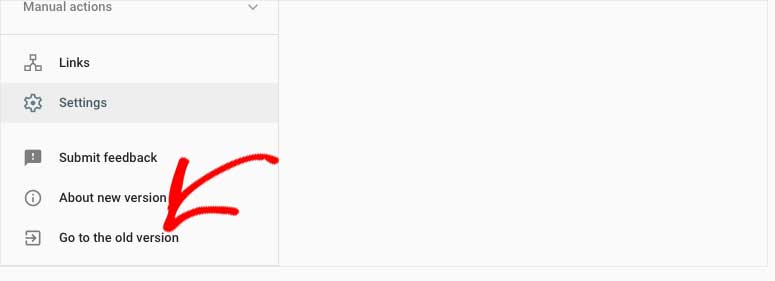
Wechseln Sie einfach zu Ihrem alten Domainnamen im Dropdown-Menü neben der Schaltfläche „Neue Search Console verwenden“. Klicken Sie dann auf das Einstellungssymbol und wählen Sie „Adressänderung“.
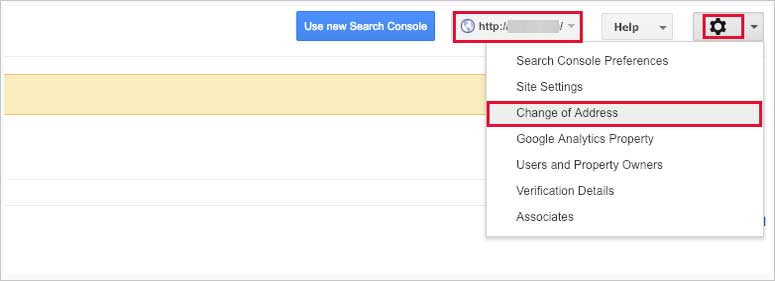
Dadurch wird das Tool „Adressänderung“ gestartet. Sie können Ihre neue Website auswählen, die permanenten 301-Weiterleitungen testen und Ihre Website übermitteln, um Google über die Adressänderung zu informieren.
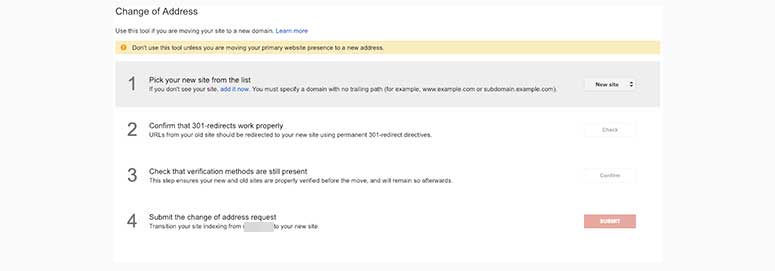
Dieser Schritt informiert Google über den kürzlich erfolgten Wechsel des Domainnamens Ihrer Website, und es wird für die Suchmaschine einfacher, Ihre neue URL schnell zu crawlen.
Schritt 6: Informieren Sie Ihre Nutzer
Nachdem Sie die obigen Schritte ausgeführt haben, haben Sie sichergestellt, dass Ihre Nutzer zu Ihrem neuen Domainnamen weitergeleitet werden. Sie können sie jedoch auch persönlich über diese Änderung Ihrer Website-Domainadresse informieren.
Der einfachste Weg, dies zu tun, ist, einen Artikel mit dem Update zu posten und ihn mit Ihren Nutzern in sozialen Medien zu teilen. Sie können auch eine Benachrichtigung an Ihre E-Mail-Liste senden, um sie über die Änderung zu informieren.
In der E-Mail können Sie Ihre Nutzer bitten, Ihre Website zu testen und Ihnen mitzuteilen, ob sie Probleme finden. Dies hilft Ihren Nutzern, sich den neuen Domainnamen Ihrer Website zu merken, und Sie erhalten Einblicke von mehreren Personen.
Herzlichen Glückwunsch! Sie haben Ihre WordPress-Website gerade auf eine neue Domain auf demselben Host migriert. Hier sind einige Antworten auf häufig gestellte Fragen zur Website-Migration.
FAQs: Wie man WordPress richtig auf eine neue Domain umzieht
Wie lange dauert eine Website-Migration mit Duplicator?
Im Durchschnitt kann die Migration einer Website mit Duplicator einige Minuten bis einige Stunden dauern, abhängig von der Komplexität und Größe der Website. Es ist am besten, auch Zeit für Aufgaben nach der Migration einzuplanen.
Was sollte Ihre SEO-Checkliste für die Website-Migration enthalten?
- Backup: Erstellen Sie ein Backup Ihrer vollständigen Website.
- URL-Struktur: Entscheiden Sie, ob Sie die URL-Struktur beibehalten oder ändern möchten. Wenn Sie sie ändern, planen Sie entsprechende 301-Weiterleitungen.
- XML-Sitemap: Erstellen und übermitteln Sie eine aktualisierte XML-Sitemap an Suchmaschinen.
- Robots.txt: Überprüfen und aktualisieren Sie Ihre robots.txt-Datei, um eine ordnungsgemäße Indizierung sicherzustellen.
- Crawlbarkeit: Testen Sie die Crawlbarkeit der neuen Website mit Tools wie der Google Search Console.
- Defekte Links prüfen: Identifizieren und beheben Sie defekte Links mit Tools wie AIOSEO
- Mobilfreundlich: Stellen Sie sicher, dass die neue Website mobilfreundlich ist (responsives Design).
- Seitengeschwindigkeit: Optimieren Sie die Seitengeschwindigkeit für Desktop- und Mobilgeräte.
Welche Schritte sollte ich befolgen, um meine Website nach der Migration gründlich zu testen?
- Überprüfen Sie alle internen und externen Links, um sicherzustellen, dass sie korrekt funktionieren.
- Testen Sie die Funktionalität der Website, einschließlich Formulare, E-Commerce-Funktionen und interaktive Elemente.
- Stellen Sie sicher, dass Bilder und Mediendateien ohne Probleme geladen werden.
- Testen Sie die Responsivität der Website auf verschiedenen Geräten und Browsern.
- Überprüfen Sie die SEO-Elemente Ihrer Website, wie Meta-Tags und strukturierte Daten, um sicherzustellen, dass sie intakt sind.
Sorgfältige Tests helfen dabei, Probleme nach der Migration zu identifizieren und zu beheben, um eine nahtlose Benutzererfahrung zu gewährleisten.
Wie lange dauert es, bis Suchmaschinen eine Domainänderung erkennen und sich daran anpassen?
Es kann einige Tage bis einige Monate dauern, bis Suchmaschinen wie Google ihre Indizes aktualisieren und Ihre neue Domain ordnungsgemäß mit dem Inhalt Ihrer Website verknüpfen. Während dieser Übergangszeit ist es üblich, Schwankungen in Ihren SEO-Rankings zu sehen. Sie können über die Google Search Console oder das Content-Refresh-Tool von Google eine Crawlung Ihrer Website beantragen.
Wir hoffen, dieser Leitfaden hat Ihnen geholfen zu lernen, wie Sie Ihre WordPress-Website richtig auf eine neue Domain umziehen. Möglicherweise möchten Sie auch unseren Schritt-für-Schritt-Artikel darüber lesen, wie Sie WordPress von einem lokalen Server auf eine Live-Site übertragen.
Wir haben auch diese hilfreichen Anleitungen für Sie:
- So beheben und verhindern Sie Domain-Hijacking für jede Website
- Wie man seine Website von WordPress.com zu WordPress.org umzieht (Schritt für Schritt)
- Die besten WordPress-Hosting-Unternehmen (Echte Bewertungen, kein Blabla)
Aus den obigen Artikeln lernen Sie, wie Sie Ihre Domain schützen, die besten WordPress-Hosting-Unternehmen und auch, wie Sie Ihre Website von WordPress.com auf WordPress.org umziehen.

Sehr informativer Beitrag, aber persönlich finde ich Duplicator oder Plugins zum Verschieben einer Website zum Albtraum, habe in der Vergangenheit Stunden damit verbracht, sie zum Laufen zu bringen, da es auf dem alten Server an Speicherplatz oder Ressourcen mangelte usw.
Ich ziehe es vor, die direkte Methode zu verwenden, indem ich FTP verwende, um die Dateien herunterzuladen / hochzuladen und ein Datenbank-Backup zu erstellen. Dann habe ich etwas SQL-Code, den ich ausführen kann, um alle URLs zu ändern, oder Sie können das Plugin Velvet Blues Update Urls verwenden. Es versagt nie.