Möchten Sie mehr Kontrolle und Flexibilität über Ihre WordPress-Website? Sind Sie bereit, von WordPress.com zu WordPress.org zu wechseln?
WordPress.com mag ein guter Ausgangspunkt für Blogging sein, aber wenn sich Ihre Website weiterentwickelt, werden Sie mehr Optionen wünschen, um Ihre Seite anzupassen und zu verbessern.
Glücklicherweise gibt es eine Möglichkeit, zu selbst gehostetem WordPress (WordPress.org) zu wechseln, um mehr Kontrolle über Ihren Blog zu erhalten.
In dieser Schritt-für-Schritt-Anleitung führen wir Sie durch die einfache Migration Ihres Blogs von WordPress.com zu WordPress.org in nur 4 Schritten.
Da dies eine detaillierte Anleitung ist, finden Sie hier eine Liste dessen, was wir in dieser Anleitung behandeln werden.
- Warum von WordPress.com zu WordPress.org migrieren?
- Umzug Ihrer Website von WordPress.com zu WordPress.org
- Was tun mit Ihrer alten Website?
- WordPress.org Best Practices nach der Website-Migration
- FAQs
Hinweis: Wenn Sie planen, Domains zu wechseln, haben wir eine vollständige Anleitung zum Migrationsprozess: So verschieben Sie WordPress korrekt auf eine neue Domain.
Bevor Sie den Umzug durchführen, möchten wir Ihnen klar machen, was Sie beim Wechsel von WordPress.com zu WordPress.org erwartet, damit Sie absolut sicher sein können, dass es die richtige Entscheidung ist.
Warum von WordPress.com zu WordPress.org migrieren?
WordPress.com ist eine vollständig verwaltete Plattform, was bedeutet, dass sie sich um Hosting, Backups und die Wartung der Website kümmert.
Dies erleichtert den Betrieb einer Website und ist eine großartige Option für Blogger und Anfänger. Aber Sie sind in dem, was Sie tun können, um Ihre Website zu erweitern, eingeschränkt.
WordPress.org ist ein selbst gehostetes Content-Management-System. Neben der vollständigen Kontrolle über Ihren Blog ermöglicht Ihnen WordPress.org, das Erscheinungsbild Ihres Blogs nach Ihren Wünschen anzupassen.
Sie haben die volle Freiheit, Themes und Plugins von Drittanbietern zu verwenden, weitere Funktionen hinzuzufügen und sie nach Belieben zu monetarisieren.
Wenn Sie also mit mehr Flexibilität und Freiheit wachsen möchten, ist WordPress.org die richtige Wahl.
Wir haben den Unterschied zwischen diesen beiden Plattformen ausführlich behandelt. Schauen Sie sich das an: WordPress.com vs. WordPress.org.
Wenn Sie den Wechsel vollziehen, können Sie von WordPress.org Folgendes erwarten:
- Kostenloser Website-Builder zur Erstellung jeder gewünschten Website, einschließlich Online-Shops. Sie müssen nur für einen Domainnamen und Webhosting bezahlen
- Vollständig anpassbare Website mit Zugriff auf das wp-admin-Dashboard
- Backend-Zugriff über cPanel zur Verwaltung von Website-Dateien und Datenbanken
- Zugriff auf Tausende von beeindruckenden WordPress-Themes und Plugins, um Ihrer Website ein professionelles Aussehen zu verleihen
- Freiheit, Ihre Website mit Werbung, Affiliate-Marketing, gesponserten WordPress-Blogbeiträgen und mehr zu monetarisieren
Detailliertere Gründe finden Sie in unserem Blogbeitrag Warum WordPress verwenden.
Bereit, Ihren Blog zu WordPress.org zu migrieren? Fangen wir an.
Umzug Ihrer Website von WordPress.com zu WordPress.org
Schritt 1: Domain und Webhosting-Paket besorgen
Um Ihre alte WordPress.com-Seite auf die selbst gehostete WordPress.org-Plattform zu übertragen, benötigen Sie einen eigenen Domainnamen und ein WordPress-Hosting-Konto.
Wenn Sie einen benutzerdefinierten Domainnamen auf WordPress.com verwenden, verlieren Sie ihn während der Migration nicht. Sie können denselben Domainnamen auf WordPress.org verwenden.
Domainname: Ihr Domainname ist die Adresse Ihrer Website im Internet, wie z. B. Google.com oder IsItWP.com. Dies ist das, was Ihre Kunden in ihre Browser eingeben, um auf Ihre Website zuzugreifen.

Falls Sie bereits einen eigenen benutzerdefinierten Domainnamen besitzen, können Sie diesen Schritt überspringen. Wenn Sie jedoch eine Subdomain wie myblog.wordpress.com verwenden, müssen Sie Ihren eigenen Domainnamen kaufen.
Sie müssen die aktuelle Subdomain aufgeben, aber keine Sorge, wir zeigen Ihnen, wie Sie den Traffic Ihrer Website auf die neue Domain umleiten. So verlieren Sie keine Besucher und schädigen Ihr SEO nicht.
Domainnamen kosten normalerweise etwa 12,99 € pro Jahr, aber die meisten Webhoster bieten kostenlose Domainnamen mit einem Hosting-Paket an. Mehr dazu im nächsten Abschnitt.
Webhosting: WordPress.org ist eine selbst gehostete Plattform. Das bedeutet, Sie müssen ein neues Hosting-Paket kaufen, das Ihnen Zugriff auf einen Server gibt.
Das mag technisch klingen, ist aber wirklich einfach. Ihr Webserver ist der Ort, an dem die Inhalte und Dateien Ihrer Website gespeichert werden. WordPress.com verwendet seine eigenen Server, sodass Sie sich nie darum kümmern müssen. Aber da Sie jetzt umziehen, müssen Sie ein Hosting-Paket kaufen. Stellen Sie es sich als das neue Zuhause Ihrer Website vor.
Webhosting kostet normalerweise 7,99 $ pro Monat.
Wenn Sie mit selbst gehostetem WordPress beginnen, können die kombinierten Kosten für Domain und Hosting ziemlich hoch erscheinen.
Deshalb haben wir mit Bluehost eine Vereinbarung getroffen, um unseren Benutzern einen kostenlosen Domainnamen, kostenloses SSL und 65 % Rabatt auf WordPress-Hosting anzubieten.
Klicken Sie hier, um dieses exklusive Bluehost-Angebot zu beanspruchen »
Wir empfehlen auch Hostinger und SiteGround als Top-Hosting-Anbieter. Sehen Sie sich unseren Leitfaden zu den Besten WordPress-Hosting-Unternehmen an.
Bluehost ist eines der größten Hosting-Unternehmen der Welt. Sie sind auch ein offiziell empfohlener Hosting-Anbieter von WordPress.org.
Sie bieten verschiedene Webhosting-Pakete an, darunter Shared Hosting, Dedicated Hosting und WordPress Hosting. Falls Sie zu WordPress.org migrieren möchten und dennoch möchten, dass Wartungsaufgaben erledigt werden, können Sie sich für ein Managed WordPress-Paket bei Bluehost entscheiden. Sie erhalten Zugriff auf SEO- und Marketing-Tools, einschließlich des Jetpack-Plugins.
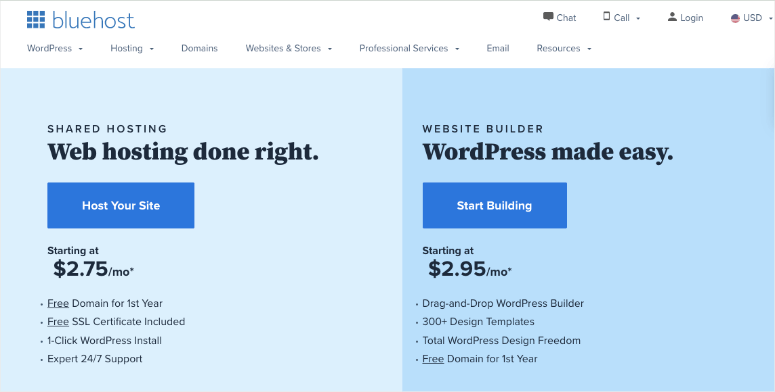
Zusätzlich kümmert sich Bluehost um Geschwindigkeitsoptimierung, Backups, Sicherheit, Updates und mehr.
Um ein Webhosting-Paket zu kaufen, gehen Sie zur Bluehost-Website und klicken Sie auf die Schaltfläche Jetzt starten.

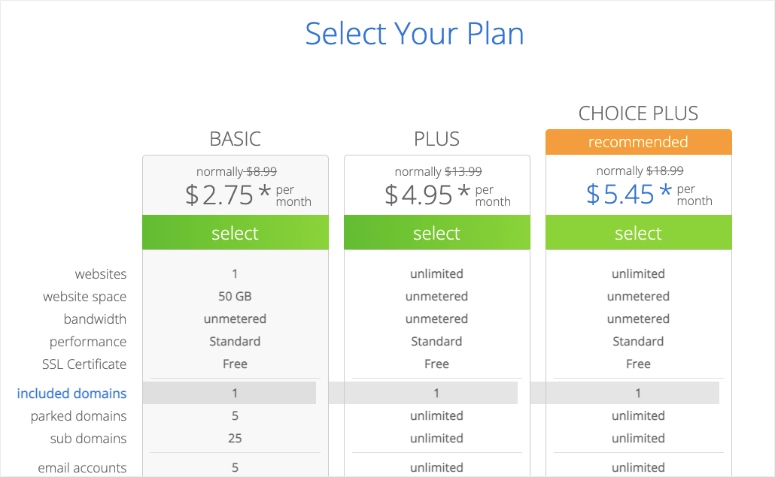
Auf der nächsten Seite werden Sie aufgefordert, ein Paket auszuwählen. Da Sie gerade erst anfangen, können Sie das Basis-Paket wählen, das auch eine kostenlose Domain und kostenloses SSL beinhaltet. Sie können Ihr Konto jederzeit erweitern, wenn Ihre Website wächst.
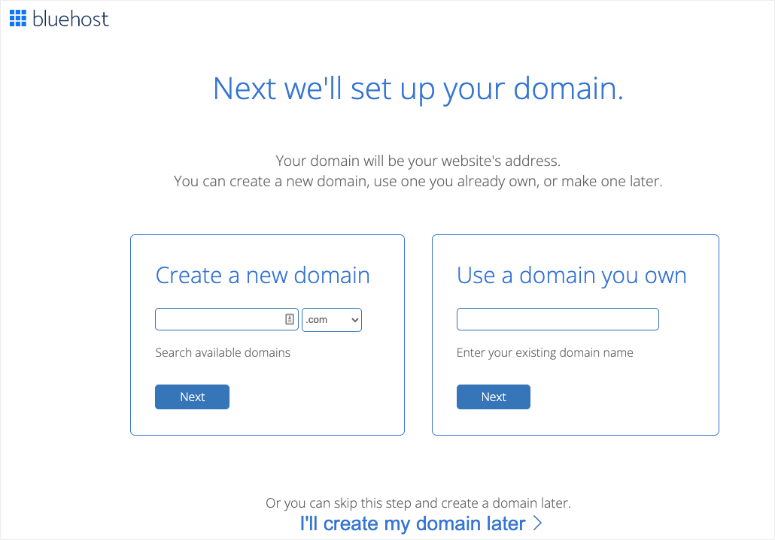
Als Nächstes können Sie entweder eine vorhandene Domain auswählen, die Sie bereits besitzen, oder kostenlos eine neue Domain erwerben. Wenn Sie auf WordPress.com keine benutzerdefinierte Domain verwendet haben, empfehlen wir, eine neue Domain zu erwerben, da diese kostenlos ist.
Sie werden nun aufgefordert, Ihre Kontoinformationen einzugeben. Für eine einfache Registrierung können Sie sich mit Ihren Google-Anmeldedaten mit nur wenigen Klicks anmelden.
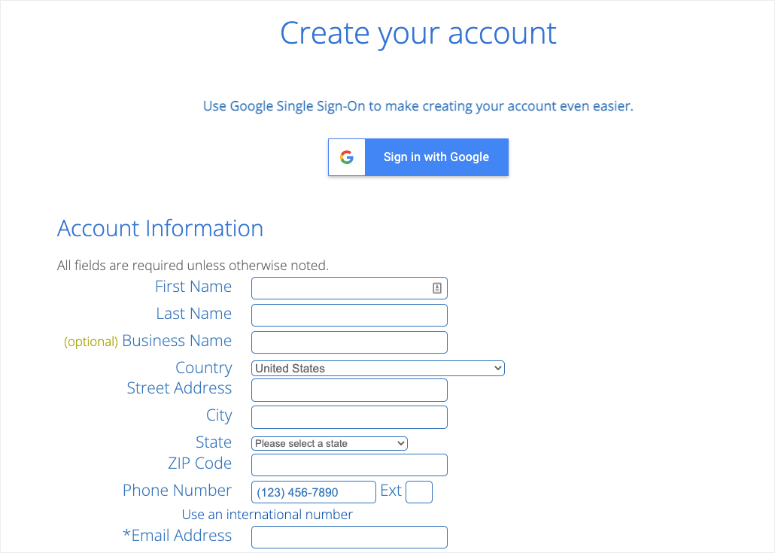
Nachdem Sie die Details eingegeben haben, scrollen Sie die Seite nach unten, bis Sie das Paketinformationsfeld finden. Sie können den Basisplan für 12 Monate, 24 Monate oder 36 Monate auswählen. Wenn Sie den 36-Monats-Plan wählen, erhalten Sie den besten Wert für Ihr Geld!
Standardmäßig wählt Bluehost Add-ons vor, die Sie unbedingt für Ihre Website benötigen. Sie können diese Funktionen wie Sicherheit und Backups jedoch auch selbst mit Plugins von Drittanbietern hinzufügen. Wenn Sie hier also Geld sparen möchten, können Sie die Add-ons abwählen.
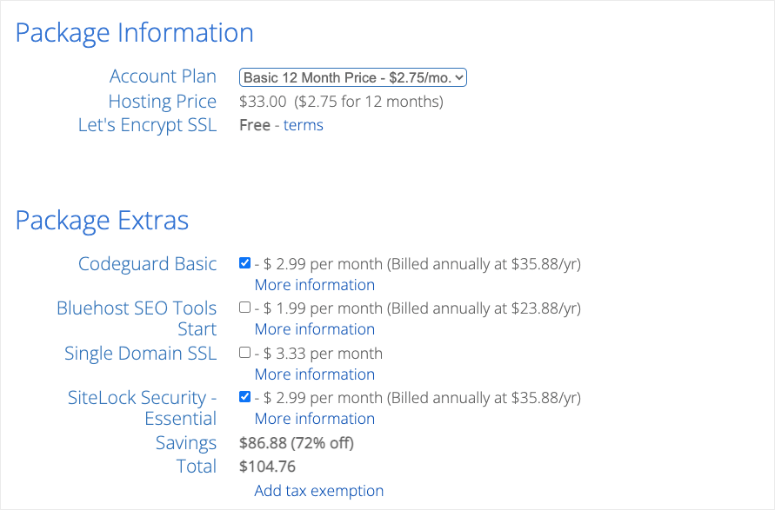
Denken Sie daran, dass Sie diese Add-ons jederzeit über Ihr Bluehost-Konto kaufen können, falls Sie sie später benötigen.
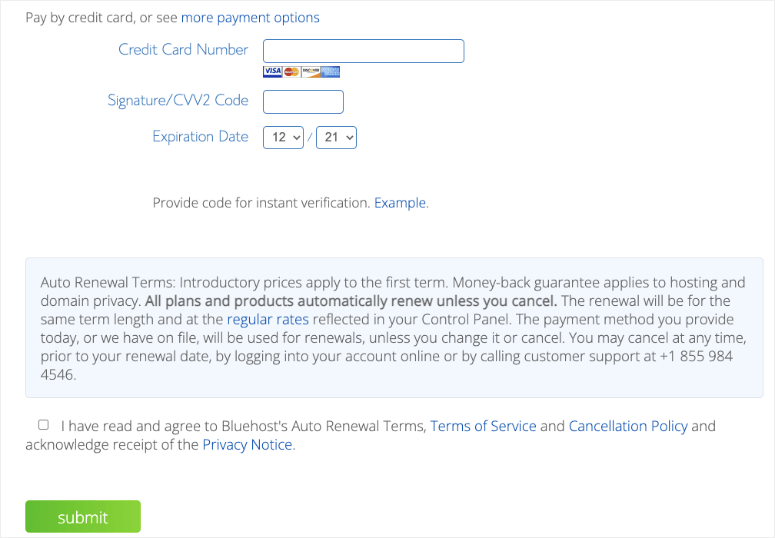
Sobald Sie Ihren Plan konfiguriert haben, scrollen Sie weiter nach unten auf der Seite, um Ihre Zahlungsdetails einzugeben. Sie müssen den Nutzungsbedingungen zustimmen und dann auf Senden klicken.
Das war's!
Sie haben erfolgreich einen Hosting-Plan abonniert. Sie werden aufgefordert, ein Passwort für Ihr neues Benutzerkonto zu erstellen. Danach erhalten Sie eine E-Mail mit Details, wie Sie sich in Ihr Webhosting-Control-Panel (cPanel) einloggen können, wo Sie alles von Hosting-Dateien bis hin zu E-Mails und Support verwalten können.
Schritt 2: WordPress installieren
Nach dem Kauf eines Webhosting-Kontos ist der nächste Schritt die Installation von WordPress darauf.
Bei Bluehost müssen Sie keinen separaten WordPress-Installationsprozess durchlaufen, da Bluehost dies jetzt standardmäßig tut. Sie müssen nur noch Ihr WordPress-Theme auswählen, den Namen und den Slogan für Ihren Blog angeben, und schon können Sie mit WordPress loslegen.
Wir werden dies für Sie in einfache Schritte unterteilen.
Nachdem Sie Ihren Hosting-Plan abonniert haben, werden Sie nun aufgefordert, ein WordPress-Theme auszuwählen. Sie können in diesem Schritt so ziemlich alles auswählen, da Sie Ihr Theme später jederzeit ändern können.

Anschließend werden Sie aufgefordert, den Namen und den Slogan für Ihren Blog auszuwählen.
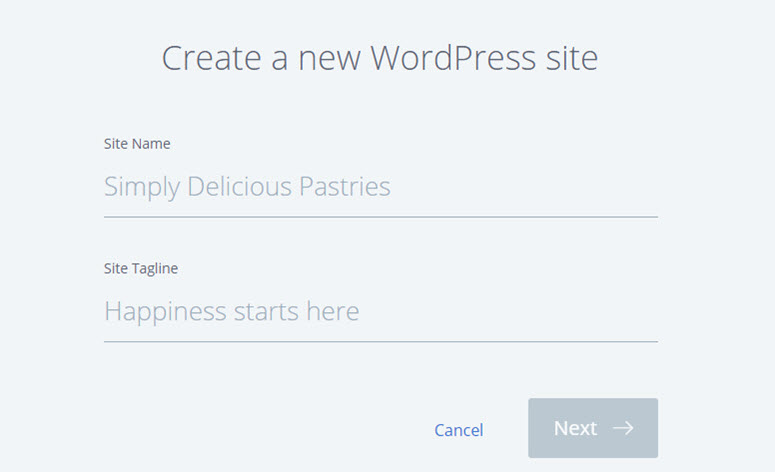
Nachdem Sie die Details angegeben haben, klicken Sie auf Weiter. Bluehost wird nun automatisch WordPress für Sie installieren. Sobald dies abgeschlossen ist, wird ein Bildschirm wie dieser angezeigt:
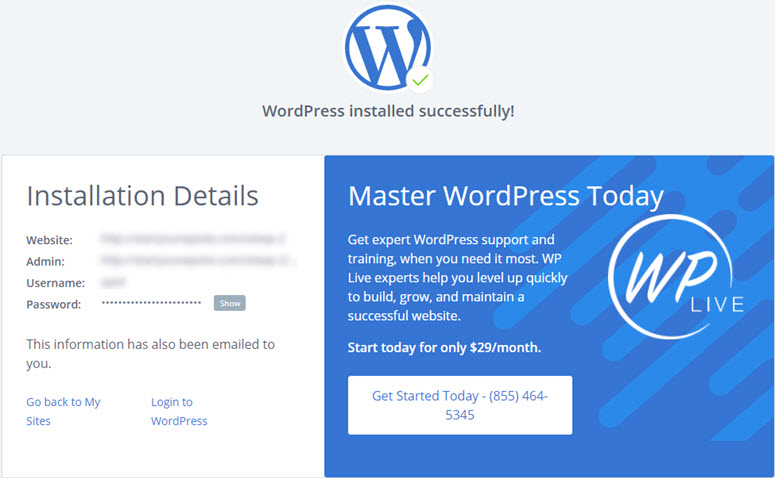
Sie können sich auf Ihrer Website anmelden, indem Sie wp-admin an Ihre URL anhängen, z. B. http://example.com/wp-admin. So sollte Ihre WordPress-Admin-Anmeldeseite aussehen:
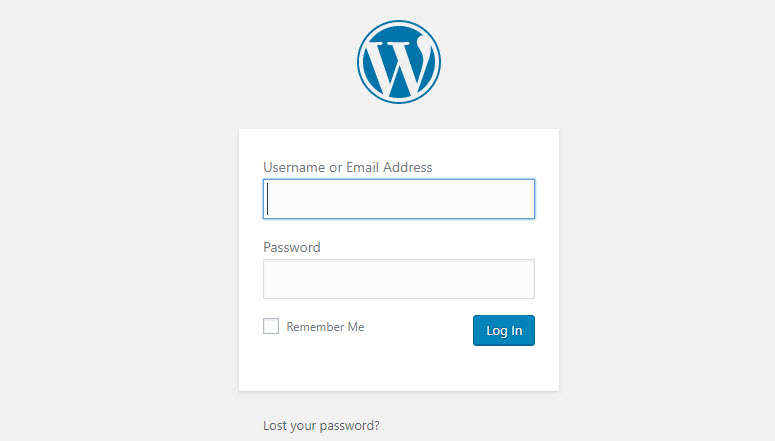
Sie können sich jetzt mit den Anmeldedaten, die an Ihre E-Mail-Adresse gesendet wurden, bei Ihrem WordPress-Blog anmelden.
Jetzt ist Ihre WordPress.org-Website eingerichtet. Alles, was noch zu tun ist, ist der Export Ihres vorhandenen Inhalts von WordPress.com und das Hinzufügen zu Ihrer neuen Website.
Schritt 3: Exportieren Sie Ihre Inhalte von WordPress.com
Der Export Ihrer WordPress.com-Inhalte ist mit wenigen Klicks erledigt.
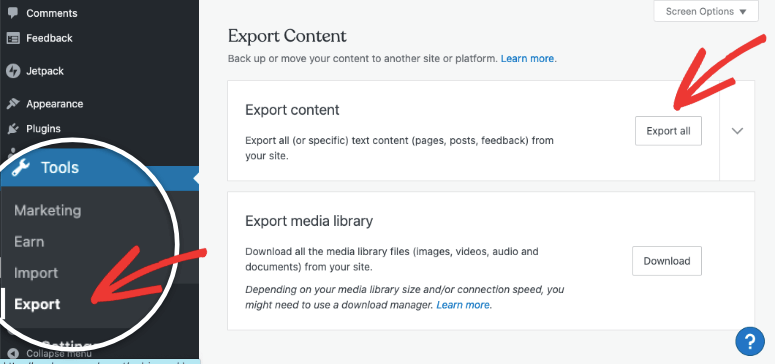
Melden Sie sich zuerst in Ihrem WordPress.com-Konto an und rufen Sie das Dashboard Ihres Blogs auf. Gehen Sie dann zu Extras » Exportieren und klicken Sie auf die Schaltfläche Alles exportieren.
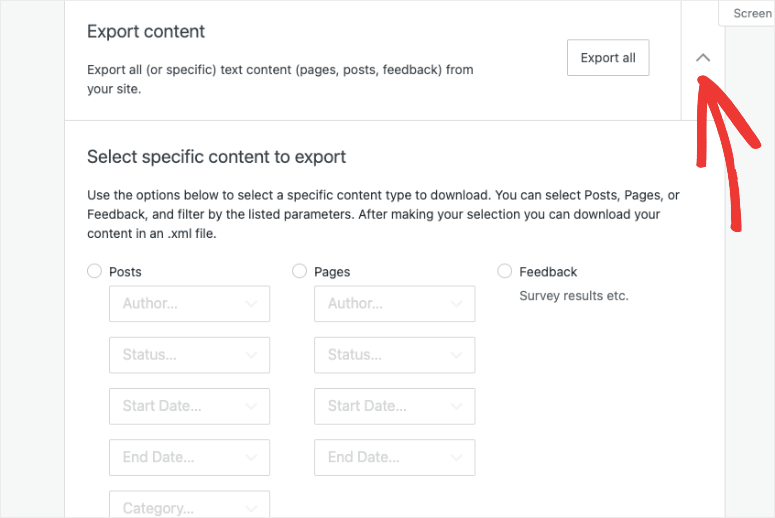
Sie können auch das Dropdown-Menü verwenden, um Beiträge, Seiten und Feedback selektiv zu exportieren. Dies ermöglicht es Ihnen, Ihre Inhalte nach Autor, Datum, Status und Kategorie zu filtern.
Wenn Sie die Inhalte Ihrer Website exportieren, sehen Sie eine Benachrichtigungsleiste mit der Option, die Exportdatei herunterzuladen.
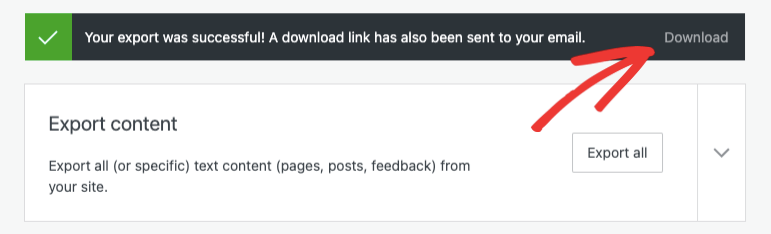
Sie erhalten auch eine E-Mail mit demselben Download-Link. Wenn Sie auf den Link klicken, wird eine ZIP-Datei auf Ihren Computer heruntergeladen. Entpacken Sie diese Datei, um eine XML-Datei zu erhalten, und halten Sie sie für den nächsten Schritt bereit.
Sie haben Ihre WordPress.com-Website erfolgreich exportiert. Nun zeigen wir Ihnen, wie Sie diese Datei in Ihre selbst gehostete WordPress-Site importieren.
Schritt 4: Inhalte in WordPress.org importieren
Melden Sie sich in Ihrem neuen WordPress-Dashboard an und gehen Sie zur Seite Tools » Import, um den Importvorgang zu starten.
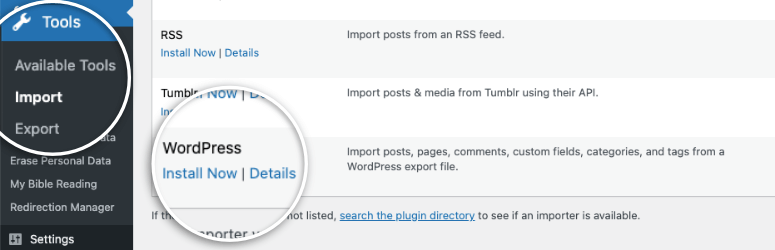
Klicken Sie auf die Schaltfläche Jetzt installieren neben WordPress, um das WordPress-Importer-Plugin auf Ihrer neuen Website zu installieren.
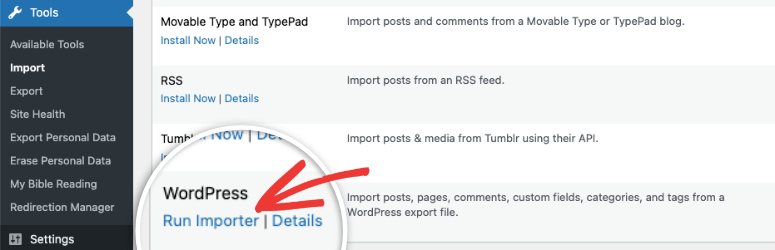
Sobald es installiert ist, klicken Sie auf Importeur ausführen, um das Plugin zu aktivieren.
Sie werden zu einer Seite weitergeleitet, auf der Sie aufgefordert werden, die WordPress.com-XML-Datei hochzuladen, die Sie im vorherigen Schritt heruntergeladen haben.
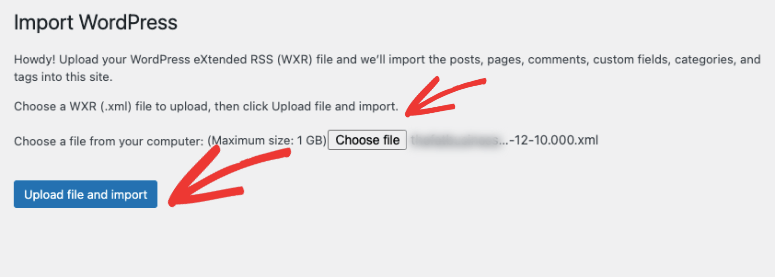
Verwenden Sie die Schaltfläche "Datei auswählen", um Ihre XML-Datei auszuwählen, und klicken Sie dann auf Datei hochladen und importieren.
Wenn Ihre Dateigröße größer ist als das auf der Seite angezeigte Upload-Limit, wenden Sie sich an Ihren Webhoster und bitten Sie ihn, Ihr Limit vorübergehend zu erhöhen.
Nach dem Hochladen werden Sie aufgefordert, Autoren zu importieren oder Beiträge vorhandenen Benutzern zuzuweisen. Wenn Sie Dateianhänge importieren möchten, wählen Sie das Kontrollkästchen aus und klicken Sie auf Senden.
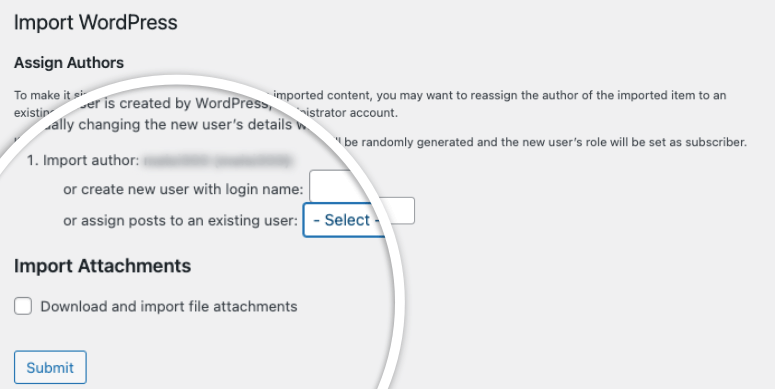
Sobald alles erledigt ist, sehen Sie eine Erfolgsmeldung.

Sie haben alle Ihre Daten erfolgreich von WordPress.com nach WordPress.org verschoben. Wir empfehlen Ihnen, Ihre WordPress.org-Website und wichtige Seiten zu besuchen, um sicherzustellen, dass alles einwandfrei funktioniert.
Was tun mit Ihrer alten Website?
Nachdem Sie Ihre WordPress.com-Website importiert haben, sollten Sie noch einige weitere Schritte durchführen, um sicherzustellen, dass Ihre alte Website nicht mehr sichtbar ist. Sie können auch Maßnahmen ergreifen, um Ihre SEO-Rankings zu erhalten.
Sie können zwischen 3 Optionen wählen:
- Leiten Sie den Traffic auf Ihre neue Website um (empfohlen)
- Machen Sie Ihre WordPress.com-Website privat
- Löschen Sie Ihre WordPress.com-Website
1. Leiten Sie den Traffic auf Ihre neue Website um (empfohlen)
Wenn Sie schon eine Weile bloggen, müssen Sie die Rankings und den Traffic, den Sie bereits erhalten, nicht aufgeben. Sie können den Fortschritt Ihrer Website beibehalten, indem Sie eine 301-Weiterleitung zu Ihrer alten Website hinzufügen.
Da die alte Website jedoch auf WordPress.com läuft, haben Sie keinen Zugriff auf die Dateien Ihrer Website, um diese Änderungen selbst vorzunehmen.
Die einzige Möglichkeit, eine Weiterleitung auf WordPress.com einzurichten, ist ein kostenpflichtiges Upgrade namens Site Redirect.
Gehen Sie auf der Seite Site Redirect in Ihrem WordPress.com-Konto.
Die Weiterleitungsfunktion kostet 13 USD pro Jahr. Dieses Upgrade fügt eine 301-Weiterleitung hinzu, sodass Ihre Website-Besucher und Suchmaschinen automatisch zu Ihrer neuen Website weitergeleitet werden.
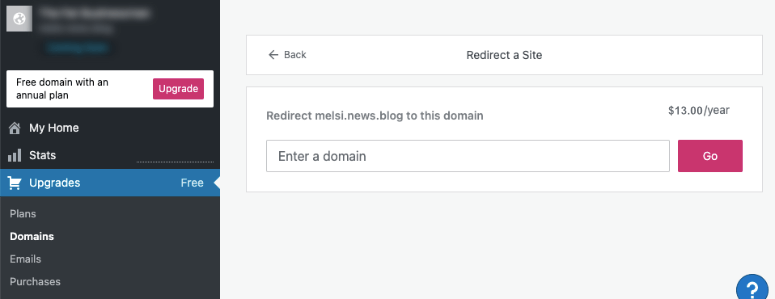
Sie möchten vielleicht auch mehr über die besten Weiterleitungs-Plugins für WordPress lesen.
Nun fragen Sie sich vielleicht: „Wie lange sollte ich für diese Weiterleitungsfunktion bezahlen?“ Die Antwort lautet: So lange Sie möchten. Wenn Sie jedoch einen beliebten Blog hatten, empfehlen wir, diese Funktion mindestens 2 Jahre lang beizubehalten. So geben Sie Ihren Benutzern genügend Zeit, sich Ihren neuen Domainnamen zu merken.
Wenn Sie Domains wechseln, dann sollten Sie auch alle URLs in Beiträgen aktualisieren. Wenn Sie jemals Ihre Beiträge miteinander verlinkt haben, dann stellen Sie sicher, dass Sie diese Links auf Ihrer neuen Website aktualisieren.
2. Machen Sie Ihre WordPress.com-Website privat
Wenn Ihr alter Traffic und Ihr SEO keine Rolle spielen, Sie aber noch nicht bereit sind, Ihre alte Website zu löschen, können Sie Ihre Website vor der Öffentlichkeit und Suchmaschinen verbergen.
Gehen Sie zur Seite Einstellungen » Lesen in Ihrem WordPress.com-Dashboard. Wählen Sie unter Website-Sichtbarkeit die Option Ich möchte, dass meine Website privat ist.
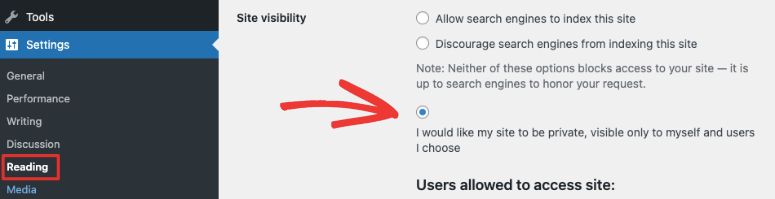
Dies ermöglicht es Ihnen, Ihren WordPress.com-Blog beizubehalten, aber er ist für niemanden außer Ihnen und autorisierten Benutzern zugänglich.
3. Löschen Sie Ihre WordPress.com-Website
Wenn Sie die WordPress.com-Plattform vollständig verlassen möchten, können Sie Ihre alte Website löschen.
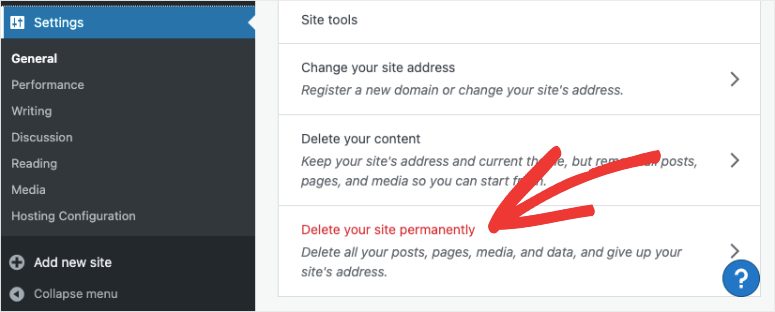
Dadurch wird Ihre Website dauerhaft gelöscht und Sie können sich auf Ihre neue WordPress.org-Website konzentrieren.
WordPress Best Practices nach der Website-Migration
Nachdem Sie die Übertragung Ihrer WordPress.com-Website auf WordPress.org abgeschlossen haben, sollten Sie als Nächstes die Best Practices von WordPress befolgen, um Ihre Website sicher zu halten und Ihr Publikum auf der selbst gehosteten WordPress-Plattform zu vergrößern.
Bevor Sie ein beliebiges kostenloses Theme für Ihre Website auswählen, werfen Sie einen Blick auf unsere Liste der besten WordPress-Themes und entscheiden Sie, welche die beste Wahl für Ihre Bedürfnisse ist.
Nach der Migration sind hier einige Dinge, die Sie sofort auf Ihrer neuen WordPress-Website tun müssen. Es gibt Plugins, die die meisten dieser Aufgaben für Sie erledigen. Hier ist, was wir empfehlen:
- Kontaktformular: Wenn Sie möchten, dass Besucher Sie kontaktieren können, fügen Sie einfach ein Kontaktformular zu Ihrer Website hinzu. Es gibt viele WordPress-Plugins für Kontaktformulare, um in wenigen Minuten ein Formular zu erstellen. Wir empfehlen die Verwendung von WPForms – es ist der beste Formularersteller für WordPress. Sie können es dann auf jeder Seite, in der Seitenleiste oder im Footer anzeigen.
- Google Analytics-Tracking: Um zu sehen, wie gut Ihre Website funktioniert und Bereiche für Verbesserungen zu finden, müssen Sie das Google Analytics-Tracking zu Ihrer neuen WordPress-Website hinzufügen. Der einfachste Weg, dies zu tun, ist die Installation und Aktivierung des MonsterInsights-Plugins.
- WordPress-Sicherheit: WordPress ist die beliebteste CMS-Plattform, aber das macht sie auch zu einem attraktiven Ziel für Hacker. Um Ihre Website vor Hackern zu schützen, können Sie ein Sicherheits-Plugin installieren, das Ihre Website scannt und überwacht. Lesen Sie unseren ultimativen Leitfaden zur WordPress-Sicherheit für weitere Details.
- WordPress SEO: Damit Ihre Website bei Google rankt, müssen Sie einige wichtige SEO-Maßnahmen auf Ihrer Website hinzufügen, wie z. B. Sitemaps und Indexierung. Möchten Sie den manuellen Prozess überspringen? Dann schauen Sie sich All in One SEO an. Es ist einfach zu bedienen und verfügt über alle Funktionen, die Sie benötigen, um sowohl technische als auch On-Page-SEO-Maßnahmen zu Ihrer Website hinzuzufügen. Dies optimiert Ihre Website sofort, um die Suchmaschinenrankings zu verbessern.
- WordPress-Backup: Es ist ratsam, eine Kopie Ihrer Website selbst zu erstellen und sicher aufzubewahren. Dinge können und werden schiefgehen, und eine Sicherungskopie dient als Sicherheitsnetz. Obwohl Ihr Webhoster möglicherweise ein Backup für Sie erstellt, empfehlen wir, auch selbst Backups zu erstellen, nur für den Fall. Sie können ein WordPress-Backup-Plugin verwenden, mit dem Sie den Vorgang planen und automatisieren können.
- WordPress-Performance: Wenn Ihre Website ranken soll, muss sie schnell sein. Sie können die WordPress-Geschwindigkeit und das Benutzererlebnis optimieren, indem Sie ein bestes WordPress-Caching-Plugin installieren.
- Spam-Kommentare: WordPress.org ist anfällig für Spam-Kommentare. Sie können Spam-Kommentare verhindern, indem Sie das Akismet-Plugin auf Ihrer Website installieren.
- WordPress-Leadgenerierung: Um Ihre E-Mail-/Newsletter-Abonnentenliste und Kunden zu erweitern, sollten Sie ein WordPress-Leadgenerierungs-Plugin wie OptinMonster verwenden. Es ermöglicht Ihnen, neue gezielte Popups, schwebende Balken, Slide-Ins und mehr zu erstellen und hinzuzufügen, um Besucher in Abonnenten und Kunden umzuwandeln.
Und damit sind Sie bereit, Ihre Website auf WordPress.org zu betreiben. Bevor wir zum Ende kommen, beantworten wir Fragen, die uns recht häufig gestellt werden.
Häufig gestellte Fragen (FAQs)
Nachdem wir Hunderten von Benutzern geholfen haben, ihren Blog von WordPress.com zu WordPress.org zu migrieren, haben wir festgestellt, dass die Leute immer wieder die gleichen Fragen stellen. Deshalb haben wir eine Liste häufig gestellter Fragen zusammengestellt, damit Sie Ihren Blog einfach und problemlos migrieren können.
1. Was passiert mit meinen WordPress.com-Abonnenten, wenn ich zu .org wechsle?
Um Ihre Abonnenten von WordPress.com auf Ihre selbst gehostete WordPress-Site zu migrieren, müssen Sie das Jetpack-Plugin installieren. Mit Jetpack können Sie Ihre Abonnenten übertragen, indem Sie diesem Tutorial folgen.
2. Welche Kosten fallen beim Wechsel zu WordPress.org an?
WordPress ist kostenlos. Wie im Tutorial beschrieben, müssen Sie Site Redirect abonnieren, um Ihre Benutzer umzuleiten und Ihr Suchranking auf Ihrer neuen Website intakt zu halten. Dies kostet 13 US-Dollar pro Jahr für mindestens 2 Jahre. Abgesehen davon müssen Sie für Ihren Domainnamen und Ihr Hosting-Service-Konto bezahlen, um eine selbst gehostete WordPress-Website zu betreiben. Sie können einen Domainnamen für 14,99 US-Dollar pro Jahr und ein Hosting-Konto für 7,99 US-Dollar pro Monat erwerben. Insgesamt kostet der Betrieb einer Website auf einer selbst gehosteten WordPress-Plattform jährlich mindestens 123,87 US-Dollar.
Sie können Tausende von kostenlosen Themes und Plugins für Ihren Blog finden. Wenn Sie jedoch Premium-Themes und -Plugins bevorzugen, können die laufenden Kosten Ihres Blogs höher ausfallen.
3. Ich habe bereits für WordPress.com bezahlt, kann ich eine Rückerstattung erhalten?
Ja! WordPress.com ermöglicht es Ihnen, ihren kostenpflichtigen Plan 30 Tage lang risikofrei auszuprobieren. Wenn Sie ihren kostenpflichtigen Plan in den letzten 30 Tagen gekauft haben, können Sie eine vollständige Rückerstattung beantragen. Wenn Ihr Domainname in den letzten 48 Stunden registriert wurde, können Sie auch dafür eine Rückerstattung erhalten.
4. Werden meine Bilder kaputt gehen, wenn ich von WordPress.com zu .org wechsle?
Nein, das werden sie nicht. Wenn Sie mit der Importdatei übertragen, werden alle angehängten Bilder heruntergeladen und die Links aktualisiert. Es gibt jedoch ein Problem, das wir bemerkt haben: Wenn Ihre Bild-URL mit files.wordpress.com beginnt, können sie nicht konvertiert werden. Wenn Sie feststellen, dass sich die Bild-URL nicht geändert hat und immer noch auf WordPress.com verweist, empfehlen wir Ihnen, das Plugin Externe Bilder importieren zu verwenden, um Ihre Bilder risikofrei zu migrieren.
5. Ich habe meine Domain über WordPress.com registriert, kann ich sie trotzdem umziehen?
Ja, das können Sie. Wenn Sie bereits einen Domainnamen über WordPress.com registriert haben, benötigen Sie möglicherweise nur ein Webhosting-Konto. Sie können diesen Domainnamen auf Ihre neue selbst gehostete WordPress-Site verweisen lassen. Alternativ können Sie Ihren Domainnamen an einen Domainnamen-Registrar wie NameCheap oder Godaddy übertragen.
6. Wird meine Website ausfallen, wenn ich wechsle?
Nein. Sie können Ihre Website mit null Ausfallzeiten verschieben, indem Sie unserer Anleitung folgen.
7. Ich muss meine Nameserver ändern, wie mache ich das?
Diese Anleitung behandelt, wie Sie Nameserver bei allen gängigen Webhosts ändern: So ändern Sie Domain-Nameserver einfach (und leiten zu einem neuen Host).
8. Wie lange dauert die Migration einer Website zu WordPress.org?
Die eigentliche Migration von WordPress.com dauert nur wenige Minuten. Sie müssen lediglich Ihre Inhalte exportieren und in WordPress.org importieren. Wenn wir jedoch den Kauf eines Hosting-Plans, eines Domainnamens, die Installation von WordPress und dann die Migration berücksichtigen, kann es einige Stunden dauern, Ihre Website zu verschieben. Dies kann auch von Ihrem Webhost wie Bluehost, SiteGround, Namecheap usw. abhängen.
Sie können Ihre selbst gehostete WordPress-Site verfolgen, indem Sie Google Analytics installieren.
Wir hoffen, diese Anleitung hat Ihnen bei der Migration von WordPress.com zu einer selbst gehosteten WordPress.org-Site geholfen.
Für Ihre nächsten Schritte haben wir diese hilfreichen Ressourcen, um Ihre WordPress.org-Erfahrung reibungslos zu gestalten:
- Über 30 der besten WordPress-Plugins [hauptsächlich KOSTENLOS!]
- 15 besten Conversion-optimierten Themes für WordPress
- 7 unglaubliche Social-Media-Automatisierungstools, um Ihre Arbeitslast sofort zu reduzieren
Diese Beiträge helfen Ihnen, die besten Plugins und Themes zu finden, um alle notwendigen Prozesse einzurichten und Ihr neues Blog oder Ihre neue Website schön aussehen zu lassen. Der letzte hilft Ihnen, Ihre sozialen Medien zu automatisieren, um Ihre Follower zu erhöhen und mehr Traffic auf Ihre Website zu lenken.

Ich suche Rat, wie ich von WORDPRESS.ORG zu WORDPRESS.COM migrieren kann. Der Grund dafür ist, dass jemand die ORG-Site für mich erstellt und betrieben hat, aber das ist nicht mehr möglich und als Nicht-Techniker ziehe ich es vor, dass die Website alle technischen Probleme handhabt, was es mir ermöglichen würde, mich auf den Inhalt zu konzentrieren. Ich habe versucht, an meiner ORG-Website zu arbeiten, aber es ist 2 Jahre her und sie ist weit über meine Möglichkeiten hinaus. Ich versuche, Hilfe bei wordpress.com zu finden, aber es scheint, dass man sich anmelden muss, bevor man auch nur die minimale Menge an Informationen erhält. Es gibt auch keine E-Mail- oder Telefonkontaktinformationen. Wie auch immer, alle Einblicke werden geschätzt! Cheers David P
Ich habe versucht, von wordpress.com auf wordpress.org über Bluehost zu übertragen und die Verfahren befolgt (Export von wordpress.com, Importdatei auf wordpress.org). Ich habe auch versucht, über Bluehost in den Dateimanager hochzuladen.
aber nicht alle meine Beiträge wurden übertragen, und auch nicht das Theme, das ich in WordPress verwendet habe.
Ich frage mich, ob das schon einmal passiert ist und was die Lösung ist?
Was passiert mit meinem Traffic? Und wann kann ich monetarisieren, sobald ich migriert habe?
Ich benutze derzeit das kostenlose WordPress.com. Habe auch etwas Traffic.
Sie können Ihren Traffic behalten, wenn Sie die hier genannten Schritte befolgen. Sie können mit der Monetarisierung Ihrer Website beginnen, sobald Sie die Migration abgeschlossen haben.
Hallo,
Ich habe meine Inhalte von wordpress.com auf wordpress.org verschoben und meine WordPress.com-Website privat gemacht, aber kürzlich habe ich mein WordPress.com-Konto geöffnet und festgestellt, dass die gesamte Website gemäß wordpress.org geändert wurde. Vom Theme bis zu jedem Wort des Inhalts ist es dasselbe wie bei wordpress.org. Können Sie mir bitte den Grund dafür nennen? Ist die Domain noch mit wordpress.com verbunden?
Ich habe den Webhost über hostgator.in gekauft. Bitte helfen Sie uns so schnell wie möglich damit.
Hallo – Ich habe das Protokoll für den Umzug von wordpress.com auf wordpress.org befolgt. Wenn ich mich bei WP von Bluehost aus anmelde, sieht es so aus, als wäre ich noch auf einer temporären Domain und meine Website wurde nicht übertragen. (Sie existiert zwar noch unter der URL, ist also nicht offline.) Wie lange dauert es, bis sie importiert ist und ich darauf zugreifen kann, indem ich mich über Bluehost anmelde?
Wenn Ihre Domain zu Ihrer temporären Domain weiterleitet, müssen Sie die URLs unter Einstellungen>Allgemein zu Ihrer Domain ändern und dann ein Plugin wie Velvet Blues verwenden, um alle URLs zu aktualisieren, die auf Ihre temporäre Domain verweisen.
Wir haben versucht, meine vollständigen Inhalte, Bilder und alles, von .com auf .org zu übertragen. Wir migrieren nur, weil ich mit dem Podcasting beginnen werde. Wir haben uns den Kopf zerbrochen, wir haben die Zip-Datei gemacht, die Übertragung, alles davon, aber meine Bilder werden nicht angezeigt, meine Hauptbilder wie der tatsächliche Header, den ich gemacht habe, ein zufälliges Bild eines Gebäudes ist darin und ich kann es nicht loswerden. Wissen Sie, was los ist.
Hallo, ich habe mein WordPress.com auf WordPress.org verschoben, wie in den Schritten beschrieben, und meine .com-Seite privat gemacht, da ich dort keinen Traffic habe. Meine Frage ist, ob mein Inhalt auf der .com-Seite immer noch als doppelter Inhalt betrachtet wird. Wird sich das auf die SEO meiner neuen Website auswirken?
Lathiya,
Da Ihr WordPress.com-Blog privat geschaltet ist, wirkt sich dies nicht auf Ihre SEO aus.
Hallo,
Ich habe mein WordPress.com-Konto erst vor 3 Monaten erstellt, ich habe es bisher noch nicht vollständig genutzt. Ich habe festgestellt, dass es besser ist, WordPress.org für mehr Privatsphäre zu nutzen. Ist es in Ordnung, mein Konto bei WordPress.com zu löschen und ein neues Konto bei WordPress.org zu erstellen?
Sie können dieser Anleitung folgen, um Ihre Website von WordPress.com zu WordPress.org zu verschieben, anstatt sie zu löschen.
Ich benutze WordPress.com und habe einen Premium-Plan, den ich vor einer Woche vom Starter-Plan aufgerüstet habe. Da ich bereits eine Domain und einen Premium-Hosting-Plan für 1 Jahr habe, kann ich trotzdem zu WordPress.org wechseln? Der Grund dafür ist, dass ich einige Plugins wie Yoast SEO und einige Themes herunterladen möchte. Ich habe kein Geld, um auf den Business-Plan aufzurüsten, wo ich sie herunterladen kann. Danke. Ich freue mich auf Ihre Antwort.
Hallo Steve,
Sie können zu WordPress.org wechseln, müssen aber einen anderen Webhosting-Service wie Bluehost oder SiteGround usw. erwerben.