
Suchen Sie nach einer bequemen Möglichkeit, Google Analytics 4 in WordPress einzurichten?
Eine der mächtigsten Waffen, die Sie als WordPress-Website-Besitzer haben, ist die Analyse. Sie können deren Daten und Muster verwenden, um fundiertere Entscheidungen zu treffen und Ihr Publikum besser zu verstehen.
Daher ist Google Analytics 4 eine der besten Möglichkeiten, Einblicke in Website-Leistung, Nutzerverhalten und Traffic-Muster zu gewinnen.
In diesem ultimativen Leitfaden werden wir alles detailliert beschreiben, was Sie über Google Analytics 4 wissen müssen. Wir führen Sie durch die Einrichtung, Konfiguration und Verbindung mit Ihrer Website.
Was ist Google Analytics 4?
Google Analytics 4 (allgemein bekannt als GA-4) ist die neueste Version der Analyseplattform von Google. Es ist eine verbesserte Version von Universal Analytics, mit der wir alle vertraut sind. Um die Änderungen, die Sie finden werden, besser zu verstehen, finden Sie hier einen Artikel über Google Analytics 4 vs. Universal Analytics.
Der Hauptgrund für die Entwicklung von Universal Analytics zu Google Analytics 4 ist die Art und Weise, wie Benutzer heute mit Websites interagieren.
UA verfolgte hauptsächlich die Benutzeraktivität innerhalb einer einzigen Sitzung. Dies übersah Aktionen, die Benutzer über mehrere Sitzungen hinweg durchführten, was es schwierig machte, die vollständige Benutzerreise zu verstehen.
Zum Beispiel würde ein Benutzer ein Produkt auf seinem Handy durchsuchen und später auf seinem Laptop abschließen, um den Kauf abzuschließen. In diesem Fall würde Universal Analytics dies als zwei separate Sitzungen betrachten, die Verbindung verpassen und die Konvertierung nicht korrekt zuordnen.
Aus diesem Grund führt GA-4 ein ereignisbasiertes Datenmodell ein.
Diese neueste Version von Google Analytics erfasst Benutzerinteraktionen als Ereignisse anstelle von Sitzungen. GA-4-Ereignisse umfassen Dinge wie Seitenaufrufe, Klicks auf Schaltflächen und Produktkäufe.
Um es noch effektiver zu machen, wird jedes Ereignis mit einem Zeitstempel versehen und kann mit einer bestimmten Benutzer-ID verknüpft werden, auch wenn es über verschiedene Sitzungen hinweg auftritt. Dies schafft eine vollständigere Benutzerreise, die sich über mehrere Sitzungen oder Geräte erstreckt.
Um Ihnen mehr Kontext darüber zu geben, wie sich dieses Metrik-Tool verändert hat, hier ein Blick auf das neue Google Analytics 4 Dashboard:
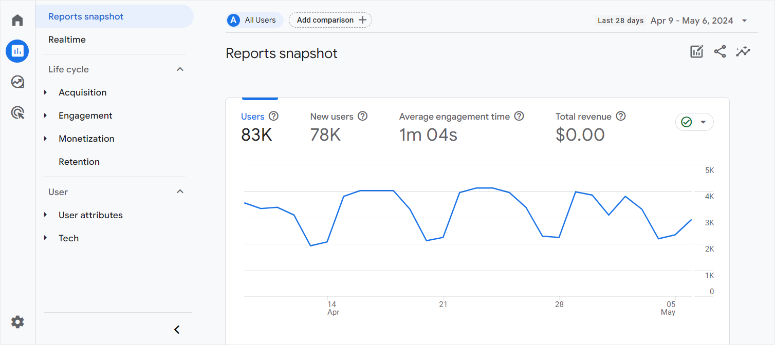
Darüber hinaus bietet GA4 eine Fülle neuer Funktionen, um Ihre Website zu verfolgen und detaillierte Einblicke in deren Leistung zu erhalten, darunter:
- Datenschutzorientierte Messung: Angesichts der zunehmenden Bedenken hinsichtlich des Datenschutzes bietet GA4 Funktionen wie verbesserte Datenkontrollen und cookielose Messungen, die Ihnen helfen, Vorschriften einzuhalten und dennoch wertvolle Erkenntnisse zu gewinnen.
- Maschinelles Lernen und KI: GA4 nutzt maschinelles Lernen, um intelligentere Einblicke zu liefern und Aufgaben zu automatisieren. Dies kann die Generierung von Vorhersageberichten und die Identifizierung von Benutzertrends umfassen. Plattformübergreifendes Tracking: Vorbei sind die Zeiten der getrennten Verfolgung von Websites und Apps. GA4 sammelt nahtlos Daten aus beiden Quellen und bietet eine einheitliche Ansicht der Customer Journey.
- Verbesserte Integrationen: GA4 lässt sich einfacher in andere Marketingplattformen wie Google Ads integrieren, was eine reibungslosere Kampagnenverwaltung ermöglicht.
- Verbesserte Berichte: GA4 bietet eine überarbeitete Berichtssuite mit Funktionen wie anpassbaren Dashboards und Trend-Funnels für tiefere Analysen.
Möglichkeiten, Google Analytics mit WordPress zu integrieren
Als Website-Besitzer sollten Sie immer Zugriff auf zuverlässige und aktuelle Daten haben, um Ihre Website effizient zu betreiben.
Jede von Google Analytics 4 angebotene Metrik kann analysiert werden, um Ihnen zu helfen, Ihre vergangenen und gegenwärtigen Daten zu verstehen, und Ihnen so zu ermöglichen, die zukünftige Leistung Ihrer Website vorherzusagen.
Diese Metriken umfassen:
- Anzahl der Website-Besuche
- Woher die Besucher kommen
- Was sie auf Ihrer Website getan haben
- Wie lange sie auf Ihrer Website geblieben sind
- Wie viele Seiten sie besucht haben
- Auf welchem Teil der Seite sie am längsten verweilen
- Website-Geschwindigkeitsanalyse
- Und vieles mehr.
Abgesehen davon gibt es hier zusätzliche und interessante Möglichkeiten, Google Analytics zu nutzen:
- Überprüfen Sie, wie Benutzer zwischen Geräten und Plattformen wechseln, wenn sie mit Ihrer Marke interagieren
- Überprüfen Sie die Pfade, die Benutzer auf Ihrer Website nehmen, und identifizieren Sie Abbruchpunkte
- Richten Sie Benachrichtigungen ein, die Sie über signifikante Änderungen der Metriken Ihrer Website informieren
Wie Sie sehen können, bietet Google Analytics 4 viele Daten, die selbst für erfahrene Benutzer schnell verwirrend werden können.
Zusätzlich dazu ist Google Analytics eine eigenständige Plattform, die schwer einzurichten sein kann, da sie Programmierkenntnisse erfordert. Sie müssen auch eine Tracking-ID zu Ihrem Website-Code hinzufügen und andere Prozesse durchführen, um sie vollständig zu implementieren.
Ein kleiner Fehler könnte zu einer fehlerhaften Nachverfolgung oder zum Absturz Ihrer Website führen.
Deshalb ist das direkte Hinzufügen von Google Analytics zu Ihrem WordPress-Dashboard bequemer und die perfekte Lösung. Es stellt sicher, dass Sie alle Informationen über Ihre Website von Ihrem WordPress-Dashboard aus sammeln, ohne jemals Ihr Backend verlassen zu müssen.
Es gibt 3 Hauptwege, wie Sie Google Analytics zu Ihrer WordPress-Website hinzufügen können:
- Google Analytics über MonsterInsights hinzufügen
- Google Analytics über WPCode hinzufügen
- Google Analytics über Ihr WordPress-Theme hinzufügen
Um die Navigation in diesem Artikel zu vereinfachen, verwenden Sie die obigen Links, um zu der Methode zu springen, die Sie verwenden möchten.
Das Hinzufügen von Google Analytics über MonsterInsights und WPCode erfordert ein Plugin. Diese Plugins sind ein schnellerer, benutzerfreundlicherer Ansatz, der keine Programmierkenntnisse erfordert.
Auf der anderen Seite ist das Hinzufügen von Google Analytics zu Ihrer Website über Ihr Theme ein manueller Ansatz. Obwohl es eine kostengünstige Lösung ist, erfordert es Programmierkenntnisse, was zu menschlichen Fehlern, falscher Codeplatzierung oder sogar zum Absturz Ihrer Website führen kann.
Wir empfehlen die Verwendung eines Plugins, auch wenn Sie Programmierkenntnisse haben, da es Ihnen helfen kann, Probleme bei der Datenverfolgung zu vermeiden.
Google Analytics über MonsterInsights hinzufügen
MonsterInsights ist das beste Plugin, um Google Analytics zu WordPress hinzuzufügen. Es ist ein einfach zu bedienendes Plugin, das komplexe Daten in umsetzbare, praktische und leicht verständliche Erkenntnisse umwandelt.
Seine erweiterten Funktionen können Ihnen helfen, bestimmte Website-Aspekte wie Klickraten, Konversionsraten und beliebte Inhalte besser zu verfolgen. Sie können all dies ohne komplexe Prozesse oder Programmierkenntnisse tun. Außerdem müssen Sie keine zusätzlichen Schritte wie Google Tag Manager, Google Site Tag und Child-Themes durchlaufen.
Es ist bei weitem der einfachste Weg, den technischen Einrichtungsprozess von Google Analytics zu bewältigen, ohne sich Gedanken darüber zu machen, Ihre Website zu beschädigen oder die Tracking-ID an der falschen Stelle zu platzieren.
Darüber hinaus ist MonsterInsights ein hochgradig anpassbares Plugin, mit dem Sie die gewünschten Metriken von Google Analytics in einer leicht verständlichen Struktur und Sprache personalisieren können.
Aus diesen Gründen ist MonsterInsights der beste Weg, um Google Analytics zu Ihrer Website hinzuzufügen.
Lesen Sie hier unsere ausführliche MonsterInsights-Bewertung.
Schritt 1: Melden Sie sich für Google Analytics an
Um mit dem Hinzufügen von Google Analytics mit MonsterInsights zu beginnen, benötigen Sie ein Google-Konto. Wenn Sie keines haben, melden Sie sich einfach für eines an. Es ist kostenlos!
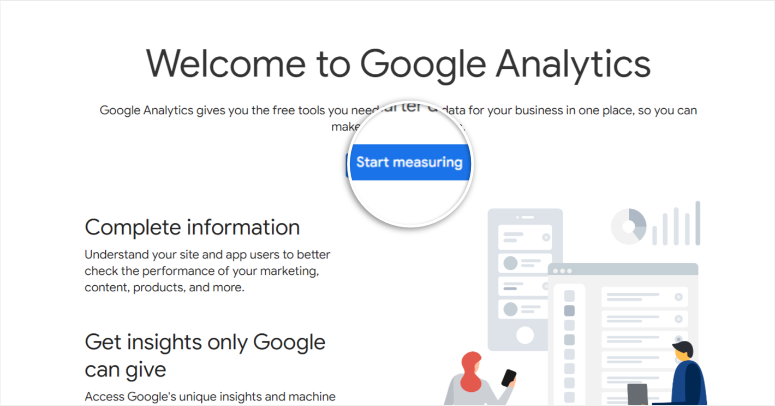
Öffnen Sie dazu die Google Analytics-Website und klicken Sie auf die Schaltfläche Get Started Today.

Melden Sie sich anschließend bei Google Analytics mit Ihrem Google-Konto an und suchen Sie die Schaltfläche Start Measuring.
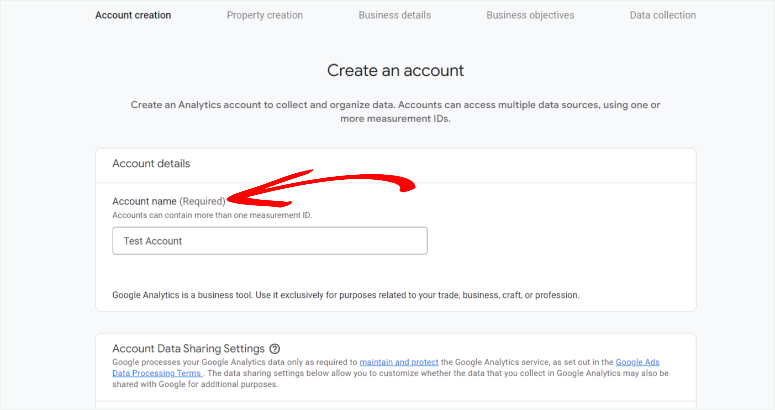
Erstellen Sie als Nächstes einen Kontonamen für die Website, die Sie verfolgen möchten. Denken Sie daran, dass Sie in GA-4 mehrere Konten erstellen können. Verwenden Sie daher einen Namen, den Sie leicht mit der neuen Property verknüpfen können.
Denken Sie daran, dass Sie mehrere Tracking-IDs zum selben Google Analytics-Konto hinzufügen können, sodass Sie alle Ihre Properties an einem Ort überwachen können. Dies sorgt für einen reibungslosen Ablauf, reduziert Verwirrung und Doppelarbeit.
Klicken Sie dann im erscheinenden Popup-Fenster auf die Berechtigungen, die Sie Google Analytics erteilen möchten, und fahren Sie mit Weiter fort.
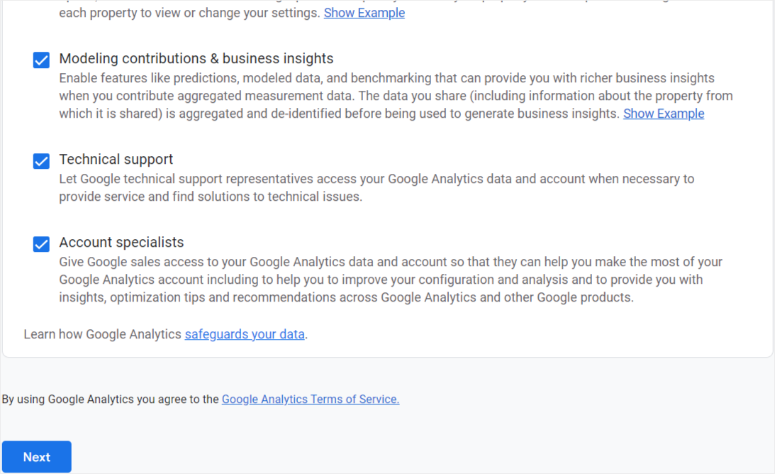
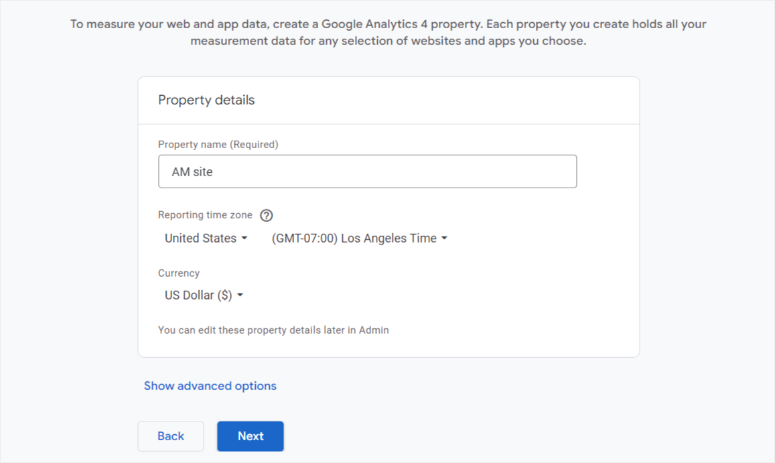
Auf dem nächsten Bildschirm fügen Sie Property Details hinzu.
Eine GA4-Property kann eine Website oder eine App sein, die Sie verfolgen möchten. Geben Sie also den Property-Namen, die Berichtzeitzone und die Währung ein und fahren Sie zur Seite Weiter.
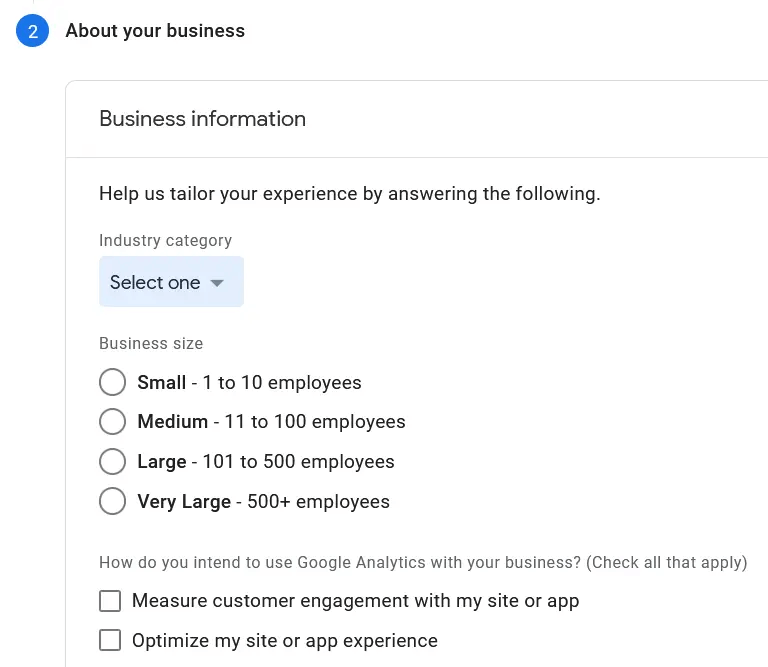
Der nächste Schritt ist die Angabe von Details zu Ihrem Unternehmen. Auf dieser Seite geben Sie Ihre Branche, Kategorie und Unternehmensgröße an.
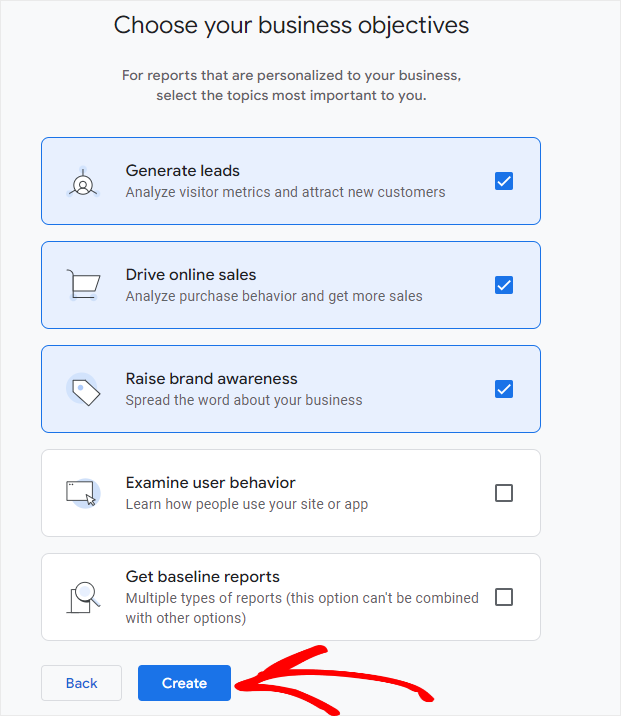
Teilen Sie dann im nächsten Fenster Google Analytics mit, wie Sie die Plattform nutzen möchten. Aktivieren Sie die für Sie zutreffenden Zielkästchen und fahren Sie mit Erstellen fort.
Danach erscheint ein neues Popup, in dem Sie die Informationen überprüfen und das Feld für die Allgemeinen Geschäftsbedingungen aktivieren können, bevor Sie auf die Schaltfläche „Ich stimme zu“ klicken.
Nachdem die Property-Details ausgefüllt sind, ist es an der Zeit, einen Data Stream für Ihre Property zu erstellen. Da die zu verfolgende Property eine WordPress-Website ist, wählen wir „Web“.
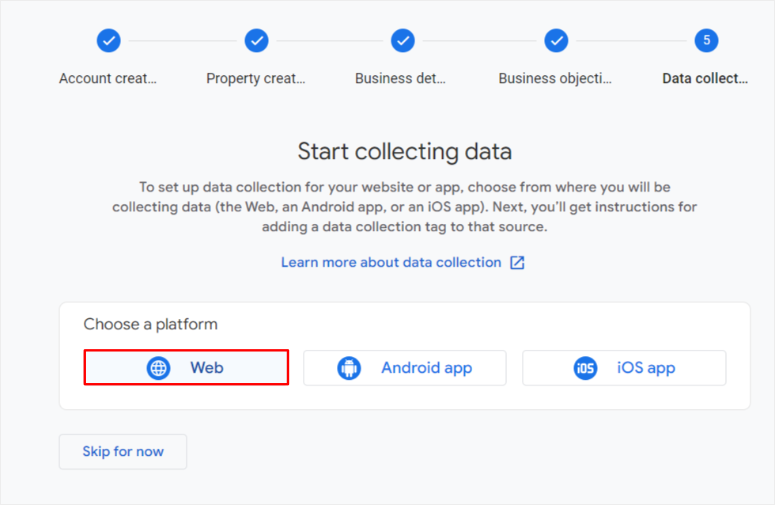
Sobald Sie einen Stream erstellt haben, fügen Sie den Namen und die URL der Website hinzu. Aktivieren Sie dann Enhanced Measurements, um Inhaltselemente und Interaktionen automatisch zu überwachen.
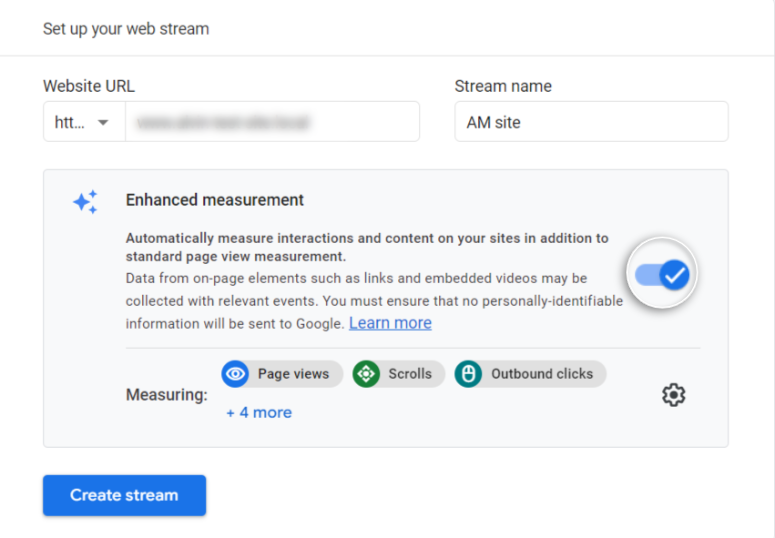
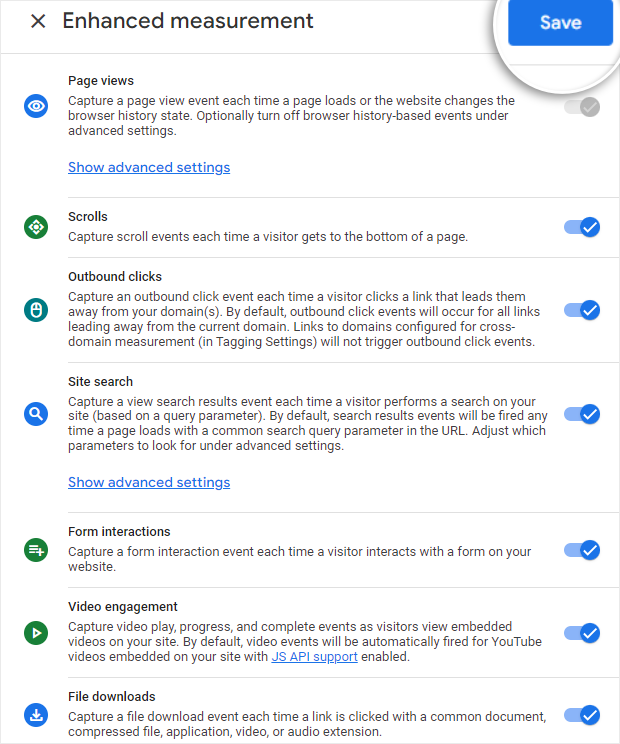
Im Einstellungsreiter ganz links können Sie mit einem Schalter die Metriken einrichten, die Sie automatisch messen möchten. Wählen Sie dann Erstellen, um zur nächsten Seite zu gelangen.
An diesem Punkt sollten Sie eine Property vollständig erstellt haben. Sie erhalten einen eindeutigen Tracking-Code, den Sie zu Ihrer Website hinzufügen können.
Wenn Sie GA4 manuell hinzufügen möchten, müssen Sie diesen Code kopieren und zu Ihrer WordPress-Site hinzufügen.
Um alle Grundlagen abzudecken: Um Ihren Tracking-Code in Zukunft zu finden, gehen Sie einfach zu Admin » Property » Datenströme.
Wählen Sie dann den Datenstrom aus, den Sie möchten. Sie sollten die Mess-ID ganz rechts sehen, nach dem Stream-Namen, der Stream-URL und der Stream-ID.

Damit haben Sie erfolgreich eine Google Analytics-Property und ihren Tracking-Code erstellt.
Schritt 2: MonsterInsights einrichten
Nachdem alles im Google Analytics-Dashboard eingerichtet ist, wechseln Sie zu Ihrem WordPress-Dashboard, um MonsterInsights einzurichten.
Gehen Sie hier zu Plugins » Neues Plugin hinzufügen. Suchen Sie dann in Ihrem Plugin-Repository nach „MonsterInsights“, installieren Sie das Plugin und aktivieren Sie es wie jedes andere Plugin.
Wenn Sie Probleme haben, lesen Sie unser WordPress-Tutorial zur Installation eines Plugins.
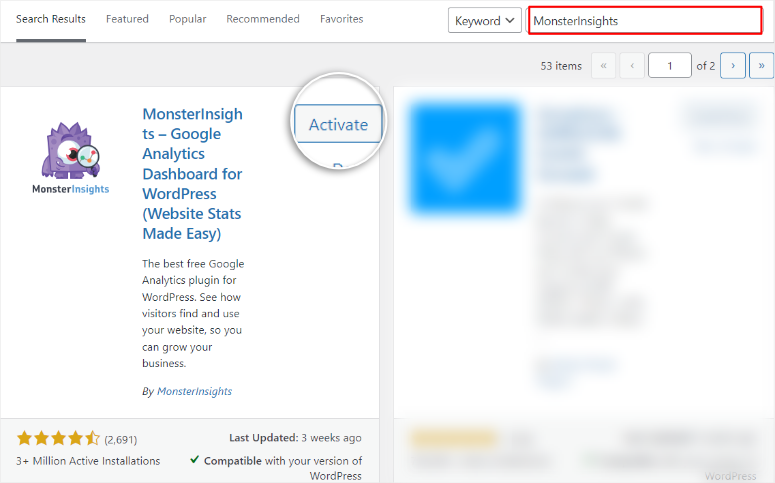
Obwohl die kostenlose Version von MonsterInsights Ihnen hilft, Google Analytics zu Ihrem WordPress-Dashboard hinzuzufügen, sollten Sie den Kauf von MonsterInsights Pro von der offiziellen Website des Plugins für erweiterte Funktionen in Betracht ziehen.
MonsterInsights Pro kann besonders nützlich für E-Commerce sein und bietet erweiterte Metrik-Messwerkzeuge wie Überschriften-Analysatoren und Gutscheinberichte.
Hier sind weitere nützliche Funktionen, die Sie von der Premium-Version von MonsterInsights erwarten können.
- Formular-Konversions-Tracking: Verfolgen Sie, wie gut Ihre Kontaktformulare, Opt-in-Formulare und andere Website-Formulare Besucher in Leads umwandeln.
- Benutzerdefinierte Dimensionsberichte: Erstellen Sie benutzerdefinierte Berichte, um spezifische Metriken zu verfolgen, die für Ihr Unternehmen wichtig sind.
- Echtzeitberichte: Erhalten Sie sofortige Einblicke in den Website-Traffic und das Nutzerverhalten, während es geschieht.
- Benutzerpfad-Bericht: Visualisieren Sie, wie Nutzer Ihre Website navigieren, und identifizieren Sie Verbesserungsmöglichkeiten.
- Affiliate-Link-Tracking: Verfolgen Sie Klicks auf Ihre Affiliate-Links, um deren Effektivität zu messen.
- Video-Tracking: Erhalten Sie Einblicke, wie Besucher mit Ihren Videos interagieren, einschließlich Wiedergabezeit und Abschlussraten.
Schritt 3: MonsterInsights mit Google Analytics verbinden
Sobald das Plugin erfolgreich installiert und aktiviert wurde, leitet Sie MonsterInsights automatisch zur Startseite des Einrichtungsassistenten.
Der Einrichtungsassistent bietet eine einfache Fortschrittsleiste, die Ihnen hilft, diese einfachen Schritte zu befolgen, und stellt sicher, dass auch Anfänger eine einfache Zeit haben.
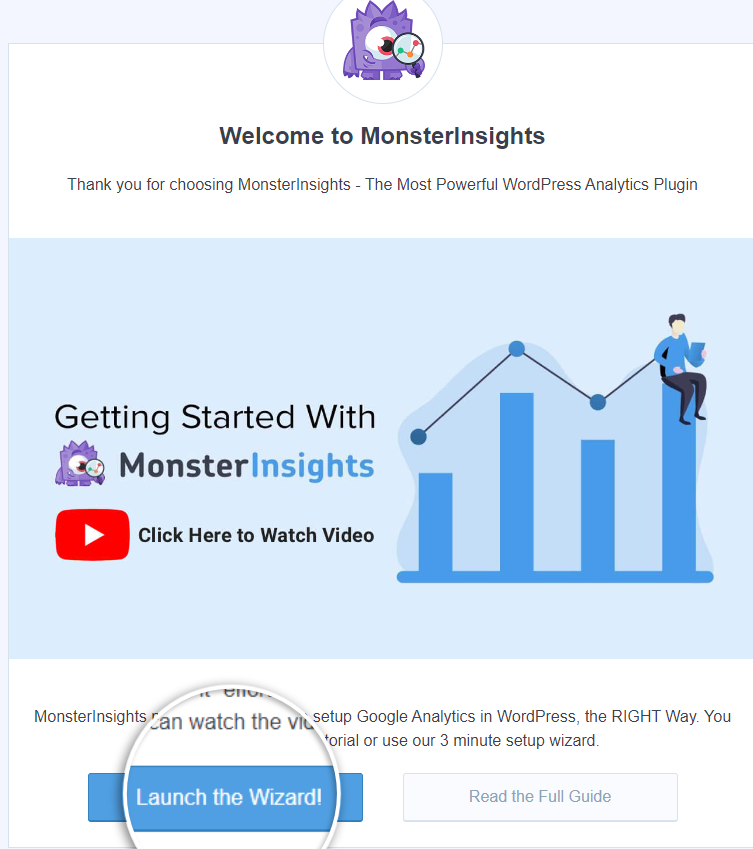
Alternativ können Sie auf den Einrichtungsassistenten zugreifen, indem Sie im WordPress-Dashboard zum Menü Insights gehen. Gehen Sie dann zu Einstellungen und fahren Sie mit dem Reiter „Allgemein“ fort.
Zum Schluss scrollen Sie, bis Sie die Schaltfläche Setup-Assistent starten auf der Seite finden.

Wählen Sie nun auf der ersten Seite des Setup-Assistenten Ihre Website-Kategorie aus und wählen Sie „Speichern und fortfahren“.
Stellen Sie sicher, dass die Kategorie das widerspiegelt, was Sie auf Ihrer Website tun, damit MonsterInsights die relevanten Tracking-Funktionen für Sie hinzufügt.

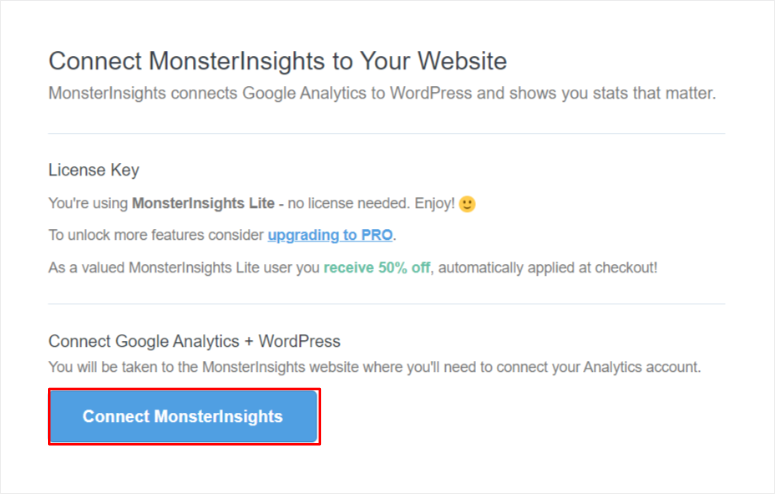
Klicken Sie dann auf dem nächsten Bildschirm auf die Schaltfläche MonsterInsights verbinden und lassen Sie es authentifizieren.
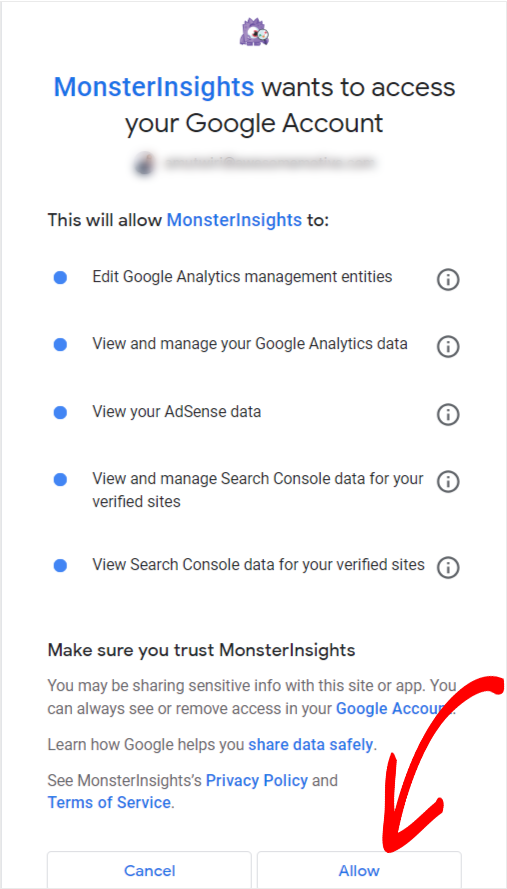
Fügen Sie als Nächstes das Google-Konto hinzu, mit dem Sie sich bei Google Analytics angemeldet haben, und erteilen Sie dann MonsterInsights die Berechtigungen.
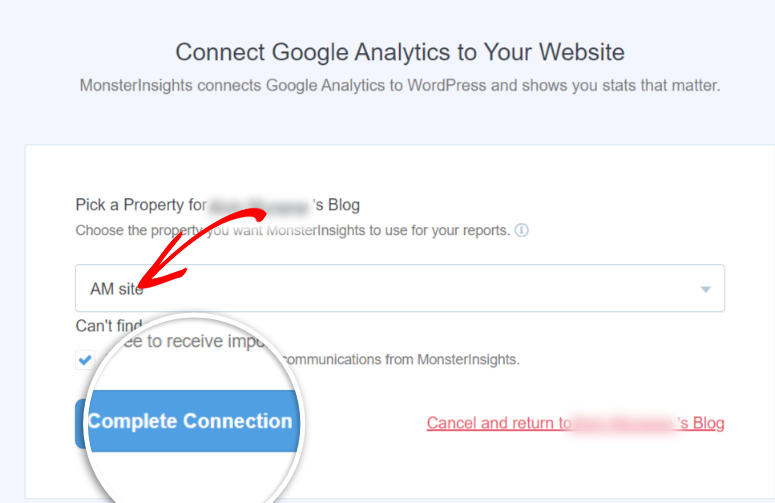
Wählen Sie dann Verbindung abschließen, nachdem Sie die zu verbindende Property aus dem Dropdown-Menü ausgewählt haben.
Füllen Sie dann alle erforderlichen Informationen auf dem Bildschirm „Empfohlene Einstellungen“ aus und klicken Sie dann auf Speichern und fortfahren.
Nachdem das Plugin den Einrichtungsprozess abgeschlossen hat, werden Sie zum Menüpunkt Insights in WordPress weitergeleitet.
Wählen Sie hier den Unterpunkt Berichte, um Ihre Website-Einblicke anzuzeigen. Das Dashboard verwendet ein Registerkartensystem, um den einfachen Vergleich verschiedener Metriken zu ermöglichen.
Die Metrikberichte sind systematisch strukturiert und umfassen Folgendes:
- Überblick
- Verkehr
- Publisher
- Suchkonsole
- E-Commerce
- Dimensionen
- Formulare
- Echtzeit
- Website-Geschwindigkeit
Auf der Registerkarte Publisher können Sie beispielsweise Standardmetriken wie Seitenaufrufe, Absprungrate, engagierte Sitzungen und neue Sitzungen überprüfen. Sie können diesen Bericht anpassen, um einen genauen Zeitraum anzuzeigen und Momente von Traffic-Spitzen oder -Einbrüchen zu identifizieren.
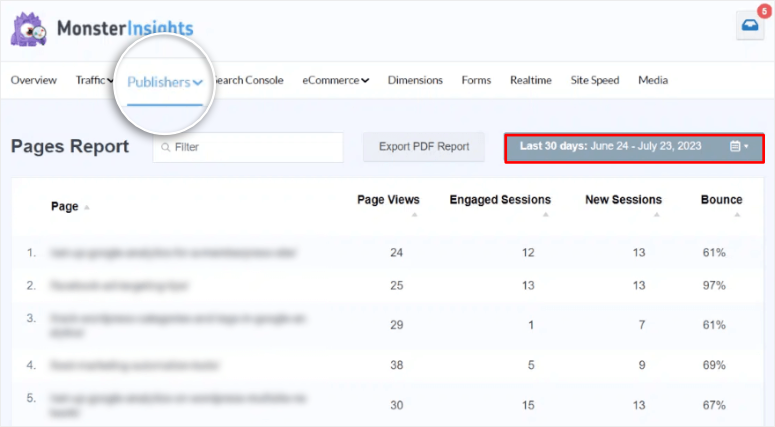
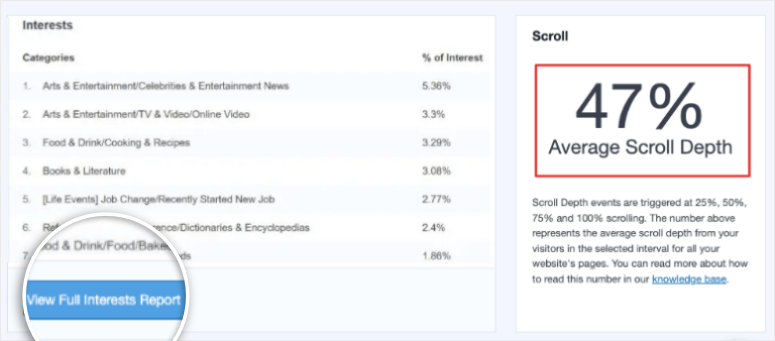
Weiter unten auf der Seite können Sie auch spezifischere Daten anzeigen, einschließlich „Interessen“ und „Durchschnittliche Scrolltiefe“.
Die Berichte, die Sie in MonsterInsights erhalten, sind normalerweise vereinfacht.
Um den vollständigen Bericht zu erhalten, wählen Sie Vollständigen Interessenbericht anzeigen, um die Daten in Ihrem Google Analytics-Dashboard zu öffnen.
Aber das ist noch nicht alles, was Sie mit MonsterInsights tun können. Lassen Sie uns die verschiedenen Möglichkeiten, Funktionen und Einstellungen durchgehen, die Sie mit diesem Plugin nutzen können.
Schritt 4: Einblicke mit MonsterInsights anpassen
Website-Besitzer, Nischen und Branchen haben unterschiedliche Prioritäten, wenn es um Berichte und Metriken geht. Indem Sie Ihre Daten personalisieren und benutzerdefinierte Berichte mit MonsterInsights erstellen, können Sie immer die für Sie relevantesten Metriken einfach messen.
Dies erleichtert die Abstimmung Ihrer Ziele mit Ihren Daten, was zu besseren Entscheidungen und Prognosen führt.
MonsterInsights erleichtert die Erstellung solcher benutzerdefinierten Berichte.
Außerdem können all diese Einstellungen während der Ersteinrichtung über den Setup-Assistenten vorgenommen werden.
Um dies manuell zu tun, gehen Sie zum Menüpunkt Insights in WordPress und besuchen Sie den Unterpunkt Einstellungen. Scrollen Sie dann, um Setup-Assistent starten zu finden und wählen Sie ihn aus.
Hier können Sie die folgenden Konfigurationen einrichten:
- Affiliate-Link-Tracking: Obwohl die meisten Affiliate-Links über Tracking-Funktionen des Affiliate-Partners verfügen, erhalten Sie mit MonsterInsights Zugriff auf Ihre eigenen Daten. So sind Sie nicht auf die Berichte des Affiliates angewiesen. Sie können auch den Bericht von MonsterInsights und dem Affiliate einfach vergleichen.
- Zugriffskontrolle: Diese Funktion ist besonders nützlich, wenn Sie ein großes Team haben. Sie können einfach steuern, wer Ihre Einblicke sieht, indem Sie bestimmten Personen den Zugriff gewähren.
- Automatische Plugin-Updates: MonsterInsights führt häufig Updates durch, um neue Funktionen zu integrieren und das Plugin zu verbessern. Richten Sie automatische Plugin-Updates ein, um sicherzustellen, dass Sie nichts verpassen.
- Erweiterte Link-Attribution: Diese Funktion bietet die beste Möglichkeit zu sehen, wie Benutzer mit Ihren Links interagiert haben. Identifizieren Sie, welche Links am häufigsten angeklickt werden, z. B. Bild-, Anker- oder Titellinks. Die erweiterte Link-Attribution bietet auch eine großartige Möglichkeit, Event-Links zu verfolgen.
- 20+ Erweiterte Trackings: MonsterInsights bietet einfach zu bedienende, aber erweiterte Tracking-Ziele wie Formular-Tracking, Scroll-Tracking, Autoren-Tracking, Datei-Download-Tracking, Kategorie- und Tag-Tracking sowie Tracking von angemeldeten Benutzern.
- Integration mit All in One SEO Toolkit: All in One SEO ist das beste WordPress SEO-Plugin. Die Integration mit MonsterInsights bietet Ihnen die besten Suchmaschinen-Einblicke, wie z. B. Keyword-Tracking, On-Page-SEO-Einblicke und einen SEO-Score.
- E-Commerce-Tracking: Sie können Umsatz, Verkäufe, Produktleistung, Warenkorbabbrüche, Referral-Quellen, Konversionsrate und mehr verfolgen.
- Erweiterte Wachstumstools: MonsterInsights verfügt über mehrere erweiterte Wachstumstools, die Sie verwenden können. Erstellen Sie benutzerdefinierte URLs mit festgelegten Parametern, um die Effektivität Ihrer Marketingbemühungen gezielt zu verfolgen. Das Addon Beliebteste Beiträge hebt Ihre beliebtesten Inhalte hervor, indem es eine Liste erstellt und diese Top-Performing-Blogbeiträge prominent auf Ihrer Website anzeigt. Eine weitere großartige Funktion ist A/B-Tests. Dabei werden zwei Versionen einer Webseite verglichen, um festzustellen, welche im Hinblick auf Benutzerengagement oder Konversionsraten besser abschneidet.
- Datenschutz-Compliance-Addon: Dies stellt sicher, dass Google Analytics DSGVO-konform und CCPA-konform ist.
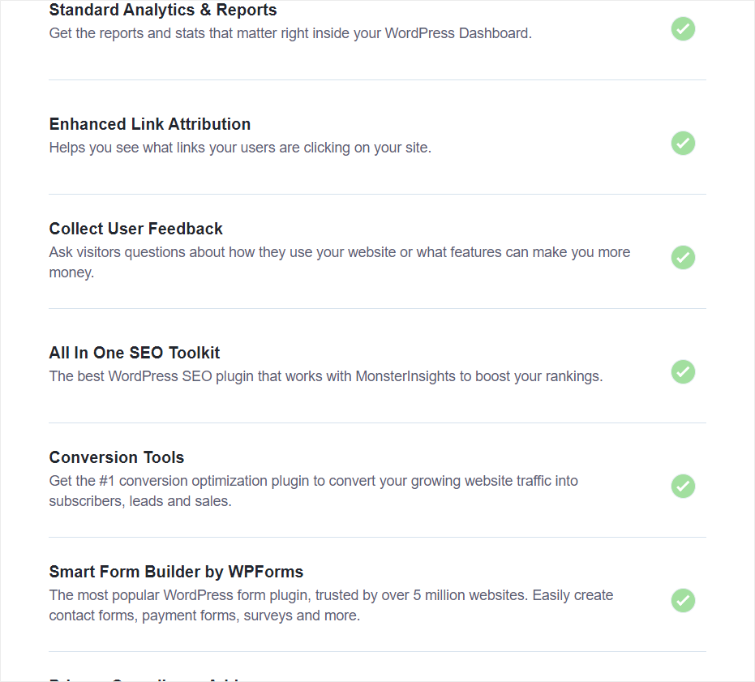
Obwohl diese Funktionen aufgrund der fortschrittlichen Funktionalität und Anpassungsmöglichkeiten kompliziert erscheinen mögen, macht MonsterInsights die Einrichtung unglaublich einfach. Sie müssen nur das Kontrollkästchen neben der erweiterten Funktion aktivieren und auf Weiter klicken, wenn Sie fertig sind.
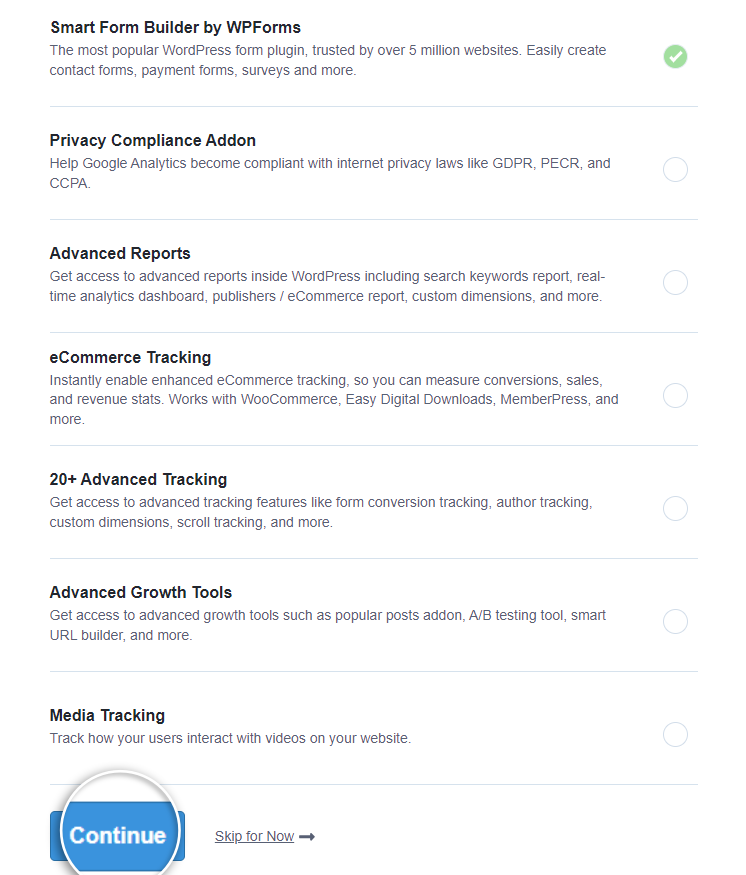
Das war's! Sie haben Google Analytics erfolgreich zu Ihrem WordPress-Dashboard hinzugefügt. Jetzt können Sie tiefgreifende Einblicke auf einfachere, personalisierte Weise erhalten, ohne jemals Ihr WordPress-Dashboard verlassen zu müssen.
Wenn Sie nach einem ähnlichen Analyse-Plugin suchen, finden Sie hier einen Artikel über 7 leistungsstarke Google Analytics-Alternativen für WordPress.
Google Analytics über WPCode hinzufügen

WPCode wurde entwickelt, um benutzerdefinierte Code-Snippets zu vereinfachen und zu verwalten, wodurch die Abhängigkeit von Plugins reduziert und zwangsläufig die Website-Bloat reduziert wird.
Es ist ein unglaublich nützliches Werkzeug für Coder und Anfänger gleichermaßen. Sie können Header- und Footer-Snippets einrichten, um Tracking-Codes wie Google Analytics und Facebook Pixel, Anzeigencodes wie AdSense und mehr zu integrieren.
Darüber hinaus können Sie mit WPCode Code-Snippets in verschiedenen Programmiersprachen wie PHP, JavaScript, CSS und HTML einfügen. Dies ermöglicht es Ihnen, eine breite Palette von Anpassungen vorzunehmen, wie z. B. das Hinzufügen benutzerdefinierter Funktionalitäten, das Ändern des Website-Erscheinungsbilds oder die Integration anderer Drittanbieterdienste.
Mit WPCode können Sie auch bedingte Logik verwenden.
Dies ermöglicht es Ihnen zu steuern, wo und wann Ihre Code-Snippets angezeigt werden. Sie können beispielsweise ein bestimmtes Code-Snippet nur auf bestimmten Seiten, Beiträgen oder für Benutzer anzeigen, die auf der Website angemeldet sind.
Wie Sie sehen können, kann WPCode Ihnen bei der Codierung helfen, auch wenn Sie keine Entwicklererfahrung haben.
Wie kann Ihnen dieses Snippet-Plugin also bei der Einrichtung von GA-4 helfen?
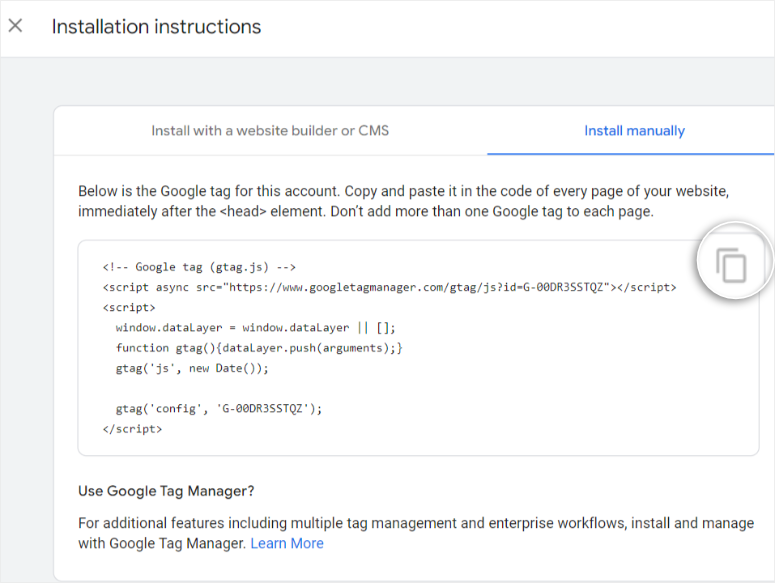
Gehen Sie zuerst zu Ihrem Google Analytics-Dashboard und wählen Sie Zu Datenströmen wechseln. Wählen Sie dann den gewünschten Datenstrom aus und klicken Sie auf Tag-Anweisungen anzeigen.
Kopieren Sie hier den Code unter der Registerkarte Manuell installieren.
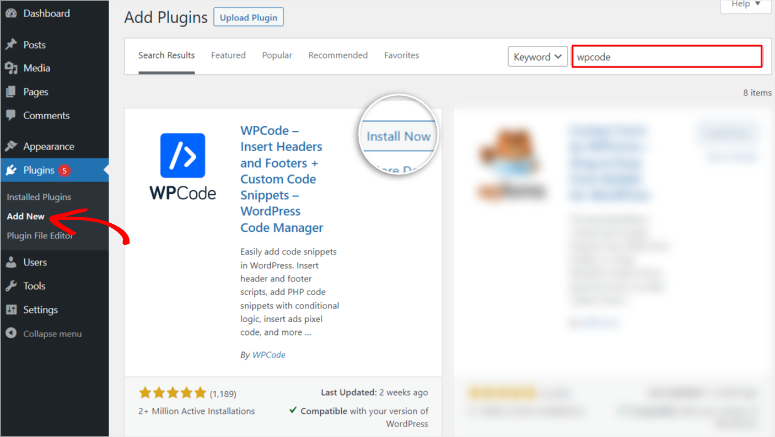
Installieren und aktivieren Sie nun über das Plugin-Repository zurück in Ihrem WordPress-Dashboard das WPCode-Plugin.
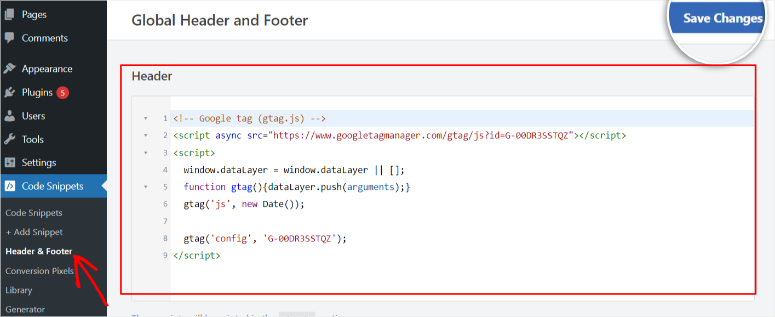
Nachdem WPCode aktiviert wurde, gehen Sie in Ihrem WordPress-Dashboard zu Code-Snippets » Header & Footer.
Fügen Sie dann den Tracking-Code, den Sie zuvor aus Ihrem Google Analytics 4-Konto kopiert haben, in den Abschnitt Header dieser Seite ein.
Stellen Sie sicher, dass Sie nach dem Hinzufügen Ihres Google-Tracking-Codes auf die Schaltfläche Änderungen speichern klicken.
Das war's! Sie können Google Analytics jetzt manuell mit einem Plugin mit WordPress verbinden.
Sie können Ihre Daten nur in Ihrem Google Analytics-Dashboard und nicht in WordPress anzeigen, wie Sie es mit MonsterInsights tun würden.
Wie bereits erwähnt, ermöglicht Ihnen WPCode das manuelle Hinzufügen komplexer Codes, ohne den Code zu berühren. Es hilft Ihnen, die Code-Snippets an derselben Stelle hinzuzufügen, wie Sie es mit dem manuellen Prozess tun würden, aber ohne all die Risiken.
Aber Sie können GA4 auch manuell ohne Google Analytics-Plugins mit WordPress einrichten.
Google Analytics zu Ihrem WordPress-Theme hinzufügen
Es ist möglich, den Google Analytics-Tracking-Code ohne Hilfe eines Plugins zum Header oder Footer des Website-Themes hinzuzufügen.
Diese Methode empfehlen wir jedoch nicht.
Dies liegt daran, dass der kleinste Fehler dazu führen kann, dass Ihre gesamte Website abstürzt oder Fehlfunktionen aufweist. Sie müssen den Code aktualisieren, wenn Sie das Theme wechseln oder größere Änderungen an Ihrer Website vornehmen, was auch Sicherheitsrisiken mit sich bringen kann.
Außerdem müssen Sie Tracking-Probleme beheben und die Website-Leistung überprüfen, was die Skalierung erschwert.
Nachdem diese Haftungsausschlüsse geklärt sind, gibt es 3 Möglichkeiten, den Google Analytics Tracking-Code zu Ihrem Theme hinzuzufügen.
- Tracking-Code über die Header.php-Datei hinzufügen
- Tracking-Code über die Footer.php-Datei hinzufügen
- Tracking-Code über die Functions.php-Datei hinzufügen
Code über die Header.PHP-Datei hinzufügen
Sie müssen über Ihr cPanel oder Ihr FTP-Client-Portal auf Ihre Dateien zugreifen. Für dieses Beispiel verwenden wir das Bluehost cPanel.
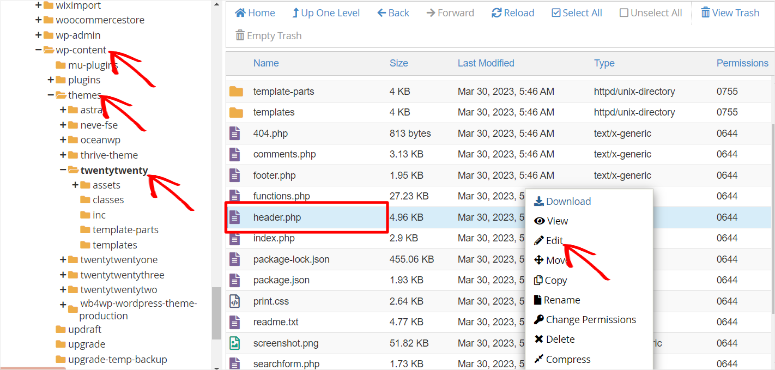
Sobald Sie sich in Ihr cPanel eingeloggt haben, gehen Sie unter dem Tab Dateien zu „Dateimanager“ und navigieren Sie zum Stammordner public_html.
Gehen Sie in diesem Ordner zu wp-content » themes. Suchen Sie dann das aktive Theme, das Sie auf Ihrer Website verwenden, und wählen Sie es aus. Finden Sie schließlich die Datei header.php in dieser Datei und klicken Sie mit der rechten Maustaste, um sie zu bearbeiten.
Suchen Sie im Code-Editor die Codezeile <head>, die sich oben befindet. Fügen Sie den Google Analytics Tracking-Code direkt vor dem schließenden </head>-Tag ein. Speichern Sie dann die Bearbeitung.
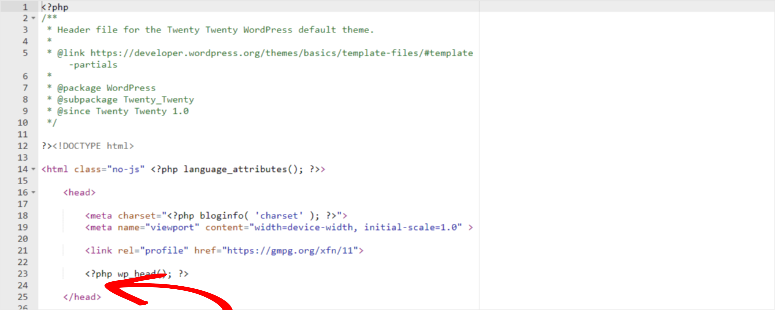
Großartig! Sie haben gerade manuell den Google Analytics Tracking-Code über die header.php-Datei zu Ihrem WordPress-Theme hinzugefügt.
Tracking-Code über die Footer.PHP-Datei hinzufügen
Das Hinzufügen des Tracking-Codes zum Footer ist fast identisch mit dem Hinzufügen zum Header. Der einzige Unterschied besteht darin, dass Sie ihn zur Datei footer.php hinzufügen, nicht zur Datei header.php.
Um zu beginnen, verwenden Sie Ihr cPanel oder ein FTP-Client-Portal und suchen Sie den Stammordner public_html wie im vorherigen Prozess.
Folgen Sie dem gleichen Prozess, den Sie beim Einfügen des Codes in die Datei header.php durchgeführt haben, aber suchen Sie diesmal die Datei footer.php.
Fügen Sie schließlich Ihren Google Analytics Tracking-Code direkt vor dem schließenden </body>-Tag in die Datei footer.php ein.
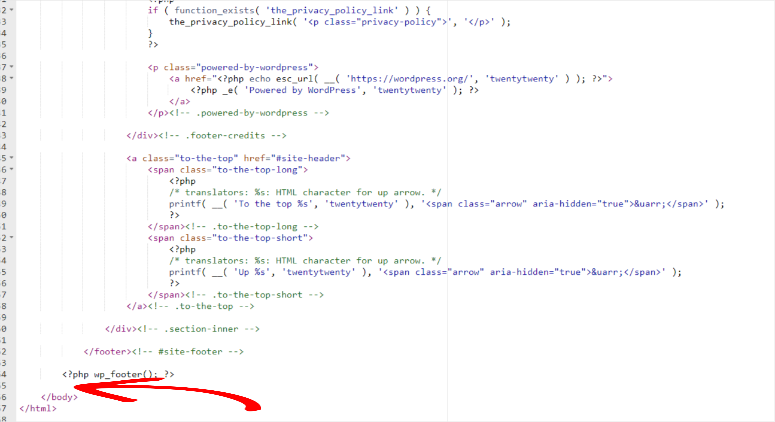
Das war's! Sie können den Tracking-Code jetzt erfolgreich über cPanel oder einen FTP-Client zum Footer Ihres Themes hinzufügen.
Tracking-Code über die Functions.PHP-Datei hinzufügen
Von den 3 hier aufgeführten manuellen Prozessen ist das Hinzufügen eines Tracking-Codes zur functions.php-Datei das riskanteste, da es oft zu Plugin-Konflikten führt. Stellen Sie also sicher, dass Sie keine Fehler machen, wenn Sie diesen Prozess wählen.
Für diese Methode verwenden wir das WordPress-Dashboard. Gehen Sie hier zu Darstellung » Theme-Editor.
Sie sehen rechts unter Theme-Dateien eine Liste von Dateien; suchen Sie die Datei „functions.php“.
Scrollen Sie zum Ende dieser Seite und fügen Sie diesen Code direkt vor dem schließenden Tag ein:
1 &amp;lt;?php2 add_action('wp_footer', 'add_Googleanalytics');3 function add_Googleanalytics() { ?&amp;gt;4 // Paste your Google Analytics code here5 &amp;lt;?php }6 ?&amp;gt;Fügen Sie dann in Zeile 4 den tatsächlichen Tracking-Code aus Ihrem Google Analytics 4-Dashboard ein.
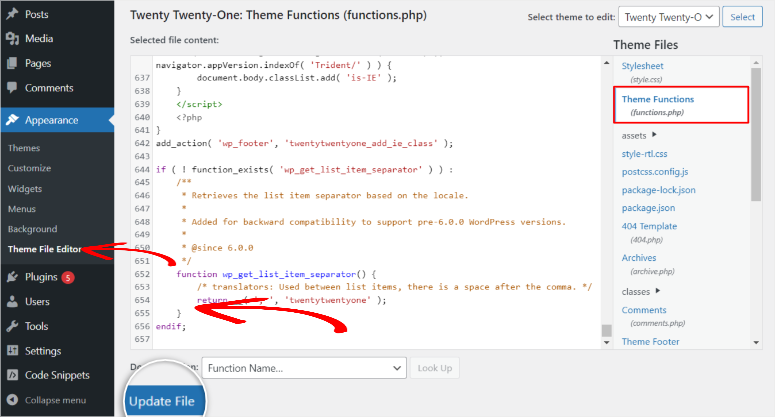
Klicken Sie dann auf die Schaltfläche Datei aktualisieren, und Sie sollten Ihren Google Analytics Tracking-Code hinzugefügt haben.
Denken Sie daran, dass das manuelle Hinzufügen des Tracking-Codes ohne ein Plugin oder über WPCode einige Zeit dauern kann, bis Metriken in Ihrem Google Analytics-Dashboard erscheinen.
Glückwunsch! Sie können jetzt Google Analytics verwenden, um die Leistung Ihrer WordPress-Website zu überwachen.
Sollte ich zu Google Analytics 4 wechseln?
Ja. Google hat Universal Analytics eingestellt, daher müssen Sie Google Analytics 4 verwenden. Wenn Sie also Universal Analytics verwendet haben, haben Sie wahrscheinlich diese Warnung in Ihrem Dashboard gesehen:
„Universal Analytics wird ab dem 1. Juli 2023 keine neuen Daten mehr in Standard-Properties verarbeiten. Bereiten Sie sich jetzt vor, indem Sie eine Google Analytics 4-Property einrichten und darauf umstellen.“
Es genügt die Tatsache, dass das angezeigte Datum längst verstrichen ist, Sie können die Meldung immer noch in Ihrem UA-Konto sehen.

Google hat klargestellt, dass UA ab dem 1. Juli 2023 keine neuen Daten mehr abrufen wird. Sie gaben an, dass Benutzer Ihre Universal Analytics-Berichte für eine gewisse Zeit danach einsehen können. Aber alle neuen Daten werden nur noch in Google Analytics 4-Properties fließen.
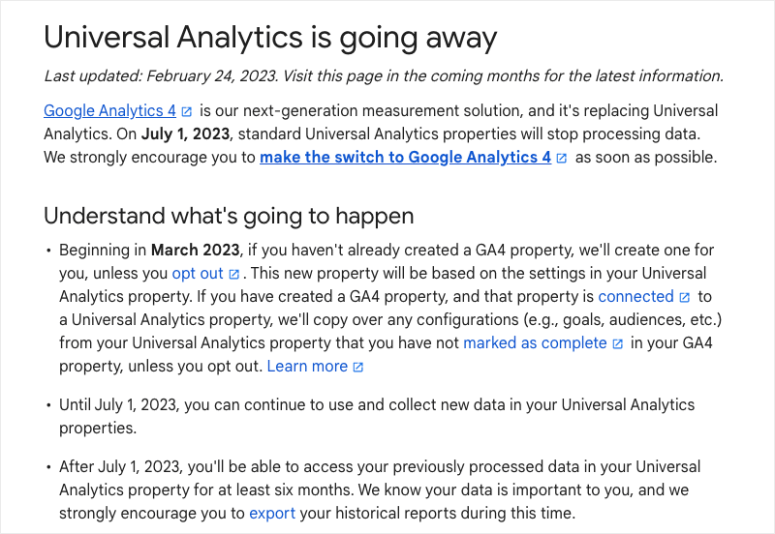
Darüber hinaus können Sie keine historischen Daten von Universal Analytics nach GA4 übertragen. Wenn Sie weitere Fragen haben, die wir im obigen Artikel nicht beantwortet haben, finden Sie Antworten in unseren FAQs unten.
FAQs: Google Analytics in WordPress einrichten
Ist Google Analytics kostenlos?
Ja, Google Analytics ist für jedermann kostenlos nutzbar. Tatsächlich können Sie sich mit Ihrem Gmail-Konto, das bereits auf Ihrem PC angemeldet ist, ganz einfach anmelden.
Ist die Verwendung von Google Analytics über ein WordPress-Plugin sicher?
Ja, die Verwendung von Google Analytics über ein vertrauenswürdiges WordPress-Plugin wie MonsterInsights ist sicher und wird empfohlen. MonsterInsights schützt die Sicherheit Ihrer Website-Analyse-Daten, indem es bewährte Verfahren einhält:
- Datenschutz: MonsterInsights ist konform mit Datenschutzbestimmungen wie der DSGVO und bietet Optionen zur Anonymisierung von IP-Adressen, um den Schutz von Benutzerdaten zu gewährleisten.
- Sichere Integration: Es verwendet eine sichere OAuth-Authentifizierung, um eine Verbindung zu Ihrem Google Analytics-Konto herzustellen und Ihre Daten vor unbefugtem Zugriff zu schützen.
- Regelmäßige Updates: Das Plugin wird regelmäßig aktualisiert, um Sicherheitslücken zu schließen und die Kompatibilität mit den neuesten WordPress-Versionen aufrechtzuerhalten.
Ersetzt Google Analytics 4 Universal Analytics?
Google Analytics 4 (GA-4) ist nicht per se ein Ersatz für Universal Analytics, sondern die neueste Version. GA4 bietet erweiterte Funktionen und einen nutzerzentrierteren Ansatz zur Datenverfolgung. Erfahren Sie hier mehr: Google Analytics 4 vs. Universal Analytics: Vollständiger Vergleich.
Muss ich der Domain gehören, um Google Analytics einzurichten?
Ja, Sie benötigen Administratorzugriff auf Ihre Domain oder Website, um Ihre Website mit Google Analytics zu verbinden.
Wie nutze ich Google Analytics und MonsterInsights für SEO?
Die Kombination von Google Analytics und MonsterInsights kann Ihre SEO-Bemühungen verstärken:
- Keyword-Tracking: Verwenden Sie MonsterInsights, um zu verfolgen, welche Keywords den meisten Traffic auf Ihre Website bringen. Optimieren Sie Ihre Inhalte rund um diese Keywords für bessere SEO.
- Seiten-Einblicke: Überwachen Sie die Leistung einzelner Seiten in Google Analytics und identifizieren Sie leistungsstarke Seiten. MonsterInsights bietet leicht verständliche Berichte, die Ihnen helfen, leistungsschwache Inhalte zu verbessern.
- Nutzerverhalten: Analysieren Sie das Nutzerverhalten mit Google Analytics über MonsterInsights, um Einblicke in Nutzerbindung, Klickraten und mehr zu erhalten.
Wie exportiere ich Daten aus Google Analytics auf meine WordPress-Seite?
Um Daten aus Google Analytics zu exportieren, können Sie die Exportfunktion in Ihrem Google Analytics-Dashboard nutzen. Eine bessere und einfachere Methode ist jedoch die Integration mit Ihrer WordPress-Website mithilfe von MonsterInsights. Diese Methode macht den Datenexport überflüssig, da alle Daten direkt in Ihrem WordPress-Dashboard verfügbar sind. So richten Sie MonsterInsights ein:
- Installieren und aktivieren Sie das MonsterInsights-Plugin auf Ihrer WordPress-Website.
- Verbinden Sie MonsterInsights mit Ihrem Google Analytics-Konto. Dies kann über die Plugin-Einstellungen erfolgen, indem Sie der geführten Einrichtung folgen.
- Nach der Verbindung beginnt MonsterInsights automatisch mit der Erfassung Ihrer Website-Daten, wie Seitenaufrufe, Nutzerdemografie und mehr.
- Greifen Sie direkt von Ihrem WordPress-Dashboard aus auf Ihre Daten in einem leicht lesbaren Format zu.
Ist MonsterInsights die einzige Möglichkeit, Google Analytics 4 einzurichten?
Nein, Sie können Google Analytics auch manuell einrichten. Dies beinhaltet das Einfügen eines Tracking-Codes in die header.php-Datei des Codes Ihrer Website. MonsterInsights ist einfacher und erfordert keine Programmierung. Alle Website-Besitzer, auch Anfänger, können dieses Plugin nutzen.
Gibt es einen Google Analytics 4-Kurs?
Ja, Google bietet kostenlose Online-Kurse zu allen Themen rund um Google Analytics, einschließlich GA4. Der Kurs enthält Tutorials zu Google Analytics 4, die Ihnen helfen, sich auf der Plattform zurechtzufinden und zu lernen, wie Sie sie nutzen.
Kann ich eine Google Analytics 4-Zertifizierung erhalten?
Ja, es gibt zahlreiche Online-Möglichkeiten, sich in Google Analytics 4 zertifizieren zu lassen, darunter Google Analytics Academy, Skillshare, Udemy und LinkedIn.
Wenn Sie andere Tracking-Tools als Google Analytics ausprobieren möchten, finden Sie hier 13 Tools zur Verfolgung des Besucheraufkommens auf Ihrer WordPress-Seite. Zusätzlich finden Sie hier weitere Artikel, die Ihnen helfen, mehr über das Tracking zu erfahren.
- So richten Sie die WordPress-Conversion-Verfolgung ein (Schritt für Schritt)
- So richten Sie die WordPress-Formularverfolgung in Google Analytics ein
- So verfolgen und überwachen Sie Benutzeraktivitäten in WordPress
Diese 3 Artikel bieten einen detaillierten Einblick, wie Sie spezifische Website-Metriken verfolgen und wie Sie die Informationen vollständig nutzen können, um Ihre Seite zu verbessern.

Kommentare Hinterlasse eine Antwort