Möchten Sie wissen, wie Sie das Google Analytics E-Commerce-Tracking für WooCommerce einrichten?
E-Commerce-Tracking ist der beste Weg, um die Leistung Ihres Shops zu verfolgen und Einblicke in Ihre WooCommerce-Website zu gewinnen. Es kann Ihnen helfen, die beliebtesten Produkte, die Herkunft Ihrer Kunden, die von ihnen genutzten Conversion-Pfade und mehr zu identifizieren.
Am wichtigsten ist, dass Google Analytics E-Commerce-Tracking Ihnen helfen kann, Daten zu nutzen, um die richtigen Geschäftsentscheidungen zu treffen.
In dieser Schritt-für-Schritt-Anleitung erfahren Sie, wie Sie das Google Analytics E-Commerce-Tracking für Ihren WooCommerce-Shop einrichten.
Bedeutung der WooCommerce-Berichterstattung
Website-Metriken sind großartig, um Ihr Unternehmen besser zu verstehen. Aber wenn Sie einen WooCommerce-Online-Shop haben, sind die Analysen wichtiger, da sie direkt mit dem Geschäft zusammenhängen.
Aus diesem Grund müssen Sie das Verhalten Ihrer Nutzer und die Herkunft Ihres Traffics verstehen. Diese Daten können Ihnen helfen, verschiedene Chancen zu nutzen und Ihr Geschäft auszubauen.
Darüber hinaus gibt es weitere Gründe für die Einrichtung der WooCommerce-Berichterstattung:
- Konversionsraten überwachen: Verfolgen Sie die Effektivität Ihrer Marketingbemühungen und Ihres UX-Designs, indem Sie die Konversionsraten von Besuchern zu Kunden verfolgen.
- Kunden besser verstehen: Die Analyse von Kundendaten hilft Ihnen, Ihre Zielgruppe zu identifizieren und Ihre Marketingstrategien entsprechend anzupassen.
- Kundenreise verfolgen: Verfolgen Sie den Weg, den Kunden auf Ihrer Website nehmen, von Produktansichten bis zu Käufen, um Bereiche für Optimierung und Verbesserung zu identifizieren.
- Einblicke in den Lagerbestand: Behalten Sie Lagerbestände, beliebte Produkte und langsam verkaufte Artikel im Auge, um Ihre Lagerverwaltung zu optimieren und Fehlbestände oder Überbestände zu vermeiden.
- Marketingkampagnen bewerten: Messen Sie den Erfolg Ihrer Marketingtechniken, indem Sie verfolgen, wie verschiedene Kanäle und Kampagnen zu Ihren Verkäufen beitragen.
- Kundenakquisitionskosten: Berechnen Sie die Kosten für die Akquisition eines Kunden über verschiedene Kanäle, um Ihr Marketingbudget zu optimieren.
- Gründe für den Kaufabbruch identifizieren: Verfolgen Sie abgebrochene Warenkörbe und analysieren Sie die Gründe dafür, um Strategien zur Reduzierung der Kaufabbruchraten zu implementieren.
- Retargeting-Möglichkeiten: Nutzen Sie Daten zu abgebrochenen Warenkörben, um effektive Retargeting-Kampagnen zu implementieren und potenziell verlorene Verkäufe zurückzugewinnen.
- Seitenleistung: Überwachen Sie die Ladezeiten Ihrer Website und optimieren Sie Ihre Seite für eine bessere Benutzererfahrung, was sich positiv auf die Konversionsraten auswirken kann.
- Mobile Leistung: Analysieren Sie, wie Ihre Website auf verschiedenen Geräten funktioniert, um eine nahtlose Erfahrung für mobile Nutzer zu gewährleisten.
Wie Sie sehen können, hilft Ihnen die Verfolgung Ihrer Website-Metriken, sich in verschiedenen Bereichen Ihres Geschäfts zu verbessern. Daher ist es wichtig, WooCommerce-Analysen auf einfache Weise einzurichten, die Sie schnell verstehen können. Außerdem benötigen Sie ein Tool, das komplexe Daten vereinfachen kann, damit Sie die Daten interpretieren und die Schritte verstehen können, die Sie unternehmen müssen.
Google Analytics (früher Universal Analytics) kann Ihnen dabei helfen. Aber die Realität ist, dass GA-4 schwer zu bedienen ist, besonders wenn Sie Anfänger sind. Zunächst einmal kann die Benutzeroberfläche einschüchternd sein, mit Zahlen und komplexen Grafiken, die schwer zu verstehen sein können.
Sie müssen auch zwischen dem Google Analytics 4-Dashboard und Ihrem WordPress-Dashboard hin und her wechseln, was ebenfalls frustrierend sein kann.
Aber auch wenn es schwierig zu bedienen sein kann, gibt es nicht viele Google Analytics-Alternativen, die das bieten, was es tut. Daher ist es besser, einen besseren Weg zu finden, Google Analytics in Ihre Website zu integrieren.
Deshalb ist MonsterInsights die perfekte Lösung!

MonsterInsights ist das beste Google Analytics-Plugin, da es einfach zu installieren und zu verwenden ist. Tatsächlich benötigen Sie keine Programmierkenntnisse oder Google Tag Manager, um es einzurichten. Außerdem können Sie alle Google Analytics-Metriken direkt in Ihrem WordPress-Dashboard sehen.
Es vereinfacht auch komplexe Zahlen und Grafiken in leicht verständliche Daten, was es perfekt für die WooCommerce-Berichterstattung macht.
Das Beste an MonsterInsights ist, dass Sie damit mit nur wenigen Klicks WooCommerce-E-Commerce-Metriken verfolgen können.
Lassen Sie uns Ihnen zeigen, wie.
Schritt 1: WooCommerce und Google Analytics einrichten
Es versteht sich von selbst, dass Sie Ihren E-Commerce-Shop bereit haben müssen, bevor Sie die WooCommerce-Berichterstattung einrichten.
Glücklicherweise ist das Woo-Plugin kostenlos und Sie können es aus Ihrem WordPress-Repository installieren.
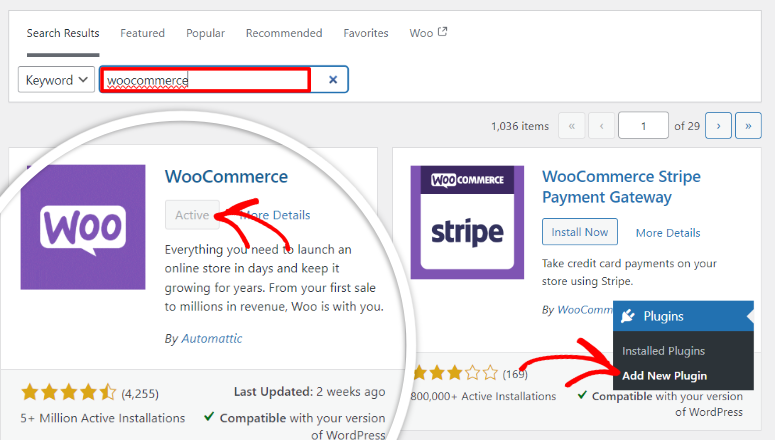
Als Nächstes müssen Sie auch ein Google Analytics-Konto einrichten. Wenn Sie dabei Hilfe benötigen, schauen Sie sich dieses Tutorial an, wie Sie Google Analytics 4 in WordPress einrichten.
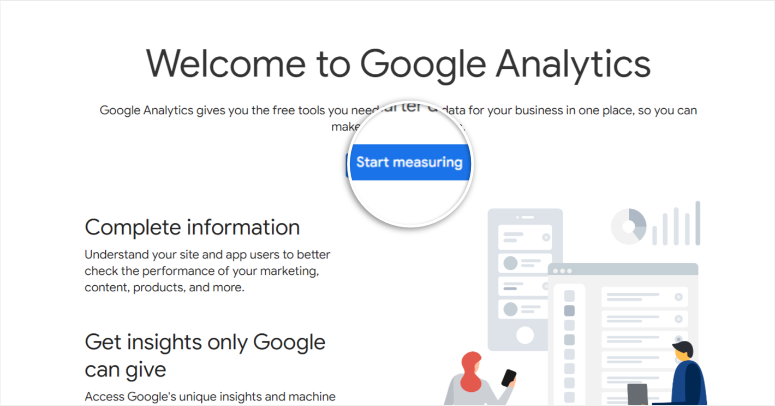
Sobald Sie ein Google Analytics-Konto haben, können Sie „Erweiterte Messung aktivieren“.
Da wir jedoch MonsterInsights verwenden, können Sie diesen Schritt überspringen. Dieses Analyse-Plugin erledigt all dies für uns.
Nur zur Information: Die erweiterten Messungen von Google Analytics helfen bei der Verfolgung von Elementen wie Seiten-Scrolls, Website-Suche, ausgehenden Links und mehr.
Um erweiterte Messungen einzurichten, greifen Sie zuerst auf den Admin-Bereich in Ihrem Google Analytics 4-Konto zu. Navigieren Sie dann zur Registerkarte Eigenschaftseinstellungen und wählen Sie „Datenströme“. Dies öffnet die Details Ihres „Web-Streams“.
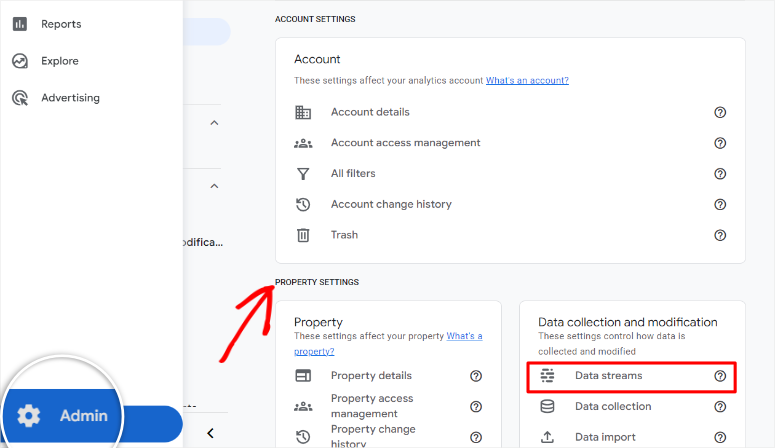
Wählen Sie als Nächstes den Datenstrom für Ihre Website aus und aktivieren Sie die erweiterte Messung für erweiterte Analysen. Sie können jedoch die Standard-E-Commerce-Einstellungen beibehalten oder anpassen.
Um diese Einstellungen anzupassen, wählen Sie das „Einstellungsrad“-Symbol unter Erweiterte Messung und wählen Sie die spezifischen Ereignisse aus, die Sie verfolgen möchten.
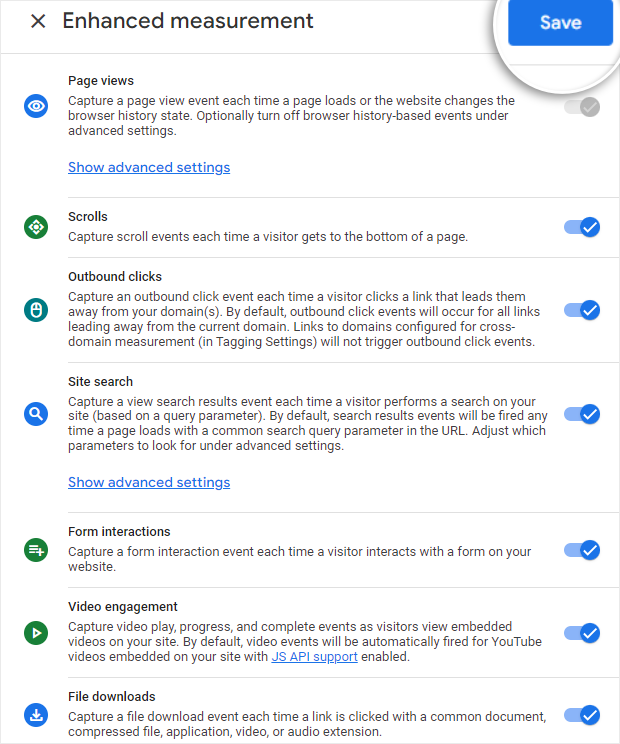
Speichern Sie nun nach der Konfiguration Ihre Präferenzen, um erweiterte E-Commerce-Messungen zu aktivieren. Dies gibt Ihnen ein besseres Verständnis der Benutzerinteraktionen und der Website-Leistung.
Eine detailliertere Schritt-für-Schritt-Anleitung finden Sie in diesem Tutorial, wie Sie die erweiterte Messung in Google Analytics aktivieren.
Schritt 2: MonsterInsights installieren und aktivieren
Installieren Sie als Nächstes das MonsterInsights-Plugin in Ihrem WordPress-Dashboard. Wie bereits erwähnt, ist MonsterInsights das leistungsstärkste Google Analytics-Plugin. Deshalb sind seine Entwickler zuversichtlich genug, eine kostenlose Version anzubieten, um sicherzustellen, dass Sie es ausprobieren, bevor Sie sich für den Kauf entscheiden.
Um jedoch WooCommerce-Berichte einzurichten, benötigen Sie den MonsterInsights Pro-Plan oder höher. Beginnen Sie also auf der offiziellen Website und kaufen Sie den erforderlichen Plan.
Gehen Sie dann in Ihrem MonsterInsights-Dashboard zu Account, wählen Sie die Registerkarte „Downloads“ und laden Sie die ZIP-Datei des Plugins auf Ihren PC herunter. Während Sie sich auf dieser Registerkarte Downloads befinden, kopieren Sie auch den Lizenzschlüssel. Sie benötigen ihn später, um dieses WooCommerce-Plugin zu aktivieren.

Sobald Sie dies getan haben, fahren Sie mit Ihrem WordPress-Dashboard fort und gehen Sie zu Plugins » Neues Plugin hinzufügen. Ziehen Sie dann MonsterInsights per Drag & Drop auf die Installationsregisterkarte und klicken Sie auf „Jetzt installieren“.
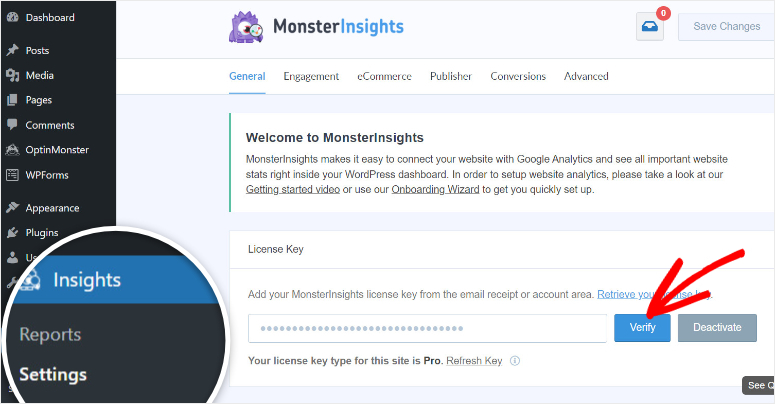
Anschließend aktivieren Sie das Plugin wie jedes andere, und eine neue Menüoption namens „Insights“ wird angezeigt. Gehen Sie nun zu Insights » Einstellungen, um die Pro-Version von Monsterinsights zu aktivieren.
Wählen Sie auf dieser Seite die Registerkarte „Allgemein“ und suchen Sie das Feld Lizenzschlüssel. Fügen Sie dann den zuvor kopierten Code in dieses Textfeld ein und klicken Sie auf „Überprüfen“.
Schritt 3: Google Analytics mit MonsterInsights verbinden
Scrollen Sie auf der Seite Einstellungen » Allgemein weiter nach unten, bis Sie „Setup-Assistent starten“ finden. Dies hilft Ihnen, Monsterinsights einzurichten und zu konfigurieren, um die zukünftige Verwendung zu erleichtern.

Der Setup-Assistent führt Sie Schritt für Schritt durch den Prozess und hilft Ihnen, die Plugin-Einstellungen von Anfang an einfach zu konfigurieren. Sie müssen lediglich die angeforderten Informationen angeben, und das war's.
Denken Sie daran, „ECommerce“ auszuwählen, wenn Sie die Website-Kategorie auswählen, da Sie einen WooCommerce-Shop verfolgen.

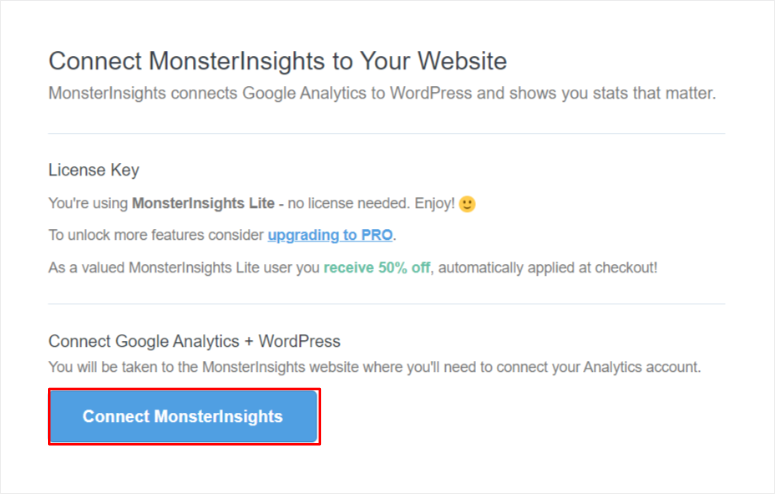
Integrieren Sie als Nächstes Google Analytics mit MonsterInsights über den Setup-Assistenten, indem Sie „MonsterInsights verbinden“ auswählen.
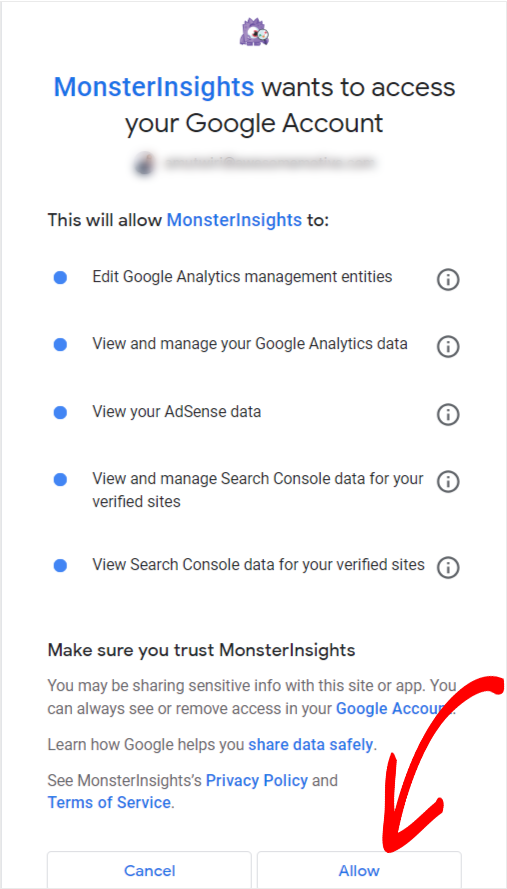
Sie werden zu einer Liste aller Google-Konten weitergeleitet, mit denen Sie auf Ihrem PC angemeldet sind. Wählen Sie auf dieser Seite das Konto aus, das Sie zur Anmeldung bei Google Analytics verwendet haben. Geben Sie anschließend MonsterInsights die Berechtigungen für Google Analytics, indem Sie auf die Schaltfläche „Zulassen“ klicken.
Auf der letzten Seite des Setup-Assistenten können Sie dann mithilfe der Kontrollkästchen festlegen, welche Analysedaten Sie verfolgen möchten.
Stellen Sie sicher, dass ECommerce-Tracking aktiviert ist, auch wenn es aufgrund der an den Setup-Assistenten übermittelten Informationen bereits aktiviert sein sollte.
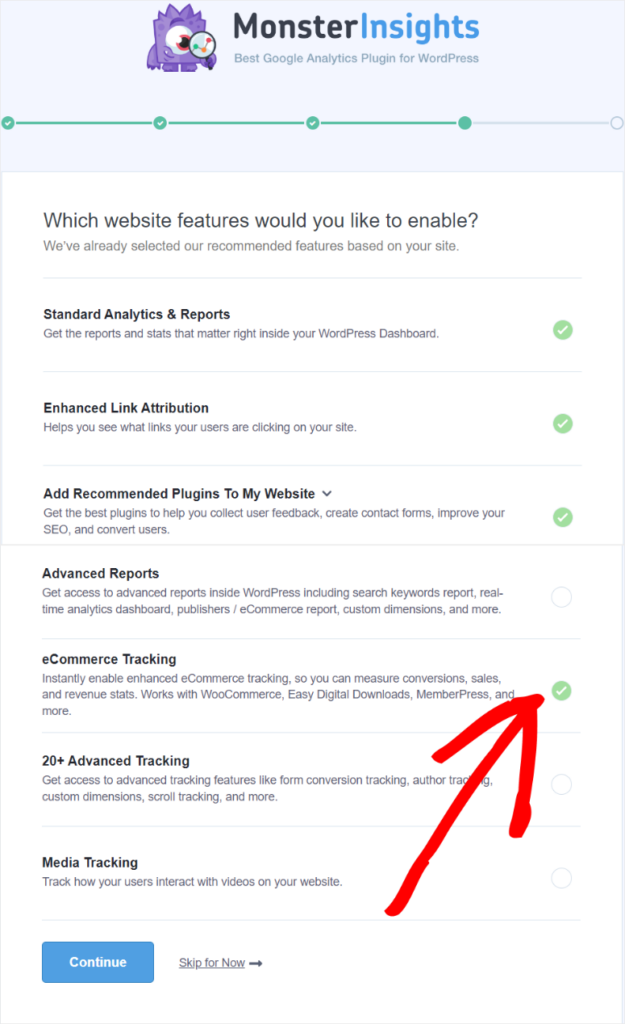
Sobald Sie den Einrichtungsassistenten abgeschlossen haben, gehen Sie zurück zu Insights » Einstellungen und wechseln Sie zum Tab Allgemein.
Bestätigen Sie als Nächstes, dass Sie den Einrichtungsprozess korrekt abgeschlossen haben. Gehen Sie dazu zu Insights » Einstellungen und dann zum Tab „eCommerce“.
Diese Tracking-Codes helfen Ihnen, Daten von Google Analytics in Ihr WordPress-Admin-Dashboard zu übertragen.
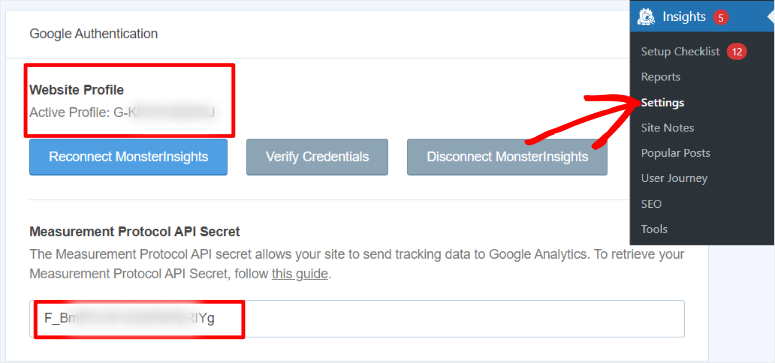
Ohne Monsterinsights müssten Sie die Tracking-ID manuell aus Google Analytics 4 abrufen, was zeitaufwändig und kompliziert sein kann.
Schritt 4: MonsterInsight eCommerce Addon installieren
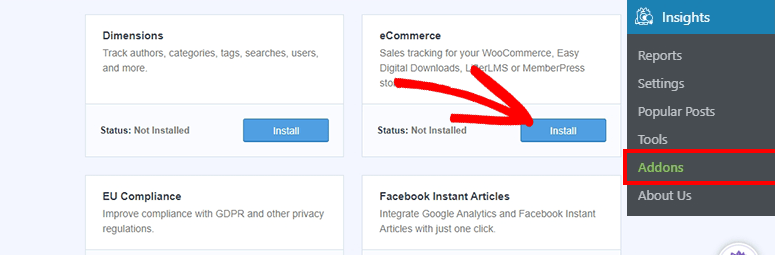
Nachdem MonsterInsights mit Google Analytics verbunden ist, besteht der nächste Schritt darin, das eCommerce-Addon zu installieren, um die WooCommerce Google Analytics-Integration zu unterstützen.
Gehen Sie dazu in Ihrem WordPress-Dashboard zu Insights » Addons, wo Sie viele MonsterInsights-Addons sehen, die Sie verwenden können.
Sie können durch die Seite scrollen, bis Sie das eCommerce-Addon finden, oder im Suchfeld nach „eCommerce“ suchen.
Wenn Sie das eCommerce-Addon gefunden haben, installieren und aktivieren Sie es, damit Sie es mit MonsterInsights verwenden können.
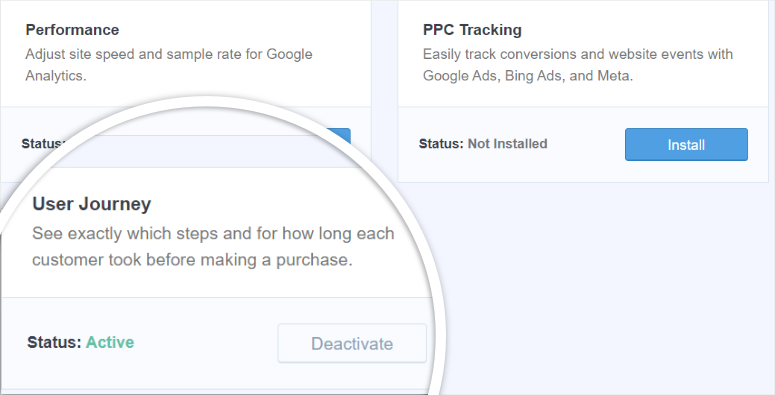
Bevor Sie diese Seite verlassen, können Sie auch das User Journey Addon installieren.
Suchen Sie einfach nach dem „User Journey“-Addon und installieren Sie es, wie Sie es mit dem eCommerce-Addon getan haben.
Dies ist ein optionaler Schritt, aber er kann Ihnen helfen, Ihre Besucher besser zu verstehen, indem Sie die Wege verfolgen, die sie nehmen, um Ihre Website zu erreichen und einen Kauf zu tätigen.
Das war's! Sie können jetzt Woocomerce Google Analytics-Metriken mit MonsterInsights verfolgen.
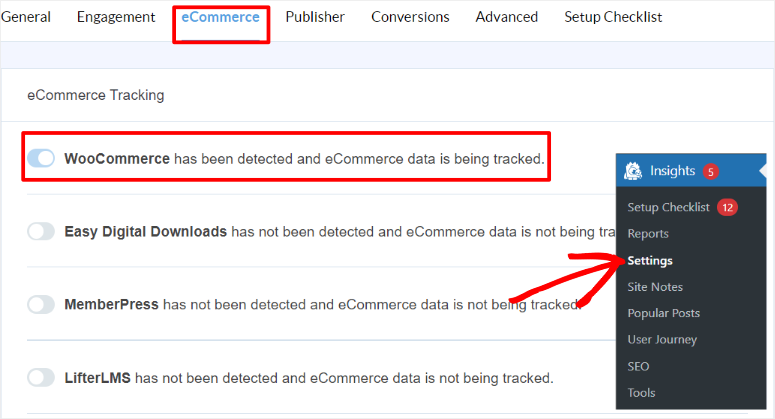
Bestätigen Sie als Nächstes, dass Sie den Einrichtungsprozess korrekt abgeschlossen haben. Gehen Sie dazu zu Einblicke » Einstellungen und wechseln Sie dann zur Registerkarte „E-Commerce“.
Wenn Sie den Prozess ohne Fehler abgeschlossen haben, erkennt MonsterInsights automatisch WooComerce und schaltet den Schalter um: WooCommerce wurde erkannt und eCommerce-Daten werden verfolgt.
Schritt 5: WooCommerce Google Analytics-Berichte in WordPress überprüfen
Lassen Sie uns nun sehen, wie Sie auf Ihre WooCommerce eCommerce-Berichte in WordPress zugreifen können.
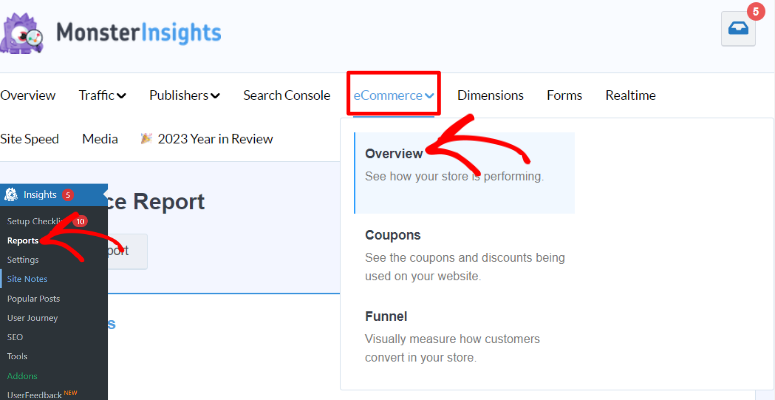
Gehen Sie dazu zu Insights » Berichte.
Hier sehen Sie verschiedene Daten-Tabs, auf die Sie zugreifen können, wie z. B. Traffic, Publisher, Search Console, Formulare, Echtzeit und mehr.
Für dieses WooCommerce-Tutorial gehen Sie jedoch zum Dropdown-Menü eCommerce. Wenn Sie es auswählen, sollten Sie Übersicht, Trichter und Gutscheine sehen.
Um alle Website-Metriken anzuzeigen, wählen Sie Übersicht.
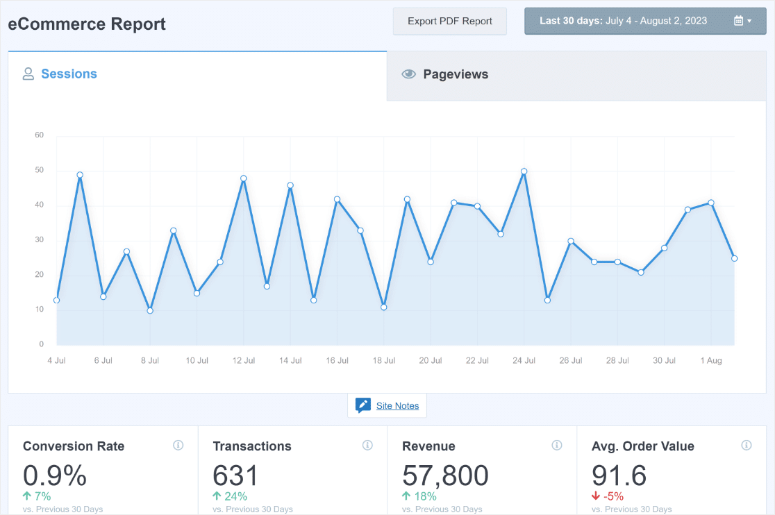
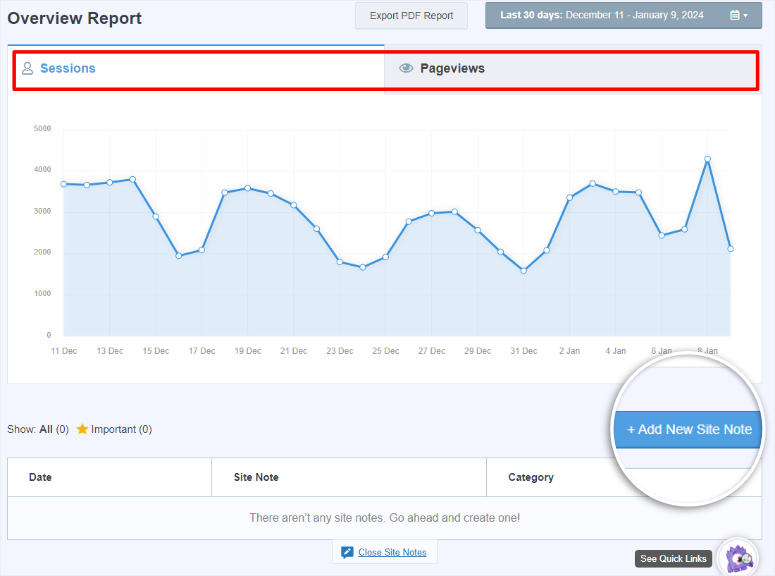
Auf dieser Seite sehen Sie zuerst einzelne Besuche für Ihre WooComerce-Website unter Sitzungen. Dies kann Ihnen helfen, die Gesamtzahl der Besucher auf Ihrer Website zu ermitteln.
Wenn Sie Seitenaufrufe auswählen, sehen Sie die Gesamtzahl der Seiten, die Ihre Benutzer auf Ihrer Website angesehen haben. Dies kann Ihnen helfen, die durchschnittliche Anzahl der Seitenaufrufe zu ermitteln, die Ihre Besucher auf Ihrer WordPress-Website ansehen.
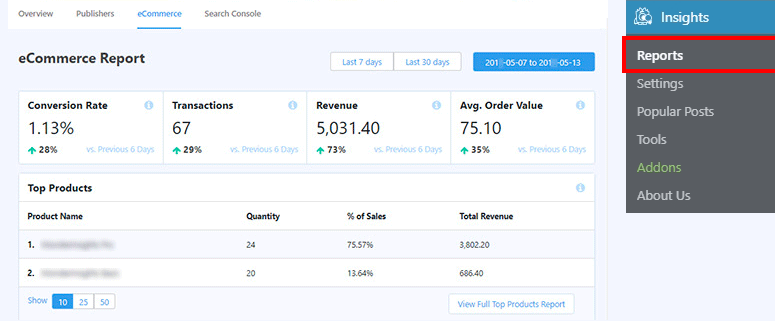
Aber keine Sorge, Sie müssen keine Berechnungen durchführen, um diese Zahlen zu erhalten. Stattdessen zeigt MonsterInsights verschiedene Metriken unter dem Diagramm an, wie z. B. Conversion Rate, Transaktionen, Umsatz und durchschnittlicher Bestellwert.
Darüber hinaus können Sie "Site Notes" direkt in Ihrem WordPress-Dashboard hinzufügen.
Dies stellt sicher, dass Sie keinen Stift und Papier oder ein separates Tool benötigen, um Aufzeichnungen über Ihre WordPress-Website-Metriken zu führen. Infolgedessen können Sie Ihren Workflow optimieren und sicherstellen, dass Sie nichts übersehen oder vergessen.
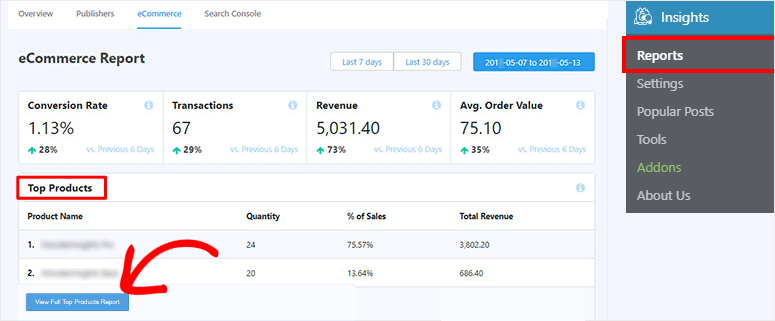
Darunter befindet sich der Abschnitt Top-Produkte, in dem Sie Ihre Produkte nach ihrer Leistung geordnet sehen können. Dieser Abschnitt zeigt Ihnen auch die Gesamtzahl jedes verkauften Produkts, welchen Prozentsatz Ihrer Gesamtverkäufe es ausmacht und den Gesamtumsatz.
Sie können diese Informationen verwenden, um festzustellen, welches Produkt gut abschneidet, damit Sie es priorisieren können. Es kann Ihnen auch helfen zu wissen, welches Produkt nicht gut abschneidet, damit Sie Ihren Marketingansatz ändern oder es komplett verwerfen können.
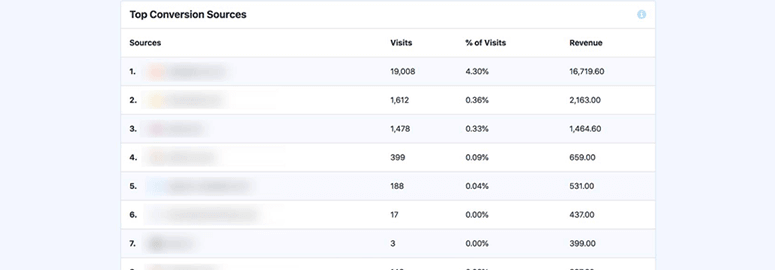
Als Nächstes auf der Seite sind die Top-Conversion-Quellen.
In diesem Abschnitt sehen Sie die besten Traffic-Quellen, die Anzahl der Besucher, die über diese Quellen gewonnen wurden, den Prozentsatz der Besuche, den jede Quelle ausmacht, und den Umsatz, den jede Quelle generiert.
Schließlich werden ganz unten auf der Seite zusätzliche Metriken angezeigt. Diese Zahlen umfassen "Gesamte "In den Warenkorb gelegt"", "Gesamte aus dem Warenkorb entfernt", "Neue Kunden" und "Abgebrochene Kassen".
Diese Metriken können Ihnen helfen, Ihr Kundenverhalten zu verstehen, damit Sie Verkäufe, Konversionsraten verbessern und abgebrochene Warenkörbe reduzieren können.

Nun kommen wir zum Tab "Funnels".
Wie erwähnt, können "Funnels" aufgerufen werden, indem Sie unter dem Dropdown-Menü eCommerce zu Insights » Reports gehen.
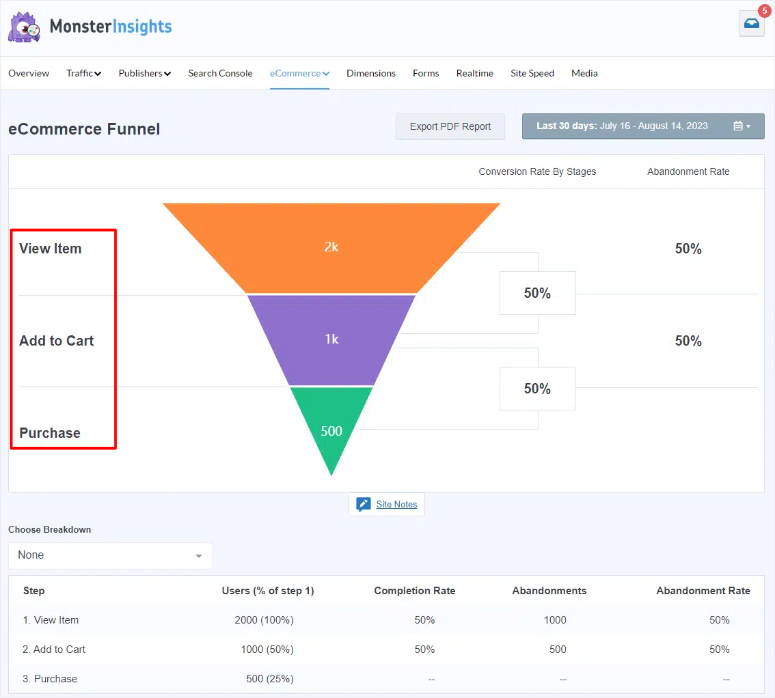
Hier sehen Sie eine visuelle Aufschlüsselung verschiedener Metriken in Trichterform. Es kann Ihnen helfen zu identifizieren, wie viele Personen Artikel ansehen, zum Warenkorb hinzufügen und kaufen. Es enthält auch Prozentsätze dieser WooComemrce-Berichte, um sicherzustellen, dass Sie auch genaue Zahlen mit den visuellen Hilfsmitteln haben.
Wenn Diagramme nicht Ihr Ding sind, zerlegt MonsterInsights diese Zahlen auch als Liste. Dies gibt Ihnen die Möglichkeit, die bequemste Art der Datenansicht auszuwählen.
Als Nächstes, wenn Sie eine WooCoomerce-Website betreiben, ist es wahrscheinlich, dass Sie auch Werbeaktionen durchführen.
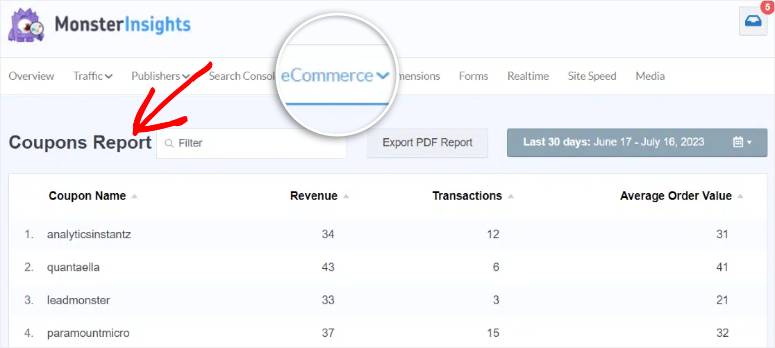
Gehen Sie also im Dropdown-Menü eCommerce zu "Coupons", wo Sie den Couponnamen, den Umsatz, die Transaktionen und den durchschnittlichen Bestellwert verfolgen können. Diese Informationen können Ihnen helfen zu analysieren, ob Ihre Werbeaktionen und Coupons tatsächlich funktionieren.
Aber abgesehen von den eCommerce-Daten, die Sie erhalten, können Sie mit MonsterInsights auch andere Metrikberichte abrufen, wie zum Beispiel:
- Formulardaten
- Seitenaufrufe
- Details zur Landingpage
- Kampagnenberichte
- Quelle/Medium
- Und mehr…
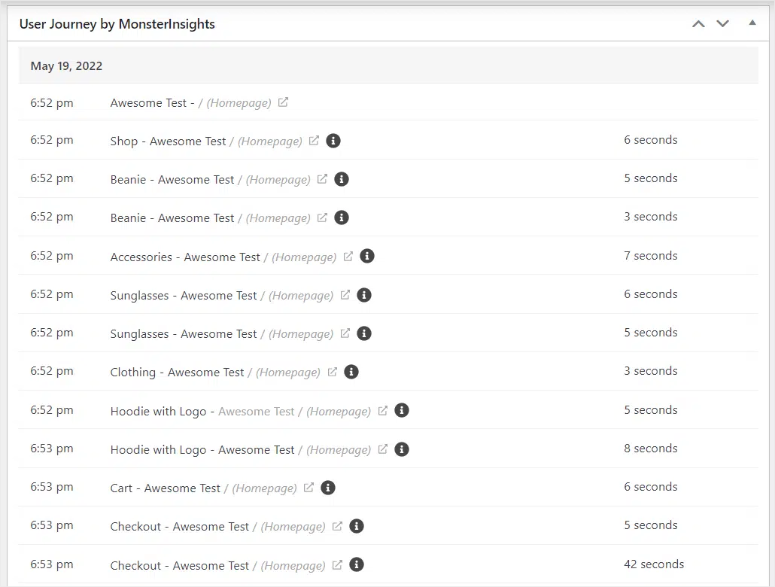
Aber wie erwähnt, können Sie mit MonsterInsights auch den Benutzerpfad verfolgen mit dem Add-on "User Journey".
Gehen Sie dazu zu Insights » User Journey, um auf diese Informationen zuzugreifen.
Zuerst sehen Sie Dropdown-Menüs mit Datumsbereichen, Kampagnen, Medien und Quellen, die Ihnen helfen, die gewünschte User Journey einfach einzugrenzen.
Zusätzlich können Sie mit der bereitgestellten Suchleiste nach einem bestimmten Benutzer suchen. Darunter gliedert MonsterInsights Metriken für verschiedene Elemente auf, wie z. B. Transaktions-ID, Kauf, Datum UTM-Kampagne, UTM-Medium, UTM-Quelle, Bestellsumme und Schritte zum Kauf.
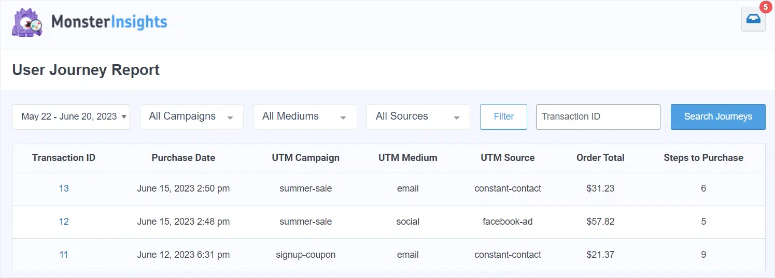
Sie können diese Informationen verwenden, um richtig zu analysieren, welche Wege Ihre Kunden zu Ihrer WooCommerce-Website nutzen, was sie am häufigsten kaufen und mehr. Diese Daten können Ihnen helfen, Ihren Online-Shop weiter zu optimieren und Ihr Geschäft auszubauen.
Darüber hinaus kann das bessere Verständnis der User Journey Ihres Kunden Ihnen auch helfen zu wissen, welche Phrasen sie verwendet haben, um Ihre Website über eine Google-Suche zu finden. Infolgedessen können Sie diese Informationen verwenden, um Ihre SEO zu verbessern.
Sie können Ihre E-Commerce-Metriken aber auch direkt in Google Analytics einsehen.
Der einfachste Weg, auf den E-Commerce-Bereich in Ihrer Google Analytics zuzugreifen, ist, zuerst zu Insights » Reports » eCommerce zu gehen und dann im Dropdown-Menü „Übersicht“ in Ihrem WordPress-Dashboard.
Scrollen Sie hier zu „Top-Produkte“ und wählen Sie die Schaltfläche Vollständigen Produktbericht anzeigen. Sie werden dann zum E-Commerce-Bereich Ihres Google Analytics-Dashboards weitergeleitet.
Das war's! Wir hoffen, Sie haben das Einrichten des Google Analytics E-Commerce-Trackings für WooCommerce genossen. Wenn Sie weitere Fragen haben, schauen Sie sich unsere FAQs unten an.
FAQs: WooCommerce Google Analytics Tracking einrichten
Kann ich die User Journey in WooCommerce verfolgen?
Sicher! Sie können MonsterInsights, das leistungsstärkste Google Analytics-Plugin, verwenden, um Einblicke zu erhalten, wie Besucher Ihre Website durchsuchen. Dieses WooCommerce-Plugin ermöglicht es Ihnen, verschiedene Elemente zu verfolgen, einschließlich Transaktionsdetails, Kaufschritte und mehr. Durch die Analyse der User Journey können Sie Ihre Website optimieren, um ein besseres Kundenerlebnis zu schaffen und letztendlich den Umsatz zu steigern.
Sind Google Analytics und MonsterInsights dasselbe?
Nein, Google Analytics und MonsterInsights sind nicht dasselbe, aber sie arbeiten zusammen. Google Analytics ist ein Webanalysedienst, der detaillierte Einblicke in Website-Traffic und Nutzerverhalten bietet. MonsterInsights hingegen ist das beste WordPress-Plugin, das die Integration von Google Analytics erleichtert. Es vereinfacht den Prozess des Event-Trackings und präsentiert Google Analytics-Daten direkt in Ihrem WordPress-Dashboard, wodurch es benutzerfreundlicher wird.
Kann ich E-Commerce-Tracking zu Google Analytics hinzufügen?
Ja, Sie müssen „Datenspeicher“ einrichten und Erweiterte Messungen aktivieren, um dies direkt in Google Analytics zu tun. Sie können aber auch das MonsterInsights E-Commerce-Addon verwenden, um all diese Metriken anzuzeigen, ohne jemals Ihr WordPress-Dashboard verlassen zu müssen. Es ist auch extrem einfach, E-Commerce-Analysen in WordPress mit MonsterInsights einzurichten, da Sie keine Programmierkenntnisse oder Google Tag Manager benötigen.
Kann ich einen Formular-Tracking-Bericht in Google Analytics erhalten?
Absolut, Sie können Formularübermittlungen in Google Analytics verfolgen, indem Sie sie als Ziel einrichten. Dies kann jedoch ein schwieriger Prozess sein. Der beste Weg, Formulardaten zu verfolgen, ist die Verwendung des MonsterInsights Forms Addons. Es hilft Ihnen, all diese Daten direkt in Ihrem WordPress-Dashboard anzuzeigen.
Glückwunsch! Sie können Ihre WooCommerce-Berichte jetzt in Ihrem WordPress-Dashboard verfolgen, ohne einen Experten einstellen zu müssen. Schauen Sie sich diesen Artikel an, wie Sie ein Treueprogramm in WooCommerce einrichten, wenn Sie erfahren möchten, wie Sie mehr Stammkunden gewinnen.
Zusätzlich dazu finden Sie hier weitere Artikel, die Sie möglicherweise interessieren.
- So benachrichtigen Sie Ihre Kunden über einen Preisnachlass in WooCommerce
- So wechseln Sie von Shopify zu WooCommerce (der richtige Weg!)
- WooCommerce Alternativen: Die 8 besten und einfachsten Lösungen
Der erste Artikel zeigt Ihnen, wie Sie Ihre Kunden auf die richtige Weise über einen Preisnachlass informieren. Der nächste Beitrag spricht darüber, wie Sie Ihre Website von Shopify zu WooCommerce umziehen. Während der letzte Artikel die besten WooCommerce-Alternativen auflistet.

Hallo!
Wenn ich ein Problem mit der Verfolgung meines E-Commerce mit Google Analytics habe – obwohl ich GA auf der Website installiert habe, kommen keine Daten bei Google Analytics an, daher frage ich mich, ob die Pro-Version alle E-Commerce-Daten verfolgen und GA zur Verfügung stellen kann?
Danke
Für die E-Commerce-Verfolgung müssen Sie die Pro-Version von MonsterInsights installieren.
das ist nicht kostenlos oder zumindest nicht mehr. Sie müssen auf die kostenpflichtige Version upgraden, um das E-Commerce-Add-on zu erhalten