Möchten Sie Kunden mit einem Treueprogramm belohnen?
Ein Treueprogramm ist eine der besten Möglichkeiten, die Interaktion und den Umsatz auf Ihrer Website zu steigern. Indem Sie Ihren Kunden ein Ziel vorgeben und sie für Aktionen auf Ihrer Website mit Punkten belohnen, bleiben sie länger und kaufen Ihre Produkte eher.
Darüber hinaus fühlen sie sich mehr wertgeschätzt, wenn Sie sie für Dinge belohnen, die sie ohnehin tun würden, wie z. B. einen Kauf. Dies kann Ihnen helfen, Kundenbindung aufzubauen, Ihre Konversionsrate zu verbessern und wiederkehrende Verkäufe zu steigern.
In dieser Schritt-für-Schritt-Anleitung lernen wir, wie Sie ein Treueprogramm in WooCommerce einrichten. Wir führen Sie durch die Einrichtung der notwendigen Tools und zeigen Ihnen, wie Sie Ihr Belohnungsprogramm automatisieren.
Bedeutung eines Treueprogramms
Es ist kein Zufall, dass fast jedes Unternehmen auf die eine oder andere Weise ein Belohnungssystem für seine Kunden hat. Denn es ist eine einfache Möglichkeit, Produkte zu vermarkten, ohne Ihr Budget stark zu belasten. Außerdem ist das Konzept für Ihre Kunden sehr einfach zu verstehen, sodass sie schnell einsteigen können.
Infolgedessen führt ein Treueprogramm zu proaktiveren Besuchern, da diese motivierter sind, auf Ihrer Website aktiv zu werden. Dies erhöht auch die Wahrscheinlichkeit, dass sie zu wiederkehrenden Kunden werden, was Ihnen im Laufe der Zeit mehr Einnahmen bringt.
Hier sind weitere Gründe, warum ein Punktesystem für Ihre Kunden großartig ist.
- Belohnungen und Anreize: Kunden profitieren direkt von Treueprogrammen. Sie erhalten Belohnungen, prozentuale Rabatte oder exklusiven Zugang zu Produkten oder Dienstleistungen, was einen messbaren Mehrwert bietet.
- Kostenersparnis: Einer der besten Wege, Wiederholungskäufe zu fördern, sind exklusive Angebote über ein Treueprogramm. Dies fördert die Kundenbindung, insbesondere wenn sie wissen, dass sie umso mehr sparen, je mehr sie bei Ihnen kaufen.
- Kundenerlebnis: Ein gutes Treueprogramm bietet Ihren Kunden Zugang zu personalisierten Angeboten, frühzeitigem Zugang zu Verkäufen und exklusiven Vorteilen, die zu einer positiveren Interaktion mit Ihrer Marke beitragen.
- Wertschätzung: Kundenbindungsprogramme beinhalten die Anerkennung und Wertschätzung Ihrer Kunden. Diese Anerkennung kann ein Gefühl der Zugehörigkeit schaffen und eine positive emotionale Verbindung zu Ihrer Marke aufbauen.
- Bequemlichkeit und Einfachheit: Wie bereits erwähnt, sind viele Treueprogramme benutzerfreundlich und unkompliziert gestaltet. Kunden schätzen die Einfachheit, die Punktwerte schnell zu verstehen. Dies hilft ihnen, Treueprämien ohne Hindernisse zu verdienen und einzulösen, was ihr gesamtes Einkaufserlebnis bequemer macht.
- Exklusivität: Exklusiver Zugang zu bestimmten Produkten, Veranstaltungen oder Dienstleistungen kann dazu führen, dass sich Kunden besonders fühlen. Dies kann helfen, ihre Bindung an Ihre Marke zu stärken und zu mehr Kunden zu führen.
Aber nicht nur der Kunde profitiert von einem Treueprogramm; Ihr Unternehmen auch!
Etwas, worüber nicht genug gesprochen wird, ist, wie ein Treueprogramm Ihren Kunden helfen kann, über Ihre Produkte zu sprechen.
Wenn sich jemand wertgeschätzt und respektiert fühlt, verspürt er oft das Bedürfnis, diese Behandlung auf irgendeine Weise zu erwidern.
Eine gute Möglichkeit, diese psychologische Marketingtechnik zu nutzen, ist ein Belohnungssystem. Wenn sie das Einkaufserlebnis bei Ihnen genießen und dafür belohnt werden, erzählen sie es eher ihren Freunden und ihrer Familie.
Dies kann zu Mundpropaganda-Kunden führen, ohne dass ein Empfehlungsprogramm erstellt werden muss, die leichter zu Kunden konvertiert werden können. Darüber hinaus hinterlassen sie eher Bewertungen, was zu sozialem Beweis führen kann. Sie können diese dann auf Ihren Social-Media- und Testimonial-Seiten anzeigen, um noch mehr Kunden zu gewinnen.
Hier sind weitere Vorteile eines Treueprogramms für Ihr Unternehmen.
- Wiederkehrende Kunden: Loyale Kunden geben im Laufe der Zeit oft mehr aus, und der stetige Geschäftsfluss kann eine zuverlässige Einkommensquelle sein. Darüber hinaus müssen Sie keine Werbung für wiederkehrende Kunden schalten, was Ihre Marketingkosten senkt.
- Daten und Einblicke: Treueprogramme sind eine großartige Möglichkeit, wertvolle Daten über das Kundenverhalten und die Vorlieben zu sammeln. Sie können diese Daten analysieren, um fundierte Entscheidungen über Ihr Unternehmen und Ihre Marketingstrategien zu treffen. Als Ladenbesitzer kann Ihnen dies helfen, Ihre Geschäftsabläufe zu verbessern und Ihr Geschäft weiter auszubauen.
- Marketing und Promotion: Treueprogramme dienen als Marketinginstrument, um neue Kunden zu gewinnen und bestehende zu binden. Positive Mundpropaganda von zufriedenen Treueprogrammmitgliedern kann zu organischem Wachstum und erhöhter Markenbekanntheit führen.
- Wettbewerbsvorteil: In wettbewerbsintensiven Märkten kann ein gut gestaltetes Treueprogramm Ihr Unternehmen von Ihren Mitbewerbern abheben. Es kann ein ausgezeichnetes Wertversprechen sein, das die Aufmerksamkeit unentschlossener Kunden auf Ihr Unternehmen lenkt.
- Kundenbindung: Treueprogramme helfen, eine kontinuierliche Kommunikation mit den Kunden aufzubauen. Die Interaktion mit den Kunden durch personalisierte Angebote, Updates und Feedback kann die Beziehung stärken und Ihre Marke im Gedächtnis behalten.
Wie Sie sehen, ist ein Treueprogramm eine erstaunliche Marketingstrategie. Aber es kann kompliziert sein, es ohne Programmierkenntnisse einzurichten und zu automatisieren, insbesondere bei WooCommerce.
Glücklicherweise ist Advanced Coupons die perfekte Lösung!
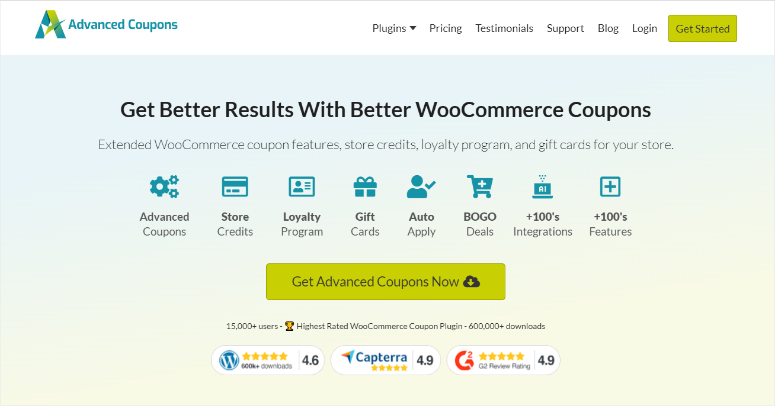
Advanced Coupons ist zweifellos das beste Treueprogramm-WordPress-Plugin. Es ist einfach einzurichten und zu verwenden und Sie müssen keine einzige Codezeile hinzufügen, was es großartig für Anfänger macht. Darüber hinaus lässt es sich problemlos in WooCommerce integrieren, um sicherzustellen, dass Ihr Treueprogramm mit Ihrem Online-Shop zusammenarbeitet, um Abonnements, Verkäufe und wiederkehrende Kunden zu steigern.
Dies ist eines der besten WooCommerce-Treueprogramm-Plugins, da es über ein einfach zu bedienendes Dashboard verfügt. Damit können Sie die Punkte jedes Ihrer Kunden, die Punktquellen, die ausgegebenen Gelder und mehr überwachen.
Es kann Ihren Kunden auch helfen, Punkte für mehr als nur die Ausgaben zu sammeln. Mit Advanced Coupons können Ihre Kunden Punkte für die Anmeldung, das Hinterlassen eines Kommentars oder einer Bewertung, die Erledigung ihrer ersten Bestellung und mehr erhalten.
Dies kann eine großartige Möglichkeit sein, Ihren Kunden zu zeigen, dass Sie sie als Individuen schätzen und nicht nur für das Geld, das sie einbringen. Infolgedessen kann es helfen, starke Kundenbindung aufzubauen und in einigen Fällen lebenslange Kunden zu gewinnen.
Darüber hinaus ist Advanced Coupons nicht nur erstaunlich, wenn es darum geht, Ihnen bei der Erstellung eines Treueprogramms zu helfen. Sie können dieses Plugin auch verwenden, um Gutscheine, Kaufe-eins-erhalte-eins (BOGO)-Angebote, Geschenkkarten, Versandrabatte und mehr zu erstellen.
Aber für dieses Tutorial konzentrieren wir uns nur darauf, wie dieses Plugin Ihnen helfen kann, ein Treueprogramm in WooCommerce aufzubauen.
Einrichtung Ihres WooCommerce-Treueprogramms
Schritt 1: Installieren und Aktivieren der erforderlichen Plugins
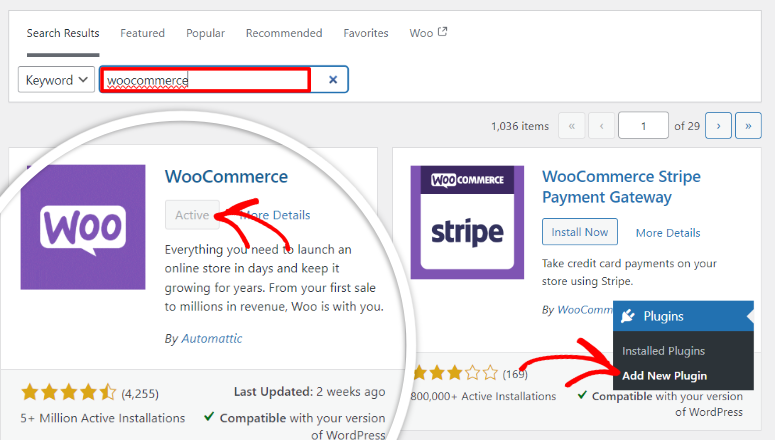
Stellen Sie zunächst sicher, dass das WooCommerce-Plugin installiert und aktiviert ist.
Das Woo-Plugin ist kostenlos und einfach zu bedienen. Um es zu installieren, gehen Sie zu Ihrem WordPress-Repository und suchen Sie danach. Installieren und aktivieren Sie es dann wie jedes andere Plugin.
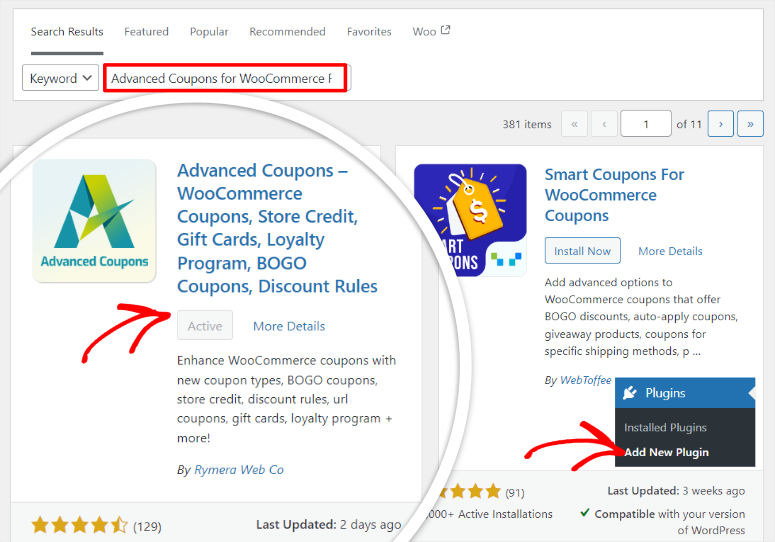
Suchen Sie als Nächstes im WordPress-Repository nach „Advanced Coupons for WooCommerce Free“ und installieren Sie es. Dieses Plugin ist ebenfalls erforderlich, um Ihnen bei der Erstellung eines Treueprogramms zu helfen.
Wenn Sie Probleme haben, lesen Sie diesen Artikel über die Installation eines Plugins.
Schließlich benötigen Sie das Premium-Plugin Advanced Coupon namens „Loyalty Program for WooCommerce.“
Um dieses Pro-Plugin zu erhalten, besuchen Sie die offizielle Website von Advanced Coupon und melden Sie sich für den Plan Loyalty Program for WooCommerce an.
Sobald Sie dieses spezielle Paket bezahlt haben, gehen Sie zu Ihrem Advanced Coupons „Konto“ und laden Sie die ZIP-Datei des Plugins herunter. Stellen Sie währenddessen sicher, dass Sie auch den Aktivierungscode kopieren. Sie benötigen ihn später, um das Pro-Plugin zu aktivieren.
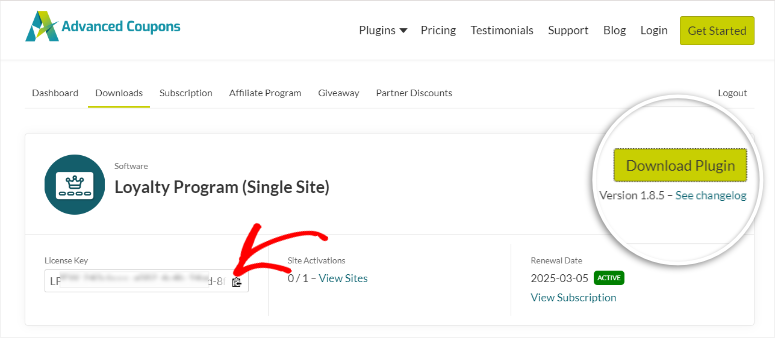
Installieren Sie als Nächstes dieses Premium-Plugin in Ihrem WordPress-Dashboard und aktivieren Sie es, wie Sie es mit jedem anderen Plugin tun würden.
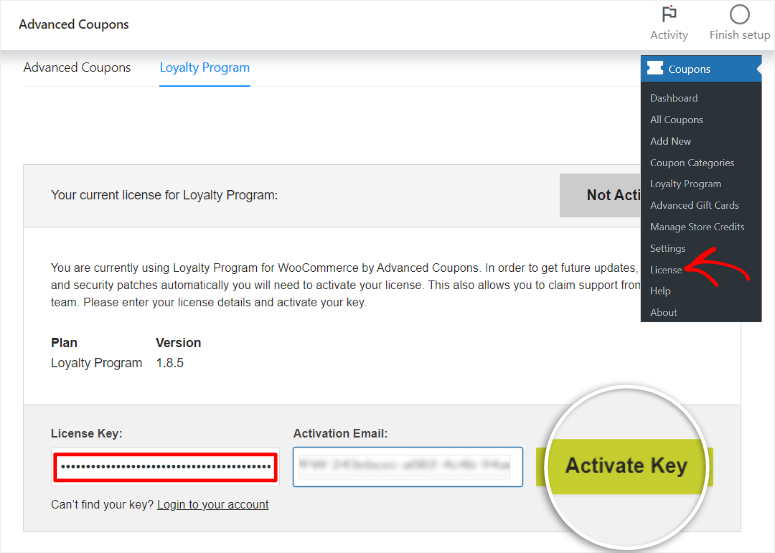
Gehen Sie schließlich zu Coupons » Lizenz und wählen Sie die Registerkarte „Loyalty Program“. Verwenden Sie dann den zuvor kopierten Lizenzschlüssel und die E-Mail-Adresse, mit der Sie sich registriert haben, um die Pro-Version zu aktivieren.
Fassen wir also die Plugins zusammen, die Sie für die Einrichtung Ihres WooCommerce-Treueprogramms benötigen. Sie müssen zuerst installieren und aktivieren:
- Das WooCommerce-Plugin – Kostenlos
- Advanced Coupons for WooCommerce – Kostenlos
- Treueprogramm für WooCommerce – Premium
Schritt 2: Richten Sie Ihr Treueprogramm ein
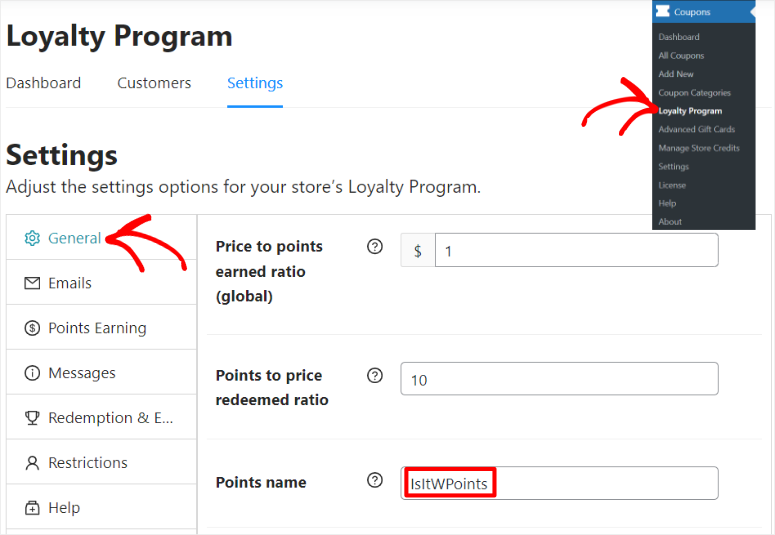
Nachdem nun alle 3 genannten Plugins bereit sind, gehen Sie als Nächstes in Ihrem WordPress-Dashboard zu Coupons » Loyalty Program. Wählen Sie dann unter „Einstellungen“ die Registerkarte Allgemein aus.
Das erste, was hier eingerichtet werden muss, ist das Verhältnis von Preis zu gesammelten Punkten (Global)
Da Advanced Coupons hochgradig anpassbar ist, können Sie den Wert Ihrer Treuepunkte festlegen.
Anders ausgedrückt können Sie das Verhältnis der für jeden ausgegebenen Dollar verdienten Punkte definieren. Wenn Sie hier „1“ eingeben, wäre das ein Verhältnis von 1:1. Das bedeutet, dass ein Kunde für jeden ausgegebenen Dollar 1 Punkt erhält. Wenn Sie einen Wert von „3“ eingeben, wäre das ein Verhältnis von 1:3. Das bedeutet, dass für jeden ausgegebenen Dollar 3 Punkte verdient werden.
Darunter befindet sich das Feld Verhältnis eingelöster Punkte zu Preis.
Hier legen Sie den Wert Ihrer eingelösten Punkte fest. Anders ausgedrückt definieren Sie, wie viele gesammelte Punkte Ihrem Benutzer 1 US-Dollar einbringen. Wenn Sie also den Wert 1 eingeben, bedeutet das, dass 1 Punkt 1 US-Dollar wert ist. Wenn Sie andererseits den Wert „5“ eingeben, bedeutet das, dass 5 Punkte für 1 US-Dollar eingelöst werden können.
Benennen Sie Ihre Punkte anschließend so, dass sie zu Ihrer Marke passen und sich von anderen Treueprogrammen abheben.
Dies kann die perfekte Gelegenheit sein, Ihrer Kreativität freien Lauf zu lassen und Ihren Punkten einen Namen zu geben, der sowohl die Aufmerksamkeit Ihrer Benutzer auf sich zieht als auch sie begeistert. Wir bei IsItWP haben uns für den Namen „IsItWPoints“ entschieden.
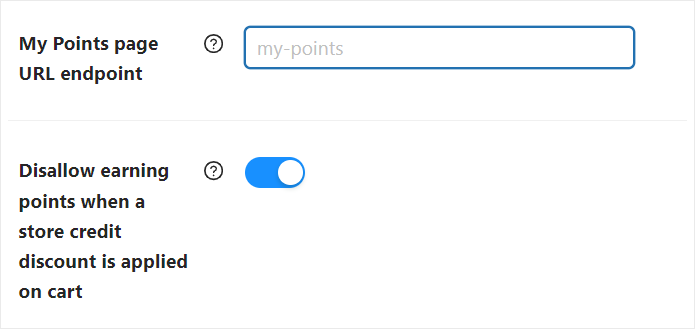
Passen Sie unter diesem Abschnitt den Endpunkt der URL für „Meine Punkte-Seite“ an, um die Benutzererfahrung und das SEO zu verbessern.
Verwenden Sie schließlich eine Umschaltfläche: „Punkte sammeln verbieten, wenn ein Store-Guthaben-Rabatt im Warenkorb angewendet wird.“ Auf diese Weise kann ein Besucher, wenn er einen anderen Gutschein verwendet, nicht auch den Rabatt für Treuepunkte anwenden.
Dies liegt daran, dass eines der größten Probleme bei Treueprogrammen darin besteht, dass Kunden mehrere Angebote gleichzeitig nutzen. Beispielsweise kann ein Benutzer ein Angebot, das er aus einer separaten Aktion erhalten hat, mit Rabattgutscheinen aus dem Treueprogramm kombinieren. Dies kann zu Verlusten führen und dazu, dass Benutzer die Schwachstelle im System ausnutzen.
Schritt 3: Festlegen, wie Benutzer Punkte sammeln
Wie erwähnt, nehmen viele Unternehmen ihre Abonnenten erst dann in ein Treueprogramm auf, wenn sie Geld ausgeben. Manchmal kann dies dazu führen, dass sich die Benutzer eher wie eine Nummer als wie eine Person fühlen. Ein besserer Ansatz wäre, sie mit Treuepunkten zu belohnen, wenn sie verschiedene Aktionen auf Ihrer E-Commerce-Website durchführen.
Glücklicherweise macht Advanced Coupons dies super einfach!
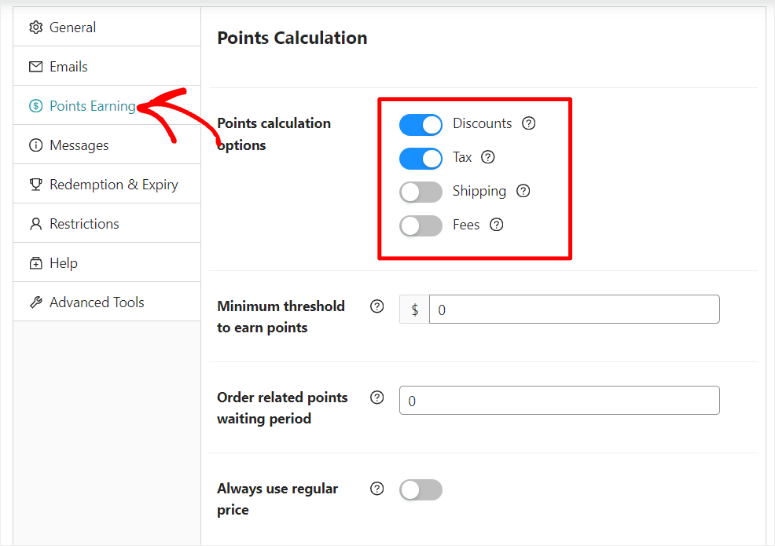
Gehen Sie also immer noch auf der Seite Einstellungen für Treueprogramme zu „Punkte sammeln“, um die Punkteberechnung festzulegen. Zuerst können Sie mit Umschaltflächen entscheiden, ob Folgendes in das Treuepunktprogramm einbezogen werden soll:
- Rabatte: Wenn dies aktiviert ist, werden die Treuepunkte basierend auf dem Gesamtbestellwert berechnet, einschließlich aller angewendeten Rabatte.
- Steuern: Wenn Sie die Option „Steuern“ auswählen, werden bei der Berechnung der Treuepunkte der Gesamtbestellwert einschließlich der Steuern berücksichtigt.
- Versand: Die Treuepunkte werden basierend auf dem Gesamtbestellwert berechnet, einschließlich der Versandkosten.
- Gebühren: Wenn die Option „Gebühren“ aktiviert ist, werden die Treuepunkte basierend auf dem Gesamtbestellwert berechnet, einschließlich aller zusätzlichen Gebühren, die der Bestellung hinzugefügt wurden.
Da Rabatte, Steuern, Versand und Gebühren die vergebenen Treuepunkte erheblich beeinflussen können, können Sie die oben genannten Einstellungen so vornehmen, dass Ihre Benutzer mehr oder weniger Punkte erhalten.
Als Nächstes, um Ihnen mehr Kontrolle über das Punktverteilungssystem zu geben, verwenden Sie die Umschaltfläche „Regulären Preis immer verwenden“. Dies stellt sicher, dass Punkte basierend auf dem regulären Preis und nicht auf Rabatten oder Sonderpreisen vergeben werden.
Legen Sie darunter den „Mindestschwellenwert für das Sammeln von Punkten“ fest.
Sie sollten einen Betrag festlegen, der am besten zu Ihrem Unternehmen passt. Dies stellt sicher, dass Ihre Benutzer eine Mindestanzahl von Produkten kaufen oder einen bestimmten Betrag ausgeben, bevor sie belohnt werden.
Legen Sie als Nächstes auch die „Wartezeit für Bestellpunkte“ fest.
Dies ist eine effektive Möglichkeit, zu verhindern, dass Personen Ihr System manipulieren, indem sie Rückerstattungen beantragen, nachdem sie Ihre Punkte für Rabatte verwendet haben.
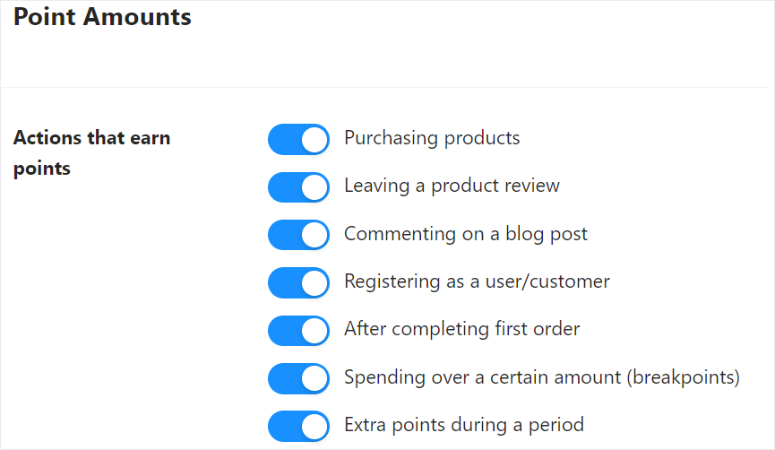
Richten Sie als Nächstes, immer noch auf derselben Seite, „Aktionen, die Punkte sammeln“ mithilfe der Umschaltflächen ein.
Mit Advanced Coupons können Sie Punkte vergeben für:
- Kauf von Produkten
- Hinterlassen einer Produktbewertung
- Kommentieren eines Blogbeitrags
- Registrierung als Benutzer/Kunde
- Nach Abschluss der ersten Bestellung
- Ausgeben über einem bestimmten Betrag (Schwellenwerte)
- Zusätzliche Punkte während eines Zeitraums
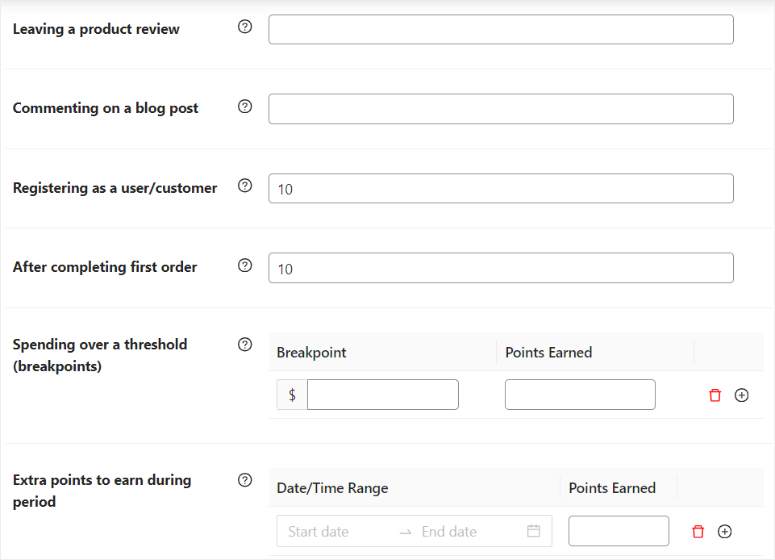
Legen Sie dann darunter die Anzahl der Punkte fest, die Sie für jede Aktion vergeben möchten, die Sie mit den obigen Umschaltflächen aktiviert haben. Denken Sie daran, für schwierigere Aktionen wie den Kauf oder das Hinterlassen einer Produktbewertung mehr Punkte zu vergeben.
Verwenden Sie als Nächstes das Textfeld „Ausgaben über einem Schwellenwert (Schwellenwerte)“, um einen Schwellenwert hinzuzufügen. Auf diese Weise erhalten Kunden, wenn sie einen bestimmten Betrag über dem Schwellenwert ausgeben, zusätzliche Punkte.
Hier legen Sie auch den Schwellenwert fest, indem Sie entscheiden, wie viele Punkte vergeben werden, wenn jemand diesen Ausgabenschwellenwert erreicht. Dies ist eine großartige Möglichkeit, mehr Ausgaben auf Ihrer Website zu fördern, ohne Ihre Preise zu senken.
Danach richten Sie „Zusätzliche Punkte, die während eines Zeitraums gesammelt werden sollen“ ein.
Sie können die Dauer des Zeitraums und auch die Anzahl der Punkte, die während dieses Zeitraums vergeben werden sollen, festlegen. Dies kann eine großartige Möglichkeit sein, ein neues Produkt zu bewerben, Ihren Benutzern während des Verkaufs einen zusätzlichen Anreiz zu geben oder Impulskäufe zu fördern.
Schritt 4: Passen Sie Ihr Treueprogramm an
Nachdem Ihr Treueprogramm erstellt wurde, ist der nächste Schritt, es für Ihre Benutzer zu personalisieren.
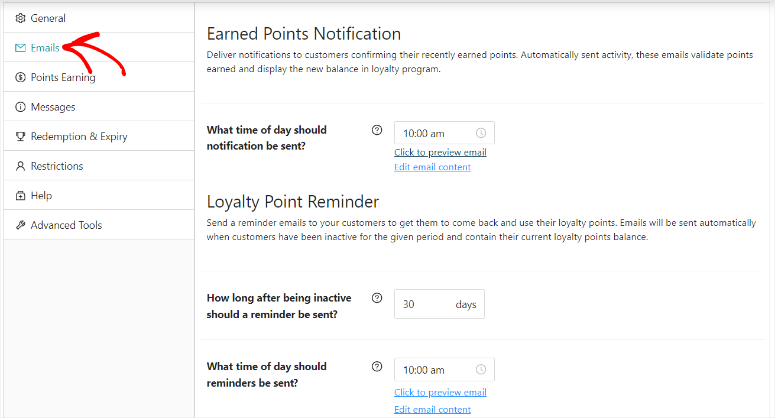
Gehen Sie auf der Seite Treueprogrammeinstellungen zu „E-Mails“, um die „Benachrichtigung über gesammelte Punkte“ einzurichten.
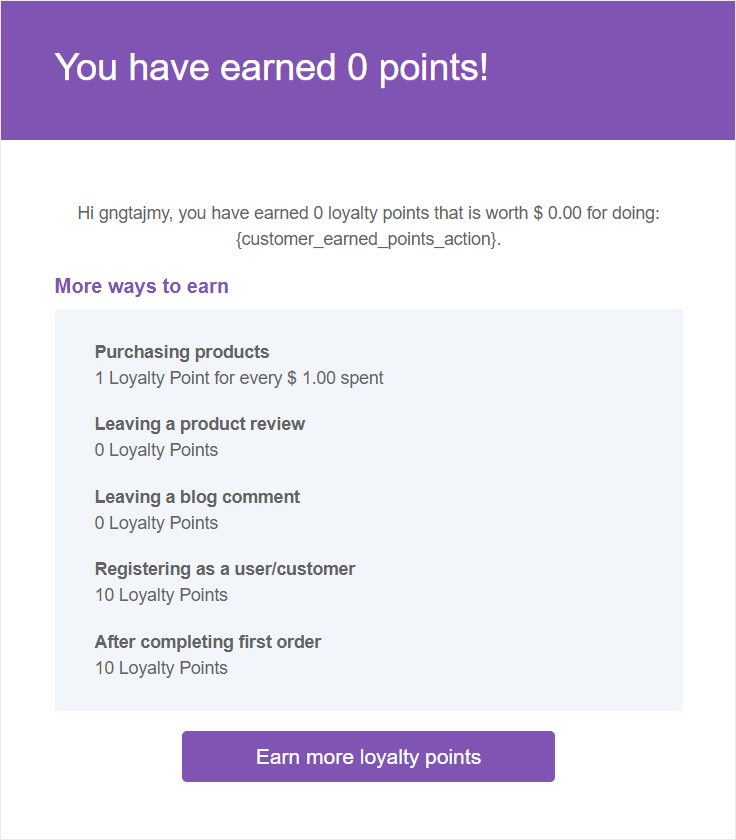
Hier können Sie automatische Benachrichtigungen einrichten, die Ihren Benutzern helfen, kürzlich gesammelte Punkte zu bestätigen. Dies ist eine großartige Möglichkeit, die Punkte für Ihre Benutzer zu validieren, ihnen zu zeigen, dass sie echt sind, und sie zu ermutigen, sie zu verwenden.
Legen Sie dazu zuerst die Uhrzeit fest, zu der die Benachrichtigung gesendet werden soll.
Wählen Sie dann „E-Mail-Inhalt bearbeiten“ und Sie werden zu WooCommerce » Einstellungen » E-Mails weitergeleitet, damit Sie diese Nachricht anpassen können.
Wählen Sie danach „E-Mail zur Vorschau anklicken“ und Sie werden weitergeleitet, um eine Benachrichtigung zu sehen, die derjenigen ähnelt, die Ihre Benutzer erhalten. Sie können sie anpassen und sicherstellen, dass sie leicht verständlich ist und schnell Aufmerksamkeit erregt.
Richten Sie unter diesem Abschnitt „Erinnerung an Treuepunkte“ ein.
Dies ist eine automatische E-Mail, die gesendet wird, um Kunden an ihre ungenutzten Treuepunkte zu erinnern. Sie kann ihnen helfen, sich an Ihr Unternehmen zu erinnern und Wiederholungskäufe zu tätigen. Am wichtigsten ist, dass sie Ihrem Unternehmen helfen kann, im Gedächtnis zu bleiben.
Hier können Sie die Dauer der Erinnerungen festlegen und auch, wann sie am Tag versendet werden sollen. Genau wie bei der „Benachrichtigung über gesammelte Punkte“ können Sie auch die E-Mail, die Sie versenden, bearbeiten und in der Vorschau anzeigen.
Sehen Sie sich den folgenden Screenshot an, um ein Beispiel für die E-Mail-Benachrichtigungsvorschau zu sehen, die Ihre Benutzer erhalten werden.
Nachdem wir nun über E-Mail-Benachrichtigungen gesprochen haben, schauen wir uns die On-Page-Benachrichtigungen an.
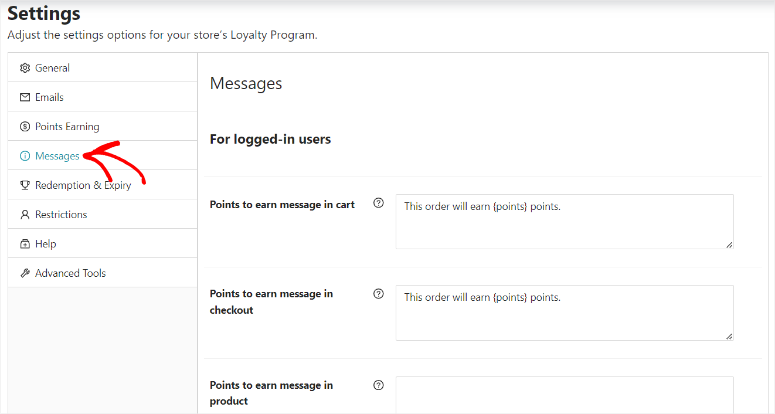
Um dies einzurichten, gehen Sie erneut zum Tab „Nachrichten“ auf der Seite Einstellungen für Treueprogramme.
Richten Sie zuerst Benachrichtigungen „Für angemeldete Benutzer“ ein.
Personalisieren Sie hier die Nachricht „Punkte zum Sammeln im Warenkorb“, die Nachricht „Punkte zum Sammeln an der Kasse“ und die Nachricht „Punkte zum Sammeln im Produkt“.
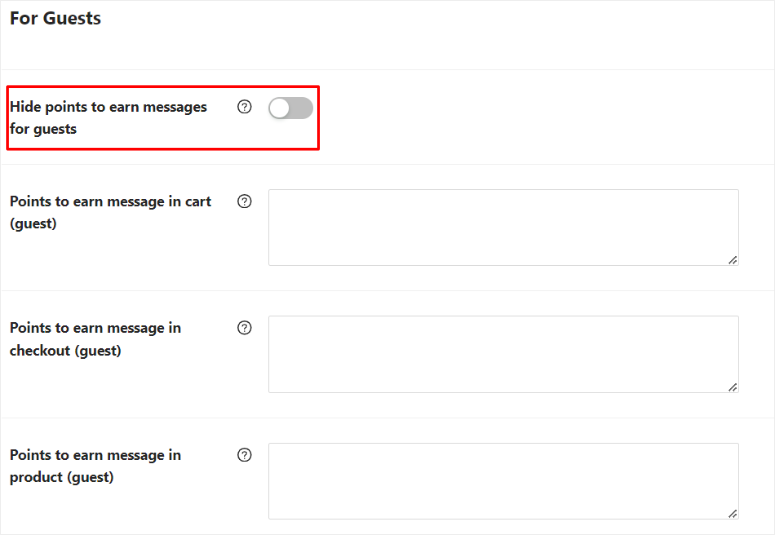
Unter diesem Abschnitt richten Sie die Nachrichten „Für Gäste“ ein.
Diese werden an Benutzer gesendet, die sich nicht angemeldet haben. Es ist jedoch wichtig darauf hinzuweisen, dass Sie einen Schalter verwenden können, um „Punkte-Sammel-Nachricht für Gäste ausblenden“.
Wenn Sie ihnen ihre Punkte anzeigen möchten, passen Sie ähnliche Nachrichtenfelder an, wie Sie es für angemeldete Benutzer getan haben.
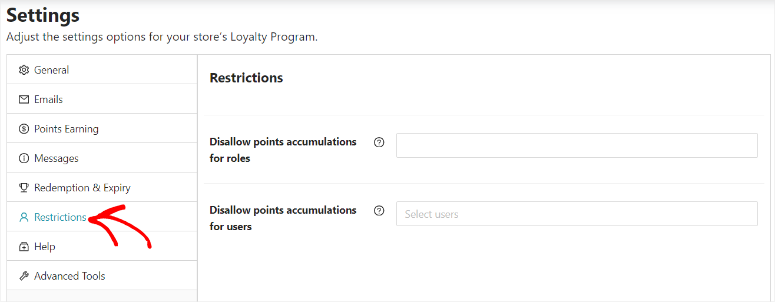
Als Nächstes sehen wir, wie Sie Ihrem Treueprogramm Einschränkungen hinzufügen.
Gehen Sie dazu zum Tab „Einschränkungen“.
Hier können Sie bestimmte Benutzergruppen von der Punktesammlung ausschließen, wie z. B. Administratoren und Redakteure, über ein Dropdown-Menü. Darunter können Sie auch bestimmte Benutzer von der Punktesammlung ausschließen, indem Sie ihre Benutzernamen hinzufügen.
Schließlich gehen Sie zu „Einlösung & Ablauf“.
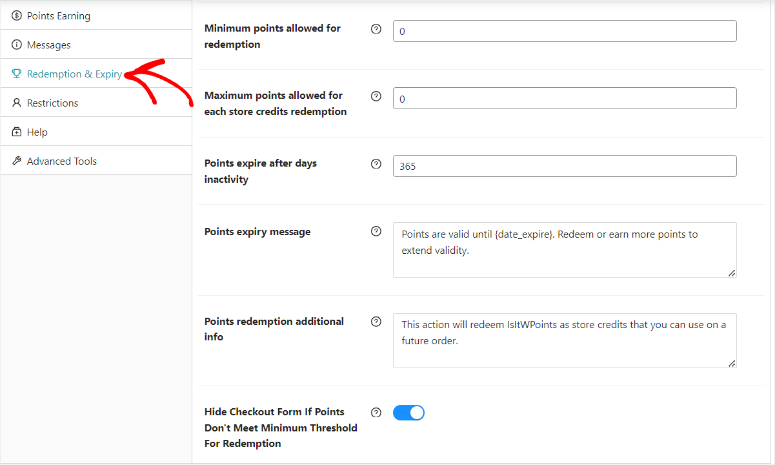
Legen Sie hier die Mindestpunktzahl für die Einlösung und die maximal zulässige Punktzahl für jede Gutschrift-Einlösung fest.
Stellen Sie dann ein, wie viele Tage die Punkte aktiv bleiben, nachdem ein Benutzer inaktiv war. Um sicherzustellen, dass der Benutzer versteht, dass die Punkte ein Ablaufdatum haben, fügen Sie auch eine „Nachricht zum Ablauf von Punkten“ hinzu.
Passen Sie dann unter „Zusätzliche Informationen zur Punkteinlösung“ eine Nachricht an, die Ihren Benutzern mitteilt, dass die gesammelten Punkte als Online-Gutschriften für den nächsten Einkauf verwendet werden können. Dies ist eine großartige Möglichkeit, das Benutzererlebnis zu verbessern und Kunden zur Rückkehr zu bewegen.
Automatische Erstellung von Kundenkonten
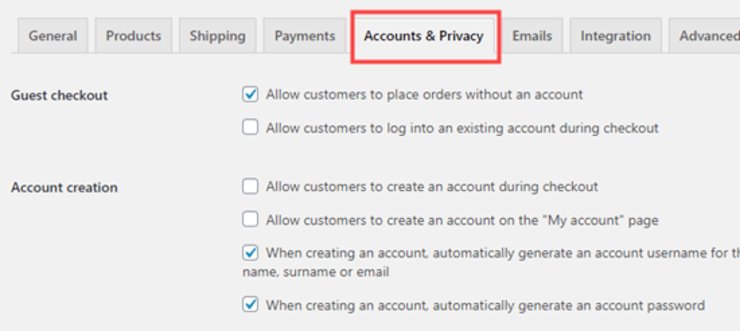
Ihre Kunden müssen sich für ein Konto registrieren, um Punkte aus Ihrem Programm sammeln zu können. Wenn sie sich entscheiden, als Gast auszuchecken, können sie ihre Punkte nicht speichern.
Sie können WooCommerce so einrichten, dass automatisch Kundenkonten erstellt werden, sobald diese einen Kauf tätigen.
Klicken Sie auf Ihrer WooCommerce-Einstellungsseite auf den Tab Konten und Datenschutz:
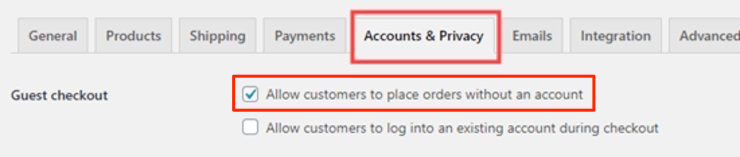
Wenn Sie nicht möchten, dass Kunden als Gäste auschecken, deaktivieren Sie das Kontrollkästchen Kunden erlauben, Bestellungen ohne Konto aufzugeben.
Nachdem wir unsere Einstellungen angepasst haben, sehen sie so aus:
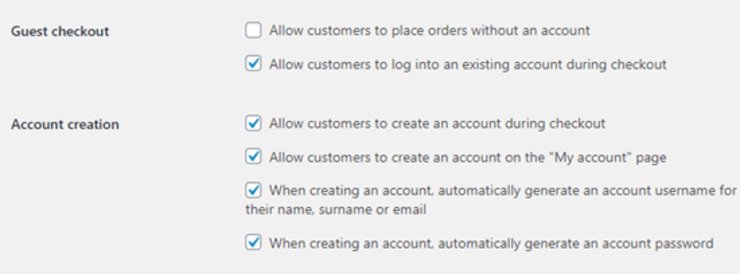
Wir möchten, dass Kunden während des Checkouts und auf der Seite Mein Konto ein Konto erstellen können, daher sind diese Kontrollkästchen aktiviert.
Mit diesen Einstellungen erhalten Kunden nach dem Auschecken eine E-Mail, die ihnen Zugang zu ihrem Konto gewährt.
Sobald Sie Ihre Einstellungen speichern, ist Ihr Treueprogramm eingerichtet und einsatzbereit.
Das WooCommerce Treueprogramm
Wenn ein Kunde seinen Warenkorb erreicht, um einen Kauf zu tätigen, sieht er, wie viele Punkte er sammelt:
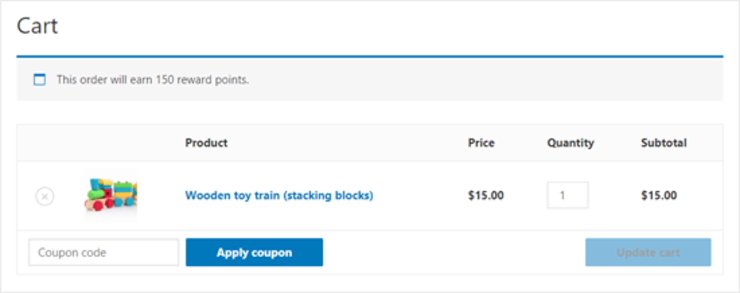
Sobald Kunden Treuepunkte gesammelt haben, können sie diese als Gutscheine unter Mein Konto» Meine Prämienpunkte. einlösen.
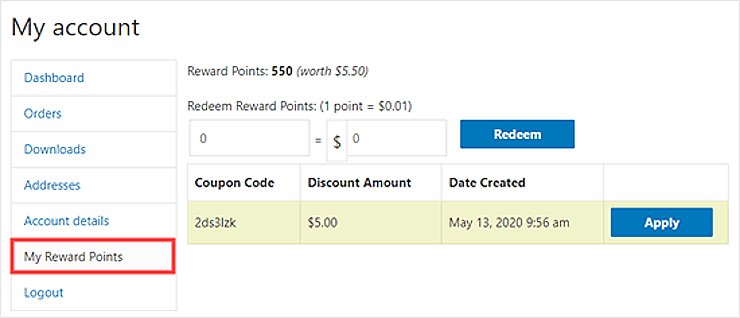
Kunden können entscheiden, wie viele Punkte sie einlösen möchten und wie viel der Gutschein wert ist. Ein Klick auf Einlösen erstellt den Gutschein.
In diesem Beispiel hat der Kunde einen Gutschein im Wert von 5 US-Dollar erstellt, indem er 500 seiner Punkte eingelöst hat. Das bedeutet, dass er noch 550 Punkte zum Einlösen übrig hat.
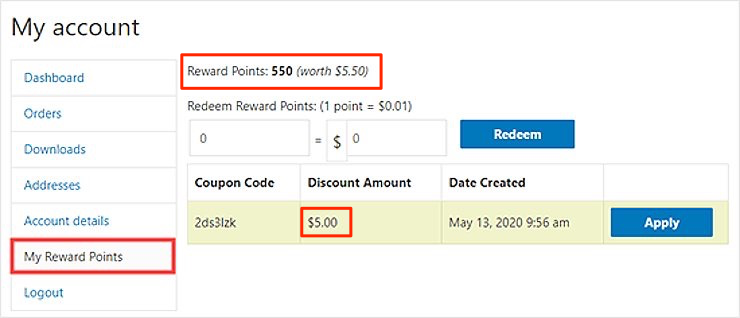
Und das ist alles! Sie haben jetzt erfolgreich ein Treueprogramm für Ihren WooCommerce-Shop eingerichtet. Sie haben auch gesehen, warum Advanced Coupons das beste WooCommerce-Plugin für Punkte und Prämien ist. Wenn Sie Fragen haben, lesen Sie unsere FAQs unten.
FAQs: So richten Sie ein Treueprogramm in WooCommerce ein
Was ist das beste Treue-Plugin für WooCommerce?
Advanced Coupons ist das beste Treue-Plugin für WooCommerce. Es ist einfach einzurichten und zu verwenden und erfordert keine Programmierkenntnisse. Es lässt sich nahtlos in WooCommerce integrieren und bietet Funktionen wie ein benutzerfreundliches Dashboard zur Überwachung von Kundenpunkten und praktische Anpassungsoptionen.
Ist Advanced Coupons kostenlos?
Ja, Advanced Coupons bietet eine kostenlose Version. Die Lite-Version dieses Plugins kann Ihnen mit „Kaufe eins, erhalte eins gratis“-Gutscheinen (BOGO), URL-Gutscheinen, Store-Guthaben und mehr helfen. Wenn Sie jedoch die erweiterten Funktionen nutzen möchten, müssen Sie sich für Advanced Coupons Pro anmelden.
Welches Plugin stärkt die Marken- und Kundenbindung?
Kundenbindung ist das wiederholte Geschäft von einzelnen Kunden, während Markenbindung bedeutet, dass Kunden eine bestimmte Marke konsequent anderen vorziehen. Advanced Coupons hilft bei der Kundenbindung durch Prämienpunkte für Einkäufe und Bewertungen. Für die Markenbindung bietet es exklusive Vorteile, personalisierte Angebote und frühen Zugang, um positive Erfahrungen und Mundpropaganda zu fördern.
Was ist der Unterschied zwischen Treuepunkten und Prämien?
Treuepunkte fördern wiederkehrende Kunden und das Engagement durch Gamification von Aktionen wie Einkäufen. Prämien sind exklusive Vorteile und personalisierte Angebote. Sie tragen zu positiven Erfahrungen und zur Markenbindung bei.
Wir hoffen, Sie haben dieses Tutorial genossen. Schauen Sie sich unbedingt unseren Beitrag über die besten WooCommerce-Großhandelspreis-Plugins an, damit Sie Preise und Prämien für Personen anpassen können, die Ihre Produkte in großen Mengen kaufen.
Zusätzlich dazu finden Sie hier weitere Artikel, die Sie möglicherweise interessieren.
- So benachrichtigen Sie Ihre Kunden über einen Preisnachlass in WooCommerce
- 7 beste WooCommerce Checkout-Plugins zur Verbesserung von UX und Umsatz
- So wechseln Sie von Shopify zu WooCommerce (der richtige Weg!)
Der erste Artikel handelt davon, wie Sie Ihre Kunden über einen Preisnachlass in WooCommerce informieren können. Der nächste Beitrag listet die 7 besten WooCommerce-Checkout-Plugins auf, um den Umsatz zu steigern und die Benutzererfahrung zu verbessern. Der letzte Artikel zeigt Ihnen, wie Sie richtig von Shopify zu WooCommerce wechseln.

Kommentare Hinterlasse eine Antwort