Möchten Sie wiederkehrende Zahlungen auf Ihrer WordPress-Website akzeptieren?
Wiederkehrende Online-Zahlungen sind eine großartige Möglichkeit, konstante Einnahmen zu erzielen. Die Realität ist, dass jemand, der sich für ein Abonnement anmeldet, eher dabei bleibt, auch wenn er den Dienst nicht so oft nutzt.
Es verringert auch die Wahrscheinlichkeit, dass ein Benutzer die Verlängerung des Abonnements vergisst, und reduziert die Abwanderungsrate.
In diesem Artikel zeigen wir Ihnen, wie Sie wiederkehrende Online-Zahlungen in WordPress akzeptieren. Wir führen Sie Schritt für Schritt durch die 2 besten Methoden, damit Sie die für Sie bequemste auswählen können.
Gründe, wiederkehrende Zahlungen in WordPress zu akzeptieren
Im Gegensatz zu den meisten Geschäftsmodellen, bei denen die Umsatzprognose schwierig sein kann, ist dies bei wiederkehrenden Zahlungen nicht der Fall. Das liegt daran, dass Sie bereits die Anzahl Ihrer Abonnenten und die von Ihnen angebotenen Abonnementpläne kennen.
Dies ermöglicht es Ihnen, schnell zu berechnen, wie viel Sie potenziell verdienen können, und hilft Ihnen, besser zu planen.
Dadurch können Sie nicht nur Ihre Einnahmen prognostizieren, sondern auch über einen längeren Zeitraum hinweg konstante Einnahmen erwarten.
Deshalb nutzen viele abonnementbasierte Unternehmen ihre Benutzerdatenbank, um nach Investoren zu suchen und ihren Geschäftswert zu bewerten. Sie nutzen diese Zahlen, um Finanzmittel zu erhalten und ihren Aktienwert zu steigern.
Aber einer der größten Vorteile der monatlichen Abrechnung ist, dass sie den Zahlungsprozess automatisiert. Sie müssen Ihren Benutzern keine Rechnungen oder Erinnerungen an bevorstehende Online-Zahlungen senden.
Dies verringert die Wahrscheinlichkeit von Konflikten oder Streitigkeiten zwischen Ihnen und Ihren Benutzern und gewährleistet eine längere Beziehung. Es spart Ihnen auch Zeit, damit Sie sich auf Ihr Geschäft konzentrieren können.
Hier sind weitere Gründe, warum Sie die Verarbeitung wiederkehrender Zahlungen in Betracht ziehen sollten.
- Erhöhter Customer Lifetime Value: Ein Kunde generiert über einen längeren Zeitraum Einnahmen im Vergleich zu einem einmaligen Kauf. Dies führt zu einem höheren Gesamtwert pro Kunde.
- Bequemlichkeit: Wiederkehrende Zahlungen ersparen den Kunden den Aufwand, bei jedem Kauf erneut Zahlungsinformationen einzugeben. Dies schafft ein reibungsloseres und angenehmeres Checkout-Erlebnis.
- Kundenbudgetierung: Kunden können die wiederkehrenden Kosten leicht in ihr Budget einplanen und wissen genau, was sie in jedem Abrechnungszyklus erwarten können.
- Verbesserte Kundenerfahrung: Es besteht kein Risiko von Serviceunterbrechungen aufgrund verpasster Abrechnungen. Es kann auch dazu beitragen, die Kundenzufriedenheit zu verbessern und Reibungsverluste im Zahlungsprozess zu reduzieren.
- Cashflow: Mit einem stetigen Einnahmestrom können Sie Ihren Cashflow besser verwalten. Dies erleichtert die Deckung der Betriebskosten und die Investition in Wachstumschancen.
- Kundeneinblicke: Wiederkehrende Zahlungen liefern wertvolle Daten über das Kundenverhalten, die Präferenzen und den Lifetime Value. Diese können verwendet werden, um Marketingstrategien anzupassen und Produktangebote zu verbessern.
Aus diesen Gründen können wiederkehrende Zahlungen Ihnen helfen, ganz einfach ein Treueprogramm zu erstellen, das Ihnen hilft, konsistentere Nutzer zu gewinnen und diese effektiver zu verwalten.
Lesen Sie diesen Artikel darüber, wie Sie ein Treueprogramm mit WooCommerce einrichten, um mehr zu erfahren.
Die besten Tools für die Verwaltung von Abonnements
Obwohl es viele Möglichkeiten gibt, Abonnements zu Ihrer Website hinzuzufügen, besteht das Ziel darin, den Prozess für Sie und Ihre Nutzer einfach und bequem zu gestalten. Er sollte sicher sein und verschiedene Zahlungs-Gateways akzeptieren.
Aus diesen Gründen konzentrieren wir uns auf diese 2 Möglichkeiten, wiederkehrende Zahlungen in WordPress zu integrieren.
- Methode 1: Wiederkehrende Zahlungen mit WPForms akzeptieren
- Methode 2: Wiederkehrende Zahlungen mit WP Simple Pay akzeptieren
Sie können die obigen Links auswählen, um zum Abschnitt der Methode zu springen, den Sie lesen möchten.
Methode 1: Wiederkehrende Zahlungen mit WPForms akzeptieren
WordPress-Formulare sind ein Muss für jede Website. Sie helfen bei der Kundenkommunikation und der Lead-Generierung auf einfache und unkomplizierte Weise. Sie können verschiedene Arten von Formularen erstellen, wie z. B. Kontaktformulare, Registrierungsformulare, Testimonial-Formulare und mehr.
Da die Nutzer mit der Verwendung von Online-WordPress-Formularen vertraut sind, ist es nur logisch, auch wiederkehrende Zahlungen über diese anzubieten.
Es gibt viele Formular-Plugins, mit denen Sie beginnen können. Jede dieser Formular-Software ist mit einzigartigen Funktionen ausgestattet, die ideal für ihre Benutzerbasis sind. Um loszulegen, lesen Sie diesen Artikel über die besten Formular-Builder für WordPress.
Sie benötigen ein Formular-Plugin, das einfach zu bedienen ist, viele Anpassungsoptionen bietet und es Ihnen ermöglicht, verschiedene Arten von Formularen zu erstellen.
Am wichtigsten ist, dass Sie einen sicheren Formular-Builder benötigen, der mit Zahlungs-Gateways integriert.
Deshalb haben wir uns für WPForms entschieden.

WPForms ist das beste Formular-Plugin, da es einen Drag-and-Drop-Builder bietet, mit dem Sie Ihre Formulare anpassen können, um sie wirklich einzigartig zu machen. Es enthält auch über 2000 Vorlagen, die Ihnen bei der Erstellung von Formularen helfen und es somit ideal für Anfänger macht.
Es enthält auch Sicherheitsfunktionen wie unsichtbare CAPTCHA, Spam-Schutz und mehr. Sie können zum Beispiel auch Rollen definieren, die Ihnen helfen zu kontrollieren, wer auf Zahlungsformulare zugreift und diese bearbeitet.
Sie können das Rechnungsformular auch mit einem Passwort sperren, wenn Sie es an einen Nutzer senden, um sicherzustellen, dass nur er darauf zugreifen kann.
WPForms verarbeitet die wiederkehrenden Zahlungen nicht selbst.
Stattdessen integriert es sich mit vertrauenswürdigen Unternehmen mit einer nachgewiesenen Erfolgsbilanz in Bezug auf Sicherheit und Kundenzufriedenheit, wie PayPal, Stripe und Square.
Aber Sie können sich auch mit vielen beliebten E-Mail- und Content-Marketing-Systemen verbinden. Das macht WPForms großartig für E-Commerce-Online-Shops und kleine Unternehmen, die einfache Zahlungslösungen suchen.
Aber für wiederkehrende Zahlungen arbeitet WPForms mit Stripe zusammen.
Dies stellt sicher, dass Sie Stripe-Abonnements einfach einrichten können und Ihre Benutzer ein großartiges Erlebnis genießen können. Sie können auch Zahlungen von Kredit- und Debitkarten, Apple Pay, Google Pay und sogar direkten Banküberweisungen erhalten. Dies macht WPForms zu einem der besten Systeme für wiederkehrende Zahlungen.
Wenn Sie mehr über diesen Formularersteller erfahren möchten, lesen Sie hier die neueste WPForms-Bewertung.
Nun führen wir Sie durch die Einrichtung von wiederkehrenden Zahlungen in Stripe und WPForms.
Schritt 1: WPForms installieren und einrichten
Es ist wichtig zu bedenken, dass WPForms sowohl eine kostenlose als auch eine Premium-Version des WordPress-Plugins anbietet. WPForms Lite ermöglicht es Ihnen, einfache Formulare in WordPress zu erstellen und zu verwalten.
Wenn Sie jedoch Zahlungen mit Stripe integrieren möchten, benötigen Sie einen WPForms Pro-Plan.
Um mit WPForms Pro zu beginnen, besuchen Sie die offizielle Website des Plugins und kaufen Sie einen Plan.
Danach gehen Sie zu Downloads in Ihrem WPForms-Dashboard und laden Sie die ZIP-Datei des Plugins auf Ihren PC herunter. Kopieren Sie währenddessen auch den Lizenzschlüssel, den Sie später zur Aktivierung der Pro-Version benötigen.

Gehen Sie als Nächstes zu Ihrem WordPress-Dashboard und navigieren Sie zu Plugins » Neues Plugin hinzufügen. Laden Sie hier die WPForms-ZIP-Datei in WordPress hoch, installieren Sie sie und aktivieren Sie sie wie jedes andere Plugin.
Wenn Sie hier Probleme haben, lesen Sie diesen Artikel über die Installation eines Plugins.
Danach sollte die Menüoption WPForms in Ihrem WordPress-Dashboard erscheinen.
Gehen Sie dann zu WPForms » Einstellungen und wählen Sie den Tab „Allgemein“. Fügen Sie hier den zuvor kopierten Aktivierungscode in das Feld Lizenzschlüssel ein. Schließen Sie diesen Vorgang ab, indem Sie auf „Schlüssel überprüfen“ klicken.

Das war's! WPForms ist einsatzbereit.
Schritt 2: Stripe Pro Addon installieren
Nachdem WPForms installiert und aktiviert ist, ist es an der Zeit, das Stripe-Addon einzurichten, mit dem Sie wiederkehrende Zahlungen über Stripe akzeptieren können.
Gehen Sie dazu in Ihrem WordPress-Dashboard zu WPForms » Addons. Suchen Sie auf dieser Seite mit der Suchleiste nach „Stripe Pro“ aus der großen Auswahl an Addons, die dieses Formular-Plugin anbietet.
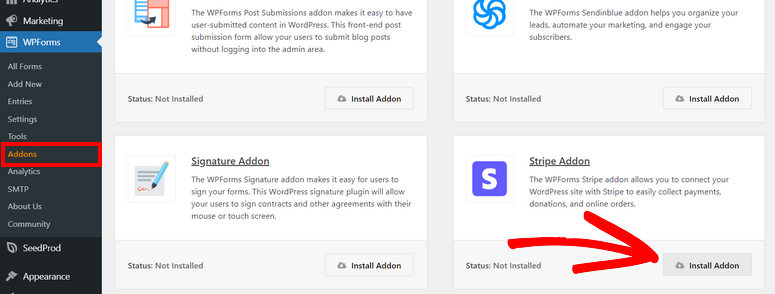
Sobald Sie es gefunden haben, installieren und aktivieren Sie es. Dann sollten Sie bereit sein, Stripe mit WordPress zu verbinden.
Navigieren Sie als Nächstes zu WPForms » Einstellungen und wechseln Sie zum Tab „Zahlungen“. Scrollen Sie dann nach unten, um den Abschnitt Stripe auf der Seite zu finden, und wählen Sie „Mit Stripe verbinden“.

Dadurch werden Sie zur Stripe-Login-Seite weitergeleitet, wo Sie schnell Ihre E-Mail-Adresse eingeben können, um sie mit WPForms zu verbinden. Wenn Sie noch kein Konto haben, machen Sie sich keine Sorgen. WPForms führt Sie durch den Prozess, und Sie sollten in wenigen Minuten eingerichtet sein.

Sobald Sie Ihr Stripe-Konto verbunden haben, werden Sie zurück zur WPForms-Zahlungsseite weitergeleitet. An diesem Punkt sollte der Verbindungsstatus grün angezeigt werden, um anzuzeigen, dass die Integration erfolgreich war.

Schritt 3: Zahlungsformular erstellen
Wenn sowohl WPForms als auch das Stripe Pro Add-on bereit sind, ist es an der Zeit, ein Online-Formular zu erstellen, um wiederkehrende Zahlungen anzufordern.
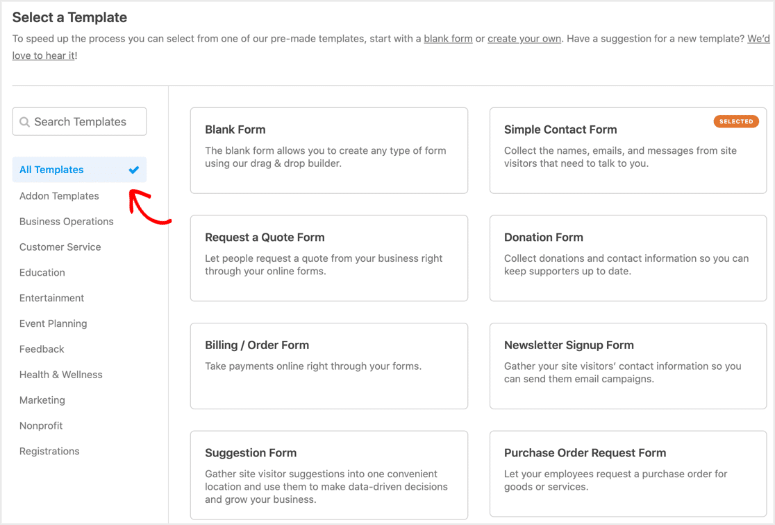
Gehen Sie dazu zu WPForms » Neu erstellen, um zum WPForms-Formular-Editor zu gelangen. Hier sehen Sie die über 1800 angezeigten Vorlagen, mit denen Sie einfach beginnen können.
Links sind die Vorlagen nach ihren Verwendungszwecken in verschiedene Kategorien unterteilt. Sie können auch die Suchleiste verwenden, um genau das zu finden, wonach Sie suchen.
Außerdem können Sie das Formular von Grund auf neu erstellen, wenn Sie Erfahrung im Design haben.
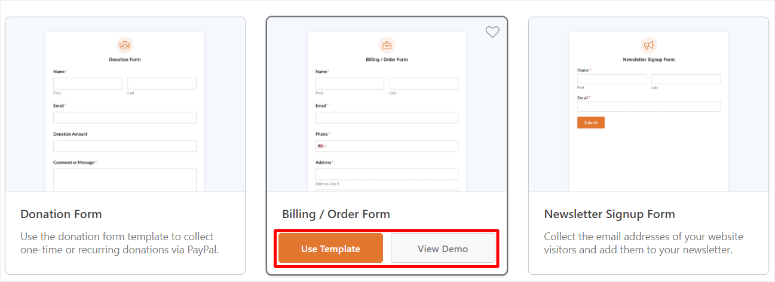
Wenn Sie sehen möchten, ob eine Vorlage für Sie geeignet ist, wählen Sie „Demo anzeigen“, um zu sehen, wie sie auf Ihrer Website live angezeigt wird.
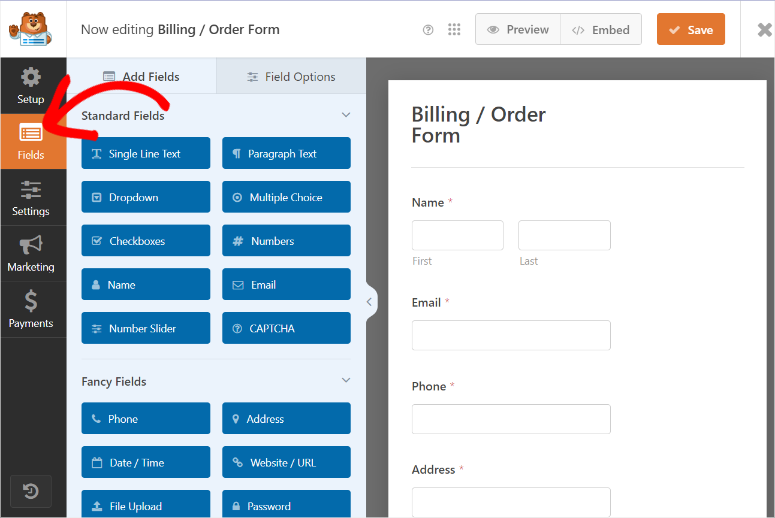
Für diese Anleitung verwenden wir die Vorlage Abrechnungs-/Bestellformular. Wählen Sie „Vorlage verwenden“, um die Drag-and-Drop-Formular-Builder-Seite zu öffnen und zu beginnen.
Auf dieser Seite sehen Sie alle Formularelemente und -felder auf der linken Seite und ein Vorschaufenster auf der rechten Seite, in das Sie diese Elemente per Drag & Drop an die gewünschte Position ziehen können.
Da wir jedoch die Vorlage „Abrechnungs-/Bestellformular“ verwenden, sind die meisten Formularelemente und -felder bereits eingerichtet. Wählen Sie die Registerkarte „Felder“, wo Sie neue Felder und Elemente bearbeiten, entfernen und vollständig hinzufügen können.
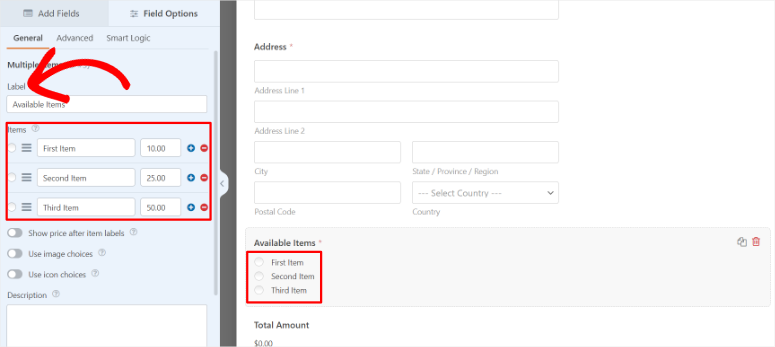
Sie müssen auch den Platzhalterinhalt anpassen, z. B. den Abschnitt „Verfügbare Artikel“, damit er sich auf Ihr Unternehmen bezieht. Richten Sie währenddessen auch die Preise ein und fügen Sie verfügbare Artikel hinzu oder entfernen Sie sie, um sie an Ihre Dienstleistungen oder Produkte anzupassen.
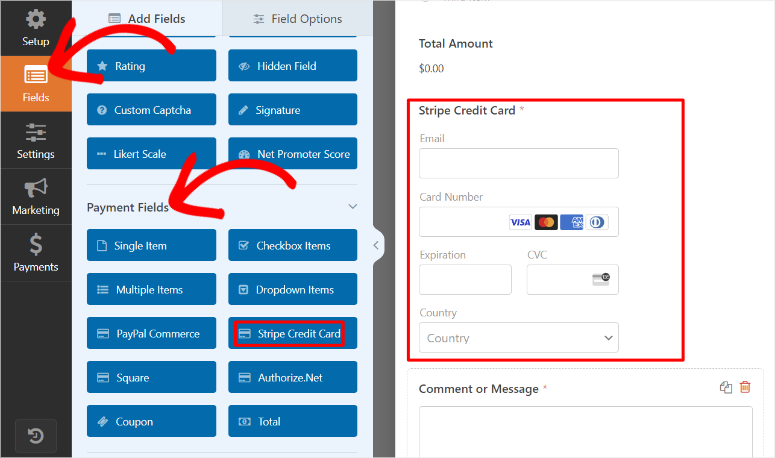
Wenn Sie mit Ihrem Zahlungsformular zufrieden sind, ist es an der Zeit, das Stripe-Kreditkarten-Zahlungsfeld hinzuzufügen.
Wählen Sie dazu links auf dem Bildschirm „Felder hinzufügen“ und scrollen Sie dann zum Abschnitt Zahlungsfelder.
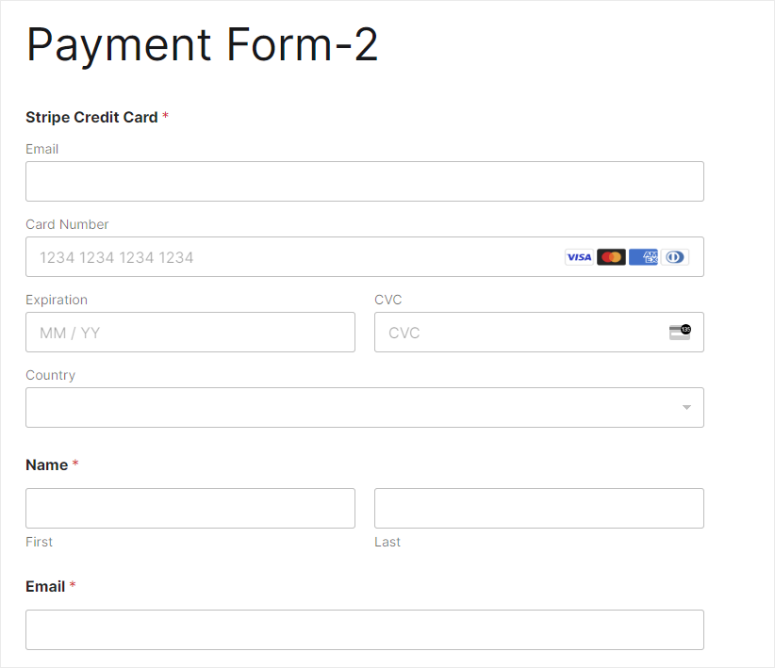
Finden Sie in diesem Abschnitt das Feld „Stripe-Kreditkarte“ und ziehen Sie es per Drag & Drop an die gewünschte Stelle im Zahlungsformular.
Das Feld „Stripe-Kreditkarte“ enthält bereits E-Mail-, Karten- und Länderabschnitte, die Ihre Benutzer bequem in Ihrem Zahlungsformular ausfüllen können, was es für Sie bequemer macht.
Schritt 4: Stripe-Wiederkehrende Zahlungen einrichten
Wechseln Sie dazu zur Registerkarte „Zahlung“, um auf alle Zahlungs-Gateways von WPforms zuzugreifen. Sie sehen Stripe ganz oben auf dieser Liste als empfohlene Option.
Sobald Sie Stripe ausgewählt haben, müssen Sie entweder Einmalige Zahlungen aktivieren oder Wiederkehrende Abonnementzahlungen aktivieren mit Schaltern aktivieren.
Denken Sie daran, dass Sie nur eine Art von Zahlungsoption auswählen können.
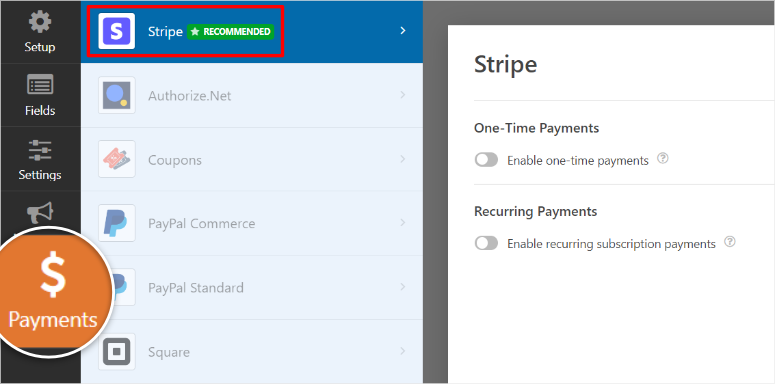
Wählen Sie Wiederkehrende Abonnementzahlungen aktivieren, um einen wiederkehrenden Zahlungsplan zu erstellen. Dies öffnet auch weitere Anpassungsoptionen, die Sie auswählen können.
Geben Sie in den neuen verfügbaren Optionen zuerst den Plannamen ein. Legen Sie dann über Dropdown-Optionen die Wiederkehrende Periode, den Kundennamen und die Kundenadresse fest.
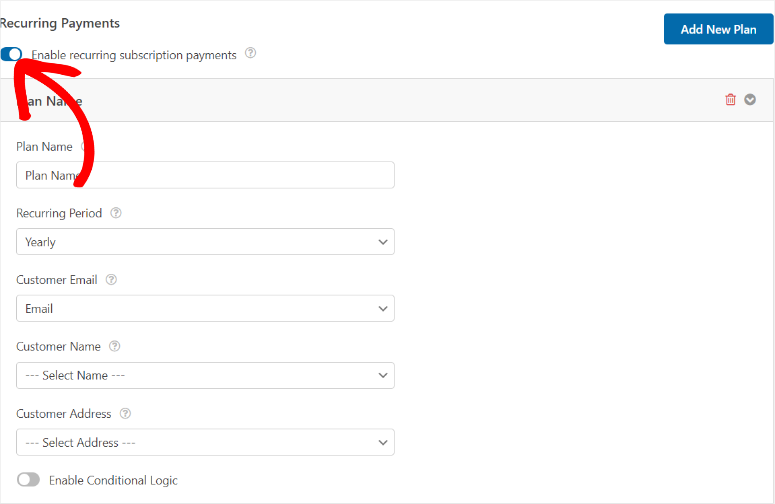
Und schon können Sie wiederkehrende Zahlungen direkt auf Ihrer WordPress-Website mit Stripe und WPForms akzeptieren.
Wir möchten das Zahlungsformular jedoch auch benutzerfreundlicher gestalten.
Gehen Sie dazu als Nächstes zum Tab Einstellungen. Hier können Sie den Formularnamen von „Rechnungs-/Bestellformular“ in etwas ändern, das Ihre Benutzer anspricht.
Geben Sie dann darunter im Feld „Formularbeschreibung“ Anweisungen ein oder beschreiben Sie, worum es in dem Formular geht. Danach können Sie auch Tags, den Text des Sende-Buttons und den Text der Sende-Button-Verarbeitung anpassen.
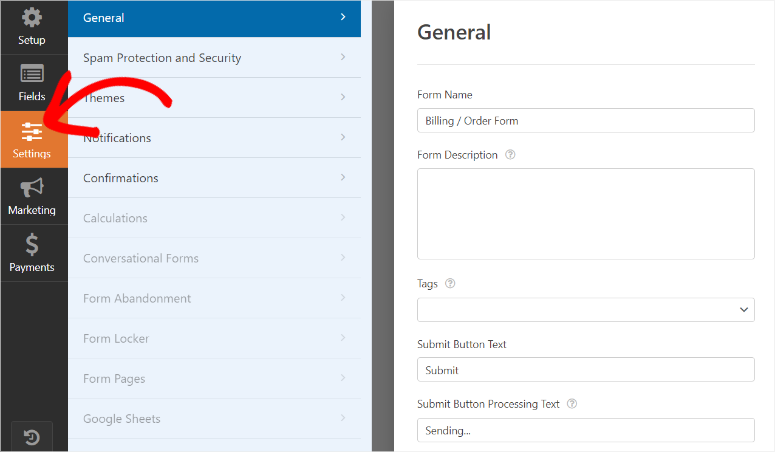
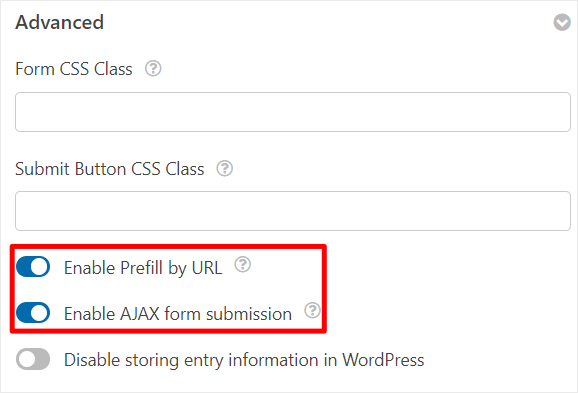
Scrollen Sie als Nächstes zum Abschnitt Erweitert, wo Sie mit dem Schalter Vorausfüllen per URL aktivieren können.
Diese Option stellt sicher, dass WPForms die Benutzerinformationen, die es bereits hat, automatisch vorausfüllt, sodass diese sie nicht wiederholt eingeben müssen.
Aktivieren Sie darunter auch „AJAX-Formularübermittlung aktivieren“. Dies ermöglicht die Übermittlung Ihrer Formulare ohne Seitenneuladung, was besonders nützlich ist, wenn Formulare in Popup-Fenstern eingebettet werden.
Schritt 5 (Optional): Einmalige und wiederkehrende Zahlungsoptionen hinzufügen
Darüber hinaus können wir Ihren Benutzern auch die Freiheit geben, einmalige Zahlungen sowie wiederkehrende Zahlungen zu senden.
Um es klarzustellen, dies ist optional, aber es kann Ihre Benutzer diversifizieren, sodass auch Personen, die Ihr Produkt nur einen Monat lang ausprobieren möchten, darauf zugreifen können.
Gehen Sie zum Tab Felder, suchen Sie dann das Feld „AUSWAHLMENÜ“ unter „Felder hinzufügen“ und ziehen Sie es per Drag & Drop dorthin, wo Sie es im Formular haben möchten.
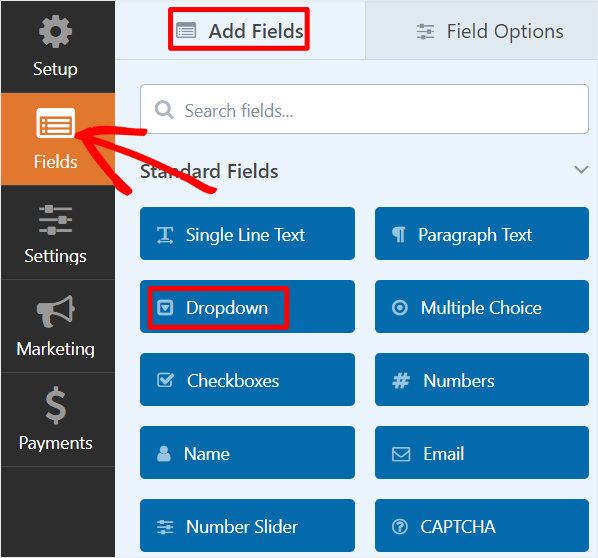
Wählen Sie als Nächstes das gerade hinzugefügte Dropdown-Feld aus, um seine Anpassungsoptionen zu öffnen. Wir werden sowohl die Frage als auch die Dropdown-Optionen bearbeiten, damit sie sich auf wiederkehrende und einmalige Zahlungen beziehen.
Geben Sie im Feld „Beschriftung“ eine Frage ein wie:
- „Möchten Sie dies zu einem monatlichen Abonnement machen?“
Stellen Sie danach sicher, dass die Dropdown-Auswahlmöglichkeiten nur zwei sind. Geben Sie dann in den verbleibenden 2 Auswahlmöglichkeiten etwas ein wie:
- „Ja, ich möchte ein monatliches Abonnement abschließen.“
- „Nein, ich möchte dies als einmalige Zahlung tätigen.“
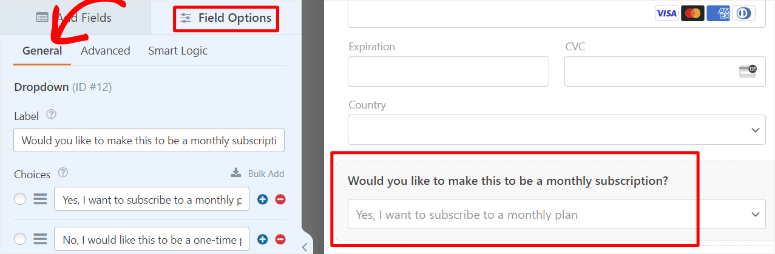
Gehen Sie dann zum Tab „Zahlung“ und navigieren Sie zu den Optionen für Wiederkehrende Zahlungen unter Stripe. Scrollen Sie hier nach unten und aktivieren Sie „Bedingte Logik aktivieren“ mit der Schalteroption, um weitere Optionen zu erweitern.
Stellen Sie nun in der ersten Zeile mit den Dropdown-Optionen „Zahlung als wiederkehrend verarbeiten, wenn“ ein.
Wählen Sie dann aus dem Dropdown-Menü darunter „Möchten Sie dies zu einem monatlichen Abonnement machen?“ Aus. Wählen Sie im nächsten Dropdown-Menü „Ist“ und schließlich in der letzten Dropdown-Auswahl „Ja, ich möchte ein monatliches Abonnement abschließen.“
Die Regel würde also lauten:
„Zahlung als wiederkehrend verarbeiten, wenn möchten Sie dies zu einem monatlichen Abonnement machen ist Ja, ich möchte ein monatliches Abonnement abschließen.“
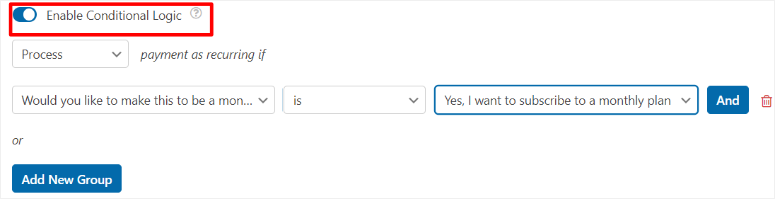
Nun werden nur Benutzer, die sich für ein Abonnement entscheiden, monatlich abgerechnet. Klicken Sie auf Speichern oben auf der Formular-Builder-Seite, sobald Sie fertig sind.
Herzlichen Glückwunsch! Sie haben gerade ein Formular für wiederkehrende Zahlungen mit bedingter Logik mit WPForms erstellt.
Schritt 6: Zahlungsformular veröffentlichen
Wenn Ihr Formular fertig ist, gibt es mehrere Möglichkeiten, es mit WPForms zu Ihrer Website hinzuzufügen. Sie können schnell die Methode auswählen, die für Sie am bequemsten ist.
Zuerst erstellen wir eine neue Seite für das Formular.
Wählen Sie dazu in der oberen rechten Ecke der Formularerstellungsseite „Einbetten“ und klicken Sie auf „Neue Seite erstellen“.

Sie werden aufgefordert, das Formular im nächsten Popup zu benennen. Dies wird die Überschrift des Formulars sein und auch als URL-Slug für Ihr Zahlungsformular dienen.
Wählen Sie abschließend „Los geht’s“, um zu einer neuen Seite mit dem bereits eingefügten Formular weitergeleitet zu werden.
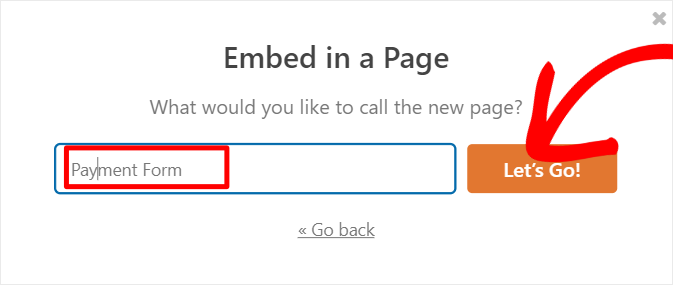
Alles, was Sie tun müssen, ist auf Veröffentlichen zu klicken, damit das Formular live geht.
Als Nächstes können wir das Formular zu einer vorhandenen Seite hinzufügen.
Wählen Sie auf der Formularerstellungsseite „Einbetten“, aber wählen Sie diesmal „Vorhandene Seite auswählen“.

Als Nächstes erscheint ein Dropdown-Menü mit allen Seiten Ihrer Website. Wählen Sie die Seite aus, zu der Sie das Zahlungsformular hinzufügen möchten, und klicken Sie auf „Los geht’s“.
Danach werden Sie zum Block-Editor der Seite weitergeleitet.
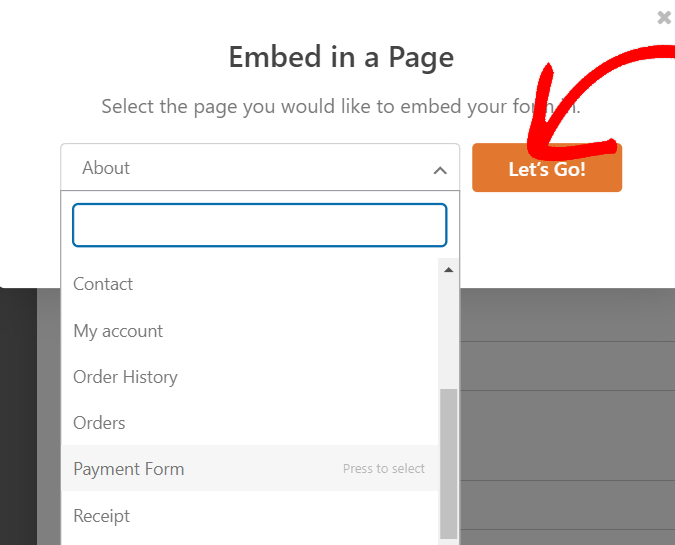
Klicken Sie als Nächstes auf das Pluszeichen (+) im Block-Editor und verwenden Sie die Suchleiste, um den WPForms-Block zu finden.
Ziehen Sie ihn dann per Drag & Drop dorthin, wo das Formular auf der Seite erscheinen soll. Wählen Sie aus dem Dropdown-Menü, das Sie auf dem Block sehen, das von Ihnen erstellte Formular aus der Liste aus.

Sobald das Formular erscheint, wählen Sie Aktualisieren, um es live zu schalten.
Sie können das Formular auch mit einem Shortcode hinzufügen.
Gehen Sie dazu in Ihrem WordPress-Dashboard zu WPForms » Alle Formulare, wo Sie alle Ihre Formulare auf einen Blick sehen. Kopieren Sie dann neben Ihrem Zahlungsformular dessen Shortcode.
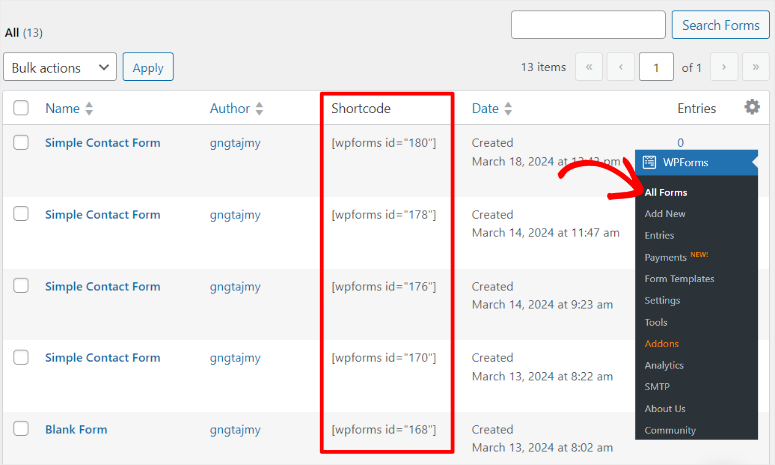
Öffnen Sie danach den Block-Editor für eine vorhandene Seite, genau wie Sie es bei der Verwendung des WPforms-Blocks getan haben. Verwenden Sie auf der Seite die Suchleiste, um den „Shortcode-Block“ zu finden.
Ziehen Sie dann den Shortcode-Block per Drag & Drop dorthin, wo das Zahlungsformular erscheinen soll. Sobald Sie den Shortcode des Zahlungsformulars einfügen, sollte er an dieser Stelle erscheinen.

Klicken Sie auf Veröffentlichen und Sie sind fertig!
Methode 2: Wiederkehrende Zahlungen mit WP Simple Pay akzeptieren
Ein weiterer Ansatz, den Sie für wiederkehrende Zahlungen verfolgen können, ist die Verwendung eines speziellen Abrechnungs-Plugins. Diese Zahlungs-Plugins bieten erweiterte Funktionen für die Zahlungsabwicklung, wie z. B. Stripe-Abrechnungen.
Außerdem benötigen Sie kein Plugin-Addon, um auf die Option für wiederkehrende Zahlungen zuzugreifen, wodurch die Wahrscheinlichkeit verringert wird, dass Ihre Website aufgebläht wird. Sie können problemlos Optionen wie Steuergebühren, Kaufbeschränkungen und mehr einbeziehen.
Zusätzlich zu solchen Funktionen sollten Sie sich auch auf benutzerfreundliche und hochgradig anpassbare Plugins konzentrieren. Um Ihnen den Einstieg zu erleichtern, finden Sie hier einen Artikel über die 9 besten WordPress-Zahlungs-Plugins.
Deshalb haben wir uns für WP Simple Pay entschieden.
WP Simple Pay ist das beste Stripe-Zahlungs-Plugin. Es ermöglicht Ihnen, Zahlungen direkt auf Ihrer WordPress-Website ohne Programmierung zu empfangen. Was an WP Simple Pay wirklich hervorsticht, ist, dass Sie Ihren Zahlungsprozess nach Belieben anpassen können.
Zunächst einmal verfügt es über mehr als 10 Zahlungsmethoden, um sicherzustellen, dass Sie Ihren Benutzern die gewünschte Freiheit geben. Es ermöglicht Ihnen auch, kostenlose Testversionen anzubieten, damit Ihre Benutzer Ihr Produkt zuerst ausprobieren können. Darüber hinaus können Sie ganz einfach Rabattcodes einrichten, um Ihre Benutzer zum Kauf anzuregen, was es ideal für Mitgliedschaftsseiten macht.
Sie können sogar Ratenzahlungsoptionen einrichten. Mit der Funktion für Ratenpläne können Sie Abrechnungsintervalle von täglichen, wöchentlichen, monatlichen oder jährlichen Zahlungen erstellen. Wenn Sie eine globale Benutzerbasis haben, können Sie mit WP Simple Pay Steuern basierend auf deren Standort erheben. Dies macht WP Simple Pay zum besten System für wiederkehrende Zahlungen.
Dieses Stripe-Plugin wird mit mehreren gut gestalteten, vorgefertigten Formularvorlagen geliefert, die Sie anpassen können, um sie mit einem fortschrittlichen Drag-and-Drop-Formularersteller einzigartig für Ihre Website zu machen. Sie können dann Ihre angepassten Zahlungsformulare auf speziellen Seiten platzieren, die Sie ebenfalls mit der Software für wiederkehrende Zahlungen erstellen und personalisieren können.
Am wichtigsten ist, dass dieser Zahlungsabwickler die Einrichtung von wiederkehrenden Zahlungen in Stripe unglaublich einfach macht.
Lesen Sie hier die neueste WP Simple Pay Bewertung.
Lassen Sie uns Ihnen zeigen, wie.
Schritt 1: WP Simple Pay installieren und einrichten
Wie WPForms hat auch WP Simple Pay eine kostenlose und eine Premium-Version des Plugins. Aber für wiederkehrende Zahlungen benötigen Sie einen WP Simple Pay Plus Plan oder höher.
Um zu beginnen, gehen Sie auf die offizielle Website des Plugins und kaufen Sie einen Plan. Sobald Sie dies getan haben, gehen Sie zu Ihrem WP Simple Pay Dashboard und suchen Sie den Tab Download.
Laden Sie hier die ZIP-Datei des Plugins auf Ihren PC herunter. Sie sollten auch Ihren Lizenzschlüssel von derselben Seite kopieren, da Sie ihn später benötigen, um die Pro-Version des Plugins zu aktivieren.
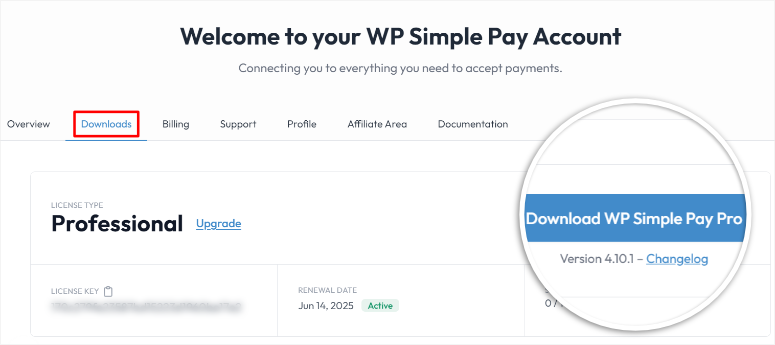
Gehen Sie als Nächstes zurück zu Ihrem WordPress-Dashboard und navigieren Sie zu Plugins » Neues Plugin hinzufügen. Laden Sie dann das Plugin hoch, installieren und aktivieren Sie es, wie Sie es mit jedem anderen Plugin tun würden.
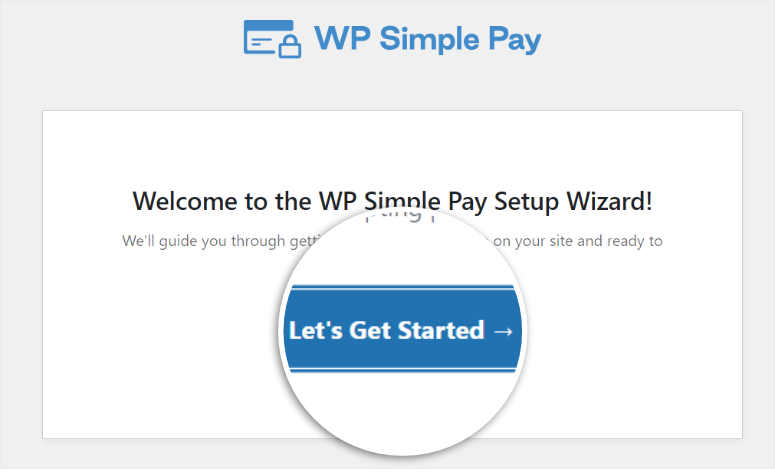
Nach der Aktivierung des Plugins werden Sie auf die erste Seite des Einrichtungsbildschirms weitergeleitet, wo Sie den Vorgang durch Auswahl von „Los geht’s“ beginnen können.
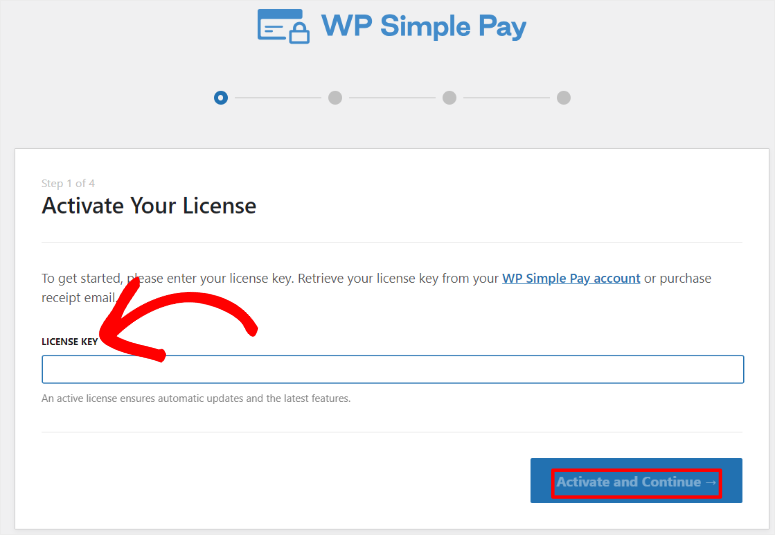
Fügen Sie auf der nächsten Seite den Lizenzschlüssel, den Sie zuvor kopiert haben, in das vorgesehene Feld ein. Um fortzufahren, wählen Sie „Aktivieren und Fortfahren“.
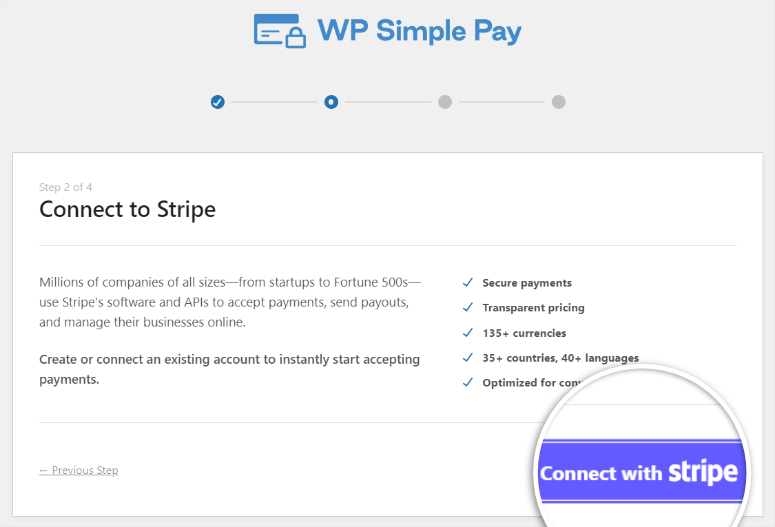
Klicken Sie dann auf dem nächsten Bildschirm auf „Mit Stripe verbinden“, um zur Stripe-Anmeldeseite weitergeleitet zu werden.
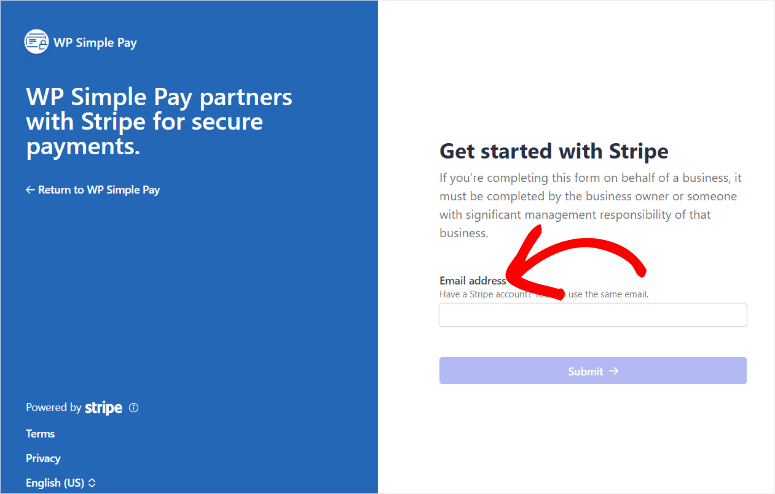
Geben Sie hier die E-Mail-Adresse ein, mit der Sie sich bei Stripe angemeldet haben, und Ihr Passwort, um fortzufahren. Wenn Sie kein Stripe-Konto haben, können Sie mit WP Simple Pay auf dieser Seite eines erstellen.
Sobald Sie Stripe erfolgreich mit WP Simple Pay verbunden haben, werden Sie zurück zum Einrichtungsassistenten in Ihrem WordPress-Dashboard weitergeleitet. Konfigurieren Sie auf diesem Bildschirm die E-Mails mit den Umschaltflächen und wählen Sie „Speichern und Fortfahren“, wenn Sie fertig sind.
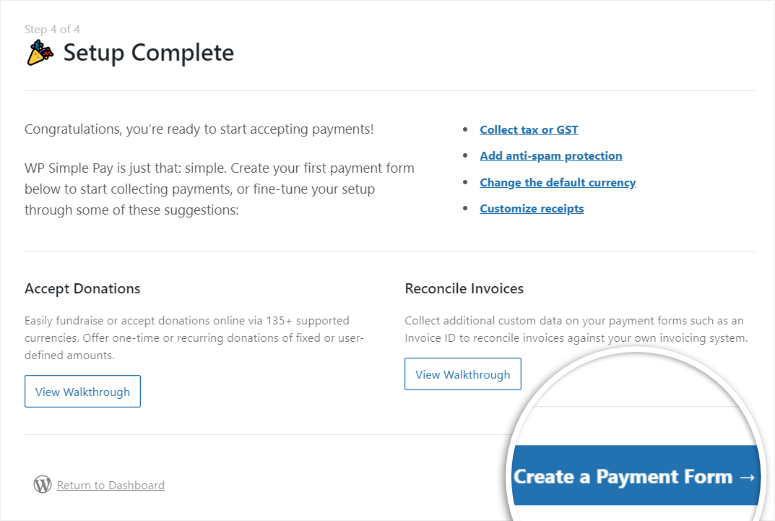
Wählen Sie auf der letzten Seite des Einrichtungsfensters Zahlungsformular erstellen, um mit WP Simple Pay zu beginnen.
Schritt 2: Ein Zahlungsformular erstellen
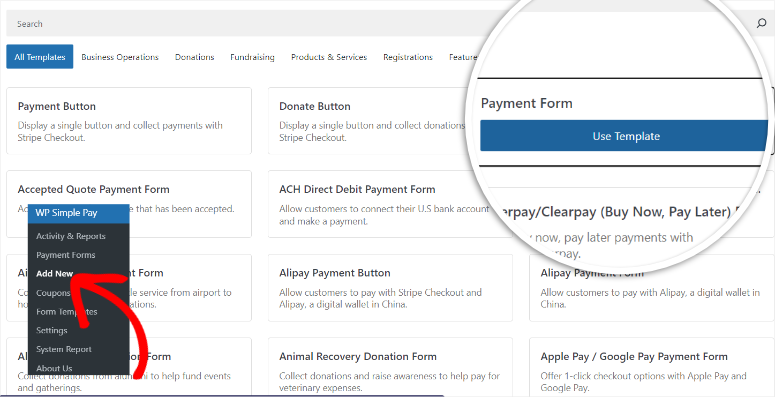
Wenn Sie auf der letzten Seite des Einrichtungsassistenten „Zahlungsformular erstellen“ ausgewählt haben, sollten Sie zum Formularersteller weitergeleitet werden. Sie können diese Seite aber auch erreichen, indem Sie in Ihrem WordPress-Dashboard zu WP Simple Pay » Neues hinzufügen navigieren.
Auf dieser Seite sehen Sie die zahlreichen WP Simple Pay-Vorlagen, mit denen Sie beginnen können. Sie können sich auch entscheiden, den Erstellungsprozess von Grund auf neu zu beginnen.
Für dieses Tutorial wählen wir jedoch Zahlungsformular.
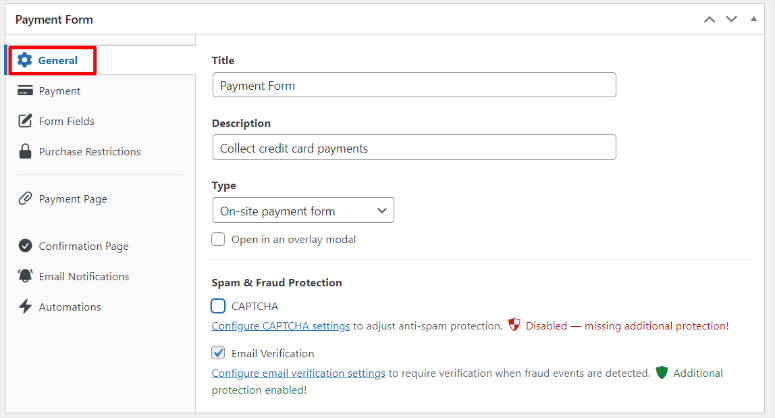
Gehen Sie als Nächstes im Drag-and-Drop-Formularersteller zum Tab Allgemein. Bearbeiten Sie hier zuerst den Titel und die Beschreibung des Formulars, damit sie zu Ihrem Publikum und Ihrem Branding passen. Wählen Sie dann über das Dropdown-Menü Typ die Option „Onsite Payment Form“.
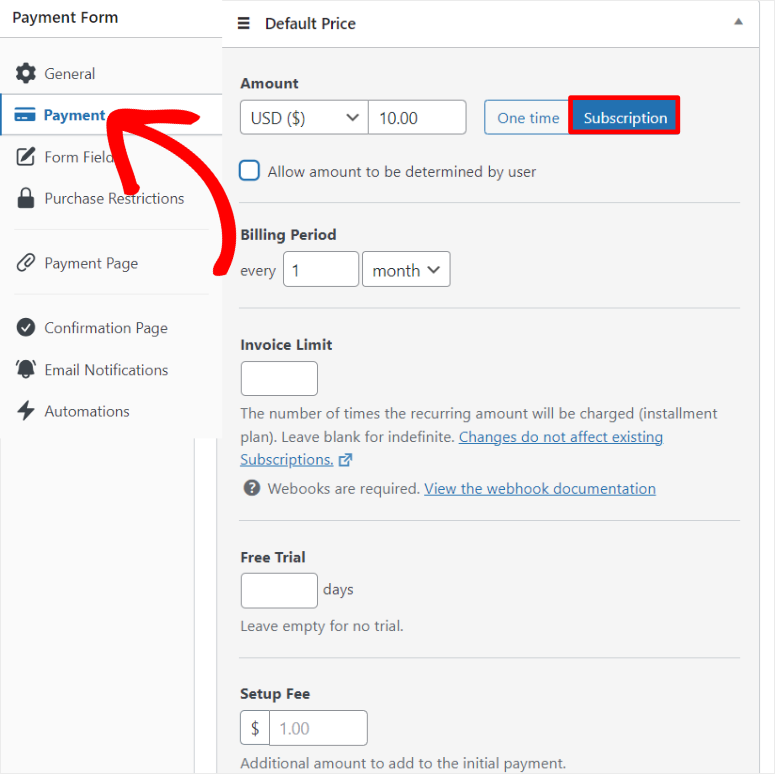
Wechseln Sie dann zum Tab Zahlung, um die Preisoptionen anzupassen. Mit WP Simple Pay gibt es 2 Möglichkeiten, wiederkehrende Optionen zu aktivieren.
Methode 1: Abonnementplan verwenden
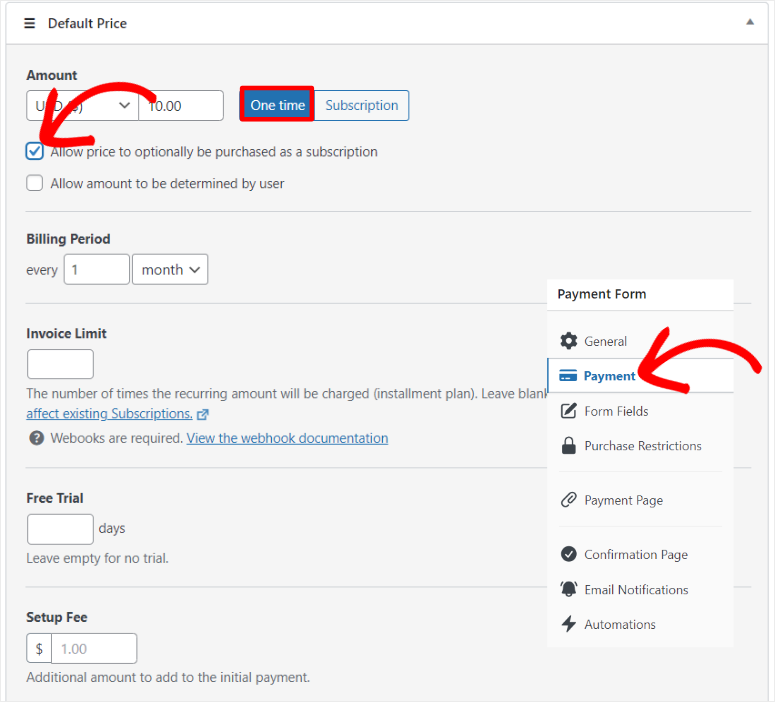
Gehen Sie zuerst zu „Standardpreis“ und wählen Sie Abonnement. Wenn Sie wiederkehrende Spenden annehmen möchten, können Sie „Betrag vom Benutzer bestimmen lassen“ mit einer Checkbox aktivieren. Die Mindestspende ist auf 10 $ festgelegt, um Betrug zu vermeiden, aber Sie können auch bequem unter dieser Checkbox manuell eine festlegen.
Legen Sie als Nächstes den Abrechnungszeitraum über die Dropdown-Optionen fest, bei denen Sie ihn auf Tag, Woche, Monat und Jahr einstellen können. Wenn Sie einen Zahlungsplan hinzufügen möchten, fügen Sie das „Rechnungslimit“ hinzu, um die Anzahl der Raten festzulegen, die ein Benutzer zahlen kann.
Darunter können Sie auch die Anzahl der Tage festlegen, an denen Sie Ihrem Benutzer eine „Kostenlose Testversion“ anbieten möchten. Schließlich können Sie auch eine Einrichtungsgebühr hinzufügen, um noch mehr Einnahmen von Ihren Benutzern zu erzielen.
Methode 2: Einmalzahlungsoption verwenden
Die andere Methode, mit der Sie wiederkehrende Zahlungen mit WP Simple Pay akzeptieren können, ist die Auswahl der Option Einmalzahlung.
Aktivieren Sie für diese Methode jedoch „Preis kann optional als Abonnement gekauft werden“. Dies gibt Ihren Benutzern die Freiheit, einen einmaligen Kauf zu tätigen oder ein wiederkehrendes Abonnement abzuschließen.
Wie bei der Abonnementoption können Sie auch „Betrag vom Benutzer bestimmen lassen“ aktivieren, um einmalige Spenden von Ihren Benutzern zu erhalten.
Um jetzt Stripe-Wiederkehrende Zahlungen mit dieser Option anzupassen, folgen Sie den gleichen Schritten wie bei den Einmalzahlungen, da die Benutzeroberfläche dieselbe ist.
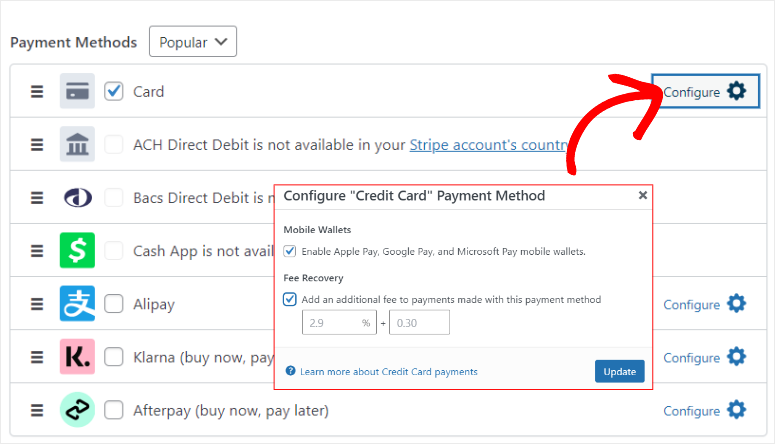
Finden Sie dann darunter den Abschnitt Zahlungsmethoden dieser Seite und wählen Sie „Konfigurieren“. Aktivieren Sie im nächsten erscheinenden Popup-Fenster mobile Wallets wie Apple Pay, Google Pay und Microsoft Pay mit den Checkboxen.
Sie können auch eine Checkbox verwenden, um zusätzliche Gebühren für Zahlungen mit diesen mobilen Wallets hinzuzufügen.
Schauen wir uns an, wie das Formular angepasst wird.
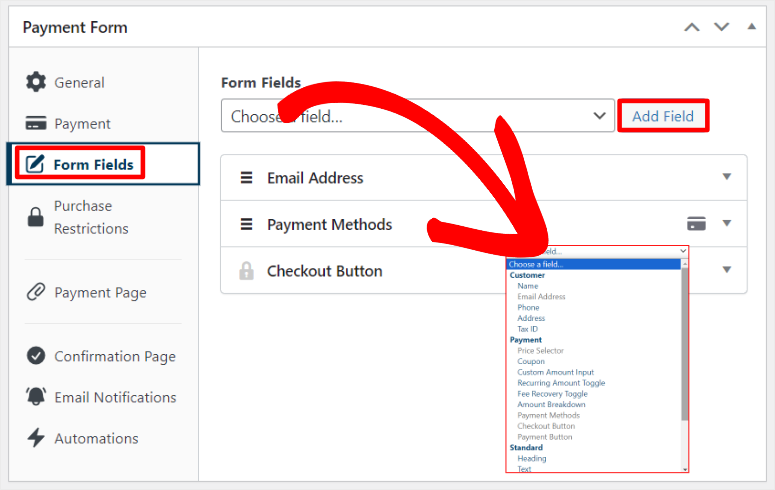
Gehen Sie dazu zum Tab Formularfelder. Sie finden bereits vordefinierte Formularfelder. Sie können jedoch weitere hinzufügen, bearbeiten oder beliebige Felder entfernen.
Dies tun Sie, indem Sie über das Dropdown-Menü ein Feld auswählen und auf „Feld hinzufügen“ klicken, um es Ihrem Formular hinzuzufügen.
Darüber hinaus können Sie die Felder in Ihrem Formular mit der Drag-and-Drop-Oberfläche verschieben, um sie an den Stil Ihrer Website anzupassen.
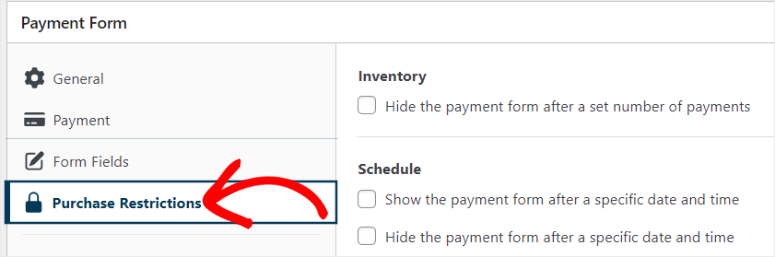
Wechseln Sie als Nächstes zum Tab „Kaufbeschränkungen“.
Sie können mit einer Checkbox das „Formular ausblenden nach einer bestimmten Anzahl von Zahlungen“ aktivieren. Sie können auch Checkboxen verwenden, um „Formular anzeigen nach einem bestimmten Datum und Uhrzeit“ und „Formular ausblenden nach einem bestimmten Datum und Uhrzeit“ zu aktivieren.
Schritt 3: Wiederkehrendes Zahlungsformular veröffentlichen
Nachdem Sie mit der Anpassung des wiederkehrenden Zahlungsformulars zufrieden sind, ist es nun an der Zeit, es auf Ihrer Website zu veröffentlichen.
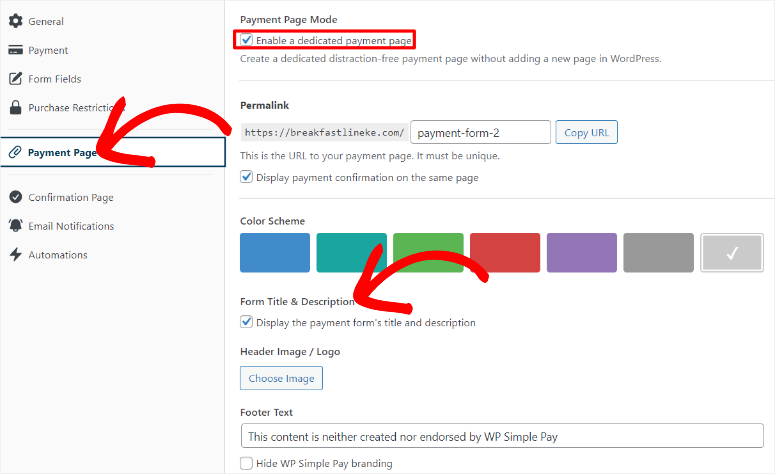
Gehen Sie dazu auf den Tab der Zahlungsseite.
Verwenden Sie hier zuerst die Checkbox, um „Eine dedizierte Zahlungsseite zu aktivieren“. Dies ermöglicht Ihnen, eine dedizierte, ablenkungsfreie Zahlungsseite zu erstellen, ohne eine neue Seite mit WordPress auf herkömmliche Weise zu erstellen.
Bearbeiten Sie dann die Permalink Ihrer Seite, um sie benutzer- und SEO-freundlicher zu gestalten. Stellen Sie sicher, dass dieser Permalink auf Ihrer Website eindeutig ist, um Konflikte mit anderen Seiten zu vermeiden.
Danach können Sie eine Checkbox verwenden, um WP Simple Pay zu erlauben, die Zahlungsbestätigung auf derselben Seite anzuzeigen.
Scrollen Sie nun zum Abschnitt Farbschema der Seite und wählen Sie eine der angebotenen Standardfarben aus. Sie können auch die Farbpalette öffnen, um mit dem Farbsymbol jede gewünschte Farbe auszuwählen.
Verwenden Sie darunter eine Checkbox, um diesem Zahlungsplugin zu erlauben, den Formulartitel und die Beschreibung im Formular anzuzeigen.
Laden Sie dann ein Header-Bild hoch, das auch als Logo Ihres Formulars dient, und bearbeiten Sie den Fußzeilentext.
Verwenden Sie schließlich eine Checkbox, um das WP Simple Pay-Branding auszublenden.
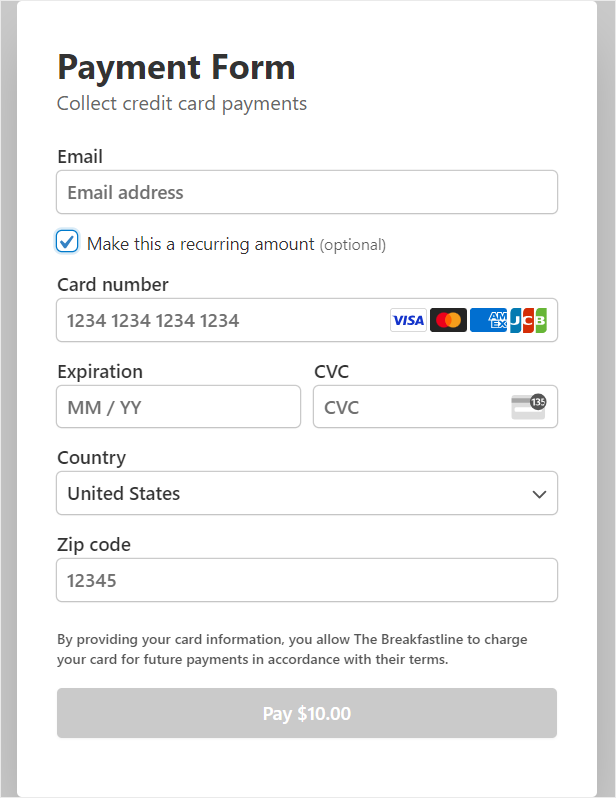
Danach können Sie die Vorschau-Schaltfläche verwenden, um einen Eindruck davon zu bekommen, wie das Formular auf Ihrer Website erscheinen wird.
Wenn Sie mit Ihrem wiederkehrenden Zahlungsformular zufrieden sind, müssen Sie nur noch auf Veröffentlichen klicken, und es wird live geschaltet.
Sie können das Zahlungsformular jetzt auch mit 2 Methoden zu einer bestehenden Seite hinzufügen.
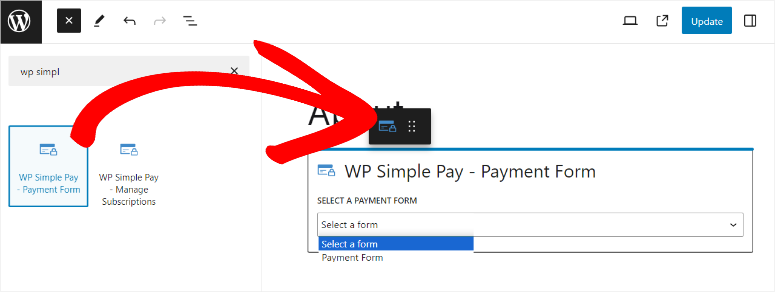
Erstens können Sie den WP Simple Payment Form-Block verwenden.
Öffnen Sie einfach den Block-Editor einer bestehenden Seite oder eines Beitrags. Suchen Sie danach im Suchfeld nach dem Block „WP Simple Payment Form“.
Ziehen Sie ihn per Drag & Drop an die Stelle der Seite, an der Sie ihn platzieren möchten. Wählen Sie aus dem Dropdown-Menü des Blocks das Formular aus, das Sie hinzufügen möchten, und es sollte im Bereich erscheinen.
Wählen Sie abschließend Aktualisieren, um es live zu schalten.
Die zweite Methode ist die Verwendung des Shortcodes des Formulars.
Um diese Methode zu verwenden, gehen Sie zu WP Simple Pay » Zahlungsformulare, um auf alle Ihre WP Simple Pay-Formulare zuzugreifen. Kopieren Sie dann den Shortcode des Formulars, das Sie zu Ihrer Website hinzufügen möchten.
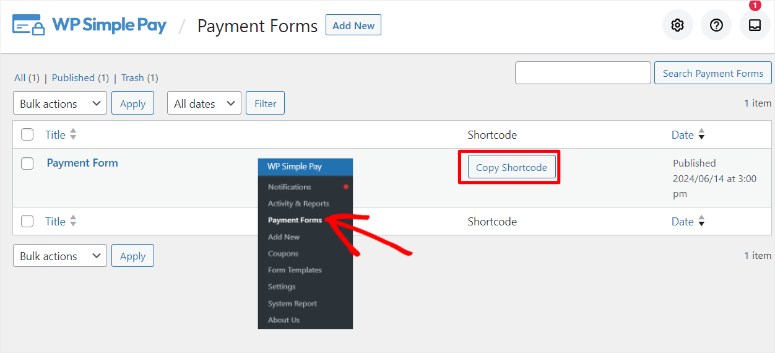
Öffnen Sie danach eine bestehende Seite und suchen Sie mit der Suchleiste nach dem Shortcode-Block. Ziehen Sie ihn per Drag & Drop in den Bereich, in dem Sie Ihr Formular anzeigen möchten, und fügen Sie den Shortcode ein.
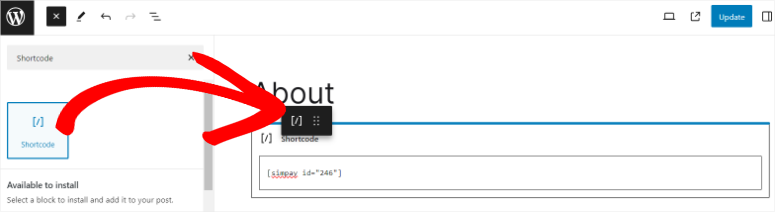
Sobald dies geschehen ist, klicken Sie auf Aktualisieren, und das Formular sollte auf der Live-Seite erscheinen.
Das ist alles! Sie können jetzt ein wiederkehrendes Zahlungsformular mit WP Simple Pay einrichten und veröffentlichen.
Schritt 4 (Optional): Bestätigungsnachrichten und E-Mail-Benachrichtigungen einrichten
Es ist immer eine gute Idee, eine gute Kommunikation über Transaktionen zwischen Ihnen und Ihren Benutzern zu haben. Dies ermöglicht Ihnen und Ihren Benutzern, ordnungsgemäße Aufzeichnungen über die Zahlungskette zu führen. Sie können die Wahrscheinlichkeit von Streitigkeiten verringern, und Ihre Benutzer können besser für ihre wiederkehrenden Zahlungen planen.
Das Gute an WP Simple Pay ist, dass es Ihnen ermöglicht, die Bestätigungsnachricht und die E-Mail-Benachrichtigung anzupassen.
1. Bestätigungsnachricht einrichten
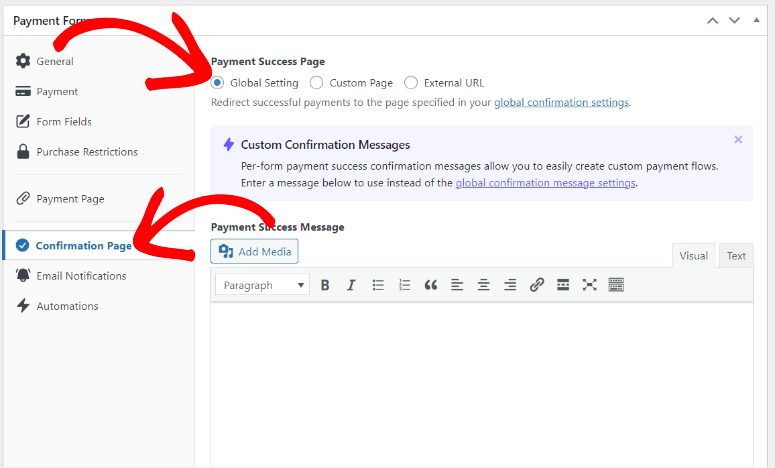
Um die Bestätigungsnachricht einzurichten, gehen Sie zum Tab Bestätigungsseite und navigieren Sie zu „Seite für erfolgreiche Zahlung“.
Hier können Sie Zahlungsbenachrichtigungen für Ihre gesamte Website erstellen, indem Sie das Kontrollkästchen für Globale Einstellungen aktivieren. Sie können auch genauer festlegen, auf welcher Seite eine bestimmte Nachricht angezeigt werden soll, indem Sie die Kontrollkästchen Benutzerdefinierte Seite oder Externe URL aktivieren.
Für diese Schritt-für-Schritt-Anleitung wählen wir Globale Einstellungen, um sicherzustellen, dass die Zahlungsbestätigungsbenachrichtigung auf der gesamten Website konsistent ist.
Fügen Sie darunter Ihre benutzerdefinierte Nachricht in das Feld Nachricht bei Zahlungserfolg ein.
2. E-Mail-Benachrichtigung einrichten
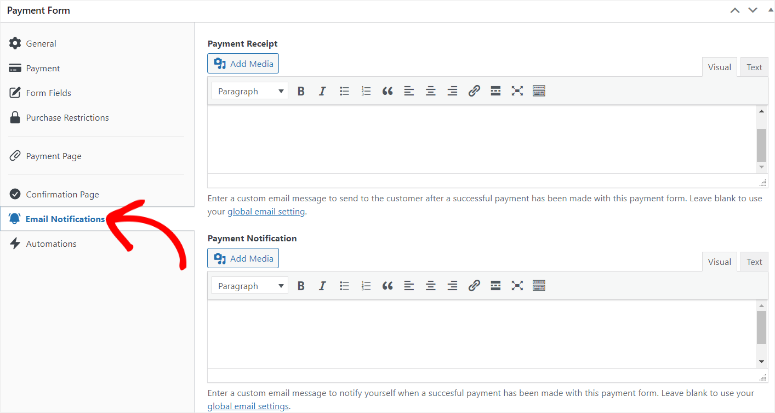
Um die Bestätigungs-E-Mail einzurichten, wechseln Sie zum Tab „E-Mail-Benachrichtigung“. Navigieren Sie dann zu Zahlungsbeleg und erstellen Sie eine Nachricht, die dem Kunden nach einer erfolgreichen Zahlung mit diesem Zahlungsformular gesendet werden soll.
Erstellen Sie darunter auch eine „Zahlungsbenachrichtigung“ im bereitgestellten Feld, um sich selbst zu benachrichtigen, wenn mit diesem Zahlungsformular eine erfolgreiche Zahlung getätigt wurde.
Herzlichen Glückwunsch! Sie können jetzt wiederkehrende Zahlungen mit WP Simple Pay akzeptieren. Wenn Sie weitere Fragen haben, lesen Sie die FAQs unten.
FAQs: So akzeptieren Sie wiederkehrende Online-Zahlungen in WordPress
Wie richte ich wiederkehrende Zahlungen auf PayPal ein?
WPForms und WP Simple Pay können Ihnen helfen, wiederkehrende Zahlungen auf PayPal einzurichten. WPForms integriert sich über sein PayPal-Addon mit PayPal und ermöglicht Ihnen die Verwaltung von Abonnements. WP Simple Pay verbindet sich direkt mit Stripe, das PayPal-Zahlungen unterstützt, und vereinfacht so den Prozess der Zahlungsannahme.
Kann ich Zelle-Dauerzahlungen einrichten?
Nein, Zelle unterstützt keine direkten Dauerzahlungen. Es konzentriert sich auf schnelle, sichere Überweisungen zwischen Bankkonten. Für automatische Zahlungen müssen Sie jede Überweisung manuell über das Online- oder mobile Banking-System Ihrer Bank planen, um pünktliche Transaktionen für wiederkehrende Rechnungen oder Abonnements sicherzustellen.
Wie sehe ich alle Abonnements auf einer Karte?
Um alle mit einer Kreditkarte verbundenen Abonnements anzuzeigen, melden Sie sich im Dashboard Ihres Zahlungsanbieters (wie Stripe oder PayPal) an. Navigieren Sie zum Abschnitt Abonnements, wo Sie alle aktiven Abonnements, den Zahlungsverlauf und Kundendaten anzeigen und verwalten können.
Kann ich wöchentliche Dauerzahlungen einrichten?
Ja, Sie können wöchentliche Dauerzahlungen mit WP Simple Pay einrichten. Dieses Stripe-Zahlungs-Plugin ermöglicht es Ihnen, Abrechnungsintervalle täglich, wöchentlich, monatlich oder jährlich festzulegen und bietet Flexibilität bei der Art und Weise, wie Sie wiederkehrende Zahlungen von Ihren Benutzern einziehen.
Das ist alles! Wir hoffen, Sie haben es genossen, zu lernen, wie man wiederkehrende Zahlungen in WordPress einrichtet. Wenn Sie einen vertrauenswürdigen Zahlungsanbieter einrichten möchten, finden Sie hier einen Artikel über Hinzufügen von Apple Pay zu WordPress (5 Schritte).
Zusätzlich dazu finden Sie hier weitere Artikel, die Sie möglicherweise interessieren.
- So akzeptieren Sie Stripe-Zahlungen in WordPress (Schritt für Schritt)
- Die besten WooCommerce Upsell & Cross-Sell-Plugins
- So akzeptieren Sie Kreditkartenzahlungen in WordPress
Der erste Artikel führt Sie durch die Annahme von Stripe-Zahlungen in WordPress. Der nächste Beitrag listet die besten WooCommerce Upsell- & Cross-Sell-Plugins auf. Der letzte Artikel zeigt Ihnen, wie Sie Kreditkartenzahlungen akzeptieren.

Kommentare Hinterlasse eine Antwort