
Möchten Sie Apple Pay verwenden, um Zahlungen auf Ihrer WordPress-Website zu akzeptieren?
Das Einrichten von WordPress Apple Pay-Formularen ist ein einfacher Prozess, egal ob Sie ein Online-Shop, eine Zeitschrift oder eine Wohltätigkeitsorganisation sind. Da so viele Käufer online über ihre Smartphones Einkäufe tätigen, möchten Sie eine Apple Wallet-Option auf Ihrer Checkout-Seite haben.
In diesem Tutorial zeigen wir Ihnen, wie Sie die Leistung von Apple Pay für Ihre WordPress-Website nutzen können.
So fügen Sie Apple Pay zu WordPress hinzu
Der einfachste Weg, Apple Pay zu Ihrer Website hinzuzufügen, ist mit WPForms.

WPForms ist das führende WordPress-Formular-Builder-Plugin. Sie können Zahlungsformulare erstellen, ohne eine einzige Zeile Code schreiben zu müssen. Es gibt viele Vorlagen zur Auswahl. Außerdem gibt es ein Stripe-Add-on, das Sie mit einem Klick aktivieren können.
Wenn Sie Stripe als Ihren Zahlungsabwickler hinzufügen, können Sie Ihren Kunden Apple Pay auf der Checkout-Seite anbieten.
Dann müssen Sie nur noch das Formular mit dem Drag-and-Drop-Formular-Builder anpassen. WPForms macht es so einfach, Ihr Formular zu veröffentlichen und es überall auf Ihrer Website anzuzeigen.
Mit WPForms benötigen Sie kein separates Apple Pay-Plugin für WordPress. Sie können Ihr Formular erstellen und Zahlungen von vielen verschiedenen Zahlungs-Gateways akzeptieren, alles unter WPForms selbst.
Darüber hinaus sind hier einige Highlights, die Sie lieben werden:
- Automatisierte E-Mail-Benachrichtigungen für Administrator und Kunde
- Über 2000 Formularvorlagen
- Erweiterte Felder wie Dropdown, Kontrollkästchen und mehrere Elemente
- Automatische Preisberechnung
- Bedingte Logik
- Captcha-Integration
- Integrierter Spam-Schutz
Dies sind nur einige der besten Funktionen von WPForms. Es gibt noch viel mehr, das Sie in unserem WPForms-Testbericht entdecken können.
Lassen Sie uns nun mit dem Schritt-für-Schritt-Tutorial beginnen, um Apple Pay zu Ihrer Website hinzuzufügen. Wir werden dies in 5 einfachen Schritten tun:
- WPForms installieren
- Apple Pay mit Stripe aktivieren
- Gestalten Sie Ihr Formular
- Verbinden Sie das Formular mit Stripe
- Zeigen Sie das Formular auf Ihrer Website an
Beachten Sie, dass dieses Tutorial für diejenigen gedacht ist, die eine einfache Möglichkeit suchen, Apple Pay online zu akzeptieren. Für WooCommerce-Shops benötigen Sie eine umfassendere Option wie das WooCommerce Stripe-Zahlungs-Gateway-Plugin.
Möglicherweise möchten Sie sich unseren Leitfaden So erstellen Sie einen profitablen Online-Shop ansehen.
Apple Pay-Zahlungen in WordPress akzeptieren
Wir führen Sie durch den Prozess der Verwendung von Stripe mit WPForms, um Zahlungen über Apple Pay zu akzeptieren, ohne Schritte zu überspringen!
Schritt 1: WPForms installieren
Der erste Schritt ist, die WPForms-Website zu besuchen und sich für ein Konto anzumelden. Dann können Sie WPForms installieren und auf Ihrer WordPress-Website herunterladen.
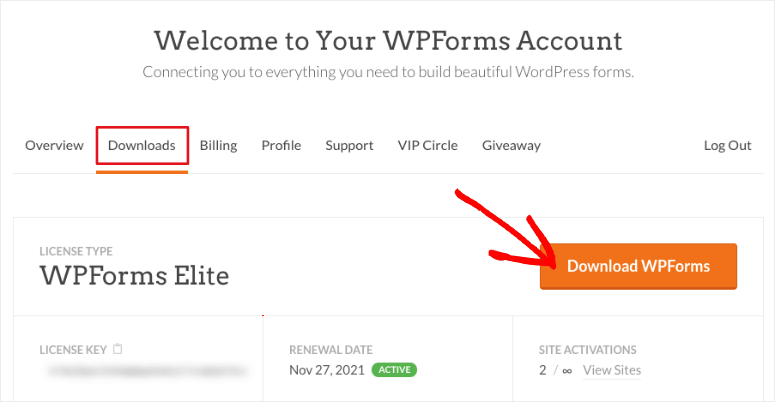
Benötigen Sie Hilfe? Schauen Sie sich unseren Leitfaden an, wie man ein WordPress-Plugin installiert.
Schritt 2: Apple Pay mit Stripe aktivieren
Um Apple Pay auf Ihrer Website zu aktivieren, verwenden wir das Stripe-Add-on in WPForms. Dies ermöglicht es Ihnen, die Apple Pay-Zahlungsoption anzuzeigen und sichere Zahlungen über Apple Pay von Ihren Kunden einzuziehen.
Klicken Sie in Ihrem WordPress-Adminbereich im linken Menü auf WPForms » Addons.
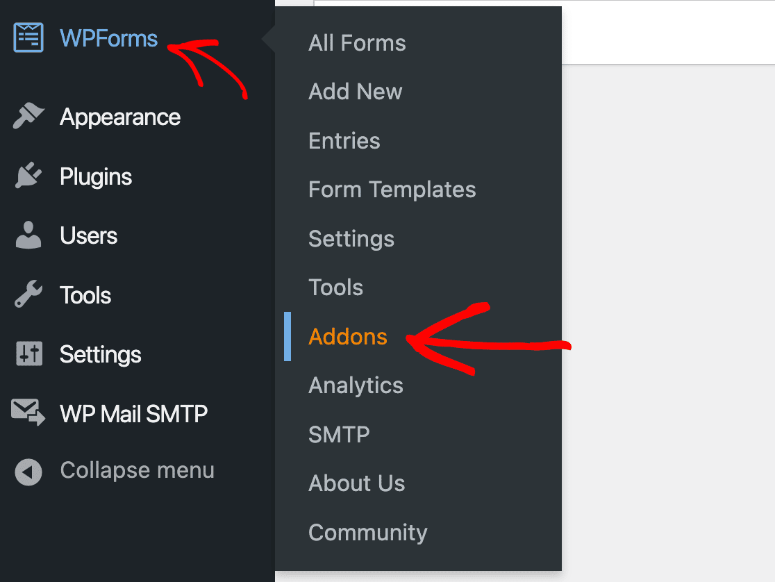
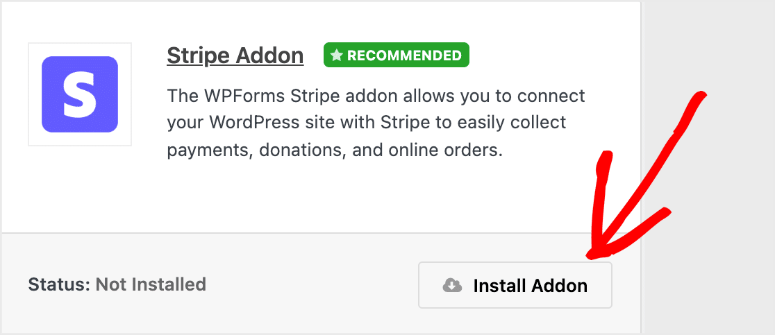
Anschließend erscheint ein Bildschirm mit den verfügbaren Addons. Suchen Sie das Stripe-Addon und installieren Sie es.
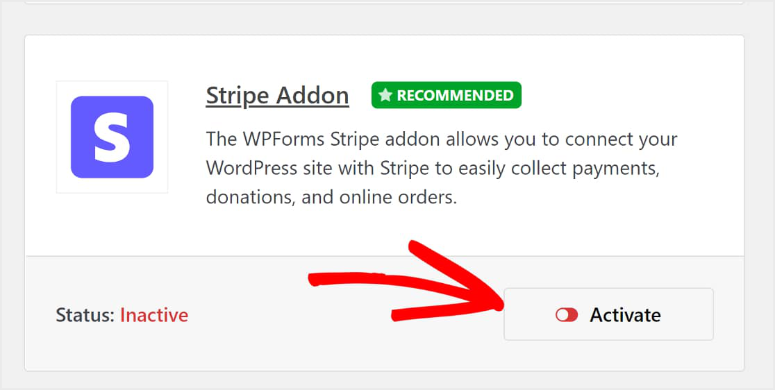
Danach wird das Plugin ohne weitere Schritte aktiviert. Falls es nicht aktiviert wurde, müssen Sie nur auf den Schieberegler klicken, um es zu aktivieren.
Sobald das Stripe-Addon erfolgreich in WPForms installiert ist, verbinden Sie es einfach mit Ihrem Konto.
Navigieren Sie in Ihrem WordPress-Dashboard zu WPForms » Einstellungen , um diese beiden zu verknüpfen.
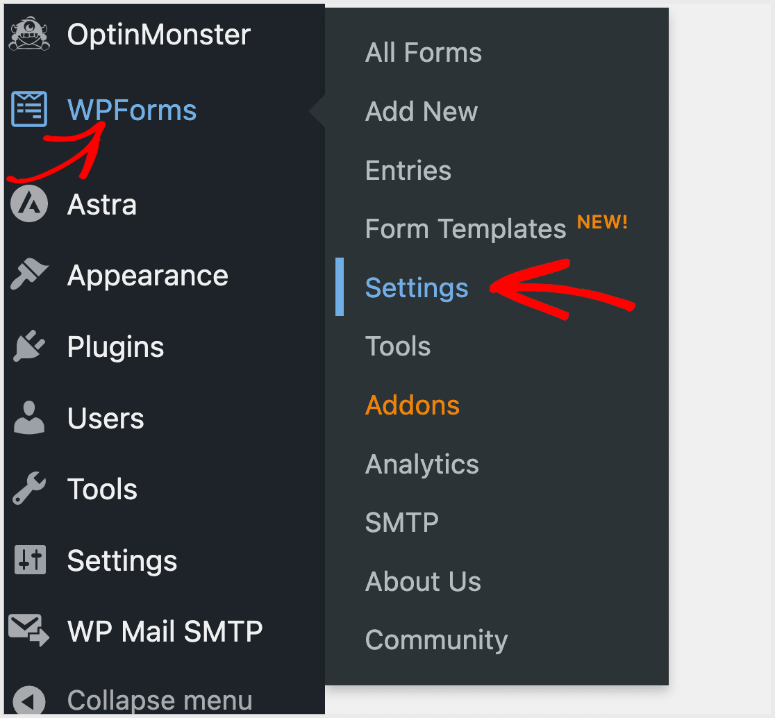
Nachdem Sie auf Einstellungen geklickt haben, sehen Sie Ihre Kontoeinstellungen für WPForms und eine Reihe von Registerkarten am oberen Bildschirmrand. Als Nächstes wählen Sie die Registerkarte Zahlungen .
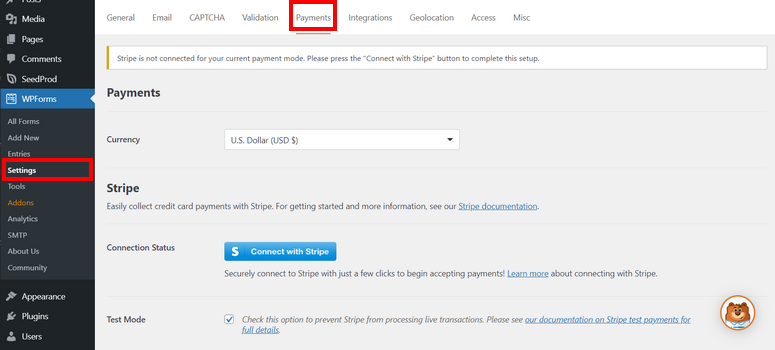
Wenn Sie auf die Registerkarte Zahlungen klicken, sehen Sie eine Option, um Ihre Währung festzulegen. Wählen Sie diejenige, die am besten zu Ihrem Markt passt. Wenn Ihr Unternehmen beispielsweise in Amerika ansässig ist, sollten Sie US-Dollar (USD) wählen.
Da das Stripe-Addon installiert ist, sehen Sie hier als Nächstes eine Schaltfläche, um Ihr Stripe-Konto mit WPForms zu verbinden.
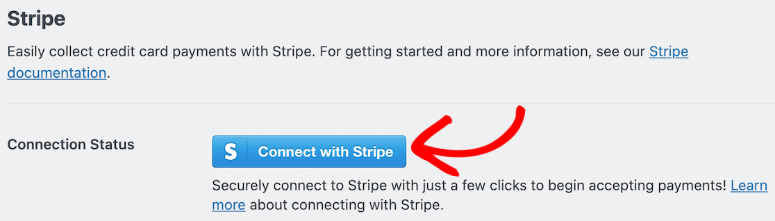
Nachdem Sie auf Mit Stripe verbinden geklickt haben, werden Sie aufgefordert, Ihre Anmeldeinformationen und andere Details einzugeben, die zum Verbinden Ihres Stripe-Kontos mit WPForms erforderlich sind. Dieser Schritt ermöglicht es Ihnen, Zahlungen auf Ihr Bankkonto zu erhalten.
Sobald Ihr Konto verbunden ist, sehen Sie, wenn dies erfolgreich war, dass sich die blaue Schaltfläche in eine Bestätigung ändert.
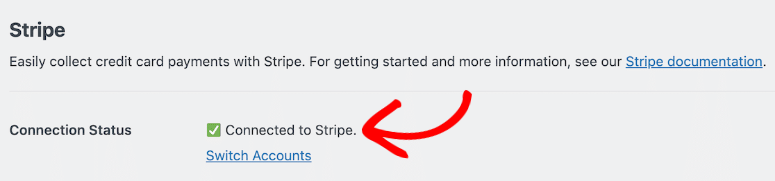
Nachdem Ihr Konto verbunden ist, möchten Sie die Stripe-Einstellungen durchsuchen. Hier finden Sie die Einstellung namens Kreditkartenfeldmodus. Sie sehen 2 Optionen: Kartenelement und Zahlungselement.
Um Apple Pay zu aktivieren, wählen Sie einfach Ihr Zahlungselement.

Sie haben über 25 Zahlungsmethoden zur Auswahl, darunter auch Apple Pay.
Der nächste Schritt ist die Gestaltung Ihres Formulars zur Annahme von Zahlungen.
Schritt 3: Gestalten Sie Ihr Formular zur Annahme von Apple Pay
Beginnen Sie mit der Erstellung Ihres Zahlungsformulars, indem Sie oben auf Ihrem WPForms-Dashboard auf die Schaltfläche Neu hinzufügen klicken. Oder klicken Sie einfach in Ihrem WordPress-Menü auf WPForms » Neu hinzufügen.

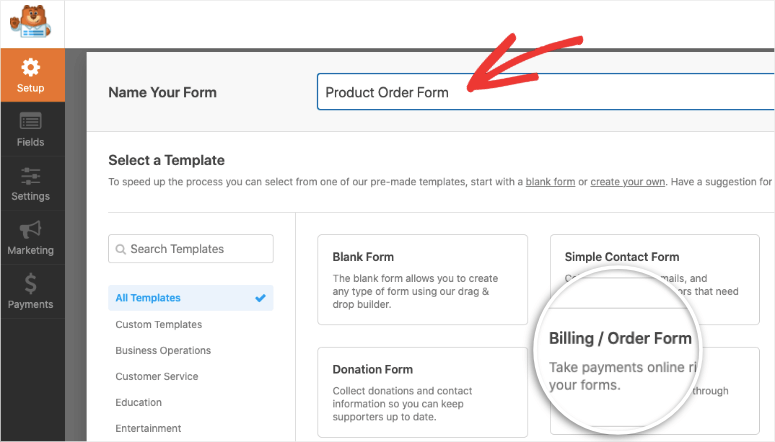
Dies öffnet eine Vorlagenbibliothek, in der Sie Ihrer Formular einen Namen geben können. Dann können Sie eine der vollständig anpassbaren Vorlagen von WPForms durchsuchen und auswählen, oder Sie können auch immer ein Formular von Grund auf neu erstellen.
Sie können eine Vorlage wie das Rechnungs-/Bestellformular wählen, da diese die Felder enthält, die Sie für die Annahme von Zahlungen über Apple Pay benötigen.
Als Nächstes ziehen Sie die gewünschten Elemente per Drag & Drop in den Formular-Builder. In diesem Beispiel haben wir beispielsweise ein neues Dropdown-Menü zu unserem Formular hinzugefügt, indem wir es einfach aus dem Menü ausgewählt und in das Formular-Design gezogen haben.

Während Sie das Formular anpassen, fügen Sie die Stripe-Checkout hinzu. Ziehen Sie aus dem Abschnitt Zahlungsfelder auf der linken Seite das Feld Stripe-Kreditkarte per Drag & Drop in Ihr Formular.
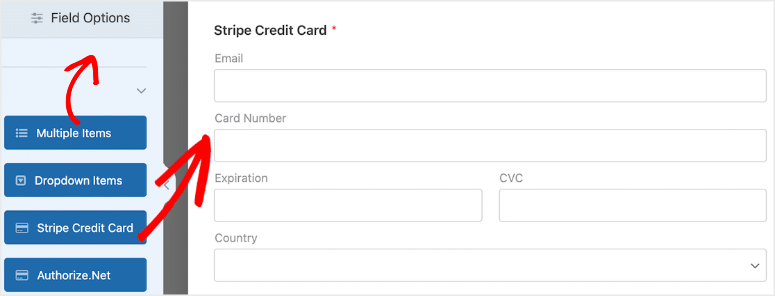
Wenn Sie das Stripe-Add-on nicht aktiviert haben, sehen Sie dieses Formularfeld hier nicht. Stellen Sie also sicher, dass Sie die vorherigen Schritte abgeschlossen haben, die zeigen, wie Sie Stripe und Apple Pay aktivieren.
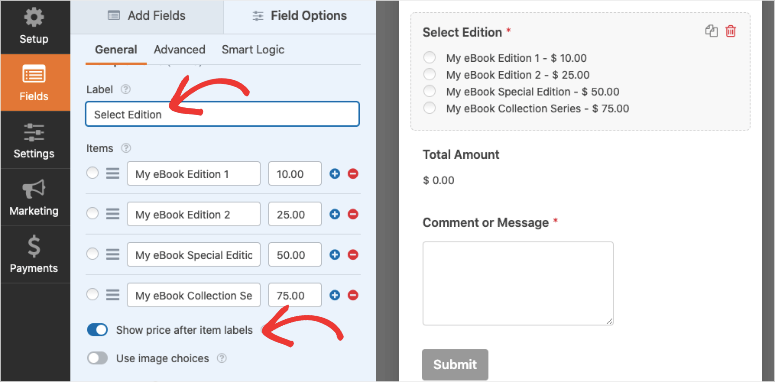
Einige weitere Optionen, die Sie bei der Erstellung Ihres Formulars berücksichtigen können: Sie können eine benutzerdefinierte Produktliste mit einem Festpreis erstellen. Oder, wenn Sie eine Wohltätigkeitsorganisation sind, können Sie Unterstützern entscheiden lassen, wie viel sie beitragen möchten.
Hier sind einige Anleitungen, denen Sie für detailliertere Schritte zur Anpassung Ihres Formulars folgen können:
- So fügen Sie ein Hotelzimmer-Buchungsformular hinzu
- So erstellen Sie ein Online-Bestellformular
- So erstellen Sie ein Buchungsformular für ein Reisebüro
- So erstellen Sie ein Online-Formular zur Veranstaltungsregistrierung
- So erstellen Sie ein E-Book-Formular
- So erstellen Sie ein WordPress-Spendenformular
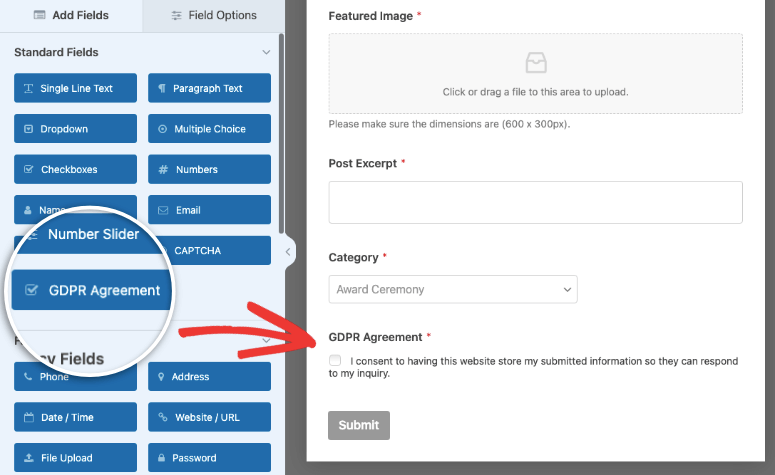
Da Sie auch online Zahlungen akzeptieren, müssen Sie höchstwahrscheinlich die DSGVO einhalten. WPForms ermöglicht Ihnen, dies einfach hinzuzufügen.
Möglicherweise möchten Sie hier weitere Optionen sehen: 11 beste WordPress-DSGVO-Plugins zur Erstellung einer DSGVO-konformen Website.
Wenn alles in Ihrem Formular gut aussieht, können Sie Stripe-Zahlungen aktivieren.
Schritt 4: Stripe-Zahlungen aktivieren
Jetzt haben Sie Ihr Formular entworfen und das Stripe-Feld hinzugefügt. Bevor Sie das Formular veröffentlichen, müssen wir die Zahlungsintegration in diesem Formular aktivieren.
Beachten Sie, dass dies anders ist als die Zahlungsoptionen, die Sie zuvor erstellt haben. Während dies eine allgemeine Einstellung war, die Sie für WPForms insgesamt erstellt haben, ist dieser Tab „Zahlungen“ hier eine Einstellung, die spezifisch für dieses Formular ist.
Dies teilt WPForms im Grunde mit, dass die von Ihnen zuvor erstellte Stripe-Integration für dieses spezielle Formular aktiv sein muss.
Klicken Sie im Tab „Zahlungen“ auf Stripe und verwenden Sie dann den Schalter, um Stripe-Zahlungen zu aktivieren.
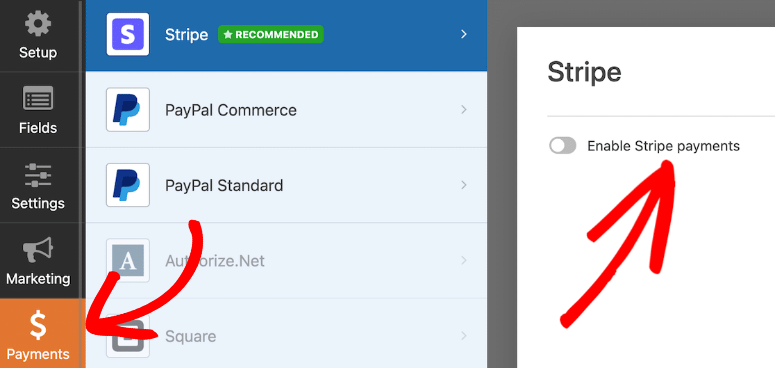
Sie werden sehen, dass WPForms auch die Integration mit PayPal, Authorize.net und Square ermöglicht, sodass Sie viele Optionen haben, um Debitkarten, Google Pay und andere Online- oder mobile Zahlungsoptionen zu akzeptieren.
Nachdem Sie Stripe-Zahlungen aktiviert haben, sehen Sie einige weitere Optionen, die Sie berücksichtigen möchten. Sie sehen Zahlungsbeleg- und Kunden-E-Mails. Sie können Formularfelder auch dafür zuordnen.
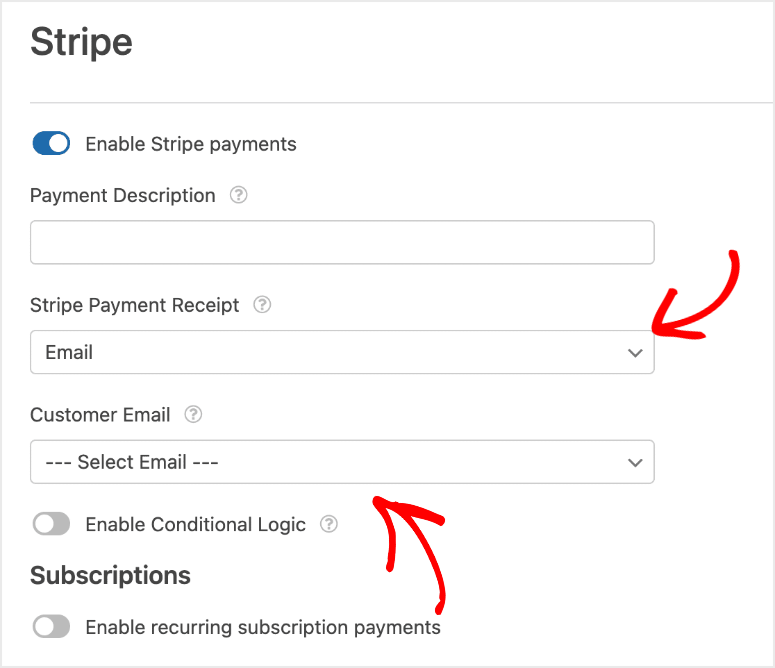
Sie können diese Einstellungen selbst erkunden. WPForms ist so einfach zu bedienen, dass alles selbsterklärend ist. Sie können unsere Anleitungen für detailliertere Schritte befolgen:
- So akzeptieren Sie Stripe-Zahlungen in WordPress
- So fügen Sie Square-Zahlungen zu WordPress hinzu?
- So erstellen Sie ein benutzerdefiniertes PayPal-Formular für WordPress-Websites
Wir haben auch diese Anleitung zum Thema Akzeptieren von Kreditkartenzahlungen in WordPress mit WP Simple Pay – einem weiteren großartigen WordPress-Zahlungs-Plugin, das die Online-Zahlungsabwicklung vereinfacht.
Zurück zum Tutorial: Jetzt, da Ihr Apple Pay-Formular fertig ist, lassen Sie es uns auf Ihrer Website anzeigen.
Schritt 5: Formular auf Ihrer WordPress-Website anzeigen
Sie sind fast bereit, Zahlungen zu sammeln! Sie müssen es jedoch zuerst auf Ihrer WordPress-Website einbetten.
Dies ist ein einfacher Schritt. Stellen Sie zunächst im Formular-Builder sicher, dass Sie Ihr Formular speichern und dann oben rechts auf die Schaltfläche Einbetten klicken.

Dies gibt Ihnen die Möglichkeit, es zu einer vorhandenen Seite oder einem Beitrag hinzuzufügen, oder Sie könnten auch eine neue Seite erstellen.
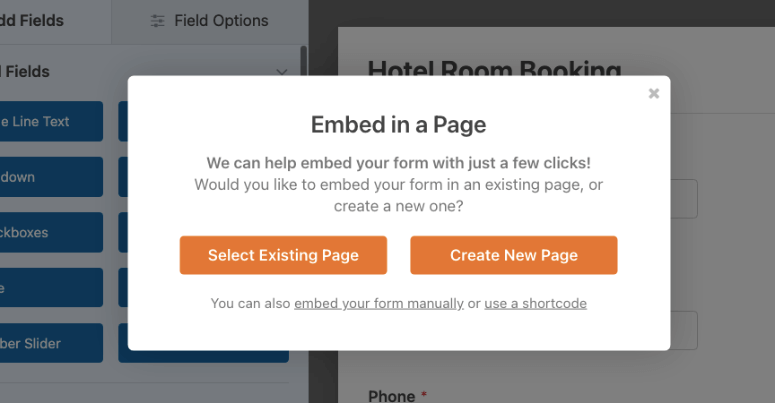
Das ist nicht die einzige Möglichkeit, das Formular zu Ihrer Website hinzuzufügen. Innerhalb des Block-Editors können Sie jederzeit den WPForms-Block finden und hinzufügen.
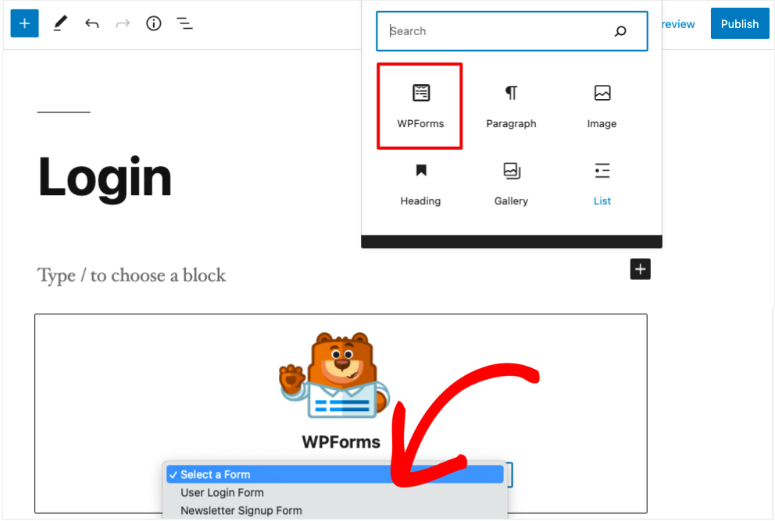
Dadurch wird ein WPForms-Dropdown-Menü hinzugefügt, in dem Sie das gerade erstellte Formular auswählen können. Das war's. Das Formular wird zu Ihrem Beitrag oder Ihrer Seite hinzugefügt.
Mit dieser Option können Sie Ihr Formular ganz einfach zu mehreren Beiträgen und Seiten hinzufügen.
Möchten Sie es zu Ihrer Seitenleiste oder Ihrem Footer hinzufügen? Gehen Sie dann zu Darstellung » Widgets und ziehen Sie das WPForms-Widget per Drag & Drop in Ihre Seitenleiste. Wählen Sie dann das Formular aus, das Sie anzeigen möchten, und speichern Sie Ihre Einstellungen. Es ist wirklich so einfach.

Wenn Sie detailliertere Schritte wünschen, können Sie die Anleitung von WPBeginner zum Einbetten eines Formulars auf Ihrer WordPress-Website lesen.
Jetzt können Sie zu Ihrer Website gehen, um Ihr Apple Pay-Formular live in Aktion zu sehen.
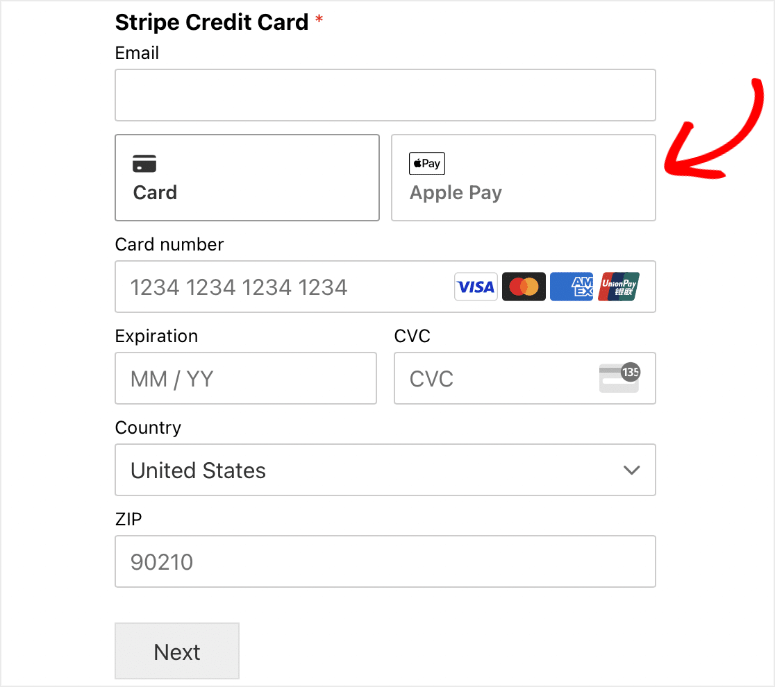
Wenn Sie die Apple Pay-Option auf Ihren eigenen Geräten nicht sehen, liegt es wahrscheinlich daran, dass Sie ein Gerät verwenden müssen, auf dem Apple Pay aktiviert ist. Wenn Sie also ein Android-Gerät oder einen Windows-Computer verwenden, sehen Sie es möglicherweise nicht.
Aber wenn Sie Apple Wallet auf Ihrem iPhone oder einem anderen iOS-Gerät verwenden und eine Karte zum Bezahlen mit Apple Pay gespeichert haben, sollten Sie es dort sehen. Die gleiche Logik gilt für alle Zahlungsmethoden, die mit Stripe verfügbar sind, wenn Kunden digitale Wallets verwenden.
Sie können Ihre Zahlungen über das Stripe-Dashboard verwalten.
Damit wissen Sie jetzt, wie Sie Apple Pay verwenden, um Online-Zahlungen auf Ihrer WordPress-Website zu akzeptieren. Ihre Kunden können einfach mobile Zahlungen mit Apple Pay tätigen.
Da Sie nun ein Geschäftsinhaber sind, der Zahlungen online akzeptiert, stellen Sie sicher, dass Sie ein gültiges SSL-Zertifikat aktivieren auf Ihrer Website. Dies stellt sicher, dass alle Daten, die auf Ihre Website gelangen und von ihr ausgehen, verschlüsselt und vor Hackern geschützt sind.
Sie möchten vielleicht auch SeedProd ausprobieren, um beeindruckende Checkout-Seiten für Ihre Website zu erstellen. Es lässt sich auch mit WooCommerce integrieren, sodass Sie problemlos Produkte auf Ihren Seiten verkaufen können.
Für WooCommerce-Shop-Besitzer möchten Sie vielleicht auch die Besten WooCommerce Checkout-Plugins zur Verbesserung von UX und Umsatz ansehen. Diese Plugins helfen Ihnen, Zahlungsbuttons, benutzerdefinierte Zahlungsfelder hinzuzufügen und mehr Funktionalität zu Ihrer Website hinzuzufügen, um die Konversionen zu steigern.
Wir hoffen, dass Sie diese Anleitung hilfreich fanden. Wenn ja, möchten Sie vielleicht weitere unserer Anleitungen ansehen:
- So fügen Sie die Option „Speichern und später fortsetzen“ zu WordPress-Formularen hinzu
- So speichern Sie Formulardaten in der WordPress-Datenbank
- So richten Sie die WordPress-Formularverfolgung in Google Analytics ein
Diese Beiträge helfen Ihnen, Ihre Formulare zu verbessern und Daten zu verwenden, um die Leistung Ihrer WordPress-Website zu steigern.

Alles gut, aber man muss dafür 399 US-Dollar pro Jahr bezahlen
Hallo Adrian, der WPForms-Plan bietet viel mehr, wie z. B. Formularvorlagen, Zapier-Integrationen, mehrere Zahlungslösungen usw. Und was noch wichtiger ist: Sie können unseren Gutscheincode verwenden, um 50 % Rabatt auf den WPForms Pro-Plan zu erhalten. Schauen Sie sich den WPForms Gutscheincode hier an.