
Möchten Sie die sicherste, aber auch die einfachste Methode, Kreditkartenzahlungen auf WordPress zu akzeptieren?
WordPress hat keine Standardoption zum Hinzufügen von Kreditkartenzahlungen, aber es gibt viele Plugins und Tools, die Ihnen bei der Lösung dieses Problems helfen.
Wenn es jedoch um Online-Zahlungen geht, müssen Sie sicher sein, dass Sie dem Drittanbieter-Tool vertrauen können.
In diesem Tutorial zeigen wir Ihnen, wie Sie Kreditkartenzahlungen zu WordPress mit einem Plugin hinzufügen, dem Sie zu 100 % vertrauen können.
Was Sie benötigen, um Kreditkartenzahlungen zu akzeptieren
Viele Benutzer bevorzugen die Verwendung ihrer Kreditkarten für Online-Zahlungen, da dies bequemer und sicherer ist. Bevor Sie jedoch Kreditkartenzahlungen auf Ihrer Website integrieren können, müssen Sie einige Dinge vorbereitet haben:
- SSL – Sie müssen HTTPS/SSL auf Ihrer Website aktivieren, um sicherzustellen, dass alle Daten, die von und zu Ihrer Website übertragen werden, sicher sind. Dies schützt Ihre Kunden und stellt sicher, dass ihre Zahlungsinformationen niemals an Hacker weitergegeben werden.
- Stripe-Konto – Stripe ist das beste Zahlungs-Gateway für die Annahme von Kreditkartenzahlungen auf Ihrer Website. Es ist benutzerfreundlich und bietet zahlreiche Tools zur Verwaltung Ihrer Transaktionen. Sie benötigen zuerst ein Stripe-Konto und können es dann mit WordPress integrieren.
- Zahlungs-Plugin – Sie müssen ein zuverlässiges Drittanbieter-Tool zur Zahlungsabwicklung installieren. Das von Ihnen gewählte Plugin sollte es Ihnen auch ermöglichen, Zahlungen von mehreren Zahlungsanbietern wie MasterCard und VISA zu akzeptieren. Dies hilft Ihnen, jede Transaktion auf Ihrer Website abzuwickeln, unabhängig vom Kunden. Und es bietet dem Kunden auch eine bessere Benutzererfahrung, wenn er seine bevorzugte Karte verwenden kann.
Zahlreiche WordPress-Plugins ermöglichen es Ihnen, Kreditkartenzahlungen zu akzeptieren. Unsere Top-Wahl ist WP Simple Pay und wir werden Ihnen sagen, warum.
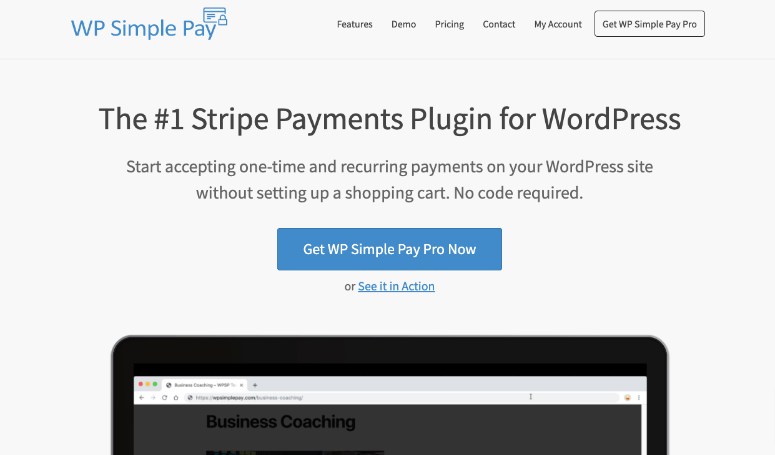
WP Simple Pay ist zweifellos das beste WordPress-Plugin für Kreditkartenzahlungen. Es bietet eine einfache und unkomplizierte Möglichkeit, Kreditkartenzahlungen zu akzeptieren und Produkte auf Ihrer Website zu verkaufen.
Dieses Plugin ermöglicht es Ihnen, jede Art von Zahlungsformular zu erstellen, die Sie möchten. Außerdem gibt es einen Drag-and-Drop-Builder zur Anpassung, sodass Sie sicherstellen können, dass es zu Ihrer Website und dem, was Sie verkaufen, passt.
Dann können Sie Kreditkartenzahlungen auf Ihrer Website mit nur wenigen Klicks aktivieren. Das Tolle daran ist, dass Sie dafür keine einzige Zeile Code anfassen müssen.
Im Dashboard finden Sie Optionen zum Einrichten von einmaligen und wiederkehrenden Zahlungen. Sie können auch eine Testphase für Ihre Mitgliedschaften und Dienste hinzufügen.
Sie können den Benutzer sogar den Betrag entscheiden lassen, den er zahlen möchte. Dies ist perfekt, wenn Sie Benutzern erlauben möchten, für einen guten Zweck oder eine von Ihnen angebotene kostenlose Dienstleistung zu spenden.
Hier sind einige weitere Highlights:
- Super schnelle Integration mit WordPress
- Vollständig responsive Formularvorlagen, die auf jedem Gerät großartig aussehen
- Optionen für Apple Pay- und Google Pay-Schaltflächen
- Rabatt-Coupons
- Unterstützt SCA (Secure Customer Authentication) für sichere Zahlungen
Immer noch nicht überzeugt? Werfen Sie einen Blick auf unseren WP Simple Pay Testbericht für das vollständige Bild.
Nachdem Sie nun wissen, welches Kreditkarten-Plugin Sie verwenden möchten, beginnen wir unsere Anleitung auf die richtige Weise.
So fügen Sie Kreditkartenzahlungen zu WordPress hinzu
Schritt 1: WP Simple Pay installieren
Zuerst müssen Sie ein WP Simple Pay-Konto erstellen.
Sie können mit der kostenlosen Version des Plugins beginnen, die im WordPress-Repository verfügbar ist.
Sie möchten jedoch auf die Premium-Version für erweiterte Funktionen wie wiederkehrende Zahlungen, Gutscheincodes und mehr upgraden.
Nach der Anmeldung können Sie die Plugin-Datei herunterladen und Ihren Lizenzschlüssel in Ihrem Konto-Dashboard kopieren. Installieren und aktivieren Sie dann das Plugin auf Ihrer WordPress-Site.
Wenn Sie Hilfe benötigen, sehen Sie sich unsere einfache Anleitung an, wie man ein WordPress-Plugin installiert.
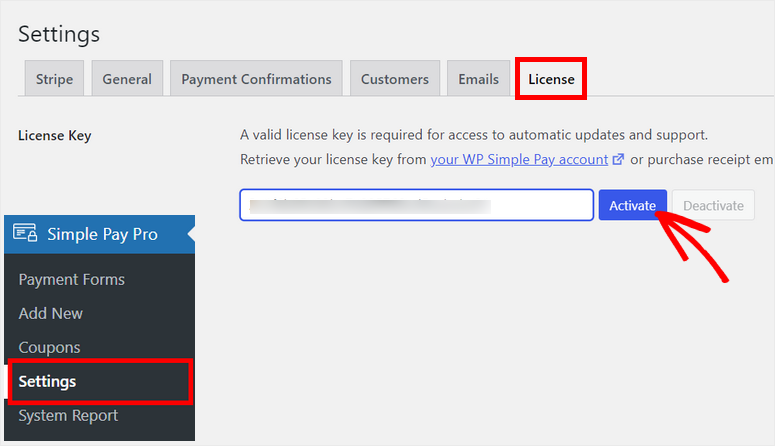
Sobald das Plugin installiert ist, müssen Sie zur Seite WP Simple Pay » Einstellungen gehen und den Tab Lizenz öffnen.
Geben Sie hier Ihren Lizenzschlüssel ein und klicken Sie auf die Schaltfläche Aktivieren.
Als Nächstes müssen Sie sich mit Ihrem Stripe-Konto verbinden.
Schritt 2: Mit Stripe verbinden
Klicken Sie auf der Einstellungsseite auf den Tab Stripe, und Sie sehen die Optionen zur Integration mit Stripe.
Bevor Sie Ihr Stripe-Konto verbinden, empfehlen wir, den Testmodus zu aktivieren, bis Sie die Einrichtung der Kreditkartenzahlungen abgeschlossen haben.
Dies hilft Ihnen sicherzustellen, dass keine Live-Transaktionen versehentlich auf Ihrer Website verarbeitet werden. Sie können sicher überprüfen, ob die Verbindung ordnungsgemäß funktioniert oder nicht.
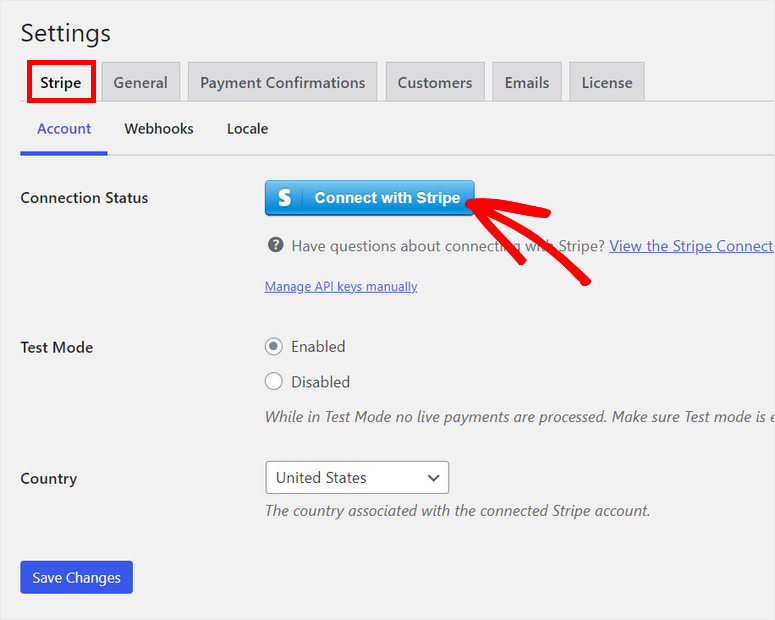
Klicken Sie dann auf die Schaltfläche Mit Stripe verbinden, und Sie werden auf der nächsten Seite zur Stripe-Website weitergeleitet, um sich bei Ihrem Konto anzumelden. Wenn Sie kein Stripe-Konto haben, können Sie ein neues erstellen.
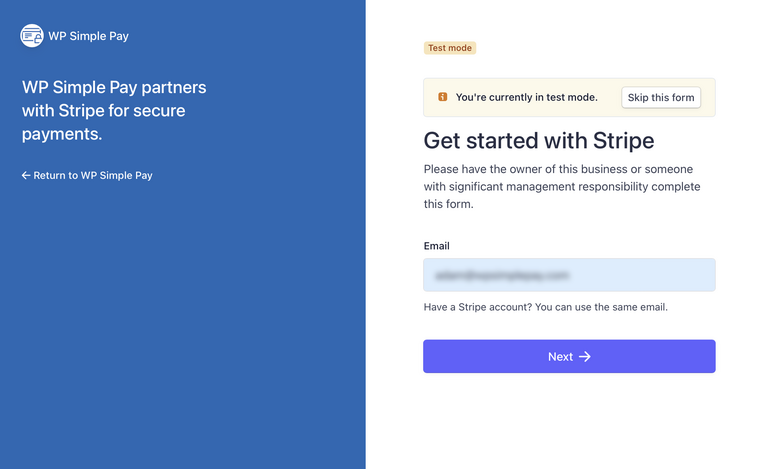
Nachdem Sie Ihr Konto verbunden haben, werden Sie zur Einstellungsseite in Ihrem Admin-Dashboard zurückgeleitet.
Stellen Sie sicher, dass Sie nach der Einrichtung Ihres Stripe-Kontos auf die Schaltfläche Änderungen speichern klicken.
Nun müssen Sie ein Zahlungsformular erstellen und die Kreditkartenoption hinzufügen.
Schritt 3: Ein Zahlungsformular erstellen
Um ein neues Zahlungsformular zu erstellen, navigieren Sie zur Seite WP Simple Pay » Neu hinzufügen. Das Erste, was Sie sehen, sind die Allgemeinen Einstellungen, in denen Sie den Formular-Titel und die Beschreibung hinzufügen können. Sie können auch das Format für Ihr Zahlungsformular auswählen.
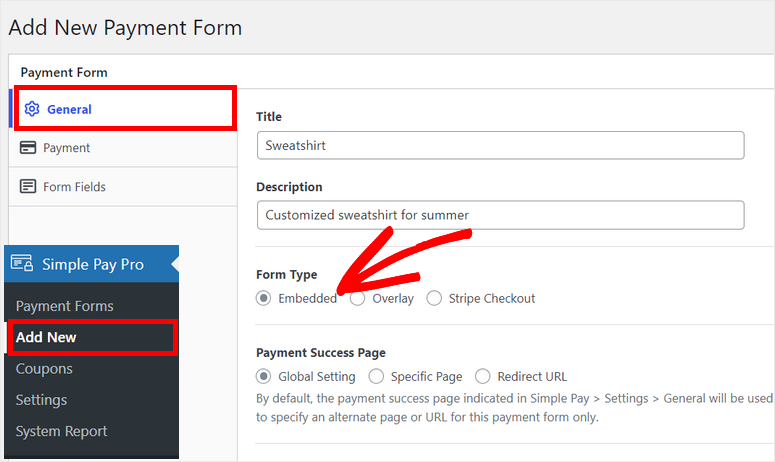
Es gibt 3 Formular-Typ-Optionen zur Auswahl:
- Eingebettet: Betten Sie ein Zahlungsformular direkt auf einer beliebigen WordPress-Seite oder einem Beitrag ein.
- Overlay: Zeigen Sie eine Schaltfläche für die Zahlung an. Wenn Benutzer auf die Schaltfläche klicken, sehen sie das Zahlungsformular in einem Popup.
- Stripe Checkout: Leiten Sie Benutzer zur Stripe-Zahlungsseite weiter, um ihre Zahlungen abzuschließen.
Wir werden das Eingebettet-Formularformat verwenden. Auf diese Weise müssen Ihre Kunden Ihre Website während des Checkouts nie verlassen.
Öffnen Sie als Nächstes den Tab Zahlung, um die Preisoptionen für Ihr Formular einzurichten. Hier können Sie den Zahlungsmodus auswählen und Preise für Ihre Produkte oder Dienstleistungen hinzufügen.
Es gibt Optionen, um das Produkt Label und den Betrag hinzuzufügen. Sie können sogar die gewünschte Währung für Ihre Zahlungen auswählen.
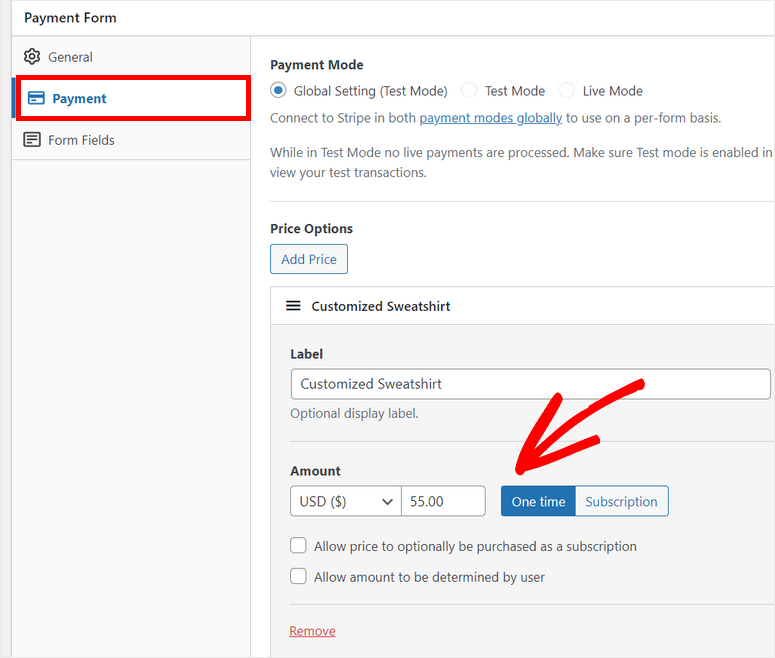
Unter den Betragseinstellungen sehen Sie die Option Betrag vom Benutzer bestimmen lassen. Damit können Ihre Benutzer ihren eigenen Zahlungsbetrag im Formular eingeben.
Dies ist perfekt für Ersteller und gemeinnützige Organisationen, die Spenden begrüßen.
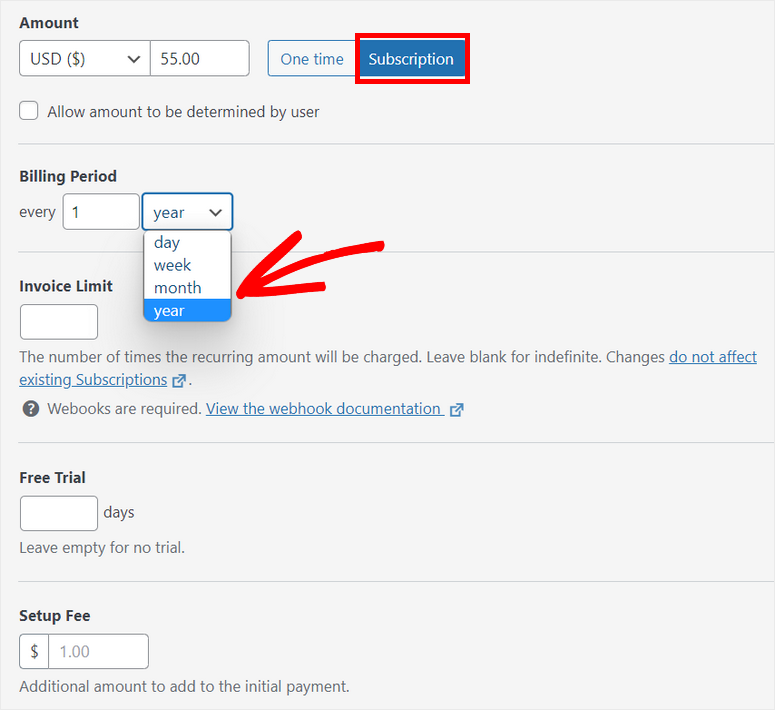
Standardmäßig ist der Betrag für einmalige Zahlungen eingerichtet, aber Sie können dies ändern und die Option Abonnement wählen. Damit können Sie wiederkehrende Zahlungen auf Ihrer WordPress-Website akzeptieren.
Sobald Sie zu Abonnement wechseln, sehen Sie die Optionen zur Auswahl des Abrechnungszeitraums, des Rechnungslimits, der kostenlosen Testphase und mehr.
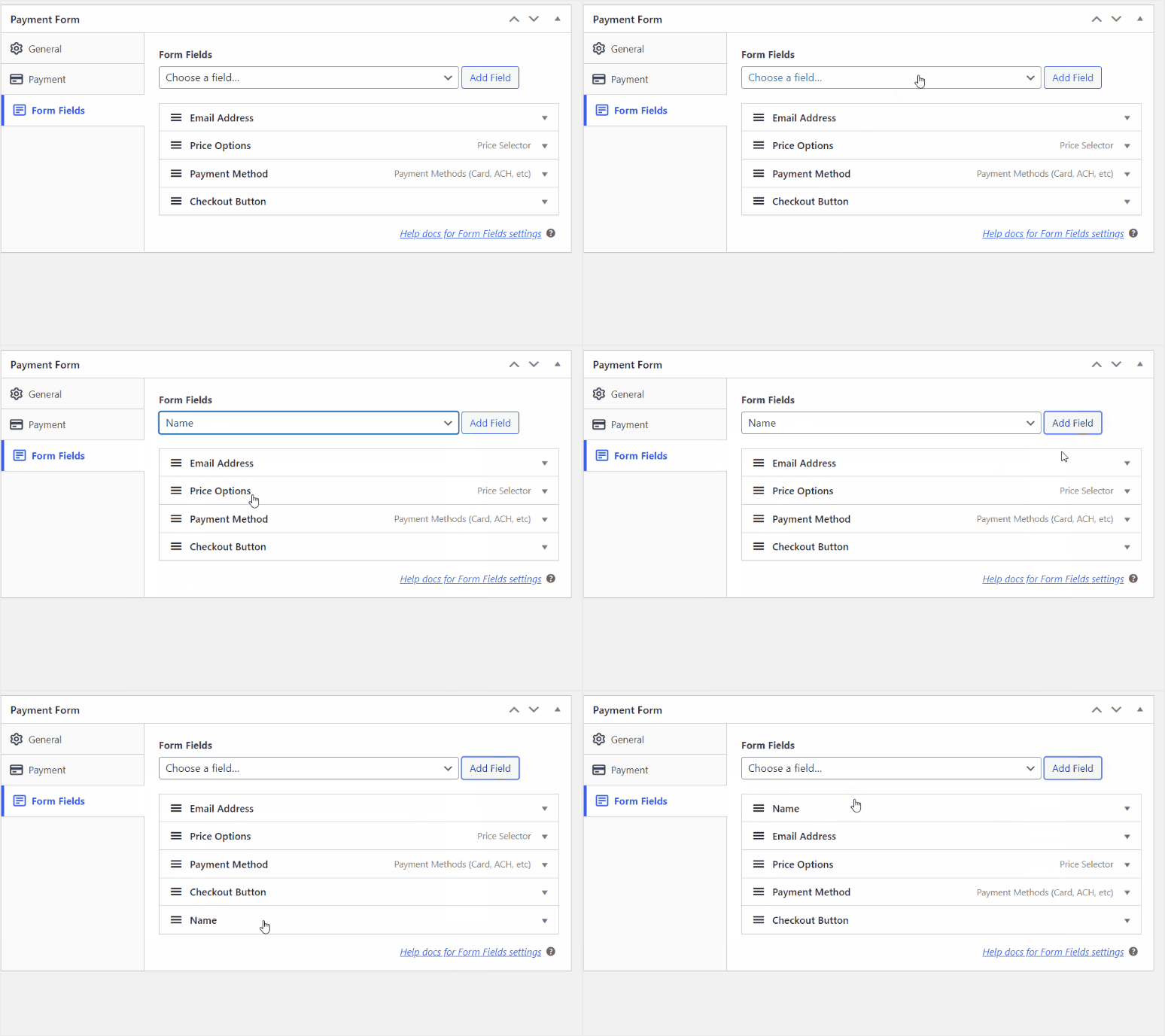
Jetzt können Sie die Zahlungsformularfelder anpassen und die Kreditkartenoption hinzufügen. Auf der Registerkarte Formularfelder sehen Sie diese Standardfelder:
- E-Mail-Adresse: Sammelt die E-Mail-Adressen der Benutzer
- Preisoptionen: Zeigt die Preise Ihrer Produkte an
- Zahlungsmethode: Fügt eine oder mehrere Zahlungsoptionen wie Karte, Google Pay und mehr hinzu
- Checkout-Schaltfläche: Ermöglicht die Bearbeitung des Textes und Stils der Checkout-Schaltfläche
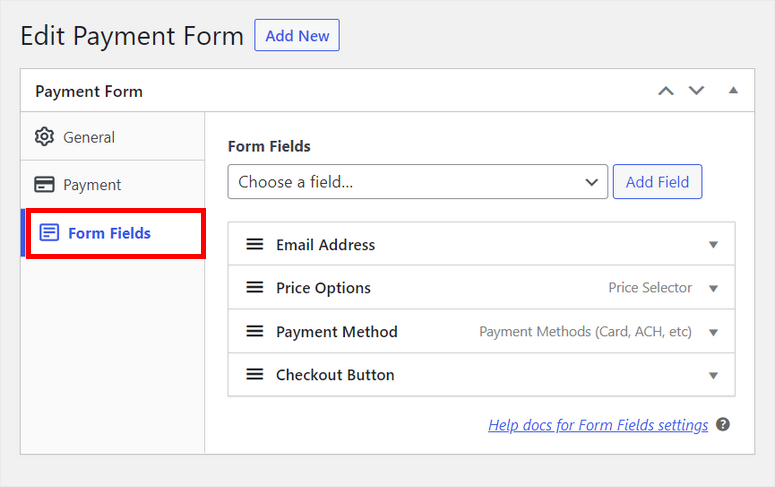
Wenn Sie neue Formularfelder hinzufügen möchten, können Sie diese aus dem Dropdown-Menü auswählen und auf die Schaltfläche Feld hinzufügen klicken. Ziehen und legen Sie dann einfach die Formularfelder, um die Reihenfolge nach Ihren Wünschen festzulegen.
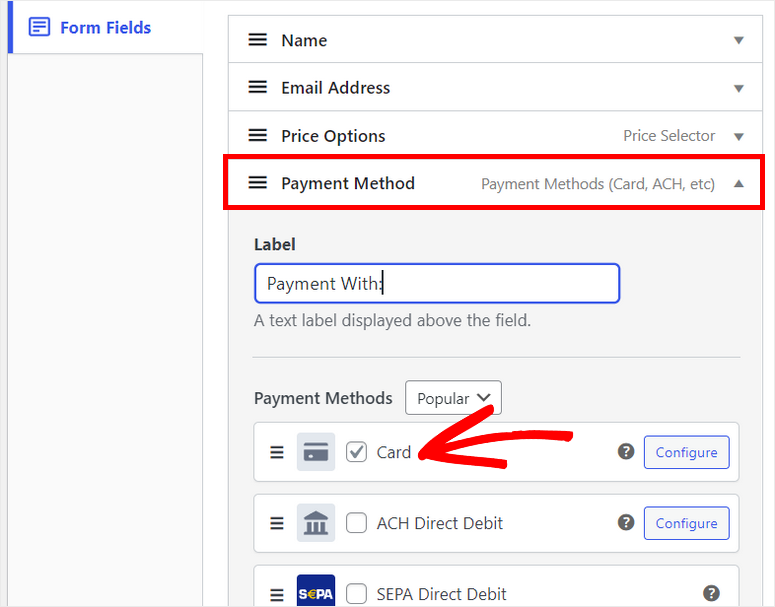
Das Feld für die Zahlungsmethode hat bereits Karte als Standardauswahl, sodass Sie einsatzbereit sind. Sie können bei Bedarf auch andere Zahlungsoptionen hinzufügen.
Wenn Sie fertig sind, stellen Sie sicher, dass Sie Ihre Einstellungen speichern. Jetzt zeigen wir Ihnen, wie Sie Kreditkartenzahlungen zu WordPress hinzufügen.
Schritt 4: Fügen Sie das Zahlungsformular zu Ihrer Website hinzu
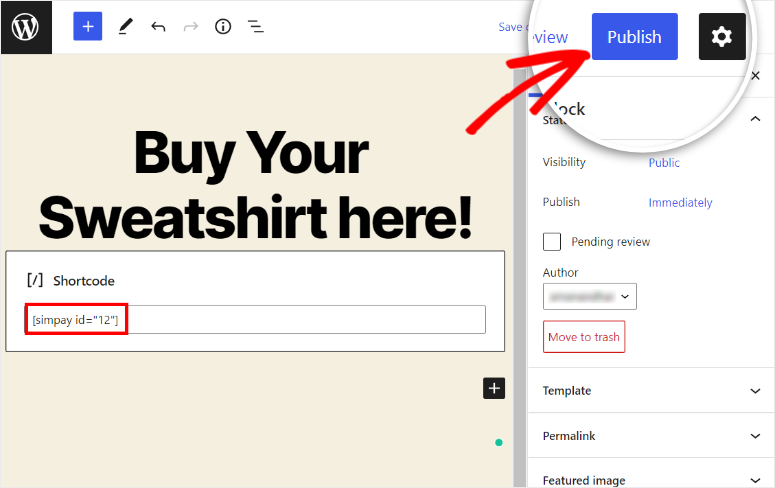
Um Ihr Zahlungsformular auf einer beliebigen Seite oder in einem Beitrag hinzuzufügen, müssen Sie auf die Schaltfläche Veröffentlichen auf der rechten Seite des Formular-Builders klicken.
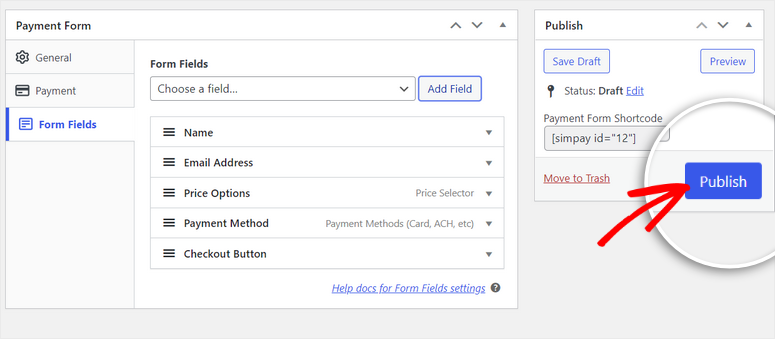
WP Simple Pay bietet für jedes von Ihnen erstellte Zahlungsformular einen einfachen Shortcode, der so aussieht: [simpay id="12"].
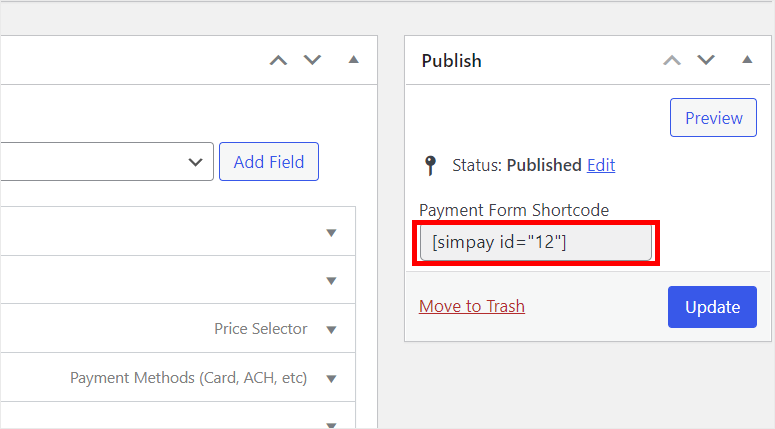
Sie können diesen Shortcode einfach kopieren und in Ihre WordPress-Seite oder Ihren Beitrag einfügen. Sobald Sie den Shortcode zum Texteditor hinzufügen, sehen Sie, dass das Shortcode-Widget automatisch hinzugefügt wird.
Dann können Sie die Seite veröffentlichen und eine Vorschau anzeigen, um zu sehen, wie sie im Frontend aussieht.
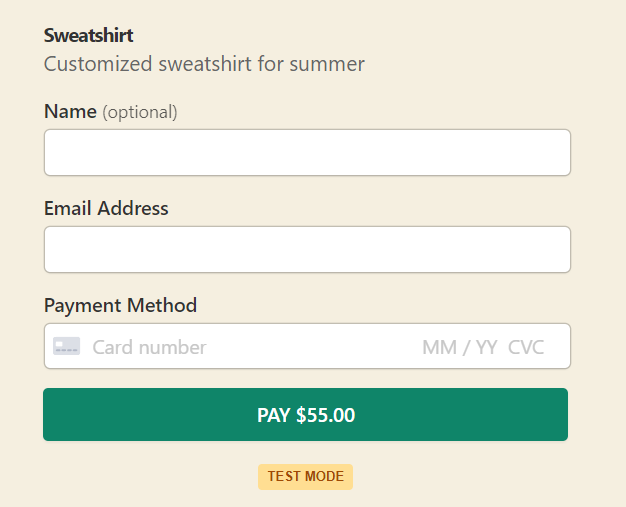
Sie können das Zahlungsformular im Frontend anzeigen. Es wird ungefähr so aussehen.
Schritt 5: Testen Sie Kreditkartenzahlungen
Da wir zuvor Stripe-Zahlungen im Testmodus eingerichtet haben, können Sie eine Testzahlung auf Ihrer Website durchführen, um zu sehen, ob sie ordnungsgemäß funktioniert oder nicht.
Sie können also Ihr Zahlungsformular im Frontend anzeigen und die Formularfelder mit der Testkartennummer ausfüllen, die Sie auf der Stripe-Website finden.
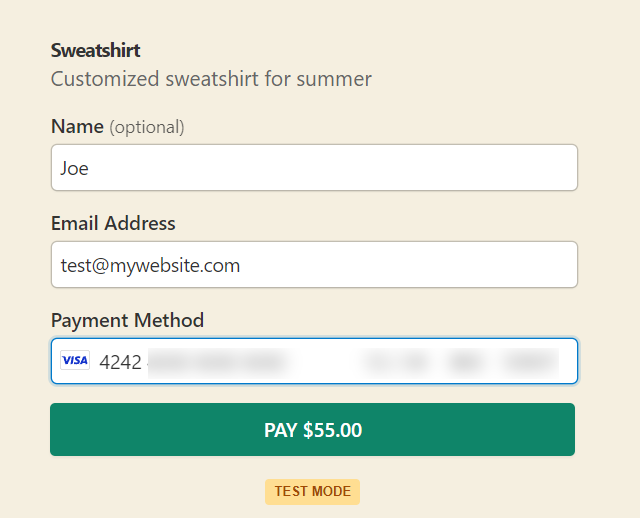
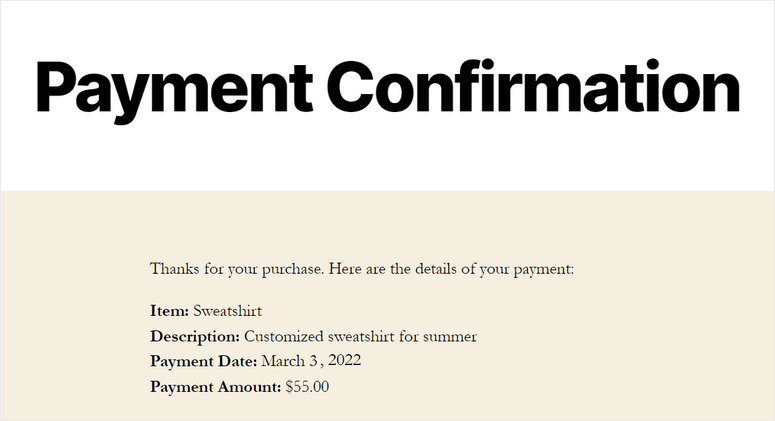
Nachdem Sie auf die Schaltfläche Bezahlen geklickt haben, verarbeitet Stripe Ihre Kreditkartenzahlung und Sie sehen eine Bestätigungsseite wie diese:
Wenn alles in Ordnung ist, können Sie den Testmodus auf der Seite WP Simple Pay » Einstellungen deaktivieren.
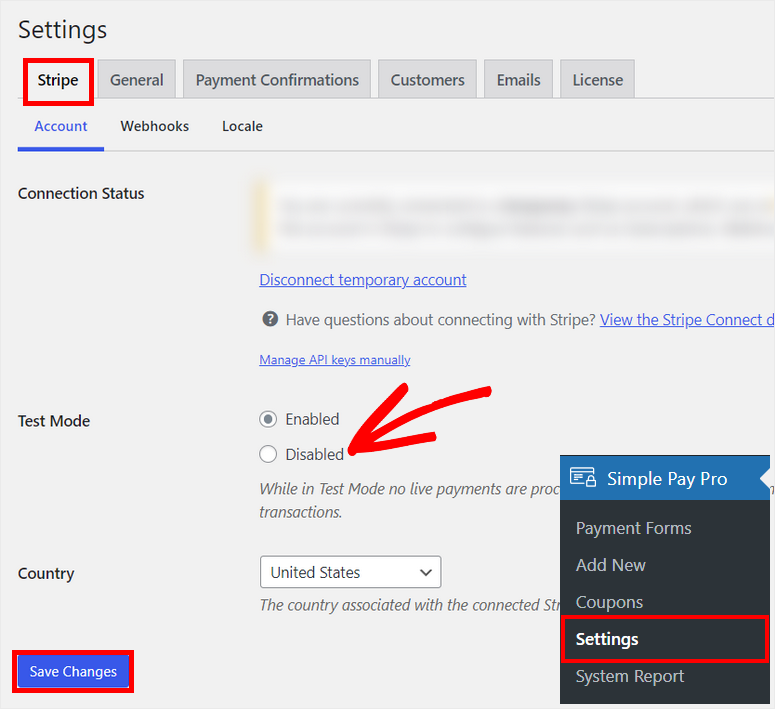
Klicken Sie abschließend auf die Schaltfläche Änderungen speichern.
Und da haben Sie es! Sie haben erfolgreich gelernt, wie Sie Kreditkartenzahlungen auf WordPress mit Hilfe des WP Simple Pay Plugins akzeptieren.
WP Simple Pay ist eines der leistungsstärksten Zahlungs-Plugins für WordPress-Seiten. Es ist benutzerfreundlich und ermöglicht es Ihnen, Kreditkartenoptionen in wenigen Minuten hinzuzufügen.
Wenn Sie eine alternative Methode wünschen, dann sollten Sie sich ansehen, wie Sie Online-Zahlungen mit WPForms akzeptieren können. Es ist der führende Formularersteller mit sicheren Online-Zahlungsoptionen. Sehen Sie sich unser Tutorial an: So akzeptieren Sie Stripe-Zahlungen in WordPress (Schritt für Schritt).
Das war alles für heute! Wir hoffen, dieser Artikel hat Ihnen geholfen, Kreditkartenzahlungen einfach auf Ihrer Website hinzuzufügen.
Für Ihre nächsten Schritte schauen Sie sich diese Ressourcen an:
- 7 beste WooCommerce Checkout-Plugins zur Verbesserung von UX und Umsatz
- Die besten WooCommerce Upsell & Cross-Sell-Plugins
- Wie man einen profitablen Online-Shop erstellt – Schritt für Schritt
Wir haben diese Beiträge handverlesen, um Ihnen zu helfen, Verkäufe und Einnahmen auf Ihrer Website zu steigern.

Kommentare Hinterlasse eine Antwort