Vor ein paar Jahren habe ich eröffnet, was ich für den perfekten Online-Shop hielt. Er hatte ein schönes Design, schnelle Ladezeiten und klare Produkte.
Dann habe ich nach der ersten Woche meine Warenkorbabbrecher-Analysen überprüft. Sie lagen bei 73 %.
Ich konnte es nicht verstehen. Leute legten Artikel in ihre Warenkörbe, begannen mit dem Checkout und verschwanden dann einfach.
Nachdem ich mit Kunden gesprochen hatte, traf mich die Wahrheit. Ich habe nur Kreditkarten akzeptiert: kein PayPal, keine digitalen Wallets oder Alternativen.
Ein Kunde sagte mir: „Ich wollte PayPal benutzen, aber das hattest du nicht. Also habe ich eine andere Seite gefunden, die es hatte.“
Recherchen bestätigen es: starre Zahlungsoptionen sind ein Hauptgrund für Warenkorbabbrüche. Wenn Kunden ihre bevorzugte Zahlungsmethode nicht sehen, gehen sie.
Denken Sie darüber nach. Wenn Sie nur Überweisungen akzeptieren, wird jemand eine neue Zahlungsmethode anmelden, nur um bei Ihnen zu kaufen? Nicht, wenn Ihr Konkurrent PayPal, Apple Pay und Kreditkarten anbietet.
Die Lösung? Geben Sie Ihren Kunden die Wahl!
In diesem Leitfaden zeige ich Ihnen drei einfache Methoden, mit denen Benutzer ihr bevorzugtes Zahlungs-Gateway auswählen können. Jede dauert 15-25 Minuten einzurichten, und die Auswirkung auf die Konversionen kann sofort eintreten.
Lassen Sie uns Ihren Checkout reparieren, bevor Sie einen weiteren Verkauf verlieren.
Was Sie vor Beginn benötigen
Bevor wir uns mit den drei Methoden zum Hinzufügen mehrerer Zahlungsoptionen zu WordPress befassen, stellen wir sicher, dass Sie alles vorbereitet haben.
Sie benötigen:
WordPress-Grundlagen:
- Aktive WordPress-Website
- Admin-Zugriff auf Ihr Dashboard
Zahlungs-Gateway-Konten:
- Stripe-Konto (für alle drei Methoden)
- PayPal Business-Konto (für WPForms oder Easy Digital Downloads)
- Square-Konto (optional, nur für Easy Digital Downloads)
Installiertes Plugin:
- Eines dieser Plugins: WP Simple Pay, WPForms Pro oder Easy Digital Downloads
- Ich werde mich auf die Konfiguration der Zahlungsoptionen konzentrieren, nicht auf die Installation der Plugins (ich werde Anleitungen für die Installationsprozesse für jedes einzelne teilen).
Zeitaufwand:
- 15-25 Minuten pro Methode
- Alle drei Methoden sind anfängerfreundlich
Jede Methode handhabt die Einrichtung anders. Daher werde ich Sie durch die spezifischen Anforderungen führen, während wir vorgehen.
Außerdem beginnen wir bei jeder Methode im Testmodus. So können Sie üben, ohne echte Zahlungen zu verarbeiten.
Ich habe unten ein kurzes Inhaltsverzeichnis erstellt, damit Sie zu jeder gewünschten Methode springen können.
- Methode 1: WP Simple Pay für mehrere Stripe-Zahlungsoptionen verwenden
- Methode 2: WPForms verwenden, um mehrere Zahlungs-Gateways zu kombinieren
- Methode 3: Easy Digital Downloads für mehrere Zahlungs-Gateways verwenden
- Die richtige Methode für Ihr Unternehmen auswählen
- FAQs: Einrichten mehrerer Zahlungsoptionen in WordPress
- Sollten Sie mehrere Zahlungsoptionen auf Ihrer WordPress-Website zulassen?
- Verwandte Ressourcen
Bereit? Beginnen wir zuerst mit der einfachsten Option.
Methode 1: WP Simple Pay für mehrere Stripe-Zahlungsoptionen verwenden
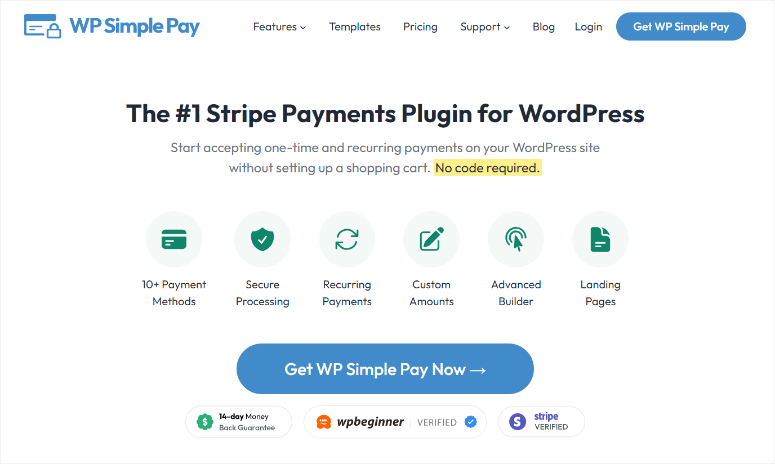
WP Simple Pay ist der reibungsloseste Weg, Stripe-Zahlungen in WordPress abzuwickeln. Der Einrichtungsassistent führt Sie in weniger als 10 Minuten durch alles.
⚠️ Hier ist die entscheidende Einschränkung: WP Simple Pay funktioniert nur mit Stripe.
Das bedeutet, Sie können nicht PayPal und Kreditkarten zusammen anbieten. Wenn Kunden nach PayPal fragen, haben Sie mit diesem Plugin Pech gehabt.
Aber es gibt gute Nachrichten! Sie können mit Uncanny Automator PayPal separat verbinden. Das fügt jedoch etwas Komplexität hinzu.
Trotzdem, schauen Sie sich meine Uncanny Automator-Rezension an, um zu sehen, wie Sie es verwenden können, um verschiedene Apps und Webanwendungen zu verbinden.
Wenn PayPal Ihre oberste Priorität hat, können Sie es direkt mit WPForms oder Easy Digital Downloads integrieren.
Aber über diese einzige Stripe-Verbindung können Sie Ihren Kunden eine überraschend große Auswahl an Zahlungsmethoden anbieten, darunter:
- Kredit- und Debitkarten
- Apple Pay
- ACH-Banküberweisungen
- Google Pay
- Jetzt kaufen, später bezahlen-Optionen (Klarna, Afterpay, Affirm)
- Cash App Pay
Die Aktivierung dieser Optionen erfordert keinerlei technisches Wissen. Sie setzen einfach Häkchen neben jeder gewünschten Zahlungsmethode. Das war's.
Schauen Sie sich meine vollständige WP Simple Pay-Rezension für weitere Details an.
Vor diesem Hintergrund eignet sich WP Simple Pay am besten für Unternehmen, die sich für Stripe entschieden haben und den absolut einfachsten Einrichtungsprozess wünschen. Wenn das auf Sie zutrifft, legen wir los.
Schritt 1: Überprüfen Sie Ihre Stripe-Verbindung und aktivieren Sie den Testmodus
Zunächst einmal erlaubt Ihnen die kostenlose Version von WP Simple Pay auch, Stripe-Zahlungen zu akzeptieren, aber nur über separate Formulare und eine Stripe-Checkout-Seite.
Sie können WP Simple Pay über Ihr WordPress-Plugin-Repository aufrufen.
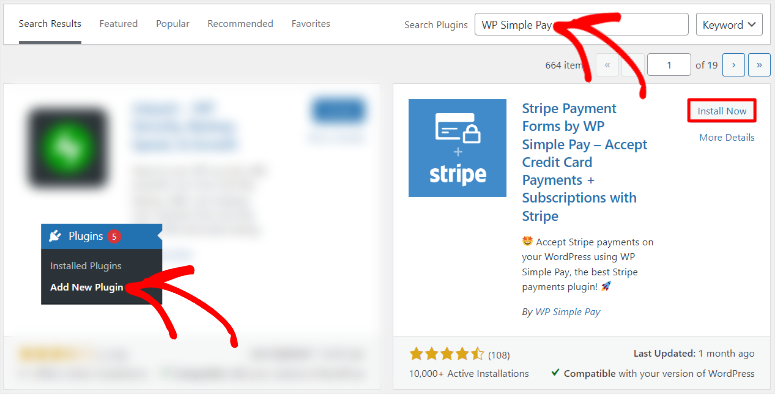
Das ist zwar großartig, aber die ganze Idee dieses Tutorials ist es, Ihren Benutzern Optionen an einem Ort zu bieten.
Mit WP Simple Pay Pro sammeln Sie Zahlungen direkt auf Ihrer Website, kombinieren mehrere Zahlungsoptionen in einem Formular und bieten ein reibungsloseres Checkout-Erlebnis.
Deshalb werden wir für dieses Tutorial die Pro-Version von WP Simple Pay verwenden.
Bevor Sie mehrere Zahlungsmethoden aktivieren, müssen Sie sicherstellen, dass WP Simple Pay vollständig eingerichtet und mit Stripe verbunden ist. Dies stellt sicher, dass Ihre Formulare korrekt funktionieren und Zahlungen reibungslos abgewickelt werden.
Hier ist eine Schritt-für-Schritt-Anleitung, wie Sie WP Simple Pay installieren und einrichten.
Wenn Sie den Assistenten übersprungen haben, gehen Sie zu WP Simple Pay » Einstellungen » Allgemein » Erweitert, um ihn jetzt auszuführen.
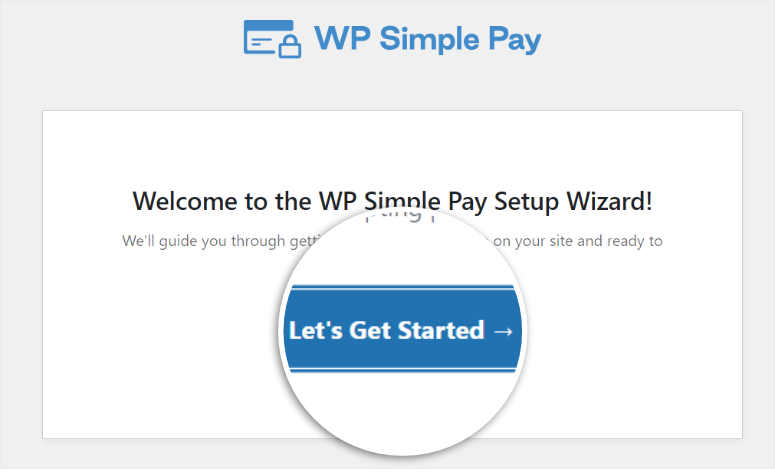
Es ist keine große Mühe erforderlich, da der WP Simple Pay-Assistent die Stripe-Verbindung automatisch verwaltet.
Alles, was Sie tun müssen, ist, im Einrichtungsassistenten auf die Schaltfläche „Mit Stripe verbinden“ zu klicken und dann Ihre Stripe-Informationen einzugeben.
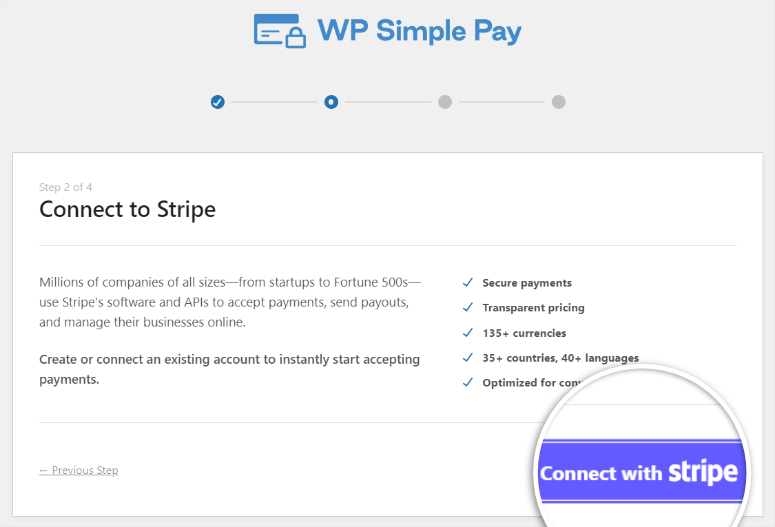
Lassen Sie uns nun überprüfen, ob alles funktioniert.
Gehen Sie in Ihrem WordPress-Dashboard zu WP Simple Pay » Einstellungen » Stripe.
Sie sollten einen Verbindungsstatus sehen, der „Verbunden“ lautet, mit der E-Mail-Adresse Ihres Stripe-Kontos.
Wenn Sie dies nicht sehen, klicken Sie auf die blaue Schaltfläche „Mit Stripe verbinden“ und melden Sie sich bei Ihrem Stripe-Konto an. Das Plugin übernimmt die gesamte technische Authentifizierung für Sie.
Hier ist der entscheidende Schritt: Schalten Sie den „Testmodus“ auf EIN.
Das ist unglaublich wichtig. Der Testmodus ermöglicht es Ihnen, verschiedene Zahlungsmethoden zu aktivieren und gefälschte Testzahlungen zu verarbeiten, ohne echtes Geld abzubuchen. So können Sie den gesamten Checkout-Ablauf sicher üben.
Um dies einzurichten, scrollen Sie auf der Registerkarte Stripe nach unten zu dem Bereich, in dem Sie die Stripe-Verbindung überprüft haben. Aktivieren Sie im Abschnitt Testmodus das Kontrollkästchen.
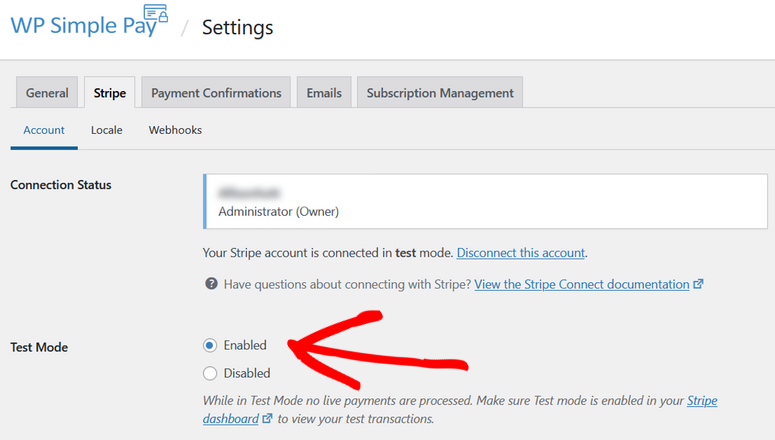
Sie wechseln später zum Live-Modus, nachdem Sie alles getestet haben. Aber lassen Sie es vorerst im Testmodus.
Der Testmodus-Schalter sollte nun als aktiviert mit einer grünen Anzeige angezeigt werden.
Perfekt. Ihre Stripe-Verbindung ist bereit.
Schritt 2: Erstellen Sie Ihr Zahlungsformular
Lassen Sie uns nun das eigentliche Zahlungsformular erstellen, das Kunden verwenden werden.
Gehen Sie zu WP Simple Pay » Neu hinzufügen. Sie sehen eine Vorlagenbibliothek mit über 70 vorgefertigten Optionen. Diese Vorlagen decken gängige Szenarien ab, wie z. B. Spendenformulare, Veranstaltungsanmeldungen und Produktzahlungen.
Für dieses Tutorial beginnen wir einfach. Wählen Sie die Vorlage „Zahlungsformular“. Dies gibt Ihnen ein einfaches Formular, das Sie anpassen können.
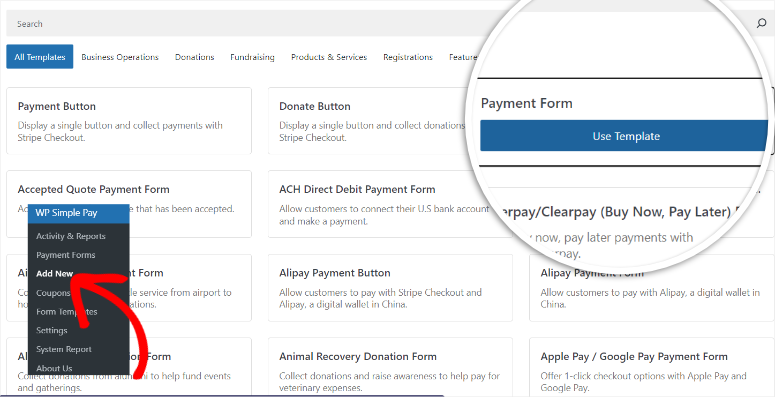
Nach der Auswahl erstellt WP Simple Pay Ihr Formular und öffnet den Formular-Builder.
Hier ist, was Sie sehen werden:
Auf der linken Seite finden Sie Formulareinstellungen, die in Registerkarten organisiert sind. Auf der rechten Seite befindet sich eine Live-Vorschau, die genau zeigt, wie Ihr Formular für Kunden angezeigt wird.
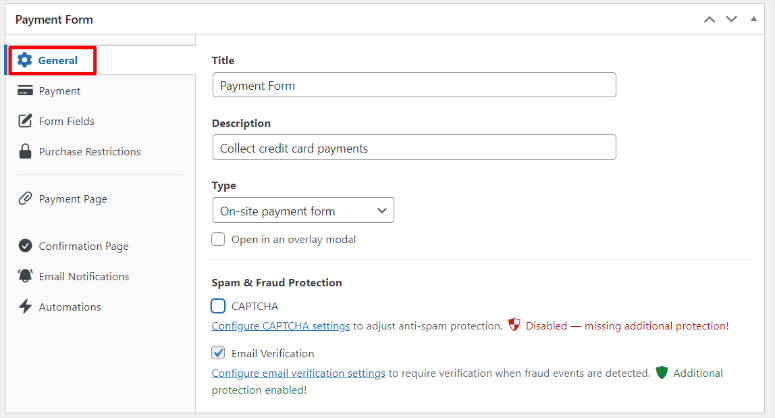
Beginnen Sie mit der Registerkarte Allgemein und geben Sie Ihrem Formular oben einen Namen. Etwas wie „Produktzahlungsformular“ oder „Servicegebührenzahlung“ ist in Ordnung. Dieser Name ist nur für Sie; Kunden sehen ihn nicht.
Erwähnen Sie dann unter „Beschreibung“, wofür das Formular bestimmt ist. Wenn Sie fertig sind, wählen Sie im Dropdown-Menü den Typ des Formulars aus, das Sie erstellen.
Richten Sie abschließend Ihren Spam- & Betrugsschutz ein, indem Sie CAPTCHA aktivieren und E-Mail-Verifizierung.
Klicken Sie als Nächstes im linken Seitenmenü auf den Tab „Zahlung“.
Fügen Sie zuerst eine „Beschriftung“ hinzu, die neben dem zu zahlenden Betrag angezeigt wird.
Geben Sie dann unter „Betrag“ Ihren Preis ein. Sie können einen festen Betrag wie 50,00 $ festlegen oder „Vom Benutzer definiert“ wählen, damit Kunden ihren eigenen Betrag eingeben können. Für die meisten Produkte und Dienstleistungen sind feste Beträge am besten geeignet.
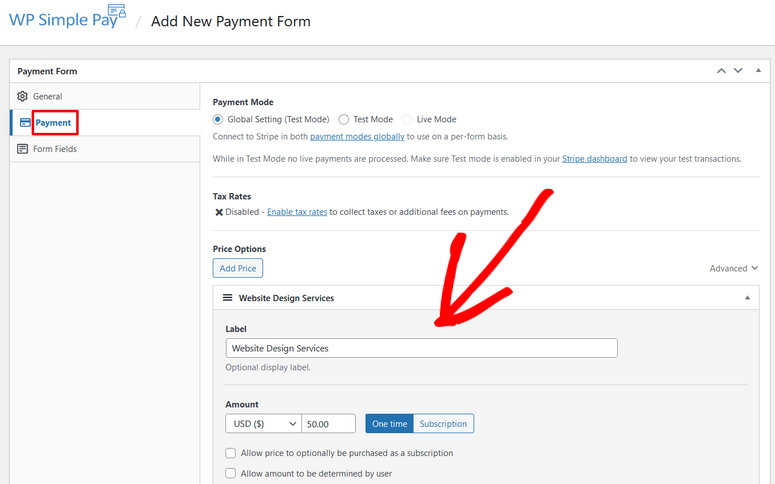
Wenn Sie fertig sind, wechseln Sie zum Tab Formularfelder, um Ihre Formularfelder anzupassen. Da wir die Vorlage „Zahlungsformular“ verwenden, sollten Sie bereits Felder wie diese sehen:
- E-Mail-Adresse
- Preisoptionen
- Zahlungsmethode
- Checkout-Button
Sie können die Reihenfolge durch Ziehen und Ablegen ändern. Oder Felder löschen und hinzufügen.
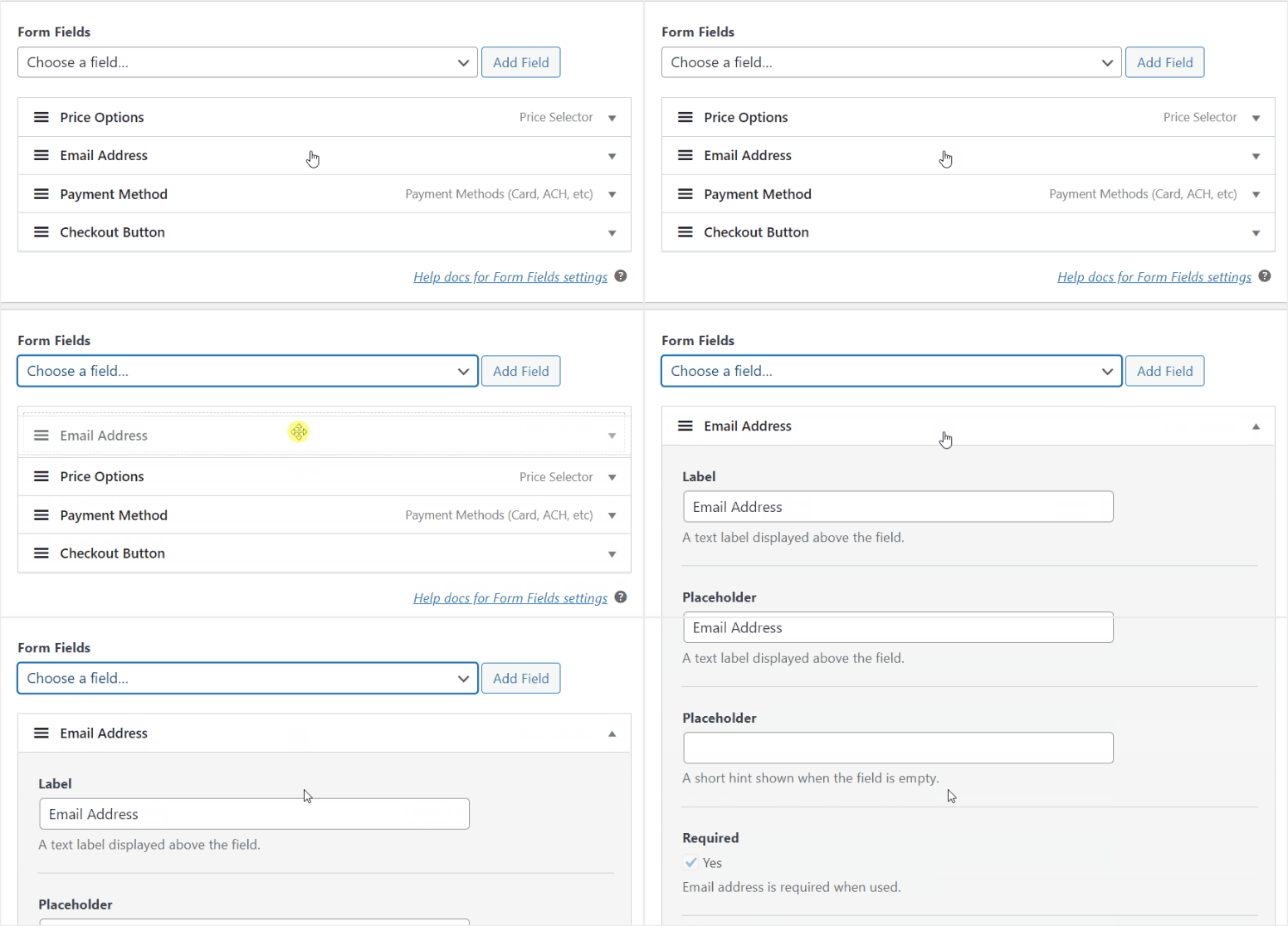
An dieser Stelle sollte Ihr Formular bereit sein. Aber mit diesem Tutorial haben wir die absoluten Grundlagen abgedeckt, wie Sie Ihr WP Simple Pay-Formular anpassen können. Sie können hier weitere Anpassungsoptionen prüfen.
Wenn Sie mit Ihrer Kreation zufrieden sind, klicken Sie oben rechts auf „Speichern“.
Ihr einfaches Zahlungsformular ist fertig. Jetzt kommt der spaßige Teil: die Aktivierung mehrerer Zahlungsmethoden.
Schritt 3: Mehrere Zahlungsmethoden aktivieren
Hier glänzt WP Simple Pay wirklich. Die Aktivierung zusätzlicher Zahlungsmethoden dauert etwa 30 Sekunden pro Methode.
Klicken Sie im Formular-Generator immer noch auf den Tab „Zahlung“ und scrollen Sie, bis Sie Zahlungsmethoden finden. Hier sehen Sie eine lange Liste von Zahlungsoptionen, die Sie auswählen können.
Verwenden Sie die Checkliste, um die verschiedenen Zahlungsmethoden zu aktivieren, die Stripe verarbeiten kann. Außerdem können Sie sie per Drag & Drop verschieben, um die von Ihnen bevorzugten Zahlungsmethoden oben zu platzieren.
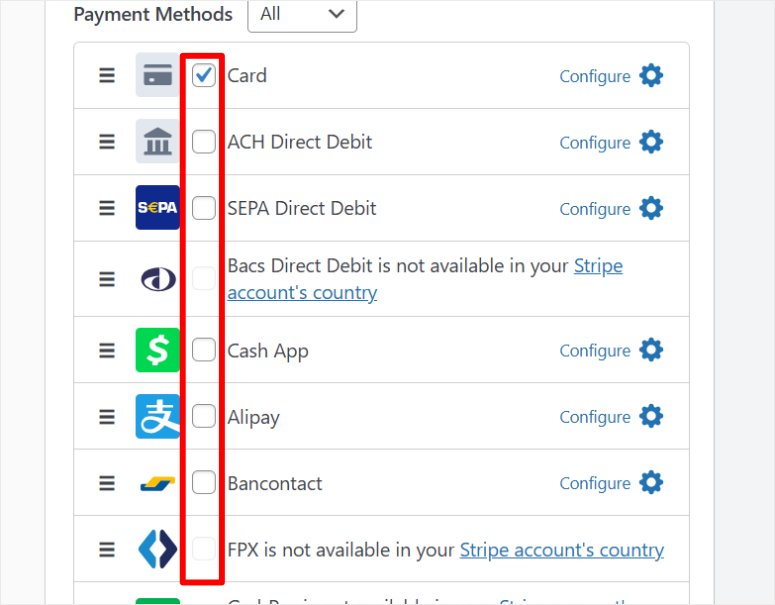
Sie können beispielsweise Kartenzahlungen aktivieren, was standardmäßig aktiviert ist. Damit können Sie Zahlungen von Visa, Mastercard usw. akzeptieren.
Mobile Wallets ermöglichen es Ihnen, Zahlungen von Apple Pay und Google Pay zu empfangen. Außerdem erhalten Sie weitere Optionen wie ACH-Lastschrift, Cash App, Alipay, SEPA-Lastschrift und viele mehr.
Meine Empfehlung für die meisten Unternehmen ist, mit Kartenzahlungen und mobilen Wallets zu beginnen. Diese decken sofort 90 % der Kunden ab.
Wenn Sie fertig sind, klicken Sie auf „Speichern“. Das war's. Sie haben gerade mehrere Zahlungsoptionen aktiviert.
Schritt 4: Zahlungsformular veröffentlichen
Ihr Zahlungsformular ist fertig. Jetzt bringen wir es auf Ihre Website. Aber zuerst möchten Sie sicherstellen, dass das Formular bereit ist und perfekt funktioniert.
Klicken Sie dazu im Formular-Generator auf die Schaltfläche „Vorschau“, um genau zu sehen, wie Ihr Formular aussehen wird. So können Sie Layoutprobleme erkennen oder überprüfen, ob alle Ihre Zahlungsoptionen korrekt angezeigt werden.
Wenn es perfekt aussieht, wählen Sie oben rechts im Formular-Generator die Schaltfläche „Veröffentlichen“.
Jetzt haben Sie zwei Möglichkeiten, Ihr Zahlungsformular zu veröffentlichen. Sie können es entweder zu einer vorhandenen Seite hinzufügen oder eine spezielle Zahlungsseite erstellen. Ich zeige Ihnen beide!
Veröffentlichung auf einer speziellen Zahlungsseite
WP Simple Pay kann automatisch eine eigenständige Zahlungsseite für Sie erstellen, was der schnellste Weg ist, Ihr Formular live zu schalten.
Klicken Sie nach dem Klicken auf Veröffentlichen, wechseln Sie zum Tab „Zahlungsseite“ ganz links in Ihrem Formular-Generator. Aktivieren Sie hier mit der Checkbox „Eine spezielle Zahlungsseite aktivieren“.
An diesem Punkt generiert WP Simple Pay eine ablenkungsfreie Zahlungsseite mit Ihrem eingebetteten Formular.
Diese Seite konzentriert sich ausschließlich auf den Checkout ohne Seitenleisten, Navigationsmenüs oder andere Elemente, die Kunden vom Abschluss ihres Kaufs ablenken könnten.
Sie können sie aber auch an Ihre Website anpassen. Sie können den Permalink so ändern, dass er relevanter für das Formular ist. Passen Sie das Farbschema an, fügen Sie Ihr Logo hinzu, zeigen Sie einen Titel, eine Beschreibung und eine Fußzeile an.
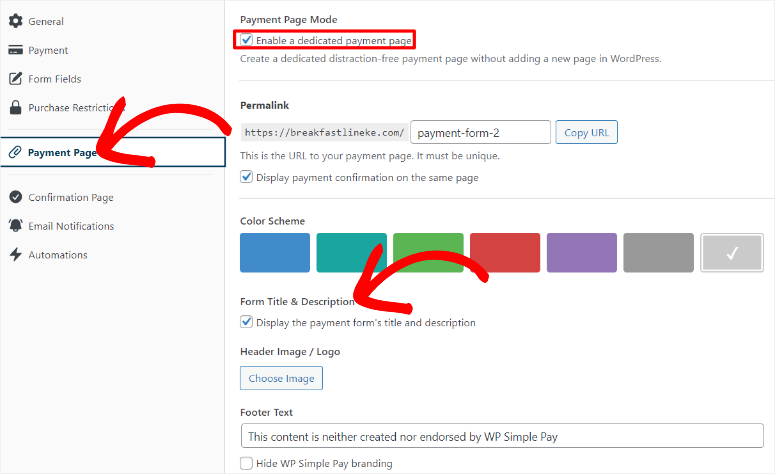
Auch hier können Sie jederzeit die Vorschau-Schaltfläche verwenden, um zu sehen, wie Ihre Änderungen auf der Live-Seite aussehen.
Hinzufügen des Formulars zu einer bestehenden Seite
Vielleicht möchten Sie keine eigene Zahlungsseite. Vielleicht möchten Sie das Formular lieber auf Ihrer bestehenden Produktseite, Dienstleistungsseite oder Checkout-Seite einbetten. WP Simple Pay macht dies auf zwei Arten einfach.
Verwendung des WP Simple Payment Formular-Blocks
Wenn Sie mit dem WordPress-Block-Editor vertraut sind, ist dies die schnellste Methode. Öffnen Sie die Seite, auf der Sie Ihr Zahlungsformular hinzufügen möchten. Klicken Sie auf das + Symbol irgendwo auf der Seite, um einen neuen Block hinzuzufügen.
Geben Sie im erscheinenden Suchfeld „WP Simple Payment Form“ ein, und der Block wird in den Ergebnissen angezeigt. Klicken Sie darauf, um den Block zu Ihrer Seite hinzuzufügen.
Der Block erscheint mit einem Dropdown-Menü. Klicken Sie auf das Dropdown-Menü und wählen Sie das gerade erstellte Zahlungsformular aus.
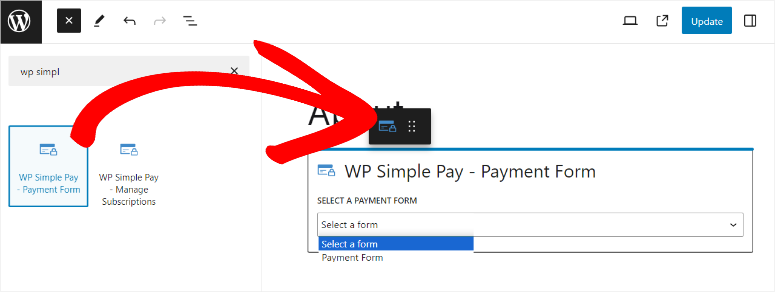
Das Formular erscheint sofort in der Vorschau und zeigt alle Ihre aktivierten Zahlungsmethoden an.
Wenn Sie mit der Platzierung zufrieden sind, klicken Sie oben rechts im Seiten-Editor auf „Aktualisieren“. Ihr Formular ist jetzt auf dieser Seite live.
Verwendung des Formular-Shortcodes
Die Shortcode-Methode eignet sich hervorragend, wenn Sie einen Page Builder verwenden oder lieber mit Shortcodes arbeiten. Sie ist auch hilfreich, wenn Sie dasselbe Formular schnell zu mehreren Seiten hinzufügen möchten.
Gehen Sie in Ihrem WordPress-Dashboard zu WP Simple Pay » Zahlungsformulare. Sie sehen eine Liste aller Ihrer Zahlungsformulare.
Suchen Sie das gerade erstellte Formular und schauen Sie in die Shortcode-Spalte. Dort steht etwas wie [wp_simple_pay id="123"]. Klicken Sie darauf, um diesen Shortcode zu kopieren.
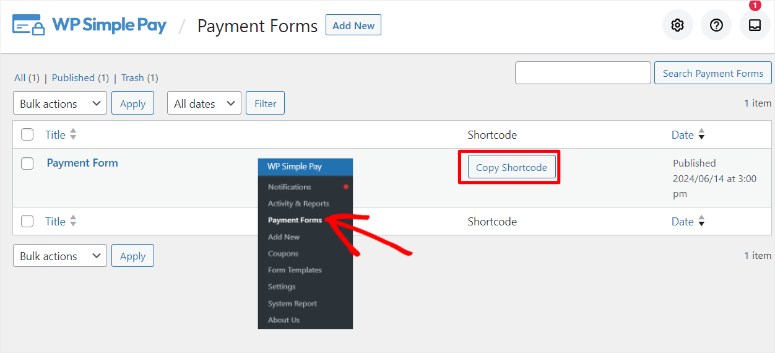
Öffnen Sie nun die Seite, auf der Sie Ihr Formular anzeigen möchten. Klicken Sie im Seiten-Editor auf das + Symbol, um einen neuen Block hinzuzufügen. Suchen Sie nach „Shortcode“ und fügen Sie den Shortcode-Block zu Ihrer Seite hinzu.
Fügen Sie Ihren kopierten Shortcode in den Block ein. Das Formular wird nicht in der Editor-Vorschau angezeigt, aber es wird auf der Live-Seite erscheinen.
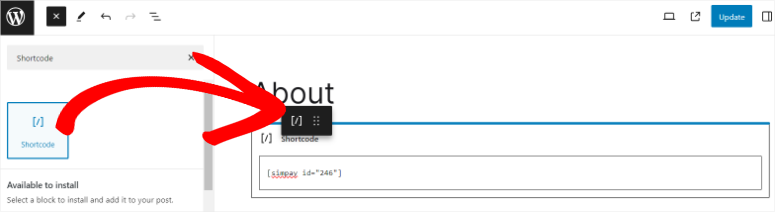
Klicken Sie auf „Aktualisieren“, um Ihre Änderungen zu speichern, und besuchen Sie die Live-Seite, um Ihr Zahlungsformular mit allen funktionierenden Zahlungsoptionen zu sehen.
Wechseln von Testmodus zu Live-Zahlungen
Denken Sie daran, dass Sie sich immer noch im Testmodus befinden. Ihr Formular ist live, aber es verarbeitet nur Testzahlungen.
Bevor Sie echtes Geld von Kunden annehmen können, müssen Sie in den Live-Modus wechseln. Gehen Sie dazu in Ihrem WordPress-Dashboard zu WP Simple Pay » Einstellungen » Stripe.
Finden Sie den „Testmodus“-Schalter oben auf der Seite. Schalten Sie ihn von „Aktiviert“ auf „Deaktiviert“. Der Schalter sollte die Farbe ändern, um anzuzeigen, dass der Live-Modus aktiv ist.
Klicken Sie unten auf der Seite auf „Einstellungen speichern“.
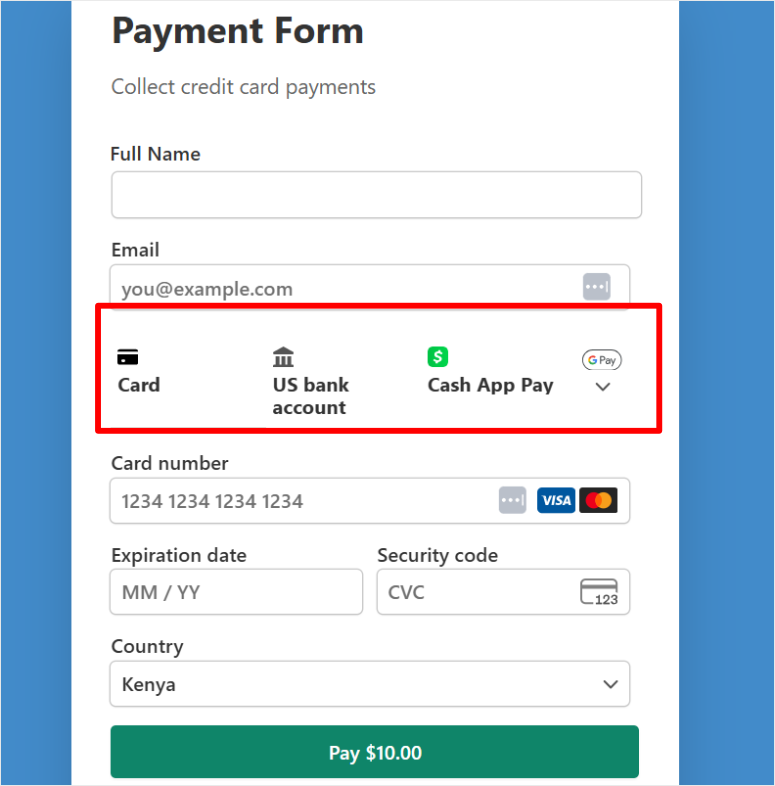
Das war's. Ihre mehreren Zahlungsoptionen sind jetzt live und akzeptieren echte Zahlungen über alle Methoden, die Sie aktiviert haben, wie Kreditkarten, Apple Pay, Google Pay, ACH, Buy Now Pay Later oder Cash App Pay.
Sehen Sie sich den Screenshot unten an, um ein Beispiel zu sehen.
Wer sollte WP Simple Pay verwenden
WP Simple Pay ist perfekt, wenn:
- Sie sich ausschließlich auf Stripe konzentrieren. Sie benötigen kein PayPal oder andere Zahlungsabwickler. Stripes Ökosystem bietet Ihnen alles, was Sie brauchen.
- Sie die einfachste Einrichtung wünschen. Der Checkbox-Ansatz bedeutet, dass keine technischen Kenntnisse erforderlich sind. Wenn Sie eine Box ankreuzen können, können Sie eine Zahlungsmethode aktivieren.
- Sie einmalige oder wiederkehrende Zahlungen akzeptieren. Servicegebühren, Produktkäufe, Spenden, Veranstaltungstickets und mehr.
Nun, damit das geklärt ist, schauen wir uns Methode 2 an, um mehrere Zahlungsmethoden mit WPForms zu akzeptieren.
Methode 2: Verwenden von WPForms zum Kombinieren mehrerer Zahlungsgateways

WPForms ist die einzige Option auf dieser Liste, mit der Sie Stripe- und PayPal-Zahlungen auf demselben Formular kombinieren können.
Das ist riesig!
Ihre Kunden können beim Checkout zwischen PayPal und Kreditkarten wählen. Ein Formular. Mehrere Gateways. Volle Flexibilität.
Außerdem verwendet WPForms bedingte Logik zur Steuerung, welche Zahlungsoptionen basierend auf Faktoren wie Kaufbetrag, Kundenstandort oder Formularauswahl angezeigt werden.
Schauen Sie sich meinen detaillierten WPForms-Testbericht für weitere Details an.
Damit können Sie beispielsweise Authorize.net für Bestellungen über 500 US-Dollar und PayPal für kleinere Beträge anzeigen. Oder nur PayPal für internationale Kunden anzeigen. Sie haben die Wahl!
Dieses Maß an Kontrolle macht WPForms perfekt für:
- Allgemeine Zahlungserfassung, wie Spenden, Veranstaltungsgebühren und Dienstleistungszahlungen
- Formulare, die eine flexible Zahlungsweiterleitung benötigen
- Unternehmen, bei denen Kunden PayPal stark bevorzugen
- Situationen, die Regeln für Zahlungsgateways erfordern
Aber ich sollte darauf hinweisen, dass WPForms die Pro-Lizenz benötigt, um auf mehrere Zahlungsfunktionen zugreifen zu können. Die kostenlose Version enthält nur Stripe- und Square-Zahlungsfunktionen.
Außerdem fallen pro Transaktion 3 % Gebühren zusätzlich zu den regulären Stripe- und Square-Gebühren an. Das ist zwar großartig, gibt Ihren Benutzern aber nicht die Möglichkeit, die bequemsten Zahlungsoptionen zu wählen.
Aber trotzdem können Sie definitiv mit der kostenlosen Version von WPForms aus Ihrem WordPress-Repository beginnen und aufrüsten, wenn Ihre Zahlungsoptionen wachsen.

Lassen Sie mich Ihnen also zeigen, wie Sie PayPal, Kreditkarten und andere Zahlungsoptionen mit WPForms kombinieren können.
Schritt 1: Verbinden Sie Ihre Zahlungsgateways
Zuerst müssen Sie WPForms kaufen, installieren und einrichten, bevor Sie fortfahren. Verifizieren Sie danach, dass Ihre Lizenz unter WPForms » Einstellungen » Allgemein aktiviert ist.
Ohne eine aktive Pro-Lizenz sehen Sie in Ihren Einstellungen keine Zahlungs-Gateway-Optionen.

Schauen Sie sich diesen Beitrag an, wie Sie WPForms installieren und einrichten, um eine vollständige Aufschlüsselung zu erhalten.
Nach der Einrichtung müssen Sie zuerst die Add-ons aktivieren, die Sie zum Empfangen von Zahlungen in Ihren Formularen benötigen.
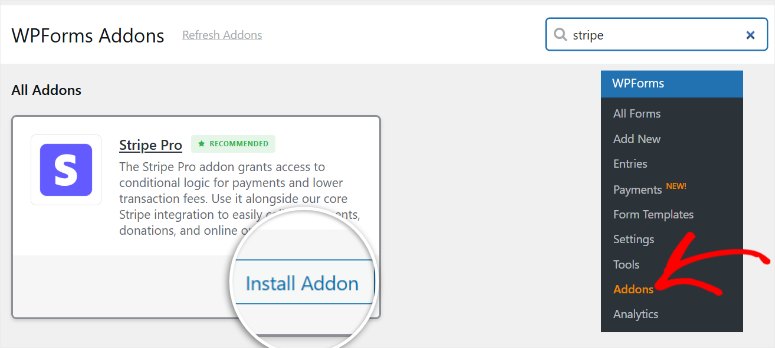
Gehen Sie als Nächstes in Ihrem WordPress-Dashboard zu WPForms » Add-ons. Auf dieser Seite können Sie entweder suchen oder scrollen, bis Sie das Add-on „PayPal Commerce“ finden.
Sie erhalten auch das Add-on „PayPal Standard“, aber dies beschränkt Sie auf die Weiterleitung von Benutzern zur PayPal-Website. PayPal Commerce gibt Ihnen mehr Kontrolle über Ihre Checkout-Seite.
Suchen Sie dann auch das Stripe Pro Addon und Authorize.net und stellen Sie sicher, dass Sie alle benötigten Zahlungs-Add-ons installieren und aktivieren.
Nachdem der Einrichtungsprozess abgeschlossen ist, verbinden wir Ihre Zahlungs-Gateways.
Gehen Sie in Ihrem WordPress-Dashboard zu WPForms » Einstellungen » Zahlungen. Klicken Sie dann auf dieser Seite auf die Schaltfläche „Erste Schritte“.
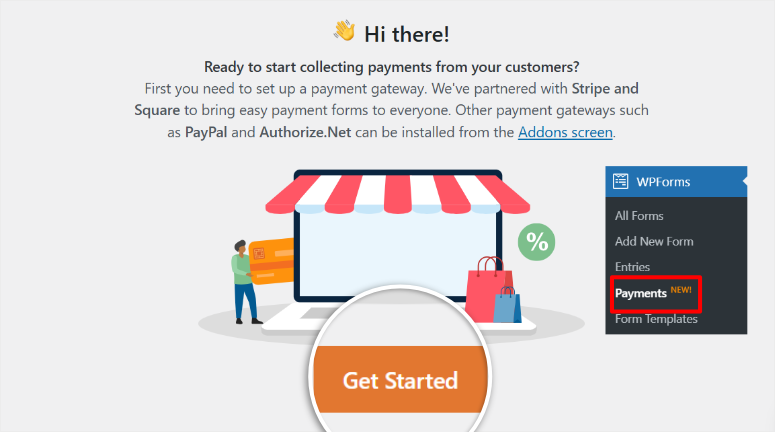
Auf der nächsten Seite sehen Sie oben Registerkarten für verschiedene Zahlungsabwickler: Stripe, PayPal Commerce, Authorize.net und Square. Dies hängt vom aktivierten Zahlungs-Add-on ab.
Jetzt zeige ich Ihnen wie Sie Stripe-Zahlungen in WPForms verbinden.
Die gute Nachricht ist, dass der Prozess unabhängig von der gewünschten Zahlungsoption derselbe ist. Was auch immer wir also mit Stripe tun, verwenden Sie denselben Prozess für die anderen.
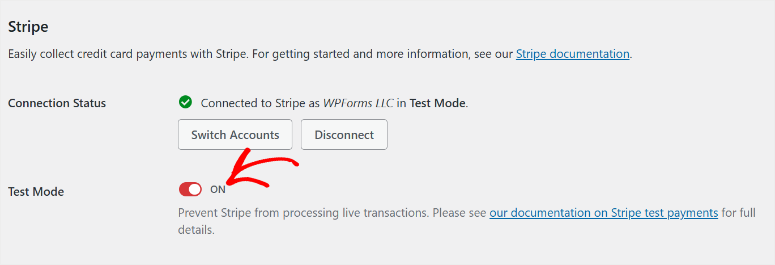
Oben sehen Sie einen Schalter für den „Testmodus“. Schalten Sie ihn auf AN. Der Schalter sollte blau werden.
Gehen Sie nun zum Stripe-Bereich der Seite und schalten Sie den Schalter „Testmodus“ ein. Dies ermöglicht es Ihnen, das Zahlungs-Gateway zuerst ohne Live-Transaktionen zu testen. Wählen Sie dann die Schaltfläche Mit Stripe verbinden.

Ein neues Fenster öffnet sich und fordert Sie auf, sich bei Ihrem Stripe-Konto anzumelden. Geben Sie Ihre Stripe-E-Mail-Adresse ein und klicken Sie auf „Senden“.

Auf der nächsten Seite führt Sie Stripe auf schnelle und einfache Weise durch alle Schritte. Folgen Sie einfach dem Assistenten. Im letzten Schritt bittet Stripe um die Erlaubnis für WPForms, auf Ihr Konto zuzugreifen. Klicken Sie auf „Verbinden“.
Das Fenster schließt sich automatisch und Sie sind zurück in WordPress. Sie sollten nun „Verbunden“ mit einem grünen Häkchen neben Ihrer Stripe-Konto-E-Mail sehen.

Perfekt. Stripe ist bereit. Befolgen Sie nun dieselben Schritte, um die anderen Zahlungs-Gateways einzurichten, damit Sie sie alle in einem Formular hinzufügen können.
Schritt 2: Erstellen Sie Ihr Zahlungsformular
Sobald dies erledigt ist, gehen Sie zu WPForms » Neu erstellen. Auf diesem Bildschirm zeigt Ihnen WPForms eine Vorlagenbibliothek mit über 2.000 Optionen.
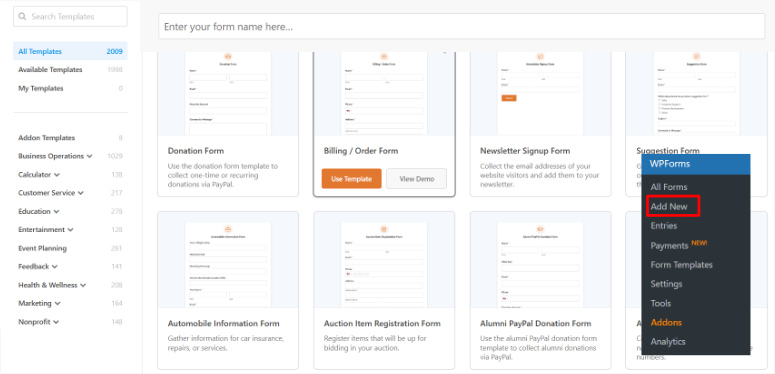
Suchen Sie für Zahlungsformulare nach Vorlagen mit der Bezeichnung „Zahlungsformular“, „Spendenformular“ oder „Bestellformular“. Sie können zwar jede Vorlage auswählen oder von Grund auf neu beginnen und die Zahlungsoptionen hinzufügen, aber der Start mit einer Vorlage vereinfacht die Sache.
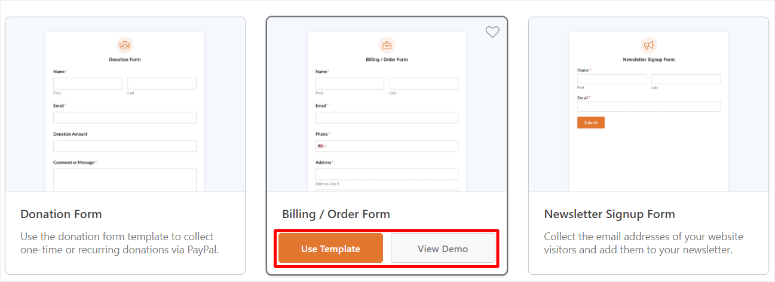
Für dieses Tutorial habe ich „Abrechnungs-/Bestellformular“ ausgewählt. Dies gibt Ihnen einen sauberen Ausgangspunkt. Klicken Sie auf „Vorlage verwenden“.
Der Drag-and-Drop-Builder von WPForms wird geöffnet. Auf der linken Seite sehen Sie die verfügbaren Formularfelder. Auf der rechten Seite ist Ihre Formularvorschau.
Die Vorlage enthält bereits:
- Namensfeld
- E-Mail-Feld
- Zahlungsfeld (dies ist das Wichtigste)
Sie können weitere Felder hinzufügen, indem Sie sie vom linken Bereich auf Ihr Formular ziehen. Häufige Ergänzungen sind:
- Telefonnummer
- Nachricht/Kommentare
- Dropdown-Menüs zur Produktauswahl
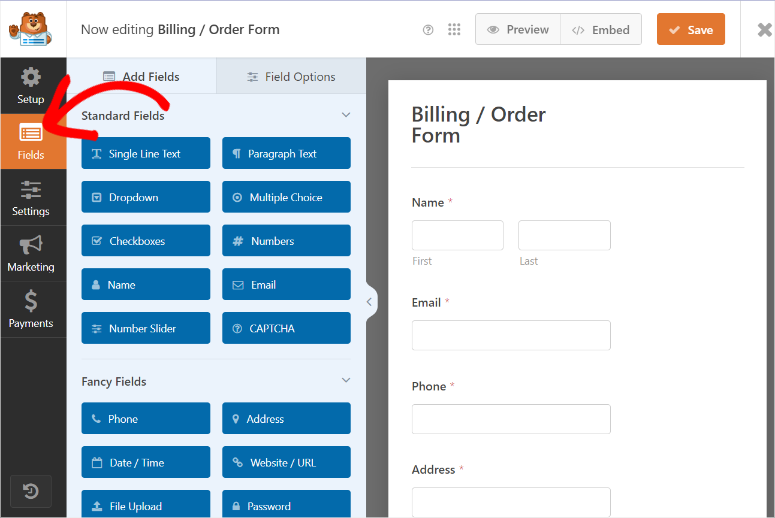
Sie können experimentieren und das perfekte Formular für Ihr Unternehmen erstellen. Wenn Sie weitere Informationen benötigen, lesen Sie diesen Artikel zur Anpassung von WPForms.
Schritt 3: Konfigurieren Sie mehrere Zahlungsoptionen
Dies ist der wichtigste Schritt beim Hinzufügen mehrerer Zahlungsoptionen, nehmen Sie ihn also genauer unter die Lupe.
Dafür verwenden wir die bedingte Logik von WPForms.
Anstatt also alle Zahlungsoptionen auf einmal anzuzeigen und das Formular zu überladen, lassen wir den Benutzer zuerst die gewünschte Zahlungsoption auswählen.
Dann, abhängig von ihrer Wahl, verwendet WPForms die bedingte Logik, um die Zahlungsoption zu erweitern.
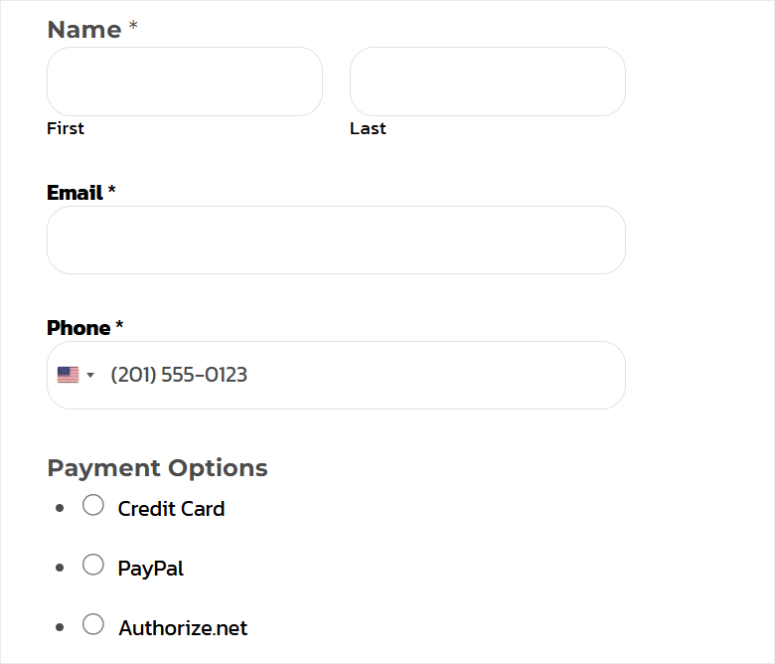
Wir müssen zuerst die Felder hinzufügen, die die Zahlungsoptionen enthalten. Dazu fügen wir dem Formular ein Feld vom Typ Multiple Choice hinzu.
Wählen Sie auf der linken Seite die Registerkarte „Felder“ und gehen Sie zu den „Standardfeldern“. Ziehen Sie dann das Feld Multiple Choice per Drag & Drop an die Stelle im Formular, an der Ihre Zahlungsoptionen erscheinen sollen.
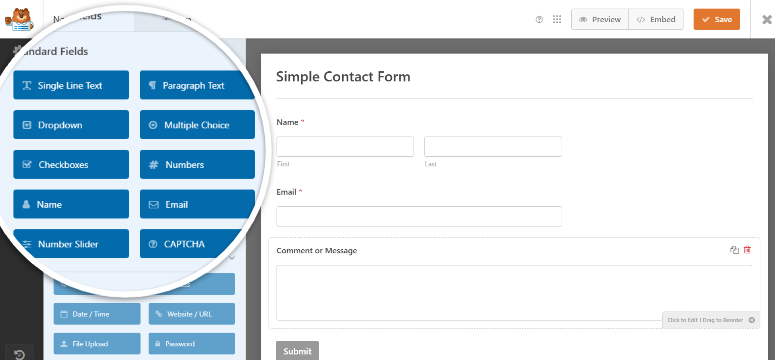
Klicken Sie dann, sobald es hinzugefügt wurde, auf das Feld „Multiple Choice“ im Vorschaufenster auf der linken Seite, um seine Einstellungen auf der rechten Seite zu öffnen.
Wie Sie in der folgenden Bildschirmansicht sehen können, sind die Bezeichnungen generisch mit Platzhaltern wie „Erstes Element“. Wir müssen diese anpassen, um stattdessen Zahlungsoptionen anzuzeigen.
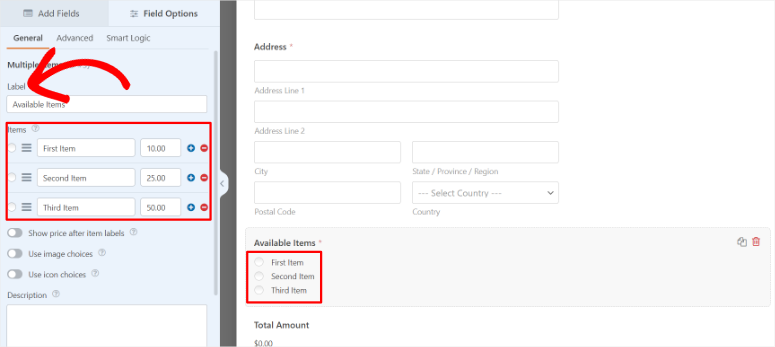
Um die Namen der Felder zu bearbeiten, tippen Sie einfach in die Textfelder unter „Label“ und „Choices“. Wenn Sie sich den Vorschau-Bildschirm auf der rechten Seite ansehen, sollten Sie diese Namen dupliziert sehen.
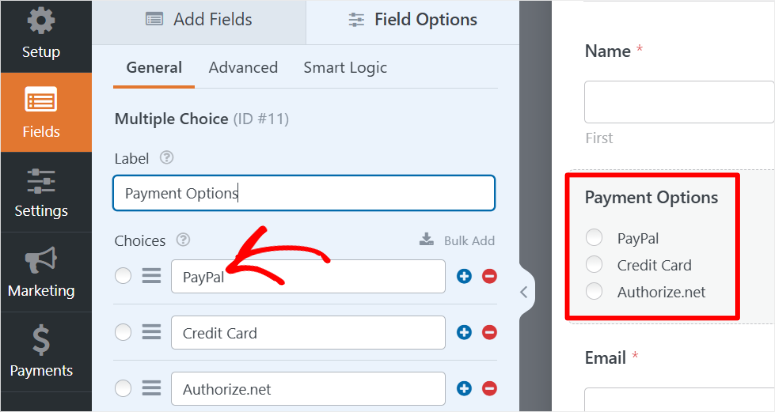
Stellen Sie nach Abschluss sicher, dass Sie die Umschaltfläche am unteren Bildschirmrand verwenden, um dieses Feld als „Erforderlich“ zu kennzeichnen. Auf diese Weise müssen Benutzer die Zahlungsdetails ausfüllen, bevor sie das Formular absenden.
Schritt 4: Zahlungsoptionen mit bedingter Logik hinzufügen
Bevor Sie Zahlungsfelder zu Ihrem Formular hinzufügen, müssen Sie jedes Zahlungs-Gateway aktivieren und konfigurieren. Dies teilt WPForms mit, welche Zahlungsabwickler in Ihrem Formular verfügbar sein sollen.
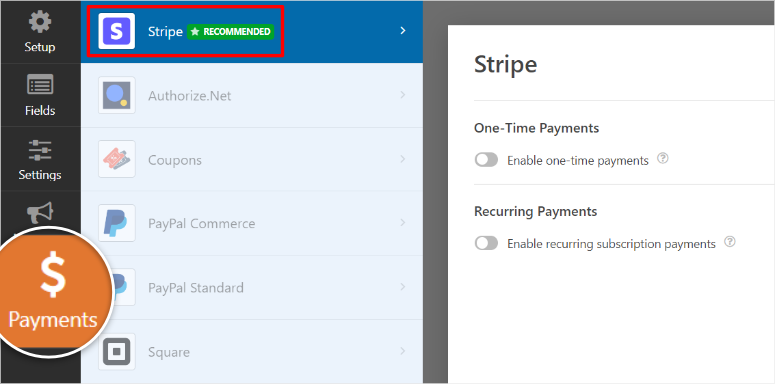
Gehen Sie in Ihrem Formular-Builder zur Registerkarte Zahlungen ganz links.
Hier erscheint eine Liste der verfügbaren Zahlungs-Gateways. Sie sehen Optionen für Stripe-Kreditkarte, PayPal Commerce, Authorize.net und andere, je nachdem, welche Gateways Sie über Add-ons verbunden haben.
Da die Aktivierung aller Zahlungs-Gateways denselben Prozess verwendet, gehen wir Stripe durch.
Wählen Sie Stripe aus, um weitere Optionen zu öffnen, und aktivieren Sie dann die Umschaltfläche „Einmalzahlungen aktivieren“.
Beachten Sie, dass es auch eine Schaltfläche gibt, um wiederkehrende Zahlungen einzurichten; gehen Sie dazu diese Anleitung durch.
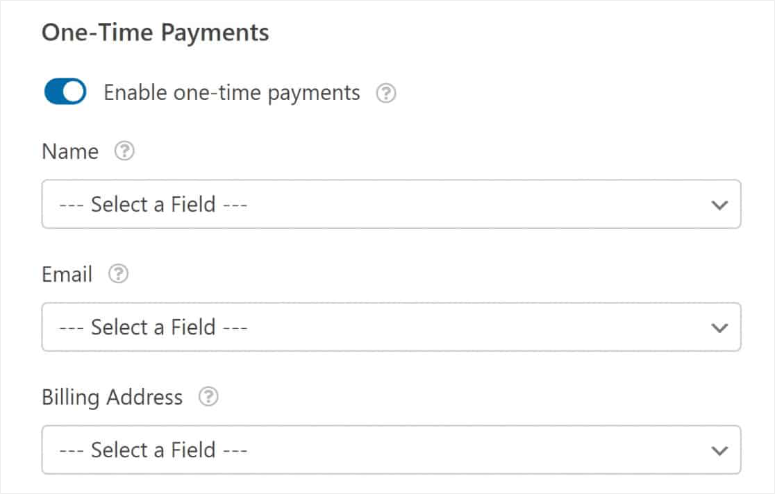
Danach werden unter „Einmalzahlungen aktivieren“ weitere Optionen erweitert, damit Sie Formularfelder den Zahlungsinformationen zuordnen können, die Stripe benötigt.
Dies stellt sicher, dass Kundendaten korrekt von Ihrem Formular an den Zahlungsabwickler von Stripe fließen.
Suchen Sie nach der Zuordnung des Feldes „E-Mail“. Klicken Sie auf das Dropdown-Menü und wählen Sie das E-Mail-Feld aus Ihrem Formular aus. Dies teilt Stripe mit, welches Feld die E-Mail-Adresse des Kunden enthält.
Machen Sie dasselbe für das Feld Name, das Feld Rechnungsadresse usw.
Wie bereits erwähnt, spiegelt der Konfigurationsprozess für PayPal Commerce, Authorize.net und alle Zahlungs-Gateways das wider, was Sie gerade für Stripe getan haben.
Klicken Sie für jedes Gateway darauf, um seine Einstellungen zu erweitern. Ordnen Sie das E-Mail-Feld zu, indem Sie das E-Mail-Feld Ihres Formulars aus dem Dropdown-Menü auswählen, und fügen Sie eine Zahlungsbeschreibung hinzu, die den Kunden erklärt, wofür die Abbuchung bestimmt ist.
Sobald alle Ihre Zahlungs-Gateways aktiviert und konfiguriert sind, können Sie die eigentlichen Zahlungsfelder zu Ihrem Formular hinzufügen.
Wie fügt man also Zahlungsfelder in WPForms hinzu?
Gehen Sie zurück zur Registerkarte „Felder“ auf der linken Seite Ihres Formular-Builders und scrollen Sie nach unten zum Abschnitt „Zahlungsfelder“.
Sie sehen die Zahlungsoptionen, die Sie gerade im Tab „Zahlungen“ aktiviert haben. Ziehen Sie das Feld „Stripe Kreditkarte“ per Drag & Drop in Ihre Formularvorschau, direkt unter das von Ihnen erstellte Feld Mehrfachauswahl.
Das Stripe-Zahlungsfeld erscheint in Ihrem Formular mit Eingabefeldern für Kartennummer, Ablaufdatum und Sicherheitscode.
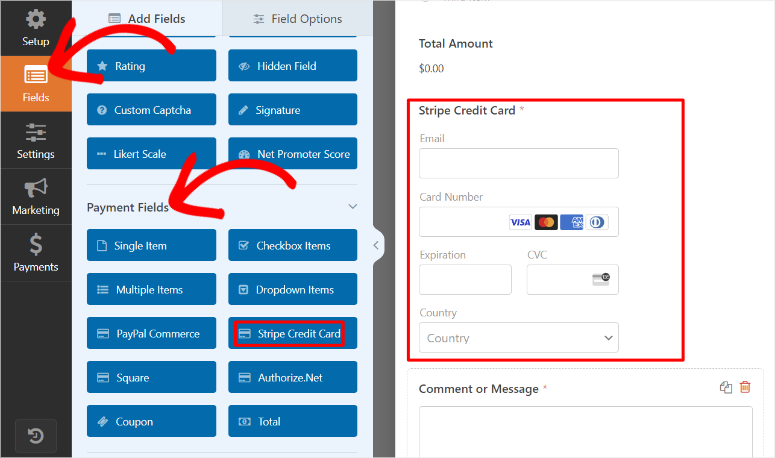
Aber im Moment ist es für alle jederzeit sichtbar. Wir müssen es ausblenden, bis jemand „Kreditkarte“ aus den Zahlungsoptionen auswählt.
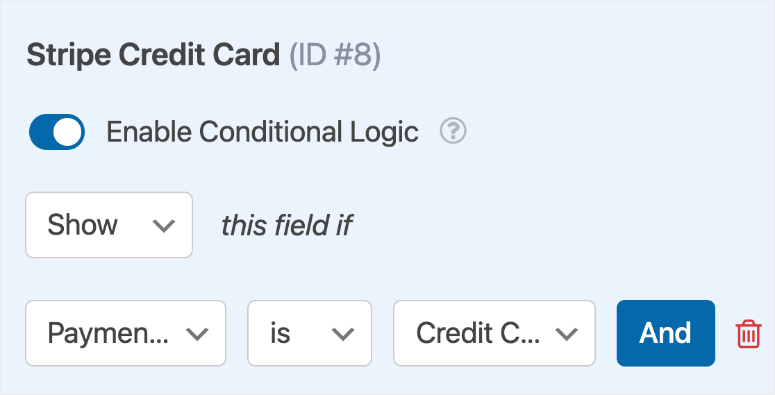
Klicken Sie dazu auf das Feld Stripe Kreditkarte in Ihrer Formularvorschau. Die Feldeinstellungen werden im linken Bereich geöffnet. Gehen Sie zum Tab „Smart Logic“ und verwenden Sie den Schalter, um Bedingte Logik aktivieren zu aktivieren.
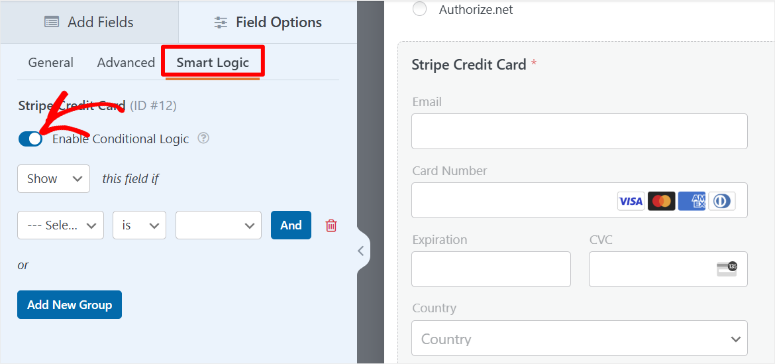
Jetzt können Sie die Regel festlegen, wann dieses Feld angezeigt wird. Die Benutzeroberfläche zeigt Dropdown-Menüs, in denen Sie Ihre Bedingung erstellen.
Richten Sie es wie folgt ein:
- Dieses Feld anzeigen, wenn
- Zahlungsoptionen
- ist
- Kreditkarte
Dies teilt WPForms mit: „Zeige das Stripe-Zahlungsfeld nur an, wenn jemand Kreditkarte aus den Zahlungsoptionen auswählt.“
Wiederholen Sie nun den exakt gleichen Vorgang für PayPal Commerce, Authorize.net oder ein anderes Zahlungs-Gateway, das Sie wünschen.
Für jedes Zahlungs-Gateway:
Gehen Sie zum Tab „Felder“, ziehen Sie das Zahlungsfeld, wie PayPal Commerce oder Authorize.net, aus dem Abschnitt Zahlungsfelder in Ihr Formular unterhalb des vorherigen Zahlungsfeldes.
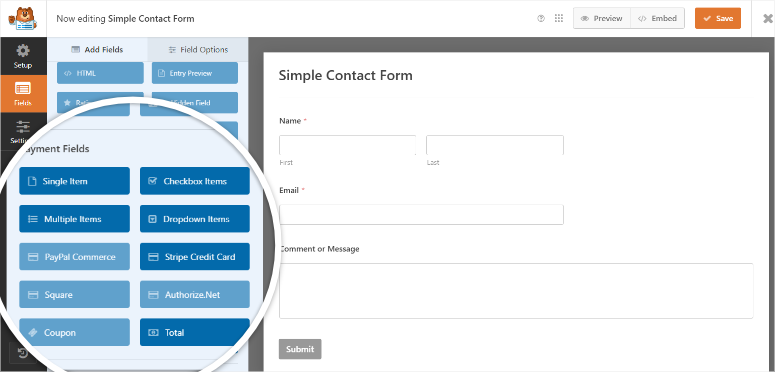
Klicken Sie dann auf dem neu hinzugefügten Feld auf das Symbol „Smart Logic“. Schalten Sie „Bedingte Logik aktivieren“ auf EIN.
Richten Sie schließlich die bedingte Regel ein, um dieses spezifische Zahlungsfeld nur anzuzeigen, wenn seine entsprechende Option in Ihrem Mehrfachauswahlfeld ausgewählt ist.
Sobald Sie bedingte Logik zu allen Ihren Zahlungsfeldern hinzugefügt haben, haben Sie ein intelligentes Formular, das nur die relevante Zahlungsoption basierend auf der Kundenauswahl anzeigt.
An diesem Punkt ist Ihr Formular bereit, live zu gehen!
Schritt 5: Testen und Veröffentlichen
Ihr Formular ist mit mehreren Zahlungsoptionen und intelligenter bedingter Logik bereit. Lassen Sie es uns jetzt auf Ihrer Website live schalten.
Oben rechts in Ihrem Formular-Builder klicken Sie auf die Schaltfläche „Einbetten“. Ein Popup-Fenster wird angezeigt, das Ihnen vier verschiedene Möglichkeiten zeigt, Ihr Formular zu Ihrer Website hinzuzufügen. Lassen Sie uns jede Option durchgehen.

Lassen Sie mich Sie schnell durch jede Methode führen, um Formulare mit WPForms zu veröffentlichen.
Auf einer vorhandenen Seite einbetten
Dies ist die schnellste Methode, wenn Sie bereits eine Checkout-Seite, Produktseite oder Dienstleistungsseite haben, auf der Sie Zahlungen sammeln möchten.
Klicken Sie im Einbetten-Popup auf „Vorhandene Seite auswählen“.

Eine Liste Ihrer vorhandenen Seiten wird angezeigt. Suchen Sie die Seite, auf der Ihr Zahlungsformular erscheinen soll, und klicken Sie daneben auf „Los geht’s!“.
WPForms öffnet diese Seite im WordPress-Editor. Jetzt haben Sie die volle Kontrolle darüber, wo Sie Ihr Formular platzieren.
Klicken Sie auf das Plus + Symbol, wo immer auf der Seite Ihr Zahlungsformular erscheinen soll. Geben Sie im Suchfeld „WPForms“ ein und wählen Sie den WPForms-Block aus.
Der WPForms-Block erscheint mit einem Dropdown-Menü. Klicken Sie auf das Dropdown-Menü und wählen Sie Ihr Zahlungsformular aus. Das Formular wird genau dort angezeigt, wo Sie es platziert haben.

Wenn Sie mit der Platzierung zufrieden sind, klicken Sie oben rechts auf „Aktualisieren“, um es live zu schalten.
Eine neue Seite erstellen
Wenn Sie eine eigene Zahlungsseite wünschen, erstellt diese Option automatisch eine.
Klicken Sie im Einbetten-Popup auf „Neue Seite erstellen“. Benennen Sie dann das Formular auf der nächsten Seite und wählen Sie „Los geht’s!“.

WPForms erstellt eine neue Seite, auf der Ihr Zahlungsformular bereits eingebettet ist. Infolgedessen öffnet sich der Seiten-Editor automatisch und zeigt Ihr Formular an.
Ihr Zahlungsformular befindet sich jetzt auf einer eigenen Seite. WPForms gibt Ihnen die Seiten-URL, damit Sie von überall auf Ihrer Website darauf verlinken können.
Verwenden Sie den Shortcode
Die Shortcode-Methode eignet sich hervorragend, wenn Sie einen Page Builder wie Elementor, Divi oder Beaver Builder verwenden. Sie hilft auch, wenn Sie dasselbe Formular schnell zu mehreren Seiten hinzufügen möchten.
Im Einbetten-Popup sehen Sie einen Shortcode, der wie aussieht. Klicken Sie auf die Schaltfläche „Kopieren“ daneben.
Öffnen Sie nun eine beliebige Seite oder einen Beitrag in Ihrem WordPress-Editor. Fügen Sie einen Shortcode-Block hinzu, wo immer das Formular erscheinen soll. Fügen Sie Ihren kopierten Shortcode in den Block ein.

Das Formular wird in der Editor-Vorschau nicht angezeigt, aber es wird auf der Live-Seite perfekt erscheinen. Klicken Sie auf „Aktualisieren“ oder „Veröffentlichen“, um es live zu schalten.
Über Widgets hinzufügen
Öffnen Sie eine beliebige Seite oder einen Beitrag, auf dem Sie Ihr Zahlungsformular hinzufügen möchten, und klicken Sie auf das Plus + Symbol, um einen neuen Block hinzuzufügen.
Scrollen Sie dann nach unten, um den Abschnitt „Widgets“ zu finden, suchen Sie nach WPForms in der Widget-Liste und klicken Sie darauf.
Das WPForms-Widget erscheint mit einem Dropdown-Menü. Klicken Sie auf das Dropdown-Menü und wählen Sie das gerade erstellte Zahlungsformular aus. Das Formular wird in Ihrem Editor angezeigt.
Klicken Sie auf „Aktualisieren“ oder „Veröffentlichen“, um es live zu schalten.
Wechseln Sie vom Testmodus zu Live-Zahlungen
Ein entscheidender letzter Schritt: Ihre Zahlungs-Gateways befinden sich noch im Testmodus aus Schritt 1. Um sie live zu schalten, gehen Sie in Ihrem WordPress-Dashboard zu WPForms » Einstellungen » Zahlungen.
Klicken Sie für jedes von Ihnen aktivierte Gateway (Stripe, PayPal, Authorize.net) auf dessen Registerkarte und schalten Sie „Testmodus“ auf AUS. Klicken Sie abschließend nach jedem einzelnen auf „Einstellungen speichern“.
Ihr Formular akzeptiert jetzt echte Zahlungen über alle Ihre aktivierten Gateways.
Besuchen Sie Ihre Live-Seite, auf der das Formular eingebettet ist. Wählen Sie verschiedene Zahlungsoptionen aus dem Dropdown-Menü aus, um zu überprüfen, ob jede korrekt angezeigt wird und die bedingte Logik wie erwartet funktioniert.
Ihre Kunden können jetzt ihre bevorzugte Zahlungsmethode auswählen und Einkäufe über Ihre WordPress-Website abschließen.
Sehen Sie sich das Beispiel des Mehrfachzahlungsformulars an, das wir für dieses Tutorial erstellt haben.
Wer sollte WPForms verwenden?
WPForms ist perfekt, wenn:
- Sie PayPal + Kreditkarten im selben Formular benötigen. Dies ist die Killerfunktion von WPForms. Kein anderes Formular-Plugin macht diese Kombination so einfach.
- Sie Zahlungen über Formulare sammeln, aber keinen Shop betreiben. Spenden, Veranstaltungsanmeldungen, Servicegebühren, Mitgliedsbeiträge – WPForms erledigt all dies hervorragend.
- Sie eine bedingte Zahlungsweiterleitung benötigen. Zeigen Sie verschiedene Gateways basierend auf Betrag, Standort oder Kundenauswahl an. Dieses Maß an Kontrolle ist unübertroffen.
- Sie WPForms bereits für andere Formulare verwenden. Wenn Sie bereits für WPForms Pro für Kontaktformulare oder Umfragen bezahlen, ist die Ergänzung von Zahlungsformularen sinnvoll.
Für Unternehmen, die maximale Flexibilität bei Zahlungs-Gateways in einem formularbasierten System benötigen, liefert WPForms genau das. Stellen Sie einfach sicher, dass die jährlichen Kosten in Ihr Budget passen.
Methode 3: Verwendung von Easy Digital Downloads für mehrere Zahlungs-Gateways
Easy Digital Downloads (EDD) ist das versteckte Juwel auf dieser Liste, da es das beste WordPress-Tool für den Verkauf digitaler Produkte ist.
Außerdem unterstützt die kostenlose Version von Easy Digital Downloads mehrere Zahlungs-Gateways ohne Upgrade-Anforderung.
Sie können Stripe + PayPal + Square gleichzeitig anbieten, ohne EDD auch nur einen Cent zu bezahlen. Die einzigen Kosten sind die Standardgebühren des Zahlungsabwicklers, die etwa 3 % pro Transaktion betragen.
EDD ist speziell für den Verkauf digitaler Produkte wie Kurse, eBooks, Software und herunterladbare Dateien konzipiert. Dort glänzt es wirklich.
Aber als Bonus kann EDD dank integrierter Versandfunktionen und Bestandsverwaltung auch physische Produkte verwalten.
Wenn Sie also digitale Kurse neben physischen Arbeitsmappen verkaufen, verwaltet EDD beides in einem System.
Sehen Sie sich meinen vollständigen Testbericht zu Easy Digital Downloads für weitere Details an.
Wie erwähnt, unterstützt die kostenlose Version von Easy Digital Downloads mehrere Zahlungs-Gateways. Sie müssen also kein Upgrade durchführen, um diese Funktion zu nutzen.
Wenn Sie jedoch ein größeres Unternehmen führen, summieren sich zusätzliche 3 % pro Transaktion zusätzlich zu den Standard-Transaktionsgebühren von Stripe schnell.
Wenn Sie monatlich 10.000 US-Dollar Umsatz verarbeiten, gehen damit zusätzliche 300 US-Dollar an EDD statt an Ihr Unternehmen.
Jeder kostenpflichtige Plan eliminiert diese Gebühr vollständig, sodass Sie mehr von Ihrem Umsatz behalten und gleichzeitig die Unterstützung mehrerer Zahlungs-Gateways genießen können.
Beginnen Sie also mit der kostenlosen Version, wenn Sie ein kleines Unternehmen sind, aber rüsten Sie auf, wenn Ihr Unternehmen wächst.
Damit gesagt, lassen Sie mich Ihnen zeigen, wie Sie mit Easy Digital Downloads mehrere Zahlungsoptionen hinzufügen.
Schritt 1: Verbinden Sie Ihre Zahlungsgateways
Sobald Sie sich für eine Version entschieden haben, ist der erste Schritt die Installation von EDD. Für Easy Digital Downloads Lite können Sie es schnell aus Ihrem WordPress-Plugin-Repository installieren.
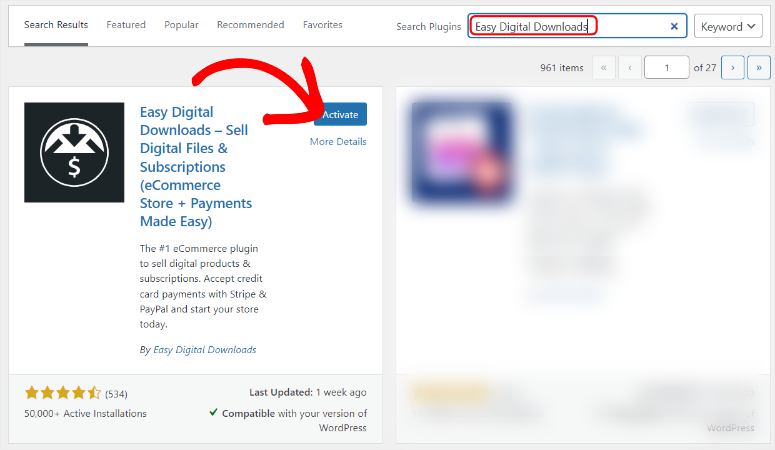
Aber für dieses Tutorial werden wir die Pro-Version von Easy Digital Downloads verwenden. Sie können sie auf der offiziellen Website kaufen und herunterladen.
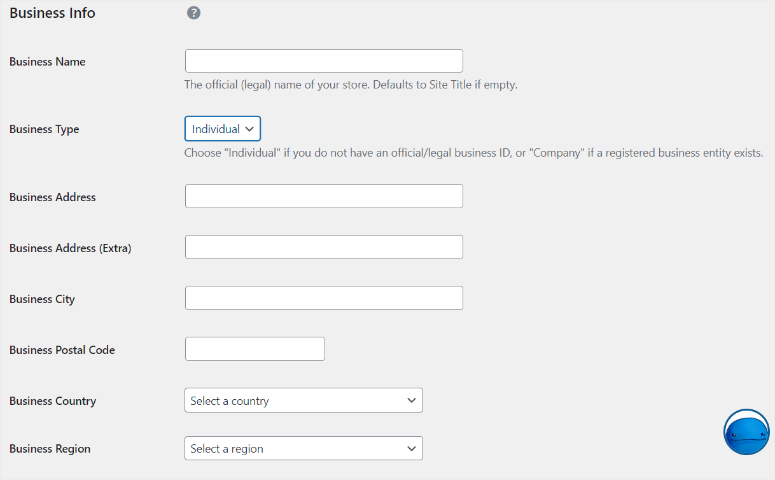
Danach müssen Sie den Einrichtungsassistenten abschließen, der Ihnen hilft, Ihren Geschäftsstandort, Ihre Währung und Ihre E-Mail-Einstellungen festzulegen. Dies stellt sicher, dass die Zahlungs-Gateways ordnungsgemäß funktionieren.
Jetzt ist Stripe das Standard-Zahlungs-Gateway für Easy Digital Downloads. Sie werden es also auch über den Einrichtungsassistenten verbinden, um Ihnen die Dinge zu erleichtern.
Lesen Sie diesen Artikel, um die vollständige Aufschlüsselung zu sehen, wie Sie Easy Digital Downloads installieren und einrichten.
Nun lassen Sie uns Ihre Zahlungsabwickler verbinden.
Easy Digital Downloads hat den Zahlungseinrichtungsprozess erheblich vereinfacht. Jetzt benötigen Sie nur noch ein Stripe-Konto, und EDD kümmert sich durch die Stripe Payment Element-Funktion um den Rest.
Dieser moderne Ansatz ermöglicht es Ihnen, mehrere Zahlungsmethoden wie Kreditkarten, digitale Geldbörsen, Banküberweisungen und Ratenzahlungsoptionen anzubieten, alles über eine einzige Stripe-Verbindung.
Um dies freizuschalten, gehen Sie in Ihrem WordPress-Dashboard zu Downloads » Einstellungen » Zahlungen. Unter dem großen Menü der Registerkarte „Zahlung“ verwenden Sie das Untermenü, um zu den verschiedenen Zahlungs-Gateways zu navigieren.
Idealerweise sollten Sie Stripe mit dem Assistenten verbunden haben. Wenn nicht, navigieren Sie zur Registerkarte Stripe unter Zahlungen und wählen Sie Mit Stripe verbinden.
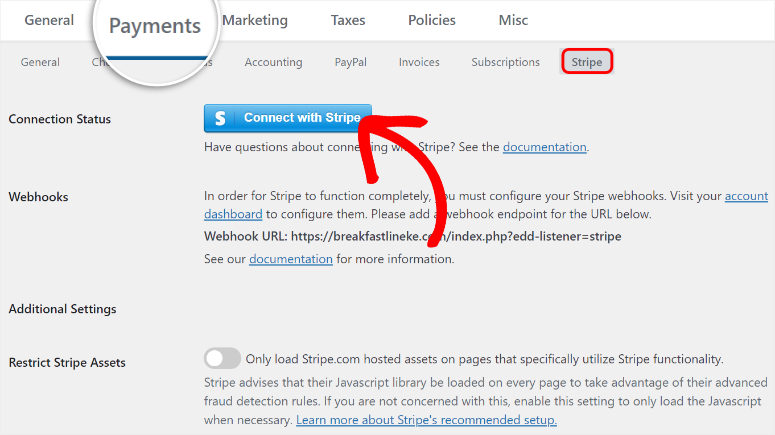
Klicken Sie dann auf dem nächsten Bildschirm auf Ihre Stripe-E-Mail-Adresse und klicken Sie auf Senden.
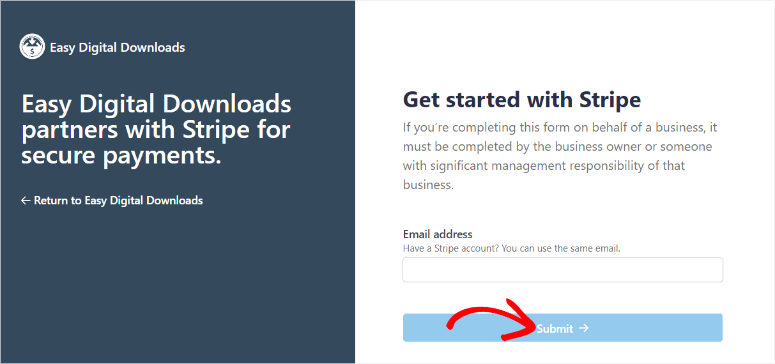
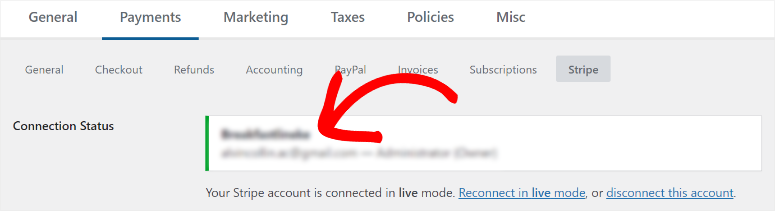
Sobald Sie dies tun, führt Sie Stripe durch einen schnellen Anmeldeprozess. Danach werden Sie zu Ihrer WordPress-Site zurückgeleitet, wobei ein Häkchen die erfolgreiche Verbindung anzeigt.
Als Nächstes richten wir mehrere Zahlungen über das Stripe Payment Element ein.
Scrollen Sie dazu auf der Stripe-Registerkarte zum Abschnitt „Zahlungsmethoden“. Sie sehen Umschaltflächen für verschiedene Zahlungsoptionen:
- Karte (Kredit- und Debitkarten) – standardmäßig aktiviert
- Apple Pay / Google Pay (mobile Geldbörsen)
- ACH Direct Debit (Banküberweisungen)
- Jetzt kaufen, später bezahlen (Afterpay, Klarna, Affirm)
- Cash App Pay
Aktivieren Sie die Kontrollkästchen für alle Zahlungsmethoden, die Sie anbieten möchten. Ich empfehle, mindestens mit Karten und mobilen Geldbörsen (Apple Pay/Google Pay) zu beginnen, um die meisten Kunden abzudecken.
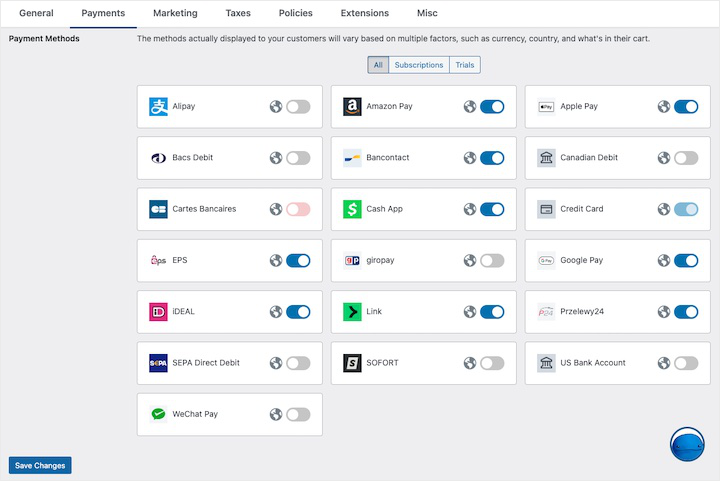
Wenn Sie jede Zahlungsmethode aktivieren, sehen die Kunden diese Optionen an der Kasse, basierend auf Faktoren wie Währung und Standort. Klicken Sie unten auf der Seite auf „Änderungen speichern“.
PayPal verbinden
Während das Stripe Payment Element die meisten Zahlungsmethoden abwickelt, bevorzugen viele Kunden immer noch PayPal. Fügen wir es als separate Gateway-Option hinzu.
Wählen Sie auf der Seite Downloads » Einstellungen » Zahlungen weiterhin das Untermenü „PayPal“. Klicken Sie dann auf „Mit PayPal verbinden“.
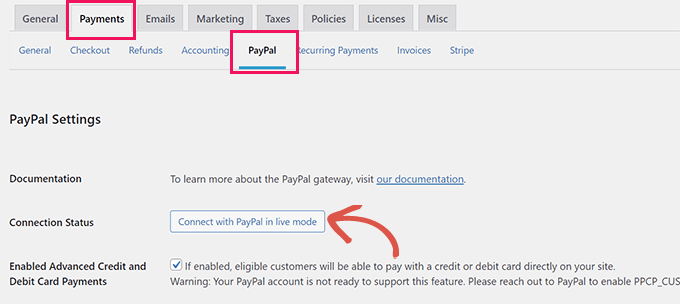
Ein PayPal-Fenster öffnet sich und fordert Sie auf, sich bei Ihrem PayPal-Geschäftskonto anzumelden. Geben Sie Ihre PayPal-Zugangsdaten ein und klicken Sie auf „Anmelden“.
Wenn Sie nur ein persönliches PayPal-Konto haben, machen Sie sich keine Sorgen. PayPal wird Sie während dieses Vorgangs auffordern, auf ein Geschäftskonto aufzurüsten. Das Upgrade ist kostenlos und dauert etwa 2 Minuten.
Danach bittet PayPal um Erlaubnis für Easy Digital Downloads, Zahlungen über Ihr Konto abzuwickeln. Wählen Sie schließlich „Verbinden“.
Das Fenster schließt sich automatisch und Sie sind zurück in WordPress. Sie sollten „Verbunden“ mit einem grünen Häkchen und Ihrer PayPal-Konto-E-Mail-Adresse sehen, genau wie bei Stripe.
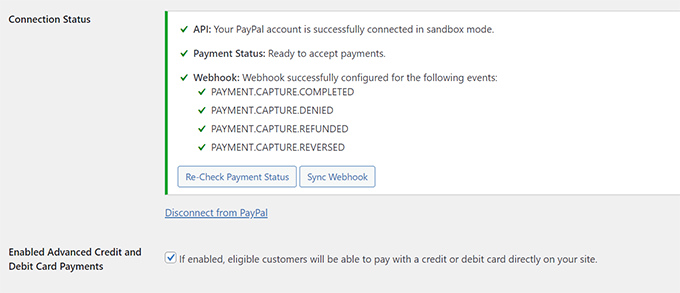
Perfekt. PayPal ist jetzt verbunden und einsatzbereit.
Schritt 2: Aktivieren Sie Ihre Zahlungs-Gateways
Nachdem nun sowohl Stripe als auch PayPal verbunden sind, müssen Sie sie aktivieren, damit sie an der Kasse angezeigt werden.
Um dies zu tun, scrollen Sie auf derselben Zahlungs-Einstellungsseite nach unten zum Abschnitt „Aktive Gateways“.
Sie sehen Schalter für die folgenden Zahlungs-Gateways. Alles, was Sie tun müssen, ist, sie einzuschalten:
- Stripe
- PayPal Standard
- Store Gateway (für manuelle/Offline-Zahlungen)
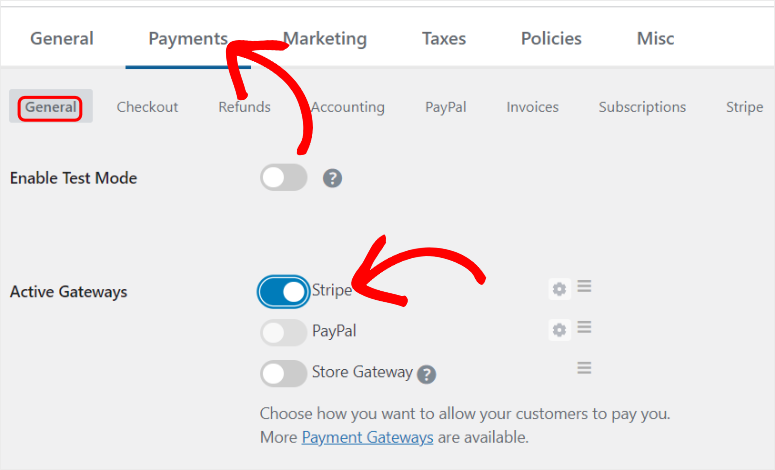
Unter den Schaltern sehen Sie „Standard-Gateway“. Dieses Dropdown bestimmt, welche Zahlungsoption vorausgewählt ist, wenn Kunden zur Kasse gehen.
Ich stelle normalerweise Stripe als Standard ein, da es die Kunden auf Ihrer Website hält und die größte Vielfalt an Zahlungsmethoden bietet. Sie können aber auch PayPal wählen, wenn die meisten Ihrer Kunden es bevorzugen.
Danach können Sie die Schalter unten verwenden, um verschiedene Zahlungssymbole anzuzeigen.
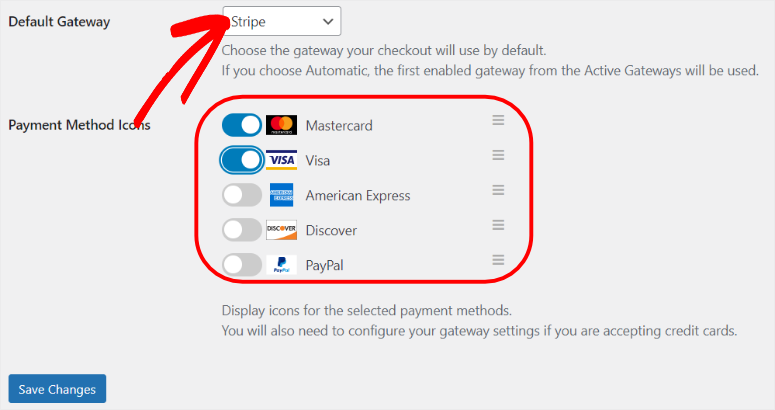
Klicken Sie unten auf der Seite auf „Änderungen speichern“. Das war's, Ihre Zahlungs-Gateways sind eingerichtet. Als Nächstes sehen wir uns an, wie Sie die Zahlungs-Gateway-Optionen zu unserer Easy Digital Downloads-Kasse hinzufügen.
Schritt 3: Passen Sie Ihr Zahlungsformular und Ihre Kasse an
Nachdem Ihre Zahlungs-Gateways verbunden sind, richten wir ein, wie Kunden diese Zahlungsoptionen an der Kasse sehen und damit interagieren.
Wichtig: Um sicherzustellen, dass Sie Ihre Kasse anpassen und in der Vorschau anzeigen können, benötigen Sie mindestens ein Produkt in Ihrem Shop.
Wenn Sie noch kein Produkt erstellt haben, lesen Sie diese Anleitung, wie Sie digitale Produkte mit Easy Digital Downloads erstellen und verkaufen, bevor Sie mit diesem Schritt fortfahren.
Easy Digital Downloads erstellt automatisch eine Kassen-Seite für Sie, wenn Sie das Plugin installieren.
Aber Sie möchten anpassen, wie das Zahlungsformular aussieht und sicherstellen, dass das Kassen-Erlebnis zu Ihrer Marke passt.
Stil des Zahlungsformulars konfigurieren
Lassen Sie uns zuerst steuern, wie Zahlungsoptionen für Kunden im Checkout-Formular angezeigt werden.
Gehen Sie zu Downloads » Einstellungen » Zahlungen » Stripe und scrollen Sie nach unten, um das Dropdown-Menü „Stil der Zahlungsmethoden“ zu finden.
Sie sehen zwei Layout-Optionen:
- Tabs – Zahlungsoptionen werden als klickbare Tabs oben angezeigt
- Akkordeon – Zahlungsoptionen erscheinen als erweiterbare Abschnitte, die vertikal gestapelt sind
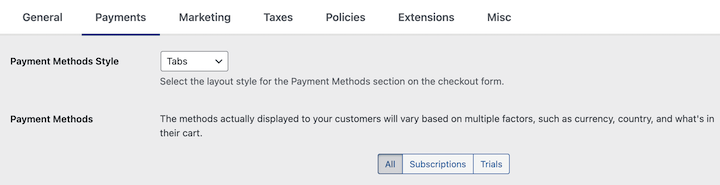
Für mich funktioniert das Tab-Layout hervorragend, wenn Sie 2-4 Zahlungsmethoden haben. Es zeigt alle Optionen auf einmal an, sodass Kunden ihre Auswahl leicht sehen können, wie der Screenshot zeigt.
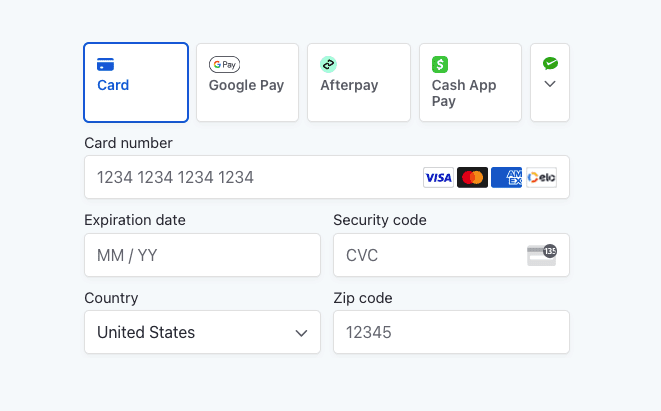
Das Akkordeon-Layout funktioniert besser, wenn Sie viele Zahlungsmethoden aktiviert haben. Es hält das Formular übersichtlicher, indem es den Kunden ermöglicht, nur die Zahlungsoption zu erweitern, die sie verwenden möchten.
Sobald Sie den gewünschten Stil ausgewählt haben, klicken Sie unten auf der Seite auf „Änderungen speichern“.
Rechnungsadressfelder anpassen
Während Sie sich auf derselben Stripe-Einstellungsseite befinden, sehen Sie die Einstellungen „Anzeige der Rechnungsadresse“.
Diese steuern, welche Adressfelder in Ihrem Checkout-Formular angezeigt werden. Sie können vollständige Adressen, nur Postleitzahlen verlangen oder Adressfelder je nach Produkttyp vollständig ausblenden.
Für die meisten digitalen Produkte reichen eine einfache E-Mail-Adresse und eine Postleitzahl aus. Wenn Sie jedoch vollständige Adressen für Steuerzwecke oder Kundenaufzeichnungen benötigen, können Sie diese hier anfordern.
Die detaillierteren Optionen zur Anpassung des Checkouts finden Sie unter Downloads » Einstellungen » Zahlungen » Checkout.
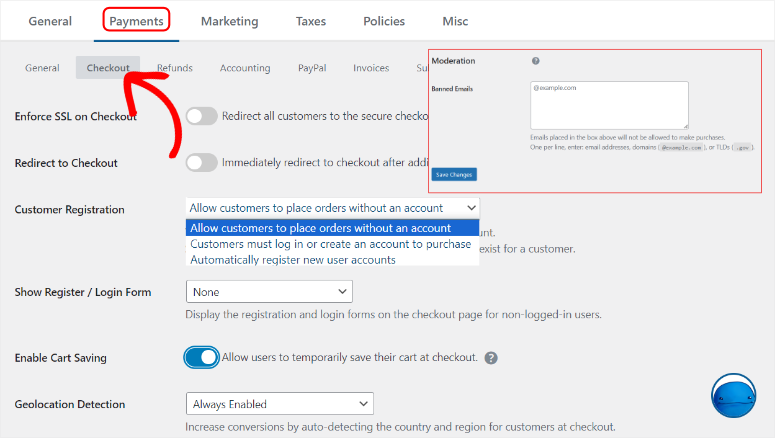
Dort können Sie einzelne Adressfelder anpassen, benutzerdefinierte Felder hinzufügen oder Feldanforderungen anpassen.
Vorerst sind die Standardeinstellungen in Ordnung. Wir halten die Dinge einfach.
Ihre Checkout-Seite anzeigen und anpassen
Wie bereits erwähnt, hat Easy Digital Downloads während der Einrichtung automatisch eine Checkout-Seite erstellt. Stellen wir sicher, dass sie gut aussieht.
Gehen Sie in Ihrem WordPress-Dashboard zu Seiten » Checkout.
Die Seite wird im WordPress-Editor geöffnet. Sie sehen den EDD Checkout-Block bereits auf der Seite platziert. Dieser Block zeigt Ihr gesamtes Checkout-Formular an, einschließlich der von Ihnen gerade konfigurierten Zahlungsoptionen.
Der Checkout-Block kümmert sich automatisch um alles, wie Produktdetails, Felder für Kundeninformationen und Zahlungsoptionen. Sie müssen nichts weiter hinzufügen, damit er funktioniert.
Sie können jedoch das allgemeine Design und Erscheinungsbild über Ihre WordPress-Theme-Einstellungen anpassen.
Gehen Sie in Ihrem WordPress-Dashboard zu Darstellung » Anpassen.
Das Anpassungsfenster Ihres Themes wird geöffnet. Je nach Theme finden Sie Optionen zum:
- Ändern von Farben, um sie an Ihre Marke anzupassen
- Anpassen von Schriftarten und Typografie
- Ändern von Layout-Abständen
- Anpassen von Button-Stilen
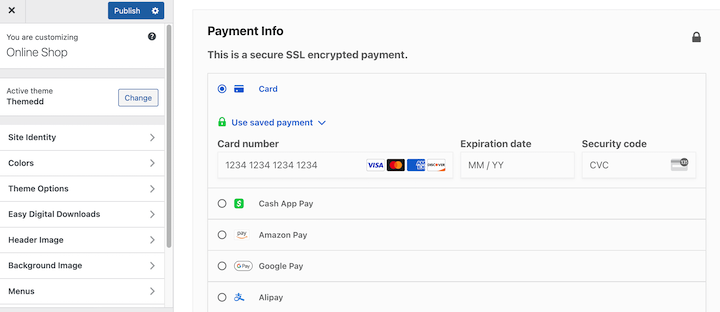
Beachten Sie, dass diese Änderungen Ihre gesamte Website betreffen, nicht nur die Checkout-Seite. Nehmen Sie Anpassungen vor, bis Ihr Checkout professionell aussieht und zu Ihrer Marke passt.
Wenn Sie mit Ihrem Formular zufrieden sind, klicken Sie auf „Veröffentlichen“, um Ihre Theme-Anpassungen zu speichern.
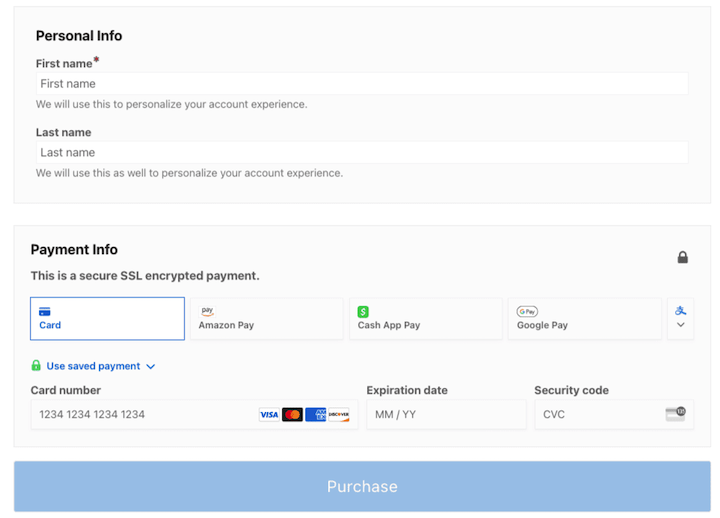
Das ist es! Jetzt können Ihre Benutzer mit einem Klick die Zahlungsart auswählen, die sie verwenden möchten. Sehen Sie sich den Screenshot unten an, um ein Beispiel dafür zu sehen, wie das EDD-Formular für mehrere Zahlungsgateways aussieht.
Wer sollte Easy Digital Downloads verwenden?
Easy Digital Downloads ist perfekt, wenn:
- Sie verkaufen hauptsächlich digitale Produkte. Downloads, Kurse, E-Books, Software, Vorlagen – alles, was Kunden nach dem Kauf herunterladen. Das ist die Kernkompetenz von EDD.
- Sie verkaufen auch einige physische Produkte. EDD bietet Versand- und Lagerverwaltungsfunktionen, sodass Sie digitale Kurse neben physischen Arbeitsmappen oder Merchandise in einem System verkaufen können.
- Sie möchten mehrere Zahlungsgateways, ohne für ein Plugin bezahlen zu müssen. Die kostenlose Version unterstützt Stripe + PayPal + Square gleichzeitig. Keine Plugin-Kosten über die Standardgebühren des Prozessors hinaus.
- Sie schätzen übersichtliche Benutzeroberflächen. Produkte funktionieren wie WordPress-Beiträge. Die Lernkurve ist minimal, wenn Sie WordPress bereits verwendet haben.
- Sie benötigen möglicherweise später Abonnements. Beginnen Sie kostenlos mit einmaligen Zahlungen. Rüsten Sie auf wiederkehrende Zahlungen um, sobald Ihr Umsatz dies rechtfertigt.
Großartig! Ich habe Ihnen gerade drei einfache Möglichkeiten gezeigt, wie Sie Ihren Benutzern Zahlungsoptionen auf WordPress anbieten können. Aber wie wählen Sie die besten Lösungen für Ihre Bedürfnisse aus?
Die richtige Methode für Ihr Unternehmen auswählen
Sie haben drei Möglichkeiten kennengelernt, mehrere Zahlungsoptionen zu WordPress hinzuzufügen. Lassen Sie uns nun herausfinden, welche davon Ihren Bedürfnissen entspricht.
Die Entscheidung hängt von drei Hauptfaktoren ab: welche Zahlungsgateways Sie benötigen, was Sie verkaufen und Ihr Budget.
Hier ist ein schneller Vergleich:
| Funktion | WP Simple Pay | WPForms | Easy Digital Downloads |
|---|---|---|---|
| Zahlungs-Gateways | Nur Stripe | Stripe, PayPal, Authorize.net | Stripe, PayPal, Square (+ 70 Erweiterungen) |
| Kombinieren Sie PayPal + Stripe | Nein ❌ | Ja ✅ | Ja ✅ |
| Kostenlose Version verfügbar | Ja ✅ (begrenzt) | Ja ✅ (aber keine Zahlungen) | Ja ✅ (vollständige mehrere Gateways) |
| Minimale Kosten für mehrere Optionen | 49,50 $/Jahr (Pro) | 199,50 $/Jahr (Pro) | KOSTENLOS |
| Einrichtungszeit | 10 Minuten | 15 Minuten | 20 Minuten |
| Am besten für | Nur Stripe-Unternehmen | Formularbasierte Zahlungen | Digitale Produktshops |
| Wiederkehrende Zahlungen | Ja ✅ (nur in Pro-Plänen) | Ja ✅ (nur in Pro-Plänen) | Ja ✅ (nur in Pro-Plänen) |
| Bedingte Logik | Nein ❌ | Ja ✅ | Ja ✅ |
| Physische Produkte | Nein ❌ | Nein ❌ | Ja ✅ |
| Schwierigkeitsgrad | Am einfachsten | Einfach | Einfach-Mittel |
Jetzt wissen Sie, wie Sie mehrere Zahlungsoptionen auf WordPress mit drei Tools einrichten und verstehen, welches Ihren Bedürfnissen entspricht. Wenn etwas unklar ist, lesen Sie die häufig gestellten Fragen unten.
FAQs: Einrichten mehrerer Zahlungsoptionen in WordPress
Kann ich mehrere Zahlungs-Plugins auf derselben Website zusammen verwenden?
Ja, aber ich rate dringend davon ab. Die Ausführung mehrerer Zahlungs-Plugins führt zu Konflikten und verwirrt die Kunden. Wählen Sie eine Methode, die zu Ihrem Unternehmen passt, und bleiben Sie dabei. Wenn Sie später wechseln müssen, deaktivieren Sie das alte Plugin vollständig, bevor Sie das neue aktivieren.
Benötige ich Geschäftskonten bei Stripe, PayPal und Square?
Persönliche Konten funktionieren anfangs gut. Wechseln Sie zu Geschäftskonten, sobald Sie über 1.000 US-Dollar pro Monat abwickeln. Geschäftskonten bieten niedrigere Gebühren, besseren Schutz vor Betrug und professionelles Branding. Die meisten Anbieter ermöglichen Ihnen ein Upgrade mit wenigen Klicks.
Welches Zahlungs-Gateway hat die niedrigsten Gebühren?
Stripe und Square liegen bei 2,9 % + 0,30 US-Dollar pro Transaktion. PayPal Standard kostet 3,49 % + 0,49 US-Dollar. Stripe ACH (Banküberweisungen) ist mit 0,8 % am günstigsten, begrenzt auf 5 US-Dollar. Wählen Sie jedoch danach aus, was Ihre Kunden tatsächlich nutzen, nicht nur nach den Gebühren.
Können Kunden Zahlungsmethoden für eine schnellere Kaufabwicklung speichern?
Ja, mit WP Simple Pay und WPForms über Stripe. Kunden aktivieren „Zahlungsmethode speichern“ für zukünftige Ein-Klick-Käufe. Easy Digital Downloads benötigt die Erweiterung „Recurring Payments“ für diese Funktion. Gespeicherte Methoden funktionieren nur innerhalb eines Gateways.
Kann ich Zahlungspläne oder Raten anbieten?
Ja. Aktivieren Sie Afterpay, Klarna oder Affirm über Stripe (funktioniert mit WP Simple Pay und Easy Digital Downloads). Kunden wählen Raten während des Checkouts. Sie erhalten die Zahlung im Voraus, während das Gateway die Zahlungen von den Kunden über die Zeit einzieht. Easy Digital Downloads bietet auch benutzerdefinierte Zahlungspläne mit der Erweiterung „Recurring Payments“.
Benötige ich ein SSL-Zertifikat für die Zahlungsabwicklung?
Ja, absolut erforderlich. Ohne SSL verbinden sich Zahlungs-Gateways nicht und Kunden sehen Sicherheitshinweise. Die meisten Hosting-Anbieter beinhalten kostenlose SSL-Zertifikate über Let’s Encrypt. Aktivieren Sie es in Ihrem Hosting-Dashboard oder verwenden Sie das Plugin Really Simple SSL. Alle Zahlungsanbieter erfordern HTTPS.
Sollten Sie mehrere Zahlungsoptionen auf Ihrer WordPress-Website zulassen?
Absolut!
Denken Sie daran, dass Ihre Kunden nicht alle gleich sind. Manche vertrauen Kreditkarten. Andere nutzen nur PayPal. Viele bevorzugen Apple Pay auf Mobilgeräten.
Wenn Sie alle durch ein Zahlungs-Gateway zwingen, entscheiden Sie für sie. Und sie werden sich entscheiden, woanders einzukaufen.
Die Forschung bestätigt dies. Starre Zahlungsoptionen gehören durchweg zu den Hauptgründen für abgebrochene Warenkörbe. Es geht nicht um Ihre Vorlieben. Es geht darum, Reibungsverluste im Kaufprozess zu beseitigen.
Die gute Nachricht? Das Hinzufügen mehrerer Zahlungsoptionen dauert mit jeder der drei von mir behandelten Methoden 15-25 Minuten. Die Einrichtung ist einfach. Die Auswirkung ist sofortig.
Geben Sie Ihren Kunden die Wahl. Beobachten Sie, wie sich Ihre Konversionsrate verbessert.
Verwandte Ressourcen
Möchten Sie Ihre WordPress-Zahlungseinrichtung noch weiter ausbauen? Sehen Sie sich diese hilfreichen Anleitungen an:
- So fügen Sie Stripe QR-Code-Zahlungen in WordPress hinzu – Lassen Sie Kunden bezahlen, indem sie einfach einen QR-Code mit ihrem Telefon scannen, für eine schnellere, kontaktlose Kaufabwicklung.
- So akzeptieren Sie wiederkehrende Online-Zahlungen in WordPress – Richten Sie Abonnementzahlungen und wiederkehrende Abrechnungen für Mitgliedschaften, Kurse oder laufende Dienstleistungen ein.
- Die besten WordPress-Zahlungs-Plugins – Entdecken Sie weitere leistungsstarke Zahlungslösungen über die drei Methoden hinaus, die wir in diesem Leitfaden behandelt haben.
- So erstellen Sie ein Registrierungsformular mit PayPal-Zahlungen – Sammeln Sie Veranstaltungsregistrierungen, Kursanmeldungen oder Mitgliedschaftsanträge mit integrierten PayPal-Zahlungen.
- So verkaufen Sie auf WordPress mit PayPal – Vollständiger Leitfaden zur Einrichtung von PayPal als Ihrem primären Zahlungsabwickler für den Verkauf von Produkten und Dienstleistungen.
- Die besten Trust-Badge-Plugins für E-Commerce – Zeigen Sie Sicherheitsabzeichen und Zahlungssymbole an, um das Vertrauen der Kunden zu stärken und den Warenkorbabbruch zu reduzieren.
- Die besten WordPress-Plugins für wiederkehrende Spenden – Akzeptieren Sie monatliche Spenden mit mehreren Zahlungsoptionen, wenn Sie eine gemeinnützige Organisation oder eine Spendenkampagne betreiben.
Diese Ressourcen helfen Ihnen, Ihr Zahlungssystem zu optimieren, Konversionen zu steigern und Ihren Kunden ein noch besseres Checkout-Erlebnis zu bieten. Wählen Sie diejenige, die Ihrem nächsten Geschäftsziel entspricht, und beginnen Sie noch heute mit der Implementierung.

Kommentare Hinterlasse eine Antwort