
Möchten Sie Ihrer WordPress-Website eine QR-Code-Zahlungsoption hinzufügen?
Eine QR-Zahlungsmethode ermöglicht es Benutzern, Ihren Zahlungslink auf ihren Handys zu scannen und darauf zuzugreifen. Dies vereinfacht und erleichtert den Checkout-Prozess für sie.
Es gibt jedoch viele Möglichkeiten, Benutzern die Zahlung per QR-Code zu ermöglichen. Darüber hinaus gibt es viele Zahlungs-Gateways, die Sie mit dem QR-Code integrieren können.
Sie können beispielsweise manuell einen QR-Code für Zahlungen auf Ihrer Website mit Plattformen wie QR Code Generator oder QRStuff hinzufügen. Dies erfordert jedoch einen langen Einrichtungsprozess.
Sie müssen die Informationen in den QR-Code eingeben, wie z. B. den Zahlungslink, die Website-URL und Kontaktdaten. Sie müssen den QR-Code auch separat von Ihrer Website anpassen und als Bild herunterladen.
Am Ende kann es unpassend aussehen und zu Funktionskonflikten führen.
Darüber hinaus sind manuell generierte QR-Codes statisch, was bedeutet, dass bei jeder Aktualisierung das Bild auf Ihrer Website neu generiert und ersetzt werden muss.
Deshalb empfehlen wir Ihnen, WPForms zu verwenden, um eine QR-Code-Zahlungsoption zu erstellen.
Erstens können Sie mit WPForms dynamisch QR-Codes basierend auf Formulareingaben wie Benutzerdetails, Zahlungsbeträgen oder Veranstaltungsregistrierungen generieren. Dies stellt sicher, dass die QR-Codes immer relevant und personalisiert sind, ohne manuelles Eingreifen.
Sie können auch schnell einen QR-Code mit Ihrem Zahlungslink zu jedem Formular oder jeder Seite mit dem visuellen Builder hinzufügen und so Zeit sparen.
Das Beste daran ist, dass WPForms mit Zahlungs-Gateways wie PayPal und Stripe integriert ist, wodurch die Generierung von QR-Codes, die mit Zahlungsseiten verknüpft sind, einfach wird.
Nachdem wir nun ein Tool zur Erstellung des Zahlungs-QR-Codes ausgewählt haben, stellt sich die nächste Frage: Welches Gateway eignet sich am besten für die Einrichtung von QR-Zahlungscodes?
Hier sollte Ihre Priorität darin bestehen, ein Zahlungs-Gateway zu finden, das sicher, skalierbar und benutzerfreundlich ist. Sie sollten auch eines finden, das viele Währungen unterstützt, um Ihnen Zugang zu einem globalen Publikum zu verschaffen.
Aus diesen Gründen haben wir Stripe ausgewählt.
Stripe ermöglicht es Ihnen, dynamische QR-Codes zu generieren, die auf Echtzeit-Zahlungsseiten verlinken. Sie können die mit dem QR-Code verknüpfte Zahlungsseite mit Ihrem Branding, Logo und Ihren Farben anpassen.
Stripe unterstützt verschiedene Zahlungsmethoden, darunter Kredit-/Debitkarten, mobile Wallets wie Apple Pay und Google Pay sowie lokale Zahlungssysteme.
Dadurch kann ein einziger QR-Code Benutzer zu einer Zahlungsseite leiten, auf der sie ihre bevorzugte Methode auswählen können.
Hier sind weitere Gründe, warum Stripe ein großartiges QR-Code-Zahlungs-Gateway ist.
- Ein-Tipp-Zahlungen: Kunden können den QR-Code scannen und die Zahlung in Sekundenschnelle mit gespeicherten Zahlungsmethoden abschließen
- Dynamische Zahlungsbeträge: Stripe ermöglicht es Ihnen, QR-Codes zu erstellen, die an dynamisch berechnete Zahlungsbeträge gebunden sind.
- Einfache Integration mit Websites: Stripe bietet einfache API-Integrationen und Plugins für Plattformen wie WordPress.
- Echtzeit-Updates: Das Dashboard von Stripe verfolgt Zahlungen, die über QR-Codes getätigt werden. Sie können Transaktionen sofort überwachen.
- Sichere Transaktionen: Zahlungen über Stripe-QR-Codes werden sicher verarbeitet, mit fortschrittlicher Verschlüsselung und Betrugserkennungsmechanismen.
Wie Sie sehen können, ist die Kombination aus Stripe und WPforms eine großartige Möglichkeit, Zahlungen über QR-Codes zu erhalten.
Damit das geklärt ist, zeigen wir Ihnen Schritt für Schritt, wie Sie QR-Code-Zahlungen in WordPress einrichten.
Unten sehen Sie ein Beispiel für die Stripe-QR-Code-Zahlung, die wir in diesem Tutorial erstellen werden:

Damit das aus dem Weg geräumt ist, fangen wir an.
So fügen Sie Stripe QR-Code-Zahlungen in WordPress hinzu
Wie bereits erwähnt, benötigen wir zwei Werkzeuge, um QR-Zahlungen in WordPress einzurichten: WPForms und Stripe.

Glücklicherweise ist WPForms mit Stripe kompatibel. Wir werden also Stripe mit WordPress verbinden über WPForms. Dieser Prozess ermöglicht es Benutzern, mit QR-Codes über jedes gewünschte Formular mit dem Drag-and-Drop-Builder zu bezahlen. Das macht es für Ihre Benutzer bequem und einfach, einen Kauf zu tätigen.
Sehen Sie sich nun alle Schritte an, die wir unten befolgen werden. Wenn Sie zu einem Schritt springen möchten, klicken Sie einfach darauf.
- Schritt 1: WPForms installieren und einrichten
- Schritt 2: WPForms Stripe Pro Addon installieren und einrichten
- Schritt 3: Zahlungsformular erstellen
- Schritt 4: Stripe-Zahlung einrichten
- Schritt 5: Benachrichtigungen und Bestätigungsnachrichten einrichten
- Schritt 6: Das Formular veröffentlichen
- Schritt 7: QR-Code für Stripe-Zahlungen in WordPress hinzufügen
Wir führen Sie unten durch den gesamten Prozess.
Schritt 1: WPForms installieren und einrichten
Der erste Schritt ist die Installation von WPforms in Ihrem WordPress-Dashboard. Wir sollten jedoch erwähnen, dass WPforms eine kostenlose Version anbietet, mit der Sie Stripe-Zahlungen tätigen können. Sie können schnell darauf in Ihrem WordPress-Repository zugreifen und mit der Erstellung von Formularen beginnen.

Aber Sie benötigen die Pro-Version für erweiterte Stripe-Funktionalitäten, wie z. B. die Verwendung eines QR-Codes.
Dies liegt daran, dass die Pro-Version Ihnen Zugriff auf das Stripe Pro Addon gibt, das wir in diesem Tutorial benötigen. Abgesehen davon fallen bei der kostenlosen Version von WPForms 3 % Transaktionsgebühren an, was die Kosten Ihrer Waren erhöhen kann.
Lesen Sie die neueste WPForms-Bewertung, um mehr zu erfahren.
Um zu beginnen, besuchen Sie die offizielle WPForms-Website und melden Sie sich für einen Plan an. Sie bieten eine Vielzahl von Plänen an, sodass Sie leicht einen finden können, der Ihrem Budget und Ihren Bedürfnissen entspricht. Um jedoch speziell das Stripe Pro Addon zu verwenden, benötigen Sie die Pro- oder Elite-Pläne von WPForms.
Nachdem Sie den Pro- oder Elite-Plan erworben haben, melden Sie sich bei Ihrem WPForms-Konto an und navigieren Sie zu Downloads.
Danach laden Sie die WPForms Zip-Datei auf Ihren PC herunter. Kopieren Sie dann immer noch auf dieser Seite den Lizenzschlüssel; Sie benötigen ihn, um die Pro-Version zu aktivieren.

Sobald Sie fertig sind, gehen Sie zu Ihrem WordPress-Dashboard und navigieren Sie zu Plugins » Neues Plugin hinzufügen. Installieren und aktivieren Sie dann WPForms wie jedes andere Plugin.
Sehen Sie sich dieses Tutorial an, wie man Plugins installiert, wenn Sie Hilfe benötigen.
Nach der Aktivierung sollte eine neue Menüoption in Ihrem WordPress-Dashboard mit der Bezeichnung „WPForms“ erscheinen. Dies zeigt an, dass der Installationsvorgang erfolgreich war.
Gehen Sie danach zu WPForms » Einstellungen » Allgemein und fügen Sie den zuvor kopierten „Lizenzschlüssel“ ein.
Klicken Sie abschließend auf Schlüssel überprüfen, und das war's! Sie können WPForms jetzt verwenden.

Als Nächstes sehen wir uns an, wie Sie Stripe-Zahlungen in WordPress über WPForms einrichten.
Schritt 2: WPForms Stripe Pro Addon installieren und einrichten
WPforms macht es super einfach, Stripe-Zahlungen hinzuzufügen und zu konfigurieren. Alles, was Sie tun müssen, ist zu WPForms » Addons zu gehen.
Scrollen Sie hier durch die verfügbaren Addons oder verwenden Sie die Suchfunktion, um das „Stripe Pro“-Addon zu finden. Installieren und aktivieren Sie es anschließend wie jedes andere Plugin-Addon.
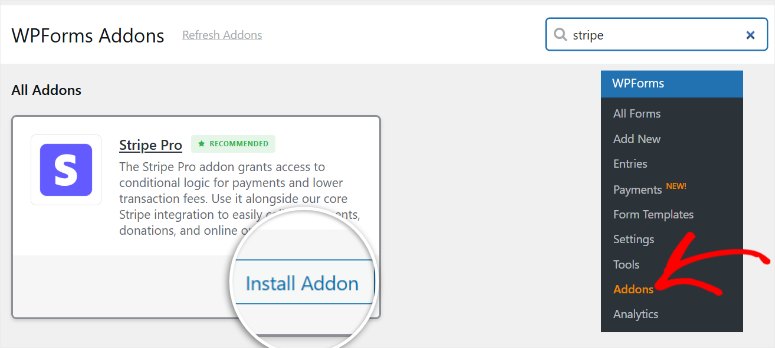
Das war's! Sie können jetzt erweiterte Stripe-Funktionen über dieses Addon in WPForms nutzen.
Konfigurieren und richten Sie als Nächstes Stripe-Zahlungen in WPForms ein.
Gehen Sie dazu zu WPForms » Einstellungen und navigieren Sie zum Tab „Zahlung“. Scrollen Sie anschließend zum Abschnitt Stripe auf der Seite und klicken Sie auf „Mit Stripe verbinden“.

Sie werden zu einer Anmeldeseite weitergeleitet, auf der Sie Ihre Stripe-Anmeldedaten eingeben können. Wenn Sie noch kein Stripe-Konto haben, können Sie auf dieser Seite auch eines erstellen.

Nach der Verbindung werden Sie zurück zu Ihrem WordPress-Dashboard weitergeleitet. An dieser Stelle sollten Sie ein grünes Häkchen neben „Verbindungsstatus“ unter dem Stripe-Tab sehen.

Schauen Sie sich diesen Artikel über die besten Stripe-Plugins an, wenn Sie nach weiteren Tools suchen, die sich so einfach mit Stripe in WordPress verbinden lassen.
Großartig! Sie haben Stripe gerade eingerichtet und sind bereit, Zahlungen zu empfangen.
Schritt 3: Zahlungsformular erstellen
Der nächste Schritt ist die Einrichtung eines Zahlungsformulars, mit dem Benutzer Zahlungen tätigen können. Wie bereits erwähnt, ist das Schöne an der Verwendung von WPForms, dass Sie ein Zahlungsfeld zu jedem gewünschten Formular hinzufügen können.
Sie können zum Beispiel ein Zahlungsfeld zu einem Registrierungsformular hinzufügen. Dies kombiniert den Anmelde- und den Bezahlvorgang mit dem QR-Code und optimiert den Checkout. Sie können es auch zu einem Spendenformular, Rechnungsformular, Auktionsformular, Party-RSVP-Formular, Bestellformular und mehr hinzufügen.
Das Beste an WPforms ist, dass es über 2000 fertige Formularvorlagen bietet. Dies vereinfacht den Prozess weiter. Sie können auch die leere Leinwand verwenden, wenn Sie Design-Erfahrung haben.
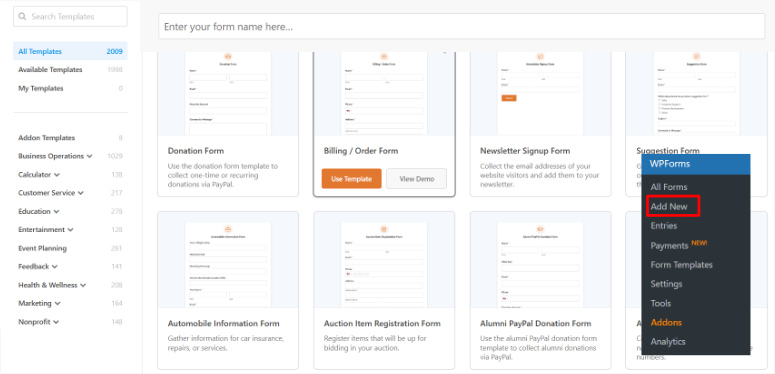
Um Ihnen bei der Auswahl einer Vorlage zu helfen, zeigt WPforms eine Vorschau für jede Vorlage auf der Vorlagenseite an. Wenn Sie die Vorlage im Vollbildmodus anzeigen möchten, fahren Sie mit der Maus darüber und wählen Sie „Demo anzeigen“.
Unser Schritt-für-Schritt-Tutorial verwendet die Vorlage „Einfaches Kontaktformular“.
Wir fahren also mit der Maus darüber und klicken auf „Vorlage verwenden“. Dadurch wird die Vorlage im Drag-and-Drop-Formular-Builder geöffnet.

Zuerst werden Sie feststellen, dass die Benutzeroberfläche des Formular-Builders in zwei Abschnitte unterteilt ist: „Felder“ auf der linken Seite und eine Live-Vorschau Ihres Formulars auf der rechten Seite.
Die Felder sind in Standardfelder, schicke Felder und Zahlungsfelder unterteilt. Dies erleichtert das Auffinden eines Feldes, das Sie hinzufügen möchten.
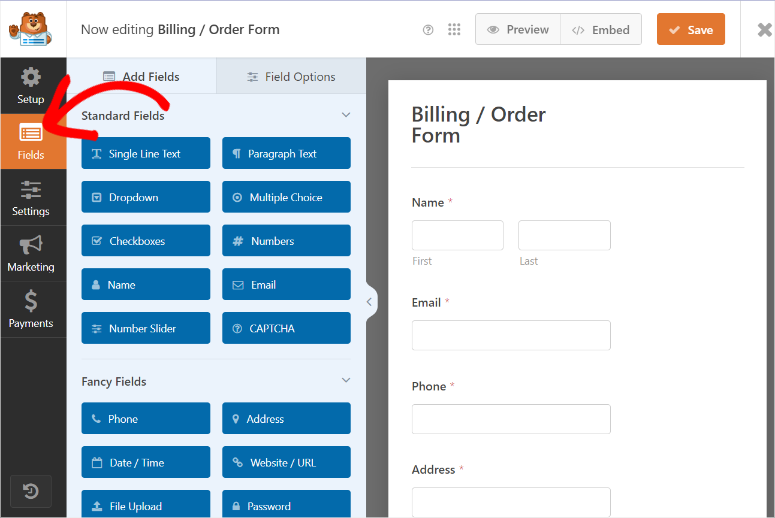
WPForms bietet eine Vielzahl von Feldtypen, darunter einzeilige Texte, E-Mails, Dropdowns, Kontrollkästchen und mehr, sodass Sie Formulare flexibel an Ihren Zweck anpassen können.
Um ein Feld hinzuzufügen, ziehen Sie es einfach aus dem linken Bereich und legen Sie es an der gewünschten Stelle in Ihrem Formular im Vorschaufenster auf der rechten Seite ab. Sie können Felder neu anordnen, indem Sie sie in der Live-Vorschau anklicken und ziehen, während Sie Ihr Kontaktformular erstellen.
Dies ermöglicht es Ihnen, das Formularlayout mühelos an Ihre Bedürfnisse anzupassen.
Sie können beispielsweise ein Kontrollkästchen-Elemente-, mehrere Elemente- oder Dropdown-Elemente-Feld hinzufügen, wenn Sie mehrere Produkte in Ihrem Formular verkaufen möchten. Andererseits können Sie ein einzelnes Element-Feld hinzufügen, wenn Sie nur ein Produkt im Kontaktformular verkaufen möchten.
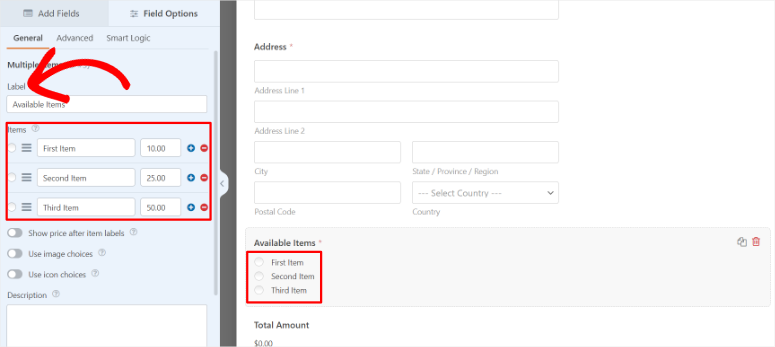
Denken Sie daran, dass jede WPForms-Vorlage vordefinierte Felder enthält, die Sie anpassen können.
Um ein Feld zu bearbeiten, wählen Sie es in der Formularvorschau aus, und die Feldoptionen werden auf der linken Seite angezeigt. Von hier aus können Sie die Feldbezeichnung, den Platzhaltertext und andere Einstellungen ändern, z. B. ob das Feld erforderlich ist.
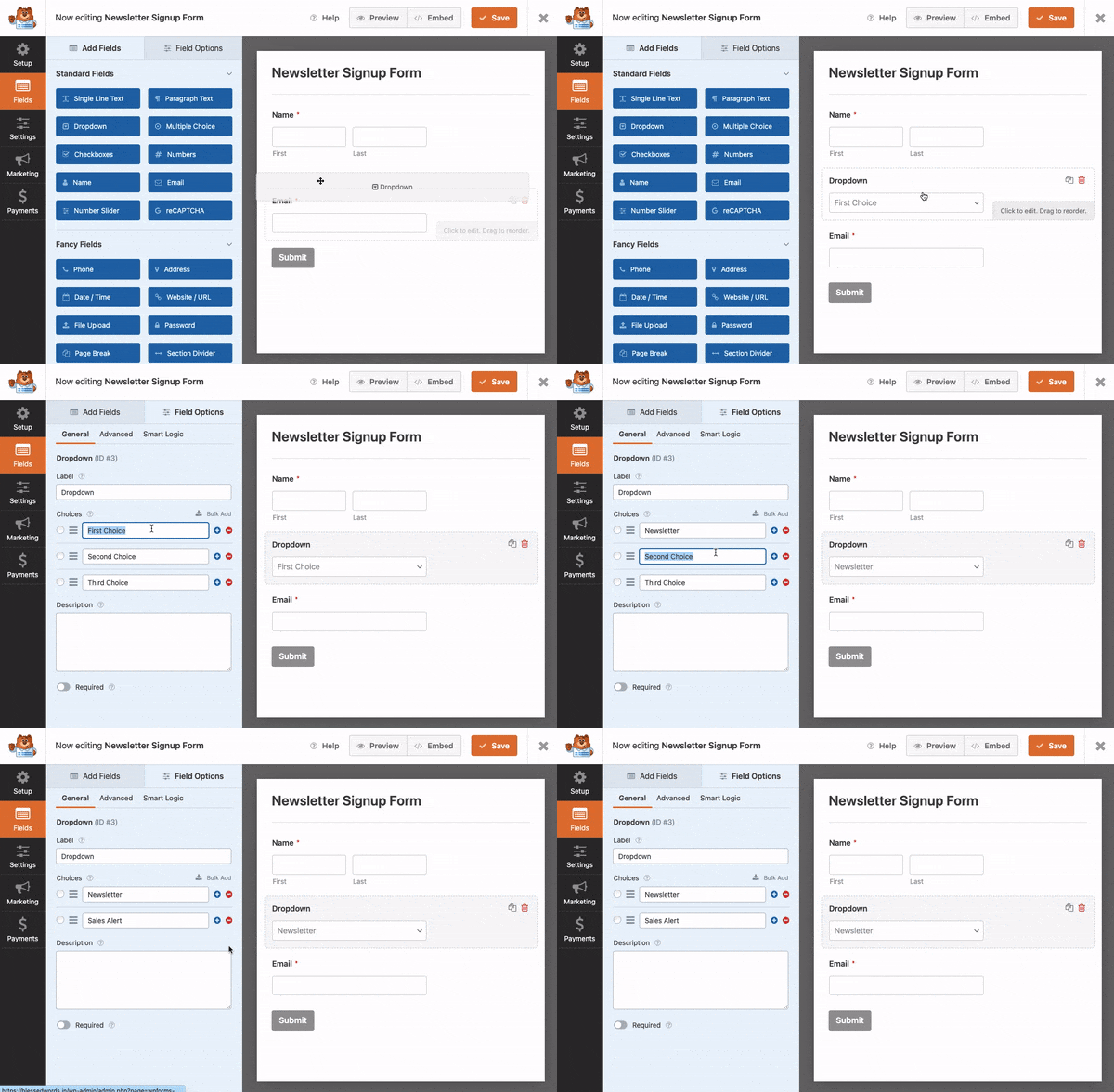
Sobald Sie mit der Bearbeitung oder dem Hinzufügen von Feldern fertig sind, speichern Sie Ihr Formular mit der Schaltfläche oben rechts, um sicherzustellen, dass alle Änderungen übernommen werden. Dieser einfache Prozess stellt sicher, dass selbst Anfänger in wenigen Minuten professionelle, funktionale Formulare erstellen können.
Sehen Sie sich diesen Vergleichsartikel über WPForms vs. FormStack an, um zu sehen, wie sie sich bei der Formularerstellung schlagen.
Schritt 4: Stripe-Zahlung einrichten
Wenn Ihr Kontaktformular fertig ist, ist die Einrichtung der Stripe-Zahlungsoption der nächste Schritt.
Dazu müssen wir dem Formular ein Stripe-Feld hinzufügen. Dies ist ein sehr einfacher Vorgang, da Sie den gleichen Drag-and-Drop-Prozess wie oben verwenden.
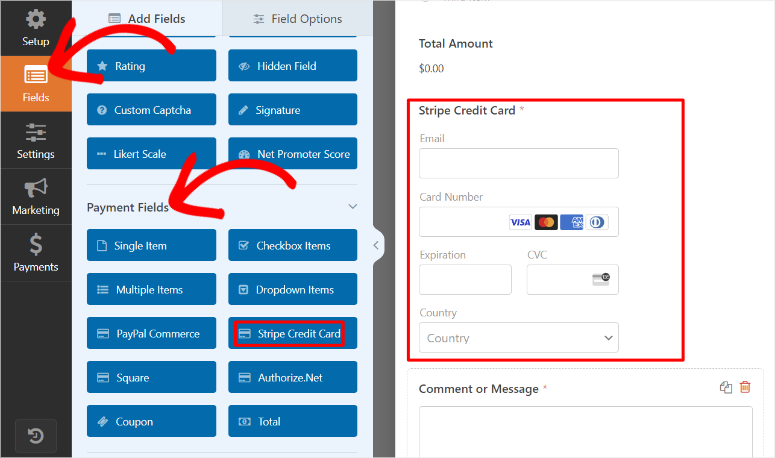
Gehen Sie also zum Feld-Bereich und scrollen Sie zu Zahlungsfelder. Suchen Sie hier das Feld „Stripe Kreditkarte“ und ziehen Sie es dann per Drag & Drop an die Stelle im Formular, an der es erscheinen soll.
Das WPforms Stripe-Zahlungsfeld ist mit den Textzeilen für Kartennummer, Ablaufdatum, CVC und Land vorkonfiguriert. Sie müssen das Stripe-Kreditkartenfeld also nicht weiter anpassen.
Lesen Sie diesen Artikel, um eine weitere praktische Möglichkeit zu erfahren, Kartenzahlungen in WordPress zu erhalten.
Wenn das Stripe-Zahlungsfeld bereit ist, gehen Sie zum Tab „Zahlungen“ ganz links.
Sobald Sie dies ausgewählt haben, öffnen Sie alle Zahlungs-Gateways, um eine Verbindung mit WPForms herzustellen. Sie können Authorize.Net, Coupons, PayPal Commerce, PayPal Standard und Square verwenden.
Das empfohlene Zahlungs-Gateway ist jedoch Stripe, das Sie oben auf dieser Seite finden.
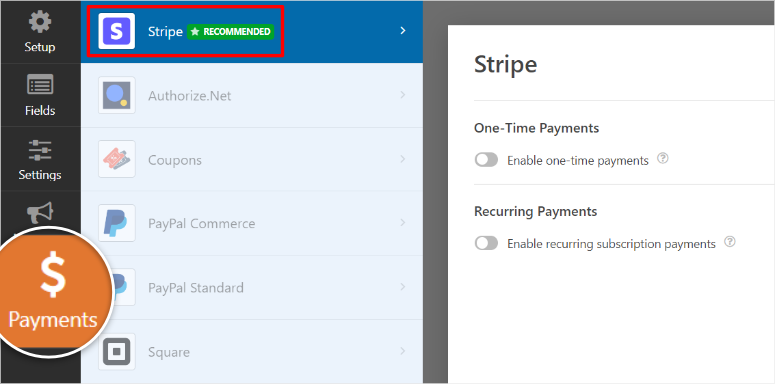
Sobald Sie diese Option auswählen, öffnet sich eine neue Seite links mit einem Schalter, um „Einmalzahlungen“ oder „Wiederkehrende Zahlungen“ zu aktivieren.
Lesen Sie diesen Artikel, um zu erfahren, wie Sie wiederkehrende Zahlungen mit WPForms einrichten.
Für unser heutiges Tutorial richten wir Einmalzahlungen ein.
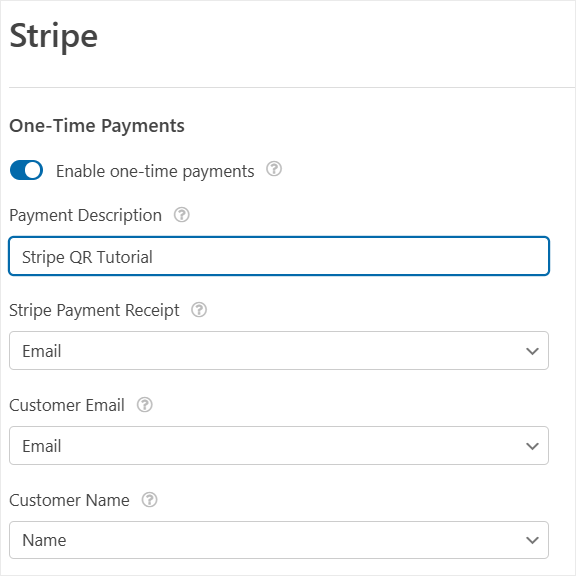
Sobald Sie den Schalter verwenden, um diese Funktion zu aktivieren, sehen Sie Optionen, um Ihre Kontaktformularfelder den Zahlungsfeldern zuzuordnen. Dies ermöglicht es WPforms, mit Stripe zu kommunizieren und sicherzustellen, dass die korrekten Zahlungsdetails während des Formularübermittlungsprozesses erfasst werden.
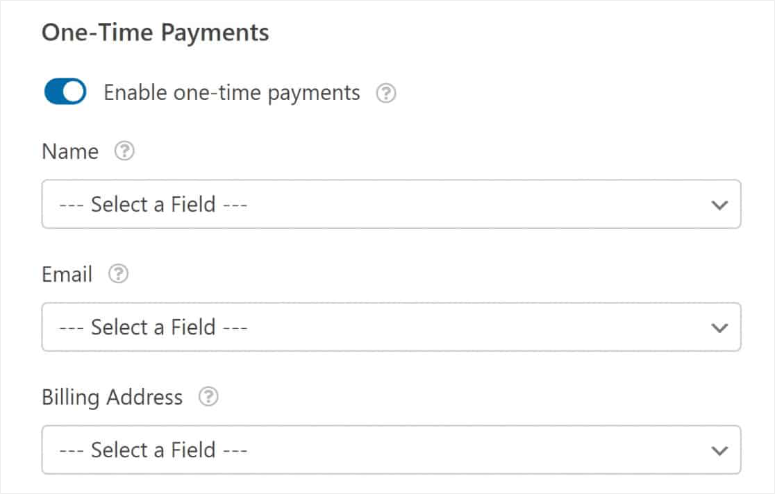
Auch hier macht WPForms den Zuordnungsprozess einfach.
Alles, was Sie tun müssen, ist, eine Option aus den Dropdown-Menüs auszuwählen. Tatsächlich enthalten die Dropdown-Menüs nur das wahrscheinlichste Feld, das zugeordnet werden soll, was es noch einfacher macht.
Zum Beispiel sehen Sie unter dem Dropdown-Menü für den Stripe-Zahlungsbeleg „E-Mail“. Im Dropdown-Menü für den Kundennamen erhalten Sie dann „Name“.
Nach der Zuordnung sollte es wie im folgenden Screenshot aussehen:
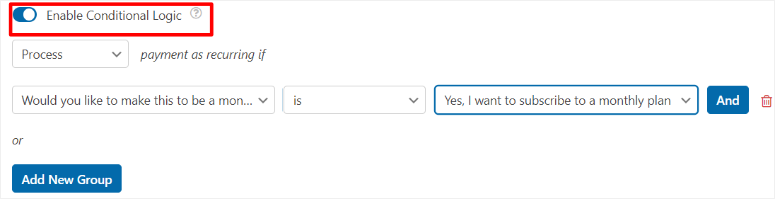
Um die Benutzererfahrung weiter zu verbessern, können Sie am unteren Rand dieser Seite Bedingte Logik aktivieren.
Hier können Sie festlegen, wann die Zahlungsfelder angezeigt oder ausgeblendet werden sollen. WPForms ermöglicht es Ihnen sogar, mehrere Regeln für bedingte Logik hinzuzufügen.
Abgesehen von der bedingten Logik gibt es hier eine weitere Möglichkeit, den Abbruch von Formularen zu reduzieren, die sich als nützlich erweisen kann.
Schritt 5: Benachrichtigungen und Bestätigungsnachrichten einrichten
E-Mail-Benachrichtigungen und Bestätigungsnachrichten sind für alle Formulare wichtig. Sie sind jedoch für zahlungsbezogene Formulare entscheidend. Sie bieten sofortiges Feedback an die Benutzer und versichern ihnen, dass ihre Zahlung erfolgreich bearbeitet wurde.
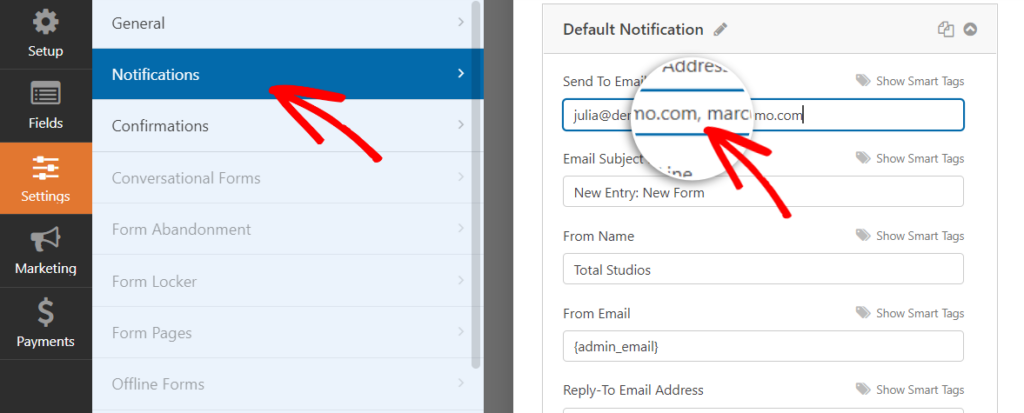
E-Mail-Benachrichtigungen können so konfiguriert werden, dass sie dem Benutzer eine Quittung oder Bestätigungsdetails senden und Sie gleichzeitig über die Transaktion informieren.
Bestätigungsnachrichten, die unmittelbar nach dem Absenden des Formulars angezeigt werden, helfen, Verwirrung zu vermeiden, indem sie den Benutzern mitteilen, dass ihre Zahlung und die Formularübermittlung erfolgreich waren.
Sie können die Bestätigungsnachricht sofort auf derselben Seite als „Nachricht“ festlegen, sie auf einer anderen Seite derselben Website oder auf einer externen URL anzeigen lassen.
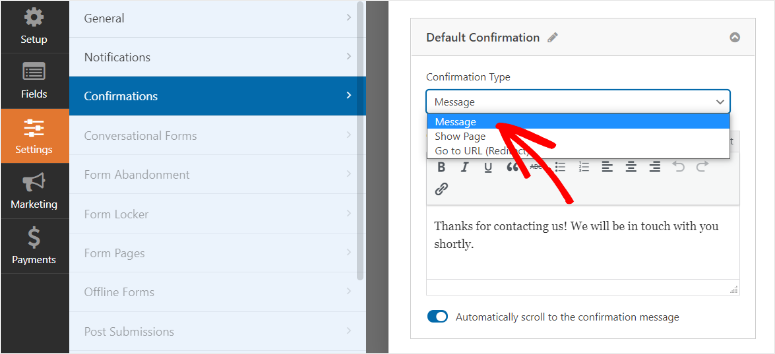
WPForms ermöglicht es Ihnen, beides unter Einstellungen einzurichten. Hier finden Sie Registerkarten sowohl für „Benachrichtigungen“ als auch für „Bestätigungen“.
Denken Sie daran, dass die Gewährleistung klarer und professioneller Nachrichten das Vertrauen der Benutzer stärkt und ein reibungsloseres Gesamterlebnis schafft.
Sie können diesen Artikel über die Einrichtung von Formularbenachrichtigungen und -bestätigungen für eine ausführliche Erklärung lesen.
Schritt 6: Das Formular veröffentlichen
Nun, da alles eingerichtet ist, bleibt nur noch, Ihr Formular auf Ihrer WordPress-Website zu veröffentlichen. Dies kann auf zwei Arten geschehen: Veröffentlichen auf einer neuen Seite oder Veröffentlichen auf einer vorhandenen Seite.
Schauen wir uns an, wie man auf einer vorhandenen Seite veröffentlicht.
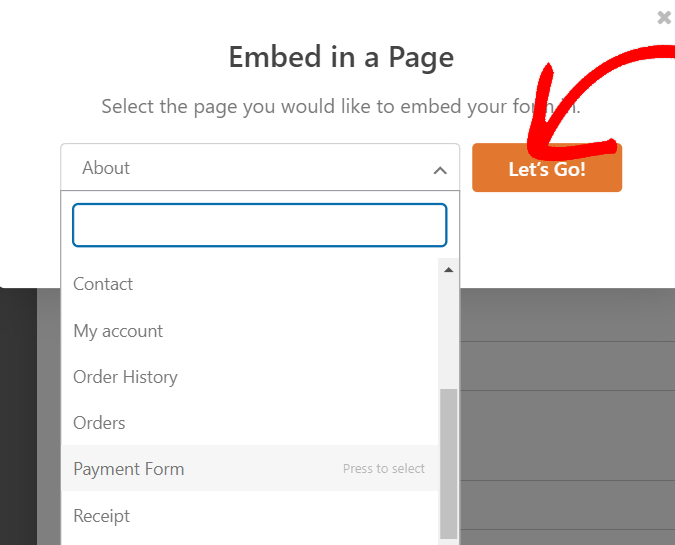
Klicken Sie zuerst oben auf der Seite auf die Schaltfläche Speichern. Wählen Sie anschließend neben der Schaltfläche Speichern die Schaltfläche „Einbetten“, um ein Popup-Fenster zu öffnen. Wählen Sie dann in diesem Fenster „Vorhandene Seite auswählen“.

Wählen Sie im nächsten Popup die Seite aus, auf der das Formular erscheinen soll, aus dem Dropdown-Menü. Klicken Sie anschließend auf „Los geht’s“.
Dadurch wird die Seite im Block-Editor von WordPress geöffnet.
Gehen Sie anschließend ganz nach links im Block-Editor und wählen Sie die Schaltfläche Plus (+), um die Blöcke zu öffnen.
Suchen Sie dann den WPForms-Block und ziehen Sie ihn per Drag & Drop an die Stelle auf der Seite, an der Ihr Zahlungsformular erscheinen soll. Sobald es geladen ist, verwenden Sie das Dropdown-Menü im Block, um das gerade erstellte Zahlungsformular auszuwählen.

Klicken Sie abschließend oben rechts auf der Seite auf Speichern. An diesem Punkt sollten Sie das erstellte Kontaktformular auf der Live-Seite sehen.
Als Nächstes sehen wir, wie man das Zahlungsformular zu einer neuen Seite hinzufügt.
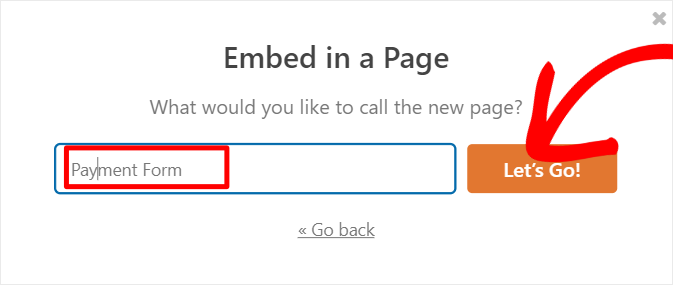
Gehen Sie erneut zum Button Einbetten oben im Drag-and-Drop-Formular-Builder. Wählen Sie diesmal „Neue Seite erstellen“.

Benennen Sie auf dem nächsten Popup Ihre neue Seite und wählen Sie „Los geht’s“. Dies öffnet den Block-Editor für die neue Seite. Diesmal wird die neue Seite mit dem vorab hinzugefügten Formular geladen.
Natürlich können Sie WordPress-Blöcke verwenden, um die Seite weiter anzupassen. Das Formular sollte jedoch so wie es ist veröffentlicht werden können. Wenn Sie mit dem Formular zufrieden sind, klicken Sie oben auf der Seite auf „Veröffentlichen“.
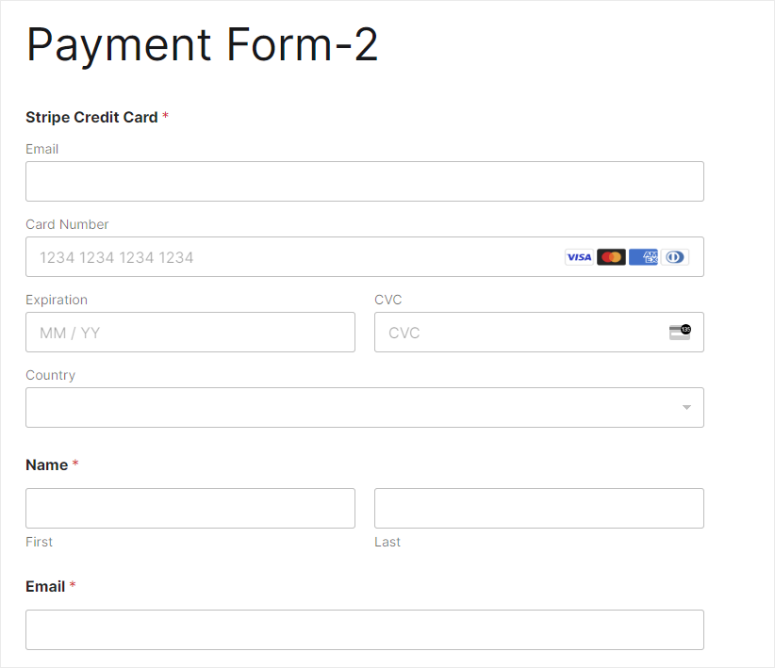
Das war’s! Sie können jetzt ein Formular mit WPForms auf vorhandenen und neuen Seiten veröffentlichen.
Als Nächstes sehen wir, wie Sie einen QR-Code hinzufügen, um Zahlungen über das Formular zu akzeptieren.
Schritt 7: QR-Code für Stripe-Zahlungen in WordPress hinzufügen
Es gibt jetzt 2 kostenlose und einfache Methoden, um einen QR-Code zu Ihrem Zahlungsformular hinzuzufügen. Erstens können Sie Google Chrome verwenden, das eine integrierte QR-Funktion hat, oder Shortcodes Ultimate, ein kostenloses WordPress-Plugin.
1. Verwenden Sie die integrierte Chrome-Funktion, um einen QR-Code hinzuzufügen

Um einen QR-Code mit der Google Chrome-Funktion zu erstellen, öffnen Sie die Zahlungsformularseite im Browser.
Sie können die Teilen-Schaltfläche neben der URL-Leiste verwenden, um die QR-Code-Funktion zu öffnen.
Wenn Sie ihn hier nicht finden, klicken Sie oben rechts in Ihrem Chrome-Browser auf die Schaltfläche „Anpassen und Steuern“. Diese wird normalerweise als 3 Punkte angezeigt.
Scrollen Sie danach zu Übertragen, Speichern und Teilen. Wählen Sie dann aus dem Dropdown-Menü „QR-Code erstellen“.
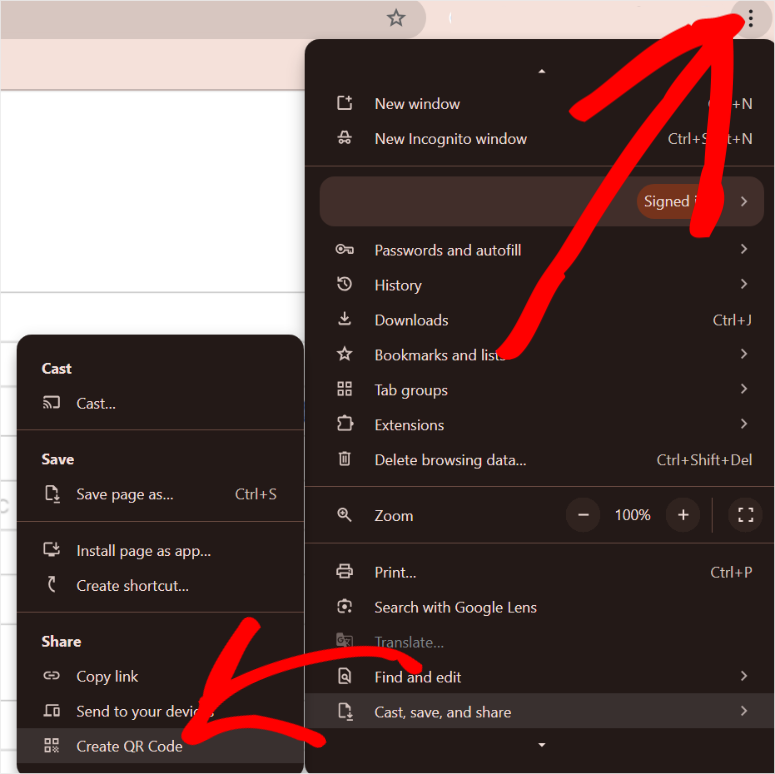
Laden Sie dann auf dem erscheinenden Popup den QR-Code als Bild herunter.
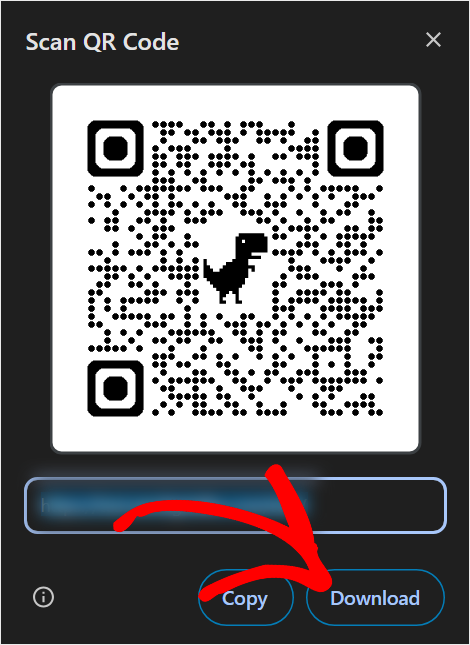
Gehen Sie als Nächstes zu einer beliebigen Seite oder einem Beitrag auf Ihrer Website und fügen Sie den heruntergeladenen QR-Code hinzu. Vorzugsweise fügen Sie ihn zu Produktseiten hinzu, damit Sie Ihre Benutzer schnell zur Kasse weiterleiten können.
Bearbeiten Sie dann einfach die Seite oder den Beitrag im Block-Editor. Verwenden Sie dann den Bildblock, um den QR-Code hinzuzufügen.
Das war’s. Ihre Benutzer können Ihr Zahlungsformular sofort öffnen.
2. Verwenden Sie Shortcodes Ultimate, um einen QR-Code hinzuzufügen
Shortcodes, die von Shortcodes Ultimate erstellt wurden, ermöglichen es Ihnen, den QR-Code ohne Programmierung an bequemeren Stellen auf Seiten, in Widgets, Seitenleisten und mehr zu platzieren.
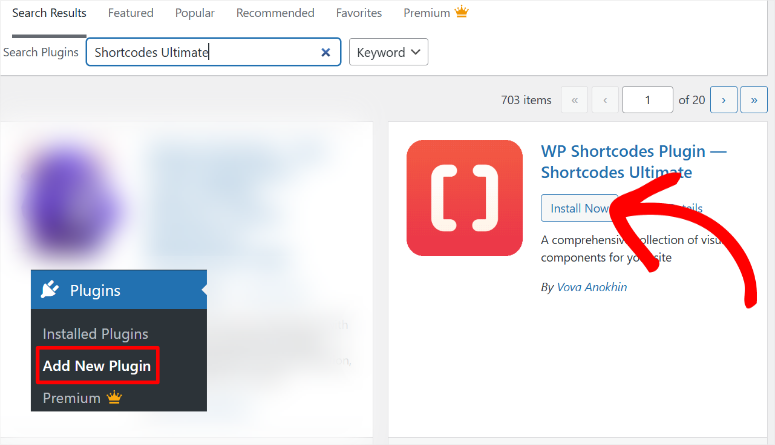
Um die kostenlose Version dieses Shortcode-Plugins zu erhalten, gehen Sie zu Ihrem WordPress-Repository und suchen Sie nach „Shortcodes Ultimate“. Installieren und aktivieren Sie es anschließend wie jedes andere Plugin.
Öffnen Sie danach eine neue oder vorhandene Seite in Ihrem WordPress-Dashboard. Suchen Sie dann mit der Plus (+)-Funktion nach „Shortcode“.
Ziehen Sie den Shortcode-Block an die Position auf der Seite, an der der QR-Code erscheinen soll.
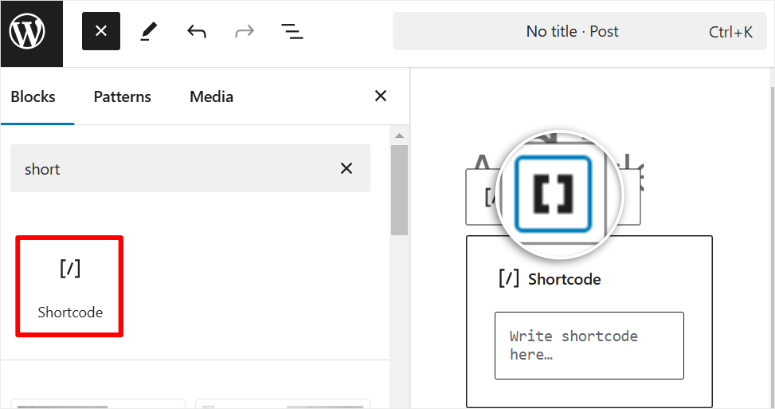
Wenn Sie fertig sind, wählen Sie die eckige Klammer-Option „[]“ oben auf dem Shortcode-Block, um weitere Optionen zu öffnen. Suchen Sie dann im Popup-Fenster aus der langen Liste von Optionen nach „QR-Code“.
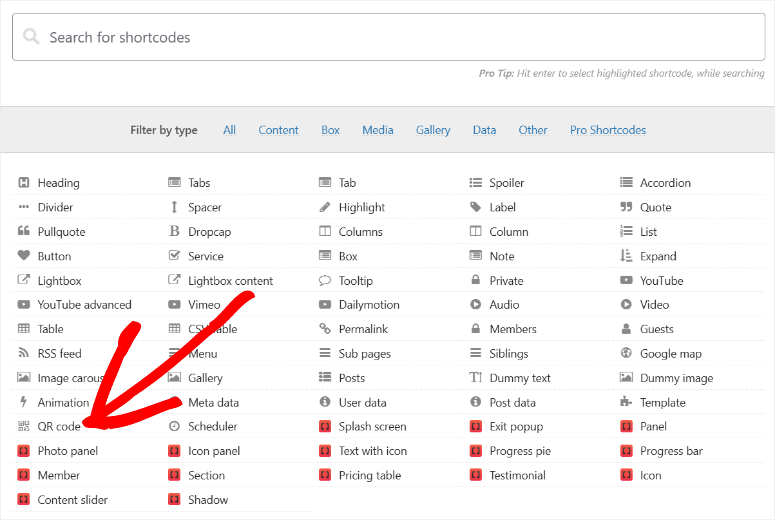
Geben Sie im nächsten Popup im Feld Daten die URL des Zahlungsformulars ein. Sie können dann weitere Anpassungen wie Größe, Abstand, Ausrichtung, Link und mehr vornehmen.
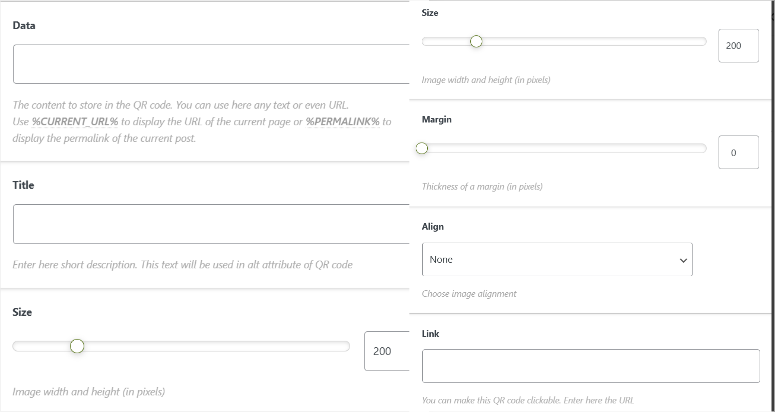
Klicken Sie anschließend auf „Shortcode einfügen“ und aktualisieren Sie die Seite. Sie sollten den QR-Code an dieser Stelle auf der Live-Seite sehen.
Schauen Sie sich unten das Beispiel des Zahlungs-QR-Codes an:
Das Beste daran ist, dass Sie diesen erstellten QR-Code auf mehreren Seiten und Beiträgen ohne weitere Bearbeitung verwenden können.
Das ist alles! Sie haben gerade gelernt, wie Sie Stripe QR-Code-Zahlungen in WordPress hinzufügen. Wir hoffen, es hat Ihnen gefallen. Wenn Sie weitere Fragen haben, lesen Sie die häufig gestellten Fragen unten.
FAQs: So fügen Sie Stripe QR-Code-Zahlungen in WordPress hinzu
Ist das Hinzufügen von Stripe QR-Codes zu WordPress sicher?
Absolut, Stripe gewährleistet eine sichere Zahlungsabwicklung mit PCI-Konformität und Verschlüsselung. Wenn Sie Stripe mit seriösen Plugins wie WPForms oder WooCommerce in WordPress integrieren, sind Ihre QR-Code-Zahlungen genauso sicher wie normale Stripe-Transaktionen.
Kann ich Stripe QR-Codes für wiederkehrende Zahlungen in WordPress verwenden?
Ja, Stripe unterstützt wiederkehrende Zahlungen, und Sie können diese über Plugins wie WPForms oder WooCommerce Subscriptions aktivieren. Nachdem Sie einen Abonnement-Zahlungslink in Stripe konfiguriert haben, erstellen Sie einen QR-Code, der darauf verlinkt, und binden Sie ihn auf Ihrer WordPress-Website ein.
Wie füge ich Stripe QR-Code-Zahlungen zu meiner WordPress-Website hinzu?
Um eine Stripe QR-Code-Zahlung zu WordPress hinzuzufügen, verwenden Sie ein Plugin wie WPForms oder WooCommerce. Aktivieren Sie Stripe in Ihren Plugin-Einstellungen, generieren Sie einen Zahlungslink und verwenden Sie einen QR-Code-Generator wie QR Code Generator, um einen Code zu erstellen, der mit der Zahlungs-URL verknüpft ist. Betten Sie schließlich den QR-Code mit einem Widget, einer Seite oder dem Beitragseditor in Ihre Website ein.
Kann ich einen dynamischen Stripe QR-Code in WordPress erstellen?
Auf jeden Fall können Sie dynamische QR-Codes erstellen, indem Sie Stripe mit Plugins wie WPForms oder benutzerdefinierten Skripten integrieren. Verwenden Sie den Formularersteller, um Benutzereingaben wie Beträge zu erfassen und einen eindeutigen Stripe-Zahlungslink zu generieren. Wandeln Sie den Link mit einem Drittanbieter-Generator in einen QR-Code um und stellen Sie sicher, dass die Daten an die Benutzereingaben angepasst werden.
Herzlichen Glückwunsch! Sie können jetzt QR-Zahlungscodes auf Ihrer WordPress-Website einrichten. Hier ist ein Artikel, der Ihnen zeigt, wie Sie Stripe-Zahlungen in WordPress akzeptieren wenn Sie keine QR-Codes zu Ihrem Zahlungsformular hinzufügen möchten.
Darüber hinaus finden Sie hier weitere Artikel, die Sie möglicherweise interessieren.
- Die 9 besten WordPress-Zahlungs-Plugins
- WP Simple Pay Review: Ist es das beste Zahlungs-Plugin?
- Die 9 besten WordPress-Zahlungs-Plugins
Der erste Artikel listet die besten Zahlungs-Plugins für WordPress auf. Der nächste überprüft WP Simple Pay, ein weiteres erstaunliches Zahlungs-Plugin. Der letzte Beitrag bewertet die besten WordPress-Zahlungs-Plugins.

Kommentare Hinterlasse eine Antwort