Möchten Sie lernen, wie Sie Square-Zahlungen auf Ihrer WordPress-Website akzeptieren können?
Square ist eines der beliebten Zahlungs-Gateways, das für mobile Benutzer entwickelt wurde, um einfach Zahlungen per Kreditkarte zu tätigen.
Es ist perfekt für Online-Shops und Händler, die Zahlungen von Kunden direkt von ihren Mobilgeräten erhalten oder deren Kreditkarteninformationen eingeben möchten.
Mit Hilfe eines WordPress-Plugins können Sie dieses Zahlungs-Gateway auch mit Ihrer Website verbinden und problemlos jede Art von Produkt verkaufen.
In diesem Tutorial zeigen wir Ihnen, wie Sie das Square-Zahlungs-Gateway in wenigen einfachen Schritten zu Ihrer WordPress-Website hinzufügen.
Der einfachste Weg, Square-Zahlungen zu WordPress hinzuzufügen
Es gibt viele Zahlungs-Plugins auf dem Markt, um Ihre Website mit Square zu integrieren. Sie müssen jedoch dasjenige auswählen, das sichere und zuverlässige Zahlungen gewährleistet.
Wenn Sie WooCommerce verwenden, möchten Sie das Plugin Square for WooCommerce verwenden.
In diesem Tutorial haben wir uns jedoch für WPForms entschieden, da dies für alle Arten von WordPress-Websites funktioniert.
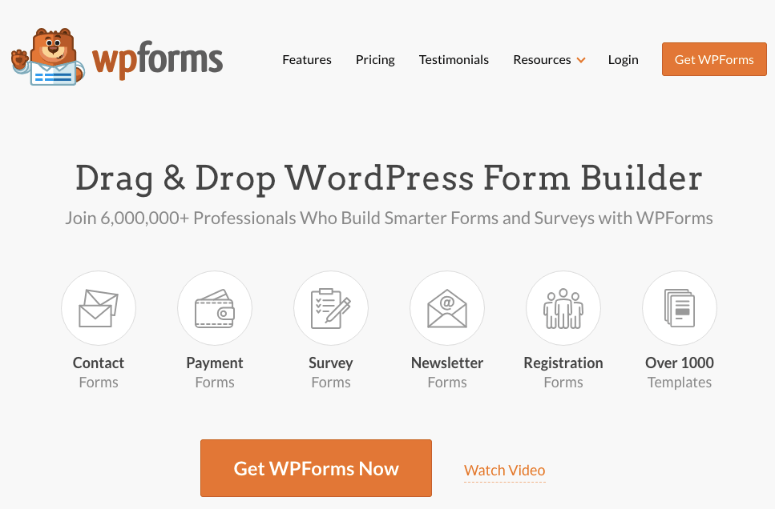
WPForms ist der führende Drag-and-Drop-Formularersteller, mit dem Sie jede Art von WordPress-Formular erstellen können, wie z. B. Kontaktformulare, Registrierungsformulare, Bestellformulare, Spendenformulare und mehr.
Eines der besten Dinge an WPForms ist, dass es eine nahtlose Integration mit beliebten Zahlungs-Gateways wie Stripe, PayPal und Square bietet. So können Sie Square-Zahlungen problemlos zu WordPress-Formularen hinzufügen, ohne Programmierkenntnisse.
Um loszulegen, bietet WPForms eine Vorlagenbibliothek, in der Sie aus einer Sammlung von vordefinierten Formularvorlagen auswählen können. Sie finden eine Formularvorlage für jeden Zweck, wie z. B. Newsletter-Anmeldung, Zahlungen, Produktbestellungen und vieles mehr.
Außerdem ist der WPForms-Formularersteller einfach zu bedienen und sehr intuitiv, sodass Sie Ihre Formulare nach Ihren Wünschen anpassen können.
Highlights:
- Mobilfreundliche Formularvorlagen
- Anfängerfreundliche Oberfläche
- Anpassbare E-Mail-Benachrichtigungen und Bestätigungsnachrichten
- E-Commerce-Formularfelder
- Optionen zur Festlegung der Währung
- Bedingte Logik und Konversationsformulare
- Integrierter Spam-Schutz
- Integration mit E-Mail-Marketingdiensten
- Dashboard zur Verwaltung von Formulareinträgen
- Und vieles mehr
Mit WPForms können Sie so viel tun. Es bietet Ihnen Zugriff auf viele erweiterte Funktionen und Tools, sodass Sie Ihrer WordPress-Website mehr Funktionalität hinzufügen können.
Wenn es um die Privatsphäre und Sicherheit Ihrer Online-Transaktionen geht, ist WPForms die beste Option. Es speichert keine Kreditkarteninformationen Ihrer Benutzer. Diese Details werden direkt über Ihre Rechnungsformulare an Square gesendet.
Lassen Sie uns nun lernen, wie Sie Square-Zahlungen einfach zu WordPress hinzufügen.
Schritt 1: Installieren und aktivieren Sie das WPForms-Plugin
Zuerst müssen Sie sich für ein WPForms-Konto anmelden. Es gibt eine kostenlose Version des Plugins, die Sie aus dem WordPress-Repository installieren können.
Um Zahlungen zu akzeptieren und Währungen für Ihre Website einzurichten, müssen Sie auf einen Pro-Plan upgraden. WPForms bietet Preispläne, die auf die Anforderungen verschiedener Benutzer und Unternehmen zugeschnitten sind. So können Sie einen Plan wählen, der für Sie geeignet ist.
Nach der Anmeldung können Sie auf Ihr WPForms-Konto-Dashboard zugreifen. Öffnen Sie hier den Tab Downloads, um Ihre Download-Datei und Ihren Lizenzschlüssel zu finden.
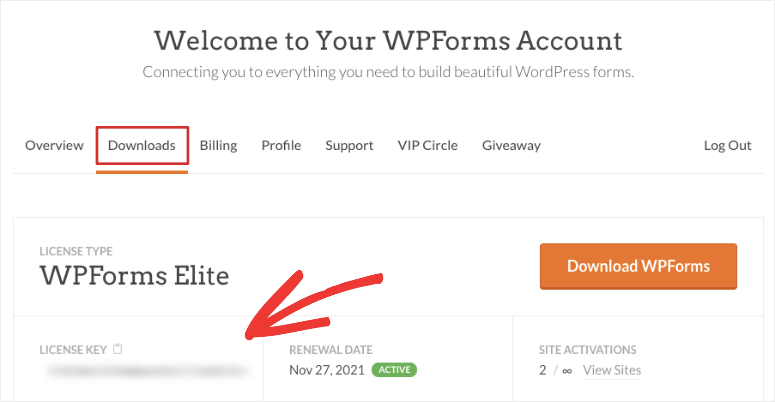
Sie müssen die Plugin-Datei herunterladen und auf Ihrer WordPress-Site installieren. Wenn Sie Hilfe bei der Installation eines Plugins benötigen, sehen Sie sich diese Anleitung an, wie man ein WordPress-Plugin installiert.
Sobald Sie WPForms installiert und aktiviert haben, gehen Sie in Ihrem WordPress-Dashboard zum Tab WPForms » Einstellungen. Geben Sie hier Ihren Lizenzschlüssel ein, um Ihre Pro-Funktionen zu aktivieren.
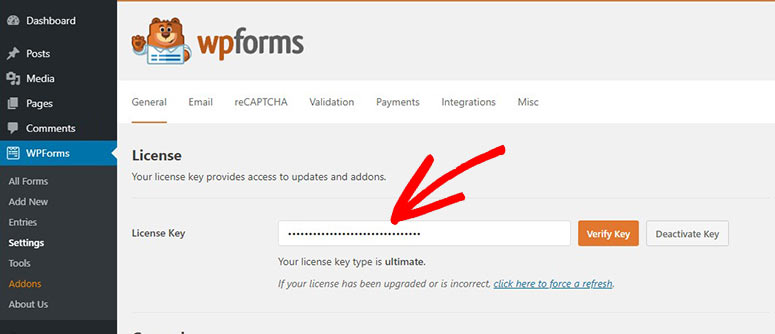
Klicken Sie dann auf die Schaltfläche Schlüssel überprüfen und Sie sehen die Erfolgsmeldung der Überprüfung.
Nun müssen Sie das Square-Addon auf Ihrer WordPress-Site einrichten.
Schritt 2: Installieren und Aktivieren des Square-Addons
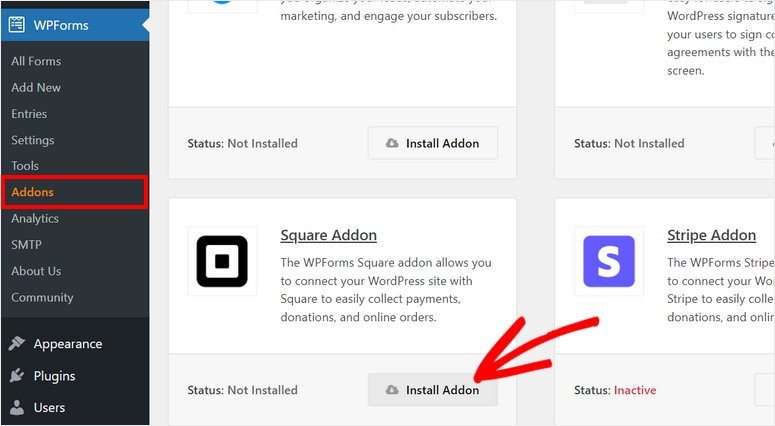
Um sich mit Square zu verbinden, müssen Sie das WPForms Square Addon installieren. Dies können Sie tun, indem Sie im Admin-Panel zu der Seite WPForms » Addons navigieren.
Wenn Sie auf dieser Seite nach unten scrollen, finden Sie das Square-Addon. Alles, was Sie tun müssen, ist auf die Schaltfläche Addon installieren zu klicken.
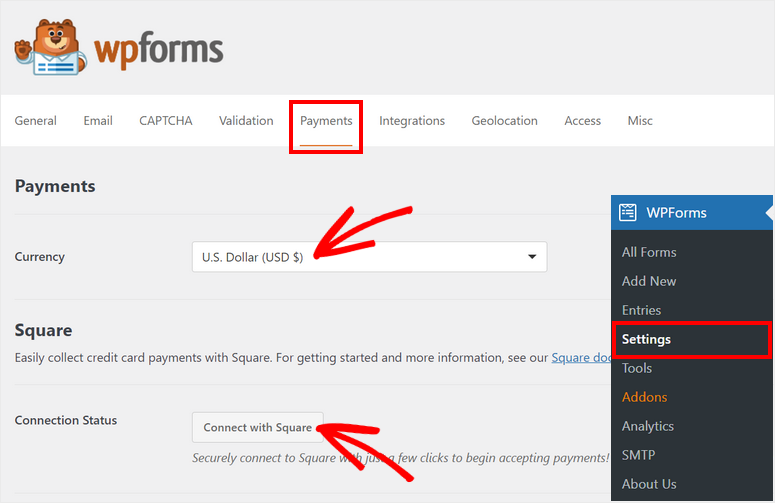
Nachdem Sie das Addon installiert und aktiviert haben, gehen Sie zur Seite WPForms » Einstellungen und öffnen Sie den Tab Zahlungen.
Auf dieser Seite sehen Sie Einstellungen zur Auswahl der Währung und zur Verbindung Ihres Square-Kontos.
Zusätzlich können Sie mit WPForms den Testmodus aktivieren, um Ihre Square-Transaktionen zu überprüfen. Auf diese Weise können Sie sicherstellen, dass keine Live-Transaktionen versehentlich durchgeführt werden, während Sie Ihr Square-Sandbox-Konto verbinden und überprüfen, ob Ihre Verbindung ordnungsgemäß funktioniert oder nicht.
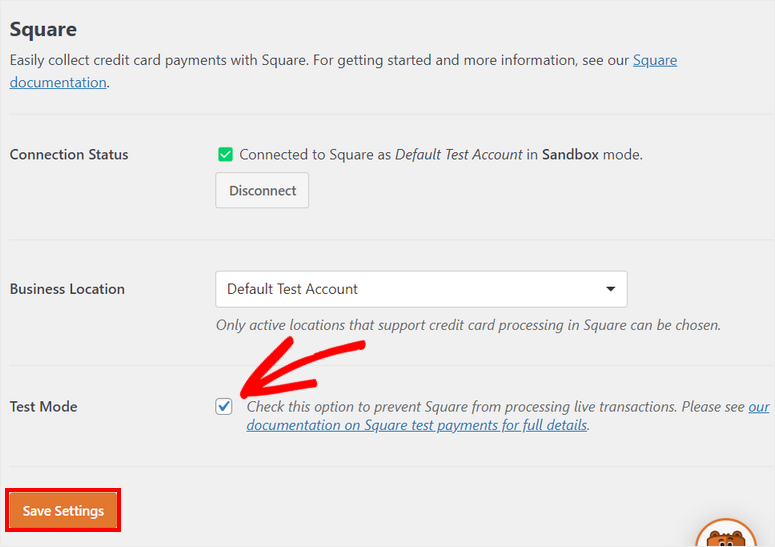
Sobald Sie mit den Einstellungen fertig sind, klicken Sie auf die Schaltfläche Einstellungen speichern.
Jetzt sind Sie bereit, ein Formular mit der Square-Zahlungsoption zu erstellen.
Schritt 3: Erstellen Sie Ihr Square-Zahlungsformular
Wenn Sie kein bestehendes Formular haben, können Sie ein neues erstellen, indem Sie einfach im Admin-Panel auf den Tab WPForms » Neu hinzufügen klicken. Dies öffnet die Formularvorlagenbibliothek.
WPForms bietet Vorlagen für jede Art von WordPress-Formular, sodass Sie eine dieser Vorlagen auswählen können, die Ihren Anforderungen entspricht. Sie können die Vorlagen in der Vorschau anzeigen, um Ihre Wahl zu treffen.
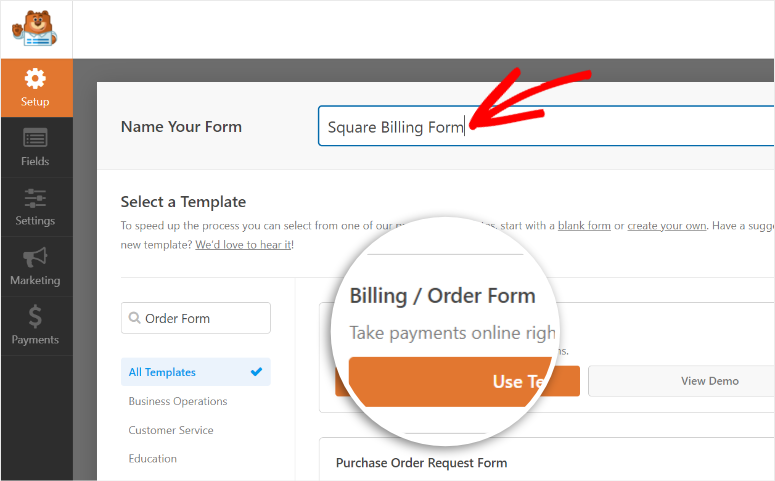
Für dieses Tutorial verwenden wir die Vorlage Rechnungs-/Bestellformular. Sie enthält alle notwendigen Felder, um Informationen und Zahlungsdetails von Kunden zu sammeln. Sie können dasselbe Formular sogar verwenden, um einen Produktkatalog zu erstellen und diese auf WordPress zu verkaufen. Dies ist perfekt für kleine Unternehmen, die nicht den Aufwand für die Verwaltung eines vollwertigen E-Commerce-Shops haben möchten.
Oben auf der Seite können Sie einen Namen für Ihr Formular eingeben und dann auf die Schaltfläche Vorlage verwenden klicken.
Sie sehen den WPForms-Formularersteller in einem neuen Fenster. Alle Formularfelder und Anpassungsoptionen befinden sich im linken Menübereich und die Formularvorschau auf der rechten Seite des Erstellers.
Um ein neues Formularfeld einzufügen, ziehen Sie es einfach aus dem linken Menü und platzieren Sie es in der Formularvorschau.
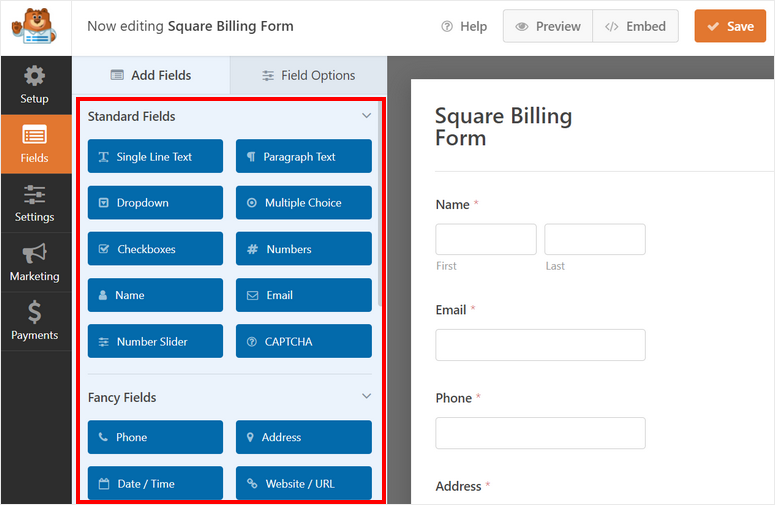
Da WPForms-Formularvorlagen gebrauchsfertig sind, müssen Sie keine größeren Änderungen vornehmen.
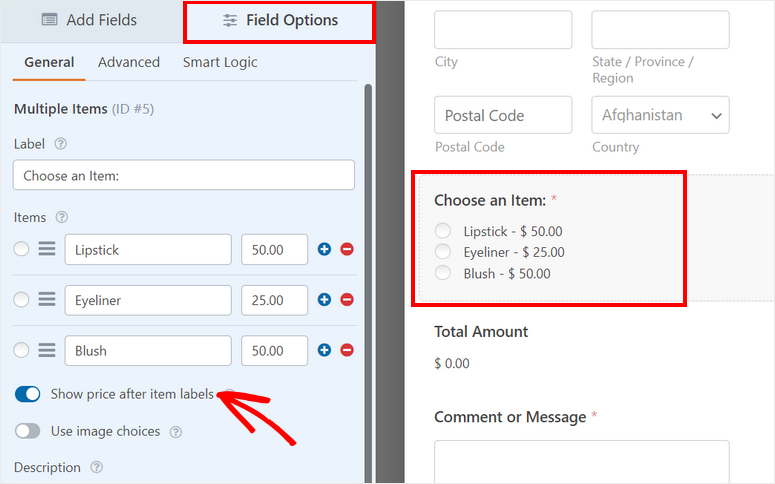
Wenn Sie ein vorhandenes Feld anpassen möchten, können Sie auf das Feld klicken und die Feldoptionen werden im linken Bereich angezeigt.
Sie können beispielsweise das Formularfeld mit dem Namen Verfügbare Artikel in der Formularvorlage bearbeiten. Unter „Feldoptionen“ können Sie eine benutzerdefinierte Bezeichnung und Produktvarianten mit Preisen eingeben.
Um Ihre Produktpreise im Frontend des Formulars anzuzeigen, aktivieren Sie die Option Preis nach Artikelbezeichnungen anzeigen.
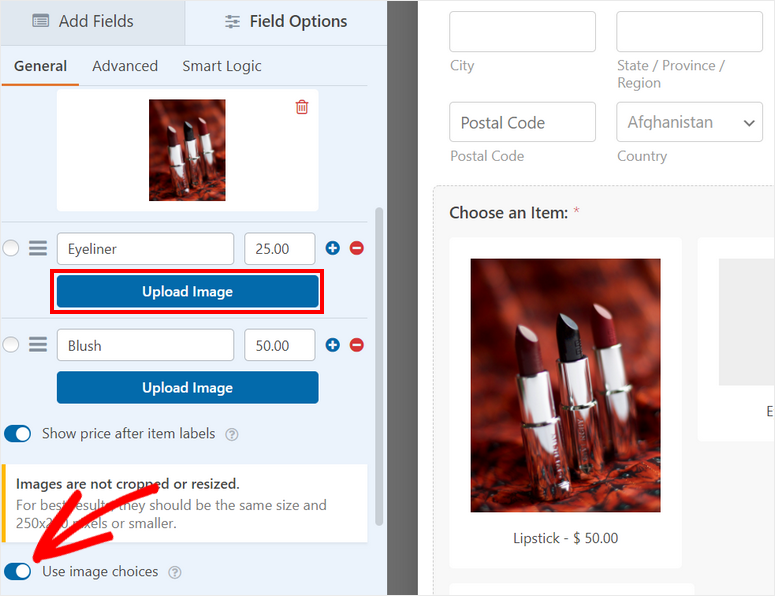
Eine weitere großartige Funktion von WPForms ist, dass Sie Ihren Artikeln Bilder hinzufügen können, damit Ihre Kunden eine Vorstellung von Ihren Produkten bekommen. Dies hilft ihnen, ihre Kaufentscheidungen schneller zu treffen.
Dazu müssen Sie die Option Bildoptionen verwenden aktivieren und dann Ihre Produktbilder hochladen.
WPForm empfiehlt die Verwendung von Bildern mit einer Größe von 250 x 250 Pixeln oder kleiner für eine bessere Bildqualität.
Sobald Sie Ihren Produktkatalog eingerichtet haben, klicken Sie oben im Formularersteller auf die Schaltfläche Speichern.
Als Nächstes müssen Sie das Square-Feld zu Ihrem Formular hinzufügen und die Zahlungsdetails einrichten.
Schritt 4: Square-Zahlungen einrichten
Im linken Menü finden Sie das Feld Square im Abschnitt Zahlungsfelder. Ziehen Sie das Feld per Drag & Drop in die Formularvorschau.
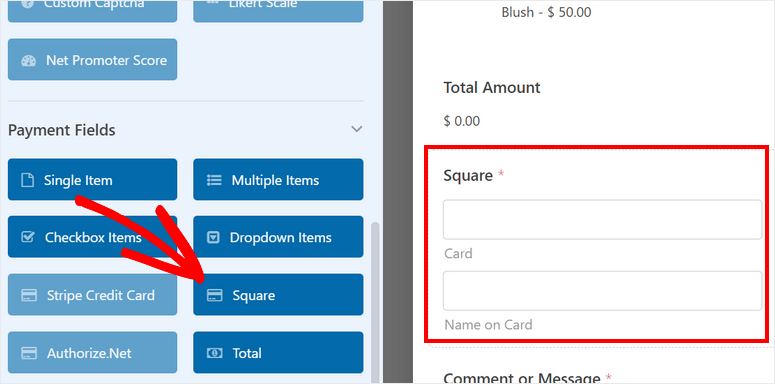
Sie können sogar die Bezeichnung und Beschreibung für das Zahlungsfeld ändern, wenn Sie möchten.
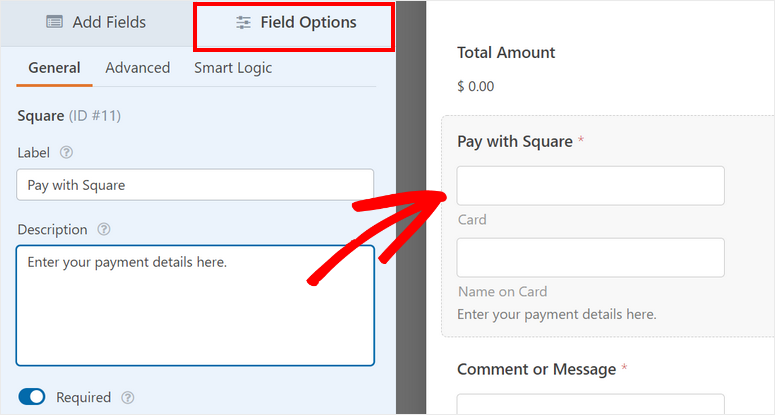
Bei dieser Zahlungsmethode gibt es keinen komplizierten Checkout. Kunden können ihre Online-Zahlungen einfach und schnell abwickeln.
Navigieren Sie dann zum Tab Zahlungen im linken Menübereich und Sie sehen verschiedene Zahlungsoptionen, abhängig vom installierten Add-on.
Klicken Sie hier auf Square und aktivieren Sie dort die Option Square-Zahlungen aktivieren.
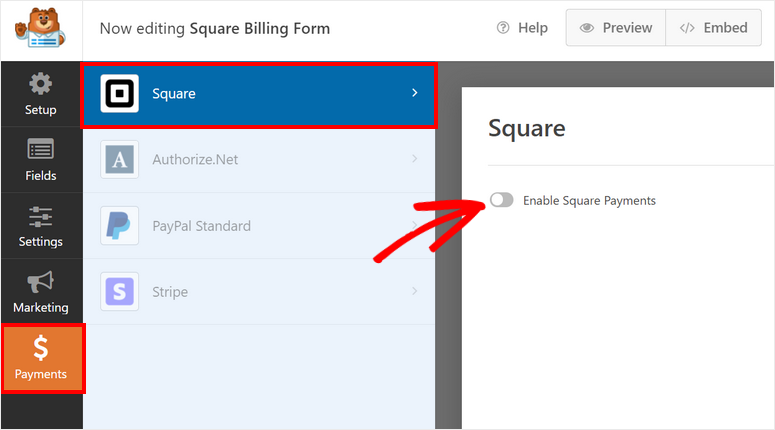
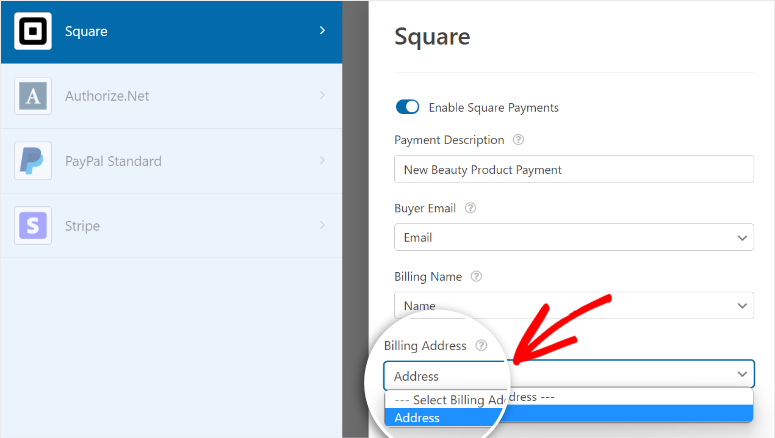
Jetzt können Sie die Einstellungen für Ihre Square-Zahlungen konfigurieren. Sie sehen Optionen für:
- Zahlungsbeschreibung: Geben Sie eine Beschreibung für Ihre Zahlung ein. Diese wird auf der Kreditkarten- oder Bankkartenabrechnung Ihrer Kunden angezeigt.
- Käufer-E-Mail: Wählen Sie im Dropdown-Menü die Option E-Mail, um die Zahlungsbestätigung an die E-Mail-Adresse zu senden, die der Kunde im Bestellformular eingegeben hat.
- Rechnungsname: Wählen Sie im Dropdown-Menü die Option Name, um den Namen des Kunden für die Zahlung zu identifizieren.
- Rechnungsadresse: Wählen Sie die Option Adresse und WPForms füllt die Rechnungsadresse des Kunden automatisch basierend auf seinen Eingaben im Formular aus.
Vergessen Sie nicht, auf Speichern zu klicken, damit Sie Ihren Fortschritt nicht verlieren.
Bevor Sie Ihr Square-Zahlungsformular auf Ihrer Website veröffentlichen, müssen Sie Formularbenachrichtigungen und -bestätigungen einrichten.
Schritt 5: Benachrichtigungen und Bestätigungen konfigurieren
WPForms ermöglicht es Ihnen zu steuern, was passiert, nachdem ein Kunde erfolgreich eine Zahlung mit Square getätigt hat. Sie können E-Mail-Benachrichtigungen und -Bestätigungen konfigurieren, um:
- Sich selbst und Ihren Teammitgliedern eine E-Mail mit Zahlungsdetails senden
- Kunden ihre Formularinformationen senden, um ihre Zahlung zu bestätigen
- Eine Dankesnachricht anzeigen, nachdem die Zahlung abgeschlossen ist
- Kunden nach erfolgreicher Zahlung auf eine andere Seite weiterleiten
Diese Einstellungen helfen Ihnen, Ihren Arbeitsablauf zu optimieren und Folgeaufgaben zu automatisieren.
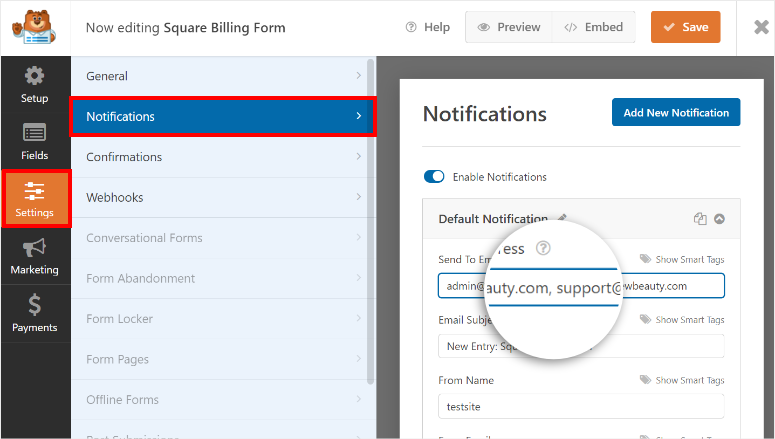
Öffnen Sie für E-Mail-Benachrichtigungen den Tab Einstellungen » Benachrichtigung im linken Menü des Formular-Builders.
Standardmäßig ist die Admin-Benachrichtigung bereits eingerichtet. Diese wird an die WordPress-Admin-E-Mail-Adresse gesendet. Sie können dies ändern und weitere E-Mail-Adressen Ihrer Teammitglieder hinzufügen.
Stellen Sie sicher, dass Sie die E-Mail-Adressen mit Kommas trennen.
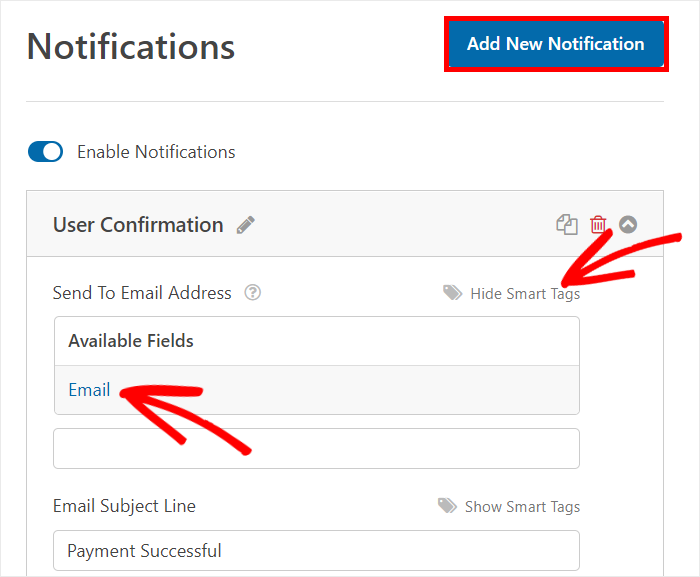
Wenn Sie auch Ihren Kunden E-Mail-Benachrichtigungen senden möchten, klicken Sie oben rechts auf der Seite auf die Schaltfläche Neue Benachrichtigung hinzufügen. Sie müssen Ihrer Benachrichtigung einen Namen geben, damit Sie sie später identifizieren können, falls Sie sie bearbeiten oder löschen müssen.
Anschließend können Sie die E-Mail-Adresse des Kunden in das Feld An E-Mail-Adresse senden eingeben. Klicken Sie dazu auf die Option Smart Tags anzeigen und wählen Sie dann die Option E-Mail.
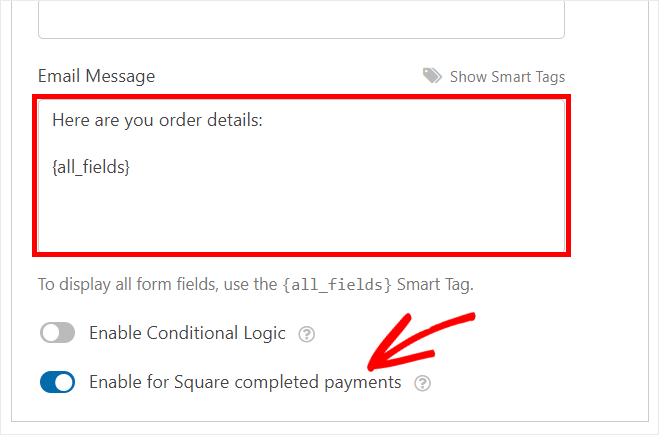
Als Nächstes haben Sie die Möglichkeit, eine benutzerdefinierte Nachricht für Ihre Kunden hinzuzufügen. Sie könnten Details zu Rücksendungen und Erstattungen, erwartete Lieferzeiten usw. eingeben.
Im E-Mail-Textfeld können Sie Ihren Inhalt zusammen mit den Bestelldetails unter Verwendung des Smart Tags {all_fields} eingeben. Dieses Tag füllt die Bestelldetails automatisch aus dem von Ihnen übermittelten WordPress-Formular aus.
Sie können auch bedingte Logik aktivieren, um E-Mail-Benachrichtigungen nur zu senden, wenn bestimmte Bedingungen erfüllt sind. Diese Funktion ist hilfreich, um unterschiedliche Benachrichtigungen an Kunden zu senden, die verschiedene Produkte in Ihrem Formular auswählen.
Am Ende gibt es die Option Für abgeschlossene Square-Zahlungen aktivieren. Wenn Sie diese Option aktivieren, bedeutet dies, dass die E-Mail-Benachrichtigung erst gesendet wird, nachdem der Kunde die Zahlung erfolgreich getätigt hat.
Nun müssen Sie eine Bestätigungsnachricht für Ihr Square-Zahlungsformular hinzufügen. Gehen Sie zum Tab Einstellungen » Benachrichtigung, um die Bestätigungseinstellungen anzuzeigen.
Es gibt 3 Optionen, aus denen Sie für Ihre Bestätigungsaktion wählen können.
- Eine benutzerdefinierte Nachricht anzeigen
- Weiterleitung zu einer anderen Seite auf Ihrer Website
- Weiterleitung zu einer externen Website oder Seite
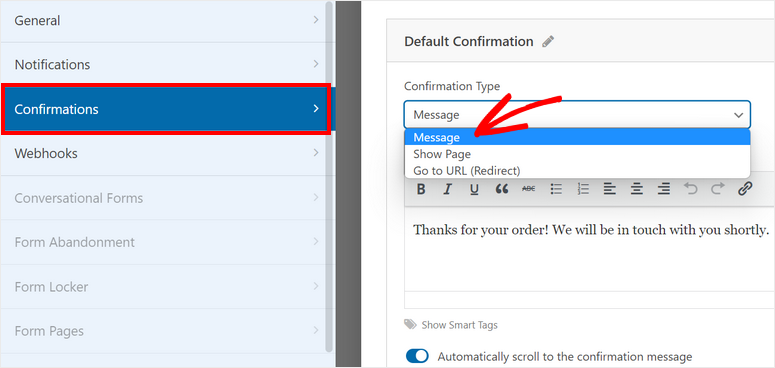
Wenn Sie nach einer erfolgreichen Zahlung eine benutzerdefinierte Bestätigungsnachricht anzeigen möchten, wählen Sie die Option Nachricht. Geben Sie dann Ihren Text in den Editor ein.
Weitere detaillierte Schritte finden Sie in unserem Leitfaden, wie Sie die richtigen Benachrichtigungen und Bestätigungen einrichten.
Nachdem Sie die Einrichtung der Benachrichtigungen und Bestätigungen abgeschlossen haben, klicken Sie auf die Schaltfläche Speichern.
Schritt 6: Veröffentlichen Sie Ihr Square-Formular in WordPress
Mit WPForms können Sie Ihr Square-Zahlungsformular auf jeder WordPress-Seite, jedem Beitrag oder in jedem Widget-Bereich hinzufügen. Es unterstützt fertige Blöcke und Widgets für WordPress, sodass Sie keine Code-Schnipsel oder sogar Shortcodes manuell einbetten müssen.
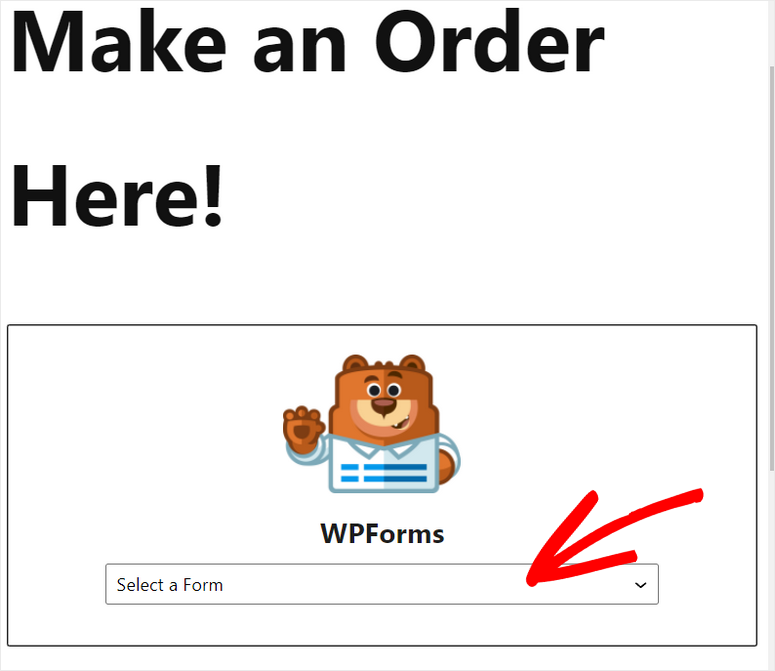
Wenn Sie den WordPress-Block-Editor verwenden, suchen Sie nach dem WPForms-Block, um ihn zu jeder Seite oder jedem Beitrag hinzuzufügen.
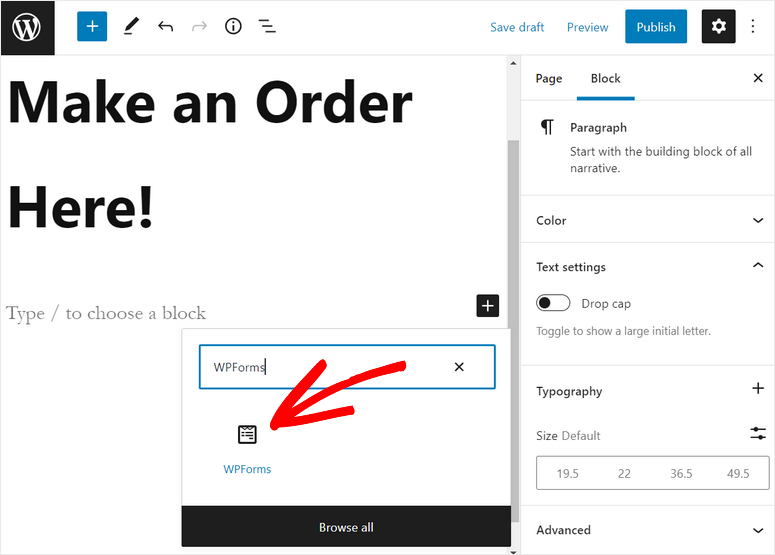
Anschließend sehen Sie ein Dropdown-Menü, in dem Sie das gerade erstellte Square-Zahlungsformular auswählen können.
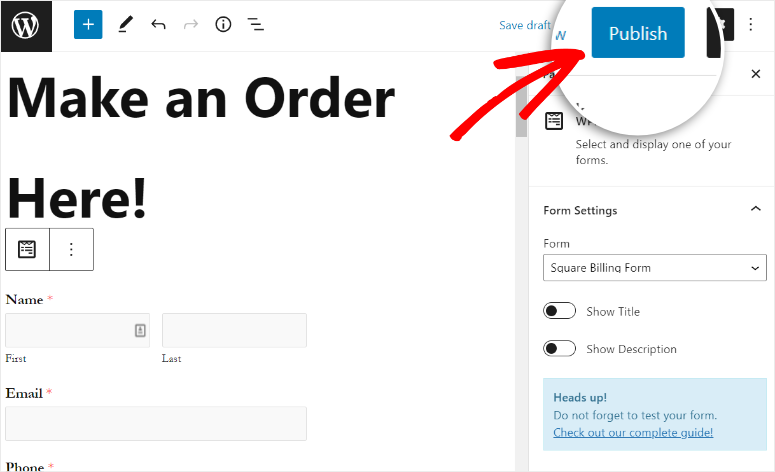
Sie sehen die Formularvorschau mit einer Square-Zahlungsoption im Texteditor. Auf der rechten Seite gibt es Optionen, um den Formularnamen und die Beschreibung anzuzeigen.
Um das Formular auf Ihrer Website anzuzeigen, klicken Sie auf die Schaltfläche Veröffentlichen im Seiten- oder Beitragseditor.
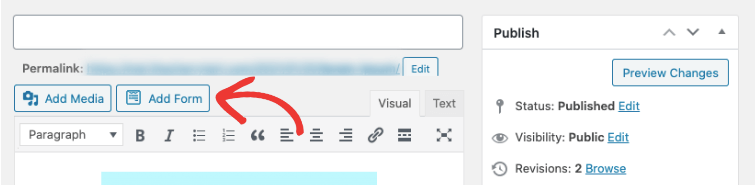
Wenn Sie den klassischen WordPress-Editor verwenden, können Sie Ihr Formular einfach über die Schaltfläche Formular hinzufügen im Beitragseditor hinzufügen.
Nachdem Sie auf die Schaltfläche geklickt haben, wählen Sie einfach das Formular aus, das Sie einfügen möchten, und veröffentlichen Sie Ihre Seite.
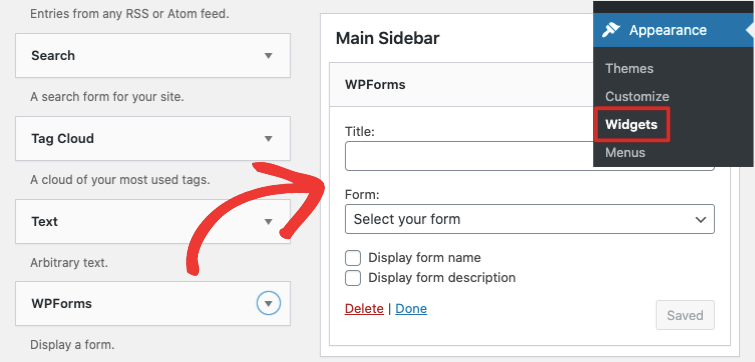
Sie können Ihr Square-Zahlungsformular auch zu jedem Widget-Bereich wie einem Footer oder einer Seitenleiste hinzufügen. Gehen Sie zum Tab Darstellung » Widgets und ziehen Sie das WPForms-Widget per Drag & Drop in das Menü der Seitenleiste oder des Footers auf der rechten Seite.
Anschließend können Sie Ihr Formular über das Dropdown-Menü auswählen und Ihre Einstellungen speichern.
Glückwunsch! Sie haben gelernt, wie Sie mühelos Square-Zahlungen zu WordPress hinzufügen. Jetzt können Ihre Kunden einfach Zahlungen auf Ihrer Website tätigen.
Wenn Sie Optionen wie wiederkehrende Zahlungen oder Abonnementzahlungen hinzufügen möchten, können Sie dies über Ihr Square-Dashboard tun.
Mit WPForms können Sie professionell aussehende WordPress-Formulare erstellen, wie z. B.
- Bewerbungsformulare
- Reservierungsformulare
- Angebotsanfrageformulare
- Anfrageformulare
- Veranstaltungsregistrierungsformulare
- Umfragen und Abstimmungen
- Anmeldeformulare
- Produktbestellformulare
- Und mehr
Sie können Ihre Formulare sogar mit beliebten E-Mail-Marketingdiensten wie Constant Contact, AWeber und Drip verbinden.
Darüber hinaus ist WPForms mit Page-Builder-Plugins wie SeedProd und Elementor kompatibel. Sie können SeedProd verwenden, um das Design und Styling Ihrer WordPress-Formulare anzupassen. Dies ermöglicht es Ihnen, den Hintergrund, die Schriftarten und die Farben zu ändern, damit sie zum Rest Ihrer Website passen.
Eine Sache, die Sie beachten sollten, ist, dass die Annahme von Kartenzahlungen mit der Square-App derzeit in den USA, Kanada, Australien, Japan, dem Vereinigten Königreich, der Republik Irland, Frankreich und Spanien verfügbar ist.
Wenn Sie in anderen Ländern Kartenzahlungen akzeptieren möchten, sollten Sie das Stripe-Zahlungsgateway ausprobieren. Stripe ermöglicht es Ihnen, Zahlungen per Kredit- und Debitkarte, Überweisung, Apple Pay, Google Pay und digitalen Geldbörsen zu akzeptieren.
Schauen Sie sich unseren Leitfaden an, wie Sie Stripe-Zahlungen in WordPress akzeptieren.
Das ist alles für heute! Wir hoffen, dieser Artikel hat Ihnen geholfen, Square-Zahlungen im Handumdrehen zu Ihrer WordPress-Website hinzuzufügen.
Da Sie nun Zahlungen online akzeptieren, stellen Sie sicher, dass Ihre Website PCI-konform ist. Sie müssen ein gültiges SSL-Zertifikat installieren. Die meisten Zahlungs-Gateways machen dies zur Pflicht, um Kundendaten zu schützen.
Häufig gestellte Fragen zum Hinzufügen von Square-Zahlungen zu WordPress
Wie füge ich Square-Zahlungen zu meiner WordPress-Website hinzu?
- WPForms installieren
- Square-Integration aktivieren
- Ein Zahlungsformular erstellen
- Square-Zahlungen zu Ihrem Zahlungsformular hinzufügen
- Veröffentlichen Sie das Formular auf Ihrer Website
Benötige ich ein Square-Konto, um es in WordPress zu integrieren?
Ja, Sie benötigen ein Square-Konto, um Square-Zahlungen in Ihre WordPress-Website zu integrieren. Sie müssen sich für ein Square-Konto anmelden, falls Sie noch keines haben.
Ist Square eine sichere Zahlungsmethode für meine WordPress-Website?
Square ist bekannt für seine robusten Sicherheitsfunktionen und die Einhaltung von Industriestandards. Es verschlüsselt Daten und bietet Sicherheitsmaßnahmen zum Schutz von Zahlungsinformationen. Es ist jedoch entscheidend, Ihre WordPress-Website und Plugins auf dem neuesten Stand zu halten und Sicherheitsbest-Practices zu befolgen.
Für Ihre nächsten Schritte können Sie diese Ressourcen prüfen:
- Die besten WordPress-Plugins zum Akzeptieren von Online-Kreditkartenzahlungen
- Beste Plattformen für den Verkauf von Downloadables und digitalen Produkten
- So fügen Sie ein benutzerdefiniertes Buchungsformular zu Ihrer WordPress-Website hinzu
Diese Beiträge helfen Ihnen, die besten Plattformen zum Verkauf Ihrer Produkte und zum Akzeptieren von Kreditkartenzahlungen online zu finden. Der letzte hilft Ihnen, ein Buchungsformular für Ihre WordPress-Website zu erstellen.

Kommentare Hinterlasse eine Antwort