Möchten Sie ein SSL-Zertifikat auf Ihrer WordPress-Website installieren? Die Installation eines SSL-Zertifikats teilt Ihren Besuchern mit, dass sie sich auf einer sicheren Verbindung befinden. Damit können Sie das Vertrauen Ihrer Besucher in Ihre Website stärken.
In diesem Leitfaden zeigen wir Ihnen, wie Sie SSL und HTTPs auf Ihrer Website hinzufügen.
Hier ist ein Inhaltsverzeichnis, damit Sie den Beitrag leicht navigieren können:
- Was sind SSL und HTTPS?
- Warum brauchen Sie SSL und HTTPS?
- SSL auf Ihrer WordPress-Website verwenden
- Kostenloses SSL von Ihrem Webhost erhalten
- SSL von einem Drittanbieter installieren
- SSL mit einem Plugin installieren
- Entwicklerhandbuch: So fügen Sie SSL und HTTPS hinzu
- FAQs
Was sind SSL und HTTPS?
SSL (Secure Sockets Layer) ist eine branchenübliche Sicherheitsmaßnahme, die eine verschlüsselte Verbindung zwischen den Browsern Ihrer Besucher und Ihrer Website herstellt.
Die Verwendung von SSL und HTTPS stellt sicher, dass alle zwischen Ihrem Besucher und Ihnen übertragenen Daten verschlüsselt bleiben. Einfach ausgedrückt, ermöglicht SSL eine sichere Verbindung zwischen Ihnen und Ihrem Besucher, um sicherzustellen, dass nur autorisierte Personen auf die auf Ihrer Website übermittelten Informationen zugreifen können.
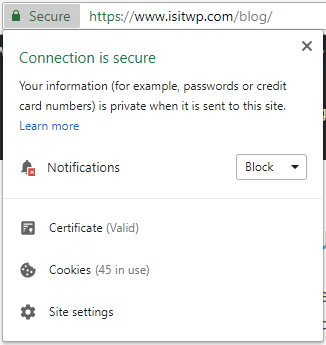
Wenn Sie ein SSL-Zertifikat auf Ihrer Website installieren, wird Ihrer Website-URL ein Präfix HTTPs vorangestellt, anstelle von HTTP.
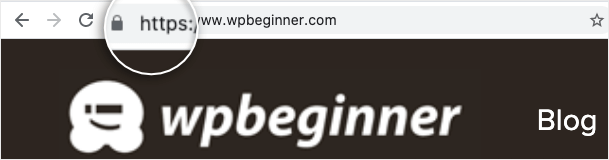
Zusätzlich wird auch ein kleines grünes Vorhängeschloss-Symbol angezeigt, das Ihren Besuchern signalisiert, dass sie sich auf einer sicheren Verbindung befinden.
Warum brauchen Sie SSL und HTTPS?
Viele Website-Besitzer gehen fälschlicherweise davon aus, dass SSL nur für Websites gedacht ist, die Online-Zahlungen akzeptieren. Die Realität ist: JEDE Website benötigt ein SSL-Zertifikat.
Nachfolgend finden Sie einige Vorteile der Verwendung von SSL und HTTPS auf Ihrer Website:
1. Website-Leistung
Es wurde berichtet, dass Websites, die über HTTP/2 ausgeliefert werden, 50-70 Prozent besser abschneiden als Websites über HTTP/1.1.
Um die Leistung zu verbessern und HTTP/2 zu nutzen, muss Ihre Website aufgrund der Browserunterstützung über HTTPS laufen.
2. SEO-Ranking
Google verwendet SSL als Ranking-Signal in seinen Suchergebnissen. Das bedeutet, dass Sie durch die Installation von SSL auf Ihrer Website und die Sicherstellung von SEO-Best Practices bessere Chancen haben, eine höhere Position in den Suchergebnissen zu belegen als Ihre Konkurrenten, die kein SSL installiert haben.
3. Vertrauen und Sicherheit
Die visuellen Hinweise, die im Browser Ihres Besuchers als Teil Ihres SSL-Zertifikats angezeigt werden, mögen klein erscheinen. Viele Ihrer Besucher suchen jedoch nach diesen vertrauensbildenden Signalen, bevor sie Ihnen auf Ihrer Website private Informationen mitteilen.
Tatsächlich zeigen Studien, dass 77 % Ihrer Website-Besucher besorgt sind, dass ihre Daten abgefangen oder missbraucht werden könnten. Und 90 % Ihrer Besucher vertrauen einer Website eher, wenn diese Sicherheitsindikatoren anzeigt.
Das Hinzufügen von SSL ist der beste Weg, um Vertrauen in Ihre Website zu schaffen und Ihre Kunden zu ermutigen, sensible Informationen mit Ihnen zu teilen, ohne sich um eine Sicherheitsverletzung sorgen zu müssen. Sie können mehr darüber erfahren, wie Sie Ihre Website schützen können, in unserem ultimativen Leitfaden zur WordPress-Sicherheit.
SSL auf Ihrer WordPress-Website verwenden
Um SSL auf Ihrer Website zu installieren, müssen Sie zuerst ein SSL-Zertifikat erhalten. Es gibt verschiedene Möglichkeiten, dies zu tun:
1. Kostenloses SSL vom Webhost erhalten
Ein SSL-Zertifikat kostet normalerweise etwa 49,99 $, aber wenn Sie Bluehost als Hosting-Anbieter nutzen, erhalten Sie ein kostenloses SSL-Zertifikat zusammen mit einem kostenlosen Domainnamen zu Ihrem Webhosting-Kauf. Insgesamt kostet der Kauf nur 2,75 $ pro Monat.
Klicken Sie hier, um dieses exklusive Bluehost-Angebot einzulösen »
Gehen Sie in Ihrem Bluehost-Dashboard zum Abschnitt Meine Websites » Sicherheit.
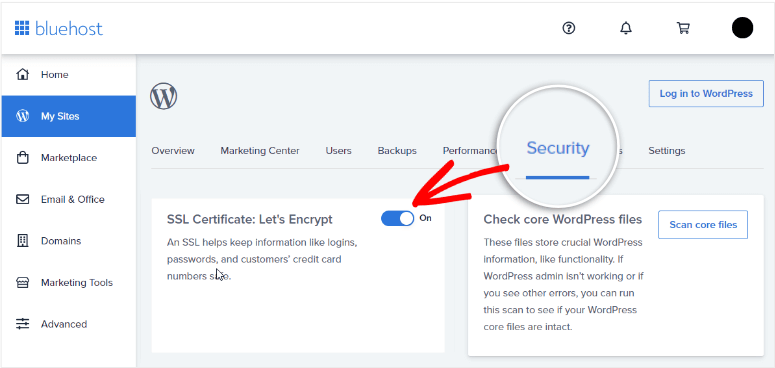
Schalten Sie dann einfach den Schalter um, um SSL auf Ihrer Website zu aktivieren. Das war's. Wenn Sie Probleme bei der Installation haben, können Sie sich an den Kundenservice Ihres Webhosters wenden, und dieser wird Ihnen dabei helfen.
Einfach, oder? Für Anfänger empfehlen wir daher die Nutzung eines Hosting-Unternehmens, das kostenlose SSL-Zertifikate anbietet, da diese es auch auf Ihrer Website installieren. Das bedeutet, Sie müssen sich um nichts kümmern.
Hier ist eine Liste aller besten WordPress-Hosting-Anbieter auf dem Markt, die ein kostenloses SSL-Zertifikat anbieten:
Wenn Sie bereits Kunde eines der oben genannten Hosting-Unternehmen sind, können Sie deren Kundensupport-Team bitten, kostenlos ein SSL-Zertifikat auf Ihrer Website zu aktivieren.
2. SSL-Zertifikat von einem Drittanbieter installieren
Wenn Ihr Webhoster kein SSL anbietet oder Sie Drittanbieter-Optionen nutzen möchten, können Sie ein SSL-Zertifikat von folgenden Quellen beziehen:
- Lets Encrypt – Kostenlose und preisgünstige Zertifikate
- SSL.com – Umfassender Schutz ab 36,75 US-Dollar pro Jahr
- DigiCert – Hochsicherheitszertifikate zu einer Vielzahl von Preisen
Sobald Sie Ihr eigenes Zertifikat gekauft oder heruntergeladen haben, müssen Sie es mit cPanel auf Ihre Website hochladen.
Wir zeigen Ihnen, wie Sie dies mit Bluehost tun, aber die Schritte bleiben für die meisten Hoster gleich.
Öffnen Sie in Ihrem Hosting-Konto cPanel und navigieren Sie zum Abschnitt SSL/TLS.
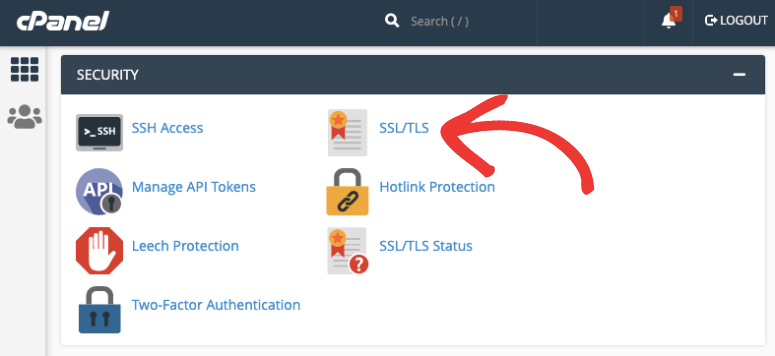
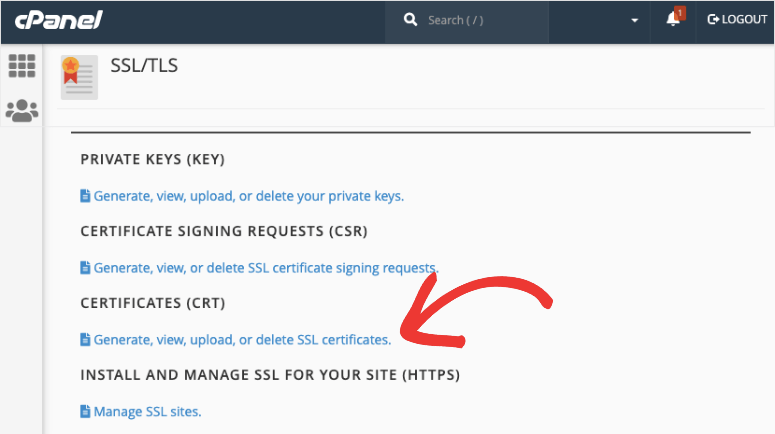
Klicken Sie auf SSL-Zertifikate generieren, anzeigen, hochladen oder löschen. Dies führt Sie zu einer neuen Seite, auf der Sie das Zertifikat hochladen können.
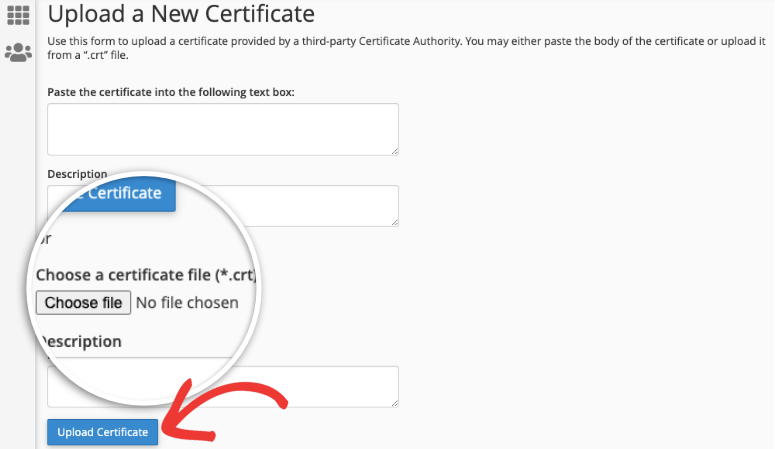
Sie sehen eine Option, um Datei auswählen von Ihrem Computer auszuwählen. Wählen Sie das SSL-Zertifikat aus, das Sie von Ihrem Anbieter heruntergeladen haben.
Gehen Sie nun zurück zur Seite SSL/TLS und öffnen Sie SSL-Websites verwalten.
Klicken Sie hier auf Zertifikate durchsuchen und Sie sehen hier alle installierten Zertifikate.
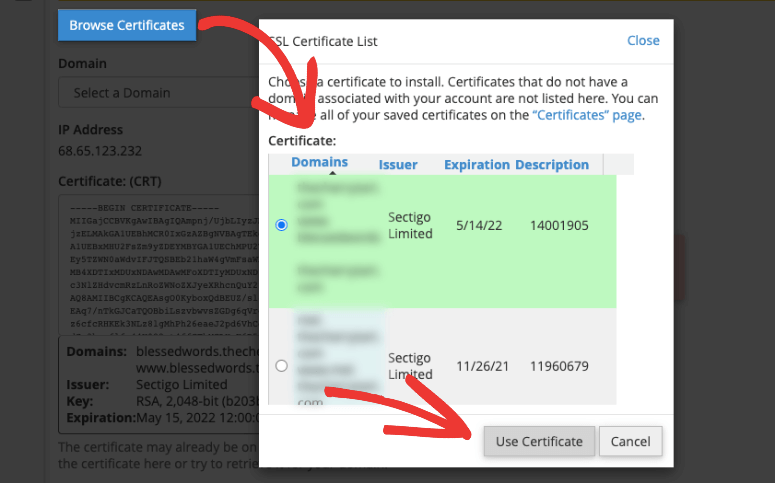
Wählen Sie das gerade hochgeladene aus und klicken Sie auf die Schaltfläche „Zertifikat verwenden“. Dadurch werden die angegebenen Felder mit den Informationen aus dem Zertifikat automatisch ausgefüllt. Klicken Sie am Ende dieser Seite auf die Schaltfläche Zertifikat installieren und Sie sind fertig.
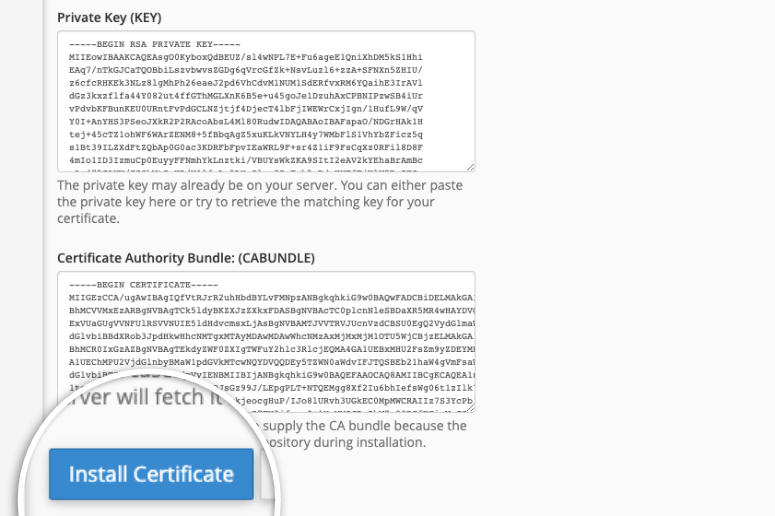
Sie sehen eine Meldung, dass Ihr Zertifikat erfolgreich installiert wurde.
3. SSL-Zertifikat mit einem Plugin installieren
Eine weitere einfache Möglichkeit, SSL zu installieren, ist die Verwendung des Plugins Really Simple SSL. Es ist kostenlos, aber wenn Sie eine automatische Installation und High-End-Zertifikate wünschen, können Sie die Pro-Version abonnieren. Sie können unseren Really Simple SSL Gutscheincode verwenden, um 15 % Rabatt zu erhalten.
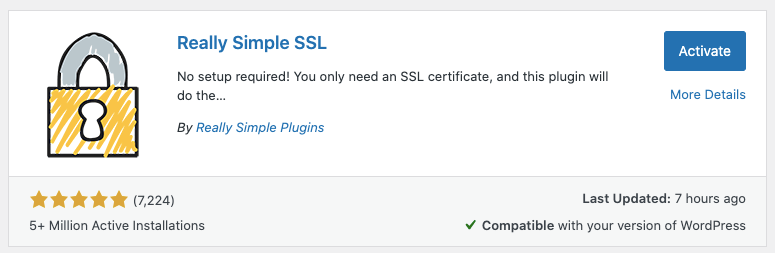
Das erste, was Sie tun müssen, ist, das Plugin auf Ihrer Website zu installieren und zu aktivieren. Noch nie ein WordPress-Plugin installiert? Keine Sorge, siehe unsere Anleitung So installieren Sie ein WordPress-Plugin.
Sobald Sie fertig sind, besuchen Sie die Seite Really Simple SSL und Sie sehen eine Option, SSL zu aktivieren.
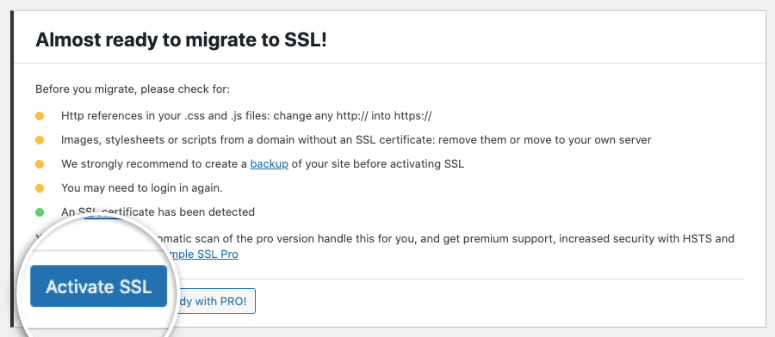
Nach der Aktivierung gibt Ihnen das Plugin eine Liste von Aufgaben, die Sie ausführen müssen, um sicherzustellen, dass das Zertifikat korrekt funktioniert.
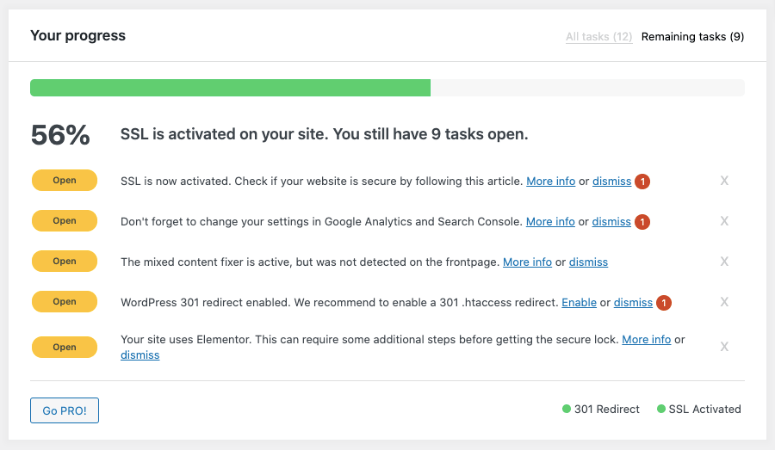
Sie können diesen Anweisungen auf dem Bildschirm folgen, um Fehler zu beheben und Ihre Website von HTTP auf HTTPs zu migrieren.
Sehen Sie sich unseren Really Simple SSL Testbericht für weitere Informationen an.
Entwicklerhandbuch: So richten Sie WordPress für die Verwendung von SSL und HTTPS ein
Wenn Sie eine neue Website verwenden, müssen Sie http durch https in Ihrer Website-URL ersetzen. Gehen Sie dazu zu Einstellungen » Allgemein und aktualisieren Sie Ihre WordPress-Adresse und Website-Adresse.
Wenn Sie SSL zu Ihrer bestehenden Website hinzufügen, müssen Sie alle HTTP-Anfragen auf HTTPS umleiten. Alles, was Sie tun müssen, ist, den folgenden Code in Ihre .htaccess-Datei einzufügen, die Sie im Stammverzeichnis finden.
<IfModule mod_rewrite.c>
RewriteEngine On
RewriteCond %{SERVER_PORT} 80
RewriteRule ^(.*)$ https://www.yoursite.com/$1 [R,L]
</IfModule>
Ersetzen Sie example.com durch Ihre Website-URL.
Wenn Sie einen Nginx-Server verwenden, müssen Sie stattdessen den folgenden Code hinzufügen:
server {
listen 80;
server_name yoursite.com www.yoursite.com;
return 301 https://yoursite.com$request_uri;
}
Wenn Sie SSL und HTTPS auch in Ihrem WordPress-Adminbereich oder auf den Anmeldeseiten implementieren möchten, müssen Sie SSL in der Datei wp-config.php konfigurieren. Fügen Sie einfach den folgenden Code über der Zeile „That’s all, stop editing!“ in Ihre wp-config.php-Datei ein:
define('FORCE_SSL_ADMIN', true);
So richten Sie SSL und HTTPS für bestimmte Seiten ein
Wenn Sie aus irgendeinem Grund SSL nur auf bestimmten Seiten Ihrer Website verwenden möchten, müssen Sie das Plugin WordPress HTTPS (SSL) installieren.
Nachdem Sie das Plugin installiert haben, finden Sie das HTTPS-Menü in Ihrem WordPress-Admin-Dashboard.
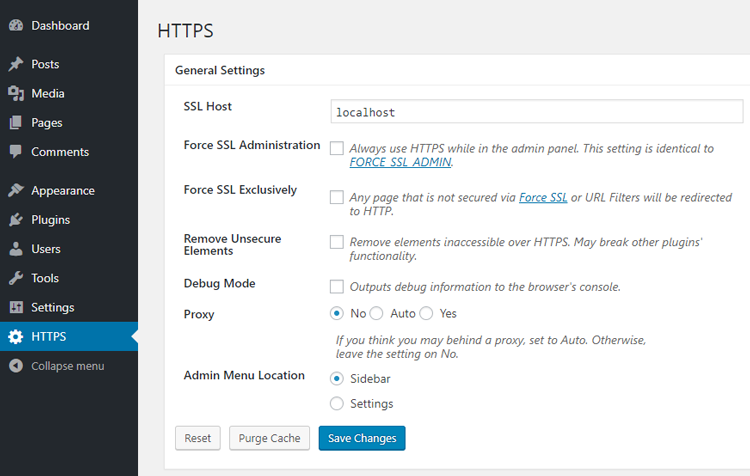
Im SSL-Host-Feld müssen Sie Ihren Domainnamen angeben.
Wenn Sie jedoch ein gemeinsam genutztes SSL-Zertifikat verwenden, müssen Sie anstelle Ihres Domainnamens die Host-Informationen eingeben.
Wenn Sie einen nicht-traditionellen SSL-Host mit einem anderen Port verwenden, können Sie die Port-Informationen im Feld Port angeben.
Wenn das Kontrollkästchen SSL-Administration erzwingen aktiviert ist, erzwingt das Plugin, dass WordPress HTTPS für alle Seiten des Adminbereichs verwendet.
Die nächste Option ist SSL ausschließlich erzwingen. Wenn Sie dieses Kontrollkästchen aktivieren, wird SSL nur auf Seiten verwendet, auf denen Sie die Option SSL erzwingen aktiviert haben. Der gesamte andere Datenverkehr wird zur normalen HTTP-URL geleitet.
Dies ist eine ausgezeichnete Wahl, wenn Sie SSL auf bestimmten Seiten wie dem Warenkorb, der Kasse, den Kontoseiten usw. verwenden möchten. Sobald diese Option in Ihren Plugin-Einstellungen aktiviert ist, können Sie zu bestimmten Seiten navigieren, auf denen Sie HTTPS verwenden möchten.
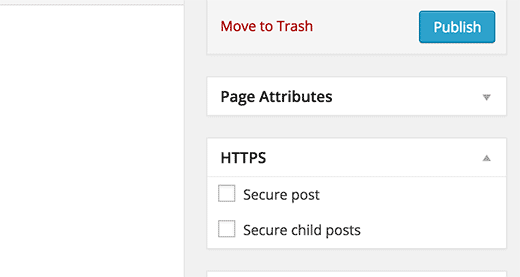
Wählen Sie dann das Kontrollkästchen neben der Option Sicheren Beitrag.
Das war's!
Wir hoffen, dieser Artikel hat Ihnen geholfen, SSL und HTTPS zu Ihrer WordPress-Website hinzuzufügen. Als Nächstes beantworten wir einige der häufigsten Fragen, die uns zu SSL gestellt werden.
FAQs zu SSL und HTTPS
1. Welche Art von Daten schützt SSL?
Wenn Sie eine Website-URL besuchen, sendet diese Informationen an den Server und zeigt die Webseite in Ihrem Browser an. Die Informationen, die Sie an den Server senden, können alles sein, von einer Website-URL, Benutzername/Passwort, Kreditkartendetails, persönlichen Informationen, E-Mail-Adresse usw. Diese Daten sind privat und müssen sensibel behandelt werden.
2. Was passiert mit meiner Website ohne SSL?
Wenn Sie kein SSL-Zertifikat implementiert haben, sehen Besucher, wenn sie Ihre Website besuchen, eine Warnung wie diese:
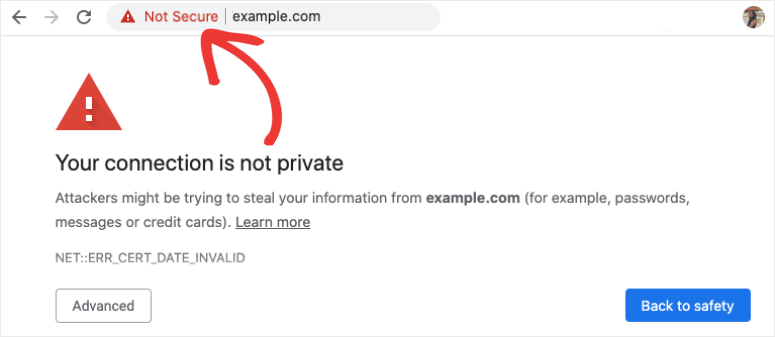
Die Fehlermeldung „Ihre Verbindung ist nicht privat“ oder etwas Ähnliches erscheint, weil der Browser wie Google oder Firefox Ihre Website als unsicher oder unzuverlässig eingestuft hat.
Ohne SSL kann Ihre Website angegriffen oder gekapert werden, was bedeutet, dass Sie wichtige Informationen verlieren können. Hacker nutzen diese Informationen, um Benutzer zu erpressen. Es ist zwingend erforderlich, Ihre Website unter dem HTTPS-Protokoll zu schützen, indem Sie ein SSL-Zertifikat hinzufügen.
3. Wer kann ein SSL-Zertifikat ausstellen?
Ein SSL-Zertifikat kann nur von einer zertifizierten Behörde ausgestellt werden, die anerkannt ist, SSL-Zertifikate für Websites bereitzustellen, wie z. B. SSL-Unternehmen.
4. Gibt es Änderungen, die ich auf meiner Website sehen kann, wenn ich SSL installiere?
Wenn das SSL-Zertifikat zu Ihrer Website hinzugefügt wurde, sehen Sie ein Vorhängeschloss und HTTPS mit der URL Ihrer Website.
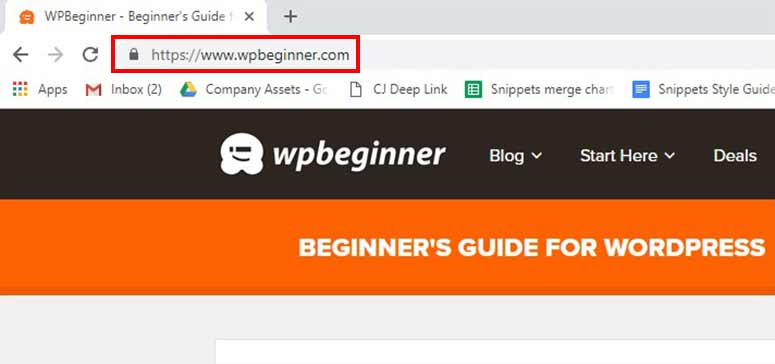
Wenn das SSL-Zertifikat nicht erfolgreich hinzugefügt wurde, sehen Sie immer noch das alte HTTP-Protokoll, das unsicher ist. Beliebte Webbrowser wie Google Chrome haben Websites, die immer noch das HTTP-Protokoll verwenden, aufgegeben. Wenn Sie versuchen, auf eine Website ohne SSL-Zertifikat zuzugreifen, wird möglicherweise eine Fehlermeldung in Ihrem Google Chrome-Browser angezeigt.
4. Kann ich meine Website ohne SSL betreiben?
Obwohl ein SSL-Zertifikat für alle Websites obligatorisch ist, sollten Sie wissen, dass es ein MUSS ist, wenn Ihre Website Online-Zahlungen, Benutzeranmeldungen/-registrierungen, Mitgliedschaften usw. abwickelt. Andernfalls sind Ihre Daten sowie die Daten Ihrer Website-Benutzer einem ernsthaften Risiko ausgesetzt.
Manchmal werden auch Drittanbieterdienste, die Zahlungen abwickeln, Sie auffordern, SSL/HTTPs auf Ihrer Website zu installieren, um eine Hacking zu vermeiden. Dies geschieht, wenn Ihre Website Zahlungen über einen Online-Dienst wie PayPal oder Stripe empfängt.
5. Was sind die Hauptvorteile eines SSL-Zertifikats?
Hier sind die Gründe, warum Sie ein SSL-Zertifikat benötigen:
- Es validiert Ihre Online-Identität und versichert Ihren Benutzern, dass Ihre Website es wert ist, Zeit zu investieren.
- Ihre Benutzer können ohne Sicherheitsbedenken Zahlungen tätigen.
- Google unterstützt Websites, auf denen das SSL/HTTPs-Protokoll aktiviert ist. Websites mit SSL/HTTPs werden auch eine bessere Suchmaschinenplatzierung haben als Websites mit dem alten HTTP-Protokoll.
6. Was kostet ein SSL-Zertifikat?
Es gibt viele SSL-Zertifikatsanbieter auf dem Markt. Alle diese Anbieter sind autorisiert und bieten möglicherweise unterschiedliche Preise an. Der Preis liegt zwischen 49 und 199 US-Dollar pro Jahr, abhängig von den angebotenen Dienstleistungen des SSL-Unternehmens.
Einige der beliebten SSL-Zertifikatsanbieter bieten auch Add-ons und Dienstleistungen wie die Installation des SSL-Zertifikats auf Ihrer Website an. Diese Dienstleistungen sind mit zusätzlichen Kosten für den Benutzer verbunden.
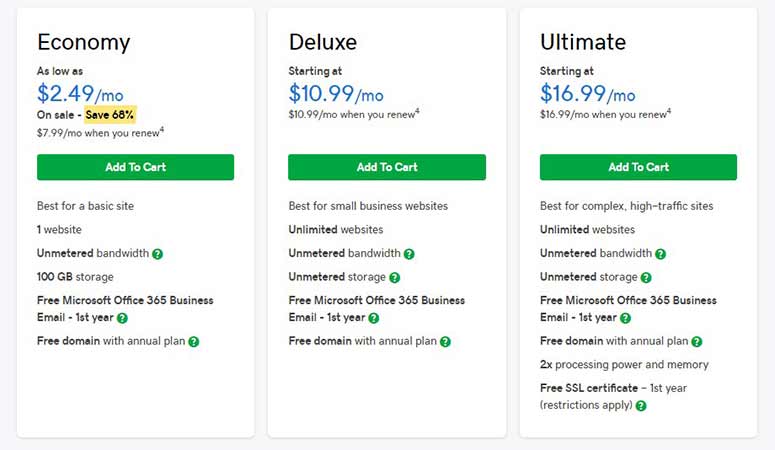
Zum Beispiel kostet ein SSL-Zertifikat von GoDaddy ab 2,49 US-Dollar pro Monat, was das beste Angebot für eine einzelne Website ist. Sie helfen auch bei der Installation des SSL-Zertifikats auf Ihrer Domain.
Wie behebt man Probleme mit gemischten Inhalten, die durch SSL verursacht werden?
Wenn Sie von HTTP auf HTTPs migrieren, besteht die Möglichkeit, dass einige Seiten, insbesondere alte, weiterhin auf HTTP-URLs verbleiben.
Sie können diese Probleme mit dem Really Simple SSL-Plugin oder dem SSL Insecure Content Fixer-Plugin beheben.
Diese Plugins führen Sie durch die notwendigen Schritte zur Behebung von Problemen. Dann wird die Warnung „Diese Website ist nicht sicher“ von Ihrer Website entfernt. Sie sehen das Vorhängeschloss und „https://“ in Ihrer Adressleiste.
Für weitere Details empfehlen wir Ihnen, dieser Anleitung von WPBeginner zu folgen, um Mixed Content Fehler in WordPress beheben.
Das ist alles für heute. Vielleicht möchten Sie auch unsere anderen Anleitungen lesen:
- So härten Sie Ihre WordPress-Website ab, um Hacker fernzuhalten
- 9 beste WordPress Sicherheitsplugins im Vergleich
- So sichern Sie Ihre WordPress-Website ganz einfach (Schritt für Schritt)
Diese Anleitungen helfen Ihnen, die Sicherheit Ihrer Website zu verbessern.

Kommentare Hinterlasse eine Antwort