Suchen Sie nach dem ultimativen Leitfaden zur WordPress-Sicherheit? Es ist wichtig, Ihre WordPress-Website sicher zu halten.
Sie möchten alle notwendigen Vorkehrungen treffen, um Ihre Website vor böswilligen Hackern, Spammern und Eindringlingen zu schützen.
Der Schutz Ihrer Website mag kompliziert erscheinen, besonders für Anfänger, aber das ist er eigentlich nicht.
Ich habe eine detaillierte Checkliste für die WordPress-Sicherheit erstellt, aber am besten nutzen Sie sie, indem Sie zuerst diesen Leitfaden verstehen.
In diesem Artikel teilen wir unseren ultimativen Leitfaden zur WordPress-Sicherheit, damit Sie Ihre Website einfach schützen können.
Da dieser Artikel recht lang ist, finden Sie hier ein Inhaltsverzeichnis, das Ihnen hilft, die Schritte zu navigieren, die wir durchgehen werden:
Inhaltsverzeichnis: WordPress-Sicherheitsleitfaden
- Ist Ihre WordPress-Website gefährdet?
- Der einfachste Weg, Ihre Website zu schützen? Verwenden Sie das beste WordPress-Sicherheits-Plugin
- Wählen Sie sicheres WordPress-Hosting
- Verwenden Sie starke und eindeutige Passwörter
- Wählen Sie einen starken Benutzernamen für den WordPress-Admin
- Befolgen Sie die Best Practices für WordPress-Plugins & Themes
- Halten Sie Ihre WordPress-Website auf dem neuesten Stand
- Installieren Sie ein WordPress-Backup-Plugin
- Begrenzen Sie Anmeldeversuche
- Fügen Sie der WordPress-Anmeldung Sicherheitsfragen hinzu
- Melden Sie inaktive Benutzer automatisch ab
- Deaktivieren Sie die Dateibearbeitung auf Ihrer Website
- Anzeichen dafür, dass Ihre WordPress-Website gehackt wurde
- Was tun, wenn Ihre Website gehackt wurde
Lassen Sie uns jetzt anfangen.
Ist Ihre WordPress-Website gefährdet?
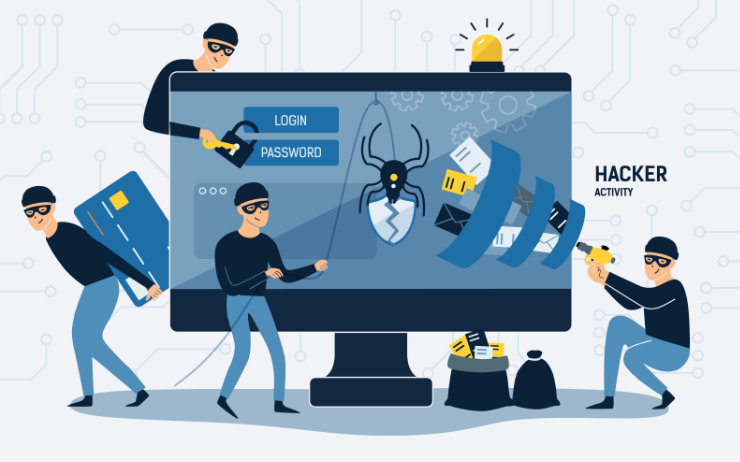
Wenn Sie eine Website für kleine Unternehmen betreiben oder einen persönlichen WordPress-Blog starten möchten, denken Sie vielleicht, dass Ihre Website nicht gefährdet ist.
Aber das ist sie.
Jede Website ist von Hacking bedroht, von riesigen E-Commerce-Websites bis hin zu kleinen, persönlichen Websites.
Sie denken vielleicht auch, dass Ihre Website völlig sicher ist, da WordPress die beliebteste Plattform zum Erstellen von Websites ist.
Aber auch das stimmt nicht ganz. Obwohl die WordPress-Kernsoftware sehr sicher ist, müssen Sie dennoch weitere Schritte unternehmen, um Ihre Website zu schützen.
Außerdem ist die schiere Beliebtheit von WordPress teilweise der Grund, warum Cyberkriminelle Ihre Website anvisieren.
Werfen Sie einfach einen Blick auf einige dieser WordPress-Statistiken, die zeigen, wie wichtig es ist, Ihre WordPress-Website zu schützen:
- 83 % aller CMS-basierten Websites, die kürzlich gehackt wurden, liefen mit WordPress, was sinnvoll ist, da WordPress 60 % Marktanteil bei CMS hat. (WPBeginner)
- Hacker greifen WordPress-Seiten, große und kleine, an, mit über 90.978 Angriffen pro Minute. (WPPlugins)
- Die vier häufigsten WordPress-Malware-Infektionen sind Backdoors, Drive-by-Downloads, Pharma-Hacks und bösartige Weiterleitungen. (Smashing Magazine)
- Google setzt jede Woche rund 20.000 Websites wegen Malware und rund 50.000 wegen Phishing auf die schwarze Liste. (WPBeginner)
- Wordfence hat 9.495.478.648 Angriffe auf WordPress-Seiten blockiert. (Wordfence)
Wie Sie aus diesen Statistiken ersehen können, ist jeder mit einer WordPress-Seite einem Angriff ausgesetzt, weshalb es äußerst wichtig ist, die Sicherheit Ihrer WordPress-Seite zu erhöhen.
Eine gehackte Website kann Sie eine Menge Geld kosten und den Ruf Ihres Unternehmens schädigen.
Wenn Sie Produkte online verkaufen oder Online-Zahlungen und sensible Informationen von Ihren Kunden sammeln, sollte der Schutz Ihrer Website oberste Priorität haben.
Hacker können die privaten Informationen, Passwörter, Kreditkarteninformationen und mehr Ihrer Kunden stehlen.
Sie müssen sich nicht nur Sorgen machen, dass sensible Informationen gestohlen werden.
Hacker übernehmen auch häufig Ihre Website und deren Inhalte, um bösartige Software zu installieren, und können sogar Malware an Ihre Benutzer verteilen.
Sie könnten Sie sogar um Lösegeld bitten, um wieder Zugriff auf Ihre eigene Website zu erhalten.
Manche Hacker brauchen nicht einmal einen Grund, um Ihre Website anzugreifen, manche tun es nur zum „Spaß“.
Der Schutz Ihrer WordPress-Website ist nichts, was Sie ignorieren wollen. Es gibt eine Reihe von einfachen Schritten, die Sie unternehmen können, auch wenn Sie kein Technikexperte sind, um Ihre WordPress-Website vor Hackerangriffen zu schützen.
Tauchen wir also in den ersten einfachen Schritt unseres WordPress-Sicherheitsleitfadens ein.
Der einfachste Weg, Ihre Website zu schützen? Verwenden Sie das beste WordPress-Sicherheits-Plugin
Der einfachste und effektivste Weg, Ihre WordPress-Website zu schützen, ist die Installation eines WordPress-Sicherheits-Plugins.
Ein WordPress-Sicherheits-Plugin schützt Ihre Website vor Schaden und gibt Ihnen die Gewissheit, dass Ihre Website vor Hackerangriffen geschützt ist, ohne dass Sie sich mit technischen Dingen befassen müssen.
Die besten WordPress-Sicherheits-Plugins sollten die folgenden Funktionen enthalten:
- Scannen – Ein gutes Sicherheit-Plugin scannt Ihre Website regelmäßig, um Malware und andere potenzielle Bedrohungen zu finden.
- Firewall – Firewalls überwachen den gesamten Datenverkehr zu Ihrer Website und halten anfällige Bots fern, die versuchen, auf Ihren Website-Server zuzugreifen.
- Entfernung & Behebung – Ihr Sicherheits-Plugin sollte die Entfernung von Malware und die Behebung von Problemen auf Ihrer Website im Falle eines Angriffs garantieren.
Da es so viele WordPress-Sicherheits-Plugins gibt, ist es schwierig herauszufinden, welche davon Ihrer Website den meisten Schutz bieten.
Um Ihnen bei der Auswahl des besten Sicherheits-Plugins für Ihre WordPress-Website zu helfen, finden Sie hier einige unserer Favoriten für die besten WordPress-Sicherheits-Plugins.
1. Sucuri
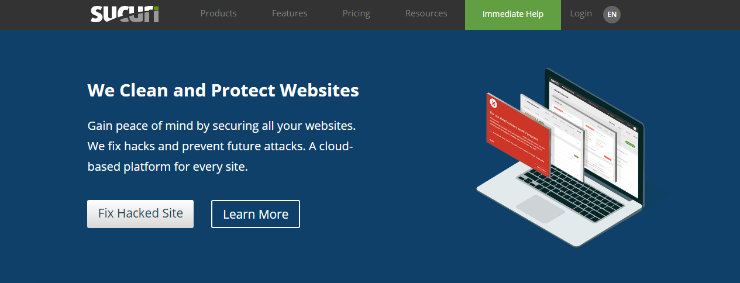
Sucuri ist unsere Top-Wahl für das beste WordPress-Sicherheits-Plugin. Wir verwenden es auf unserer eigenen Website und lieben es.
Sucuri ist eine vollständige, Cloud-basierte Website-Sicherheitslösung, die Ihre Website vor Malware, Brute-Force-Angriffen und anderen potenziellen Bedrohungen schützt.
Wenn Sie Sucuri verwenden, läuft Ihr gesamter Website-Traffic über deren CloudProxy-Server und jede Anfrage wird gescannt, um bösartige Anfragen herauszufiltern.
Dies schützt nicht nur Ihre Website, sondern reduziert auch die Serverlast und verbessert die Leistung und Geschwindigkeit Ihrer Website.
Sucuri meldet auch potenzielle Sicherheitsbedrohungen an das WordPress-Kernteam und an Drittanbieter-Plugins und verfügt über ein Antiviren-Paket, das Ihre Website alle 4 Stunden auf Bedrohungen überwacht.
Dies behält alles im Auge, was auf Ihrer Website passiert, und mehr.
Starten Sie noch heute mit Sucuri.
2. SiteLock
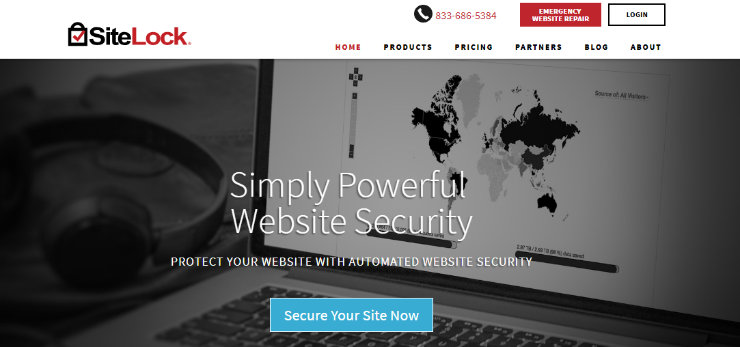
SiteLock ist ein weiteres erstaunliches WordPress-Sicherheits-Plugin. Es verfügt über alle Funktionen, die Sie zum Schutz Ihrer Website benötigen, einschließlich Malware-Scans, verwalteter Web Application Firewall, DDoS-Schutz und mehr.
Ihre Cloud-basierte Technologie implementiert und schützt Ihre Website in wenigen Minuten, sodass sie superschnell Schwachstellen findet, behebt und verhindert.
Jeden Tag scannt SiteLock Ihre WordPress-Themes, Plugins und Dateien auf potenzielle Schwachstellen, die dazu führen könnten, dass Ihre Website auf die schwarze Liste gesetzt wird.
Außerdem erhalten Sie von SiteLock einen leicht verständlichen Bericht, wenn es Schwachstellen findet und automatisch behebt, damit Sie mehr über Sicherheit erfahren können.
Starten Sie noch heute mit SiteLock.
3. Wordfence
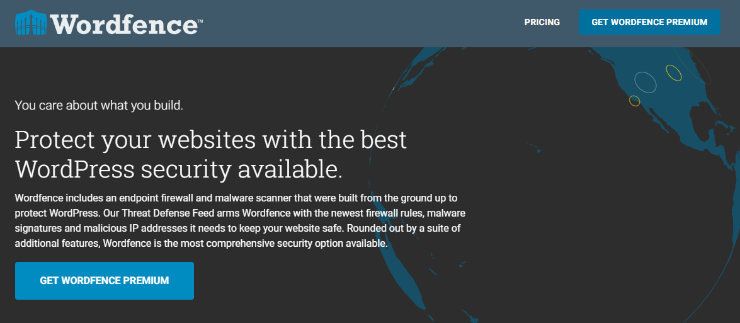
Wordfence ist ein weiteres leistungsstarkes WordPress-Sicherheits-Plugin, das alles bietet, was Sie zum Schutz Ihrer Website benötigen.
Wordfence bietet ein kostenloses Plugin, das wichtige Funktionen wie eine Web Application Firewall, einen Malware-Scanner und Schutz vor Brute-Force-Angriffen enthält.
Was perfekt ist, wenn Sie gerade erst anfangen und eine kostengünstige Schutzlösung benötigen.
Mit Wordfence Premium erhalten Sie Zugriff auf noch leistungsfähigere Funktionen wie eine Echtzeit-IP-Blacklist, Echtzeit-Firewall-Regel- und Malware-Signatur-Updates, 2-Faktor-Authentifizierung, Länderblockierung und mehr.
Der einzige Nachteil von Wordfence ist, dass es auf Ihrem eigenen Server läuft und nicht Cloud-basiert ist wie die anderen Sicherheits-Plugins.
Starten Sie noch heute mit Wordfence.
Nachdem Sie nun einige großartige Optionen für WordPress-Sicherheits-Plugins haben, die Ihre Website schützen und Ihnen Sicherheit geben, schauen wir uns einige andere Möglichkeiten an, wie Sie die Sicherheit Ihrer WordPress-Website einfach verbessern können.
Wählen Sie sicheres WordPress-Hosting
Die Wahl eines sicheren WordPress-Hostings ist ein weiterer wichtiger Schritt, um die Sicherheit Ihrer Website zu gewährleisten. Eine gute Shared-Hosting-Lösung wird immer die notwendigen Schritte unternehmen, um ihre Server vor Bedrohungen zu schützen.
Shared-Hosting-Anbieter wie Bluehost, Hostinger und SiteGround überwachen ihr Netzwerk ständig auf verdächtige Aktivitäten, sodass Sie sich darum weniger Sorgen machen müssen.
Hosting-Anbieter wie diese halten auch ihre Server-Software und -Hardware auf dem neuesten Stand, verfügen über Tools zur Verhinderung von DDoS-Angriffen und haben Pläne zum Schutz Ihrer Daten im Falle eines Vorfalls.
Ein weiteres wichtiges Sicherheitsmerkmal, das beim WordPress-Hosting enthalten sein sollte, ist ein SSL-Zertifikat.
Ein SSL-Zertifikat hilft, die Verbindung zwischen Ihrer Website und Ihren Besuchern zu sichern, was dazu beiträgt, persönliche Informationen, E-Commerce-Transaktionen und andere sensible Daten zu schützen.
Wir empfehlen die Verwendung von Bluehost für das Hosting Ihrer WordPress-Site.
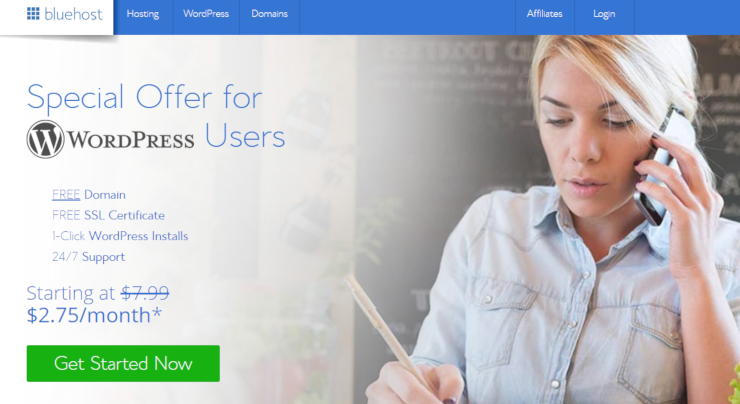
Bluehost ist nicht nur eine der sichersten Hosting-Lösungen für Ihre WordPress-Site, sondern hat auch ein großartiges Angebot für IsItWP-Leser ausgehandelt.
Wenn Sie sich bei Bluehost anmelden, erhalten Sie eine kostenlose Domain, ein kostenloses SSL-Zertifikat zum Schutz Ihrer Website und über 72 % Rabatt auf Webhosting. So können Sie Ihre Website starten und sicherstellen, dass sie für nur 2,75 $/Monat sicher ist.
Starten Sie noch heute mit Bluehost.
Wenn Sie hingegen einen noch sichereren Hosting-Anbieter wünschen, können Sie auch einen Managed-WordPress-Hosting-Service wählen.
Der einzige Nachteil einer Shared-Hosting-Lösung wie Bluehost ist, dass Sie die Serverressourcen mit allen anderen Kunden teilen müssen.
Das bedeutet, dass die Gefahr besteht, dass ein Hacker eine benachbarte Website nutzt, um Ihre eigene Website anzugreifen.
Mit einem Managed-WordPress-Hosting-Service wie WPEngine ist es, als ob Sie einen Sicherheits-Concierge für Ihre WordPress-Website hätten. Managed-WordPress-Hosting-Anbieter erledigen die gesamte Arbeit für Sie.
Sie bieten automatische WordPress-Updates, automatische Backups und fortschrittlichere Sicherheitsmaßnahmen, die es zu einer sichereren Plattform für Ihre Website machen.
Verwenden Sie starke und eindeutige Passwörter
Eine weitere super einfache Möglichkeit, Ihre Website besser zu schützen, ist die Verwendung starker und eindeutiger Passwörter. 8 % der WordPress-Sicherheitsverletzungen geschehen aufgrund eines schwachen Passworts.
Die Wahl eines starken und sicheren Passworts ist eine einfache Änderung, die Sie vornehmen können, um Ihre Website vor Eindringlingen zu schützen.
Wenn Sie also ein Passwort wie „ilovesdogs“ oder sogar das gefürchtete „12345678“ haben, ändern Sie es jetzt. Sehen Sie sich die folgenden Tipps an, wie Sie ein sicheres Passwort wählen:
- Machen Sie es länger – Es dauert nur 15 Minuten, bis ein Code-Knacker-Programm ein 8-stelliges Passwort entschlüsselt. Machen Sie Ihr Passwort mindestens 10 Zeichen lang.
- Machen Sie es eindeutig – Wählen Sie keine gängigen Phrasen oder ein Wort direkt aus dem Wörterbuch, machen Sie Ihr Passwort eindeutig.
- Mischen Sie es – Fügen Sie Sonderzeichen, Zahlen und eine Mischung aus Groß- und Kleinbuchstaben hinzu.
- Verwenden Sie keine persönlichen Details – Vermeiden Sie die Verwendung persönlicher Details in Ihrem Passwort wie Ihr Geburtsdatum, Ihre Sozialversicherungsnummer oder Ihre Adresse.
Möchten Sie nicht selbst ein sicheres Passwort erstellen? Probieren Sie das kostenlose Tool zur Generierung starker Passwörter von IsItWp aus.
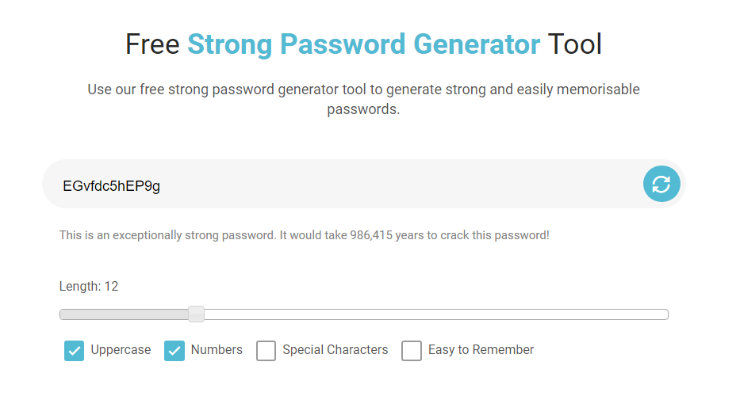
Mit unserem Passwortgenerator-Tool erhalten Sie sofort ein hochsicheres Passwort für Ihren WordPress-Admin, das kein Hacker herausfinden kann.
Sie können entscheiden, wie lang Ihr Passwort sein soll, ob Sie Großbuchstaben, Zahlen oder Sonderzeichen verwenden möchten und ob Sie ein Passwort wünschen, das leichter zu merken ist.
Klicken Sie einfach auf den blauen Kreis, um ein sicheres Passwort zu generieren. Wenn Ihnen das generierte Passwort nicht gefällt, klicken Sie erneut, um sofort ein weiteres sicheres Passwort zu erhalten.
Mit diesem Tool können Sie ganz einfach ein Passwort für Ihr WordPress-Admin-Konto erstellen, dessen Entschlüsselung für Hacker länger als ein Leben dauern würde.
Denken Sie daran, sobald Sie ein sicheres Passwort für Ihr WordPress-Admin-Konto haben, verwenden Sie dieses Passwort nicht für andere Konten.
Wählen Sie einen starken Benutzernamen für den WordPress-Admin
Wo wir gerade beim Thema sichere Passwörter sind: Sie sollten auch einen sicheren Benutzernamen für Ihr WordPress-Admin-Konto wählen.
Ein sicherer Benutzername ist genauso wichtig wie die Wahl eines sicheren Passworts. Denn wenn ein Hacker versucht, sich in Ihre Website einzuhacken, muss er natürlich Ihr Passwort und Ihren Benutzernamen herausfinden.
Ein häufiger Benutzername, den WordPress-Benutzer wählen, ist „admin“ oder ihr Name. Wenn Sie einen einfachen Benutzernamen haben, machen Sie es Hackern umso leichter, sich Zugang zu Ihrer Website zu verschaffen. Sie müssen also einen sichereren Benutzernamen erstellen.
Wählen Sie einen Benutzernamen, der keinen Bezug zum Inhalt Ihrer Website hat, geben Sie keine persönlichen Informationen oder Details an und machen Sie ihn zu etwas Einzigartigem, das für andere schwer zu erraten ist.
Sie können Ihren Benutzernamen auch so verstecken, dass er auf Ihrer Website nicht angezeigt wird, damit Hacker ihn nicht sehen können.
Gehen Sie in Ihrem WordPress-Dashboard zu Benutzer, dann zu Ihr Profil. Gehen Sie zum Feld Anzeigename öffentlich als und wählen Sie die Option, einen Spitznamen anstelle Ihres Benutzernamens anzuzeigen.
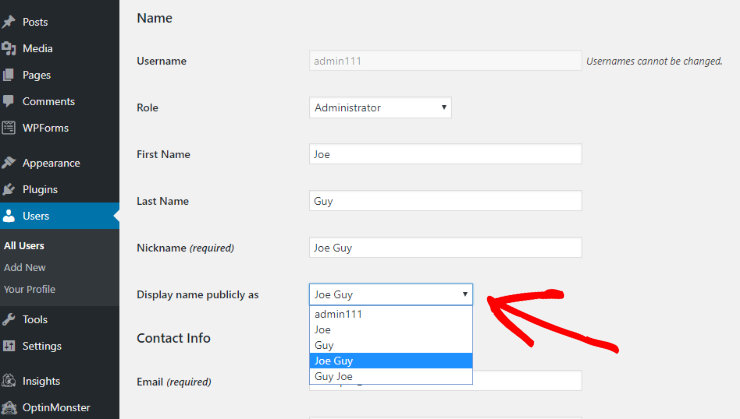
Wichtiger Tipp: Machen Sie Ihren Benutzernamen jedoch nicht zu obskur. Er muss etwas sein, das Sie sich leicht merken können, denn wenn Sie Ihr Passwort vergessen, benötigen Sie Ihren Benutzernamen, um es abzurufen.
Befolgen Sie die Best Practices für WordPress-Plugins & Themes
Einer der Vorteile der Verwendung von WordPress ist der Zugriff auf Tausende von kostenlosen Plugins und kostenlosen WordPress-Themes. Aber einige dieser Plugins und Themes können tatsächlich die Sicherheit Ihrer Website gefährden.
Tatsächlich sind fast 50 % der WordPress-Sites von einer Sicherheitslücke betroffen, die durch ein veraltetes oder schlecht codiertes WordPress-Plugin oder -Theme verursacht wird.
Aus diesem Grund müssen Sie vorsichtig sein, welche Themes und Plugins Sie für Ihre WordPress-Site herunterladen und installieren.
Im Allgemeinen ist der beste Weg, sichere WordPress-Plugins und -Themes auszuwählen, die beliebtesten Plugins aus dem offiziellen WordPress-Plugin-Verzeichnis auszuwählen.
Es gibt Sicherheit in der Masse. Wenn viele Leute ein Plugin oder Theme verwenden und es viele großartige Bewertungen hat, ist es höchstwahrscheinlich ein großartiges Plugin, das Sie keinen Schwachstellen aussetzt.
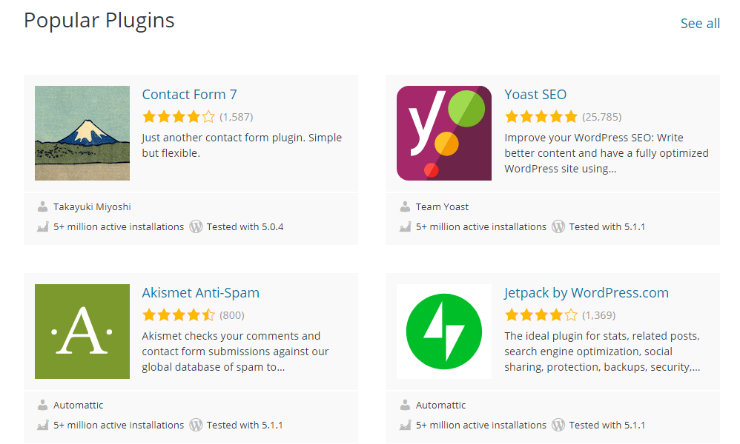
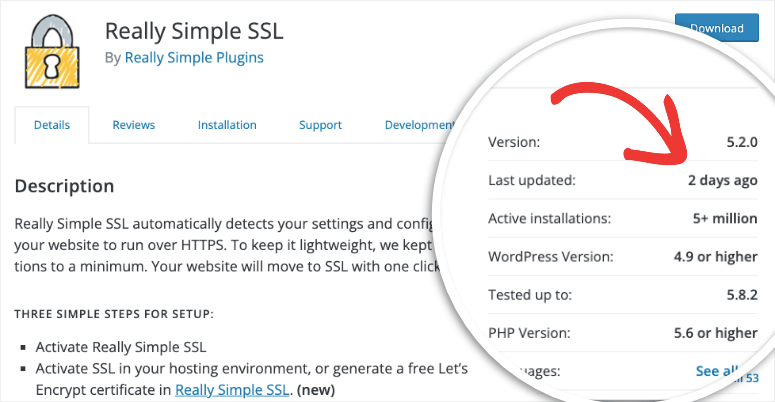
Wenn ein Plugin oder Theme selten aktualisiert wird, viele schlechte Kundenbewertungen hat oder keinen Support bietet, ist es wahrscheinlich kein Plugin oder Theme, das Sie auf Ihrer Website verwenden möchten.
Um leicht herauszufinden, wann ein Plugin zuletzt aktualisiert wurde, besuchen Sie einfach die Plugin-Seite im offiziellen WordPress-Verzeichnis. In der oberen rechten Ecke der Seite sehen Sie, wann das Plugin zuletzt aktualisiert wurde.
Laden Sie kein Plugin herunter, ohne vorher Ihre Recherche durchgeführt zu haben. Stellen Sie sicher, dass die von Ihnen gewählten Plugins und Themes vertrauenswürdig und sicher sind.
Halten Sie Ihre WordPress-Website auf dem neuesten Stand
Der nächste Schritt in diesem Leitfaden zur WordPress-Sicherheit ist die Aktualisierung Ihrer WordPress-Site. Die Aktualisierung Ihrer WordPress-Site ist wichtig, um sich vor Schwachstellen zu schützen.
Tatsächlich nutzten 39 % der gehackten WordPress-Websites eine veraltete Version der Software.
Der Grund, warum diese Plugins und WordPress regelmäßig aktualisiert werden, ist in der Regel die Hinzufügung von Sicherheitsverbesserungen und Fehlerbehebungen, daher müssen Sie auf dem neuesten Stand bleiben.
Da WordPress eine Open-Source-Software ist, wird sie regelmäßig gewartet und aktualisiert. Während WordPress kleinere Updates automatisch installiert, müssen Sie bei größeren Updates die Aktualisierung manuell einleiten.
Sie können unseren Leitfaden zur Aktualisierung von WordPress lesen.
Sie müssen auch alle von Ihnen installierten Plugins sowie Ihre WordPress-Themes auf dem neuesten Stand halten.
Glücklicherweise macht es WordPress einfach, Ihre Website, Plugins und Themes auf dem neuesten Stand zu halten. In Ihrem WordPress-Dashboard sehen Sie einen Bereich Updates.
Jedes Mal, wenn eines Ihrer Drittanbieter-Plugins ein Update benötigt, erhalten Sie eine Benachrichtigung.
Klicken Sie einfach auf Updates und Sie sehen, welche Plugins aktualisiert werden müssen. Sie können jedes Plugin auswählen und auf die Schaltfläche Plugins aktualisieren klicken, um es sofort zu aktualisieren.
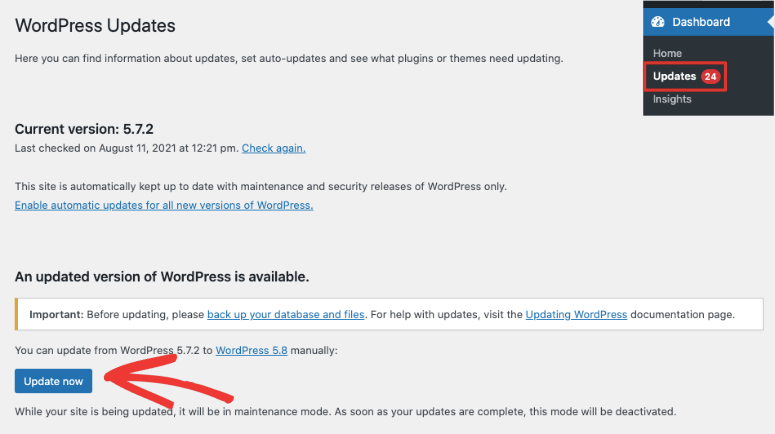
In diesem Bereich können Sie auch sicherstellen, dass Sie alle neuesten WordPress-Updates installiert haben.
Installieren Sie ein WordPress-Backup-Plugin
Wenn Ihre Website mit Viren oder Malware infiziert wird oder Ihre Website von einem Hacker kompromittiert wird, ist es wichtig, dass Ihre Website gesichert ist.
Idealerweise möchten Sie eine vollständige Sicherung Ihrer gesamten Website einschließlich Ihrer Datenbank und aller Ihrer WordPress-Dateien.
Dies mag wie ein zeitaufwändiges und kniffliges Projekt erscheinen, aber glücklicherweise gibt es eine Reihe von großartigen WordPress-Backup-Plugins, die die ganze Arbeit für Sie erledigen.
Hier sind einige unserer Favoriten für die besten Backup-Plugins zur Sicherung und zum Backup Ihrer WordPress-Website:
1. Duplicator
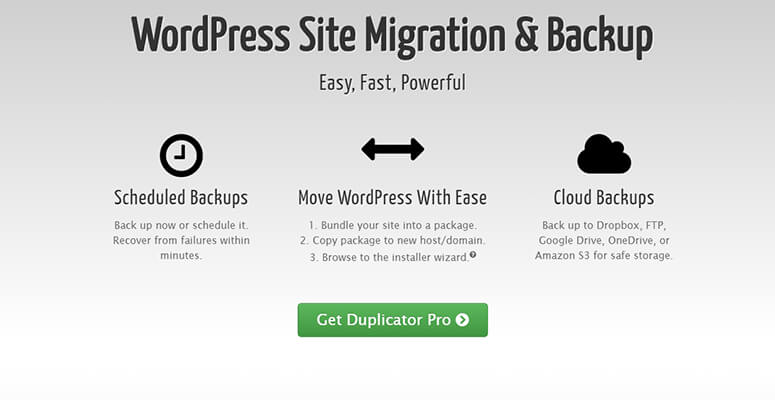
Duplicator ist das beste Backup- und Migrations-Plugin für WordPress. Es macht es einfach, ein aktuelles Backup Ihrer gesamten Website mit geplanten Backups Ihres gesamten WordPress-Inhalts zu führen.
Sie können Ihr Backup an mehrere Cloud-Speicherorte senden, um sicherzustellen, dass Sie immer eine Kopie Ihrer Website zur Wiederherstellung haben, wenn Sie sie benötigen. Duplicator ermöglicht es Ihnen, sich für die sichere Speicherung mit Dropbox, FTP, Google Drive, OneDrive oder Amazon S3 zu verbinden.
Die Wiederherstellung Ihrer Backups ist ebenfalls einfach. Sie müssen nur ein paar Schaltflächen klicken und das Plugin erledigt den Rest für Sie. Sehen Sie unsere vollständige Duplicator-Rezension »
Beginnen Sie noch heute mit Duplicator.
2. UpdraftPlus
Mit über 1 Million aktiven Installationen ist UpdraftPlus eines der beliebtesten Backup-Plugins.
UpdraftPlus bietet eine kostenlose und eine kostenpflichtige Version seines Plugins an, und mit beiden können Sie ganz einfach vollständige manuelle oder geplante Backups all Ihrer Website-Dateien einrichten. Dazu gehören Ihre Datenbank, Plugins und Themes.
Sie können direkt in die Cloud zu Dropbox, Google Drive, Amazon S3 und mehr sichern. Außerdem können Sie Ihre Dateien mit einem Klick wiederherstellen – Sie müssen kein Computergenie sein.
Starten Sie noch heute mit UpdraftPlus.
3. BackupBuddy
BackupBuddy schützt seit 2010 eine halbe Million Websites und ist damit eine weitere beliebte Wahl unter den Backup-Plugins.
Mit nur wenigen Klicks sichert BackupBuddy Ihre gesamte WordPress-Website direkt von Ihrem WordPress-Dashboard.
Sobald Sie Ihre Website-Seiten, Beiträge, Themes, Plugins, Uploads in der Mediathek und mehr gesichert haben, stellt Ihnen BackupBuddy eine herunterladbare ZIP-Datei Ihrer gesamten WordPress-Site zur Verfügung.
Wenn Sie also gehackt werden, wird all Ihre harte Arbeit gespeichert.
Starten Sie noch heute mit BackupBuddy.
Begrenzen Sie Anmeldeversuche
Schützen Sie Hacker daran, Ihre WordPress-Site zu betreten, indem Sie Anmeldeversuche begrenzen. Standardmäßig erlaubt WordPress Benutzern, sich beliebig oft anzumelden.
Dies ist nicht ideal, wenn Sie verhindern möchten, dass Hacker versuchen, Ihr Passwort herauszufinden und auf Ihre Website zuzugreifen. Begrenzen Sie daher die Anmeldeversuche, um die Entdeckung von Passwörtern durch Brute-Force zu verhindern.
Wenn Sie ein Sicherheits-Plugin mit einer Web Application Firewall verwenden, wie wir oben empfohlen haben, wird dies für Sie von Ihrem Sicherheits-Plugin abgedeckt. Wenn nicht, sollten Sie ein Plugin wie Login LockDown herunterladen.
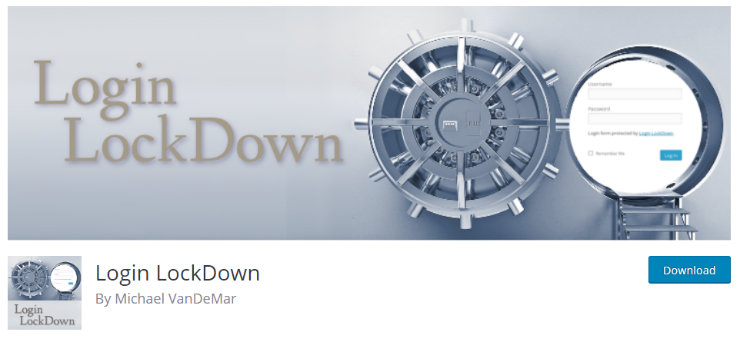
Login LockDown zeichnet die IP-Adresse und den Zeitstempel jedes fehlgeschlagenen Anmeldeversuchs auf.
Wenn innerhalb eines kurzen Zeitraums mehr als eine bestimmte Anzahl von Versuchen von derselben IP-Reichweite erkannt werden, wird die Anmeldefunktion für alle Anfragen von dieser IP-Reichweite deaktiviert.
In den Einstellungen des Plugins können Sie die maximalen Anmeldeversuche, die Zeitbeschränkung für Wiederholungsversuche, die Sperrdauer und mehr auswählen.
Fügen Sie der WordPress-Anmeldung Sicherheitsfragen hinzu
Eine weitere Möglichkeit, die Sicherheit Ihrer WordPress-Anmeldung zu erhöhen, ist das Hinzufügen von Sicherheitsfragen. Sicherheitsfragen fungieren als zusätzliche Passwörter für Ihre WordPress-Anmeldung und erschweren es Eindringlingen, auf Ihre Website zuzugreifen.
Sie können Sicherheitsfragen zu Ihrer WordPress-Anmeldung hinzufügen, indem Sie ein Plugin wie WP Security Question verwenden.
Mit diesem Plugin können Sie eine Sicherheitsfrage Ihrer Wahl für die WordPress-Anmeldung, die Bildschirme zum Zurücksetzen des Passworts und Registrierungen festlegen.
Es ist auch wichtig, die anderen Formulare auf Ihrer Website zu schützen.
Wenn Sie beispielsweise Kontaktformulare, Formulare zur Einreichung von Gastbeiträgen, Bestellformulare und mehr für Ihre Website erstellen möchten, müssen Sie sicherstellen, dass diese Formulare ebenfalls sicher sind.
Hacker können Ihre Formulare nutzen, um Schwachstellen aufzudecken und auf Ihre Website zuzugreifen. Daher ist es wichtig, sichere Formulare zu verwenden.
Wenn Sie einen sicheren Formularersteller wie WPForms verwenden, sind Ihre Formulare bereits sicher, aber Sie können Ihren Formularen zusätzliche Sicherheitsebenen hinzufügen.
Mit WPForms können Sie die Eingabefelder Ihres Formulars anpassen. Auf diese Weise kann ein Hacker keine zufälligen Buchstaben und Zahlen eingeben, um Zugriff auf Ihre Website zu erhalten. Er kann nur die Daten eingeben, die Sie eingeben möchten.
Sie können auch reCAPTCHA für Ihre Formulare aktivieren. Dies zwingt alle Website-Besucher, die ein Formular auf Ihrer Website absenden, das Kontrollkästchen „Ich bin kein Roboter“ anzuklicken, bevor sie absenden.
Diese Funktion hilft bei der Bekämpfung von Formular-Spam und kann auch verhindern, dass die Kommentare und Foren Ihrer Website durch eine Flut von Spam-Kommentaren kompromittiert werden.
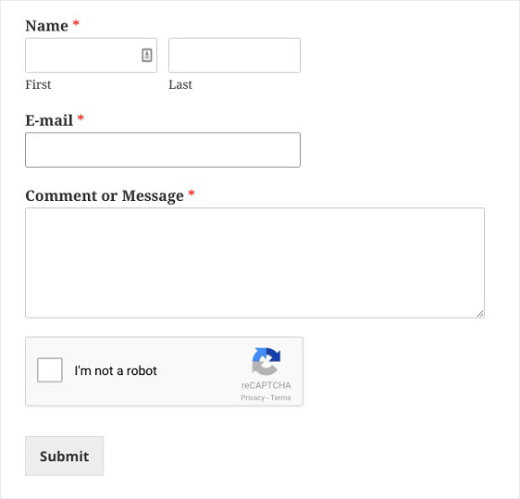
WPForms bietet auch ein Custom CAPTCHA Addon, mit dem Sie die Fragen und Antworten als CAPTCHA in Ihren Formularen anpassen können.
Starten Sie noch heute mit WPForms.
Melden Sie inaktive Benutzer automatisch ab
Wussten Sie, dass es ein Sicherheitsrisiko für Ihre Website darstellt, wenn Benutzer ihre Bildschirme unbeaufsichtigt lassen (z. B. Ihre Website offen lassen und vom Computer weggehen)?
Wenn ein Benutzer seinen Bildschirm verlässt, können Eindringlinge seine Sitzung übernehmen, sein Passwort oder andere sensible Kontoinformationen ändern.
Um dies zu verhindern, installieren Sie ein Plugin wie Inactive Logout.
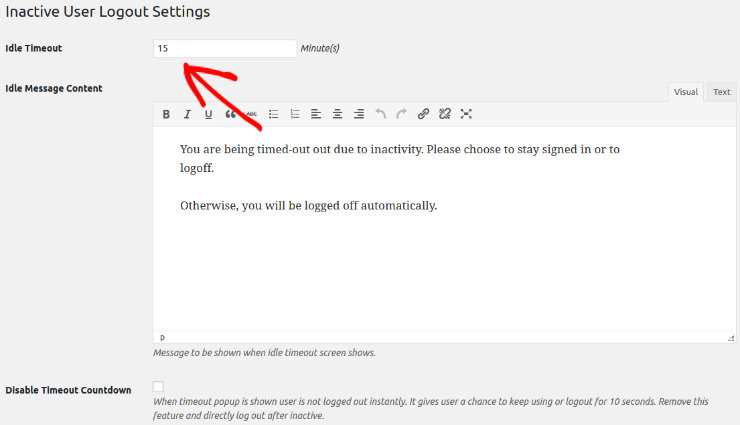
Nachdem Sie das Plugin installiert und aktiviert haben, können Sie zu Einstellungen gehen, um die Plugin-Einstellungen zu konfigurieren.
Hier können Sie festlegen, wie viele Minuten Benutzer untätig sein dürfen, bevor sie abgemeldet werden, und Sie können auch auswählen, welche Nachricht sie nach der Abmeldung sehen.
Deaktivieren Sie die Dateibearbeitung auf Ihrer Website
Wenn ein Eindringling Zugriff auf Ihre Website erhält, kann er die PHP-Dateien von Plugins und Themes über die WordPress-Adminoberfläche leicht bearbeiten.
Aufgrund des damit verbundenen Sicherheitsrisikos empfehlen wir, diese Funktion zu deaktivieren.
Wenn Sie das zuvor empfohlene Sicherheit-Plugin Sucuri heruntergeladen haben, können Sie dies einfach mit dessen Härtungsfunktion tun.
Alternativ können Sie diese Funktion deaktivieren, indem Sie einen kleinen Code-Schnipsel zu Ihrer Website hinzufügen. Fügen Sie die folgende Zeile in die Datei wp-config.php ein:
// Disallow file edit

define( 'DISALLOW_FILE_EDIT', true );
Klicken Sie hier für detaillierte Anweisungen, wie Sie die wp-config.php-Datei in WordPress bearbeiten.
Anzeichen dafür, dass Ihre WordPress-Website gehackt wurde
Wenn Sie neu bei WordPress sind und Websites erstellen, fragen Sie sich vielleicht, wie Sie überhaupt erkennen können, dass Ihre WordPress-Website gehackt wurde.
Es ist wichtig, so schnell wie möglich zu erkennen, dass Ihre Website gehackt wurde. Denn je länger Hacker ohne Ihr Wissen Zugriff auf Ihre Website haben, desto mehr Schaden können sie anrichten.
Halten Sie also Ausschau und sehen Sie sich diese Liste von Anzeichen an, dass Ihre WordPress-Website gehackt wurde:
- Kein Login im WordPress-Admin möglich – Wenn Sie sich nicht in Ihrem WordPress-Admin anmelden können und wissen, dass Sie Ihr Passwort nicht vergessen haben, ist dies ein Zeichen dafür, dass ein Eindringling Zugriff auf Ihre Website erlangt und Ihre Anmeldedaten geändert hat.
- Website langsam oder nicht reagierend – Wenn Ihre Website länger als üblich zum Laden braucht oder nicht reagiert, ist es sehr wahrscheinlich, dass Ihre Website gehackt wurde. Dies kann passieren, wenn ein Hacker einen Code-Schnipsel auf Ihrer Website einfügt oder durch einen Angriff, der als Denial of Service bekannt ist.
- Manipulierte Homepage – Wenn sich das Erscheinungsbild Ihrer Website-Homepage ändert oder eine Nachricht vom Hacker angezeigt wird, ist dies ein klares Zeichen dafür, dass Sie gehackt wurden.
- Plötzlicher Traffic-Einbruch – Hacker können den Traffic von Ihrer Website umleiten. Wenn Sie also einen plötzlichen, drastischen Rückgang des Traffics auf Ihrer Website feststellen, wurden Sie möglicherweise gehackt.
- Unerwünschte Popups oder Anzeigen – Wenn auf Ihrer Website unerwünschte Popups oder Anzeigen erscheinen, die Sie nicht dort platziert haben, wurden Sie von Eindringlingen gehackt, die versuchen, Ihren Website-Traffic auf eine Spam- oder illegale Website zu leiten.
- Verdächtige Benutzerkonten – Verdächtige Benutzerkonten in WordPress zu sehen, ist ein weiteres Zeichen dafür, dass Sie gehackt wurden. Wenn Ihre Website eine offene Registrierung und keinen Spam-Schutz hat, können viele Spam-Konten erstellt werden, was keine große Sache ist. Aber wenn Sie keine offene Registrierung haben und verdächtige Benutzerkonten mit Administratorrechten finden, ist das ein Zeichen dafür, dass Sie gehackt wurden.
- Ungewöhnliche Aktivitäten in Serverprotokollen – Serverprotokolle sind einfache Textdateien, die eine Aufzeichnung der verschiedenen Aktivitäten auf Ihrer Website führen. Sie können diese Protokolle in Ihrem WordPress-Dashboard unter Statistiken überprüfen. Wenn Sie ungewöhnliche Aktivitäten in Ihren Protokollen feststellen, könnte dies daran liegen, dass Sie gehackt wurden.
Wenn Sie kein Sicherheit-Plugin haben, das Sie auf verdächtige Aktivitäten aufmerksam macht, müssen Sie wachsam sein, wenn Sie nach Anzeichen für einen Hack suchen.
Je früher Sie einen Eindringling entdecken, desto schneller können Sie Ihre Website wieder sicher machen.
Alternativ können Sie unseren kostenlosen WordPress Website Security Scanner verwenden, um Ihre Website auf bekannte Malware oder Website-Fehler zu überprüfen. Schauen Sie sich auch unseren Artikel über die besten WordPress-Bücher an, einschließlich der Bücher über Sicherheit.
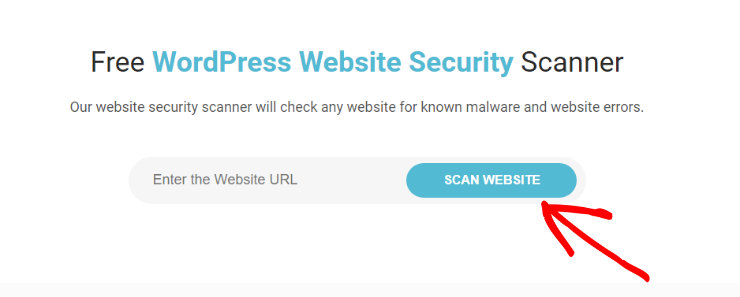
Mit unserem kostenlosen Tool, das von Sucuri betrieben wird, müssen Sie nur die URL Ihrer Website eingeben und das Tool scannt Ihre Website sofort auf potenzielle Schwachstellen.
Wenn der Scanvorgang abgeschlossen ist, erhalten Sie einen vollständigen Bericht über die Gesundheit und Sicherheit Ihrer Website.
Was tun, wenn Ihre Website gehackt wurde
Wenn Sie eines der oben genannten Anzeichen auf Ihrer WordPress-Website bemerken, werden Sie wahrscheinlich in Panik geraten.
Wenn Ihre Website noch nie zuvor gehackt wurde, ist es schwer zu wissen, was der nächste Schritt ist. Aber keine Sorge, Sie können Ihre Website zurückbekommen.
Der erste Schritt zur Behebung einer gehackten Website ist die Identifizierung des Problembereichs. Verwenden Sie die Kriterien im vorherigen Abschnitt, um herauszufinden, woher der Hack kommt.
Können Sie sich zum Beispiel nicht im WordPress-Admin anmelden? Oder leitet Ihre Website Benutzer auf eine andere Website um? Sie müssen wissen, was das Problem ist, um es beheben zu können.
Kontaktieren Sie als Nächstes Ihr Hosting-Unternehmen. Die meisten Hosting-Unternehmen haben Erfahrung mit dieser Art von Situation und können Ihnen helfen, das Problem zu beheben.
Möglicherweise erhalten Sie sogar zusätzliche Informationen darüber, wie der Hacker auf Ihre Website zugegriffen hat, damit Sie verhindern können, dass dies in Zukunft erneut geschieht.
Ihr Hosting-Unternehmen sollte in der Lage sein, das Problem insgesamt zu lösen, aber wenn nicht, gibt es auch andere Anlaufstellen.
Wenn Ihr Hosting-Unternehmen Ihre gehackte Website reparieren kann, bedeutet das nicht, dass Sie allein sind. Sie können sich an einen Dienst wenden, der gehackte Websites repariert, wie z. B. Sucuri, das Plugin, das wir zuvor erwähnt haben.
Sucuri schützt Ihre Website nicht nur vor potenziellen Angriffen, sondern kann sie auch reparieren, wenn Ihre Website gehackt wird.
Sie können Ihren Preisplan basierend darauf auswählen, wie schnell Sie eine Antwort wünschen. Die schnellste garantierte Antwortzeit beträgt 4 Stunden.
Sobald Ihre Website repariert ist, erhalten Sie einen vollständigen Bericht. Folgen Sie unserem Schritt-für-Schritt-Tutorial: So reparieren Sie eine gehackte WordPress-Site und verhindern zukünftige Hacks
Wir hoffen, dass dieser ultimative Leitfaden zur WordPress-Sicherheit Ihnen geholfen hat zu lernen, wie Sie Ihre Website vor allen Arten von Angreifern und Eindringlingen schützen können.
WordPress-Sicherheit muss nicht schwierig sein; implementieren Sie einfach diese Tipps, und Ihre Website wird sicher sein. Wenn Ihnen dieser Artikel gefallen hat, lesen Sie unseren anderen Beitrag über So aktualisieren Sie WordPress richtig.
Darüber hinaus, sobald Sie Ihre Website gesichert haben, verwenden Sie diese Checkliste zur Verbesserung der Geschwindigkeit und Leistung.

Habe gesehen, dass Wordfence Leistungsprobleme auf Websites verursacht.