Möchten Sie sicherstellen, dass Ihre WordPress-Website sicher ist, indem Sie ein Backup erstellen?
Ein Backup kann Sie vor Datenverlust retten und Sie können Ihre Website daraus wiederherstellen, falls Sie es jemals benötigen.
Jetzt ist die Erstellung eines Backups einfach. Alles kann per Knopfdruck erledigt und sogar automatisch geplant werden, vorausgesetzt, Sie haben die richtigen Werkzeuge.
In diesem Tutorial zeigen wir Ihnen, wie Sie Ihre WordPress-Website einfach mit dem besten WordPress-Backup-Plugin sichern können.
Warum müssen Sie Ihre WordPress-Website regelmäßig sichern?
Als WordPress-Benutzer ist es für Sie unerlässlich, Ihre WordPress-Dateien und -Datenbanken regelmäßig an einem sicheren Ort zu sichern. Falls Daten durch einen Unfall, einen böswilligen Angriff oder eine andere Katastrophe verloren gehen, können regelmäßige Backups lebensrettend sein.
Auf diese Weise können Sie Ihre Dateien und Datenbanken einfach wiederherstellen, selbst wenn Ihre gesamte Website gehackt, beschädigt oder gelöscht wird.
Wir empfehlen Ihnen, diese Backups an mehreren Orten zu speichern. Wenn eines Ihrer Backups beschädigt ist, haben Sie ein weiteres, um Ihre Website einfach wiederherzustellen.
Wenn Sie eine inhaltsreiche Website haben und regelmäßig neue Inhalte hinzufügen, müssen Sie möglicherweise automatische Backups einrichten. Sie sollten auch nach Plugins suchen, die den inkrementellen Backup-Prozess verwenden, bei dem nur die neuen Änderungen an Ihrer Website kopiert und hinzugefügt werden, anstatt jedes Mal ein vollständiges Backup durchzuführen. Dies optimiert die Geschwindigkeit des Backup-Prozesses, sodass Ihr Server nicht stark belastet wird.
Wenn Sie Ihre WordPress-Website jedoch nicht sehr oft aktualisieren, können Sie manuelle Backups mit einem WordPress-Backup-Plugin erstellen. Natürlich müssen Sie das richtige Plugin auswählen, das Ihre Anforderungen für die Erstellung und Wiederherstellung Ihrer WordPress-Backups erfüllt.
Bevor wir beginnen, müssen Sie wissen, welche WordPress-Dateien Sie sichern sollten:
- Core-WordPress-Dateien
- Dateien im wp-content-Ordner (Themes, Plugins und Uploads)
- WordPress-Konfigurationsdateien
- WordPress-Datenbank
Jetzt ist die Erstellung manueller Backups einfach. Die meisten Webhosts und Plugins ermöglichen Ihnen dies per Knopfdruck. Aber das Wichtigste, worauf Sie achten sollten, sind die Wiederherstellungsoptionen.
Wenn Ihre Website ausfällt, sollten Sie sie in wenigen Minuten wiederherstellen können. Es sollte kein langer und komplexer Prozess sein, Ihre Website wiederherzustellen.
Dies ist einer der Gründe, warum wir die Verwendung einer Premium-Backup-Lösung empfehlen, die es nicht nur einfach macht, Backups zu erstellen, sondern auch sofort wiederherzustellen.
Noch nicht überzeugt? Lesen Sie unseren Leitfaden: Bedeutung der regelmäßigen Erstellung von Backups in WordPress.
Damit wollen wir uns ansehen, wie Sie Ihre WordPress-Website einfach und vollständig sichern und wiederherstellen können, ohne Dateien zu verlieren.
So erstellen Sie ein Backup Ihrer WordPress-Website
Schritt 1: Holen Sie sich das richtige Backup-Plugin
Es gibt viele verschiedene Plugins, mit denen Sie ein Backup Ihrer Website erstellen können.
Unsere Top-Wahl ist Duplicator.
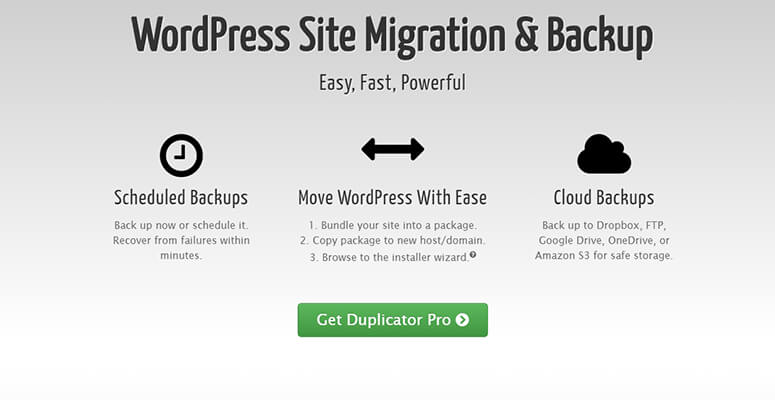
Duplicator ist einfach zu installieren, leicht eine Sicherung zu erstellen und wenn die Zeit zum Wiederherstellen Ihrer Website kommt, können Sie dies mit wenigen Klicks schnell tun.
Ob Sie eine kleine oder große Website haben, Sie können Duplicator verwenden, um manuelle Backups nach Bedarf zu erstellen oder einen automatisierten Zeitplan einzurichten.
Dann können Sie Ihre Backups an mehreren Orten speichern, darunter Dropbox, FTP, Google Drive, OneDrive oder Amazon S3.
Sie können Ihre Backup-Kopie auch verwenden, um einen Staging-Bereich zu erstellen, um Änderungen zu testen, bevor Sie sie auf Ihrer Live-Website ausrollen.
Zusätzlich zu all dem erleichtert Duplicator die Migration Ihrer gesamten Website auf andere Server oder Hosts.
Hier sind einige weitere Gründe, warum wir Duplicator für die Erstellung von WordPress-Backups wählen:
- Unbegrenzte Backups und Migrationen
- Einfache Wiederherstellungspunkte
- Sichere Dateiverschlüsselung
- Unterstützung für große Websites
- Server-zu-Server-Importe
- Multisite-Unterstützung verfügbar
Es gibt eine kostenlose Version des Plugins im WordPress.org-Repository. Mit Duplicator Pro erhalten Sie Zugriff auf erweiterte Funktionen sowie E-Mail-Benachrichtigungen und professionellen Support.
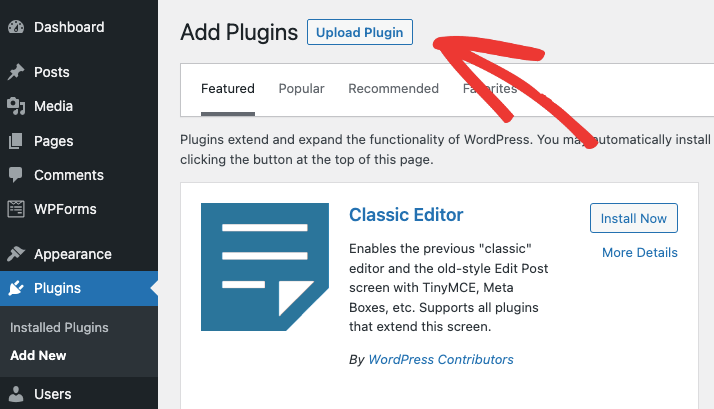
Die Installation dieses Plugins ist jetzt so einfach. Wenn Sie die kostenlose Version wünschen, gehen Sie in Ihrem WordPress-Admin-Panel zur Seite Plugins » Neues Hinzufügen. Suchen Sie nach Duplicator und installieren Sie das Plugin. Das war's.
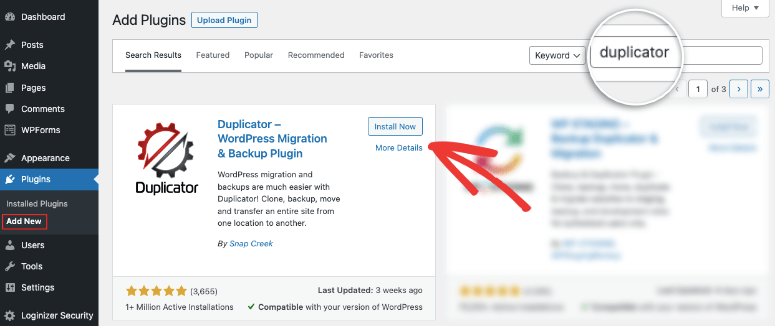
Für die Pro-Version gehen Sie zur Duplicator-Website. Melden Sie sich für den Plan an, der am besten zu Ihnen passt, und Sie erhalten eine Plugin-Zip-Datei.
Duplicator sendet Ihnen die Datei und den Lizenzschlüssel per E-Mail. Sie können diese auch in Ihrem Duplicator-Konto abrufen.
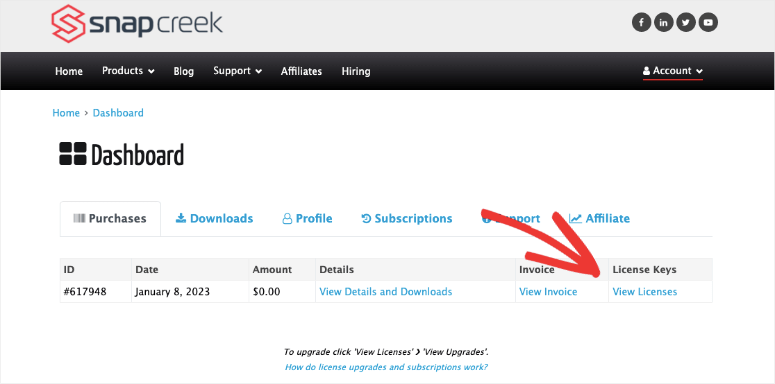
Nun müssen Sie in Ihrem WordPress-Admin-Panel die Plugin-Datei unter Plugins » Neues Hinzufügen » Plugin hochladen hochladen.
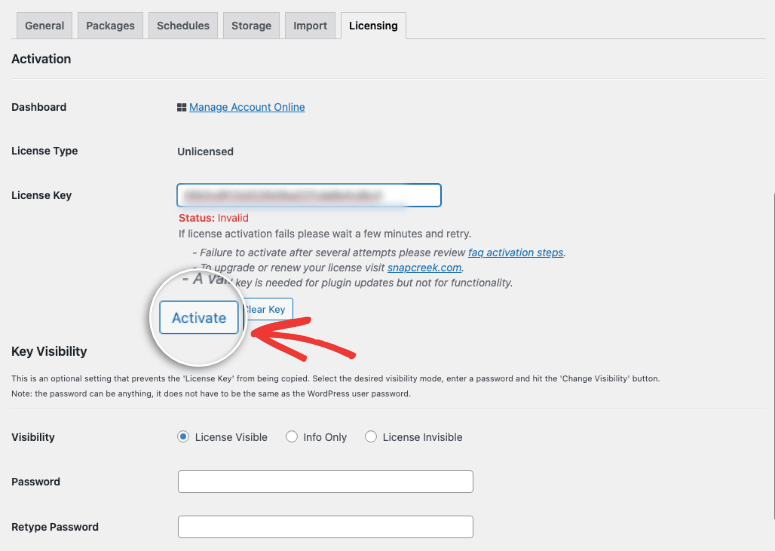
Sie erhalten die Option, das Plugin mit dem von Duplicator gesendeten Lizenzschlüssel zu aktivieren.
Jetzt sind Sie bereit, Backups Ihrer Website zu erstellen.
Schritt 2: Ein Backup erstellen
Mit diesem großartigen Backup-Plugin können Sie einen automatisierten Zeitplan einrichten, um regelmäßig Backups zu erstellen.
Alles, was Sie tun müssen, ist zur Seite Duplicator » Zeitpläne zu gehen.
Dies öffnet eine Seite, auf der Sie Ihren Zeitplan anpassen können.
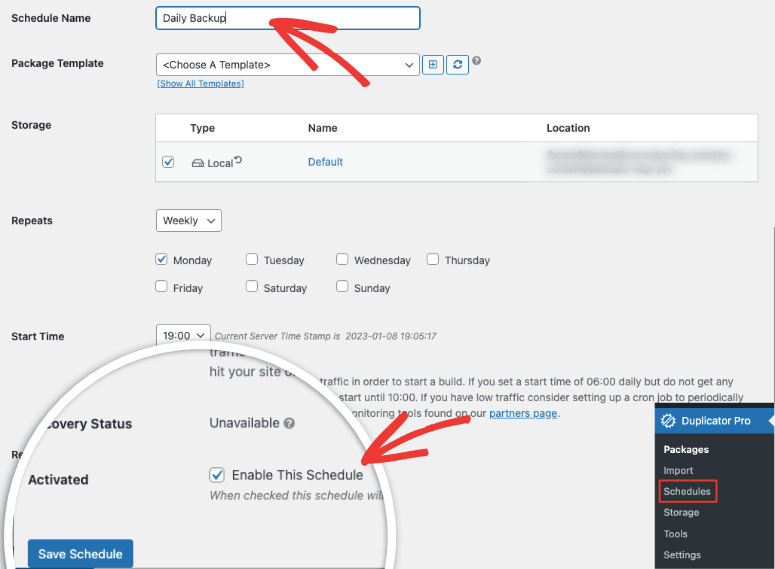
Sie können Ihrem Zeitplan einen Namen geben, einen Speicherort für das Backup auswählen und auswählen, wann das Backup nach Tag und Uhrzeit stattfindet.
Stellen Sie sicher, dass Sie den Zeitplan aktivieren und speichern. Dann sichert Duplicator Ihre Website automatisch gemäß Ihrer eingestellten Zeit und Ihrem eingestellten Tag.
Sie können auch jederzeit manuelle Backups erstellen. Wenn Sie das kostenlose Plugin verwenden, müssen Sie die Backup-Kopie erstellen, da automatische Backups eine Pro-Funktion sind. Navigieren Sie dazu zum Tab Duplicator » Pakete.
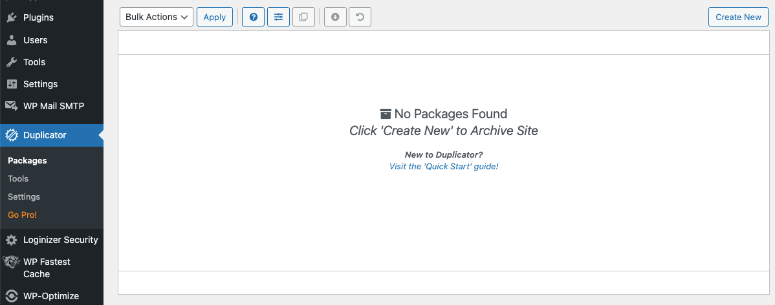
Hier können Sie ein neues Paket erstellen, das im Wesentlichen ein Backup ist. Sie werden zu einer Einrichtungsseite weitergeleitet, auf der Sie den Namen und die Speicheroptionen auswählen können.
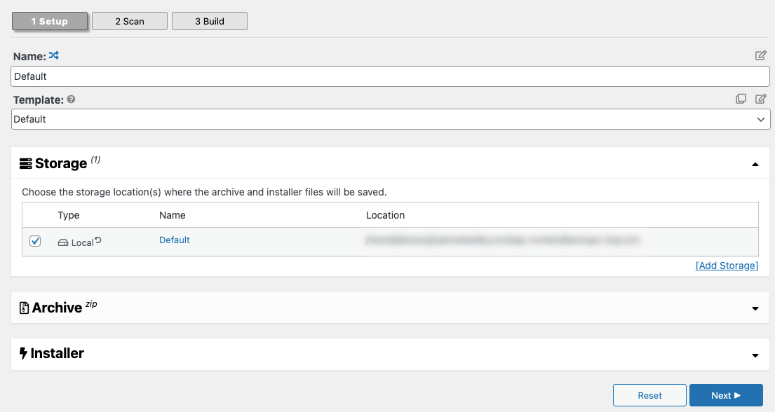
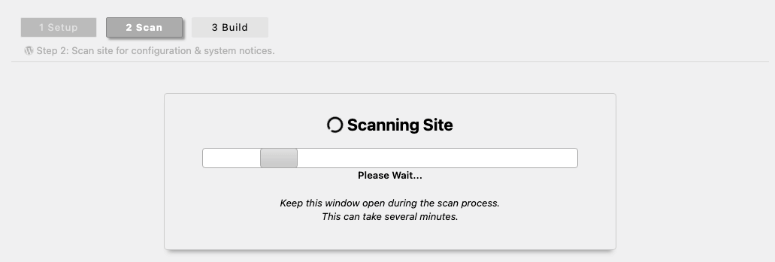
Wenn Sie auf die Schaltfläche Weiter klicken, scannt Duplicator Ihre Website vollständig.
Sobald der Scan abgeschlossen ist, sehen Sie eine Seite mit den Scan-Details zu Ihrem System, WordPress, Datenbank und Dateien.
Wenn hier Benachrichtigungen angezeigt werden, können Sie diese überprüfen, um zu sehen, ob etwas behoben werden muss.
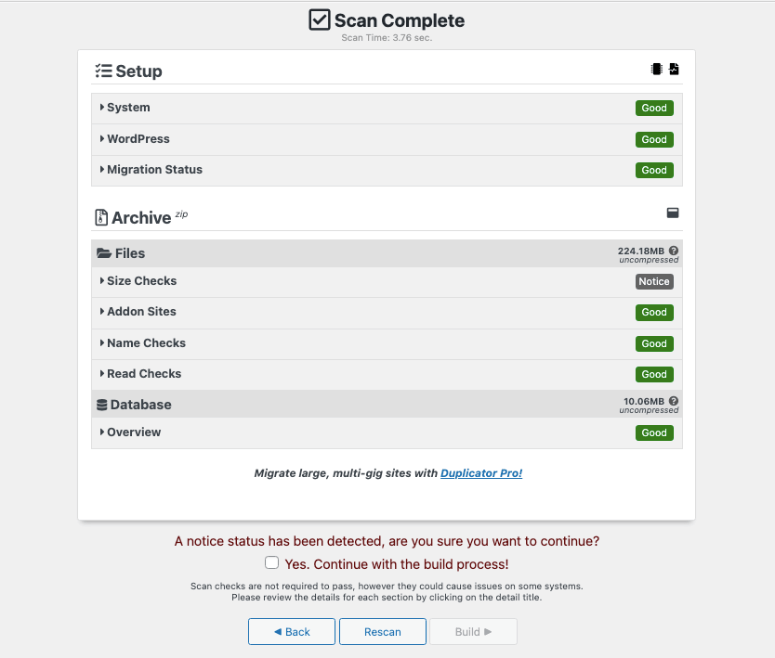
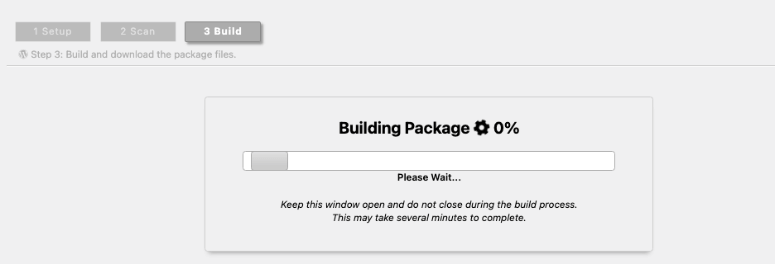
Aktivieren Sie dann das Kontrollkästchen „Ja. Mit dem Build-Prozess fortfahren!“ und klicken Sie dann auf die Schaltfläche „Build“. Sie sehen eine Seite mit dem laufenden Build.
Sobald dies abgeschlossen ist, sehen Sie das WordPress-Installer-Backup und das Archiv-Backup. Sie können diese Dateien herunterladen, wenn Sie sie lokal auf Ihrem Computer speichern oder sie verwenden möchten, um Ihre Website woandershin zu migrieren.
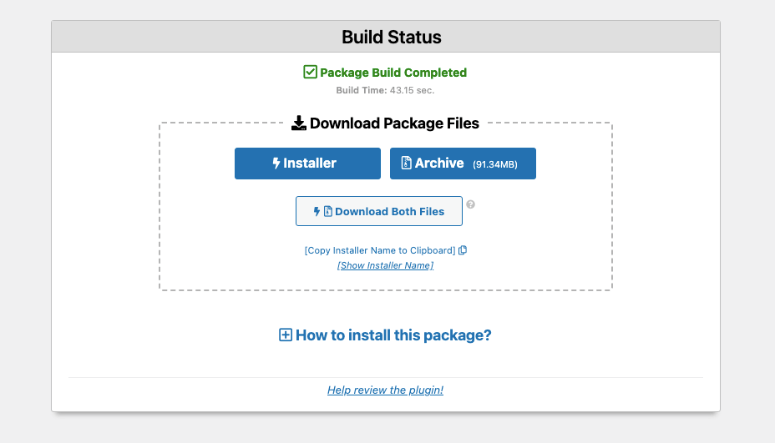
Andernfalls müssen Sie hier nichts herunterladen. Ihr Backup wird unter der Registerkarte Pakete angezeigt.
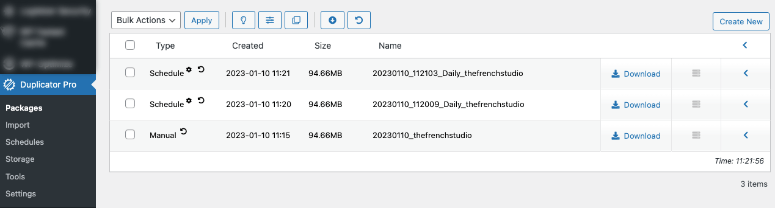
Jetzt haben Sie eine Backup-Kopie bereit. Wenn etwas schiefgeht, können Sie sie schnell wiederherstellen.
So stellen Sie Ihre WordPress-Website wieder her
Es reicht nicht aus, ein Backup zu haben, Sie müssen wissen, wie Sie Ihr Backup sofort wiederherstellen, wenn Sie es brauchen.
Am besten üben Sie auf einer Staging-Site. Erfahren Sie hier, wie Sie eine Staging-Site erstellen: Einrichten einer WordPress-Staging-Site (Anfängerleitfaden). Sie können dieses Handbuch auch als Lesezeichen speichern und griffbereit halten, wenn Sie Ihre Website wiederherstellen müssen.
Duplicator macht die Wiederherstellung Ihrer WordPress-Website einfach, aber es ist kein Ein-Klick-Prozess, wie andere Plugins behaupten. Meistens, wenn Plugins „Ein-Klick-Wiederherstellung“ sagen, meinen sie, dass es ein paar Klicks auf Schaltflächen erfordert.
Was Sie wissen müssen, ist, dass die Wiederherstellung Ihrer Website ein sehr heikler Prozess ist, der Vorsicht erfordert. Es beinhaltet das Löschen vorhandener Dateien und Datenbanken und deren Ersetzung durch Ihr Backup. Daher halten wir es für wichtig, dass das Plugin Sie fragt, ob Sie absolut sicher sind, dass Sie Ihre Website wiederherstellen möchten.
Gehen Sie auf der Duplicator-Plugin-Seite in WordPress zur Registerkarte Pakete. Sie möchten die aktuellste Backup-Kopie auswählen, die Sie haben, damit sie die neuesten Daten enthält.
Wählen Sie nun das Symbol „Recovery Point“ aus dem oberen Menü.
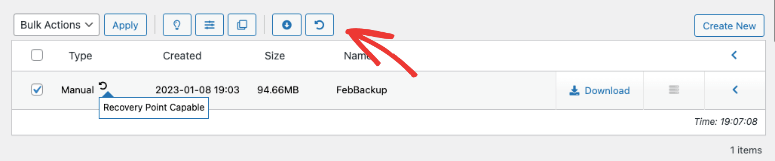
Dies führt Sie zu einer neuen Seite, auf der Sie Ihren Wiederherstellungspunkt auswählen können. Duplicator empfiehlt, dass Sie die hier angegebene Wiederherstellungs-URL kopieren und an einem sicheren Ort speichern.
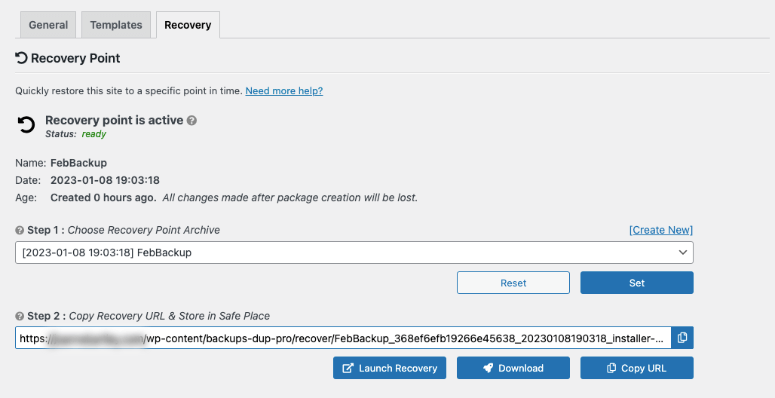
Nun müssen Sie auf die Schaltfläche Wiederherstellung starten klicken. Eine neue Seite wird mit den Details Ihres Wiederherstellungspunkts geöffnet, zusammen mit einer Warnung, dass dieser Wiederherstellungsprozess nicht rückgängig gemacht werden kann.
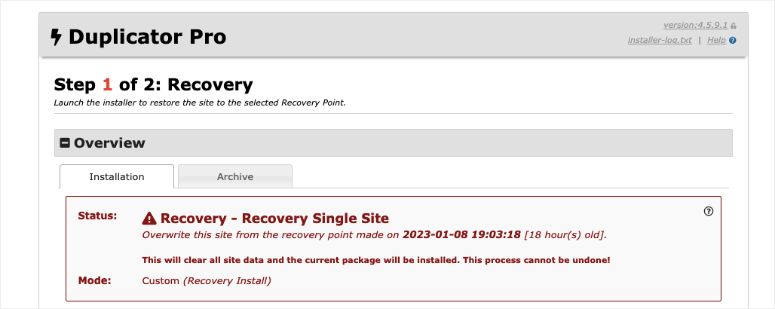
Sie können die Details Ihrer Website anzeigen, die von Duplicator gescannt wurde, und prüfen, ob Probleme gemeldet wurden.
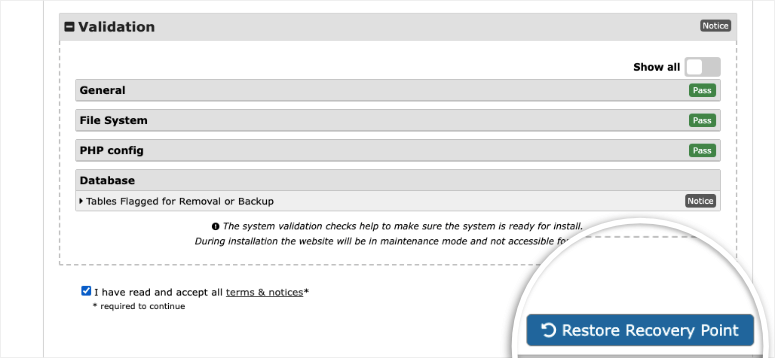
Stimmen Sie dann einfach den Nutzungsbedingungen zu und klicken Sie auf die Schaltfläche Wiederherstellungspunkt wiederherstellen.
Duplicator fragt Sie noch einmal, ob Sie sicher sind, und Sie können auf die Schaltfläche „OK“ klicken.
Der Wiederherstellungsprozess wird ausgeführt und sobald er abgeschlossen ist, sehen Sie eine Erfolgsmeldung.
Standardmäßig löscht das Plugin die Installer-Dateien automatisch. Wir empfehlen, diese Einstellung beizubehalten, da sie sicherstellt, dass Ihre Website keine Sicherheitsprobleme hat.
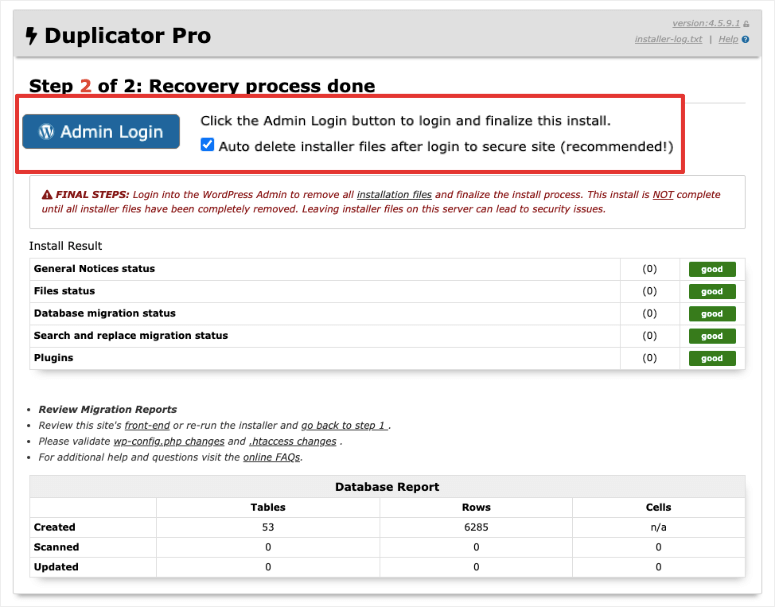
Sie können sich hier auf Ihrer WordPress-Adminseite anmelden und überprüfen, ob Ihre Live-Website wieder normal funktioniert.
Das war's! Sie haben gelernt, wie Sie Ihre WordPress-Website sichern und wiederherstellen.
Backups sind nützlich, falls Daten aufgrund eines Unfalls, einer Sicherheitsverletzung usw. verloren gehen. Selbst wenn Sie Backups einrichten, können Sie immer noch Opfer von Hacking und Sicherheitsbedrohungen werden.
Wir empfehlen Ihnen, Sucuri zu verwenden, um Ihre Website vor Hackern, Malware-Angriffen und anderen Bedrohungen zu schützen. Lesen Sie auch unsere vollständige Sucuri-Bewertung für weitere Informationen oder folgen Sie unserem vollständigen Leitfaden zur WordPress-Sicherheit.
FAQs zum Sichern Ihrer WordPress-Website?
Wie sichere ich meine WordPress-Website kostenlos?
Sie können Ihre WordPress-Website mit dem Duplicator-Plugin kostenlos sichern. Installieren Sie einfach das Plugin auf Ihrer Website und nehmen Sie ein Backup vor. So einfach ist das.
Wie sichere ich meine WordPress-Website manuell?
Um Ihre Website manuell zu sichern, müssen Sie über Ihr WordPress-Hosting-Konto auf cPanel (Control Panel) zugreifen. Wir empfehlen keine manuelle Sicherung Ihrer Website, es sei denn, Sie sind mit cPanel vertraut. Kleine Fehler können zu einer defekten Website führen. Sie sollten diese Methode nur verwenden, wenn Sie keinen Zugriff auf Ihr WordPress-Dashboard haben, um ein Backup-Plugin wie Duplicator zu installieren.
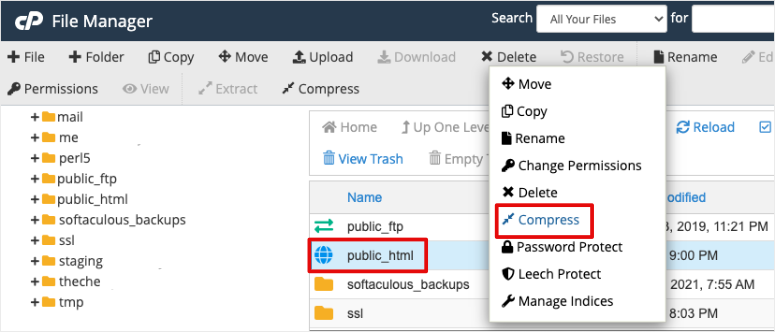
Um eine Kopie Ihrer WordPress-Dateien zu erstellen, öffnen Sie den Ordner Dateimanager » public_html. Hier sollten Sie weitere Ordner wie wp-content, wp-admin und wp-includes sehen – diese enthalten alle Ihre WordPress-Kern-Dateien wie wp-config, functions.php und so weiter. Sie können den Ordner public_html komprimieren und eine ZIP-Datei auf Ihren Computer herunterladen.
Als Nächstes müssen Sie Ihre WordPress-Datenbank herunterladen. Gehen Sie zu phpMyAdmin in cPanel. Hier können Sie Ihre WordPress-Datenbank exportieren. Das Datenbank-Backup wird eine mySQL-Datei sein.
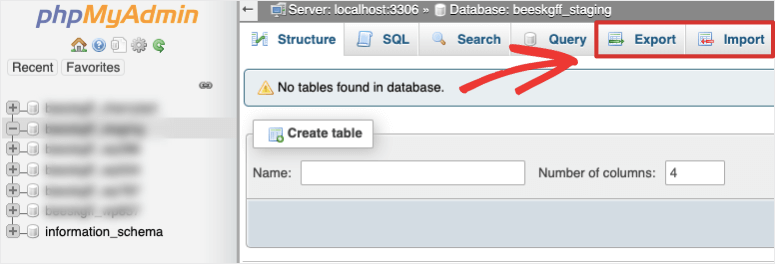
Wenn Sie keinen Zugriff auf cPanel haben, müssen Sie einen FTP- oder SFTP-Client wie Filezilla verwenden, um Ihre WordPress-Dateien zu sichern.
Hat WordPress eine Sicherung?
WordPress sichert Ihre Website nicht. Sie müssen selbst Backups mit einem Backup-Plugin erstellen. Sie können auch einen Backup-Plan abonnieren, der von Ihrem Webhosting-Anbieter angeboten wird. Wir ziehen es vor, ein Plugin zu verwenden, da Sie mehr Kontrolle über Ihre Backups und Speicherfunktionen haben. Es ist auch ratsam, eine separate Sicherung von den Webhosting-Unternehmen zu haben, damit Sie diese bei Bedarf wiederherstellen können, ohne darauf warten zu müssen, dass der Host sie wiederherstellt.
Wie sichere ich WordPress auf meinem lokalen Computer?
Der beste Weg, Ihre Website auf Ihrem lokalen Computer zu sichern, ist die Installation des Duplicator Backup-Plugins auf Ihrer Website. Erstellen Sie dann mit wenigen Klicks eine Backup-Kopie. Sobald die Backup-Kopie fertig ist, gibt es eine Option, das Backup auf Ihren lokalen Computer oder Ihre Festplatte herunterzuladen.
Was ist das beste Backup für WordPress?
Es gibt viele Backup-Optionen für WordPress. Unserer Meinung nach ist Duplicator das beste Backup-Plugin für WordPress. Es ist jedoch sowohl für WordPress-Benutzer als auch für Entwickler konzipiert, sodass einige Teile technisch sind. Sie können auch andere Backup-Lösungen wie das UpdraftPlus-Plugin, JetPack und BackupBuddy verwenden.
Stellen Sie sicher, dass das Plugin die Automatisierung von Backups nach Zeitplan ermöglicht und Ihnen auch die Option gibt, jetzt ein Backup zu erstellen (On-Demand-Backups). Sehen Sie unsere vollständige Liste hier: Die besten Backup-Plugins für WordPress.
Wie sichere ich WordPress auf Dropbox?
Um WordPress-Backups in Dropbox zu speichern, öffnen Sie im Duplicator-Plugin den Tab Speicherort und erstellen Sie einen neuen Speicherort. Hier erhalten Sie die Option, den Typ des Speicherorts auszuwählen. Sie können Dropbox auswählen und sich hier mit Ihrem Dropbox-Konto verbinden.
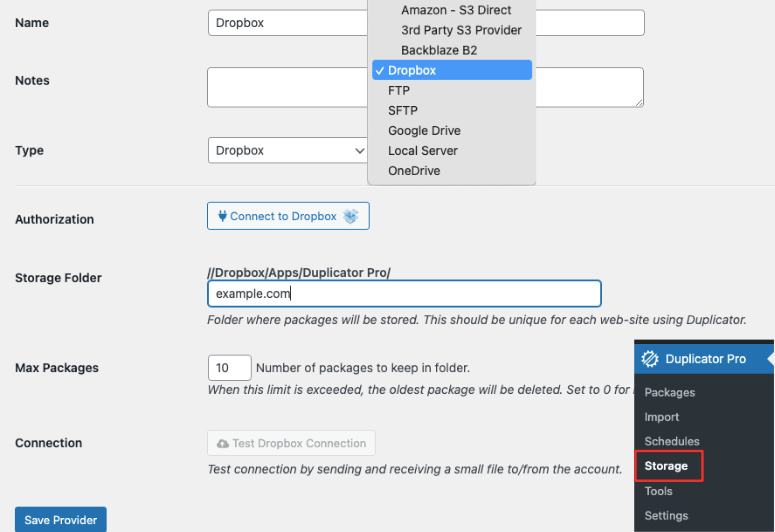
Dann können Sie entweder Backup-Dateien auf Dropbox übertragen oder es so einrichten, dass sie automatisch zu Dropbox hinzugefügt werden.
Duplicator bietet alle Arten von Cloud-Speicheroptionen, einschließlich Amazon, Google Drive und OneDrive.
Sollte ich meine Website täglich sichern?
Wenn Sie täglich Änderungen an Ihrer Website vornehmen, empfehlen wir tägliche Backups. Wenn Sie geplante Backups erstellen möchten, ist es am besten, diese auszuführen, wenn Sie am wahrscheinlichsten Änderungen an Ihrer Website vornehmen. Wenn Sie beispielsweise jede Woche am Donnerstag einen neuen Blogbeitrag veröffentlichen, sollten Sie Ihr Backup so planen, dass es am Donnerstagabend ausgeführt wird, damit der neueste Inhalt zum Backup hinzugefügt wird.
Was ist die beste Art von Backup für E-Commerce?
Wenn Sie eine E-Commerce- oder WooCommerce-Website betreiben, benötigen Sie inkrementelle Echtzeit-Backups. Dies erfasst jede Bestellung, sodass Sie niemals wichtige Kundendaten verlieren.
Wir hoffen, dieser Artikel hat Ihnen geholfen, Ihre WordPress-Website einfach zu sichern. Vielleicht möchten Sie auch unseren Beitrag über die besten kostenlosen Websites und Ressourcen zum Erlernen von WordPress (Anfänger & Entwickler) lesen. Er verlinkt auf unzählige kostenlose WordPress-Tutorials, Anleitungen und Bewertungen, die Sie hilfreich finden werden.

Eines der wichtigsten Dinge für den erfolgreichen Betrieb einer Website ist immer ein aktuelles Backup. Vielen Dank für die klare Erklärung, wie man eine WordPress-Website einfach und verständlich sichert.
Hallo Jennifer, na klar. Folgen Sie uns auf Facebook und Twitter für weitere hilfreiche Anleitungen. :)