Ich habe im Laufe der Jahre Dutzende von Websites von Grund auf neu erstellt und erinnere mich immer noch an die Panik, die ich bei meinem ersten Versuch empfand.
Damals fühlte sich das Programmieren wie das Entziffern alter Hieroglyphen an. Jede HTML-Tag schien dazu bestimmt zu sein, mein nicht-technisches Gehirn zu verspotten.
Aber hier ist, was ich herausgefunden habe, nachdem ich unzähligen Kunden geholfen habe, ihre Websites zu starten. Der Website-Aufbau hat sich komplett verändert.
Die heute verfügbaren Website-Builder-Tools machen den Prozess so einfach, dass jeder eine professionelle Website erstellen kann, ohne eine einzige Zeile Code anzufassen.
Ich habe früher Wochen damit verbracht, nur grundlegende Layouts zu verstehen. Jetzt kann ich einen absoluten Anfänger in weniger als einer Stunde durch den gesamten Prozess führen. Der Unterschied liegt in der Wahl des richtigen Ansatzes und der richtigen Werkzeuge, die tatsächlich funktionieren.
Also habe ich jeden wichtigen Website-Builder, jede Hosting-Plattform und jede verfügbare Einrichtungsmethode getestet. Ich wollte den absolut einfachsten Weg für jemanden finden, der bei Null anfängt.
Das Ergebnis? Ein narrensicheres 5-Schritte-System, das alle technischen Kopfschmerzen beseitigt und Sie schnell online bringt.
Hier erfahren Sie, was Sie lernen werden:
- Wie Sie die perfekte Plattform für Ihre Bedürfnisse auswählen
- Hosting und Domain in wenigen Minuten einrichten
- Ihr Website-Design installieren und anpassen
- Wichtige Seiten und Inhalte hinzufügen
- Mit Zuversicht live gehen
Unten finden Sie ein Inhaltsverzeichnis, mit dem Sie den Beitrag leicht navigieren können. Fühlen Sie sich frei, vorzuspringen, wenn Sie bereits einige Schritte erledigt haben:
- Warum eine Website von Grund auf neu erstellen
- Dinge, die Sie wissen müssen, bevor Sie eine Website erstellen
- Wie man eine Website von Grund auf neu erstellt
- Ihre Website vermarkten, verwalten und ausbauen
- Nützliche Ressourcen und FAQs
Aber zuerst wollen wir klarstellen, warum Sie eine Website von Grund auf neu erstellen sollten und für wen sie am besten geeignet ist.
Warum eine Website von Grund auf neu erstellen?
Da jeden Tag Tausende von Websites erstellt werden, fragen Sie sich vielleicht: Warum eine Website starten? Es gibt bereits so viele da draußen, wie könnten Sie konkurrieren? Aber es ist wichtig zu bedenken, dass Ihre Website, auch wenn sie nicht die beliebteste ist, Ihnen immer noch große Vorteile bringen kann.
Durch die Erstellung einer Website von Grund auf können Sie Ihre Reichweite auf ein breiteres Publikum ausdehnen und sich mit Gleichgesinnten auf der ganzen Welt verbinden. Und mit den richtigen Strategien kann Ihre Website Ihnen auch helfen, einen stetigen Strom von Online-Einkommen aufzubauen.
Einige Vorteile des Starts Ihrer eigenen Website sind:
- Portfolio präsentieren: Sie können eine Website erstellen, die Ihre Berufserfahrung, Kunstwerke, Kunden und mehr präsentiert, um einen guten Eindruck bei potenziellen Interessenten zu hinterlassen.
- Passives Einkommen generieren: Mit Werbung, Affiliate-Marketing oder dem Verkauf von Produkten online können Sie eine Website erstellen, um sich nebenbei etwas dazuzuverdienen.
- Bringen Sie Ihr Geschäft online: Wenn Sie ein bestehendes Geschäft haben, können Sie eine Website starten, um Ihr Geschäft zu bewerben und online neue Kunden zu gewinnen.
- Teilen Sie Ihr Fachwissen: Sie können Online-Kurse, Blogs und mehr erstellen, damit andere Menschen von Ihrer Erfahrung und Ihrem Wissen profitieren können.
- Vernetzen Sie sich mit neuen Leuten – Eine eigene Website kann Ihnen helfen, sich mit Gleichgesinnten aus der ganzen Welt zu vernetzen.
- Teilen Sie Ihre Leidenschaft – Wenn Sie eine Leidenschaft für etwas haben, können Sie eine Website erstellen, um diese Leidenschaft mit anderen zu teilen.
- Helfen Sie anderen – Es gibt viele Möglichkeiten, Websites für Spenden, Spendenaktionen und zur Sensibilisierung aufzubauen.
Außerdem ist es heutzutage so einfach und erschwinglich, eine Website zu starten. Es gibt also nichts, was Sie davon abhält, Ihre eigene Website zu erstellen, sei es für geschäftliche Zwecke oder zum Vergnügen.
Was Sie wissen müssen, bevor Sie eine Website erstellen
Bevor Sie eine WordPress-Website erstellen, müssen Sie entscheiden, welche Art von Website Sie erstellen möchten und welche Website-Plattform Sie verwenden möchten. Um Ihnen bei der Entscheidung zu helfen, besprechen wir als Nächstes Folgendes:
Arten von Websites, die Sie erstellen können
Die Art der Website, die Sie erstellen möchten, ist ein wichtiger Schritt, um herauszufinden, wie Ihre Website aussehen soll und was Sie auf Ihrer Website benötigen.
Es gibt eine Reihe verschiedener Arten von Websites. Wir werden einige davon unten durchgehen, um Ihnen bei der Entscheidung zu helfen, welche Art von Website Sie erstellen möchten.
1. Online-Shop
Ein Online-Shop, auch bekannt als E-Commerce-Website, ist ein Ort, an dem Kunden Produkte direkt von Ihrer Website kaufen können. Sie haben wahrscheinlich schon eine Reihe von E-Commerce-Websites besucht, die meisten großen Marken haben sie, wie Walmart, Amazon, Best Buy und so weiter.
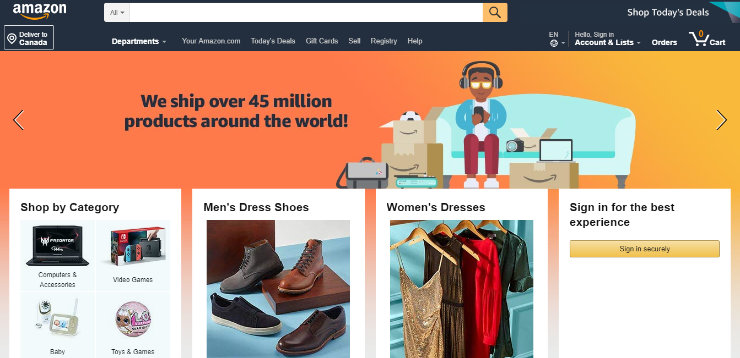
Sie können diese Websites besuchen, ein Produkt online kaufen und es sich nach Hause liefern lassen. Aber Online-Shops sind nicht nur für große Marken, auch kleinere Unternehmen können sie haben.
Auf einer E-Commerce-Website müssen Sie die zum Verkauf stehenden Produkte auflisten, einschließlich Bild, Produktbeschreibung und Preis. Sie benötigen auch einen Warenkorb und eine Checkout-Seite, auf der Besucher ihre Zahlungsinformationen eingeben können, um einen Kauf zu tätigen.
Wenn Sie also planen, Produkte auf Ihrer Website zu verkaufen, möchten Sie einen Online-Shop erstellen.
2. Blog
Ein Blog ist eine informative Website mit regelmäßig aktualisierten Beiträgen/Artikeln, die in einem informellen, konversationellen Stil verfasst und in umgekehrter chronologischer Reihenfolge (neueste Blogbeiträge zuerst) angezeigt werden. Als Blogs zum ersten Mal eingeführt wurden, nutzten die Leute sie hauptsächlich als eine Art Online-Tagebuch, in dem sie teilten, was sie zum Frühstück gegessen hatten, was sie an diesem Tag getan hatten, ihre Gedanken teilten und so weiter.
Aber heute sind Blogs viel mehr als das. Blogs sind nicht mehr nur zum Spaß da, man kann mit einem Blog tatsächlich Geld verdienen, indem man Anzeigen und Affiliate-Links hinzufügt. Außerdem können Leute Blogger-Websites besuchen, nicht nur um über das Leben von jemandem zu lesen, sondern um etwas über eine Vielzahl von Themen zu lernen. Einige beliebte Blog-Nischen sind:
- Lebensstil
- Technik
- Unternehmertum
- Essen/Rezepte
- Elternschaft
- Gesundheit/Fitness
- Reisen
- Finanzen/Budgetierung
Einige beliebte Beispiele für Blogs sind unser eigener, IsItWP, sowie WPBeginner, Pinch of Yum, TechCrunch und Huffington Post.
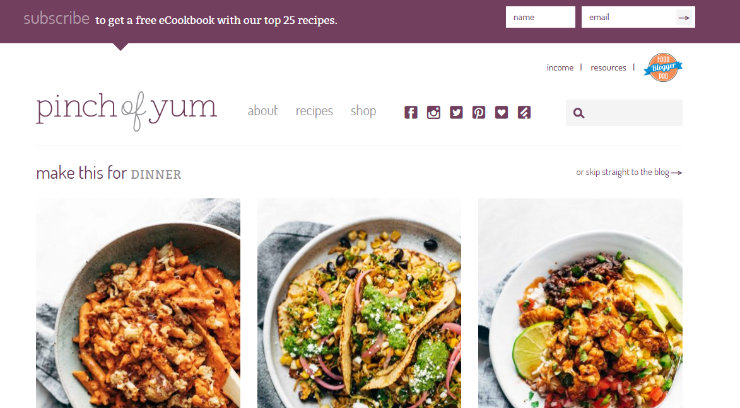
Wenn Sie Ihr Wissen zu einem bestimmten Thema teilen möchten, sollten Sie eine Blog-Website starten.
Weitere detaillierte Informationen finden Sie in unserem Beitrag über Was ist ein Blog und die Unterschiede zwischen einem Blog und einer WordPress-Website.
3. Foren
Eine Forum-Website ist eine Online-Diskussionsseite, auf der Personen Gespräche in Form von geposteten Nachrichten führen können. Dies unterscheidet sich von einer Live-Chat-Website, da Foren fast nie live sind und die Nachrichten jederzeit von jedem auf der Website gelesen werden können.
Eine Forum-Website, auch Message Board genannt, ist eine Gelegenheit für Gleichgesinnte, zusammenzukommen, um eine Vielzahl von Themen zu diskutieren. Foren sind normalerweise in verschiedene Themen unterteilt und organisiert, damit Benutzer leicht finden können, wonach sie suchen.
Einige beliebte Forum-Websites sind Quora und Reddit.
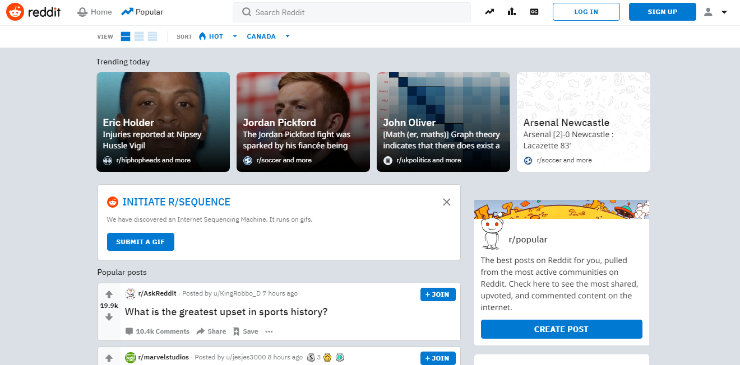
Wenn Sie eine Online-Community erstellen möchten, in der Benutzer ein oder mehrere Themen diskutieren können, sollten Sie die Erstellung einer Forum-Website in Betracht ziehen.
4. Nischen-Soziales Netzwerk
Wir alle haben von Social-Networking-Seiten wie Facebook und Twitter gehört, Plattformen mit Milliarden von Nutzern. Aber ein Nischen-Soziales Netzwerk zielt nur auf ein bestimmtes Segment der Allgemeinbevölkerung ab.
In einem Nischen-Sozialen Netzwerk können Benutzer Verbindungen zu anderen knüpfen, die ihnen selbst ähnlich sind oder sich für dieselben Themen interessieren. Zum Beispiel könnten Sie ein Nischen-Soziales Netzwerk für Hundebesitzer oder für professionelle Musiker erstellen.
Einige beliebte Nischen-Soziale Netzwerke sind Classmates, Last.fm und Meetup.
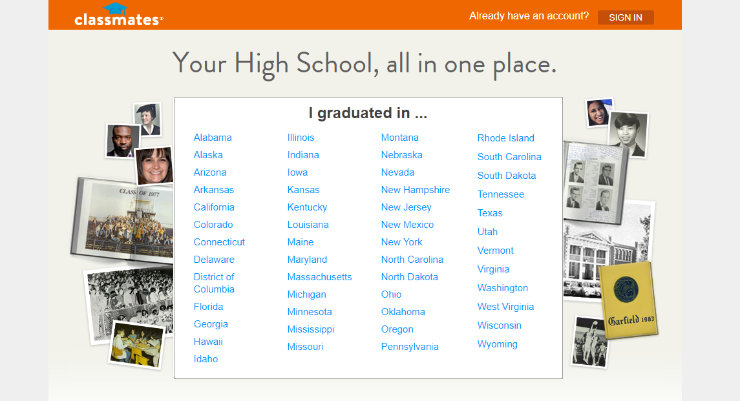
Möchten Sie eine eng verbundene Community erstellen, in der sich Gleichgesinnte miteinander verbinden können? Starten Sie eine Nischen-Soziales Netzwerk-Website.
5. Mitgliedschaftsseite
Eine Mitgliedschaftsseite ist eine geschlossene Website, auf der nur Abonnenten auf die Inhalte hinter dem "Tor" zugreifen können. Das "Tor" ist einfach eine Barriere, die Sie an der Vorderseite Ihrer Website anbringen, wo sich Benutzer anmelden müssen, um Zugang zu Ihren exklusiven Inhalten und Sonderangeboten zu erhalten oder mit der Community zu interagieren. Eine Mitgliedschaftsseite kann kostenpflichtig, kostenlos oder eine Mischung aus beidem sein.
Sie können jede Website ganz einfach in eine Mitgliedschaftsseite umwandeln, indem Sie ein WordPress-Plugin wie ProfilePress oder MemberPress verwenden.
Einige beliebte Mitgliedschaftsseiten sind Wishlist Insider, Quiet Speculation und Authority by CopyBlogger.
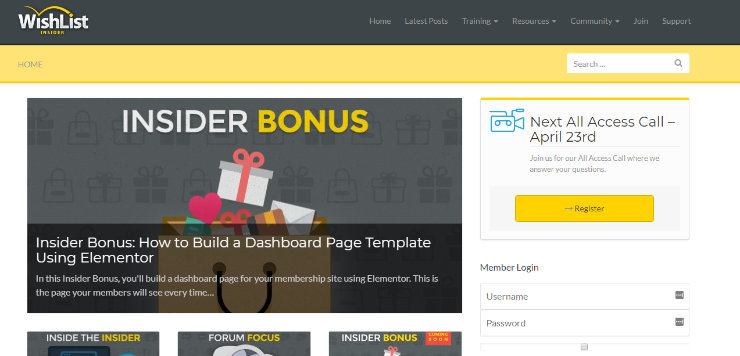
Wenn Sie eine Website mit VIP-Gefühl erstellen möchten, sollten Sie die Erstellung einer Mitgliedschaftsseite in Betracht ziehen.
6. Statische Unternehmenswebsite
Ein weiterer beliebter Website-Typ ist die statische Unternehmenswebsite. Eine statische Unternehmenswebsite ist eine unveränderliche, selten aktualisierte Website, die ein bestimmtes Unternehmen repräsentiert und bewirbt. Diese Art von Website existiert, damit Menschen Ihr Unternehmen online entdecken und einen Vorgeschmack darauf bekommen können, was Sie zu bieten haben.
Eine statische Unternehmenswebsite kann die Adresse Ihres Unternehmens, Ihre Telefonnummer, eine Kontaktseite und eine Übersicht über die Tätigkeiten Ihres Unternehmens enthalten. Sie enthält in der Regel auch eine „Über uns“-Seite, damit Ihre potenziellen Kunden Sie und Ihre Qualifikationen kennenlernen können, eine Liste der von Ihnen angebotenen Dienstleistungen, Fotos Ihres Unternehmens sowie Bewertungen oder Testimonials.
Einige Beispiele für statische Unternehmenswebsites sind Awesome Motive und Websites kleiner Unternehmen wie New Eco Landscapes.
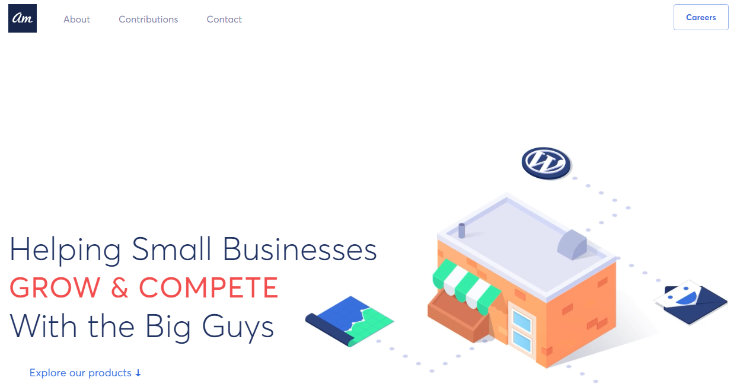
Wenn Sie also eine Online-Präsenz für Ihr Kleinunternehmen aufbauen möchten und keine Produkte online verkaufen, wählen Sie eine statische Unternehmenswebsite.
Hoffentlich haben Sie nun entschieden, welche Art von Website Sie erstellen sollten. Der nächste Schritt ist der Aufbau! Aber zuerst müssen Sie den richtigen Website-Builder auswählen.
Auswahl eines Website-Builders
Der Aufbau einer Website war früher schwierig. Wenn Sie Ihre eigene Website haben wollten, mussten Sie sie von Grund auf neu erstellen, was Expertenkenntnisse im Bereich Codierung erforderte. Oder Sie mussten einen Webdesigner beauftragen, der sie für Sie erstellt, was ziemlich teuer sein konnte. Glücklicherweise ist das nicht mehr der Fall.
Es gibt eine Reihe von Website-Buildern auf dem Markt, mit denen Sie im Handumdrehen ganz einfach eine Website erstellen können. Aber nicht alle Website-Builder sind gleich. Und bei so vielen zur Auswahl, woher wissen Sie, welcher Website-Builder für Sie am besten geeignet ist?
Wir werden einige der besten Website-Builder vorstellen. Wir werden ihre Funktionen, Benutzerfreundlichkeit, Preise und mehr besprechen, um Ihnen bei der Entscheidung zu helfen, welcher Website-Builder die beste Option für den Aufbau Ihrer Website ist.
Die folgenden Website-Builder sind alle anfängerfreundlich, was bedeutet, dass Sie mit jeder dieser Optionen in wenigen Stunden eine Website von Grund auf neu erstellen können. Wir werden jeden einzelnen überprüfen, um Ihnen bei der Entscheidung zu helfen, welcher für Ihre Bedürfnisse am besten geeignet ist.
1. Wix
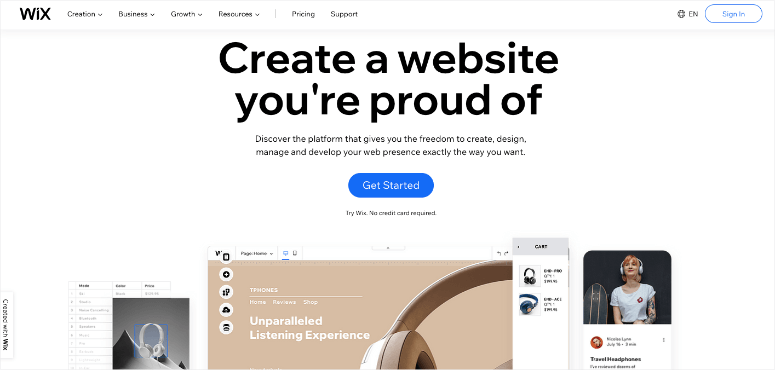
Wix ist ein Drag-and-Drop-Website-Builder, mit dem Sie jede Art von Website einfach erstellen können. Sie können Ihre eigene Website von Grund auf neu gestalten oder aus über 500 von Designern erstellten Vorlagen wählen, die Ihrer Website im Handumdrehen ein professionelles Aussehen verleihen. Sie können auch Videohintergründe, Animationen und mehr einfach hinzufügen.
Vorteile:
- Kostenlos – Wix bietet einen kostenlosen Website-Erstellungsplan an, mit dem Sie eine einfache Drag-and-Drop-Website mit eingeschränkten Funktionen erstellen können.
- Responsives Design – Jede Website, die Sie mit Wix erstellen, wird für Mobilgeräte, Tablets und Desktops optimiert. Das bedeutet, dass sich Ihre Website unabhängig vom verwendeten Gerät Ihrer Website-Besucher entsprechend anpasst.
- Erweiterte Funktionen – Wix macht es einfach, erweiterte Funktionen zu integrieren, wie z. B. die Einrichtung eines E-Commerce-Shops. Es bietet auch SEO-Tools und Anleitungen, um Ihre Website für organischen Traffic zu optimieren.
Nachteile:
- Wix-Branded Ads – Wix zeigt auf Ihrer Website werbefreundliche Anzeigen. Mit dem kostenlosen Plan müssen Sie auf einen Premium-Plan upgraden, um Anzeigen zu entfernen.
- Eingeschränkte Anpassung – Die Anpassungsmöglichkeiten sind bei Wix begrenzt. Sie müssen auf einen Premium-Plan upgraden, um auf mehr Funktionen zugreifen zu können, und selbst dann sind sie im Vergleich zu anderen Website-Buildern immer noch begrenzt. Wenn Sie beispielsweise Online-Zahlungen auf Ihrer Website akzeptieren möchten, müssen Sie auf einen Business-Plan ab 20 US-Dollar pro Monat upgraden.
- Kein Export – Wix bietet keine Möglichkeit, Ihre Website-Daten zu exportieren. Wenn Sie Ihre Website in Zukunft auf eine andere Plattform verschieben möchten, gibt es keine einfache Möglichkeit, dies zu tun.
Preis:
Wix ermöglicht es Ihnen, eine einfache Website kostenlos von Grund auf neu zu erstellen. Um jedoch auf leistungsfähigere Funktionen zuzugreifen und Wix-Branded Ads zu entfernen, müssen Sie auf einen kostenpflichtigen Website-Plan upgraden. Diese Pläne reichen von 5 $/Monat bis 29 $/Monat. Wie bereits erwähnt, müssen Sie, wenn Sie eine E-Commerce-Website mit Wix starten möchten, auf einen Business & eCommerce-Plan upgraden, der von 20 $/Monat bis 35 $/Monat reicht.
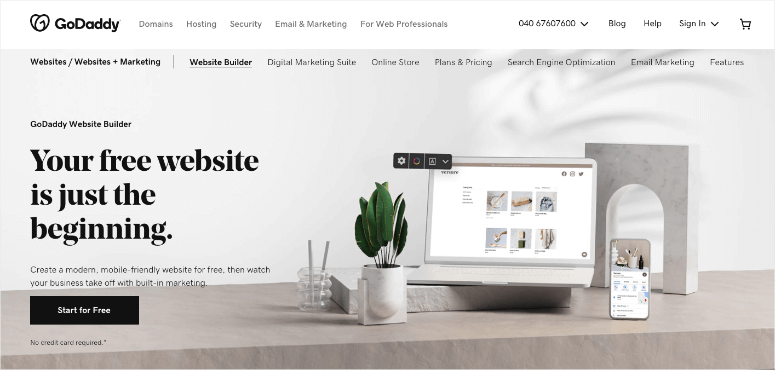
GoDaddy ist ein bekannter Domain-Registrar und Hosting-Dienstanbieter, bietet aber auch einen einfachen Drag-and-Drop-Website-Builder an. Sie bieten eine Reihe von Website-Builder-Vorlagen, mit denen Sie beginnen können. Außerdem sind diese Vorlagen mit ihren Mix-and-Match-Abschnitten leicht anpassbar.
Vorteile:
- Marketing-Tools – GoDaddy Website Builders bietet eine Reihe von Marketing-Tools, darunter SEO und E-Mail-Marketing, um Ihre Online-Präsenz zu stärken.
- Website-Typ-Optionen – Dieser Website-Builder ermöglicht es Ihnen, eine Reihe verschiedener Website-Typen zu erstellen. Sie können problemlos einen Blog oder einen E-Commerce-Shop zu Ihrer Website hinzufügen.
- Mobilfreundlich – Alle auf GoDaddy Website Builder erstellten Websites sind mobilfreundlich.
Nachteile:
- Eingeschränkte Anpassung – Dieser Website-Builder bietet weniger Designoptionen und weniger Funktionen für Ihre Website als andere Optionen.
Preis:
Es wird kein kostenloser Plan für diesen Website-Builder angeboten. Sie können mit GoDaddy Website Builder ab nur 5,99 $/Monat mit ihrem Personal Plan beginnen. Wenn Sie jedoch Online-Zahlungen oder Spenden mit PayPal auf Ihrer Website akzeptieren möchten, müssen Sie auf den Business-Plan für 9,99 $/Monat upgraden.
Möchten Sie eine E-Commerce-Website mit GoDaddy Website Builder erstellen? Dann müssen Sie den teuersten Plan, Online Store, wählen, der Sie 29,99 $/Monat kostet.
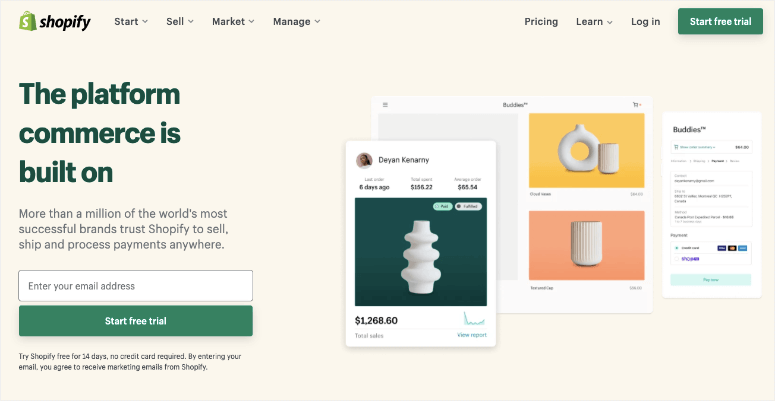
Shopify ist ein beliebter Website-Builder, der sich an E-Commerce-Websites richtet. Dieser webbasierte Website-Builder ermöglicht es Ihnen, im Handumdrehen einen Online-Shop zu erstellen, ohne sich mit Code befassen zu müssen. Sie bieten eine Fülle von kostenlosen und kostenpflichtigen, anpassbaren Themes, um Ihrem Online-Shop im Handumdrehen ein professionelles Aussehen zu verleihen.
Vorteile:
- Online-Zahlungen – Sie können Zahlungen auf Shopify ohne Drittanbieterkonten akzeptieren. Außerdem bieten sie eine nahtlose Integration mit über 100 Drittanbieter-Zahlungs-Gateways.
- Erweiterte Marketing-Tools – Shopify bietet erweiterte Marketing-Tools wie SEO-Tools und integrierte Blogs. Darüber hinaus stellen sie Marketing-Dashboard-Berichte zur Verfügung, damit Sie die Leistung Ihres Online-Shops im Auge behalten können.
- Mobilfreundlich – Ihr Online-Shop wird unabhängig davon, auf welchem Gerät die Nutzer Ihre Website aufrufen, großartig aussehen.
Nachteile:
- Transaktionsgebühren – Wenn Sie ein externes Zahlungs-Gateway verwenden, wird Ihnen eine hohe Transaktionsgebühr von 0,5 bis 2 % berechnet.
- Teure Apps – Apps für Social-Media-Integration, Live-Chat, Blitzverkäufe und mehr müssen separat erworben werden. Dies kann die Anpassung Ihres Online-Shops sehr teuer machen.
Preis:
Sie können mit Shopify für 29 $/Monat mit dem Basic-Plan beginnen, dieser beinhaltet eine Transaktionsgebühr von 3 %. Sie können auf den zweithöchsten Plan für 79 $/Monat upgraden, um die Transaktionsgebühr auf 1 % zu reduzieren. Wenn Sie die Transaktionsgebühr auf 0,5 % reduzieren und Zugriff auf alle erweiterten Funktionen erhalten möchten, die Sie für den Betrieb Ihres Online-Shops benötigen, müssen Sie auf den teuersten Plan upgraden, der 299 $/Monat kostet.

Squarespace ist ein weiterer beliebter Website-Builder, der alles bietet, was Sie für den Aufbau einer persönlichen oder geschäftlichen Website benötigen. Sie bieten eine Reihe von beeindruckenden Vorlagen, die für eine Vielzahl von Branchen und Nischen entwickelt wurden, um Ihre Website im Handumdrehen zu verwandeln. Außerdem verfügt jede Vorlage über eine Reihe von anpassbaren Funktionen.
Schauen Sie sich auch unseren Schritt-für-Schritt-Leitfaden zum Wechsel von Squarespace zu WordPress an.
Vorteile:
- Bandbreite & Speicherplatz – Mit jedem ihrer Pläne erhalten Sie unbegrenzte Bandbreite und unbegrenzten Speicherplatz.
- Keine Transaktionsgebühren – Für E-Commerce-Transaktionen mit ihren E-Commerce Basic- oder Advanced-Plänen werden Ihnen keine Transaktionsgebühren berechnet.
Nachteile:
- Kein kostenloser Plan – Squarespace bietet keinen kostenlosen Plan an, im Gegensatz zu anderen Website-Buildern. Außerdem ist ihr Startplan teurer als bei anderen Website-Buildern.
- Keine Drittanbieter-Apps – Squarespace erlaubt keine Drittanbieter-Apps oder Erweiterungen.
Preis:
Der persönliche Plan für Squarespace kostet 12 $/Monat und beinhaltet die Möglichkeit, unbegrenzt Seiten zu erstellen. Wenn Sie Ihrem Website einen E-Commerce-Shop hinzufügen möchten, müssen Sie auf deren Business-Plan upgraden, der 18 $/Monat mit einer Transaktionsgebühr von 3 % kostet. Wenn Sie Transaktionsgebühren entfernen möchten, müssen Sie auf deren Basic Online Store-Plan für 26 $/Monat upgraden.
WordPress.org ist der beliebteste Website-Builder aller Zeiten und treibt tatsächlich über 30 % aller Websites im Web an. Mit WordPress, auch bekannt als selbst gehostetes WordPress, können Sie ganz einfach jede Art von Website erstellen, die Sie möchten, einschließlich eines Blogs, einer Website für kleine oder große Unternehmen, eines E-Commerce-Shops, eines Portfolios und mehr.
Vorteile:
- Endlose Anpassungsmöglichkeiten – Mit WordPress erhalten Sie Zugriff auf Tausende von kostenlosen und kostenpflichtigen Themes, um das Aussehen Ihrer Website zu verändern. Außerdem können Sie Ihr Theme jederzeit einfach wechseln. Sie erhalten auch Zugriff auf Tausende von kostenlosen und kostenpflichtigen Plugins, um Ihre Website anzupassen und ihr zusätzliche Funktionen zu verleihen. Die Erstellung einer vollständig angepassten Website ist mit WordPress einfach und erschwinglich.
- Kontrolle – Wenn Sie WordPress verwenden, haben Sie die vollständige Kontrolle über Ihre Website.
Nachteile:
- Leichte Lernkurve – Das Erlernen der Verwendung von WordPress erfordert etwas Zeit. Es gibt jedoch Plugins, die Sie verwenden können, um den Prozess zu erleichtern, wie z. B. Drag-and-Drop-Page-Builder.
- Keine kostenlose Websiteerstellung möglich – Mit WordPress.org können Sie keine kostenlose Website erstellen. Sie benötigen Hosting und einen Domainnamen.
Preis:
Die WordPress-Software ist Open Source und kostenlos nutzbar, aber Sie müssen trotzdem etwas Geld ausgeben, um eine Website zu erstellen. Sie müssen einen Domainnamen und Webhosting kaufen, aber keine Sorge, diese können sehr erschwinglich sein, je nachdem, welche Anbieter Sie wählen. Außerdem werden wir in diesem Leitfaden weiter darauf eingehen, wie Sie einen Domainnamen und Webhosting kaufen.
Warum empfehlen wir WordPress.org?
WordPress ist bei weitem die beste CMS-Plattform (Content-Management-System) für den Aufbau einer Website. Es ist aus gutem Grund der beliebteste Website-Builder. Sie können WordPress verwenden, um jede Art von Website zu erstellen, die Sie möchten, sei es eine Geschäftswebsite, ein Blog, eine Mitgliederseite, ein Forum, ein E-Commerce-Shop usw. Außerdem erhalten Sie mit WordPress sofortigen Zugriff auf alle Funktionen, die Sie benötigen, um Ihre Website erfolgreich zu machen.
Schauen Sie sich auch unseren Artikel über die besten WordPress-Bücher für weitere Ressourcen zu WordPress an.
WordPress ist die beliebteste Website-Builder-Plattform im Internet. Sie treibt heute über 30 % aller Websites an.
Hier sind einige Gründe, warum wir uns für WordPress gegenüber anderen entscheiden:
- Kostenlos – WordPress ist kostenlos nutzbar. Sie müssen einen Domainnamen und Webhosting kaufen, aber selbst mit diesen Kosten ist WordPress immer noch einer der erschwinglichsten Website-Builder.
- Beliebt – Mit über 30 % aller Online-Websites ist WordPress bei weitem der am häufigsten verwendete Website-Builder. In der Masse liegt Sicherheit.
- Community – Es gibt eine riesige WordPress-Community online. Wann immer Sie ein Problem haben oder eine Frage beantworten müssen, finden Sie online unzählige Artikel, Tutorials und Diskussionen, die Ihnen helfen.
- Themes & Plugins – Bei anderen Website-Buildern müssen Sie extra bezahlen, um auf Plugins zuzugreifen, die Ihrer Website mehr Leistung und Anpassungsmöglichkeiten verleihen. Mit WordPress erhalten Sie sofortigen Zugriff auf Tausende von kostenlosen Plugins. Nicht nur das, sondern sie bieten auch Tausende von kostenlosen Themes an.
- Einfach zu bedienen – Obwohl es einige Zeit dauert, sich an WordPress zu gewöhnen, ist es tatsächlich sehr einfach und benutzerfreundlich. Die Installation von WordPress selbst dauert auch keine Zeit, viele Hosting-Anbieter bieten eine 1-Klick-WordPress-Installation an.
Daher empfehlen wir insgesamt, WordPress zum Erstellen Ihrer Website zu verwenden. Selbst absolute Anfänger können mit WordPress im Handumdrehen eine vollständig angepasste Website erstellen.
Verwechseln Sie WordPress.org jedoch nicht mit WordPress.com. Wir empfehlen, Ihre Website mit WordPress.org zu erstellen, da Sie die vollständige Kontrolle über Ihre Website, unbegrenzte Anpassungsoptionen haben und es auch kostengünstiger ist. Weitere Details finden Sie in unserem Artikel, der WordPress.com vs. WordPress.org vergleicht.
Wie man eine Website von Grund auf neu erstellt
Wir zeigen Ihnen, wie Sie Ihre eigene Website in 5 einfachen Schritten erstellen. Das Beste daran ist, dass Sie keinen Code kennen oder technisch versiert sein müssen.
Wir helfen Ihnen, Ihre WordPress-Website in weniger als einer Stunde einzurichten und zu betreiben. Alles, was Sie tun müssen, ist, der Schritt-für-Schritt-Anleitung unten zu folgen.
Schritt 1: Domainnamen und Hosting-Konto kaufen
Um eine Website auf selbst gehostetem WordPress.org zu starten, müssen Sie einen Domainnamen und ein Webhosting-Konto besitzen.
Domainname: Ihr Domainname ist die Adresse (URL) Ihrer Website im Internet, wie Google.com oder IsItWP.com. Es ist das, was Ihre Kunden in ihre Browser eingeben, um auf Ihre Website zuzugreifen. Ein Domainname ist wie eine digitale Immobilie und kann sehr teuer sein. Sie kosten normalerweise etwa 14,99 US-Dollar pro Jahr, können aber in die Tausende oder sogar Millionen gehen.
Verwandt: Bestes Tool zur Generierung von Website-Namen (Absolut kostenlos)
Webhosting: Ihr Webhosting-Konto ist der Ort, an dem die Inhalte und Dateien Ihrer Website online gespeichert werden. Betrachten Sie es als das physische Haus Ihrer Website. Wenn ein Besucher versucht, auf Ihre Website zuzugreifen, indem er Ihre Webadresse (Domainname) eingibt, wird er zu der Website weitergeleitet, die Sie auf Ihrem Webhosting-Server eingerichtet haben. Webhosting kostet normalerweise 8,99 US-Dollar pro Monat.
Die Gesamtkosten für einen Domainnamen und Hosting können ziemlich teuer sein, besonders wenn Sie gerade erst anfangen.
Deshalb haben wir mit Bluehost eine Vereinbarung getroffen, unseren Nutzern einen KOSTENLOSEN Domainnamen und 70 % Rabatt auf Webhosting anzubieten. Es ist ein tolles Angebot, um ab 2,75 US-Dollar pro Monat zu starten.
Klicken Sie hier, um dieses exklusive Bluehost-Angebot zu beanspruchen »
Bluehost ist eines der größten Hosting-Unternehmen der Welt. Sie arbeiten seit 2005 mit der WordPress-Community zusammen und sind ein offiziell empfohlener Webhosting-Anbieter von WordPress selbst. Lesen Sie unsere Bluehost-Bewertung für weitere Informationen.
Hinweis: Wir legen Wert auf vollständige Transparenz. Wenn Sie Hosting über unseren Empfehlungslink kaufen, erhalten wir eine kleine Provision, ohne dass Ihnen zusätzliche Kosten entstehen. Sie erhalten tatsächlich einen Rabatt auf das Hosting + einen kostenlosen Domainnamen + kostenloses SSL. Wir können eine Provision von fast jedem Hosting-Unternehmen erhalten, aber wir empfehlen hochwertige Produkte, von denen wir wirklich glauben, dass sie unseren Lesern einen Mehrwert bieten.
Um Ihre WordPress-Website zu starten, rufen Sie die Website von Bluehost auf und klicken Sie auf die Schaltfläche Jetzt starten.
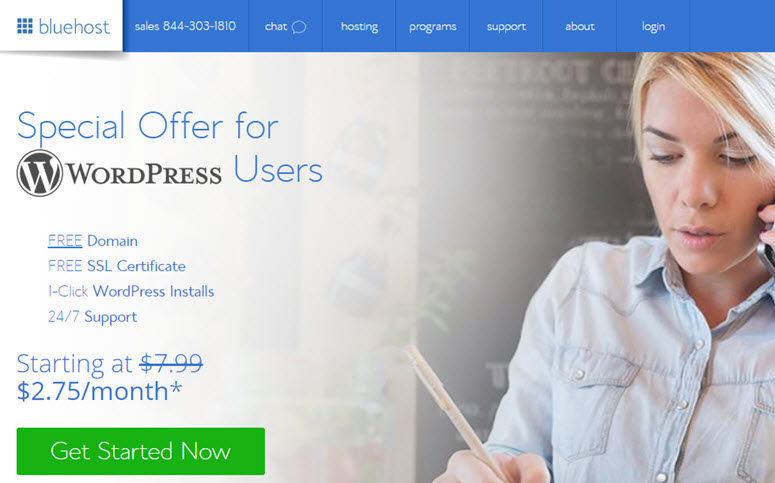
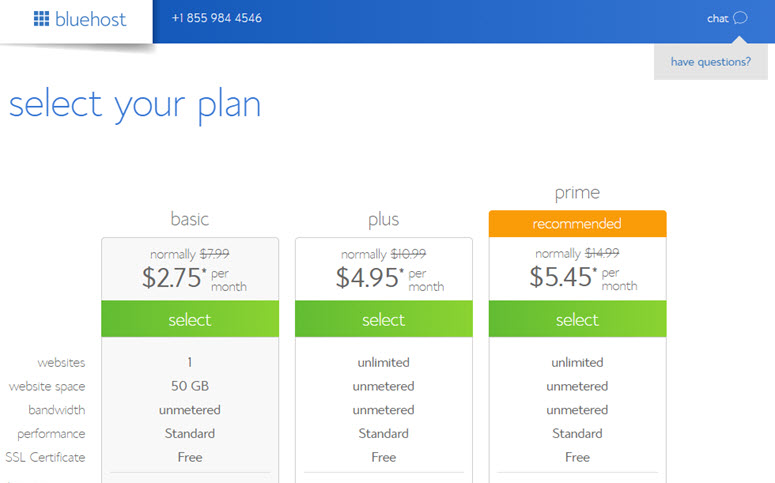
Auf der nächsten Seite werden Sie aufgefordert, einen Plan auszuwählen. Da Sie gerade erst anfangen, sollten Sie den Basisplan wählen. Er beinhaltet einen kostenlosen Domainnamen und ein kostenloses SSL-Zertifikat. Sie können später jederzeit upgraden, wenn Ihre Website wächst.
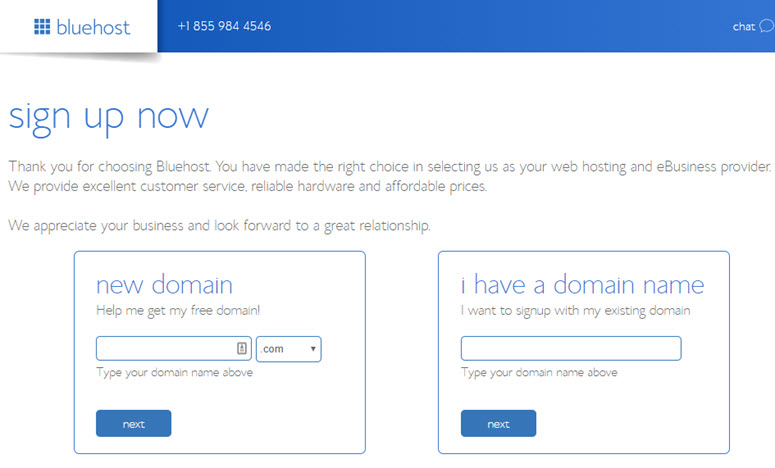
Auf dem nächsten Bildschirm werden Sie aufgefordert, eine vorhandene Domain auszuwählen, die Sie besitzen, oder Sie können eine neue Domain kostenlos erwerben. Fahren Sie fort und erwerben Sie eine neue, da sie kostenlos ist.
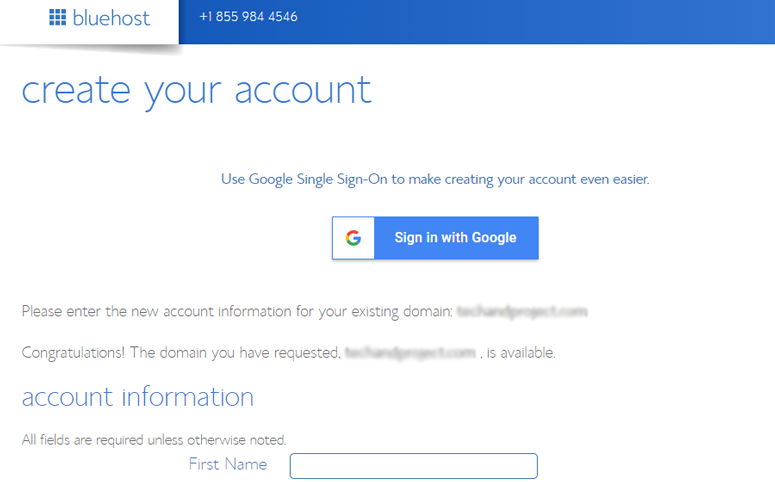
Sie werden nun aufgefordert, Ihre Kontoinformationen einzugeben. Zur einfachen Registrierung können Sie sich mit nur wenigen Klicks bei Google anmelden.
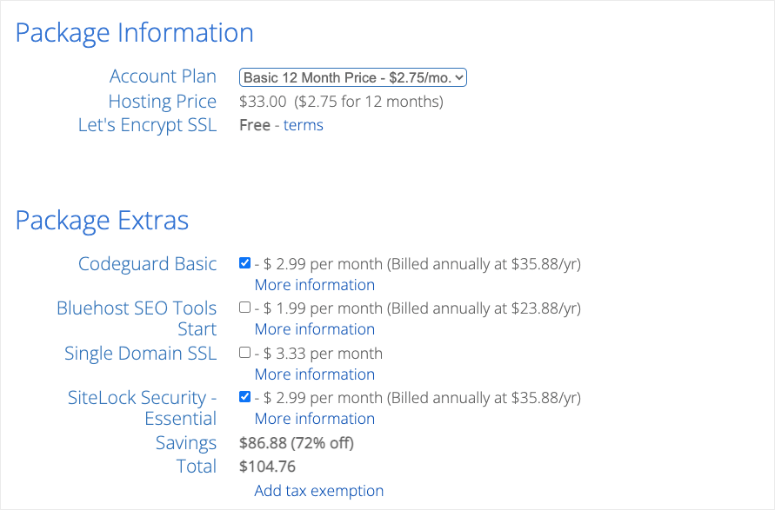
Nachdem Sie Ihre Daten eingegeben haben, scrollen Sie auf der Seite nach unten, bis Sie das Paketinformationsfeld finden. Sie können den Basisplan für 12, 24 oder 36 Monate auswählen. Sie sehen auch, dass einige Add-ons vorausgewählt sind, die den Gesamtpreis erhöhen. Wir empfehlen, die Add-ons abzuwählen, da Sie diese nicht sofort benötigen. Sie können sie jederzeit später kaufen, wenn sich Ihre Bedürfnisse ändern.
Die Wahl des 36-Monats-Plans bietet Ihnen das beste Preis-Leistungs-Verhältnis.
Sobald Sie Ihre Pläne ausgewählt haben, scrollen Sie weiter nach unten auf der Seite, um Ihre Zahlungsdaten einzugeben. Sie müssen den Allgemeinen Geschäftsbedingungen zustimmen und dann auf Senden klicken.
Das war's!
Sie haben erfolgreich einen Hosting-Plan abonniert. Sie werden aufgefordert, ein Passwort für Ihr Konto zu erstellen.
Als Nächstes erhalten Sie eine E-Mail mit Anweisungen, wie Sie sich in Ihr Webhosting-Control-Panel (cPanel) einloggen können, wo Sie alles von Hosting-Dateien bis hin zu E-Mails und Support verwalten können.
Schritt 2: WordPress auf Ihrem Webhost installieren
Bei Bluehost müssen Sie keinen separaten WordPress-Installationsprozess durchlaufen, da Bluehost WordPress jetzt standardmäßig installiert. Alles, was Sie tun müssen, ist, Ihr WordPress-Theme auswählen, den Namen und den Slogan für Ihre Website angeben, und Sie sind bereit, mit WordPress zu beginnen.
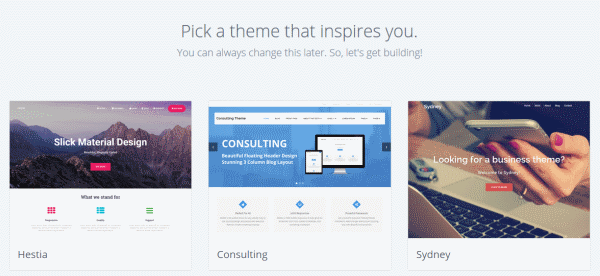
Nachdem Sie Ihren Hosting-Plan abonniert haben, werden Sie aufgefordert, ein WordPress-Theme auszuwählen. Sie können in diesem Schritt einfach alles auswählen, da Sie Ihr Theme später jederzeit ändern können (wir zeigen Ihnen in einem späteren Schritt dieses Tutorials, wie das geht). Das Wichtigste ist, mit dem Aufbau Ihrer Website zu beginnen, daher ist jedes Theme für den Moment ausreichend.
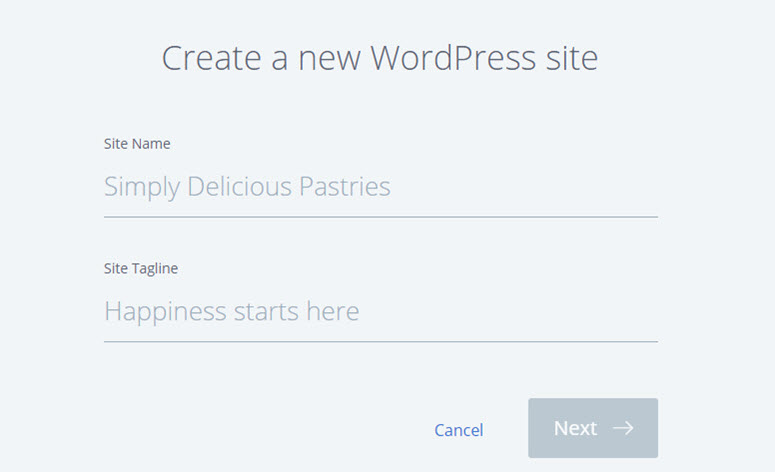
Anschließend werden Sie aufgefordert, den Namen und den Slogan für Ihre Website auszuwählen.
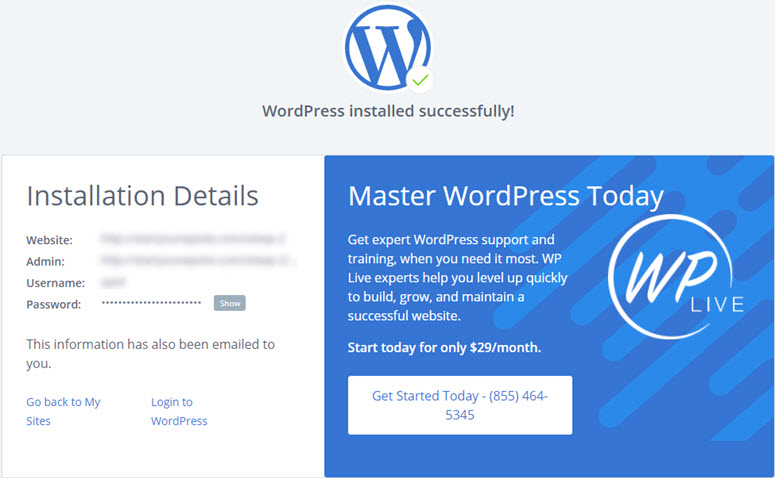
Nachdem Sie die Details angegeben haben, klicken Sie auf Weiter. Bluehost wird nun WordPress für Sie installieren und, sobald dies abgeschlossen ist, wird Ihnen ein Bildschirm wie dieser angezeigt:
Sie können sich bei Ihrer Website anmelden, indem Sie wp-admin an Ihre URL anhängen. So sollte Ihre WordPress-Anmelde-URL aussehen:
http://example.com/wp-admin
Sie können sich jetzt mit den Anmeldedaten, die an Ihre E-Mail-Adresse gesendet wurden, bei Ihrer WordPress-Website anmelden.
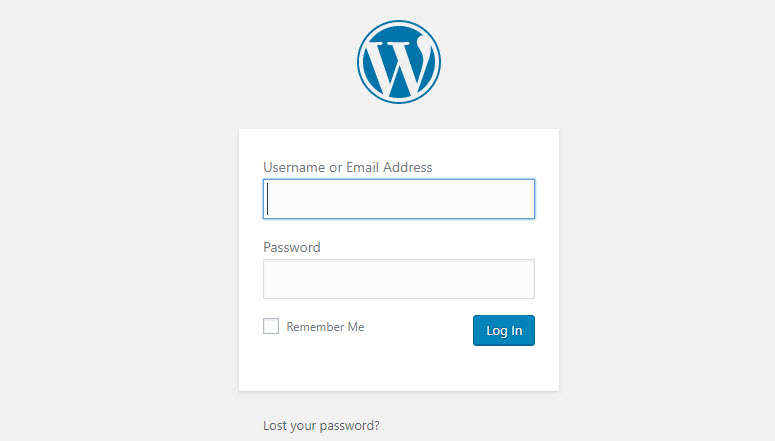
Sie sehen das benutzerfreundliche WordPress-Dashboard, dessen Verwendung wir Ihnen als Nächstes zeigen werden.
Schritt 3: Passen Sie Ihre Website an
Das Anpassen Ihrer WordPress-Website ist einfach. Wir bringen Ihnen alle wesentlichen Anpassungen bei, die Sie benötigen, und zeigen Ihnen, wo Sie diese in WordPress finden.
1. Versetzen Sie Ihre Website in den „Coming Soon“-Modus
Der „Coming Soon“-Modus verbirgt Ihre Website vor der Öffentlichkeit und stellt sicher, dass sie nicht in Suchmaschinenergebnissen erscheint. So wird niemand versehentlich eine halb entwickelte Website sehen.
Der „Coming Soon“-Modus ermöglicht es Ihnen auch, Ihre Ideen und Visionen vor Konkurrenten und anderen Geschäftsinhabern geheim zu halten.
Wir empfehlen die Verwendung eines Plugins namens SeedProd. Gehen Sie im Menü auf der linken Seite zur Seite Plugins » Neues Plugin hinzufügen.
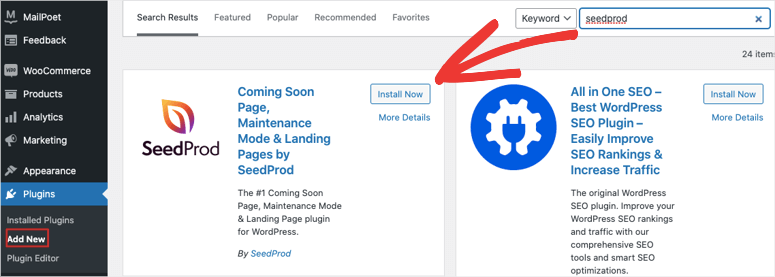
Suchen Sie nach SeedProd und installieren und aktivieren Sie das Plugin. Dann erscheint SeedProd in Ihrem WordPress-Menü. Öffnen Sie das Plugin-Dashboard und aktivieren Sie den „Coming Soon“-Modus.
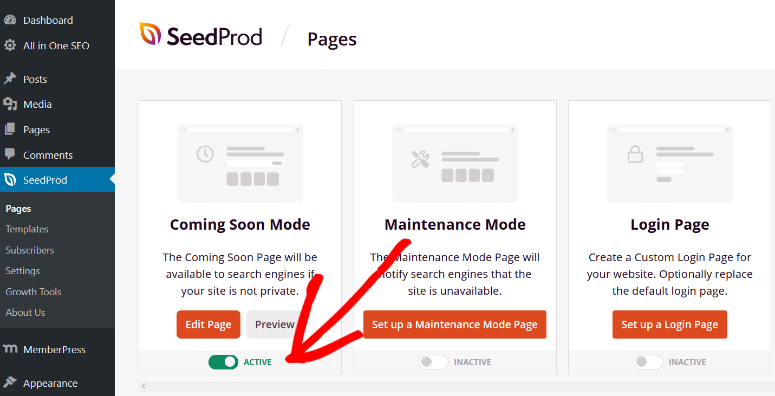
SeedProd ermöglicht es Ihnen, eine einzigartige Seite zu erstellen, die jedem angezeigt wird, der Ihre Website besucht. Sie können Anmeldeformulare und Countdown-Timer hinzufügen, um Schwung für Ihre Website aufzubauen.
Jetzt können Sie Ihre Website in Ruhe im Hintergrund einrichten.
2. Ändern Sie Ihr WordPress-Theme
Mit WordPress können Sie das visuelle Erscheinungsbild Ihrer Website ganz einfach ändern. Alles, was Sie tun müssen, ist, das richtige WordPress-Theme zu finden und es auf Ihrer WordPress-Website zu installieren.
Das Standard-WordPress-Theme ist gut, aber wenn Sie ein anderes Aussehen für Ihre Website wünschen, können Sie ein alternatives Theme aus dem offiziellen Theme-Verzeichnis finden und es auf Ihrer Website installieren. Das Finden des perfrkten Themes ermöglicht es Ihnen, das Website-Design wirklich zu Ihrem eigenen zu machen und ihm dieses persönliche „Sie“-Gefühl zu geben.
Es wird dringend empfohlen, sich unsere Liste der Top-WordPress-Themes anzusehen, bevor Sie sich hineinstürzen und ein zufälliges Theme installieren.
Wenn Sie ein Premium-Theme auswählen, muss es von der Website des Theme-Anbieters heruntergeladen und auf Ihr WordPress hochgeladen werden.
Wenn Sie sich für ein kostenloses WordPress-Theme aus dem offiziellen Theme-Repository entscheiden, können Sie es direkt von Ihrem WordPress-Dashboard aus installieren, ohne es manuell von Ihrem Computer herunterladen zu müssen.
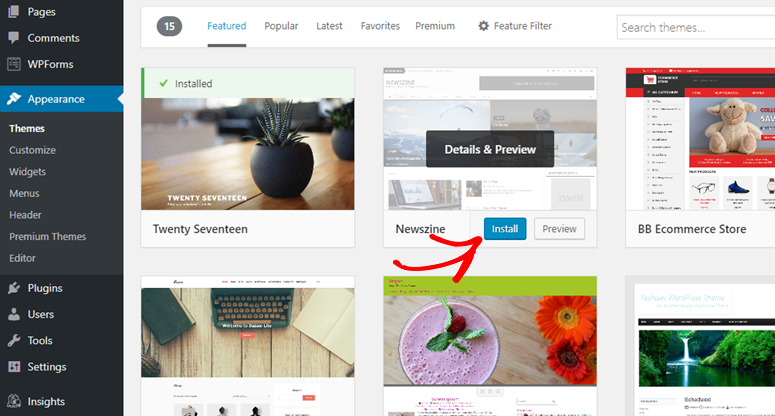
Um ein kostenloses Theme zu installieren, navigieren Sie in Ihrem WordPress-Dashboard zu Darstellung » Themes. Klicken Sie dann auf die Box Neues Theme hinzufügen.
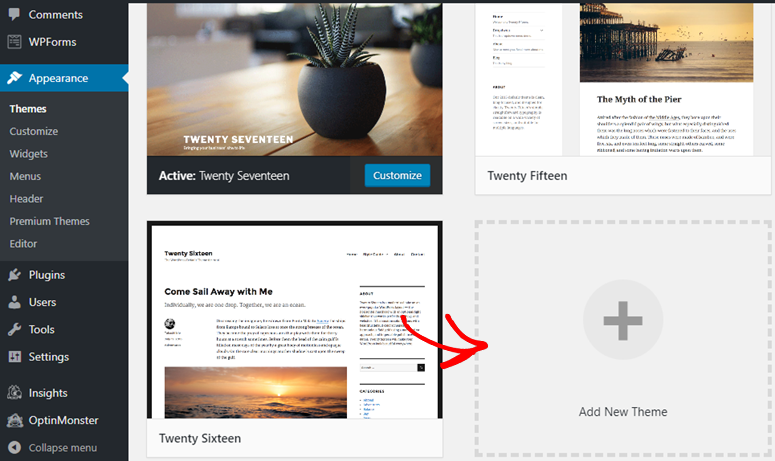
Dies zeigt Ihnen einige vorgestellte Themes in Ihrem Dashboard. Vor der Installation können Sie sich sogar die Vorschau und Details ansehen, indem Sie auf das Bild klicken.
Sie können Themes auch nach Layouts, Funktionen und Ihrer Website-Nische filtern, indem Sie auf die Schaltfläche Funktionsfilter klicken.
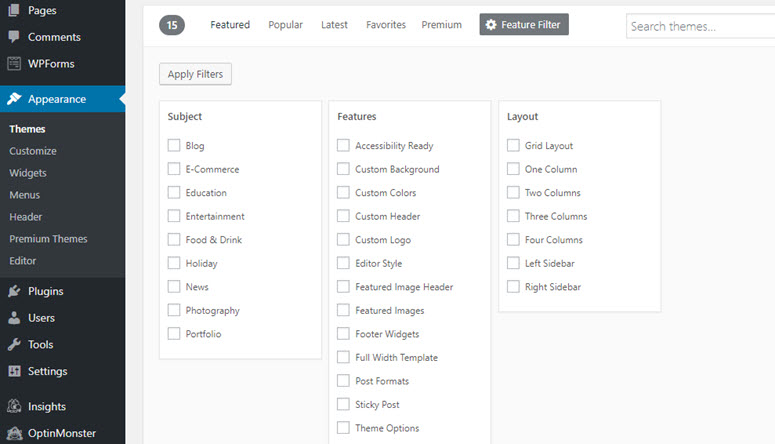
Geben Sie in der rechten oberen Ecke den Namen des Themes in die Suchleiste ein. Sobald Sie das perfekte Theme gefunden haben, fahren Sie mit der Maus über das Bild und klicken Sie dann auf die Schaltfläche Installieren. Klicken Sie anschließend auf die Schaltfläche Aktivieren, um das Erscheinungsbild Ihrer Website zu ändern.
3. Erstellen Sie Ihre erste Seite
Nachdem Sie das Erscheinungsbild Ihrer Website geändert haben, ist es an der Zeit, eine neue Seite auf Ihrer Website zu erstellen.
Im linken Menü Ihres WordPress-Dashboards finden Sie zwei ähnliche Optionen, die für Anfänger oft verwirrend sind: Beiträge und Seiten.
Wählen Sie Seiten, wenn Sie eigenständige Seiten auf Ihrer WordPress-Website erstellen möchten, wie z. B. eine „Über uns“-Seite, eine Kontaktseite, eine Seite mit Nutzungsbedingungen usw.
Wählen Sie Beiträge, wenn Sie einen Blogbeitrag erstellen möchten, der auf Ihrer WordPress-Website in umgekehrter chronologischer Reihenfolge (neueste zuerst) angezeigt wird. Beiträge werden auch in Kategorien und Schlagwörtern organisiert. Sie können den Unterschied zwischen Kategorien und Schlagwörtern lesen, um weitere Informationen hierzu zu erhalten.
Um Ihre erste Seite zu erstellen, rufen Sie Ihren Seiten-Editor auf, indem Sie auf Seiten » Neu klicken. Sie sehen den Editor, in dem Sie mit der Erstellung Ihrer Seite beginnen können. Sie müssen Ihrer Seite einen Titel geben, bevor Sie mit dem Schreiben von Inhalten im Seiten-Editor beginnen. Klicken Sie nun auf die Schaltfläche '+', um einen Block hinzuzufügen.
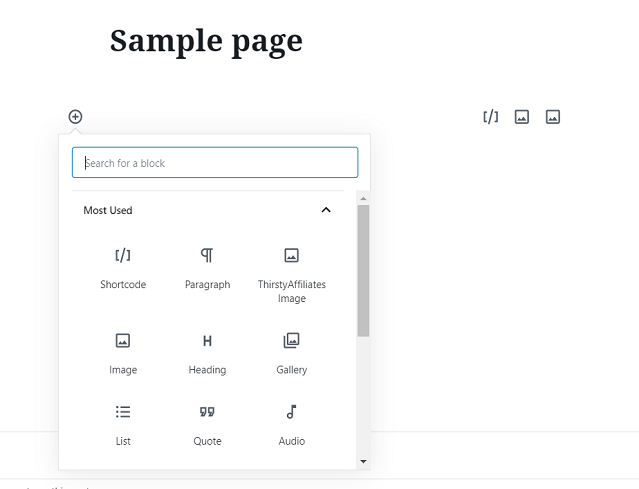
Sie sehen hier mehrere Optionen. Wählen Sie nun den Block basierend darauf aus, was Sie zu Ihrer Seite hinzufügen möchten. Wenn Sie einen Absatz hinzufügen möchten, wählen Sie die Absatzoption; für Bilder wählen Sie die Bildoption und laden dann ein Bild von Ihrem lokalen Computer hoch oder wählen eines aus der Bibliothek usw.
Um zu lernen, wie Sie den Block-Editor richtig verwenden, können Sie sich diese hilfreichen Anleitungen von WPBeginner ansehen: So verwenden Sie den WordPress Block-Editor (Gutenberg-Anleitung) und 13 häufige Probleme mit dem WordPress Block-Editor und wie Sie sie beheben.
4. Statische Homepage einrichten
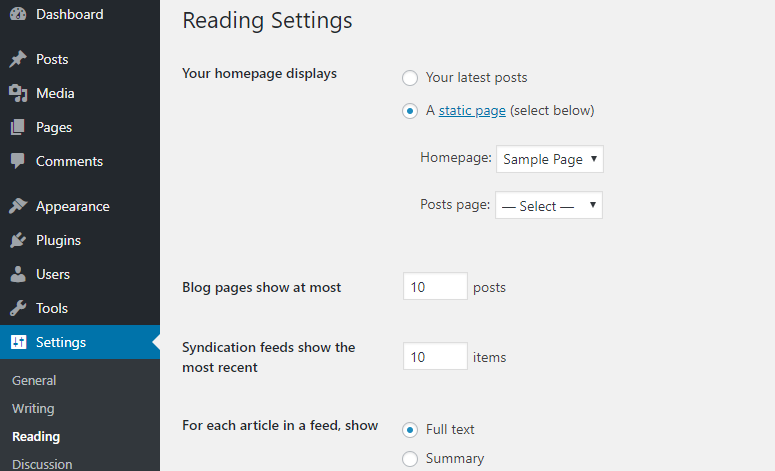
Standardmäßig zeigt WordPress die neuesten Beiträge Ihres Blogs als Homepage anstelle einer statischen Seite an. Wenn Sie eine benutzerdefinierte Seite als Ihre Homepage festlegen möchten, folgen Sie einfach den nachstehenden Schritten.
Nachdem Sie eine Seite erstellt haben, gehen Sie in Ihrem WordPress-Admin-Dashboard zu Einstellungen » Lesen. In der Option Ihre Homepage zeigt müssen Sie Eine statische Seite auswählen und dann die Seite auswählen, die Sie als Ihre Startseite im Dropdown-Menü anzeigen möchten. Sobald Sie fertig sind, klicken Sie auf die Schaltfläche Änderungen übernehmen.
5. Navigationsmenü hinzufügen
Ihr Navigationsmenü bleibt am oberen Rand Ihrer Website, sodass Ihre Besucher die wichtigsten Seiten und Links leicht finden und Ihre Website einfach erkunden können.
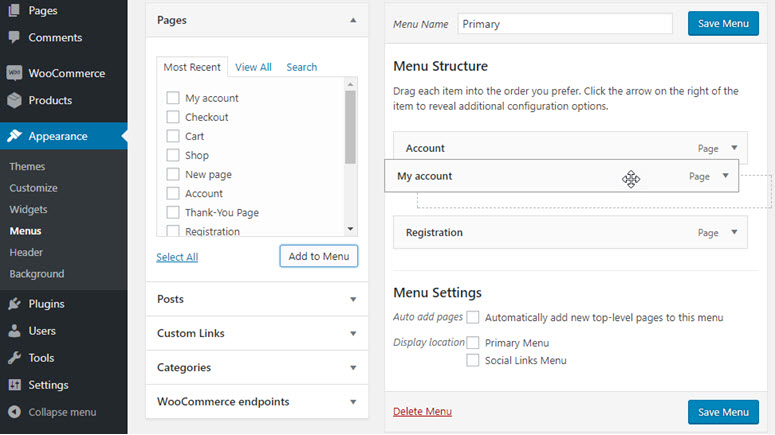
Um ein Navigationsmenü hinzuzufügen, müssen Sie in Ihrem WordPress-Admin zu Design » Menüs gehen. Geben Sie einen Menünamen im Feld Menüname ein (dies ist besonders praktisch, wenn Ihr Theme mehrere Navigationsmenüs unterstützt). Klicken Sie dann auf Menü erstellen.
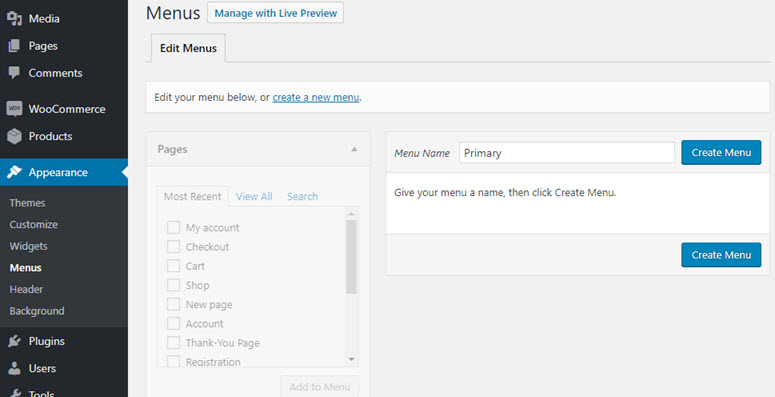
Sie können nun aus Ihren vorhandenen Seiten, Beiträgen, benutzerdefinierten Links und Kategorien wählen. Nachdem Sie ausgewählt haben, was Ihrer Meinung nach hervorgehoben werden sollte, klicken Sie auf Zum Menü hinzufügen. Mit Drag & Drop können Sie die Struktur des Menüs positionieren. Dann müssen Sie den Anzeigeort angeben und auf Menü speichern klicken.
Möglicherweise möchten Sie diesen Beitrag für später bookmarken: 11 beste responsive Menü-Plugins für WordPress (im Vergleich). Sie können zurückkommen und ihn sich ansehen, wenn Sie das Menü Ihrer Website verbessern möchten.
6. Widgets hinzufügen und anpassen
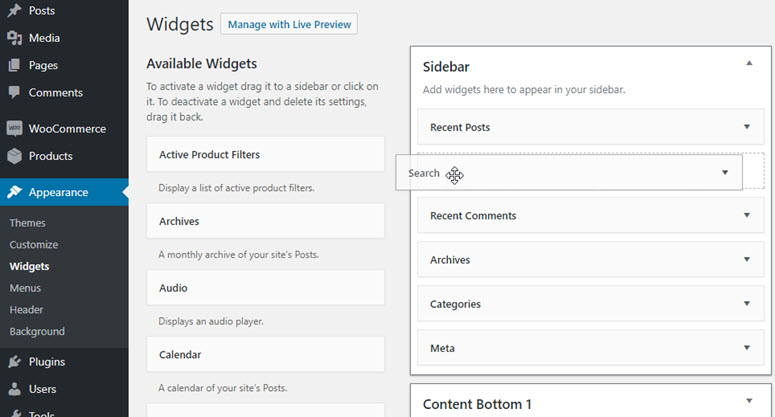
Widgets sind Inhaltsblöcke, die Sie der Seitenleiste, dem Fußzeile, dem Header und anderen Widget-bereiten Bereichen Ihrer Website hinzufügen können.
Dies ermöglicht Ihnen, benutzerdefinierte/dynamische Inhalte hinzuzufügen. Sie können Dinge wie Menüs, Kalender, Kontaktformulare, Galerien und andere nützliche Elemente in der Seitenleiste oder im Fußbereich Ihrer Website hinzufügen.
Um ein Widget hinzuzufügen, gehen Sie zu Darstellung » Widgets und wählen Sie aus den verfügbaren Widgets. Sie ziehen einfach Ihre bevorzugten Funktionen per Drag & Drop in den widgetfähigen Bereich Ihrer WordPress-Site.
7. WordPress mit Plugins anpassen
Das Schöne an WordPress ist, dass Sie die Fähigkeiten Ihrer Website ganz einfach erweitern können, indem Sie die richtigen Plugins installieren. Stellen Sie sich Plugins als Apps für Ihre Website vor (z. B. Kontaktformular, Galerie usw.).
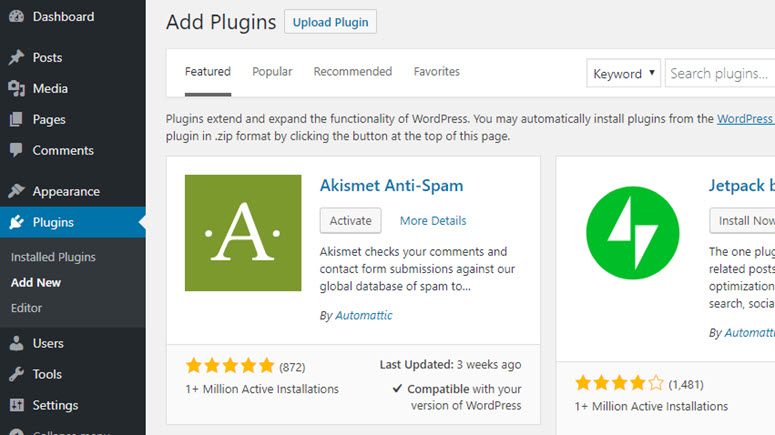
Genau wie bei WordPress-Themes können Sie kostenlose Plugins einfach aus dem WordPress-Plugin-Verzeichnis in Ihrem WordPress-Dashboard finden und installieren.
Besuchen Sie dazu einfach Plugins » Neues Plugin hinzufügen. Verwenden Sie das Suchfeld in der rechten Ecke, um ein Plugin zu finden, und klicken Sie auf die Schaltfläche Jetzt installieren. Sobald es installiert ist, klicken Sie auf die Schaltfläche Aktivieren, damit es funktioniert.
Schritt 4: Konfigurieren Ihrer Website-Einstellungen
Als Nächstes möchten Sie Ihre Website-Einstellungen konfigurieren. Die Konfiguration der grundlegenden WordPress-Einstellungen ist wichtig für die Funktionsweise Ihrer Website. Es gibt einige wichtige Website-Einstellungen, auf die Sie sich konzentrieren sollten. Wir werden diese unten besprechen.
1. Machen Sie Ihre Website für Google sichtbar
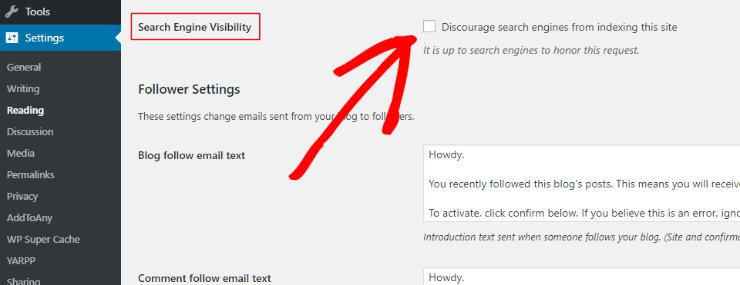
Stellen Sie zunächst sicher, dass Ihre Website für Google sichtbar ist. Dies ermöglicht es Ihrer Website, in den Suchmaschinenergebnissen eingestuft zu werden, wodurch Benutzer Sie leichter im Web finden können.
Gehen Sie im WordPress-Dashboard zu Einstellungen und dann zum Abschnitt Lesen. Stellen Sie im Abschnitt "Suchmaschinen-Sichtbarkeit" sicher, dass das Kontrollkästchen nicht aktiviert ist.
2. Legen Sie die Permalink-Struktur fest
Als Nächstes möchten Sie die Permalink-Struktur festlegen. Ein Permalink ist die Webadresse, die zum Verknüpfen mit Ihren Inhalten verwendet wird. Standardmäßig legt WordPress die Permalink-Struktur fest, aber sie ist nicht die optimierteste. Stattdessen möchten Sie eine Permalink-Struktur, die Suchmaschinen und Ihren Website-Besuchern hilft, Ihre Inhalte leicht zu verstehen.
Gehen Sie also zu Einstellungen und dann zu Permalinks. Wählen Sie unter Allgemeine Einstellungen die Option Beitragsname.
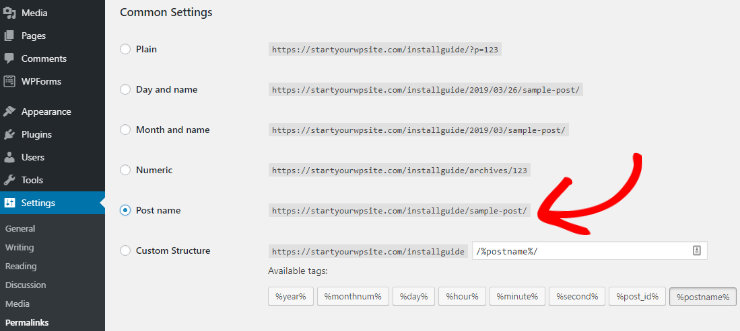
3. Kommentare und Benachrichtigungen
Wenn Sie einen Blog starten oder auf Ihrer Website bloggen, möchten Sie auch die Kommentar-Einstellungen für Ihre Website konfigurieren.
Jeder Blog sollte es Benutzern ermöglichen, Kommentare zu Beiträgen zu hinterlassen. Dies erhöht das Engagement auf Ihrer Website, verlängert die Verweildauer der Benutzer auf der Seite und ermutigt sie, Ihre Website erneut zu besuchen.
Um die Kommentare zu konfigurieren, gehen Sie zu Einstellungen und dann zu Diskussion. Hier können Sie auswählen, ob Sie möchten, dass Personen Kommentare zu neuen Artikeln hinterlassen können und Benachrichtigungen von anderen Blogs (Pingbacks und Trackbacks) zu neuen Artikeln zulassen.
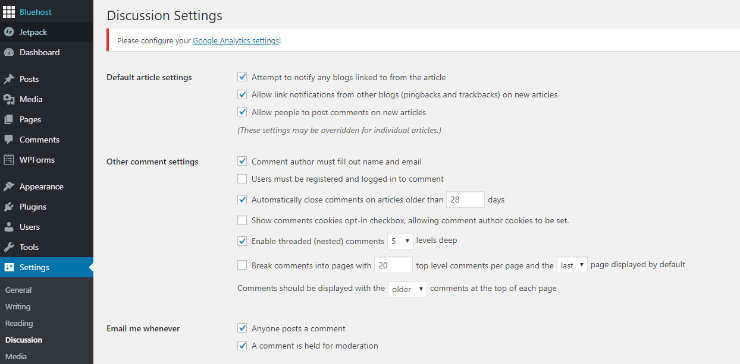
Sie können auch entscheiden, ob Kommentatoren ihren Namen und ihre E-Mail-Adresse angeben müssen, bevor sie kommentieren, oder ob sie registriert und angemeldet sein müssen, um zu kommentieren. Darüber hinaus können Sie wählen, ob Sie jedes Mal eine E-Mail-Benachrichtigung erhalten möchten, wenn jemand Ihren Blog kommentiert.
4. Zeitzone aktualisieren
Sie sollten auch sicherstellen, dass Ihre WordPress-Site auf die richtige Zeitzone eingestellt ist. Geplante Aktivitäten und Plugins richten sich nach der Zeit, die Ihre WordPress-Installation eingestellt hat.
Um sicherzustellen, dass Ihre WordPress-Website auf Ihre richtige Zeitzone eingestellt ist, gehen Sie zu Einstellungen und dann zu Allgemein.
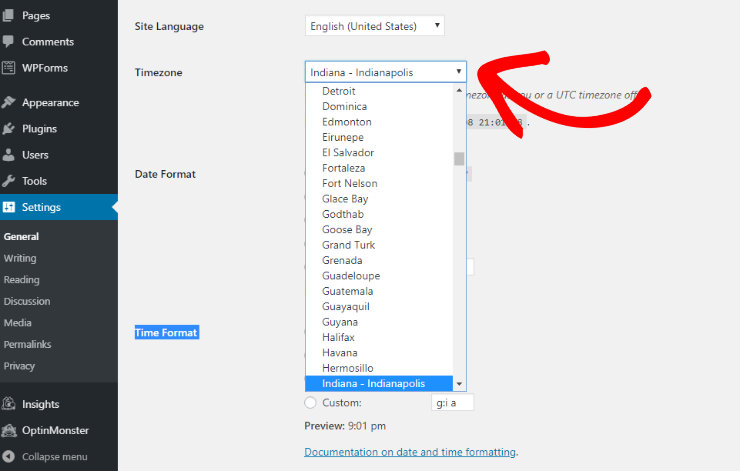
Wählen Sie im Dropdown-Menü neben Zeitzone eine Stadt in Ihrer Zeitzone oder einen UTC-Zeitzonen-Offset.
Schritt 5: Starten Sie Ihre WordPress-Website
Bevor Sie Ihre Website starten, empfehlen wir Ihnen, sie in der Vorschau anzuzeigen und sicherzustellen, dass alles einwandfrei funktioniert.
Ihre Website der Welt zu zeigen, bevor sie fertig ist, kann Ihren Ruf beeinträchtigen und Sie zukünftige Kunden kosten. Stellen Sie also sicher, dass Sie alles in Ordnung gebracht haben, bevor Sie Ihre Website starten.
Checkliste vor dem Start
Damit Sie Ihre Website nicht starten, bevor sie fertig ist, finden Sie hier eine Checkliste vor dem Start, der Sie folgen können. Sehen Sie sich die folgende Liste an und stellen Sie sicher, dass Sie jeden Schritt abhaken können, bevor Sie Ihre Website live schalten.
- Wichtige Seiten prüfen – Erstellen Sie Ihre Website und stellen Sie sicher, dass Sie alle wichtigen Seiten wie eine Startseite, Über uns, Kontaktseite usw. haben.
- Auf Fehler prüfen – Überprüfen Sie Ihre Website auf kleine Fehler wie Formatierungs- und Rechtschreibfehler. Stellen Sie sicher, dass sie gut lesbar ist, indem Sie Schriftarten und Farben überprüfen.
- Bilder prüfen – Überprüfen Sie, ob Ihre Bilder auf Ihrer Website angezeigt werden, ob sie optimiert sind und ob sie Alt-Text haben.
- Links testen – Testen Sie alle Links auf Ihrer Website, um sicherzustellen, dass sie funktionieren und zum richtigen Ort führen. Dies gilt für Ihre Website-Navigation sowie für alle Button-Links oder Links im Inhalt.
- WordPress-Einstellungen konfigurieren – Konfigurieren Sie WordPress-Einstellungen wie Suchmaschinen-Sichtbarkeit, Permalinks-Struktur, Kommentare und Benachrichtigungen sowie Zeitzone.
- Analysen installieren – Erstellen Sie ein Google Analytics-Konto und verwenden Sie MonsterInsights, um Ihre Website-Daten zu verfolgen. Testen Sie, ob die Verfolgung korrekt ist, bevor Sie Ihre Website starten.
- Auf Mobilgeräte testen – Stellen Sie sicher, dass Ihre Website mobilfreundlich ist und auf verschiedenen mobilen Geräten gut aussieht.
- Browserkompatibilität prüfen – Stellen Sie sicher, dass Ihre Website in allen verschiedenen Browsertypen korrekt angezeigt wird, indem Sie ein Tool wie BrowserShots verwenden.
- Leistung Ihrer Website testen – Testen Sie die Geschwindigkeit und Leistung Ihrer Website, um sicherzustellen, dass sie für Benutzer optimiert ist. Sie können unser kostenloses Website-Geschwindigkeitstest-Tool verwenden, um Ihre Website zu testen und Verbesserungsvorschläge zu erhalten.
- Website für SEO optimieren – Installieren Sie ein Plugin wie All in One SEO, um Ihre Website für SEO zu optimieren.
- Seite sichern – Installieren Sie ein Sicherheit-Plugin für Ihre Seite wie Sucuri.
- SSL installieren – Stellen Sie sicher, dass Ihre Seite über HTTPs läuft, was alle Daten sichert, wenn sie von und zu Ihrer Seite übertragen werden.
- Backup erstellen – Erstellen Sie eine Kopie Ihrer Website. Wenn etwas schiefgeht, können Sie Ihre Website in ihren ursprünglichen Zustand zurückversetzen. Sie können ein Backup-Plugin wie UpdraftPlus verwenden, um regelmäßige automatische Backups zu erstellen.
- Spam blockieren – Das Internet ist voller Spam-Bots, die Ihre Seite finden, sobald sie öffentlich ist. Dann hinterlassen sie Spam-Kommentare, was Ihre Admin-Aufgaben nur erhöht. Der beste Weg, Spam-Kommentare zu verhindern, ist Akismet.
Nachdem Sie jeden Schritt in dieser Checkliste vor dem Start abgehakt haben, ist es Zeit, Ihre Website live zu schalten!
Zu Beginn dieses Tutorials haben Sie SeedProd verwendet, um Ihre Website zu verbergen. Um die Seite zu starten, müssen Sie nur zur SeedProd-Seite in Ihrem wp-Admin-Panel gehen.
Verwenden Sie nun denselben Schalter, um den „Coming Soon“-Modus hier zu deaktivieren.
SeedProd entfernt die „Coming Soon“-Seite und Ihre Website ist offiziell gestartet! Und das ist eine große Sache, also herzlichen Glückwunsch!
Indem Sie Ihre eigene Website starten, haben Sie einen riesigen Meilenstein erreicht. Als Nächstes müssen Sie Ihre Seite richtig vermarkten, bewerben und verwalten, um sich von der Masse abzuheben und erfolgreich zu sein.
Vermarkten, bewerben und erweitern Sie Ihre Website
Unabhängig davon, welche Art von Website Sie erstellen möchten, benötigen Sie dieselben wesentlichen Funktionen (wie die Möglichkeit, ein Kontaktformular zu erstellen, die Möglichkeit, SEO-Tags einfach hinzuzufügen, und so weiter).
Mit WordPress können Sie diese Funktionen einfach hinzufügen, ohne einen Webentwickler einstellen oder eine einzige Codezeile schreiben zu müssen. Alles, was Sie tun müssen, ist, das richtige Plugin zu finden und es auf Ihrer Seite zu installieren.
Wir werden erklären…
- Fügen Sie Ihrer Website ein Kontaktformular hinzu
- Verfolgen Sie Ihre Besucher mit Google Analytics
- Verbessern Sie die SEO Ihrer Website
- Erweitern Sie Ihre E-Mail-Abonnentenliste
- Starten Sie einen Blog
- Verkaufen Sie online mit einem E-Commerce-Shop
- Fügen Sie ein Diskussionsforum hinzu
- Machen Sie Ihre Website in mehreren Sprachen verfügbar
- Unverzichtbare WordPress-Tools
1. So fügen Sie Ihrer Website ein Kontaktformular hinzu
Unabhängig von der Nische, Größe und dem Zweck Ihrer Website ist es unerlässlich, eine Möglichkeit für Besucher hinzuzufügen, Sie zu kontaktieren. Aber wenn Sie Ihre Kontaktinformationen hinzufügen, werden Sie wahrscheinlich mit unerwünschten Werbeanrufen und E-Mails belästigt.
Stattdessen können Sie Kontaktformulare mit Spam-Filtern verwenden. Ihre Besucher können Sie direkt von Ihrer Website aus erreichen, ohne sich in ihr E-Mail-Konto einloggen zu müssen.
WPForms ist das beste Kontaktformular-Plugin für WordPress-Anfänger.
WPForms ermöglicht es Ihnen, jede Art von Online-Formularen problemlos zu erstellen, wie z. B. Kontaktformulare, Spendenformulare, Registrierungsformulare, Anmeldeformulare und mehr.
Es gibt einen Drag-and-Drop-Builder und ermöglicht es Ihnen, die von Ihnen erstellten Formulare einfach überall auf Ihrer Website anzupassen und zu veröffentlichen.
Einige weitere Vorteile der Verwendung von WPForms:
- 1.700+ Vorlagen und ein Drag-and-Drop-Builder
- 100% reaktionsschnell, d. h. sie funktionieren auf Mobilgeräten, Tablets und Desktop-Browsern.
- Integration mit E-Mail-Marketing-Tools oder Web-Apps von Drittanbietern
- Integrierter Spam-Schutz
Lesen Sie den vollständigen WPForms-Testbericht für weitere Informationen.
Möchten Sie auf einfache Weise ein Kontaktformular erstellen? Folgen Sie unserer Anleitung: So fügen Sie Ihrer WordPress-Website ein Kontaktformular hinzu.
2. So verfolgen Sie Ihre Besucher mit Google Analytics
Wenn Sie den Traffic Ihrer Website steigern möchten, müssen Sie zunächst verstehen, wie die Leute Ihre Website finden und was sie tun, wenn sie dort ankommen.
Der einfachste Weg, Benutzerinteraktionen auf Ihrer Website zu verfolgen, ist die Verwendung von Google Analytics. Google Analytics ist die beste Tracking-Lösung für Websites und die Nutzung ist völlig kostenlos.
Das MonsterInsights-Plugin erleichtert Ihnen die Einrichtung von Google Analytics auf Ihrer WordPress-Website.
MonsterInsights ermöglicht es Ihnen, das volle Potenzial von Google Analytics zu nutzen, wie z. B. das Verfolgen von Dateidownloads, Anzeigen, Formularübermittlungen, E-Commerce-Transaktionen usw., ohne eine einzige Codezeile anfassen zu müssen.
Lesen Sie den vollständigen MonsterInsights-Testbericht für weitere Informationen.
Um Google Analytics auf Ihrer Website einzurichten, folgen Sie dieser Anleitung: So fügen Sie Google Analytics zu WordPress hinzu.
3. So verbessern Sie die SEO Ihrer Website
Möchten Sie ein gezieltes Publikum für Ihre Website gewinnen? Der beste Weg, gezielte Besucher anzuziehen, ist, mehr Suchmaschinentraffic zu generieren, auch bekannt als organischer Traffic, indem Sie die SEO Ihrer Website verbessern.
Laut OptinMonster ist SEO die Praxis, den Traffic Ihrer Website zu erhöhen, indem Ihre Webseiten in den Suchmaschinenergebnissen höher eingestuft werden. Besucher, die über Suchmaschinen auf Ihre Website gelangen, werden als organischer Traffic bezeichnet.
SEO kann technisch und kompliziert sein, aber dank kostenloser SEO-Plugins ist es recht einfach geworden, Ihre WordPress-SEO zu verbessern, auch für Anfänger.
Während Sie unzählige verschiedene SEO-Plugins finden können, verwenden und empfehlen wir All in One SEO. Es ist das beliebteste SEO-Plugin für WordPress (und das aus gutem Grund!).
Mit All in One SEO können Sie die SEO Ihrer Website direkt von Ihrem WordPress-Dashboard aus überwachen und optimieren. Es enthält alle Tools und Funktionen, die Sie benötigen, um Ihre Website zu ranken.
Sobald Sie All in One SEO auf Ihrer Website installiert haben, können Sie den Einrichtungsassistenten starten.
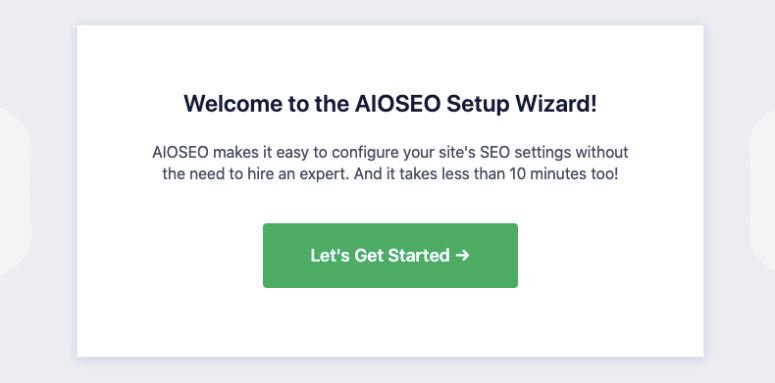
Dieser Assistent fragt nach den Details Ihrer Website, wie z. B.:
- Eine Kategorie, die Ihre Website am besten beschreibt
- Der Homepage-Titel und die Meta-Beschreibung Ihrer Website
- Der Name Ihres Unternehmens, Kontaktinformationen, Logo und Social-Media-Profile
Danach können Sie auswählen, welche SEO-Funktionen Sie auf Ihrer Website aktivieren möchten.
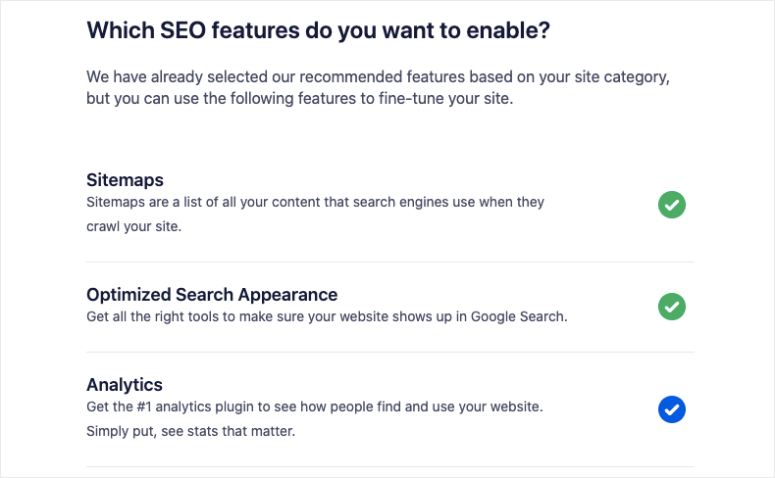
Sobald dies erledigt ist, können Sie jederzeit von Ihrem WordPress-Dashboard aus auf All in One SEO zugreifen, wie hier gezeigt:
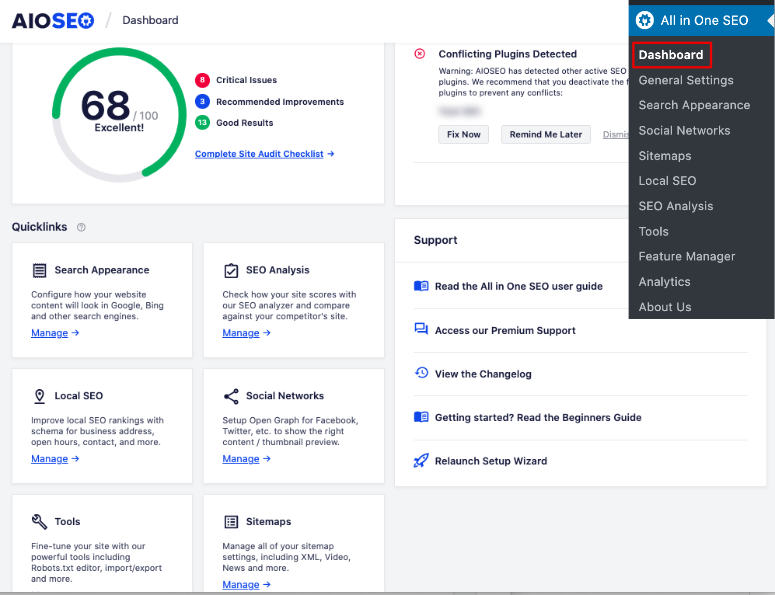
Das Tool analysiert Ihre Website und gibt ihr einen SEO-Score. Außerdem werden alle kritischen Fehler und Verbesserungsmöglichkeiten angezeigt. Sie sehen auch Tipps und Hinweise zu den Schritten, die Sie unternehmen müssen, um das Problem zu beheben.
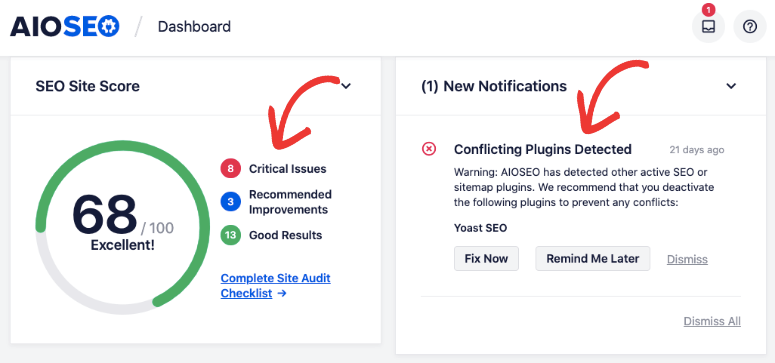
All in One SEO erleichtert auch die Einrichtung von fortgeschritteneren WordPress-SEO-Funktionen wie Sitemaps, optimierter Suchdarstellung, SEO-Schlagwörtern, Social-Media-Integration, SEO-Suchkonsole, Local SEO, Schema-Markup und mehr.
Wenn Sie dann eine Seite oder einen Beitrag erstellen, können Sie ihn vor der Veröffentlichung optimieren. Auf dem Beitragsbearbeitungsbildschirm sehen Sie oben links eine Bewertung für den Inhalt und die Überschrift Ihrer Seite.
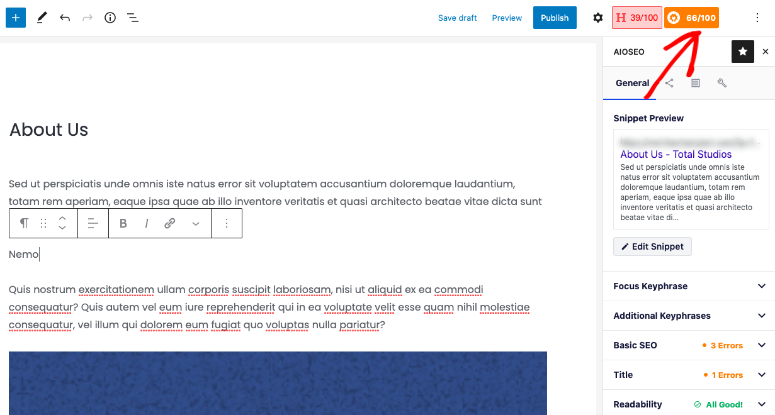
Durch Klicken darauf erhalten Sie weitere Einstellungen zur SEO-Optimierung. Sie können ein Fokus-Schlagwort, eine Meta-Beschreibung hinzufügen und alle identifizierten Probleme beheben.
Wenn Sie neu in SEO sind, ist dieses Plugin anfängerfreundlich und bietet Ihnen alles, was Sie für den Einstieg benötigen. Es bietet auch alles, was Sie brauchen, um technische SEO mit wenigen Klicks zu erledigen.
All in One SEO wird außerdem regelmäßig auf der Grundlage der neuesten SEO-Best-Practices gepflegt und aktualisiert.
Beginnen Sie noch heute mit All in One SEO, um die SEO Ihres Blogs zu verbessern.
4. Erweitern Sie Ihre Abonnentenliste
Die meisten Standard-Anmeldeformulare, die Sie von E-Mail-Marketingdiensten erstellen, sind langweilig. Dies macht die Lead-Generierung weniger effektiv, was auch das Wachstum Ihrer E-Mail-Liste erheblich verlangsamt.
Mit OptinMonster können Sie ganz einfach schöne Opt-in-Formulare erstellen, die nachweislich mehr Anmeldungen generieren.
OptinMonster ist das führende Tool zur Lead-Generierung, um alle Arten von Marketingkampagnen wie Popups, schwebende Balken, Slide-ins und mehr zu erstellen.
Es bietet auch Dutzende von Targeting-Optionen, sodass Sie das Formular dem richtigen Benutzer am richtigen Ort Ihrer Website zur richtigen Zeit anzeigen können, ohne ihn zu frustrieren.
OptinMonster hilft Ihnen auch, Warenkorbabbrüche mit zeitlich begrenzten, verhaltensbasierten Angeboten zu reduzieren, was für Online-Händler sehr hilfreich sein kann.
5. Bloggen Sie
Das Hinzufügen eines Blogs zu Ihrer Website ist eine großartige Möglichkeit, Traffic auf Ihre neue Website zu lenken und es den Nutzern zu erleichtern, Sie online zu entdecken. Sie möchten also einen Blog starten auf Ihrer neuen WordPress-Website.
Entscheiden Sie zuerst, worüber Sie bloggen werden. Die Blogbeiträge, die Sie schreiben, sollten dem Ziel Ihrer Website entsprechen. Wenn Sie beispielsweise eine Website für Ihr Landschaftsbauunternehmen starten, könnten Sie über Tipps zur Rasenpflege für Ihre Kunden bloggen. Wenn Sie einen Online-Shop erstellen, könnten Sie über Geschenkeempfehlungen bloggen, um Ihre Produkte zu bewerben. Wenn Sie einen Lifestyle-Blog starten, möchten Sie natürlich über Lifestyle-Themen schreiben.
Schritt 1: Erstellen Sie einen Blogbeitrag
Um Ihren ersten Blogbeitrag zu erstellen, klicken Sie im WordPress-Dashboard auf Beiträge und dann auf Erstellen. Dies führt Sie zum WordPress-Editor, wo Sie mit dem Schreiben Ihres Beitrags beginnen können. Geben Sie einfach den Titel Ihres Blogbeitrags ein und beginnen Sie, den Text des Beitrags darunter einzugeben.
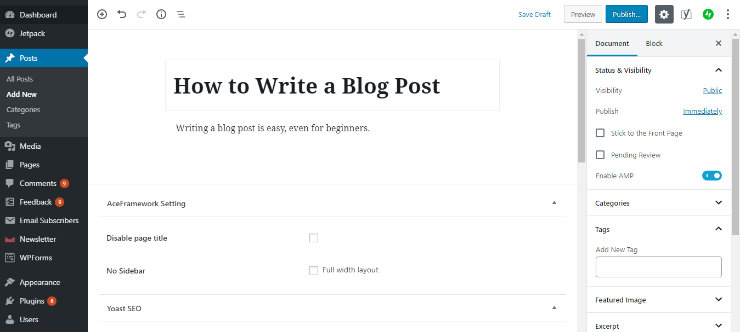
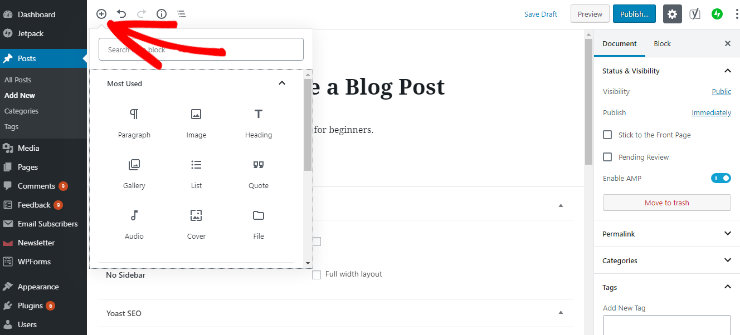
In Ihren Blogbeiträgen können Sie Blöcke wie Bilder, Überschriften, Audio, Galerie, Zitate, Listen, Videos und mehr hinzufügen. Um einen neuen Block hinzuzufügen, klicken Sie auf das (+) Symbol in der oberen linken Ecke. Die gängigsten Blöcke werden zuerst angezeigt. Klicken Sie einfach auf den Block, den Sie Ihrem Blogbeitrag hinzufügen möchten.
Schritt 2: Kategorien und Schlagwörter hinzufügen
Wenn Sie einen Blogbeitrag erstellen, möchten Sie auch Kategorien und Schlagwörter hinzufügen. Kategorien und Schlagwörter halten die Blog-Inhalte auf Ihrer Website organisiert und erleichtern es Ihren Website-Besuchern, das zu finden, wonach sie suchen.
Kategorien sind für breite Gruppierungen gedacht. Zum Beispiel könnten Sie auf einem Rezept-Blog breite Kategorien wie „Frühstücksrezepte“, „Mittagessenrezepte“, „Abendessenrezepte“ und „Dessertrezepte“ haben.
Um Ihrem Blogbeitrag eine Kategorie hinzuzufügen, gehen Sie zum Zahnrad-Panel auf der rechten Seite. Klicken Sie im Abschnitt Kategorien auf Neue Kategorie hinzufügen.
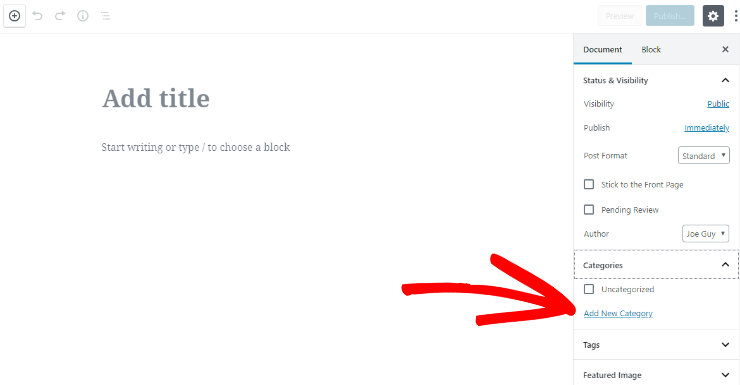
Benennen Sie die Kategorie im bereitgestellten Textfeld und klicken Sie auf die Schaltfläche Neue Kategorie hinzufügen darunter. Sobald Ihre neue Kategorie erstellt ist, wird sie mit einem blauen Häkchen angezeigt.
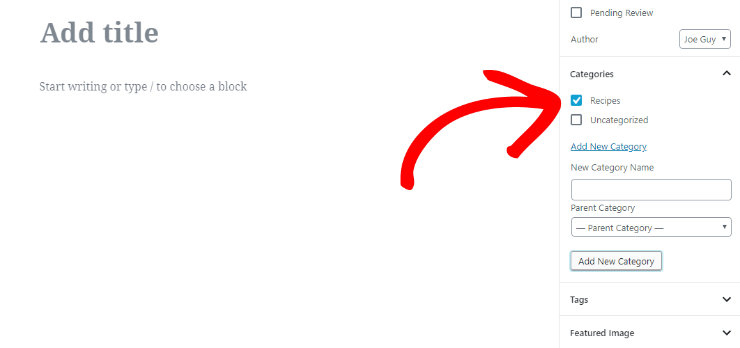
Sie können beliebig viele Kategorien und Unterkategorien hinzufügen.
Schlagwörter sollen spezifische Details Ihres Beitrags beschreiben und können zur Mikrokategorisierung Ihrer Beiträge verwendet werden. Zum Beispiel könnte ein Blogbeitrag für ein Spaghetti-Rezept in der Kategorie „Abendessenrezepte“ stehen und Schlagwörter wie „Spaghetti-Rezept“ und „hausgemachte Pasta“ enthalten.
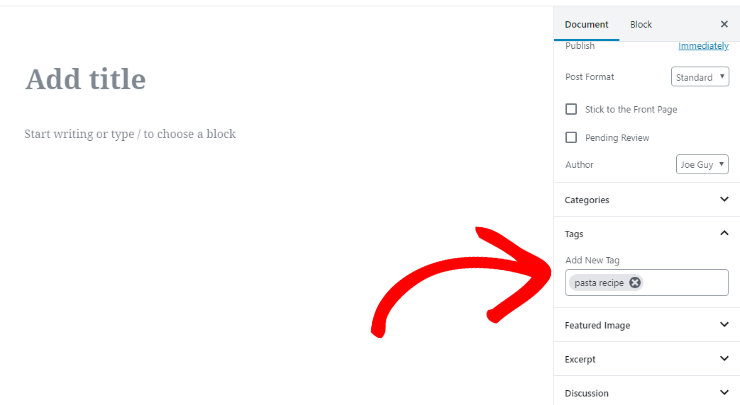
Um ein Schlagwort hinzuzufügen, gehen Sie zum Panel auf der rechten Seite des WordPress-Editors. Geben Sie im Abschnitt Schlagwörter Ihr Schlagwort ein und drücken Sie die Eingabetaste, um Ihrem Beitrag ein Schlagwort hinzuzufügen.
Wenn Sie mit dem Schreiben Ihres Blogbeitrags und dem Hinzufügen von Kategorien und Schlagwörtern fertig sind, klicken Sie auf die blaue Schaltfläche Veröffentlichen in der oberen rechten Ecke, um Ihren Blogbeitrag auf Ihrer Website live zu schalten.
6. Einen E-Commerce-Shop hinzufügen
Die E-Commerce-Branche boomt und die Zukunft des Einzelhandels ist E-Commerce. Mit WordPress ist das Hinzufügen eines E-Commerce-Shops zu Ihrer Website so einfach wie die Installation eines Plugins.
Während Sie Dutzende von E-Commerce-Plugins finden können, schlägt WooCommerce alle Konkurrenten und bleibt mit seinen einzigartigen Funktionen und seiner Benutzerfreundlichkeit an der Spitze.
WooCommerce ist das beste E-Commerce-Plugin für WordPress. Es ermöglicht Ihnen, problemlos einen Shop in Ihre bestehende Website zu integrieren und Zahlungen über PayPal abzuwickeln. Dennoch ist es in Ihrem besten Interesse, sicherzustellen, dass Ihr WordPress-Theme mit WooCommerce kompatibel ist.
Einige Funktionen von WooCommerce sind:
- Ermöglicht Ihnen den einfachen Verkauf von physischen oder digitalen Waren auf Ihrer Website.
- Fügen Sie mit Add-on-Plugins ganz einfach weitere Zahlungs-Gateways hinzu.
- Unterstützt unzählige kostenlose und Premium-Add-on-Plugins zur Verbesserung Ihres Shops.
- Wenn Sie Entwickler beauftragen müssen, um benutzerdefinierte Funktionen zu Ihrer Website hinzuzufügen, ist es einfach, diese zu finden, da WooCommerce die beliebteste E-Commerce-Lösung für WordPress ist.
Lesen Sie die vollständige WooCommerce-Bewertung für weitere Informationen.
Erfahren Sie, wie Sie sofort mit dem Verkauf beginnen können: So erstellen Sie einen profitablen Online-Shop – Schritt für Schritt.
7. Ein Diskussionsforum hinzufügen
Das Hinzufügen eines Diskussionsforums auf Ihrer WordPress-gestützten Website ist hilfreich, um eine engagierte Community aufzubauen. WordPress macht es einfach, verschachtelte Diskussionsforen bereitzustellen, in denen sich Ihre Benutzer austauschen und gemeinsam mit einer größeren Öffentlichkeit zusammenarbeiten können.
bbPress ist eines der besten WordPress-Forum-Plugins und wird von denselben Leuten entwickelt, die auch hinter WordPress.org stehen.
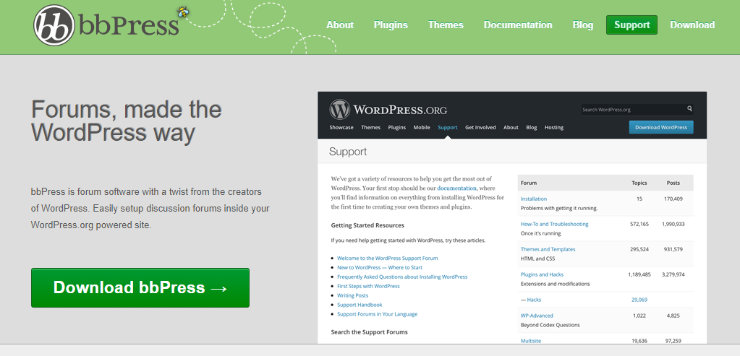
Einige der coolen Vorteile der Nutzung von bbPress-Foren für Ihre Website sind:
- Hunderte von Addon-Plugins sind verfügbar, mit denen Sie Ihr Forum einfach erweitern können.
- Macht es einfach, Ihre Foren mit nur wenigen Klicks einzurichten und zu betreiben.
- Kommt mit einem vollständigen Funktionsumfang, einschließlich erweiterter Profile, Gruppenforen, Benachrichtigungen und Aktivitätsprotokollierung usw.
Lesen Sie die vollständige bbPress-Bewertung.
Möchten Sie ein Diskussionsforum in Ihre Website integrieren? Starten Sie noch heute mit bbPress.
8. Machen Sie Ihre Website in mehreren Sprachen verfügbar
Möchten Sie ein breiteres Publikum erreichen, indem Sie Ihre Website in mehreren Sprachen verfügbar machen? Dank der verschiedenen Arten von Übersetzung-Plugins auf dem Markt ist die Erstellung einer mehrsprachigen Website und die Erreichung eines globalen Publikums mit WordPress einfach.
Mit WordPress finden Sie unzählige verschiedene Plugins, die die Erstellung einer mehrsprachigen Website vereinfachen.
Während sich einige Plugins auf Benutzerfreundlichkeit konzentrieren und es Ihnen ermöglichen, Ihre mehrsprachige Website einfach zu erstellen und zu verwalten, helfen Ihnen andere Plugins, automatische Übersetzungen basierend auf den Präferenzen der Benutzer bereitzustellen. Sie können auch Plugins finden, die Ihnen helfen, sich direkt über Ihr WordPress-Dashboard mit professionellen Übersetzern zu verbinden.
Um eine mehrsprachige Website einfach zu erstellen, empfehlen wir die Verwendung von Polylang, einem der beliebtesten WordPress-Übersetzungs-Plugins im Plugin-Verzeichnis.
Mit Polylang können Sie beliebig viele Sprachen verwenden, was suchmaschinenfreundlich ist und auch mit dem WooCommerce-Plugin kompatibel ist.
9. Unverzichtbare WordPress-Tools
WordPress beherbergt über 55.000 Plugins und Tools, mit denen Sie die Funktionen und Möglichkeiten Ihrer Website erweitern können. Mit diesen Tools müssen Sie niemals den Code Ihrer Website anfassen, um eigene Anpassungen vorzunehmen.
Neben den oben genannten Tools ist hier unsere Top-Auswahl an weiteren unverzichtbaren Plugins für WordPress-Websites:
- Bauen Sie Beziehungen durch E-Mail-Marketing mit Constant Contact auf
- Beheben Sie E-Mail-Probleme mit WP Mail SMTP
- Verbessern Sie sofort die Geschwindigkeit und Leistung von WordPress mit WPRocket
- Bauen Sie Vertrauen bei Ihren Besuchern auf mit TrustPulse
- Erstellen Sie schöne Landing Pages mit SeedProd
- Zeigen Sie automatisierte Social-Media-Feeds auf Ihrer Website mit Smash Balloon an
- Automatisieren Sie Admin-Aufgaben und verbessern Sie die Benutzererfahrung mit Uncanny Automator
- Bieten Sie Chat-Kundensupport mit LiveChat
- Monetarisieren Sie Ihre Website mit Anzeigen mit AdSanity
- Erstellen Sie Mitgliedschaftsprogramme mit MemberPress
Alle diese Tools können mit einem Klick installiert werden und verfügen über einfache Einrichtungsassistenten, die Ihnen den Einstieg erleichtern.
Weitere Plugins und Tools, die Ihnen helfen, Ihre Website zu bewerben und zu erweitern, finden Sie in unserem Leitfaden: Die ultimative Liste von Tools und Software für Kleinunternehmen.
Nützliche Website-Ressourcen und FAQs
Um eine Website auf einer WordPress-Plattform betreiben und ausbauen zu können, sind die Beherrschung und Verfeinerung Ihrer WordPress-Kenntnisse unerlässlich. Sie müssen zwar keine Programmiersprachen lernen, sollten aber in der Lage sein, einige häufige technische Probleme selbst zu beheben. Es wird empfohlen, einige der Top-WordPress-Ressourcen im Web zu verfolgen.
Einige der besten kostenlosen WordPress-Ressourcen, die Sie hilfreich finden werden, sind:
- IsItWP: Bei IsItWP veröffentlichen wir regelmäßig WordPress-Tutorials, Bewertungen von WordPress-Themes und -Plugins, Produktzusammenfassungen, WordPress-Angebote und vieles mehr.
- WPBeginner: WPBeginner ist die größte kostenlose WordPress-Ressource im Web für WordPress-Anfänger. Regelmäßig veröffentlichen sie nützliche WordPress-Tutorials, Videos, Angebote für WordPress-Produkte und vieles mehr.
- WPForms blog: Möchten Sie Ihr Online-Geschäft mit der WordPress-Plattform ausbauen? Dann sollten Sie dem WPForms-Blog folgen, wo Sie Best Practices und WordPress-Empfehlungen entdecken können, um jede Art von WordPress-Online-Formularen zu erstellen.
- MonsterInsights blog: Der Blog von MonsterInsights ist eine ausgezeichnete Ressource, der Sie folgen können, um die Best Practices und Tipps für Google Analytics zu verstehen.
Dies sind unsere Top-Empfehlungen und hier haben wir eine vollständige Liste kostenloser Ressourcen zusammengestellt: Die besten kostenlosen Websites und Ressourcen, um WordPress zu lernen (Anfänger & Entwickler).
Nachdem wir Tausenden von Benutzern geholfen haben, Websites zu starten, haben wir festgestellt, dass die Leute oft immer wieder dieselben Fragen stellen. Deshalb haben wir eine Liste der am häufigsten gestellten Fragen zum Website-Aufbau zusammengestellt, damit Sie Ihre Website einfach einrichten und zum Laufen bringen können.
1. Kann ich eine Website ohne WordPress erstellen?
Ja, Sie können eine Website mit HTML, CSS oder einem beliebigen Website-Builder erstellen. Wir empfehlen Ihnen jedoch immer, eine Website mit WordPress zu starten, da die meisten kostenlosen Website-Builder ihre Anzeigen auf Ihrer kostenlosen Website schalten, wodurch sie unprofessionell aussieht. Sie erlauben Ihnen auch nicht, einen benutzerdefinierten Domainnamen für Ihre Website zu wählen, es sei denn, Sie abonnieren einen Premium-Plan. Außerdem können sie Ihre Website ohne Vorwarnung abschalten, wenn Sie gegen eine ihrer Bedingungen verstoßen.
Auf der anderen Seite haben Sie mit WordPress die volle Freiheit über Ihre Website. Außerdem können Sie zusätzliche Funktionalitäten hinzufügen, ohne einen Entwickler einstellen zu müssen (wie Kontaktformulare, einen Online-Shop usw.).
2. Kann ich eine Website auf WordPress ohne Programmierung erstellen?
Mit WordPress kann jeder eine Website ohne technische Kenntnisse erstellen. Sie können ganz einfach aus unzähligen verschiedenen WordPress-Themes wählen, die Ihnen helfen, das Erscheinungsbild Ihrer Websites zu ändern. WordPress verfügt auch über mehrere Drag & Drop Page Builder wie Beaver Builder und Divi, die es Ihnen super einfach machen, vollständig benutzerdefinierte Websites zu erstellen.
3. Was ist der Unterschied zwischen WordPress.com und WordPress.org (selbst gehostetes WordPress)?
WordPress.com ist eine kostenlose Blogging-Plattform, mit der Sie ganz einfach eine Website starten können. Sie ist jedoch mit vielen Einschränkungen verbunden, wie z. B. eingeschränkter Theme-Verfügbarkeit und begrenztem Speicherplatz. Außerdem erlaubt die kostenlose Plattform nicht die Monetarisierung Ihrer Website mit Drittanbietern (wie Google AdSense).
WordPress.org, auch bekannt als selbst gehostetes WordPress, erfordert, dass Sie einen Domainnamen und ein Hosting-Konto besitzen, um eine Website zu betreiben. Mit einer selbst gehosteten Plattform haben Sie die volle Kontrolle über Ihre Website, können sie nach Belieben monetarisieren und sie bietet unbegrenzte Theme- und Anpassungsoptionen sowie unbegrenzten Speicherplatz, abhängig von Ihrem Hosting-Anbieter.
Sie können unseren Schritt-für-Schritt-Anleitung hier lesen, wie Sie problemlos von WordPress.com zu WordPress.org wechseln.
4. Wie viel kostet es, eine Website zu starten?
Um eine Website auf selbst gehostetem WordPress zu starten, müssen Sie einen Domainnamen für 14,99 $ pro Jahr und ein Hosting-Konto kaufen, das etwa 7,99 $ pro Monat kostet. Insgesamt kostet der Start einer Website jährlich ab 110,87 $.
Sie können Tausende von kostenlosen Themes und Plugins für Ihre Website finden, die den Website-Aufbau erleichtern. Wenn Sie jedoch Premium-Themes und -Plugins bevorzugen, können die laufenden Kosten Ihrer Website steigen.
Lesen Sie auch den Rat unseres Experten hier, wie viel eine Website kostet, um eine detaillierte und einfache Antwort zu erhalten.
5. Wie mache ich eine Website mobilfreundlich?
Die Wahl eines responsiven Themes für Ihre Website ist der einfachste Weg, Ihre Website mobilfreundlich zu gestalten, damit sie auf allen Geräten, einschließlich Desktops, Mobiltelefonen und Tablets, funktioniert.
6. Wie mache ich eine Website bei Google auffindbar?
Wenn Sie möchten, dass potenzielle Nutzer Ihre Website bei Google finden, müssen Sie Ihr SEO (Suchmaschinenoptimierung) verbessern. SEO ist die Praxis, den Traffic auf Ihrer Website von Suchmaschinen zu erhöhen, indem Sie Ihre Webseiten in den Suchmaschinenergebnissen höher ranken lassen.
7. Kann ich anonym eine Website starten?
Wenn Sie eine Website veröffentlichen, aber anonym bleiben möchten, stellen Sie sicher, dass Sie Ihre Domain mit aktivierter WHOIS-Datenschutzfunktion schützen. Für anonyme Websites verwenden die Leute normalerweise ein Pseudonym/Spitznamen zum Schreiben. Sie können sogar eine eindeutige E-Mail nur für die Verwaltung der Website erstellen. Folgen Sie dieser Anleitung für weitere Informationen: So erstellen Sie eine wirklich anonyme Website.
8. Wie verdienen Websites Geld?
Es gibt viele verschiedene Möglichkeiten, Ihre Website zu monetarisieren und damit Geld zu verdienen. Einige davon sind:
- Werbung: Verkaufen Sie Werbeflächen direkt an potenzielle Werbetreibende oder über einen Drittanbieter wie Google AdSense.
- Affiliate-Marketing: Bewerben Sie Produkte auf Ihrer Website und generieren Sie Einnahmen, wenn Ihre Besucher Produkte über Ihre Affiliate-Links kaufen.
- Produktverkäufe: Fügen Sie Ihrer Website einen Online-Shop hinzu und beginnen Sie, Ihre Produkte an Ihre Website-Besucher zu verkaufen.
- Dienstleistungen verkaufen: Bieten Sie Ihren Kunden eine Dienstleistung an und generieren Sie damit Einnahmen.
Sehen Sie sich unseren Beitrag an: 30 Wege, online Geld zu verdienen.
9. Kann ich meiner Website einen Blog hinzufügen?
Mit WordPress ist es einfach, einen Blog hinzuzufügen. Alles, was Sie tun müssen, ist, Artikel zu erstellen, indem Sie zu Beiträge » Neu hinzufügen navigieren, sie schreiben und veröffentlichen, indem Sie auf die Schaltfläche Veröffentlichen klicken.
Stellen Sie außerdem sicher, dass Sie einen Link zu Ihrem Blog in Ihr Navigationsmenü aufnehmen, damit Ihre Besucher ihn leicht finden können. Einige Website-Besitzer entscheiden sich dafür, eine Subdomain zum Hosten ihres Blogs zu erstellen, z. B. blog.example.com.
10. Kann eine Website von vielen Benutzern verwaltet werden?
Ja. WordPress verfügt über 5 standardmäßige Benutzerrollen, mit denen Sie die Rollen und Berechtigungen für jeden Benutzer Ihrer Website verwalten können: Administrator, Redakteur, Autor, Mitarbeiter und Abonnent.
11. Was sind Kategorien und Schlagwörter in WordPress?
Der Inhalt Ihres WordPress-Blogs wird nach Kategorien und Schlagwörtern organisiert.
Kategorien sind im Grunde eine breite Gruppierung Ihrer Blogbeiträge. Betrachten Sie sie als allgemeine Themen, die Sie behandeln, oder als Inhaltsverzeichnis für Ihren Blog. Da Kategorien hierarchisch sind, können Sie beliebig viele Unterkategorien haben.
12. Wo kann ich mehr über WordPress-Terminologie erfahren?
Schlagen Sie in diesem WordPress-Glossar für Anfänger nach, wann immer Sie von seltsamen WordPress-Begriffen oder Abkürzungen verwirrt sind.
13. Wie mache ich meine Website schneller?
Die Wahl eines zuverlässigen Webhosts wie Bluehost ist eine der empfohlenen Möglichkeiten, Ihre Website schneller zu machen. Einige andere Methoden sind:
- Reduzieren Sie die Bilder, die Sie auf einer einzelnen Seite verwenden, oder laden Sie sie verzögert, wenn Sie viele davon auf einer einzelnen Seite verwenden möchten.
- Steigern Sie die Leistung Ihrer Website mit einem Cache-Plugin wie WP Rocket oder W3 Total Cache.
- Verwenden Sie ein Content Delivery Network (CDN).
14. Wie mache ich meine Website sicher?
Um Ihre Website zu sichern, wird empfohlen, regelmäßig Sicherungskopien zu erstellen und ein Sicherheits-Plugin wie Sucuri zu verwenden, damit Sie sie scannen und gefundene Probleme beheben können.
Wir hoffen, dieser Leitfaden hat Ihnen geholfen zu lernen, wie Sie eine WordPress-Website starten, ohne einen Entwickler einzustellen. Jetzt, da Ihre Website läuft, werden Ihnen diese Anleitungen hilfreich sein:
- Wie man eine WordPress-Website anpasst [Anfängerleitfaden]
- Conversion-Rate-Optimierungs-Tools zur Steigerung des Wachstums
- Der komplette WordPress-Sicherheitsleitfaden (Anfängerfreundlich)
- Die besten Marketing-Automatisierungs-Tools für WordPress (im Vergleich)
Diese Beiträge helfen Ihnen, Ihre Website richtig zu verwalten und zu betreiben, damit Sie Wachstum und Umsatz maximieren können.

Ich schätze den Fokus auf die Beseitigung technischer Probleme. Das 5-Schritte-System klingt praktisch für Anfänger. Ich habe kürzlich ZiTiKu nach Vorlageninspiration durchsucht, und es hat mir geholfen, das Layout zu visualisieren, bevor ich es erstellt habe.
Was für ein epischer und nützlicher Artikel.
Ich möchte eine Website erstellen, weiß aber noch nicht, welche Plattform ich wählen soll. Ich denke, ich werde WordPress wählen. Danke für die Tipps, es war sehr hilfreich für mich.
Hey, wir freuen uns, dass Sie sich für WordPress entschieden haben, um Ihre Website zu erstellen.
Erstaunlicher Leitfaden. Vielen Dank.
Hey, wir freuen uns, dass es geholfen hat. Wenn Sie weitere interessante Artikel lesen möchten, folgen Sie uns bitte auf Facebook und Twitter. :)
Ich mochte Ihre Präsentation, danke
Großartiger Artikel. Sie sind wirklich ins Detail gegangen und haben erklärt, wie man eine Website mit einem Website-Builder erstellt. Dies sind die besten Inhalte für Anfänger, die eine Website erstellen möchten. Vielen Dank, dass Sie sich die Zeit genommen haben, diese Informationen zu teilen.
Es ist wirklich ein gut durchdachter, organisierter Anfänger-Tutorial. Vielen Dank 🤘🏻
Dies sind die besten Inhalte für Anfänger, die eine Website erstellen möchten.
Vielen Dank für diesen wunderbaren Artikel.
Vielen Dank für den informativen Beitrag, der für jeden Blogger wie mich hilfreich ist.
Wenn es ein Video-Tutorial gäbe, wäre es sehr unterhaltsam gewesen
Danke
Wie kann ich mit meinem Blog Geld verdienen?
Sie können hier mehr darüber erfahren, wie Sie Geld verdienen können, wenn Sie möchten: 30 legitime Wege, Geld zu verdienen
Dies ist bei weitem der beste Inhalt für Anfänger, die eine Website erstellen möchten. Komplimente!
Danke, Amit!
HALLO, ICH MÖCHTE EINE WEBSITE GESTALTEN, ICH BRAUCHE IHRE HILFE
Schritt eins: Lernen Sie, wo sich die Feststelltaste befindet.