
Möchten Sie Ihre WordPress-Website schneller machen?
Ihre Website muss mit Höchstgeschwindigkeit laufen. Aber wenn sie etwas langsam erscheint, können Sie Ihre WordPress-Website schnell optimieren, um sie schnell zu machen.
In diesem Artikel zeigen wir Ihnen, wie Sie die Leistung und Geschwindigkeit von WordPress steigern können. Außerdem sind die Tipps, die wir Ihnen geben, für WordPress-Anfänger leicht zu meistern.
Da dies eine ausführliche Schritt-für-Schritt-Anleitung ist, finden Sie hier ein Inhaltsverzeichnis, das Ihnen hilft, sich im Artikel zurechtzufinden.
Inhaltsverzeichnis – WordPress-Leistung steigern
WordPress-Leistung verbessern – Erste Schritte
- Website-Geschwindigkeitsstatistiken: Warum sind WordPress-Geschwindigkeit und -Leistung wichtig?
- Was verlangsamt Ihre WordPress-Website?
- Wie schnell sollte Ihre WordPress-Website laden?
- Wie testet man die Geschwindigkeit und Leistung Ihrer WordPress-Website?
Eine solide Grundlage für eine schnelle Website schaffen
- Wählen Sie das beste WordPress-Hosting
- Wählen Sie ein schnell ladendes WordPress-Theme
- Wählen Sie ein minimalistisches Website-Design
WordPress-Leistungsoptimierung – Best Practices
- Verwenden Sie ein WordPress-Caching-Plugin
- Optimieren Sie Bilder automatisch für Geschwindigkeit mit einem WordPress-Plugin
- Löschen Sie ungenutzte Plugins
- Wählen Sie schnellere Plugins
- Halten Sie WordPress auf dem neuesten Stand
- Sichern Sie Ihre WordPress-Website
Feinabstimmung von WordPress für Geschwindigkeit
- Optimieren Sie Ihre Homepage für Geschwindigkeit
- Teilen Sie lange Beiträge in Seiten auf
- Teilen Sie Kommentare in Seiten auf
- Laden Sie Videos nicht direkt auf Ihre WordPress-Website hoch
- Verwenden Sie Lazy Loading für Ihre Bilder
- Verwenden Sie ein Content Delivery Network (CDN)
- Optimieren Sie Ihre WordPress-Datenbank
- CSS, Javascript, HTML mit einem Plugin minimieren
- Verwenden Sie die neueste PHP-Version
Lassen Sie uns jetzt anfangen.
Website-Geschwindigkeitsstatistiken: Warum sind WordPress-Geschwindigkeit und -Leistung wichtig?
Die Geschwindigkeit und Leistung Ihrer WordPress-Website sind wichtiger, als Sie denken. Sie müssen Ihre WordPress-Website schneller machen, nicht nur für Ihren eigenen Seelenfrieden, sondern auch für Ihre Website-Besucher und Kunden.
Eine langsame Website kann die Benutzererfahrung Ihrer Website negativ beeinflussen und es den Benutzern erschweren, Ihre Website zu besuchen und mit ihr zu interagieren. Die Leute haben weder die Zeit noch die Geduld, auf eine langsam ladende Seite zu warten. Wenn Ihre Website also nicht schnell genug lädt, riskieren Sie, dass Benutzer Ihre Website verlassen, bevor sie überhaupt geladen ist.
Langsamere Websites werden auch in den Suchmaschinenergebnissen weiter nach unten verschoben, was es für Benutzer schwieriger macht, Ihre Website überhaupt zu finden.
Außerdem kann eine langsame Website mit schlechter Leistung auch Ihre Konversionsrate beeinträchtigen.
Werfen Sie einen Blick auf diese Statistiken, die zeigen, wie wichtig es ist, Ihre WordPress-Website schneller zu machen:
- 79% der Kunden, die Unzufriedenheit mit der Website-Leistung äußern, kaufen wahrscheinlich nicht wieder auf dieser Website ein.
- Eine Verzögerung von 1 Sekunde bedeutet eine Reduzierung der Konversionen um 7 %.
- 1 Sekunde Verzögerung bei der Seitenladezeit bedeutet 11 % Verlust an Seitenaufrufen.
- Wenn Ihre Website 100.000 $/Tag einbringt, bringt eine Verbesserung der Seitengeschwindigkeit um 1 Sekunde zusätzliche 7.000 $ täglich. (HubSpot)
Wie Sie sehen können, müssen Sie bei der Erstellung einer WordPress-Website die Leistung und Geschwindigkeit Ihrer Website berücksichtigen. Dies wird Ihre Website-Besucher glücklich machen, den Website-Traffic erhöhen und Verkäufe generieren.
Was verlangsamt Ihre WordPress-Website?
Es gibt eine Reihe von Faktoren, die dazu führen, dass Ihre Website langsam lädt. Wenn Sie die Ursache Ihrer langsamen Website kennen, können Sie Ihre WordPress-Website schneller machen und zukünftige Fehler vermeiden, die die Leistung Ihrer Website beeinträchtigen könnten.
Die häufigsten Gründe, die Ihre Website verlangsamen, sind die folgenden:
- WordPress Hosting – Die langsame Geschwindigkeit Ihrer Website ist möglicherweise nicht Ihre Schuld. Ihr Webhosting-Server liefert Ihrer Website möglicherweise nicht genügend Geschwindigkeit.
- Bilder – Wenn Ihre Website viele Bilder enthält und diese Bilder nicht optimiert sind, kann dies die Ladezeit Ihrer Seite verlangsamen.
- WordPress Plugins – Zu viele WordPress-Plugins oder ein schlecht codiertes Plugin können Ihre Website verlangsamen.
- Veraltetes WordPress – Wenn Sie Ihre WordPress-Website nicht auf dem neuesten Stand halten, kann dies die Geschwindigkeit Ihrer Website negativ beeinflussen.
- Externe Skripte – Anzeigen, Schriftart-Loader und andere externe Skripte können Ihre Website verlangsamen.
- WordPress-Konfiguration – Wenn Ihre WordPress-Website keine gecachten Seiten ausliefert, kann dies Ihren Server überlasten und dazu führen, dass Ihre Website langsam wird oder abstürzt.
Im Moment sind diese Faktoren für Sie möglicherweise verwirrend und Sie wissen nicht, wie Sie sie beheben können. Aber keine Sorge, wir werden später im Artikel darauf eingehen.
Wie schnell sollte Ihre WordPress-Website laden?
Nachdem Sie nun wissen, warum Sie Ihre WordPress-Website schneller machen müssen, fragen Sie sich vielleicht, wie schnell Ihre Website laden sollte?
Nun, laut Statistiken erwarten 47 % der Kunden, dass eine Webseite in 2 Sekunden oder weniger geladen wird. Während 64 % der Smartphone-Nutzer erwarten, dass Seiten in weniger als 4 Sekunden geladen werden.
2 Sekunden oder weniger mögen Ihnen wie Lichtgeschwindigkeit vorkommen, aber Sie können Ihre Website so schnell laden lassen, ohne auf das Kundenerlebnis verzichten zu müssen.
Wie testet man die Geschwindigkeit und Leistung Ihrer WordPress-Website?
Bevor Sie weitergehen, müssen Sie zuerst einige Tests durchführen. Das Testen der Geschwindigkeit und Leistung Ihrer Website hilft Ihnen zu bestimmen, wie viel Arbeit Sie leisten müssen, um Ihre WordPress-Website schneller zu machen.
Nun können Sie nicht einfach Ihren Browser öffnen, zu Ihrer Website navigieren und eine Stoppuhr verwenden, um die Geschwindigkeit Ihrer Website zu testen. Sie müssen ein Tool verwenden, das die Geschwindigkeit Ihrer Website für Sie testet.
Ein Tool zum Testen der Website-Geschwindigkeit kann Ihnen die genauesten Ergebnisse für die Geschwindigkeit Ihrer Website unter allen Umständen liefern.
Da Sie Ihre Website oft besuchen, wird Ihre Website für Sie fast sofort geladen. Dies liegt an modernen Browsern wie Google Chrome, die Ihre Website im Cache speichern. Aber für einen Benutzer, der Ihre Website noch nie zuvor besucht hat, kann Ihre Website für ihn ganz anders geladen werden.
Benutzer an verschiedenen geografischen Standorten können Ihre Website ebenfalls unterschiedlich erleben.
Um eine genauere Vorstellung von der Geschwindigkeit Ihrer WordPress-Site zu bekommen, empfehlen wir Ihnen, unser kostenloses Website-Geschwindigkeitstest-Tool für WordPress zu verwenden.
Geben Sie einfach die URL Ihrer Website ein, klicken Sie auf die Schaltfläche Website analysieren, und Sie erhalten einen kostenlosen Bericht über die Geschwindigkeit und Leistung Ihrer WordPress-Website.
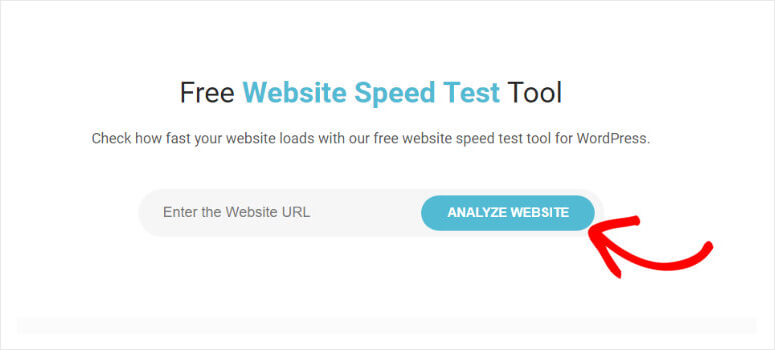
Unser kostenloses Geschwindigkeitstest-Tool liefert Ihnen Ihre Seitenladezeit, die Leistungsbewertung, die Seitengröße und die Anfragen. Ein weiterer Vorteil unseres Tools ist, dass es Ihnen auch umsetzbare Tipps gibt, wie Sie die Geschwindigkeit und Leistung Ihrer Website verbessern können.
Zusätzlich können Sie auch die Uptime Ihrer Website mit unserem kostenlosen Website-Uptime-Checker überprüfen.
Website-Uptime ist die Zeit, in der Ihre Website über einen bestimmten Zeitraum für Benutzer verfügbar ist. Wenn Ihre Website oft nicht verfügbar ist, ist das natürlich frustrierend für Ihre Website-Besucher und Kunden.
Manchmal ist Ihre Website für Sie nicht verfügbar, aber für andere Benutzer schon und umgekehrt. Sie können unseren Uptime-Checker verwenden, um sofort zu sehen, ob Ihre Website nicht verfügbar ist oder nicht.
Einfache Korrekturen, um Ihre WordPress-Website schneller zu machen
Nachdem Sie nun wissen, warum die Geschwindigkeit Ihrer WordPress-Site wichtig ist, was Ihre Site langsam macht und wie schnell Ihre eigene WordPress-Site ist, ist es an der Zeit, Ihre WordPress-Website schneller zu machen.
Alle Tipps, die wir Ihnen geben werden, sind einfach umzusetzen. Sie müssen nicht viel über Programmierung wissen, um die Geschwindigkeit Ihrer WordPress-Website zu erhöhen. Je nachdem, wie schnell oder langsam Ihre Website ist, können Sie alle diese Tipps oder nur einige davon umsetzen.
Nun wollen wir uns diesen einfachen Schritten widmen, die Sie unternehmen können, um Ihre WordPress-Website schneller zu machen.
Wählen Sie das beste WordPress-Hosting
Wie wir bereits erwähnt haben, kann das von Ihnen gewählte WordPress-Hosting für Ihre Website die Ursache für langsame Geschwindigkeit und schlechte Leistung sein.
Die 2 häufigsten Hosting-Arten sind:
- Shared Hosting – Shared-Hosting-Dienste wie Bluehost und SiteGround sind beliebte Optionen und ergreifen zusätzliche Maßnahmen, um die Leistung Ihrer Website zu verbessern. Der einzige Nachteil von Shared Hosting ist jedoch, dass Sie die Serverressourcen mit anderen Kunden teilen müssen. Während Spitzenverkehrszeiten konkurrieren Sie also mit allen benachbarten Websites auf dem Server, um Besucher schnell auf Ihre Website zu bringen. Wenn eine dieser benachbarten Websites viel Traffic erhält, kann dies Ihre Website verlangsamen.
- Managed WordPress Hosting – Auf der anderen Seite werden bei vollständig verwaltetem WordPress-Hosting bei einem Anbieter wie WPEngine alle technischen Aspekte der Verwaltung einer Website für Sie erledigt – exklusiv für Sie. Es ist in der Regel eine teurere Option, aber Ihre Website wird schneller und sicherer sein.
Wenn Sie also die Geschwindigkeit und Leistung Ihrer Website steigern möchten, sollten Sie den Wechsel zu Managed WordPress Hosting bei einem Anbieter wie WPEngine in Betracht ziehen, was unsere Empfehlung für das beste Managed WordPress Hosting ist. Sie können auch unseren ausführlichen Vergleich von Shared vs. Managed Hosting prüfen.
Wählen Sie ein schnell ladendes WordPress-Theme
Die Wahl des falschen WordPress-Themes kann die Geschwindigkeit Ihrer Website drastisch verlangsamen. Einige Themes sind schlecht für Geschwindigkeit und Leistung konzipiert – sie sind mit zu vielen Funktionen wie auffälligen Animationen, komplizierten Layouts und mehr überladen. Selbst wenn Sie nicht viele der Funktionen nutzen, die Ihr Theme bietet, muss der Theme-Code trotzdem geladen werden.
Um Ihre WordPress-Website schneller zu machen und die Leistung zu steigern, wählen Sie ein Theme, das nur die Funktionen enthält, die Sie benötigen, und für Geschwindigkeit entwickelt wurde.
Entscheiden Sie sich für ein Theme aus einem Premium-WordPress-Theme-Shop wie StudioPress, Themify oder CSSIgniter. Alle ihre Themes sind erstklassig – sie sind für Geschwindigkeit codiert und gestaltet.
Zum Beispiel ist das Authority Pro Theme von StudioPress immer noch schlank, bietet alle Funktionen, die Sie zum Erstellen einer professionellen Website benötigen, und ist auf Geschwindigkeit ausgelegt.

Wählen Sie ein minimalistisches Website-Design
Wenn wir schon von der Wahl eines der besten WordPress-Themes sprechen, sollten Sie ein minimalistisches Website-Design in Betracht ziehen, um Ihrer Website einen Schub in Geschwindigkeit und Leistung zu geben.
Minimalistische Websites sind derzeit nicht nur sehr angesagt, sondern helfen auch dabei, Ihre Website schneller zu laden. Ein WordPress-Theme, das auf Minimalismus ausgelegt ist, reduziert die Unübersichtlichkeit, sodass Ihre Website nicht so viel Zeit zum Laden benötigt.
Außerdem ist ein minimalistisches Design auch großartig für die Benutzererfahrung.
Werfen Sie einen Blick auf dieses erstaunliche minimalistische Theme. Das Elegant Theme von Themify ist auf Einfachheit ausgelegt. Es entfernt alle ausgefallenen Animationen und grafischen Effekte, um sich auf Ihre Inhalte zu konzentrieren und Ihre Website zu beschleunigen.

Sie können ein WordPress-Theme haben, das auf schnelles Laden ausgelegt ist, aber letztendlich gilt: Je einfacher Ihr WordPress-Theme ist, desto schneller wird es geladen. Sie können auch unsere Liste der besten Mehrzweck-WordPress-Themes prüfen.
Verwenden Sie ein WordPress-Caching-Plugin
Die Verwendung eines guten Caching-Plugins ist entscheidend für die Steigerung der Geschwindigkeit und Leistung Ihrer WordPress-Website. Wie macht ein Caching-Plugin Ihre WordPress-Website schneller?
Ein Caching-Plugin generiert statische HTML-Seiten Ihrer Website und speichert sie auf Ihrem Server. Jedes Mal, wenn ein Benutzer Ihre Website besucht, liefert das Caching-Plugin eine leichtere HTML-Seite aus, anstatt die schwereren WordPress-PHP-Skripte zu verarbeiten, die es zuvor verwendet hätte. Dieser Prozess beschleunigt die Ladezeit Ihrer Seiten erheblich.
Eines der besten WordPress-Caching-Plugins ist unserer Meinung nach WP Rocket.
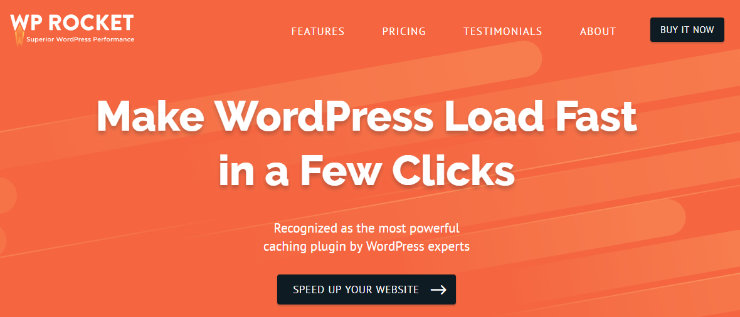
Dieses beliebte Premium-Caching-Plugin ist sehr einfach zu bedienen. Sobald Sie das Plugin aktivieren, beginnt das Seiten-Caching automatisch.
Neben dem Seiten-Caching bietet WP Rocket weitere Funktionen wie Cache-Vorabladung, Komprimierung statischer Dateien, Bilder bei Bedarf, Minifizierung von HTML-, JavaScript- und CSS-Dateien und mehr.
Weitere Empfehlungen finden Sie in unserem Beitrag über die besten WordPress-Caching-Plugins im Vergleich.
Optimieren Sie Bilder automatisch für Geschwindigkeit mit einem WordPress-Plugin
Websites mit sehr vielen Bildern laden länger. Das liegt daran, dass typische Bilddateien so groß sind. Aber Sie können nicht alle Bilder auf Ihrer Website entfernen – sie sind wichtig für Ihr Design und die Benutzererfahrung, also was können Sie tun?
Zuerst können Sie große Bilder verkleinern, bevor Sie sie auf Ihre Website hochladen. Aber Sie können noch einen Schritt weiter gehen, indem Sie Ihre Bilder komprimieren.
Sie können Ihre Bilder mit einem WordPress-Bildkomprimierungs-Plugin einfach für Geschwindigkeit optimieren und komprimieren. Einer unserer Top-Picks für die besten Bildkomprimierungs-Plugins ist reSmush.it.

reSmush.it ist eines der beliebtesten Bildkomprimierungs-Plugins, das von mehr als 300.000 Websites genutzt wird. Mit diesem Plugin können Sie Bilder automatisch optimieren, während sie hochgeladen werden. Sie bieten auch die Möglichkeit, alle Ihre älteren Bilder mit nur 2 Klicks in großen Mengen zu optimieren.
Einige andere großartige Bildkomprimierungs-Plugins sind EWWW Image Optimizer, WP Smush und ShortPixel Image Optimizer.
Löschen Sie ungenutzte Plugins
Einer der größten Vorteile von dem Start eines Blogs oder einer Website auf WordPress ist, dass Sie Zugriff auf Tausende von kostenlosen Plugins erhalten, um Ihre Website leistungsfähiger zu machen. Wenn Sie gerade erst anfangen, werden Sie vielleicht ein wenig verrückt und installieren jedes Plugin, das auch nur ein wenig interessant für Sie ist.
Aber wenn Sie eine Menge Plugins auf Ihrer Website haben, die Sie nicht verwenden, kann das Ihre Website verlangsamen. Deshalb ist es wichtig, ungenutzte Plugins zu löschen. Selbst das einfache Deaktivieren der Plugins, die Sie nicht verwenden, reduziert die Menge an Code, die Ihre Website laden muss.
Dasselbe gilt auch für Themes und Medien. Wenn Sie sie nicht brauchen, werfen Sie sie weg.
Wählen Sie schnellere Plugins
WordPress-Plugins können eine großartige Ergänzung für Ihre Website sein, aber Sie müssen vorsichtig sein, welche Sie zu Ihrer Website hinzufügen. Schlecht codierte Plugins können die Geschwindigkeit Ihrer Website dramatisch beeinträchtigen, weshalb es so wichtig ist, nur die besten und schnellsten Plugins auf Ihrer Website zu installieren.
Wenn Sie nicht sicher sind, ob ein bestimmtes Plugin Ihre Website verlangsamt, können Sie einfach einen Test durchführen. Sie können unser kostenloses Website-Geschwindigkeitstest-Tool verwenden, um die Geschwindigkeit Ihrer Website mit und ohne das installierte und aktivierte Plugin zu testen. Wenn Ihre Website mit installiertem Plugin schlechter abschneidet, ist das ein gutes Zeichen dafür, dass das Plugin Probleme verursacht.
Im Allgemeinen ist es am besten, bei der Auswahl eines Plugins für Ihre Website Recherchen durchzuführen und eines mit hervorragenden Bewertungen auszuwählen. Wir veröffentlichen regelmäßig Listen unserer Empfehlungen für die besten Plugins, um Ihnen bei der Auswahl der besten WordPress-Plugins für Ihre Website zu helfen.
Zum Beispiel ist unsere Top-Wahl für das beste Formular-Plugin WPForms. Unsere Top-Wahl für Page-Builder-Plugins sind SeedProd und Thrive Architect. Sie können sich auch Beaver Builder, Elementor und Divi ansehen. und unsere Empfehlung für das beste Galerie-Plugin ist Envira Gallery.
Folgen Sie unseren Artikeln, um die besten WordPress-Plugins für Ihre Website auszuwählen, die die Geschwindigkeit oder Leistung Ihrer Website nicht beeinträchtigen.
Halten Sie WordPress auf dem neuesten Stand
Eine weitere einfache Möglichkeit, Ihre WordPress-Website schneller zu machen, besteht darin, WordPress auf dem neuesten Stand zu halten. Das WordPress-Team veröffentlicht ständig kleinere und größere Updates für seine Kerntechnologie. Diese Updates erscheinen aus gutem Grund, sei es zur Einführung neuer Funktionen und Verbesserungen, zur Behebung von Fehlern oder sogar zur Verbesserung der Geschwindigkeit.
Viele Hosting-Anbieter kümmern sich automatisch um die wichtigsten WordPress-Updates. Sie müssen jedoch trotzdem sicherstellen, dass Ihre WordPress-Site die neueste Version verwendet.
Klicken Sie in Ihrem WordPress-Dashboard auf Updates. Hier werden Sie darüber informiert, ob Sie die neueste Version von WordPress verwenden. Wenn nicht, können Sie sie aktualisieren.
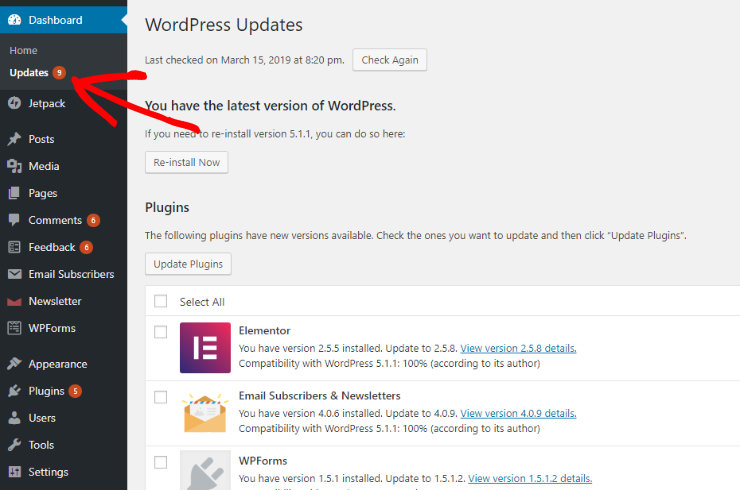
In diesem Bereich sehen Sie auch alle Plugins, die aktualisiert werden müssen. Ihre Plugins sollten immer aus demselben Grund aktualisiert werden, aus dem der WordPress-Kern auf dem neuesten Stand sein muss: für optimale Leistung, Geschwindigkeit und Sicherheit.
Detaillierte Schritte finden Sie in unserem Tutorial WordPress aktualisieren.
Sichern Sie Ihre WordPress-Website
Vergessen Sie nicht, dass Ihre Website nicht nur durch sich selbst, sondern auch durch die Handlungen anderer Personen – Hacker – verlangsamt werden kann.
Ein wichtiger Teil der Aufrechterhaltung der besten Geschwindigkeit und Leistung Ihrer Website ist die Sicherung Ihrer WordPress-Site. Beispielsweise sind Denial of Service (DOS)-Angriffe üblich. Diese Art von Angriffen übernimmt die Ressourcen Ihres Servers und verlangsamt Ihre Website, um Ihren Website-Traffic auf ihre eigene Website umzuleiten. Stellen Sie also sicher, dass Sie Ihre WordPress-Site sichern, um sie vor diesen und anderen Angriffen zu schützen.
Wir empfehlen Ihnen, ein Sicherheits-Plugin zu verwenden, um Ihre Website einfach zu schützen. Eines der besten Sicherheit-Plugins ist Sucuri.

Sucuri behebt Hacks und verhindert zukünftige Angriffe durch kontinuierliche Überwachung. Dieses Plugin ist auch optimiert, um Ihre Website zu beschleunigen. Sie bieten schnelle Funktionen wie Hochleistungsserver, intelligente Caching-Optionen, globales Anycast-Netzwerk, schnelle HTTP/2-Unterstützung und mehr.
Weitere Details finden Sie in unserem vollständigen Sucuri-Testbericht.
Optimieren Sie Ihre Homepage für Geschwindigkeit
Ihre Homepage ist wahrscheinlich der erste Ort, an dem Ihre neuen Website-Besucher landen. Wenn Ihre Homepage zu langsam lädt, riskieren Sie, dass diese Besucher Ihre Website verlassen, bevor sie sich überhaupt den Rest Ihrer Seiten ansehen. Aus diesem Grund müssen Sie Ihre Homepage für Geschwindigkeit optimieren.
Viele WordPress-Themes sind so konzipiert, dass sie Blogbeiträge auf der Homepage anzeigen. Blogbeiträge sind jedoch typischerweise umfangreiche Inhalte. Je mehr Inhalte Sie auf Ihrer Homepage haben, desto länger dauert das Laden.
Um Ihre Homepage für Geschwindigkeit zu optimieren, zeigen Sie daher nur Auszüge Ihrer Blogbeiträge an. Standardmäßig zeigt WordPress den vollständigen Inhalt jedes Artikels auf Ihrer Homepage an. Gehen Sie im WordPress-Dashboard zu Einstellungen und klicken Sie dann auf Lesen. Stellen Sie im Abschnitt „Für jeden Artikel in einem Feed, zeigen Sie“ sicher, dass Sie „Zusammenfassung“ anstelle von „Vollständiger Text“ auswählen.
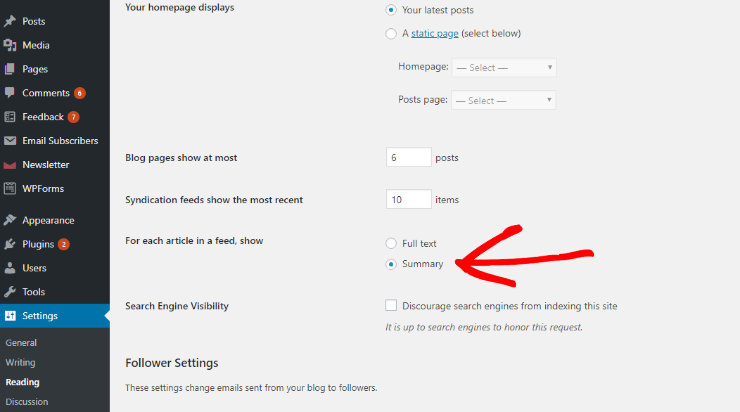
Während Sie die Einstellungen ändern, um Auszüge Ihrer Artikel anzuzeigen, sollten Sie auch die Anzahl der Blogbeiträge reduzieren, die auf einer Seite angezeigt werden. Dies wird auch dazu beitragen, Ihre Ladezeit zu verkürzen. Im Abschnitt „Blogseiten zeigen maximal“ können Sie die Anzahl der Blogbeiträge festlegen, die auf einer Seite angezeigt werden sollen.
Teilen Sie lange Beiträge in Seiten auf
Sie können Ihre langen Beiträge auch in verschiedene Seiten aufteilen, um Ihre WordPress-Website ebenfalls schneller zu machen. Wenn Sie tiefgehende, ausführliche Artikel schreiben, ist das großartig für Ihr SEO und Ihre Leser werden es lieben. Aber sie brauchen länger zum Laden.
Teilen Sie diese langen Artikel also in Seiten auf.
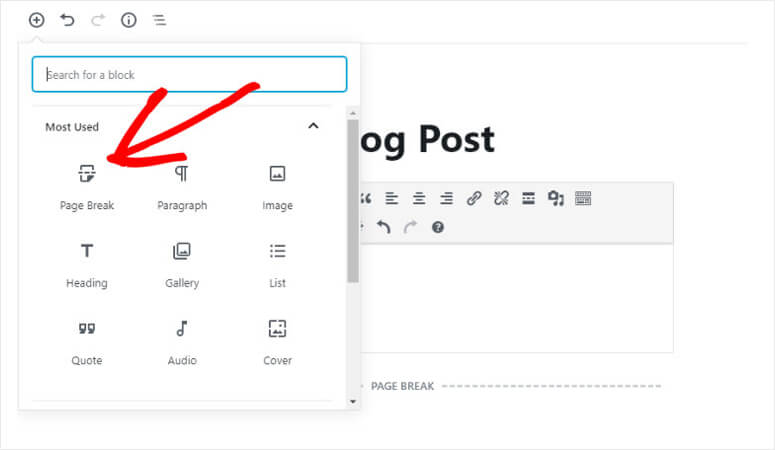
Alles, was Sie tun müssen, ist, beim Schreiben eines langen Blogbeitrags einen Seitenumbruch einzufügen.
Teilen Sie Kommentare in Seiten auf
Ein weiterer Aspekt Ihres Blogs, der Ihre Website verlangsamen könnte, ist der Kommentarbereich. Wenn Sie einen Kommentarbereich auf Ihrem Blog haben, der sehr aktiv ist, ist das großartig für Ihr Engagement. Aber es ist möglicherweise nicht so gut für die Geschwindigkeit und Leistung Ihrer Website, da Ihre Website jedes Mal, wenn jemand Ihre Blogbeiträge besucht, alle Kommentare laden muss.
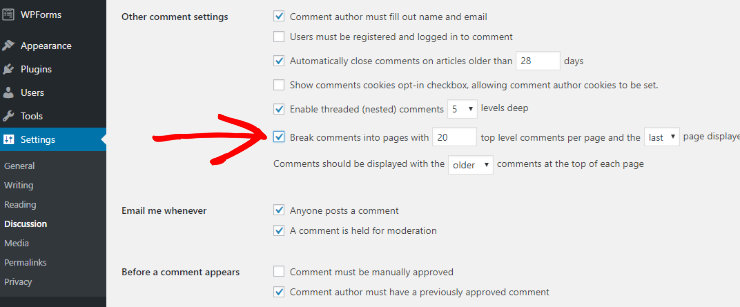
Um dieses Problem zu bekämpfen und Ihre WordPress-Website schneller zu machen, teilen Sie Kommentare in Seiten auf.
Gehen Sie zu Einstellungen, dann zu Diskussion. Aktivieren Sie dann das Kontrollkästchen neben dem Abschnitt „Kommentare in Seiten aufteilen“.
Laden Sie Videos nicht direkt auf Ihre WordPress-Website hoch
Sie haben die Möglichkeit, Videos und Audiodateien direkt auf Ihre WordPress-Site hochzuladen. Das Hinzufügen von Videos und Audio zu Ihrer Website ist eine großartige Möglichkeit, Ihre Inhalte zu variieren, die Aufmerksamkeit Ihrer Website-Besucher zu gewinnen und das Engagement zu erhöhen. Aber Sie sollten niemals Videos oder Audio direkt auf Ihre WordPress-Website hochladen, da dies dazu führen kann, dass Ihre Website nur noch im Schneckentempo lädt.
Nicht nur das, sondern das Hosten großer Mediendateien kann Ihre Backup-Größen dramatisch erhöhen und auch Bandbreite kosten. Ihr Website-Hosting-Unternehmen kann Ihnen sogar Überziehungsgebühren berechnen oder Ihre Website abschalten, selbst wenn Ihr Plan eine „unbegrenzte“ Bandbreite beinhaltet.
Laden Sie stattdessen Ihre Mediendateien auf Plattformen wie YouTube, Vimeo, SoundCloud und so weiter hoch. Dann können Sie mit der integrierten Video-Einbettungsfunktion von WordPress die URL einfach in Ihren Beitrag kopieren und einfügen, um das Video/Audio automatisch einzubetten.
Verwenden Sie Lazy Loading für Ihre Bilder
Eine weitere Möglichkeit, die Bilder auf Ihrer Website für Geschwindigkeit und Leistung zu optimieren, ist die Verwendung von Lazy Loading für Ihre Bilder.
Die Funktionsweise von Lazy Loading ist, wenn Sie viele Bilder auf Ihrer Website haben, werden nur die Bilder heruntergeladen, die auf dem Bildschirm des Benutzers sichtbar sind. Anstatt also alle Ihre Bilder auf einmal herunterzuladen, werden nur die Bilder heruntergeladen, die sich zu diesem Zeitpunkt auf dem Bildschirm befinden. Wenn der Benutzer nach unten scrollt, werden die Bilder nach Bedarf geladen. Dieser Prozess verbessert die Ladezeit der Seite.
Sie können Lazy Loading ganz einfach mit einem Plugin wie Lazy Load by WP Rocket nutzen.
Dieses Plugin funktioniert für alle Bilder im Beitragsinhalt oder Widget-Text, Thumbnails, Avatare, Smilies und iframes.
Sie können auch Lazy Loading für Videos mit einem Plugin wie Lazy Load for Videos verwenden.
Verwenden Sie ein Content Delivery Network (CDN)
Wie wir bereits erwähnt haben, können Benutzer an verschiedenen geografischen Standorten Ihre Website unterschiedlich erleben. Zum Beispiel kann Ihre Website für Ihre Benutzer in den USA superschnell sein, aber für Ihre Benutzer in Indien ist Ihre Website viel langsamer.
Das liegt daran, dass Ihre Website nicht auf einem Webhosting-Server mit Rechenzentren in anderen Teilen der Welt steht, was zu Verzögerungen bei Ihrer Ladezeit führt. Aber Sie können ein Content Delivery Network (CDN) verwenden, um dieses Problem zu lösen.
Ein CDN ist ein Netzwerk mit Servern auf der ganzen Welt. Jeder Server speichert die statischen Inhalte und Dateien, aus denen Ihre Website besteht. Dann werden diese Dateien vom nächstgelegenen Server an den Benutzer geliefert. Dies stellt sicher, dass Ihre Website für alle Benutzer schnell geladen wird, unabhängig von ihrem Standort auf der Welt.
Sie können eine WordPress CDN-Lösung wie StackPath CDN verwenden.
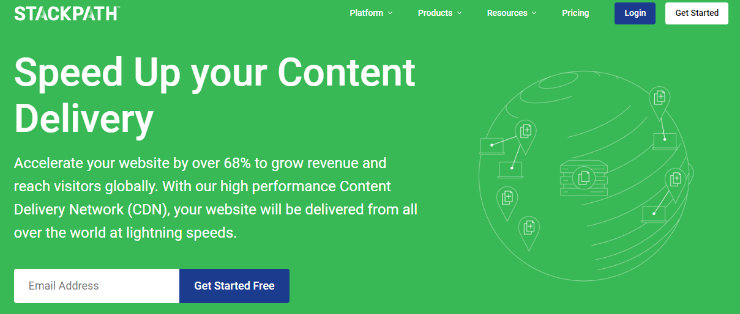
Mit StackPath CDN kann Ihre Website mit Lichtgeschwindigkeit auf der ganzen Welt ausgeliefert werden.
Optimieren Sie Ihre WordPress-Datenbank
Eine weitere Möglichkeit, Ihre WordPress-Website schneller zu machen und die Leistung zu steigern, ist die Optimierung Ihrer WordPress-Datenbank. Ihre WordPress-Datenbank kann mit einem Lagerraum verglichen werden, nachdem Sie WordPress eine Weile benutzt haben, kann Ihre Datenbank mit Dingen überladen sein, die Sie nicht mehr benötigen oder verwenden. Um Ihre Website schneller zu machen und die Leistung zu steigern, räumen Sie sie also auf.
Sie müssen sie auch nicht selbst aufräumen, Sie können ein Plugin wie WP-Sweep verwenden, um Ihre Datenbank einfach zu leeren.
Dieses Plugin bereinigt unnötige Dateien aus Ihrer Datenbank. Dazu gehören automatische Entwürfe, Revisionen, gelöschte Kommentare, nicht verwendete Begriffe und vieles mehr.
CSS, Javascript, HTML mit einem Plugin minimieren
Um Ihre Seiten schneller zu laden, können Sie auch das CSS, Javascript und HTML Ihrer Website minimieren. Das bedeutet einfach, dass Sie im Backend Ihrer Website unnötige Zeichen aus dem Quellcode entfernen können, damit Ihr Webbrowser sie schneller lesen kann. Dazu gehören Zeilenumbrüche, Leerzeichen, Kommentare und mehr.
Um CSS, Javascript und HTML einfach zu minimieren, können Sie ein Plugin wie WP Rocket verwenden, das wir bereits erwähnt haben. WP Rocket ist ein großartiges Caching-Plugin, das zur Verbesserung der Geschwindigkeit Ihrer Website beiträgt, aber sie bieten auch eine Minifizierungsfunktion an.
Verwenden Sie die neueste PHP-Version
WordPress ist hauptsächlich in der Programmiersprache PHP geschrieben. Es ist wichtig, dass Ihre WordPress-Website die neueste PHP-Version verwendet, wenn Sie die Geschwindigkeit Ihrer Website erhöhen möchten. Wenn Sie PHP 5 verwenden und zu PHP 7 wechseln, kann die Geschwindigkeit Ihrer Website einen großen Schub erhalten. Tatsächlich werden Sie mit PHP 7 weniger Server benötigen, um die gleiche Anzahl von Benutzern zu bedienen.
Wie finden Sie heraus, ob Sie die neueste PHP-Version verwenden? Laden Sie einfach ein Plugin namens Version Info herunter. Nachdem das Plugin installiert und aktiviert wurde, zeigt das Plugin die PHP-Version, die Ihre Website verwendet, im Fußbereich Ihres WordPress-Admin-Dashboards an.
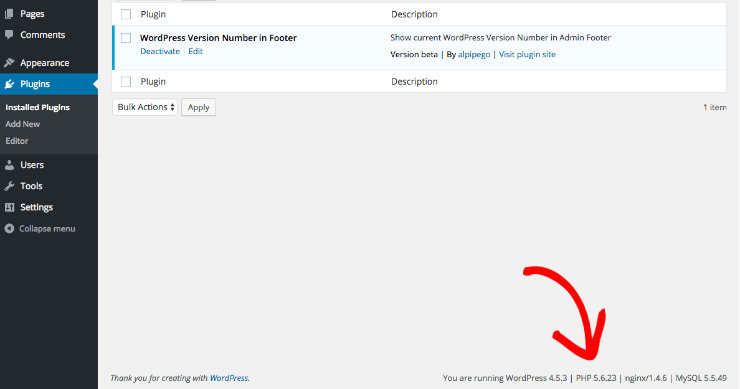
Wenn Ihre PHP-Version niedriger als PHP 7 ist, bitten Sie Ihren Webhosting-Anbieter, diese für Sie zu aktualisieren. Wenn Ihr Webhosting-Anbieter sie nicht für Sie aktualisiert, sollten Sie einen neuen Hosting-Service für Ihre WordPress-Website in Betracht ziehen. WordPress-Hosting-Services wie Bluehost und SiteGround sind mit der neuesten PHP-Version aktualisiert.
Wenn Sie schließlich die Geschwindigkeit Ihrer Website regelmäßig direkt in Ihrem WordPress-Dashboard überprüfen möchten, installieren Sie MonsterInsights. Es ist das beste Google Analytics-Plugin für WordPress, da es Ihnen leistungsstarke Metriken und umsetzbare Einblicke in die Leistung Ihrer Website bietet.
Jederzeit, wenn Sie sehen möchten, wie Ihre Website abschneidet, können Sie zum Bericht über die Website-Geschwindigkeit gehen, um Statistiken wie diese anzuzeigen:
- Server-Antwortzeit
- Erster inhaltsbezogener Anzeigepunkt
- Gesamtblockierungszeit
- Zeit bis zur Interaktivität
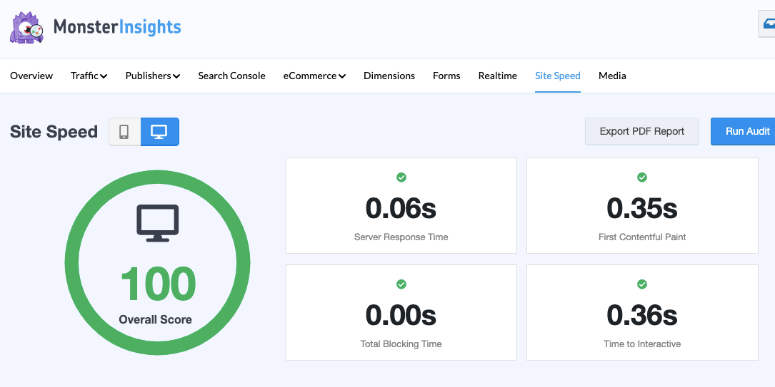
MonsterInsights verfügt sogar über erweiterte Tracker wie Scroll-Tracking und Affiliate-Link-Tracking.
Wir hoffen, Sie haben diesen Artikel über die Steigerung der WordPress-Geschwindigkeit und -Leistung genossen und können nun all diese Tipps umsetzen, um Ihre WordPress-Website schneller – blitzschnell – zu machen. Wenn Ihnen dieser Artikel gefallen hat, lesen Sie unseren anderen Beitrag über die 7 besten WordPress-Analyse-Lösungen, um Ihre Website-Aktivitäten und Ihren Traffic zu überwachen.

Kommentare Hinterlasse eine Antwort