Möchten Sie das Scroll-Tracking auf Ihrer WordPress-Website aktivieren?
Sie können ganz einfach herausfinden, wie weit ein Benutzer auf jedem Beitrag nach unten scrollt. So erfahren Sie, in welchem genauen Abschnitt er das Interesse verliert und Ihre Website verlässt.
Mit diesen Daten können Sie diesen speziellen Abschnitt ändern und ihn interessant genug gestalten, um Ihr Publikum bis zum Ende zu fesseln. Sie können auch herausfinden, wo Sie Call-to-Action-Schaltflächen oder Anmeldeformulare platzieren können.
Google Analytics ist ein großartiges Tool, um die Scroll-Aktivität Ihrer Nutzer auf der Website zu ermitteln. Allerdings ist mit der Standardkonfiguration von Google Analytics das Scroll-Tracking auf Ihrer Website nicht aktiviert.
Wir zeigen Ihnen, wie Sie das Scroll-Tracking mit nur wenigen Klicks einrichten. Legen wir los.
Was ist Scroll-Tracking?
Scroll-Tracking ist eine Technik, mit der Sie messen können, wie weit Besucher auf Ihrer Webseite nach unten scrollen.
Es ist wichtig, da es Ihnen Einblicke in das Nutzerengagement gibt und Ihnen hilft zu verstehen, wie Besucher mit Ihren Inhalten interagieren. So können Sie fundierte Entscheidungen für bessere Nutzererlebnisse und höhere Konversionsraten treffen.
Scroll-Tracking funktioniert, indem Ereignis-Tags eingerichtet werden, die Scroll-Daten erfassen, während Besucher eine Webseite nach unten bewegen. Es zeichnet Scroll-Prozentsätze, Scroll-Richtung und Triggerpunkte auf und liefert wertvolle Metriken zum Nutzerverhalten.
Google Analytics Scroll-Tracking in WordPress ganz einfach
Der einfachste Weg, das Scroll-Tracking in WordPress zu aktivieren, ist die Verwendung eines Plugins namens MonsterInsights. Es ist das beliebteste Google Analytics-Plugin für WordPress.

Mit diesem Plugin, das auf Ihrem Dashboard installiert ist, müssen Sie nie wieder Tabs wechseln, um die Leistung Ihrer Website zu verfolgen.
Wir verwenden MonsterInsights auf unseren eigenen Websites und lieben es, dass alles direkt von Ihrem WordPress-Dashboard aus verwaltet und angezeigt werden kann. Es ermöglicht Ihnen sogar, jede einzelne Nutzerinteraktion auf Ihrer Website zu verfolgen, wie z. B. E-Commerce-Transaktionen, Affiliate-Link-Klicks, Datei-Downloads, Autor-Tracking, SEO-Bewertung und vieles mehr.
MonsterInsights bietet Ihnen sogar Echtzeitstatistiken direkt in Ihrem Dashboard.
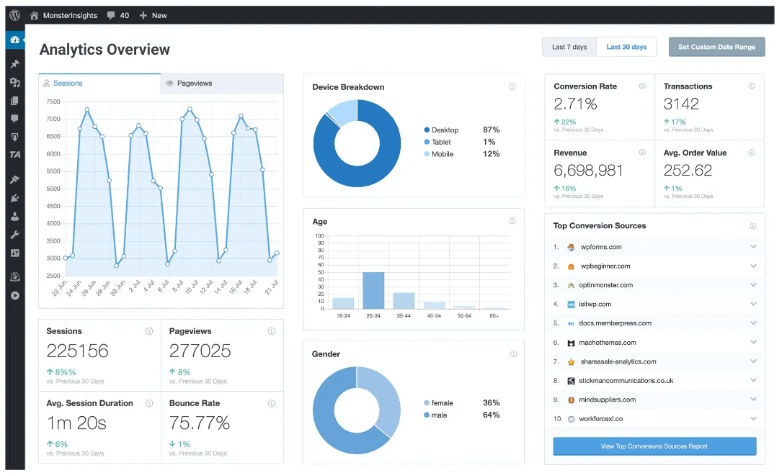
Sie können Ihre Sitzungen, Seitenaufrufe und viele weitere fortgeschrittene Statistiken wie Gerät, Alter, Geschlecht usw. anzeigen. Wir verwenden dieses Plugin seit Jahren und haben sogar eine detaillierte Rezension über MonsterInsights geschrieben. Sie können sie für weitere Details zum Plugin lesen.
MonsterInsights verfügt über ein standardmäßiges Scroll-Tiefen-Tracking, mit dem Sie detaillierte Berichte darüber erhalten, wie weit Ihre Nutzer auf Ihrer Website scrollen. Sie können auch UTM-Codes erstellen und URLs auf Ihrer WordPress-Website verfolgen.
Lassen Sie uns nun prüfen, wie Sie das Scroll-Tracking in WordPress mit MonsterInsights aktivieren.
Schritt 1: Installieren Sie MonsterInsights für das Scroll-Tracking
Bevor wir beginnen, gehen wir davon aus, dass Sie ein Google Analytics-Konto eingerichtet haben. Wenn nicht, müssen Sie dies zuerst tun.
Normalerweise erfordert dies ein wenig Programmierung und technisches Know-how. Wenn Sie Anfänger sind, macht MonsterInsights es unglaublich einfach, Ihre Website mit Google Analytics zu verbinden.
Alles, was Sie tun müssen, ist MonsterInsights installieren auf Ihrer WordPress-Website. Dann gibt es einen einfachen Startassistenten, mit dem Sie Ihr Google-Konto auswählen und mit einem Klick Ihre Website verbinden können. Ganz ohne Programmierung!
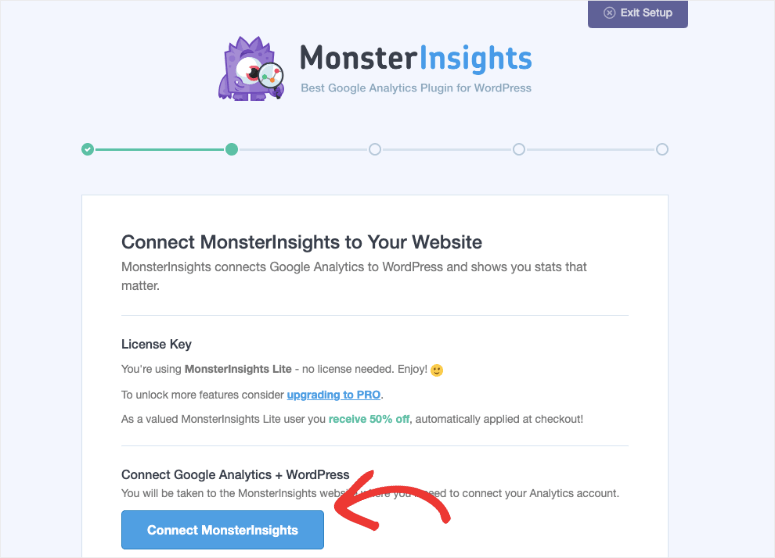
Für detailliertere Schritte folgen Sie unserer Anleitung hier, um Google Analytics einzurichten und es mit Ihrer Website zu verbinden in weniger als 5 Minuten.
Sobald Sie Ihr Google Analytics-Konto und MonsterInsights verbunden haben, können Sie direkt in Ihrem WordPress-Dashboard mit der Erfassung aller Arten von Daten beginnen.
Schritt 2: Scroll-Tracking aktivieren
Sobald die Einrichtung erfolgreich abgeschlossen ist, wird das Scroll-Tracking automatisch auf Ihrer Website aktiviert. Ernsthaft, Sie müssen nichts weiter tun – deshalb lieben wir dieses Tool so sehr.
Um sicherzustellen, dass das Scroll-Tracking aktiviert ist, gehen Sie zum Tab Insights » Engagement in Ihrem WordPress-Adminbereich.
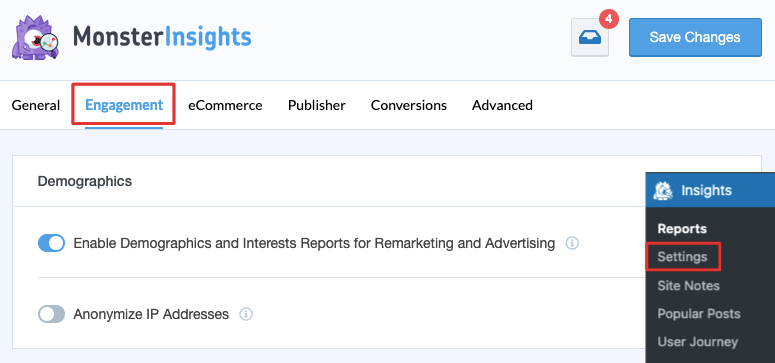
Scrollen Sie die Seite nach unten und Sie sehen die Option für das Scroll-Tracking.
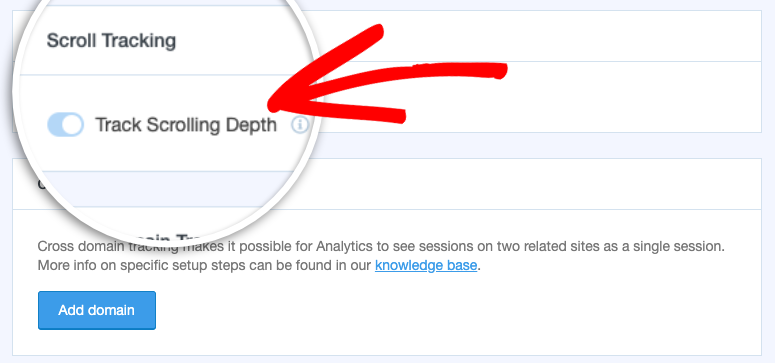
Es ist standardmäßig automatisch aktiviert, ohne dass ein Add-on erforderlich ist. Wenn Ihre Besucher 25 %, 50 %, 75 % oder 100 % auf Ihrer Website scrollen, löst MonsterInsights Ereignisse in Google Analytics aus.
Sie müssen nichts über benutzerdefinierte GA4-Ereignisse, Seitenpfade, Tag-Typen und Trigger-Typen lernen. Es ist alles für Sie erledigt.
Schritt 3: Scroll-Tracking-Berichte in WordPress anzeigen
Dieser Bericht ist direkt auf Ihrem WordPress-Dashboard verfügbar. Um ihn anzuzeigen, gehen Sie zu Insights » Berichte » Publisher in Ihrem WordPress-Dashboard.
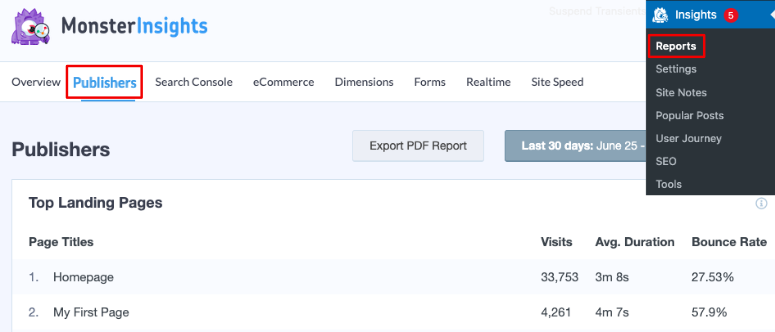
Scrollen Sie ein wenig nach unten und Sie finden die Abschnitte Interessen und Scrollen.
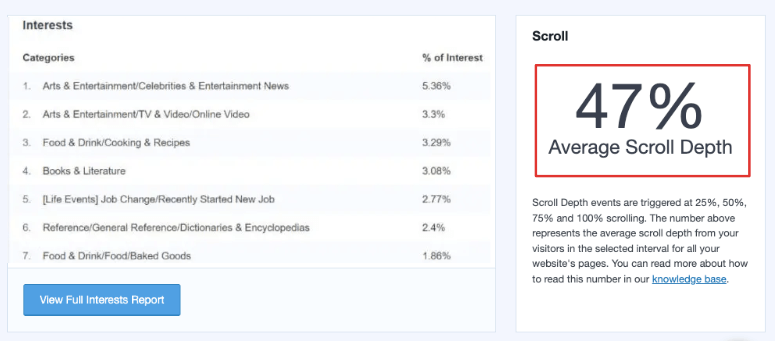
In diesem Bericht können Sie den durchschnittlichen Scrolltiefe-Prozentsatz für Ihre gesamte Website sehen.
So wissen Sie genau, wie Ihre Besucher mit Ihren Inhalten interagieren. Und es bietet Ihnen auch die Möglichkeit, Ihre Beiträge für besseres Engagement zu optimieren. Sie können auch klar entscheiden, wo Sie Ihre Anzeigen und Call-to-Actions für mehr Klicks platzieren.
Wenn Sie möchten, können Sie diese Berichte auch auf Ihrem Google Analytics-Dashboard anzeigen.
Anzeigen von Scroll-Tracking-Berichten im Google Analytics-Dashboard
Durch die Aktivierung des Scroll-Trackings mit MonsterInsights können Sie Ihre Berichte direkt auf Ihrem Google Analytics-Dashboard überprüfen, auch ohne sich in Ihrem WordPress-Dashboard anzumelden.
Melden Sie sich dazu in Ihrem Google Analytics-Konto an. Gehen Sie nun zum Tab Engagement » Ereignisse in Ihrer GA4-Property.
Sie sehen den Link Scrolltiefe unter der Spalte Ereignisname wie in der folgenden Abbildung gezeigt:
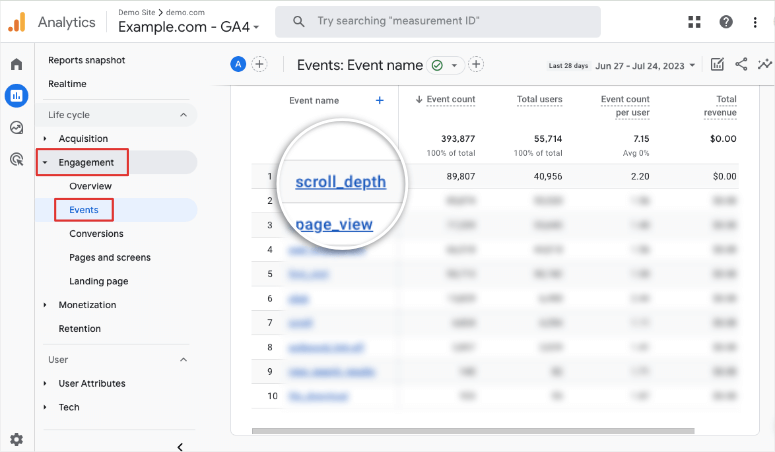
Wenn Sie auf diesen Link klicken, finden Sie sofort einen detaillierten Bericht. Hier können Sie verschiedene Filter verwenden, um detailliertere Daten zu erhalten.
Wenn Sie also die Gesamtzahl der für jeden aufgeführten Scroll-Prozentsatz ausgelösten Ereignisse überprüfen möchten, erhalten Sie unter dem Tab Parameternamen ein Dropdown-Menü. Wählen Sie hier Prozentsatz aus den Ereignisparametern aus.
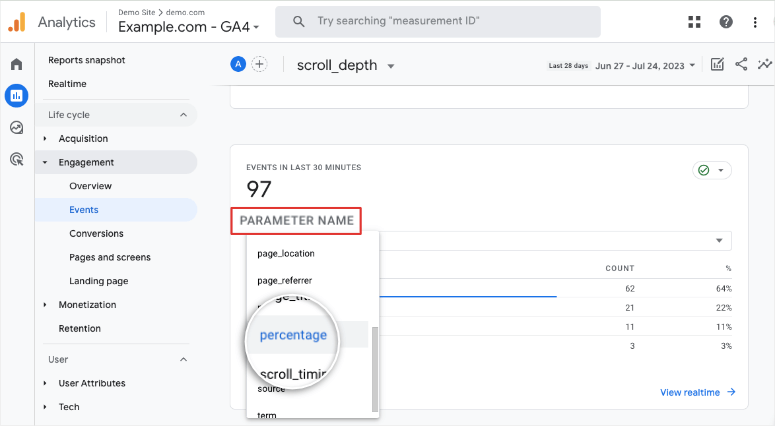
Jetzt können Sie Scroll-Tiefe-Ereignisse prozentual anzeigen. So können Sie sehen, wie viele Personen 25%, 50%, 75% gescrollt haben und wie viele tatsächlich bis zum Ende der Seite gelangt sind.
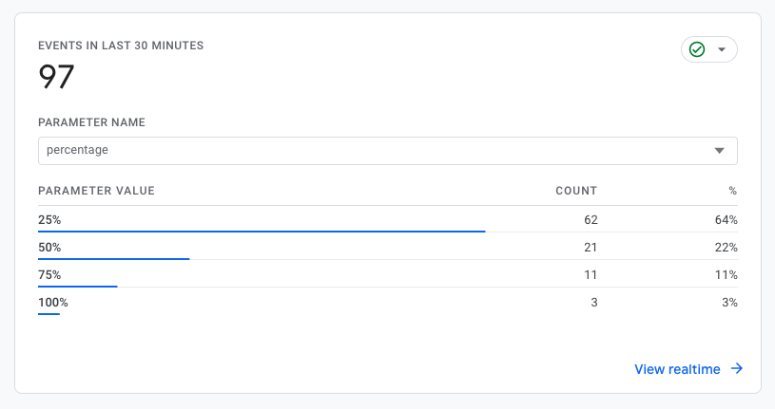
Im obigen Beispiel sehen wir, dass 64 % nur bis 25 % scrollen. Wir möchten also die wichtigsten Informationen in den oberen 25 % der Seite platzieren. Sie könnten sich auch auf die nächsten 75 % konzentrieren, um zu sehen, was Sie verbessern können, um Benutzer zu binden.
Wenn Sie einen E-Commerce-Shop betreiben, können Sie sogar einen Rabatt bei der 25 %-Marke hinzufügen, um Benutzer abzufangen, bevor sie von Ihrer Website abspringen.
Das ist also alles. Ist es nicht einfach, Scroll-Tracking mit MonsterInsights zu aktivieren? Scroll-Tracking kann Ihnen helfen, mehr Traffic zu gewinnen, die Absprungrate zu reduzieren und Conversions zu steigern auf Ihrer Website.
Als Nächstes möchten Sie vielleicht auch erfahren, wie man Download-Tracking in WordPress aktiviert.
FAQs zum Scroll-Tiefe-Tracking
1. Was ist ein Scroll-Tiefe-Trigger?
Scroll-Tiefe-Trigger werden verwendet, um zu entscheiden, wann gemessen werden soll, wie weit eine Person auf einer Webseite gescrollt hat. Sie helfen, das Benutzerengagement zu messen, indem sie bestimmte Punkte oder Scroll-Tiefe-Einheiten festlegen, an denen die Messung erfolgen soll. Sie können zum Beispiel wählen, um zu messen, wenn eine Person 25 % der Seite oder 50 % usw. gescrollt hat.
2. Muss ich Google Tag Manager aktivieren, um die Scroll-Tiefe zu verfolgen?
Sie müssen Google Tag Manager (GTM) nicht aktivieren, wenn Sie MonsterInsights verwenden. Der Scroll-Tiefe-Schwellenwert wird automatisch für Sie verfolgt.
3. Kann ich die Scroll-Tiefe in Universal Analytics verfolgen?
Google hat Universal Analytics im Juli 2023 eingestellt. Sie müssen Google Analytics 4 einrichten, um Scroll-Tiefe-Ereignisse zu verfolgen.
4. Was ist der Unterschied zwischen Scroll-Tiefe und Scroll-Prozent?
Scroll-Tiefe bezieht sich auf die Distanz, die ein Benutzer auf einer Webseite nach unten scrollt, typischerweise in Pixeln gemessen. Sie gibt an, wie weit ein Benutzer von der Oberseite der Seite bis zu dem Punkt gescrollt hat, an dem er sich gerade befindet. Wenn ein Benutzer beispielsweise 800 Pixel auf einer Webseite nach unten gescrollt hat, beträgt seine Scroll-Tiefe in diesem Moment 800 Pixel.
Scroll-Prozent hingegen stellt den Anteil der Webseite dar, den ein Benutzer durchgescrollt hat. Es wird als Prozentsatz gemessen und gibt an, wie viel der Seite im Verhältnis zur Gesamthöhe der Seite angesehen wurde. Wenn ein Benutzer beispielsweise die Hälfte einer Webseite nach unten gescrollt hat, beträgt sein Scroll-Prozent 50 %.
5. Was ist der Unterschied zwischen Google Analytics 4 (GA4) und Universal Analytics für das Scroll-Tracking?
GA4 ist die neuere Version von Google Analytics und bietet erweiterte Messfunktionen, die es einfacher machen, Scroll-Ereignisse mithilfe des Exploration Reports und integrierter Variablen zu verfolgen. Universal Analytics erforderte zusätzliche Konfigurationstags, benutzerdefinierte Skripte und benutzerdefinierte Dimensionen, um Scroll-Daten zu verfolgen. Sehen Sie unseren vollständigen Vergleich Google Analytics 4 vs. Universal Analytics.
6. Kann ich Scroll-Tracking-Daten für digitale Marketingzwecke verwenden?
Absolut! Scroll-Tracking-Daten können wertvolle Einblicke in das Nutzerengagement liefern, sodass Sie Ihre Inhalte optimieren, Konversionsmöglichkeiten identifizieren und Ihre digitalen Marketingbemühungen verbessern können.
7. Wie kann ich Scroll-Tracking-Daten nutzen, um das Nutzerengagement auf meiner Website zu verbessern?
Durch die Analyse von Scroll-Tracking-Daten können Sie erkennen, welche Teile Ihrer Inhalte die meiste Aufmerksamkeit auf sich ziehen und welche Abschnitte möglicherweise verbessert werden müssen. Diese Erkenntnisse können Ihnen helfen, ansprechendere Inhalte zu erstellen und die Benutzererfahrung zu verbessern.
Das ist alles, was wir für Sie haben. Möchten Sie mehr Daten und Einblicke erhalten? Schauen Sie sich unsere anderen Tutorials an:
- Wie man Affiliate-Links in WordPress verfolgt
- So richten Sie die Conversion-Verfolgung in WordPress ein
- Wie man Link- und Button-Klicks in WordPress verfolgt
Diese Ressourcen helfen Ihnen, die Leistung und Benutzererfahrung Ihrer Website zu verbessern.

Wie kann man das automatisch aktivierte Scroll-Tracking deaktivieren oder es als nicht-interaktives Ereignis festlegen?