Möchten Sie wissen, was es in Google Analytics 4 Neues gibt? Wie unterscheidet sich GA4 von Universal Analytics?
Es hat sich in der neuen Google Analytics 4-Plattform viel geändert, einschließlich der Navigation. Google hat neue Funktionen hinzugefügt und eine Reihe von Berichten entfernt, mit denen Sie vertraut sind. Und das bedeutet, dass wir die Plattform neu lernen müssen.
In diesem Leitfaden werden die Unterschiede zwischen Google Analytics 4 (GA4) und Universal Analytics (UA) detailliert beschrieben, damit Sie auf den Umstieg vorbereitet sind.
Wenn Sie noch nicht zu Google Analytics 4 gewechselt sind, haben wir eine einfache Schritt-für-Schritt-Anleitung, der Sie folgen können: Einrichten von Google Analytics 4 in WordPress.
Was ist neu nur in Google Analytics 4?
In diesem Abschnitt beschreiben wir die Dinge, die in GA4 neu sind und in Universal Analytics überhaupt nicht vorhanden sind. Etwas später werden wir uns eingehend mit allen Änderungen befassen, die Sie kennen müssen.
- Ereignisse erstellen und bearbeiten: GA4 bringt eine revolutionäre Änderung in der Art und Weise, wie Sie Ereignisse verfolgen. Sie können ein benutzerdefiniertes Ereignis erstellen und Ereignisse direkt in Ihrer GA4-Property ändern. Dies ist mit Universal Analytics nicht möglich, es sei denn, Sie schreiben Code, um ein benutzerdefiniertes Ereignis zu erstellen.
- Conversion-Ereignisse: Conversion-Ziele werden durch Conversion-Ereignisse ersetzt. Sie können ein Ereignis einfach markieren oder nicht markieren, um es als Conversion zu verfolgen. Dafür gibt es einen einfachen Schalter. GA4 ermöglicht es Ihnen sogar, Conversion-Ereignisse im Voraus zu erstellen, bevor das Ereignis stattfindet.
- Datenströme: UA ermöglicht es Ihnen, die URL Ihrer Website mit einer Ansicht zu verbinden. Diese Ansichten ermöglichen es Ihnen, Daten zu filtern. Sie können beispielsweise einen Filter in einer UA-Ansicht erstellen, um bestimmte IP-Adressen von Berichten auszuschließen. GA4 verwendet Datenströme anstelle von Ansichten.
- Datenfilter: Jetzt können Sie Datenfilter hinzufügen, um internen Traffic und Entwicklertraffic von Ihren GA4-Berichten einzuschließen oder auszuschließen.
- Google Analytics Intelligence: Sie können Suchanfragen aus Ihrer Suchhistorie löschen, um Ihre Empfehlungen zu verfeinern.
- Explorationen und Vorlagen: Es gibt einen neuen Menüpunkt „Explore“, der Sie zur Seite „Explorations“ und zur Vorlagengalerie führt. Explorationen geben Ihnen ein tieferes Verständnis Ihrer Daten. Und es gibt Berichtsvorlagen, die Sie verwenden können.
- Debug-Ansicht: Es gibt ein integriertes visuelles Debugging-Tool, was eine großartige Nachricht für Entwickler und Geschäftsinhaber ist. Mit diesem Modus können Sie eine Echtzeitansicht der Ereignisse erhalten, die auf einem vertikalen Zeitliniendiagramm angezeigt werden. Sie können Ereignisse der letzten 30 Minuten sowie der letzten 60 Sekunden sehen.
- BigQuery-Verknüpfung: Sie können jetzt Ihr GA4-Konto mit Ihrem BigQuery-Konto verknüpfen. Dies ermöglicht Ihnen, Business-Intelligence-Aufgaben auf Ihrer Analytics-Property mit BigQuery-Tools auszuführen.
Obwohl dies das ist, was GA4 einzigartig macht, gibt es noch viele weitere Änderungen. Aber lassen Sie uns zuerst einen Blick darauf werfen, was von der Universal Analytics-Plattform, mit der wir alle vertraut sind, verschwunden ist.
Was fehlt in Google Analytics 4?
Google Analytics 4 hat einige der alten Konzepte abgeschafft. Dazu gehören:
- Aufrufe und Filter: Wie wir bereits erwähnt haben, verwendet GA4 keine Datenströme, und wir erklären dies später noch ausführlich. Sie können also keine Ansicht und zugehörige Filter erstellen. Sobald Sie Ihre UA-Property in GA4 konvertieren, können Sie auf eine schreibgeschützte Liste von UA-Filtern unter Verwaltung > Konto > Alle Filter zugreifen.
- Anpassung (Menü): UA-Properties verfügen über ein Anpassungsmenü für Optionen zur Erstellung von Dashboards, benutzerdefinierten Berichten, zum Speichern vorhandener Berichte und zum Erstellen benutzerdefinierter Benachrichtigungen. Nachfolgend finden Sie die UA-Anpassungsoptionen zusammen mit ihrem GA4-Äquivalent.
- Dashboards: Zum Zeitpunkt der Erstellung dieses Textes gibt es keine Möglichkeit, ein benutzerdefiniertes GA4-Dashboard zu erstellen.
- Benutzerdefinierte Berichte: GA4 verfügt stattdessen über die Seite Explorationen, auf der Sie benutzerdefinierte Berichte erstellen können.
- Gespeicherte Berichte: Wenn Sie einen Bericht in Explorationen erstellen, wird er automatisch für Sie gespeichert.
- Benutzerdefinierte Benachrichtigungen: Innerhalb benutzerdefinierter Einblicke, einer neuen Funktion in GA4, können Sie benutzerdefinierte Benachrichtigungen einrichten.
- Verknüpfung mit der Google Search Console: Zum Zeitpunkt der Erstellung dieses Textes gibt es keine Möglichkeit, die Google Search Console mit einer GA4-Property zu verknüpfen.
- Absprungrate: Eine der am häufigsten verfolgten Metriken – die Absprungrate – ist verschwunden. Wahrscheinlich wurde sie durch Engagement-Metriken ersetzt.
- Conversion-Ziele: In UA konnten Sie Conversion-Ziele unter Aufrufe erstellen. Da jedoch Aufrufe wegfallen, entfallen auch Conversion-Ziele. Sie können jedoch Conversion-Ereignisse erstellen, um im Wesentlichen dasselbe zu verfolgen.
Nachdem Sie nun wissen, was in GA4 neu ist und was fehlt, nehmen wir Sie mit auf eine ausführliche Tour durch die neue GA4-Plattform.
Google Analytics 4 vs. Universal Analytics
Nachfolgend behandeln wir die Hauptunterschiede zwischen GA4 und UA. Wir haben dieses Inhaltsverzeichnis erstellt, damit Sie den Vergleichsleitfaden leicht navigieren können:
- Neue mobile Analyse
- Einfache User-ID-Verfolgung
- Navigationsmenü
- Mess-ID vs. Tracking-ID
- Datenströme vs. Aufrufe
- Ereignisse vs. Treffertypen
- Keine Absprungrate
- Keine benutzerdefinierten Berichte
Nutzen Sie gerne die Schnelllinks, um zu dem Abschnitt zu springen, der Sie am meisten interessiert.
Neue mobile Analyse
Ein wesentlicher Unterschied zwischen GA4 und UA ist, dass die neue GA4-Plattform auch die Analyse von mobilen Apps unterstützt.
Tatsächlich hieß es ursprünglich „Mobile + Web“.
UA verfolgte nur Webstatistiken, daher war es für Unternehmen mit Apps schwierig, einen genauen Überblick über ihre Leistung und ihre digitalen Marketingbemühungen zu erhalten.
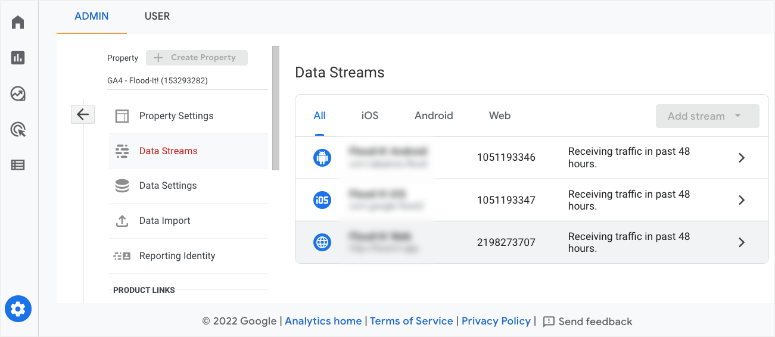
Jetzt können Sie mit dem GA4-Datenmodell sowohl Ihre Website als auch Ihre App verfolgen. Sie können einen Datenstrom für Android und iOS einrichten.
Es gibt auch zusätzliche Funktionalität, um benutzerdefinierte Kampagnen zu erstellen, um Informationen darüber zu sammeln, welche Medien/Verweise Ihnen den meisten Traffic senden. Dies zeigt Ihnen, wo Ihre Kampagnen die meiste Traktion erzielen, damit Sie Ihre Strategien in Zukunft optimieren können.
Einfache User-ID-Verfolgung
Die Aktivierung des User-ID-Trackings in UA war eine ziemliche Aufgabe. Aber all das wurde in GA4 mit dem neuen Messmodell vereinfacht. Sie müssen einfach zum Tab Admin » Property-Einstellungen » Reporting Identity navigieren.
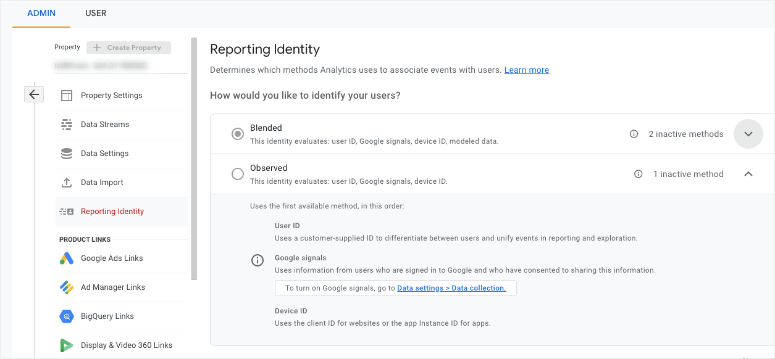
Sie können zwischen dem gemischten und dem beobachteten Modus wählen. Wählen Sie den gewünschten Modus und speichern Sie Ihre Änderungen. Das war's.
Neues Navigationsmenü
In GA4 bleibt die Reporting-Oberfläche vertraut und das Navigationsmenü ist immer noch auf der linken Seite! Das hält die Dinge vertraut, aber es gibt einige Menüpunkte, die sich geändert haben.
Erstens gibt es derzeit nur 4 Hauptmenüpunkte. Google kann weitere hinzufügen, wenn die Plattform weiterentwickelt wird.
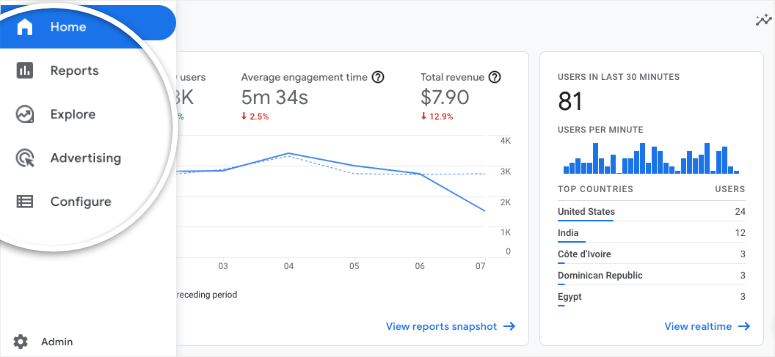
Als Nächstes hat jeder Menüpunkt eine eingeklappte Ansicht. Sie können jeden Punkt durch Anklicken erweitern.
Wenn Sie nun auf die Untermenüpunkte klicken, wird das Menü erweitert, um weitere Untermenüs anzuzeigen.
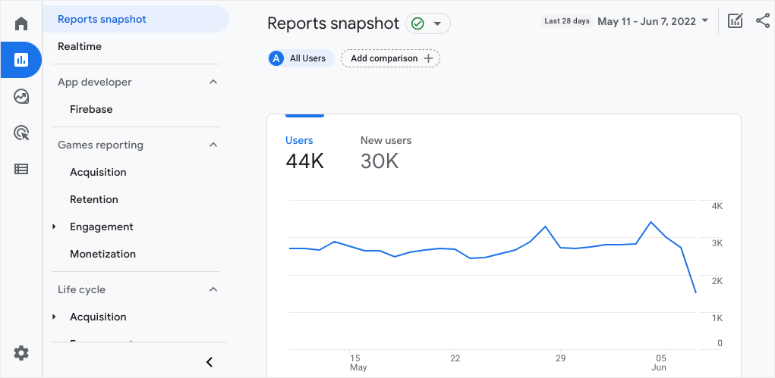
In GA4 sehen Sie vertraute Menüpunkte, die Sie für SEO und andere Zwecke verwenden, aber an anderen Stellen. Hier sind die bemerkenswerten Änderungen:
- Echtzeit befindet sich unter Berichte
- Zielgruppe(n) befindet sich unter Konfigurieren
- Akquisition befindet sich unter Berichte » Lebenszyklus
- Conversions befindet sich unter Konfigurieren
GA4 kommt auch mit komplett neuen Menüpunkten, wie unten aufgeführt:
- Berichtsübersicht
- Engagement
- Monetarisierung
- Bindung
- Bibliothek
- Benutzerdefinierte Definitionen
- DebugView
Mess-ID vs. Tracking-ID
Universal Analytics verwendet eine Tracking-ID, die ein großes UA, einen Bindestrich, einen 7-stelligen Tracking-Code, gefolgt von einem weiteren Bindestrich, und eine Zahl hat. So: UA-1234567-1.
Die letzte Zahl ist eine fortlaufende Nummer ab 1, die einer bestimmten Property in Ihrem Google Analytics-Konto zugeordnet ist. Wenn Sie also eine zweite Google Analytics-Property einrichten, ändert sich der neue Code zu UA-1234567-2.
Sie finden die Tracking-ID für eine Universal Analytics-Property unter der Spalte Admin » Property. Navigieren Sie zu Property-Einstellungen » Tracking-ID-Tab, wo Sie Ihre UA-Tracking-ID sehen können.
In GA4 sehen Sie anstelle einer Tracking-ID eine Mess-ID. Diese beginnt mit einem großen G, einem Bindestrich, gefolgt von einem 10-stelligen Code.
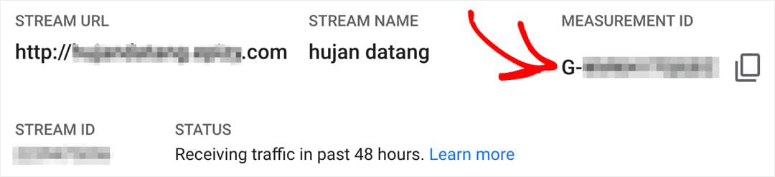
Sie würde so aussehen: G-SV0GT32HNZ.
Um Ihre GA4-Mess-ID zu finden, gehen Sie zu Admin » Property » Datenströme. Klicken Sie auf einen Datenstrom. Sie sehen Ihre Mess-ID in den Stream-Details nach der Stream-URL und dem Stream-Namen.
Datenströme vs. Aufrufe
In UA konnten Sie die URL Ihrer Website mit einer Ansicht verknüpfen. UA-Ansichten werden hauptsächlich zur Filterung von Daten verwendet. Sie können zum Beispiel einen Filter in einer UA-Ansicht erstellen, um bestimmte IP-Adressen von Berichten auszuschließen.
GA4 verwendet stattdessen Datenströme. Sie müssen die URL Ihrer Website mit einem Datenstrom verknüpfen.
Aber täuschen Sie sich nicht, sie sind nicht dasselbe wie Ansichten.
Außerdem können Sie in GA4 keinen Filter erstellen. Falls Ihre Property von UA in GA4 konvertiert wurde, finden Sie eine schreibgeschützte Liste der UA-Filter unter Admin » Konto » Alle Filter.
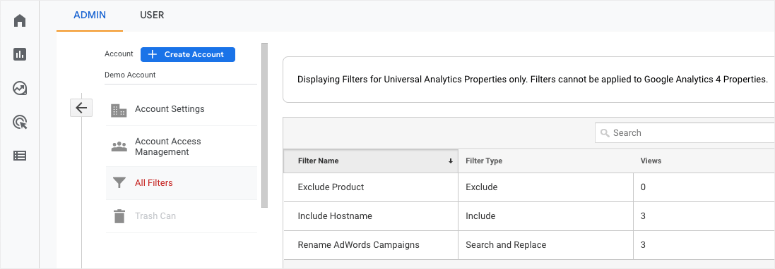
Jetzt definiert Google einen Datenstream wie folgt:
„Ein Datenfluss von Ihrer Website oder App zu Analytics. Es gibt 3 Arten von Datenstreams: Web (für Websites), iOS (für iOS-Apps) und Android (für Android-Apps).“
Sie können Ihren Datenstream verwenden, um Ihre Mess-ID und den globalen Website-Tag-Code-Snippet zu finden. Sie können auch erweiterte Messungen wie Seitenaufrufe, Scrollvorgänge und ausgehende Klicks aktivieren.
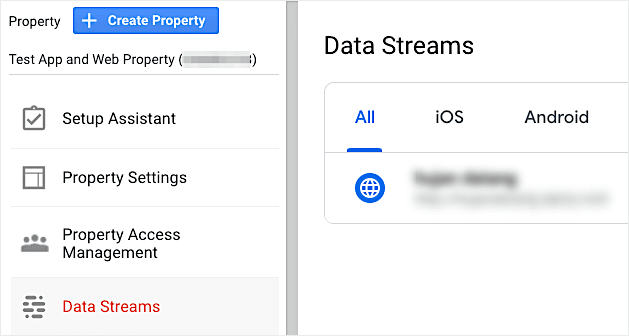
In einem Datenstream können Sie Folgendes tun:
- Einrichten einer Liste von Domains für die Cross-Domain-Verfolgung
- Erstellen einer Reihe von Regeln zur Definition von internen Traffic-Regeln
- Zusammenstellen einer Liste von Domains, die von der Verfolgung ausgeschlossen werden sollen
Datenstreams werden viele Dinge einfacher machen. Aber es gibt 2 Dinge, die Sie beachten müssen. Erstens, sobald Sie einen Datenstream erstellen, gibt es keine Möglichkeit, ihn zu bearbeiten. Und wenn Sie einen Datenstream löschen, können Sie diese Aktion nicht rückgängig machen.
Ereignisse vs. Treffertypen
UA verfolgt Daten anhand von Treffertypen, die im Wesentlichen eine Interaktion sind, die dazu führt, dass Daten an Analytics gesendet werden. Dazu gehören Seitenaufrufe, Ereignisaufrufe, eCommerce-Aufrufe und Social-Interaktionsaufrufe.
GA4 bewegt sich vom Konzept der Treffertypen weg. Stattdessen ist es ereignisbasiert, was bedeutet, dass jede Interaktion als Ereignis erfasst wird. Das bedeutet, dass alles, einschließlich Seiten-, Ereignis-, eCommerce-Transaktions-, Social- und App-Aufrufe, als Ereignisse erfasst wird.
Es gibt auch keine Option zum Erstellen von Conversion-Zielen. Aber GA4 ermöglicht es Ihnen, ein Ereignis mit einem Schalter als Conversion zu kennzeichnen oder zu markieren.
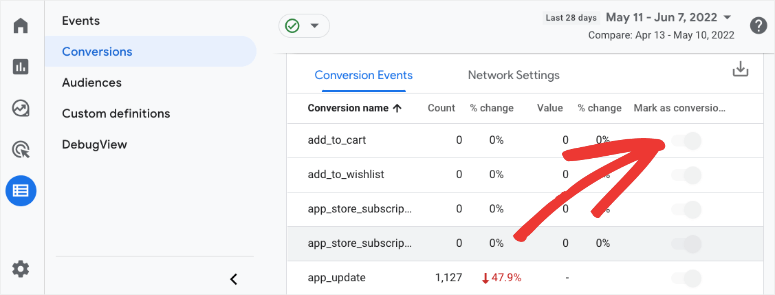
Dies ist im Wesentlichen dasselbe wie das Erstellen eines Conversion-Ziels in Universal Analytics. Sie können auch neue Conversion-Ereignisse im Voraus erstellen, bevor diese Ereignisse tatsächlich stattfinden.
In GA4 organisiert Google Ereignisse in 4 Kategorien und empfiehlt, diese in dieser Reihenfolge zu verwenden:
1. Automatisch gesammelt
In der ersten Ereigniskategorie gibt es keine Option, Einstellungen für die Verfolgung von Ereignissen zu aktivieren, sodass Sie hier nichts aktivieren müssen. Google sammelt automatisch Daten zu diesen Ereignissen:
- first_visit – der erste Besuch auf einer Website oder einer Android Instant App
- session_start – der Zeitpunkt, an dem ein Besucher eine Webseite oder App öffnet
- user_engagement – wenn eine Sitzung länger als 10 Sekunden dauert oder 1 oder mehr Conversions oder 2 oder mehr Seitenaufrufe hatte
Beachten Sie, dass wir erst am Anfang von GA4 stehen. Mit Googles sich ständig weiterentwickelnder und maschineller Lerntechnologie können im Laufe der Weiterentwicklung der Plattform weitere automatisch gesammelte Ereignisse hinzugefügt werden.
2. Erweiterte Messung
In diesem Abschnitt müssen Sie keinen Code schreiben, aber es gibt Einstellungen, um erweiterte Messungen zu aktivieren. Dies gibt Ihnen einen zusätzlichen Satz automatisch gesammelter Ereignisse.
Um diese Datenerfassung zu aktivieren, müssen Sie die Einstellung für erweiterte Messungen in Ihrem Datenstream aktivieren.
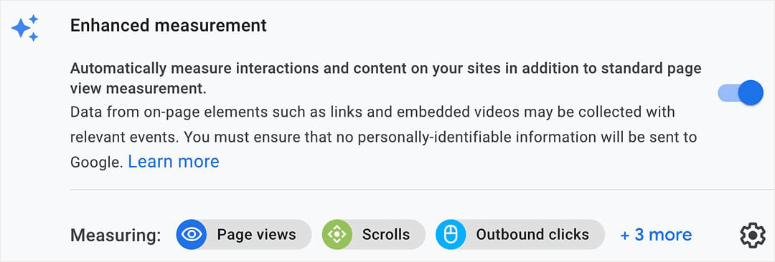
Dann sehen Sie weitere erweiterte Messereignisse, die Folgendes umfassen:
- page_view: ein Seitenaufruf im Browser oder eine Änderung des Browserverlaufs
- click: ein Klick auf einen ausgehenden Link, der zu einer externen Website führt
- file-download: ein Klick, der einen Dateidownload auslöst
- scroll: das erste Mal, dass ein Besucher zum Ende einer Seite scrollt
3. Empfohlen
Diese GA4-Ereignisse werden empfohlen, aber nicht automatisch in GA4 erfasst. Sie müssen sie also aktivieren, wenn Sie sie verfolgen möchten.
Wir empfehlen Ihnen, sich anzusehen, was in den empfohlenen Ereignissen enthalten ist, und die Verfolgung für das zu aktivieren, was Sie benötigen. Dies kann Anmeldungen, Logins und Käufe umfassen.
Bevor wir zu benutzerdefinierten Ereignissen übergehen: Wenn Sie diese 3 Ereignistypen – automatisch erfasst, erweiterte Messung und empfohlen – nicht in Ihrem Dashboard sehen, sollten Sie idealerweise ein benutzerdefiniertes Ereignis dafür erstellen.
4. Benutzerdefiniert
Benutzerdefinierte Ereignisse ermöglichen es Ihnen, die Verfolgung für jedes Ereignis einzurichten, das nicht in die oben genannten 3 Kategorien fällt. Sie können Ihre Ereignisse erstellen und ändern. Sie können zum Beispiel benutzerdefinierte Ereignisse erstellen, um Klicks auf Menüs zu verfolgen.
Sie können benutzerdefinierten Code entwerfen und schreiben, um die Verfolgung für das gewünschte Ereignis zu ermöglichen. Es gibt jedoch keine Garantie, dass Google Ihre benutzerdefinierten Metriken und Ereignisse unterstützt.
Keine Absprungrate
Die Absprungrate ist verschwunden! Es wurde vermutet, dass Google sich auf Benutzer konzentrieren möchte, die auf Ihrer Website bleiben, anstatt auf diejenigen, die sie verlassen.
Daher wurde sie wahrscheinlich durch Metriken zur Engagement-Rate ersetzt, um mehr Daten über Benutzerinteraktionen und engagierte Sitzungen zu sammeln.
Keine Benutzerdefinierten Berichte
UA-Properties verfügen über ein Anpassungsmenü für Optionen zum Erstellen von Dashboards, Erstellen benutzerdefinierter Berichte, Speichern vorhandener Berichte und Erstellen benutzerdefinierter Benachrichtigungen.
Vieles davon hat sich in GA4 geändert. Um es Ihnen leichter verständlich zu machen, hier sind die UA-Metriken und ihre GA4-Entsprechungen:
- Benutzerdefinierte Berichte finden Sie auf der Seite Explorationen.
- Gespeicherte Berichte werden automatisch erstellt, wenn Sie eine Exploration ausführen.
- Benutzerdefinierte Benachrichtigungen können innerhalb benutzerdefinierter Einblicke auf der GA4-Startseite eingerichtet werden.
Eine weitere Anmerkung ist, dass Sie auch keine Möglichkeit finden, Google Search Console mit einer GA4-Property zu verknüpfen (zum Zeitpunkt des Schreibens). Und das sind alle wesentlichen Unterschiede zwischen Universal Analytics und Google Analytics 4.
Nun fragen Sie sich vielleicht, ob Sie zu GA4 wechseln MÜSSEN. Viele unserer Benutzer stellen uns diese Frage, daher werden wir Ihnen kurz sagen, was Sie tun müssen.
Muss ich zu GA4 wechseln?
Google hat Universal Analytics eingestellt. Sie haben noch einige Zeit Zugriff auf Ihre UA-Daten, aber alle neuen Daten werden in GA4 fließen. Wenn Sie eine UA-Property eingerichtet haben, sehen Sie diese Warnung in Ihrem Dashboard:

Sie müssen eine GA4-Property einrichten, um auf Google Analytics zugreifen zu können.
Wenn Sie Ihre Google Analytics 4-Property noch nicht eingerichtet haben, haben wir eine einfache Schritt-für-Schritt-Anleitung für Sie zusammengestellt: So richten Sie Google Analytics 4 in WordPress ein.
Möchten Sie die Anleitung überspringen und ein Tool verwenden? Dann ist MonsterInsights das Beste für die Einrichtung von GA4. Es ermöglicht Ihnen sogar, doppelte Tracking-Profile zu erstellen, sodass Sie UA und GA4 gleichzeitig laufen lassen können.
FAQs zu Google Analytics 4 vs. Universal Analytics
Kann ich mich noch für Universal Analytics anmelden?
Nein, leider hat Google Universal Analytics komplett eingestellt. Sie müssen GA4 verwenden.
Kann ich Ereignisse in Google Analytics 4 noch verfolgen?
Ja, Sie können ein benutzerdefiniertes Ereignis erstellen und Ereignisse direkt in Ihrer GA4-Property ändern. Dies war mit Universal Analytics nicht möglich, es sei denn, Sie haben Code geschrieben, um ein benutzerdefiniertes Ereignis zu erstellen.
Wo finde ich Conversion-Ziele in GA4?
Conversion-Ziele werden durch Conversion-Ereignisse ersetzt. Sie können ein Ereignis einfach markieren oder demarkieren, um es als Conversion zu verfolgen. Dafür gibt es einen einfachen Schalter. GA4 ermöglicht es Ihnen sogar, Conversion-Ereignisse im Voraus zu erstellen, bevor das Ereignis stattfindet.
Was ist Google Analytics Intelligence?
Diese Funktion ermöglicht es Ihnen, Suchanfragen aus Ihrer Suchhistorie zu löschen, um Ihre Empfehlungen zu verfeinern.
Was ist die Debug-Ansicht in GA4?
Die Debug-Ansicht ist ein integriertes visuelles Debugging-Tool. Mit diesem Modus können Sie eine Echtzeitansicht der angezeigten Ereignisse in einem vertikalen Zeitachsen-Diagramm erhalten. Sie können Ereignisse der letzten 30 Minuten sowie der letzten 60 Sekunden sehen.
Warum hat Google die Absprungrate in GA4 entfernt?
Es wurde vermutet, dass Google sich auf Benutzer konzentrieren möchte, die auf Ihrer Website bleiben, anstatt auf diejenigen, die sie verlassen.
Wo finde ich meine GA4-Mess-ID?
Um Ihre GA4 Measurement ID zu finden, gehen Sie zu Admin » Property » Data Streams. Klicken Sie auf einen Datenstrom. Sie sehen Ihre Measurement ID in den Stream-Details nach der Stream URL und dem Stream Name. Sie würde so aussehen: G-SV0GT32HNZ.
Was ist der einfachste Weg, GA4 mit WordPress zu verbinden?
Wir empfehlen die Verwendung des MonsterInsights-Plugins zur Einrichtung von GA4 in WordPress. Es macht die Verbindung Ihrer Website so einfach wie ein paar Klicks. Sie müssen keinen Tracking-Code oder keine ID zu Ihrer Website hinzufügen. Das Plugin erledigt alles für Sie.
Nach der Einrichtung von GA4 können Sie mit diesen Anleitungen tiefer in Ihre Daten eintauchen:
- So richten Sie die WordPress-Formularverfolgung in Google Analytics ein
- So verfolgen und überwachen Sie Benutzeraktivitäten in WordPress
- So verfolgen Sie die Benutzerreise, bevor ein Benutzer ein Formular übermittelt
Diese Beiträge helfen Ihnen, Ihre Benutzer und deren Aktivitäten auf Ihrer Website zu verfolgen, damit Sie wertvollere Einblicke und Analysedaten erhalten, um die Leistung Ihrer Website zu verbessern.

Kommentare Hinterlasse eine Antwort