Möchten Sie Benutzeraktivitäten auf Ihrer Website verfolgen und überwachen?
Wenn Ihr Unternehmen wächst und Sie weitere Autoren und Mitglieder zu Ihrer Website hinzufügen, ist es wichtig, die Benutzeraktivitäten ständig zu protokollieren. So ist jeder Benutzer für seine Handlungen verantwortlich und in kritischen Situationen können Sie schnell die Quelle des Problems identifizieren.
Das Verfolgen und Aufbewahren von Protokollen über Benutzeraktivitäten kann auch dazu beitragen, mögliche Sicherheitsbedrohungen oder bösartige Aktivitäten aufzudecken. Auf diese Weise können Sie handeln, bevor der Angriff stattfindet, und Ihre Website vor Hackern schützen.
In diesem Artikel zeigen wir Ihnen, wie Sie Benutzeraktivitäten in WordPress ganz einfach verfolgen können, damit Sie überwachen können, was auf Ihrer Website passiert.
Warum sollten Sie Benutzeraktivitäten in WordPress verfolgen und überwachen?
Die Verfolgung von Benutzeraktivitäten kann ein positiver Schritt zur Identifizierung ehrlicher Fehler und Irrtümer sein.
Wenn Ihre Website nicht mehr funktioniert, können Sie das Aktivitätsprotokoll einsehen, um zu sehen, was schief gelaufen ist und wann es begann. Sie können Probleme schneller identifizieren und sofort Maßnahmen ergreifen, um Ihre Website zu reparieren.
Dies hilft auch beim Aufbau einer internen Wissensdatenbank für Ihre Teammitglieder. Mit Protokollen über Benutzeraktivitäten können Sie die häufigsten Fehler festhalten und Dokumentationen für bewährte Praktiken erstellen.
Fragen Sie sich, was Sie auf Ihrer Website überwachen können? Hier sind einige Anwendungsfälle:
- Kommentar-Moderation: Mit einem aktiven WordPress-Blog erhalten Sie Kommentare und benötigen einen oder mehrere Moderatoren, um legitime Kommentare aktiv zu genehmigen. Wenn Sie die Aktivitäten der Moderatoren verfolgen, können Sie sie schulen, welche Kommentare genehmigt werden sollten und welche Kommentare nicht mit der Richtlinie Ihres Blogs übereinstimmen.
- Website-Updates: Wenn Sie eine große Website mit mehreren Entwicklern und Designern haben, die aktiv daran arbeiten, müssen Sie wissen, welche Person ein bestimmtes Update durchgeführt hat. Auf diese Weise können Sie Fehler oder fehlerhafte Updates beheben und Ihre Teammitglieder entsprechend anleiten.
- Installation von Themes/Plugins: Jede WordPress-Website benötigt ein Theme und mehrere Plugins, um online zu laufen. Wenn Sie ein Theme oder Plugin installieren, kann dies die Leistung Ihrer Website beeinträchtigen und Kompatibilitätsprobleme verursachen. Anstatt alle Plugins zu deaktivieren, können Sie das Protokoll verwenden, um herauszufinden, welches Plugin vor Beginn des Problems installiert wurde.
- Affiliate-Links: Affiliates sind die Umsatzgeneratoren für jeden Blog. Sie sollten alle Änderungen an Ihren Affiliate-Links verfolgen, um sicherzustellen, dass Sie den Traffic an die richtigen Websites senden.
Hinweis: Vor einigen Jahren hat Syed Balkhi, der Gründer von WPBeginner, einen freiberuflichen Entwickler dabei erwischt, wie er einige seiner Affiliate-Links geändert hat. Mithilfe des Benutzeraktivitätsprotokoll-Plugins identifizierte Syed das Problem und behob es schnell.
Verfolgung und Überwachung von Benutzeraktivitäten in WordPress
Es gibt viele Tools, mit denen Sie die Nachverfolgung und Überwachung der Benutzeraktivität nutzen können. Wir empfehlen die Verwendung von WP Activity Log, dem besten Plugin für Sicherheit und Protokollierung der Benutzeraktivität in WordPress auf dem Markt.
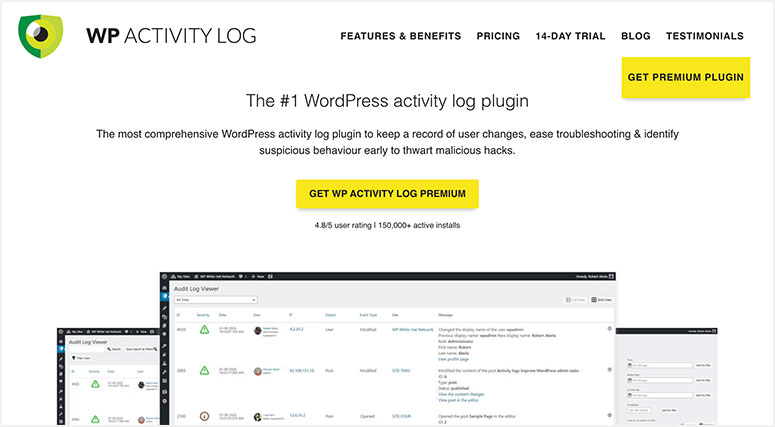
Sie finden Ihren Lizenzschlüssel in derselben E-Mail mit den Anweisungen zur Einrichtung.
- Verfolgt WordPress-Benutzeraktivitäten
- Identifiziert jede mögliche Bedrohung/jeden möglichen Angriff
- Überwacht verdächtiges Verhalten aktiv
- Behebt kleinere Probleme
- Sendet SMS- und E-Mail-Benachrichtigungen bei wichtigen Ereignissen
- Führt ein umfassendes Protokoll der Benutzeraktivitäten für kleine bis große Ereignisse
Mit all diesen Vorteilen wollen wir uns nun mit dem WP Activity Log-Plugin der Nachverfolgung und Überwachung der Benutzeraktivität in WordPress widmen.
Schritt 1. WP Activity Log Plugin installieren und aktivieren
Als Erstes müssen Sie die Website von WP Activity Log besuchen und das Plugin kaufen.
Als Nächstes erhalten Sie eine E-Mail mit Anweisungen zur Einrichtung und einem Download-Link für das Plugin. Sie können das Plugin auf Ihrer Website hochladen und aktivieren. Weitere Details finden Sie in unserem Leitfaden zur Installation eines WordPress-Plugins.
Nach der Aktivierung werden Sie vom Plugin aufgefordert, einen Lizenzschlüssel einzugeben.
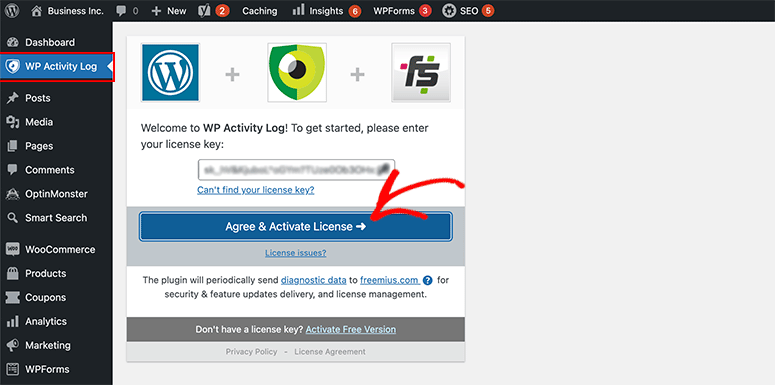
Sie finden Ihren Lizenzschlüssel in derselben E-Mail mit den Einrichtungsanweisungen.
Sobald Sie ihn hier eingefügt haben, klicken Sie auf die Schaltfläche Lizenz vereinbaren & aktivieren, und Sie sehen die Erfolgsmeldung.
Schritt 2. Aktivitätsprotokoll-Viewer in WordPress überwachen
Standardmäßig verfolgt der Aktivitätsprotokoll-Viewer alle Bewegungen auf Ihrer Website. Dazu gehören Benutzeranmeldungen, Plugin-Installationen und so weiter.
Sie müssen die Seite WP Activity Log » Log Viewer in Ihrem WordPress-Admin-Dashboard besuchen, um das Benutzeraktivitätsprotokoll zu überwachen.
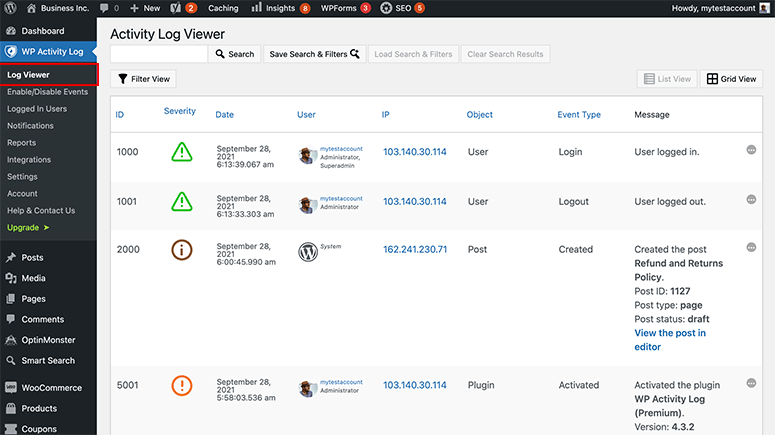
Es zeigt Ihnen Details wie:
- Schweregrad
- Datum der Aktivität
- Benutzerdetails
- IP-Adresse
- Objekt
- Ereignistyp
- Aktivitätsnachricht.
Wenn beispielsweise ein Plugin auf Ihrer Website installiert wird, können Sie im Aktivitätsprotokoll sehen, welcher Benutzer das Plugin installiert hat, zu welcher Zeit und mit den Plugin-Details.
Jetzt können Sie jederzeit den Überblick behalten, was auf Ihrer Website passiert.
Schritt 3. Steuerung der Ereignis- und Aktivitätsverfolgung in WordPress
Wenn Sie die Benutzeraktivitätsprotokolle steuern und bestimmte Ereignisse auf Ihrer Website verfolgen möchten, müssen Sie die Seite WP Activity Log » Enable/Disable Events besuchen.
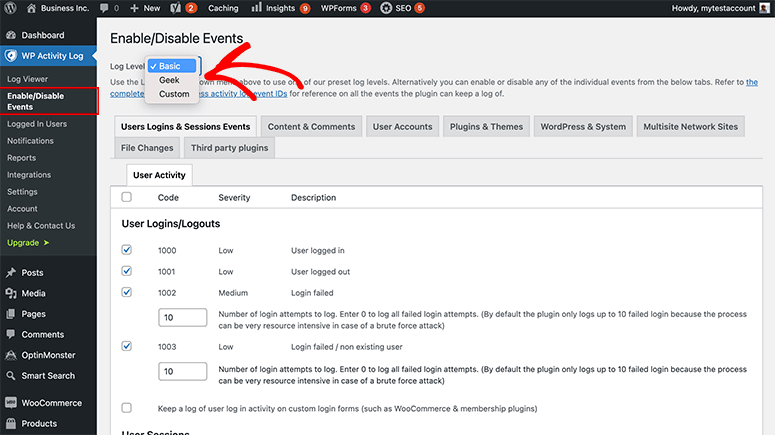
Es bietet drei Arten von Protokollierungsstufen, einschließlich Basis, Geek und Benutzerdefiniert. Sie können eine Protokollierungsstufe aus dem Dropdown-Menü auswählen, und die Ereignisse werden unten angezeigt.
Sie können ein Häkchen setzen, um Ereignisse zu aktivieren/deaktivieren, die Sie auf Ihrer Website verfolgen möchten. Auf diese Weise können Sie steuern, welche Ereignisse oder Benutzeraktivitäten Sie im Protokoll-Viewer sehen möchten.
Es hat mehrere Registerkarten für:
- Benutzeranmeldungen und Sitzungsereignisse
- Inhalte und Kommentare
- Benutzerkonten
- Plugins und Themes
- WordPress und System
- Multisite-Netzwerkseiten
- Dateiänderungen
- Drittanbieter-Plugins.
Sie können zu jeder Registerkarte wechseln, um Ereignisse zu aktivieren oder zu deaktivieren und die Einstellungen nach Ihren Wünschen zu konfigurieren.
Schritt 4. Angemeldete Benutzer auf Ihrer WordPress-Site verfolgen
Für schnelle Aktionen müssen Sie möglicherweise aktive Benutzer auf Ihrer Website verfolgen. Besuchen Sie die Seite WP Activity Log » Angemeldete Benutzer in Ihrem WordPress-Admin-Dashboard, um die angemeldeten Benutzer anzuzeigen.
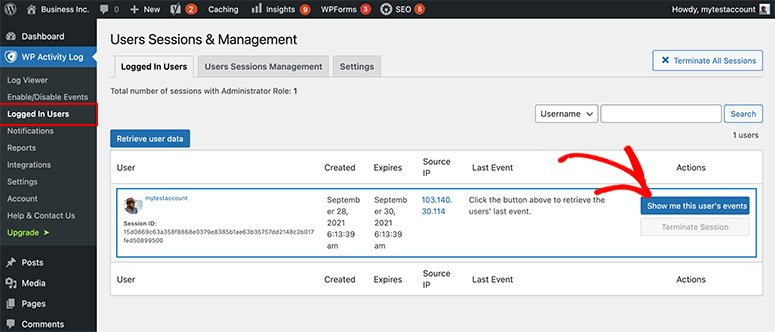
Diese Seite zeigt alle angemeldeten Benutzer auf Ihrer Website an. Wenn Sie einen unerwünschten Benutzer finden, können Sie ihn zwangsweise abmelden, indem Sie auf die Schaltfläche Sitzung beenden klicken.
Dies ist hilfreich, wenn Sie verdächtige Aktivitäten auf Ihrer Website feststellen. Sie können auch die Aktivitäten und Ereignisse bestimmter Benutzer von hier aus überwachen, um sicherzustellen, dass alles in Ordnung ist.
Schritt 5. Berichte über Benutzeraktivitäten herunterladen
Bisher wissen Sie, wie Sie Benutzeraktivitäten in WordPress verfolgen und überwachen können. Sie können auch jede Aktion oder jedes Ereignis auf Ihrer Website mit nur wenigen Klicks steuern.
Das Beste am WP Activity Log-Plugin ist, dass Sie die Protokollberichte herunterladen können. Dies ist hilfreich, wenn Sie eine Kopie der Benutzeraktivität an ein Sicherheitsteam senden oder eine Aufzeichnung davon auf Ihrem Computer aufbewahren möchten.
Dazu müssen Sie die Seite WP Activity Log » Berichte in Ihrem WordPress-Adminbereich besuchen, wo Sie Berichte generieren und konfigurieren können.
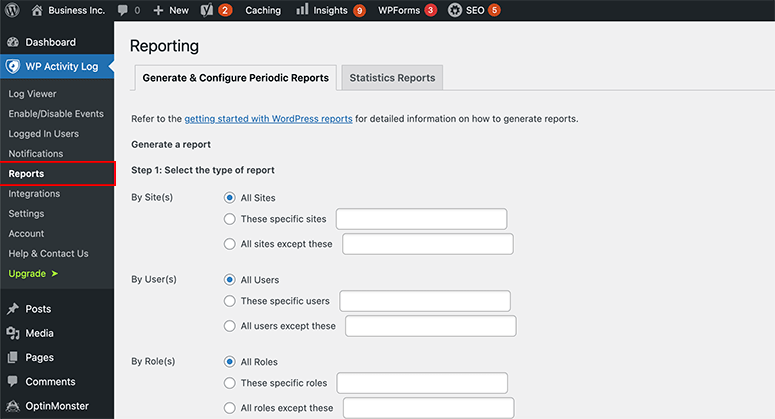
Beginnen Sie mit der Auswahl der Art des Berichts, den Sie herunterladen müssen. Sie können Berichte für die gesamte Website generieren oder sie nach Benutzern, Rollen, IP-Adressen usw. filtern.
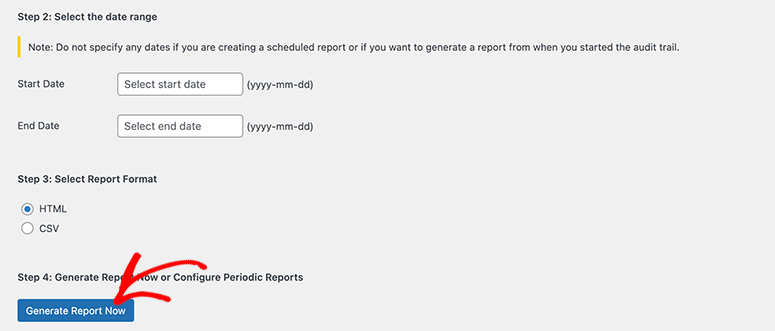
Sobald Sie den Bericht ausgewählt haben, müssen Sie einen Datumsbereich und ein Berichtsformat auswählen. Klicken Sie abschließend auf die Schaltfläche Bericht jetzt generieren, um den Aktivitätsprotokollbericht herunterzuladen.
Sie können auch jede Berichts-Konfiguration verwenden, um täglich, wöchentlich, monatlich und vierteljährlich Berichte automatisch an Ihre E-Mail-Adresse zu erhalten.
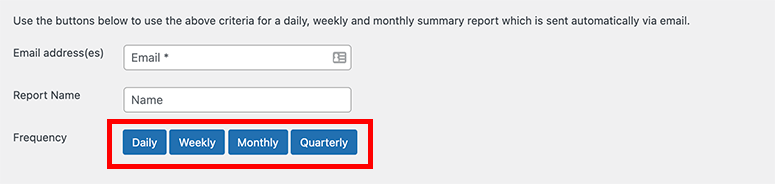
Fügen Sie einfach die E-Mail-Adresse, den Berichtsnamen hinzu und wählen Sie die Häufigkeit, mit der Sie den Aktivitätsprotokollbericht per E-Mail erhalten möchten.
Damit wissen Sie jetzt, wie Sie Benutzeraktivitäten auf Ihrer WordPress-Site verfolgen. Mit WP Activity Log ist es wirklich so einfach.
Das ist alles, was wir für Sie haben. Wir hoffen, dieser Artikel hat Ihnen geholfen, den einfachsten Weg zu lernen, Benutzeraktivitäten in WordPress zu verfolgen und zu überwachen.
Nachdem Sie nun die Verfolgung Ihrer WordPress-Benutzer abgedeckt haben, können Sie mit der Verfolgung Ihrer Besucher beginnen. Wir haben diese hilfreichen Anleitungen für Sie:
- So verfolgen Sie die Benutzerreise, bevor ein Benutzer ein Formular übermittelt
- So zeigen Sie Echtzeit-Benutzerbenachrichtigungen in WordPress an
- So richten Sie die Benutzerverfolgung in WordPress mit Google Analytics ein
Diese Artikel helfen Ihnen weiter, Ihr Publikum zu verfolgen, um zu lernen, was es auf Ihrer Website tut. Sie können die User Journey sehen, damit Sie datengesteuerte Entscheidungen treffen können, um Ihre Website in die richtige Richtung zu entwickeln.

Kommentare Hinterlasse eine Antwort