Möchten Sie Echtzeit-Benachrichtigungen in WordPress anzeigen?
Wie Sie bereits wissen, gibt es in jeder Geschäftsnische viel Konkurrenz. Deshalb ist es hilfreich, wenn Sie Ihren neuen Besuchern etwas zeigen können, um ihr Vertrauen sofort zu gewinnen.
Andernfalls verlassen sie Ihre Website und kommen nie wieder.
Mit Echtzeit-Benachrichtigungen können Sie Anmeldungen von Benutzern, Live-Käufe und andere Aktivitäten als Social Proof anzeigen. Auf diese Weise können Sie Vertrauen aufbauen, Website-Besucher einbinden und neue Kunden gewinnen.
In diesem Artikel erfahren Sie, wie Sie in wenigen Minuten Echtzeit-Benachrichtigungen in WordPress anzeigen.
Aber zuerst klären wir, was Echtzeit-Benachrichtigungen sind und warum Sie sich darum kümmern sollten.
Was sind Echtzeit-Benachrichtigungen (und warum sind sie wichtig?)
Echtzeit-Benachrichtigungen sind kleine Nachrichten, die auf Ihrer Website erscheinen und Ihre Website-Besucher über Aktivitäten auf Ihrer Website informieren.
Sie können verwendet werden, um anzuzeigen, wenn ein anderer Kunde einen Kauf tätigt, sich für ein Webinar anmeldet oder sogar eine Bewertung auf einer Website eines Drittanbieters hinterlässt.
Aber warum sind sie wichtig?
Ihre neuen Website-Besucher zögern möglicherweise, bestimmte Aktionen auszuführen, wenn sie Ihre Website zum ersten Mal besuchen. Das bedeutet, dass Sie viele potenzielle Leads und Kunden verlieren können.
Echtzeit-Benachrichtigungen sind möglicherweise genau die Bestätigung, die ein Benutzer benötigt, um diese Aktion auszuführen. Es ist also eine clevere Möglichkeit, Ihr Online-Geschäft auszubauen.
Sie können Echtzeit-Aktivitäten in WordPress mit einem Social-Proof-Benachrichtigungs-Plugin wie TrustPulse aktivieren.
Diese Software zeigt automatisch Willkommensbenachrichtigungen, neue Benutzeranmeldungen und andere benutzerdefinierte Nachrichten in einem kreativen Popup auf Ihrer Website an.

TrustPulse-Benachrichtigungen sind einfach einzurichten, ohne dass Sie Code kennen müssen. Sie können diese Benachrichtigungen vollständig an das Design Ihrer Website anpassen.
Anstatt jeder Website-Seite können Sie mit TrustPulse auch Benutzeraktivitäten auf bestimmten URLs anzeigen, was für die Optimierung von Landingpages hilfreich ist.
Lassen Sie uns nun sehen, wie Sie Echtzeit-Benachrichtigungen für Ihre WordPress-Site erstellen können.
Echtzeit-Benachrichtigungen in WordPress anzeigen
Mit TrustPulse müssen Sie eine neue Kampagne erstellen, um Echtzeit-Benachrichtigungen anzuzeigen. Dann können Sie sie zu Ihrer WordPress-Site hinzufügen.
Es mag schwierig klingen, ist es aber nicht. Befolgen Sie die folgenden einfachen Schritte, und Sie können in wenigen Minuten Echtzeit-Benachrichtigungen in WordPress hinzufügen.
Schritt 1: Registrieren Sie sich und fügen Sie Ihre Website zu TrustPulse hinzu
Als Erstes müssen Sie sich für ein TrustPulse-Konto registrieren. Klicken Sie dazu auf die Schaltfläche TrustPulse jetzt erhalten.

Auf der nächsten Seite müssen Sie einen Plan auswählen und auf die Schaltfläche Los geht's klicken, um fortzufahren.
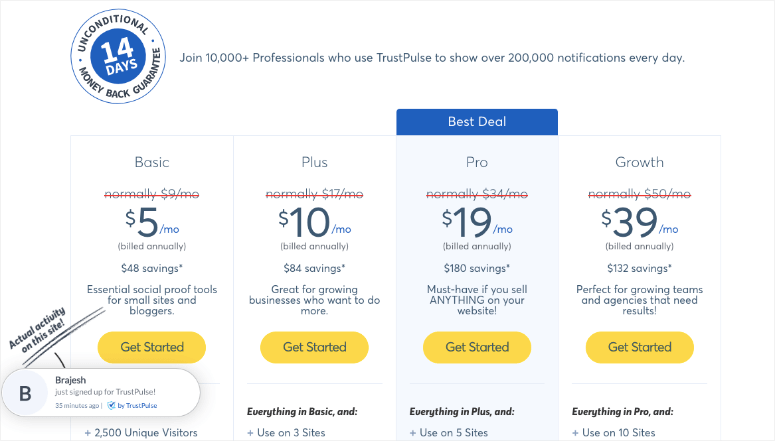
Danach müssen Sie Ihren Namen und Ihre E-Mail-Adresse eingeben, um sich für die 14-tägige kostenlose Testversion von TrustPulse anzumelden.
Sobald Sie angemeldet sind, können Sie auf die Schaltfläche Dashboard in der oberen Leiste klicken. Nun müssen Sie Ihre Website hinzufügen, auf der Sie Echtzeit-Benachrichtigungen anzeigen möchten.
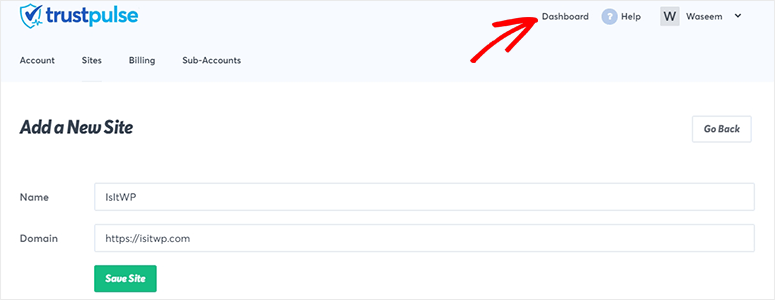
Klicken Sie auf die Schaltfläche Website speichern, um zum nächsten Schritt zu gelangen.
Schritt 2: Erstellen Sie eine neue Kampagne in TrustPulse
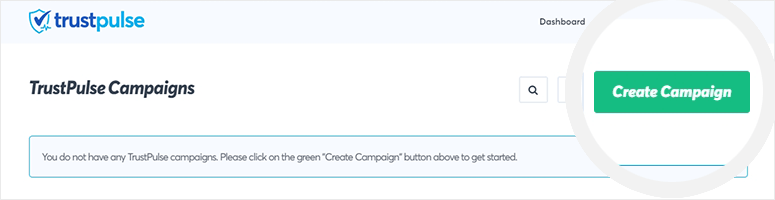
Von Ihrem TrustPulse-Dashboard aus müssen Sie auf die Schaltfläche Kampagne erstellen klicken.
Als Nächstes müssen Sie Ihrer neuen Kampagne einen Namen geben, die Website auswählen, auf der Sie Benachrichtigungen anzeigen möchten, und einen Kampagnentyp auswählen.
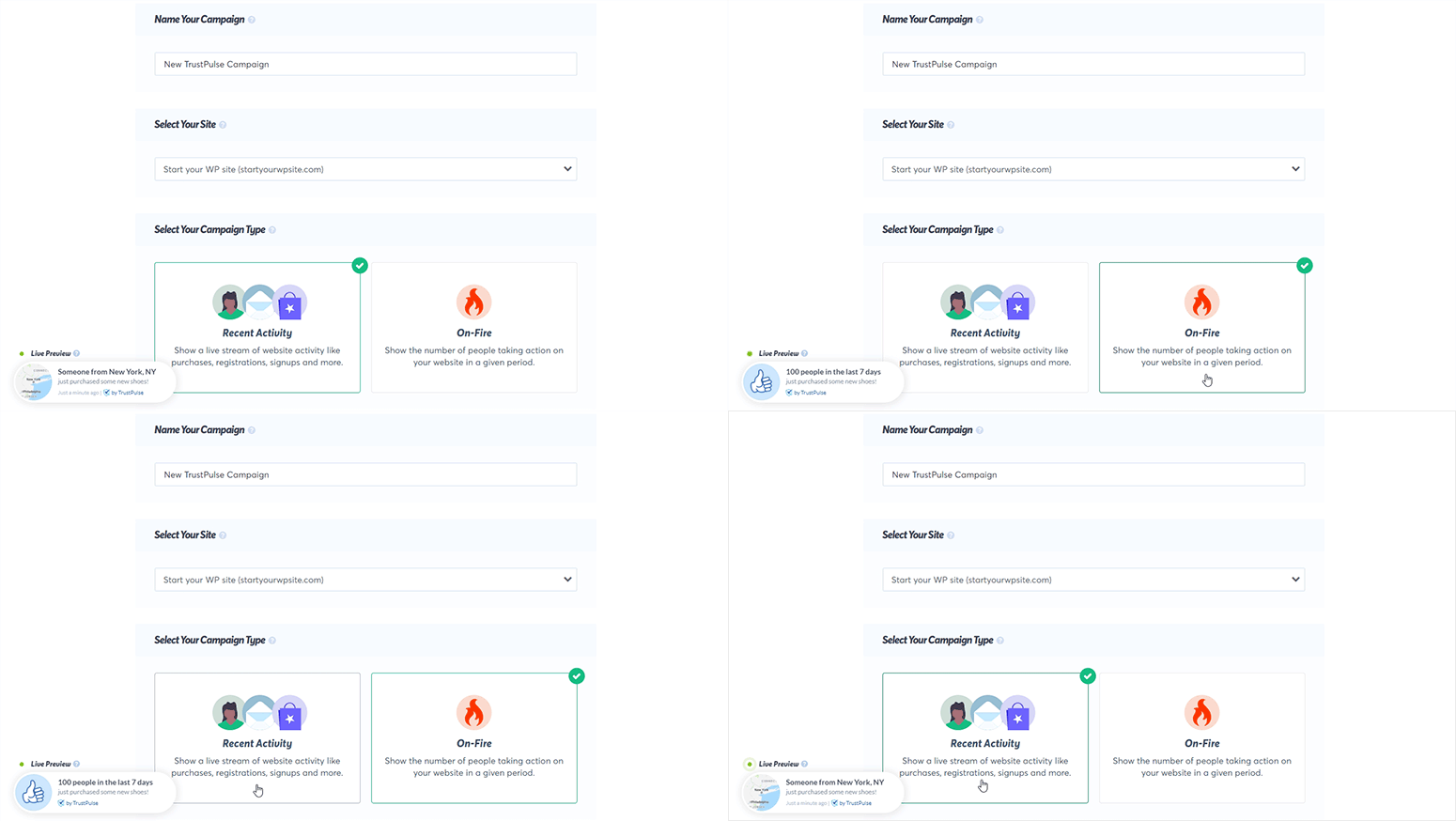
TrustPulse bietet 2 Kampagnentypen: Aktuelle Aktivitäten und On-Fire.
Aktuelle Aktivitäten zeigt neue Benutzeranmeldungen und Registrierungen von Mitgliedern in Echtzeit an. Gleichzeitig zeigt die On-Fire-Kampagne die Gesamtzahl der Personen an, die sich in den letzten Tagen auf Ihrer Website angemeldet haben.
Sie können eine der beiden Kampagnen auswählen und die Live-Vorschau in der unteren linken Ecke Ihres Bildschirms sehen.
Für diesen Leitfaden verwenden wir die Kampagne Aktuelle Aktivitäten.
Klicken Sie auf die Schaltfläche Nächster Schritt, um fortzufahren.
Schritt 3: Einstellungen für Erscheinungsbild und Design von Benachrichtigungs-Popups
TrustPulse bietet ein standardmäßiges Willkommensbenachrichtigungs-Popup. Sie können die Willkommensbenachrichtigung aktivieren oder deaktivieren, sie anpassen, das Symbol ändern und die Benachrichtigung in der Vorschau anzeigen.
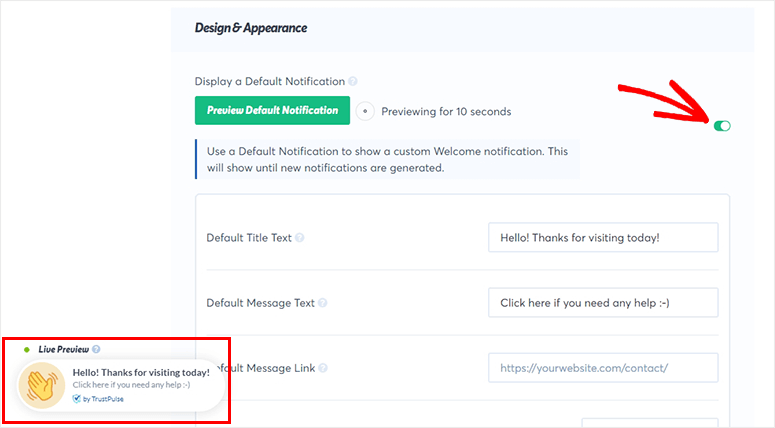
Wenn Sie die Willkommensbenachrichtigung aktivieren, wird sie angezeigt, bis die nächste Benachrichtigung erscheint.
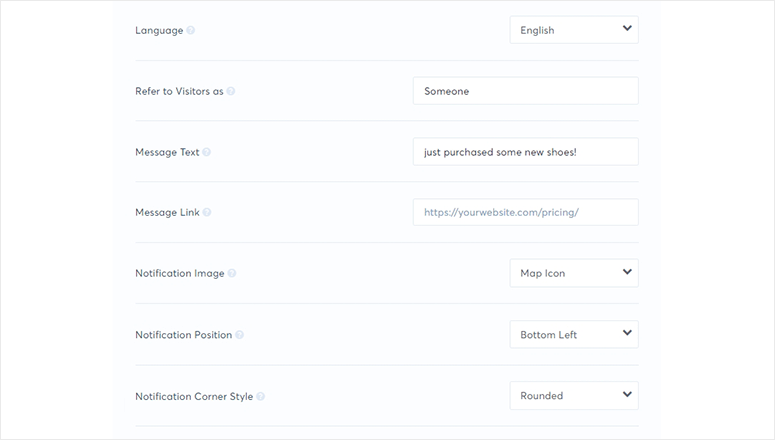
Für die Einstellungen der Anmeldebenachrichtigung sollten Sie nach unten scrollen. Hier können Sie über ein Dutzend Sprachen anbieten, Text zur Benachrichtigung hinzufügen und die Position Ihres Benachrichtigungs-Popups ändern.
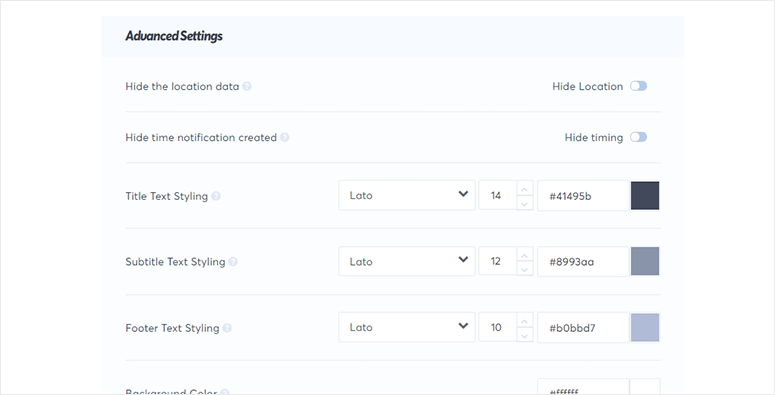
Scrollen Sie nun weiter nach unten, um die Erweiterten Einstellungen anzupassen. Von hier aus können Sie die Textfarbe, Schriftart und -größe ändern. Sie können auch die Hintergrundfarbe, die Rahmengröße, den Schlagschatten und mehr anpassen.
Wenn Sie mit den Einstellungen zufrieden sind, klicken Sie auf die Schaltfläche Nächster Schritt.
Schritt 4: Konfigurieren Sie die Einstellungen für die Erfassung von Aktivitäten
Nachdem Sie das Benachrichtigungs-Popup gestaltet haben, müssen Sie den Auslöser und die Aktion für Ihre Echtzeitbenachrichtigung einrichten.
TrustPulse bietet 2 Optionen: AutoMagic und Zapier.
AutoMagic ist eine empfohlene Lösung, um das Benachrichtigungs-Popup basierend auf Benutzeraktionen auf Ihrer Website auszulösen (z. B. neue Benutzeranmeldungen).
Zapier kann Ihre TrustPulse-Kampagne mit Tausenden von Drittanbieter-Apps verbinden.
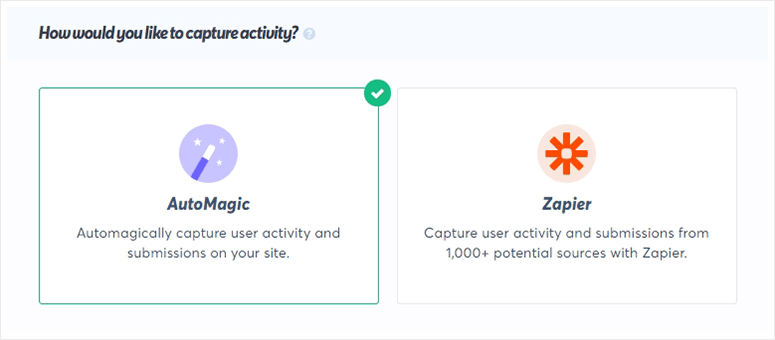
Dies ist hilfreich, wenn eine Aktion außerhalb Ihrer Website stattfindet, Sie diese aber Ihren Website-Besuchern anzeigen möchten. Das wäre zum Beispiel, wenn jemand eine Bewertung auf einer Seite wie Google My Business oder Yelp hinterlässt.
Für heute verwenden wir für diesen Leitfaden die Option AutoMagic.
Sie müssen auf das Dropdown-Menü klicken, um die Aktivität auszuwählen. Wählen wir zum Beispiel die Option Aktivität von exakten URLs.
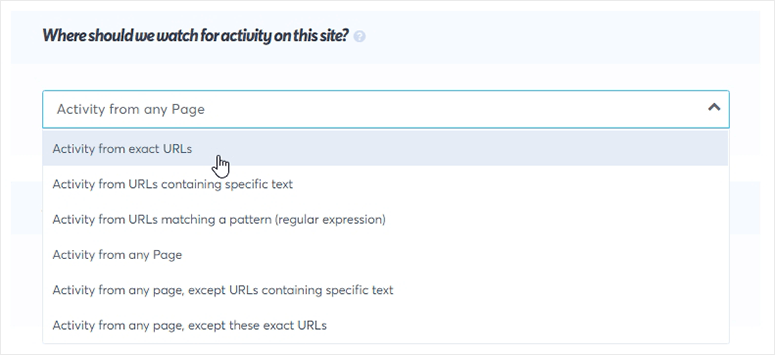
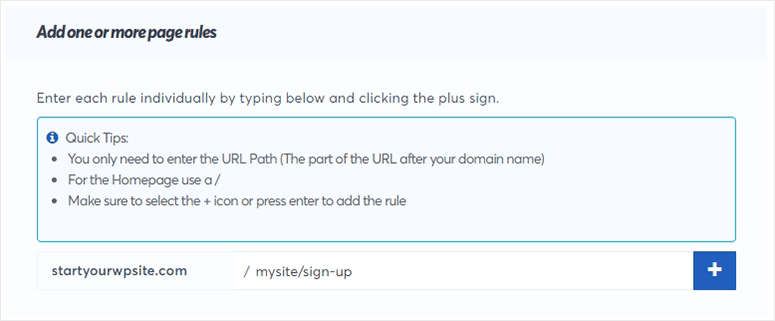
Als Nächstes müssen Sie eine Seiten-URL hinzufügen, damit TrustPulse Benutzeraktivitäten auf dieser spezifischen Seite erfassen und neuen Besuchern eine Benachrichtigung anzeigen kann.
Es ermöglicht Ihnen auch, den Aktivitätstyp auszuwählen, was bedeutet, dass der Auslöser bei Standard-Formularaktivitäten oder einem Benutzerklick funktionieren kann. In den Erweiterten Einstellungen können Sie Benutzer nach erfolgreicher Übermittlung auf eine bestimmte Seite weiterleiten.
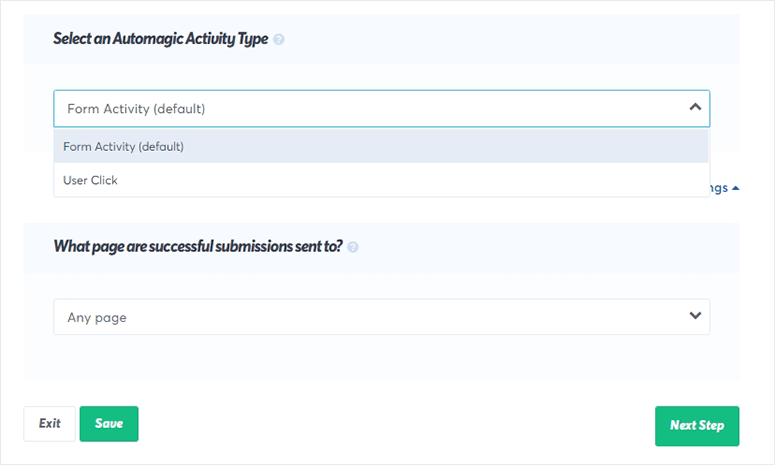
Klicken Sie auf die Schaltfläche Weiter, um Ihre Einstellungen zu speichern.
Schritt 5: Anzeigeregeln für Ihre Benachrichtigungen bearbeiten
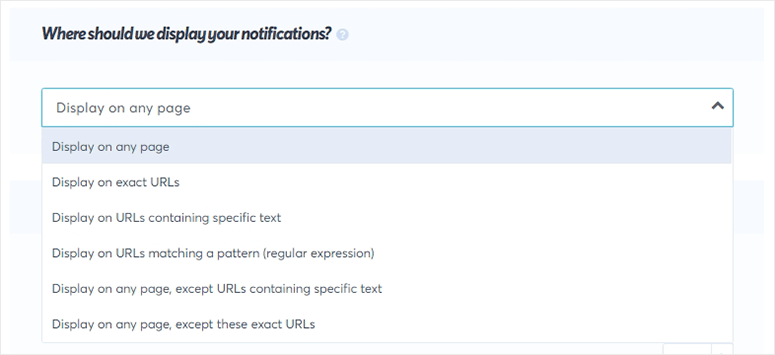
In den Anzeigeregeln können Sie festlegen, wo Echtzeitbenachrichtigungen angezeigt werden sollen. Klicken Sie auf das Dropdown-Menü, um mehrere Optionen anzuzeigen, einschließlich Anzeige auf jeder Seite, Anzeige auf exakten URLs usw.
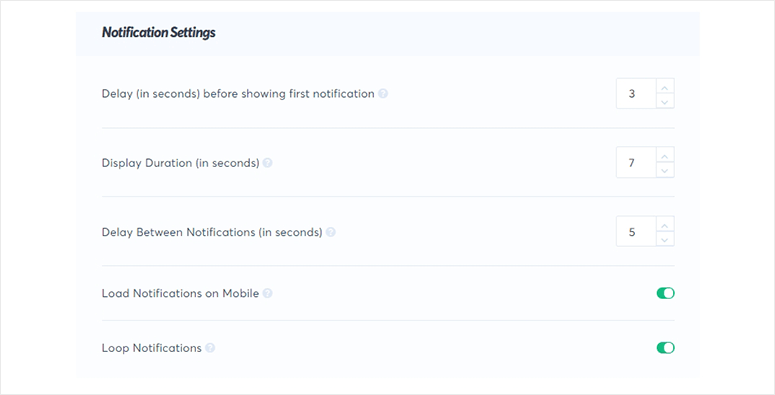
Sie können auch die Verzögerung und Dauer der Benachrichtigungen sowie weitere erweiterte Einstellungen festlegen.
Klicken Sie nun auf die Schaltfläche Weiter, um zum letzten Schritt zu gelangen.
Schritt 6: TrustPulse mit WordPress verbinden, um Echtzeitbenachrichtigungen anzuzeigen
Um Ihre WordPress-Website zu verbinden, müssen Sie das TrustPulse-Plugin installieren und aktivieren.
Weitere Details finden Sie in unserem Leitfaden zur Installation eines WordPress-Plugins.
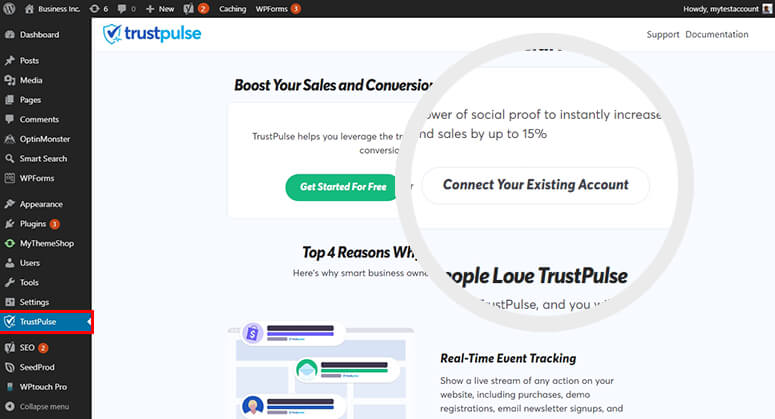
Nach der Aktivierung müssen Sie das TrustPulse-Menü in Ihrem WordPress-Admin-Dashboard aufrufen. Klicken Sie dort auf die Schaltfläche Bestehendes Konto erstellen.
Gehen Sie nun zurück zu Ihrem TrustPulse-Konto und klicken Sie auf die Schaltfläche Jetzt prüfen.
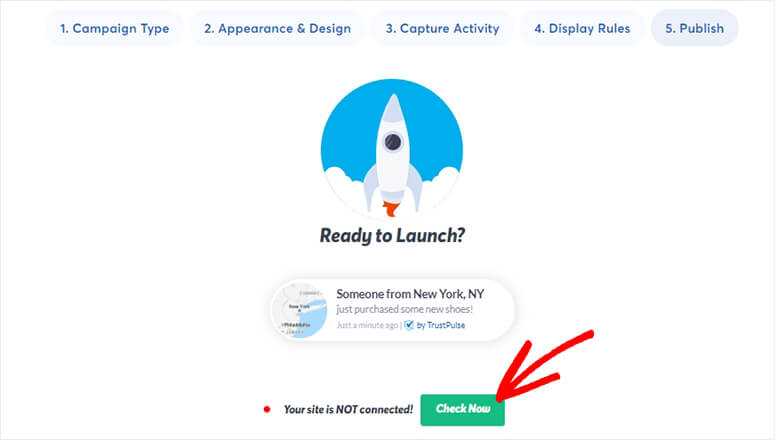
Die Seite wird aktualisiert und zeigt eine Erfolgsmeldung an, dass Ihre Kampagne aktiv ist.
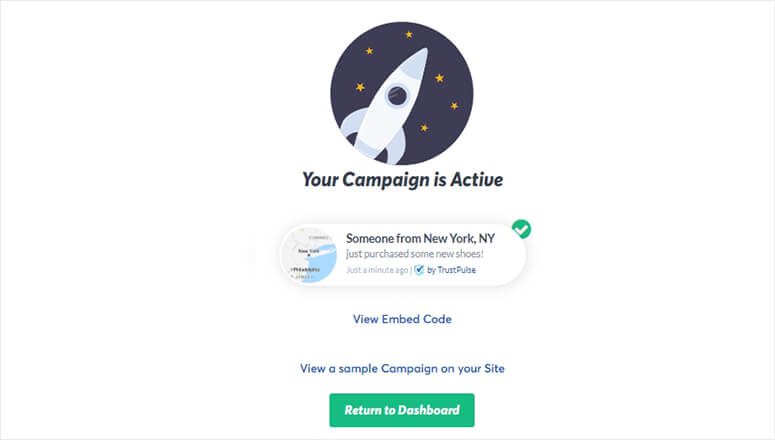
Und das ist alles! Besuchen Sie nun Ihre Website, um die TrustPulse-Kampagne in Aktion zu sehen.
Wir hoffen, dieser Artikel hat Ihnen geholfen zu lernen, wie Sie Echtzeitbenachrichtigungen in WordPress anzeigen.
Sie möchten vielleicht auch unseren Leitfaden zum Hinzufügen von Push-Benachrichtigungen zu WordPress lesen und mehr Traffic auf Ihrer Website erzielen.

Kommentare Hinterlasse eine Antwort