Push-Benachrichtigungen geben Ihnen Zugriff auf Website-Besucher, auch wenn diese Ihre Website nicht aktiv durchsuchen. Dadurch können Sie Traffic zurück auf Ihre Website lenken und Konversionen steigern.
Das bedeutet, dass Blogger, Ladenbesitzer, Online-Publisher und andere von Push-Benachrichtigungen stark profitieren können. Bei IsItWP nutzen wir ebenfalls Push-Benachrichtigungen, um Warnungen, Updates und mehr zu teilen. Dies hat uns geholfen, besser mit unseren Nutzern in Kontakt zu treten und unser Publikum zu vergrößern.
In diesem Artikel zeigen wir Ihnen, wie Sie Push-Benachrichtigungen auf Ihrer WordPress-Website mit PushEngage einrichten.
Aber zuerst klären wir, was Push-Benachrichtigungen sind und warum sie so wichtig sind.
Was sind Push-Benachrichtigungen?
Push-Benachrichtigungen sind Popups, die im Browser eines Nutzers erscheinen, während dieser Ihre Website besucht. Wenn Ihre Nutzer zustimmen, können sie zukünftige Benachrichtigungen von Ihrer Marke erhalten, die sie zurück auf Ihre Website führen.
Außerdem müssen Nutzer nicht auf Ihrer Website sein, um diese Nachrichten zu erhalten, sobald sie Push-Benachrichtigungen zugelassen haben. Egal ob am Desktop oder Mobilgerät, sie sehen ein Popup in der Ecke ihres Bildschirms.
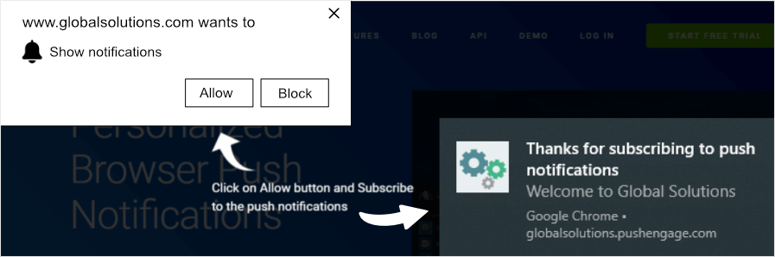
Hier ist ein Beispiel für eine Push-Benachrichtigung in Aktion:
Aber die Frage bleibt: Was bewirken Push-Benachrichtigungen und sind sie effektiv? Schauen wir uns an, wie Push-Benachrichtigungen Ihr Geschäft wachsen lassen können.
Warum Push-Benachrichtigungen auf Ihrer WordPress-Website verwenden?
Die Verwendung von Push-Benachrichtigungen auf Ihrer WordPress-Website kann Konversionen und Wachstum stark beeinflussen. Lassen Sie uns einige der Vorteile der Verwendung von Push-Benachrichtigungen durchgehen.
1. Traffic zurück auf Ihre Website lenken

Einer der schwierigsten Teile jeder Konversionsstrategie ist es, Kunden nach dem Verlassen wieder auf Ihre Website zu locken. Sie brauchen einen Anreiz zum Handeln, und mit Push-Benachrichtigungen ist das einfach.
Ob Sie einen Blog oder ein E-Commerce-Unternehmen haben, Benachrichtigungen sind eine großartige Möglichkeit, die Aufmerksamkeit der Nutzer auf Ihre Website zu lenken und den Umsatz zu steigern.
Es ist auch eine Erinnerung daran, dass sie Ihre Markennachrichten abonniert haben und wahrscheinlich an Ihren Angeboten interessiert sind.
2. Marketingbotschaften an interessierte Kunden senden
Da Nutzer zustimmen müssen, um Benachrichtigungen zu erhalten, wissen Sie, dass sie bereits daran interessiert sind, von Ihnen zu hören. Sie möchten mehr über Ihren Online-Shop, Angebote oder Produkte erfahren.
Dies erleichtert das Marketing für Ihr Publikum und steigert effektiv die Konversionen.
3. Nutzern Kontrolle geben
Nutzer können wählen, wie sie mit Ihren Benachrichtigungen interagieren möchten, was ihnen mehr Macht und Freiheit gibt. Niemand möchte von einer Marke mit Nachrichten überschüttet werden. Wenn Sie den Nutzern mehr Optionen geben, ist es wahrscheinlicher, dass sie handeln und sich mit Ihren Inhalten beschäftigen.
4. Kundenbindung verbessern
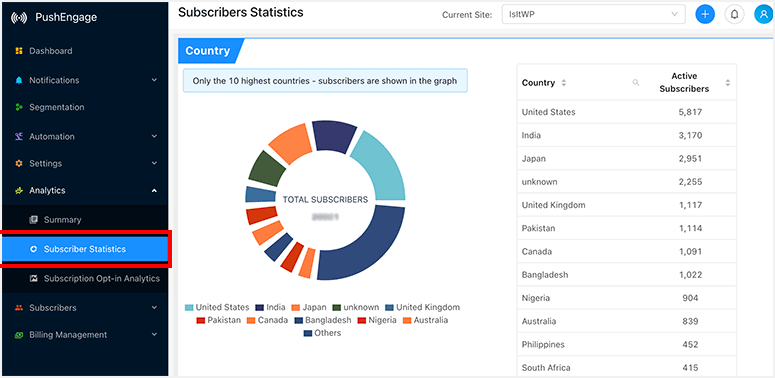
Wiederkehrende Kunden bringen Ihrem Unternehmen viel Wert, da sie wahrscheinlich mehr und öfter ausgeben. Push-Benachrichtigungen sind eine einfache Möglichkeit, Besucher an Ihre Website zu erinnern und sie zu ermutigen, zurückzukehren.
Außerdem hilft es, Ihre Strategie zur Lead-Generierung zu verbessern. Der Versand exklusiver Angebote und Rabatte treibt auch den Traffic zurück auf Ihre Website.
Nachdem wir nun wissen, was Push-Benachrichtigungen sind und warum sie so wichtig sind, sehen wir uns an, wie Sie sie heute nutzen können.
Push-Benachrichtigungen zu WordPress mit PushEngage hinzufügen
Das beste Tool, um Push-Benachrichtigungen zu Ihrer Website hinzuzufügen, ist PushEngage.
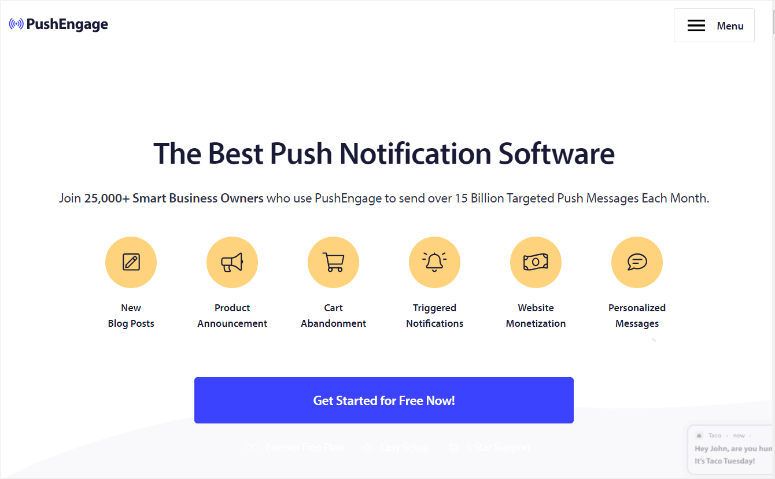
PushEngage bietet unzählige leistungsstarke Funktionen, die Website-Betreibern helfen, mehr Traffic auf ihre Website zu lenken und mit ihrem Publikum in Kontakt zu treten. Dazu gehören:
- Zielverfolgung: Verwenden Sie spezifische Ziele, um den Fortschritt Ihrer Push-Benachrichtigungskampagnen zu verfolgen und sie für Ihr Publikum zu optimieren.
- Dynamische Segmentierung: Segmentieren Sie die Benutzer, die Ihre Benachrichtigungen abonnieren, um ihnen maßgeschneiderte Nachrichten zu senden, die konvertieren.
- Trigger-Benachrichtigungen: Erstellen Sie Trigger für Kunden basierend auf ihren Aktionen.
- A/B-Tests: Senden Sie verschiedene Benachrichtigungen an Kunden, um zu sehen, was das beste Ergebnis erzielt.
PushEngage ist die perfekte Lösung für Website-Betreiber, die weiter mit ihrem Publikum in Kontakt treten möchten, indem sie Push-Benachrichtigungen zu ihrer Website hinzufügen.
Wenn Sie mehr über die Funktionen erfahren möchten, lesen Sie unseren PushEngage-Testbericht.
Darüber hinaus glauben wir bei IsItWP daran, Ihnen Optionen und alle Informationen zur Verfügung zu stellen, die Sie für eine fundierte Entscheidung bei der Auswahl eines WordPress-Tools benötigen. Wenn Sie Alternativen zu diesem Push-Plugin suchen, finden Sie hier einen Vergleichsartikel über PushEngage vs OneSignal.
Nun wollen wir uns ansehen, wie Sie mit diesem User-Alert-Plugin Push-Benachrichtigungen auf Ihrer Website erstellen.
Schritt 1: Erstellen Sie ein PushEngage-Konto
Um PushEngage nutzen zu können, müssen Sie einen Plan auswählen. Die gute Nachricht ist, dass dieses Web-Push-Benachrichtigungs-Plugin einen kostenlosen Plan anbietet, damit Sie es testen können, bevor Sie einen Kauf tätigen.
Im kostenlosen Plan können Sie es mit bis zu 200 Abonnenten nutzen und 30 monatliche Benachrichtigungskampagnen durchführen. Sie erhalten auch Funktionen wie mobile Push-Benachrichtigungen für Android und iOS, Smart Opt-in Trigger und mehr.
Mit PushEngage können Sie aus 3 Premium-Plänen wählen, um sicherzustellen, dass Sie einen finden, der zu Ihrem Budget passt. Die Pro-Pläne bieten Funktionen wie Zielgruppen, Geo-Targeting A/B-Tests und mehr.
Für dieses Tutorial verwenden wir einen Pro-Plan, um sicherzustellen, dass wir Ihnen alles zeigen, was Sie mit PushEngage tun können, um Push-Benachrichtigungen einzurichten. Im Gegensatz zu vielen Plugins können Sie mit PushEngage sowohl die kostenlosen als auch die Premium-Plugins mit demselben Prozess einrichten.
Wie melden Sie sich also für ein PushEngage-Konto an?
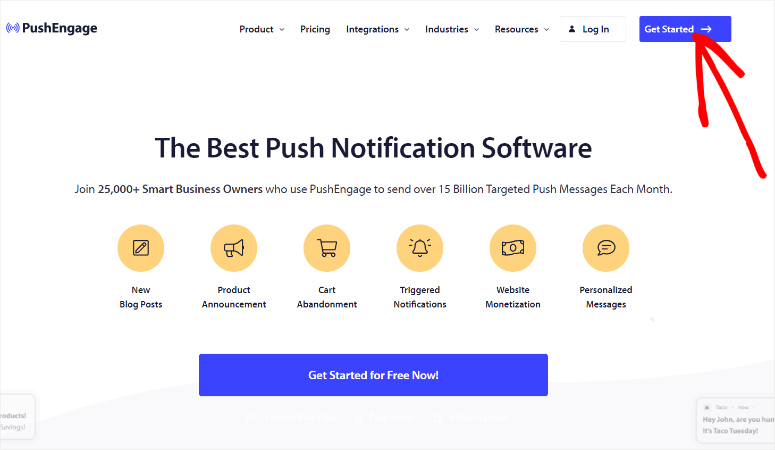
Gehen Sie zuerst zur offiziellen PushEngage-Website und wählen Sie „Get Started“. Dies leitet Sie zur Preisseite weiter, auf der Sie den gewünschten Plan auswählen können, einschließlich des kostenlosen Pakets.
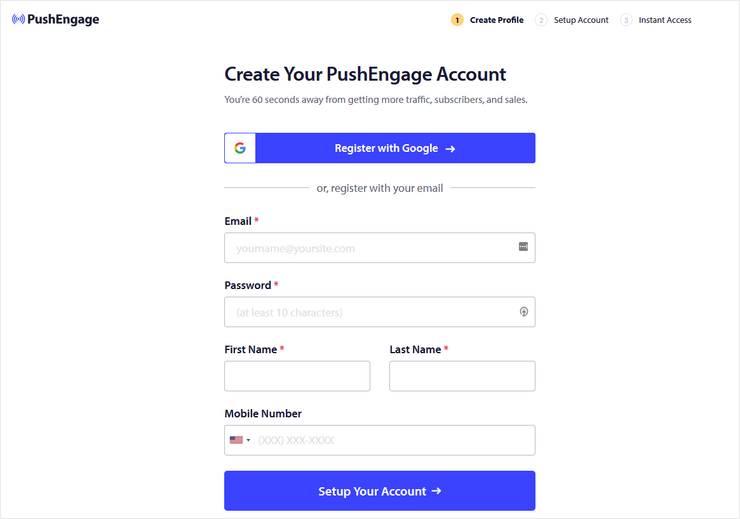
Geben Sie auf der nächsten Seite Ihre Informationen ein, um Ihr PushEngage-Konto zu registrieren.
Dieses Web-Push-Plugin macht diesen Vorgang super einfach, da Sie die Informationen manuell eingeben oder Ihr Google-Konto zum Registrieren verwenden können.
Geben Sie dann auf der nächsten Seite Ihre Website-Adresse an und erstellen Sie eine PushEngage-Subdomain.
Die Subdomain sollte Ihr Firmenname sein, um Konsistenz und Branding zu gewährleisten, was zur Verbesserung der Konversionsraten beitragen kann.
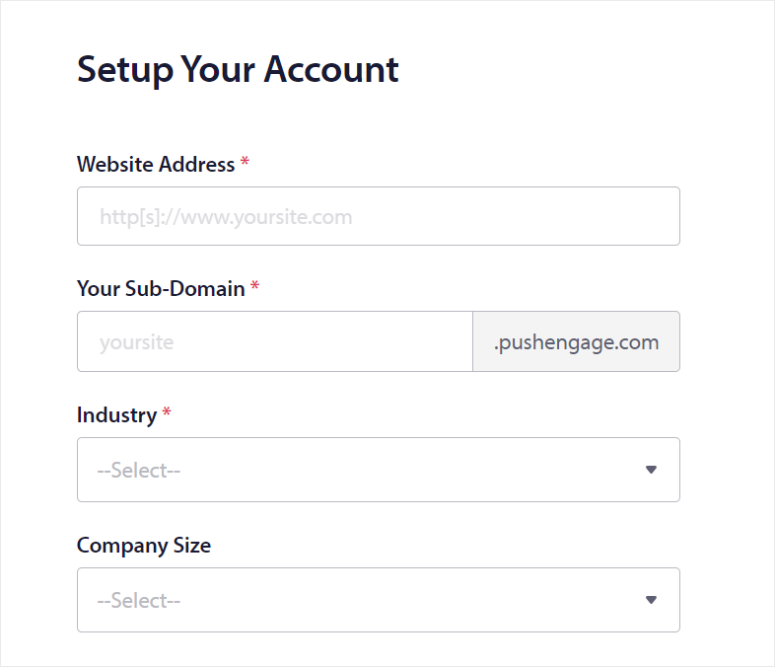
Geben Sie darunter Ihre Firmendaten ein, einschließlich Branche und Unternehmensgröße. Geben Sie anschließend Ihre Kreditkarteninformationen ein, um die Abrechnung zu ermöglichen. Wenn Sie das kostenlose Konto auswählen, machen Sie sich keine Sorgen; PushEngage wird niemals Geld von Ihrem Konto abbuchen, es sei denn, Sie upgraden.
Klicken Sie schließlich auf „Registrierung abschließen & Sofortigen Zugriff erhalten“. Das war's, Sie sind bereit, PushEngage einzurichten.
Schritt 2: PushEngage installieren und einrichten
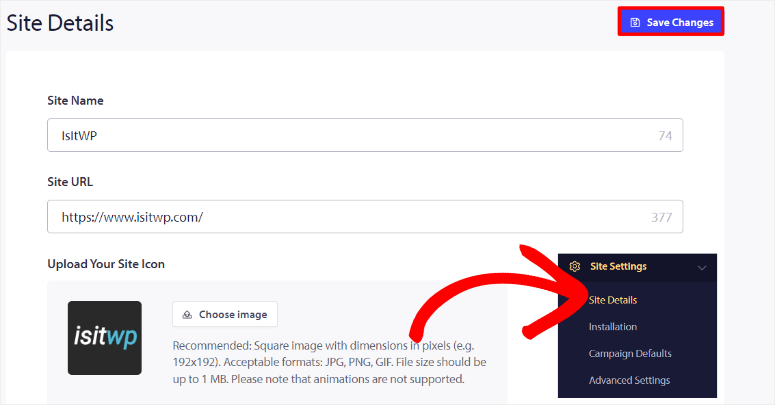
Melden Sie sich nach der Registrierung Ihres Kontos bei Ihrem PushEngage-Dashboard an und navigieren Sie zu Website-Einstellungen » Website-Details. Geben Sie dann im Abschnitt Website-Details Ihren Website-Namen und Ihre Website-URL ein.
Laden Sie hier auch Ihr Website-Symbol von Ihrem PC hoch. Alternativ können Sie Ihr Website-Symbol über eine Bild-URL hochladen. PushEngage empfiehlt, dass das Symbolbild 192 px x 192 px groß ist. Darüber hinaus können Sie Bildformate wie JPG, PNG und interessanterweise auch GIF hinzufügen.
Lassen Sie uns nun sehen, wie das Plugin installiert wird.
Gehen Sie dazu in Ihrem PushEngage-Dashboard zu Website-Einstellungen » Installation. Was uns an PushEngage gefällt, ist, dass es Sie nicht auf den Typ der Website beschränkt, auf der Sie installieren können. Auf dieser Seite können Sie Ihren Website-Typ aus den Symbol-Tabs auswählen.
Sie können PushEngage mit Shopify, Wix, Magento, Android SDK, iOS SDK und mehr verbinden. Wenn Sie Ihren Website-Typ nicht aufgelistet sehen, wählen Sie „Beliebige Website“ und Sie erhalten ein Skript, das Sie verwenden können, um PushEngage manuell in Ihren Website-Header einzufügen.
Für dieses Tutorial werden wir PushEngage zu WordPress hinzufügen.
Alles, was Sie tun müssen, ist, den WordPress-Symbol-Tab auszuwählen, um seine Optionen zu öffnen. Danach klicken Sie auf „PushEngage WordPress Plugin installieren“.
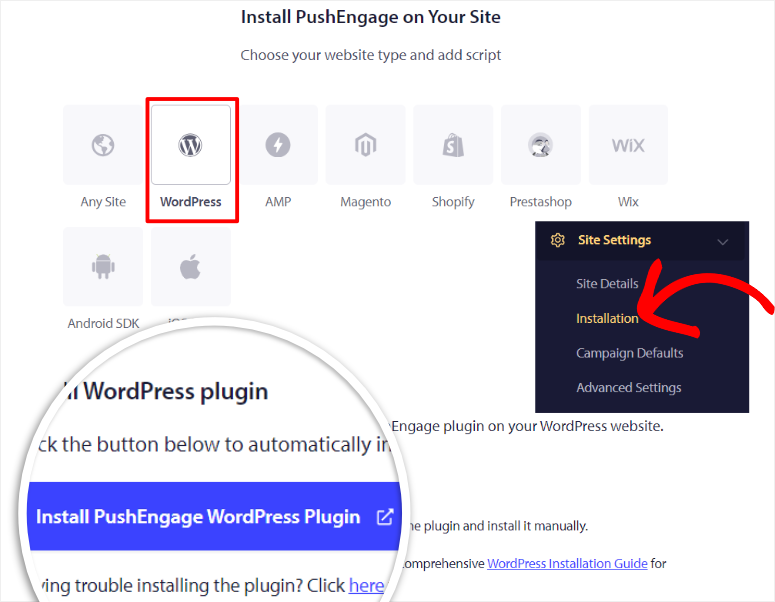
Da Sie PushEngage während der Anmeldung bereits mit Ihrer Website verbunden haben sollten, werden Sie automatisch zu Ihrem WordPress-Dashboard weitergeleitet. Hier wird das PushEngage-Plugin automatisch in WordPress installiert.
Aktivieren Sie es anschließend wie jedes andere Plugin, und Sie werden zum PushEngage-Einrichtungsassistenten weitergeleitet, der auf einer Willkommensmatte platziert ist.
Wenn Sie Probleme haben, lesen Sie diesen Artikel über die Installation von Plugins.
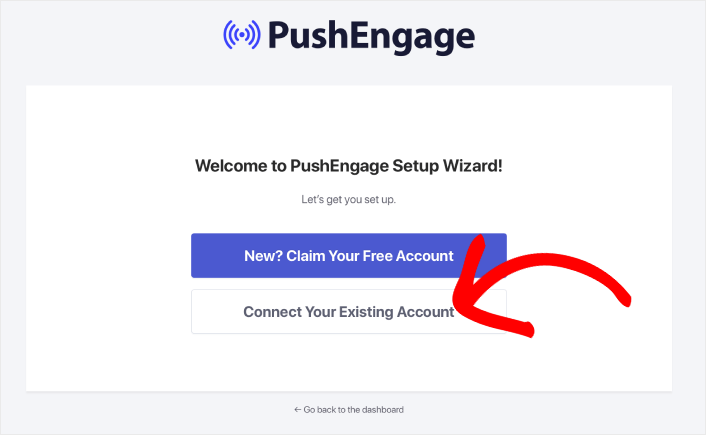
Wählen Sie dann auf der Willkommensmatte des Einrichtungsassistenten Ihr bestehendes Konto verbinden. Wenn Sie kein PushEngage-Konto haben, haben Sie auf dieser Seite die Möglichkeit, eines zu erstellen.
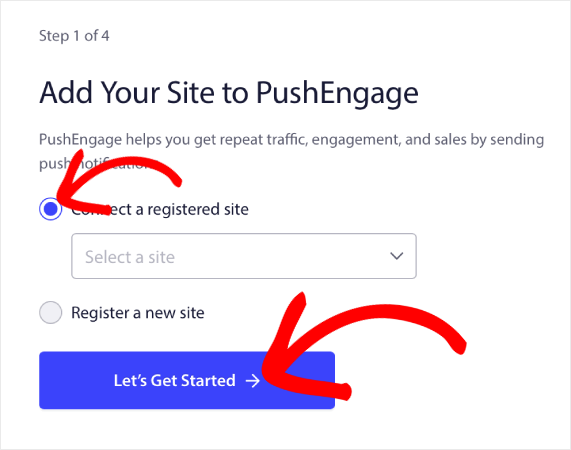
Wählen Sie auf der nächsten Seite mit einem Kontrollkästchen „Registrierte Website verbinden“ aus. Wählen Sie darunter Ihre Website aus dem Dropdown-Menü aus und fahren Sie mit der nächsten Seite fort, indem Sie „Los geht's“ auswählen.
Der PushEngage-Einrichtungsassistent ist sehr einfach zu bedienen und führt Sie durch alles, was Sie tun müssen. Sie verwenden Kontrollkästchen und Umschaltflächen, um empfohlene und Konfigurationseinstellungen schnell zu aktivieren.
Sobald Sie den Einrichtungsassistenten erfolgreich ausgeführt haben, zeigt der letzte Bildschirm eine Glückwunschmeldung an. Darunter haben Sie die Optionen Kampagne erstellen, Auto-Push-Einstellungen und PushEngage-Dashboard.
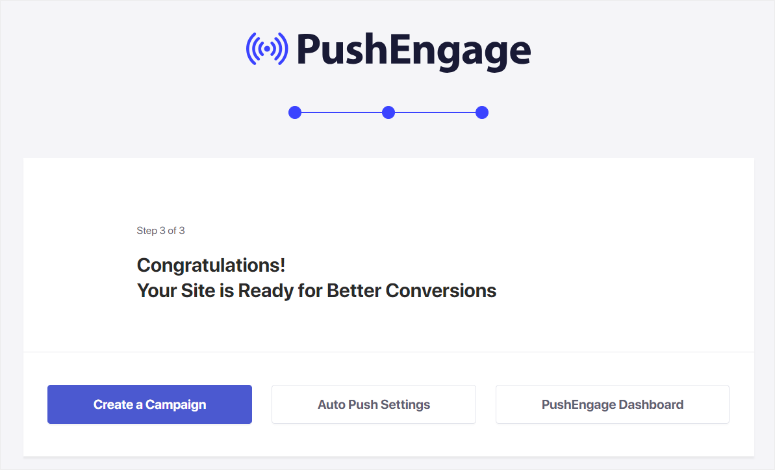
Für dieses Tutorial wählen wir PushEngage-Dashboard, damit wir Push-Kampagnen einrichten können.
Das ist alles! Sie sind jetzt bereit, Kampagnen mit PushEngage zu erstellen.
Schritt 3: PushEngage Popup-Modals einrichten
Um Web- oder mobile Benachrichtigungen mit PushEngage zu versenden, benötigen Sie eine Abonnentenliste.
Sie können dies tun, indem Sie Benutzern erlauben, sich für Ihre Push-Benachrichtigungen anzumelden, wenn sie Ihre Website besuchen. Auf diese Weise erhalten Sie deren Zustimmung, Ihre Push-Benachrichtigung zu erhalten und gleichzeitig die DSGVO (Datenschutz-Grundverordnung) einzuhalten.
Zu diesem Zweck können Sie mit PushEngage verschiedene Arten von Opt-in-Formularen erstellen und sie an Ihr Branding anpassen.
Um zu beginnen, gehen Sie in Ihrem WordPress-Dashboard zu PushEngage » Design. Wählen Sie hier eine der angezeigten Popup-Vorlagen aus, darunter Sleek Opt-in Box, Safari Style Box, Bell Placed und mehr.
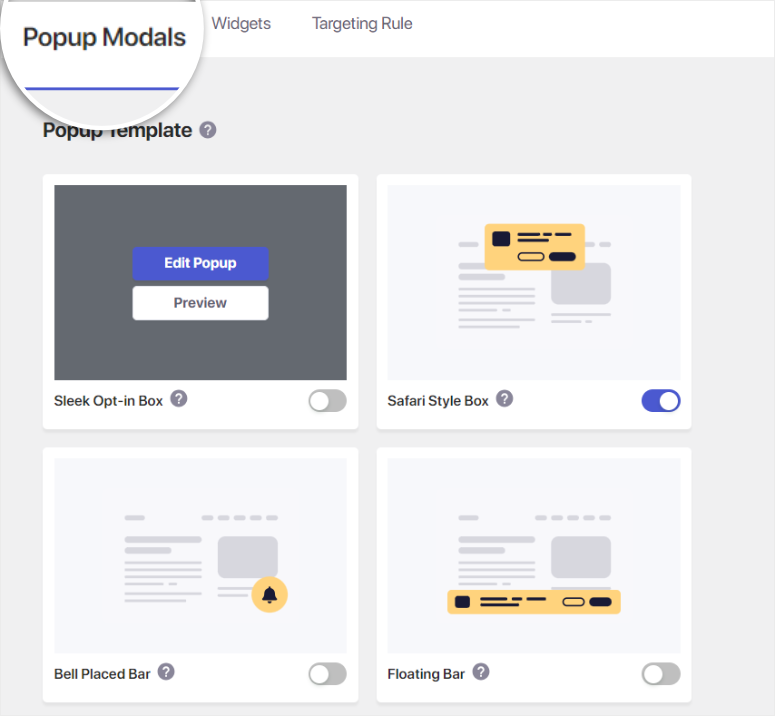
Das Gute an PushEngage ist, dass alle Vorlagen ein schnelles Vorschaubild liefern, das Ihnen zeigt, wie das Popup aussehen wird. Aber es geht noch weiter, wenn Sie mit der Maus über die gewünschte Option fahren und Vorschau auswählen.
Dies öffnet die Vorlage auf einer Popup-Demoseite und zeigt Ihnen, wie das Opt-in-Formular auf verschiedenen Geräten und Browsern aus der Sicht des Benutzers aussehen wird.
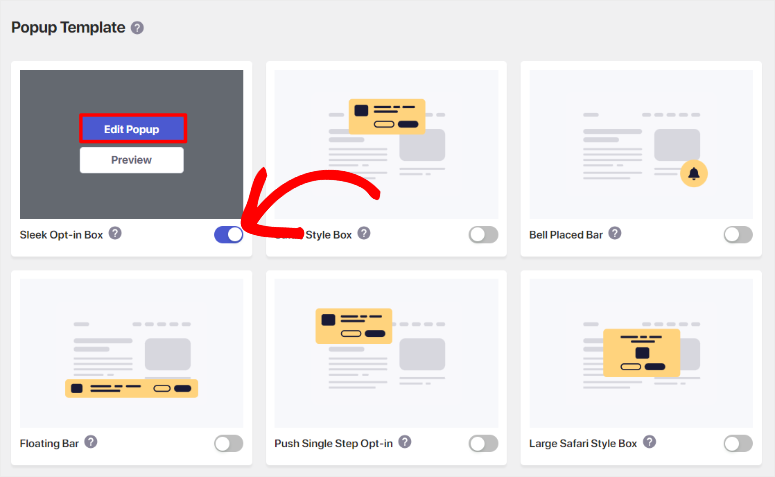
Sobald Sie die gewünschte Opt-in-Vorlage identifiziert haben, aktivieren Sie sie mit ihrem Schalter. Fahren Sie danach mit der Maus darüber und wählen Sie „Popup bearbeiten“, um es in Ihrem PushEngage-Konto anzupassen.
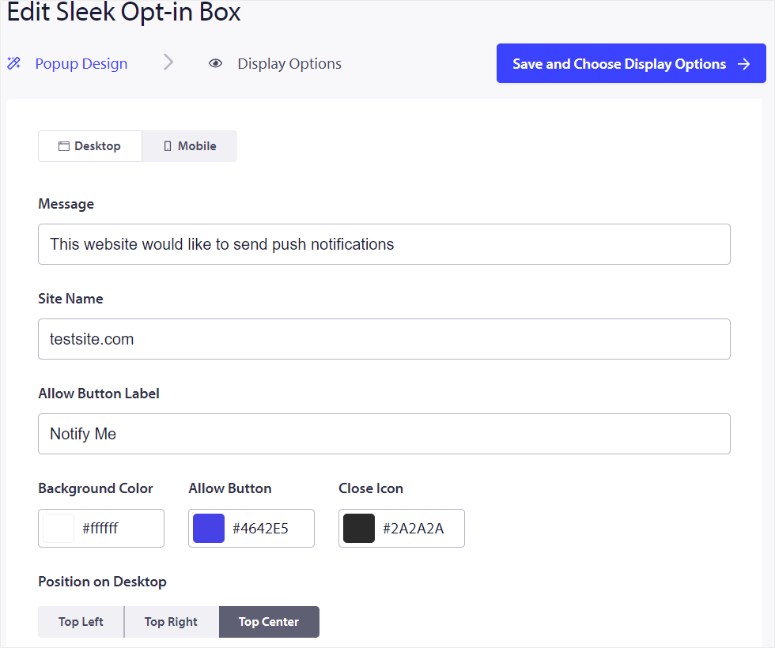
Dann bemerken Sie auf der Bearbeitungsseite in Ihrem PushEngage-Konto zuerst die Registerkarten Desktop und Mobil. Dies ermöglicht es Ihnen, Ihre Opt-in-Formulare für verschiedene Geräte anzupassen. Ganz rechts sehen Sie ein Vorschaufenster, das in Echtzeit anzeigt, wie das Popup aussieht, während Sie es anpassen.
Erstellen Sie nun auf dieser Seite die Opt-in-Nachricht und fügen Sie dann den Namen der Website und die Beschriftung der Zulassen-Schaltfläche hinzu. Personalisieren Sie als Nächstes die Farben des Hintergrunds, der Zulassen-Schaltfläche und des Schließen-Symbols mit den bereitgestellten Farbkarten.
Folgen Sie diesem, indem Sie die Position des Popup-Modals festlegen. Sie können zwischen Oben Links, Oben Rechts und Oben Mitte wählen. Wählen Sie schließlich „Speichern und Anzeigoptionen auswählen“, um zur nächsten Seite zu gelangen.
Gehen Sie auf dem nächsten Bildschirm zum Abschnitt „Popup anzeigen nach“, wo Sie 2 Optionen sehen, die Sie mit Kontrollkästchen auswählen können.
Wenn Sie Verzögerung auswählen, legen Sie die Anzahl der Sekunden fest, die das Opt-in-Formular verzögert werden soll, bevor es angezeigt wird. Wenn Sie andererseits Scrollen auswählen, legen Sie den Prozentsatz der Seite fest, den der Benutzer scrollen muss, bevor das Opt-in-Formular angezeigt wird.
Tatsächlich melden sich Benutzer möglicherweise nicht bei ihrem ersten Besuch für Ihre Push-Benachrichtigung an. Um dabei zu helfen, können Sie eine Cookie-Dauer in Tagen einstellen. Auf diese Weise wird Ihnen das Popup von PushEngage nach den von Ihnen hier angegebenen Tagen angezeigt, wenn der Benutzer Ihr Opt-in-Formular beim ersten Mal ablehnt oder schließt.
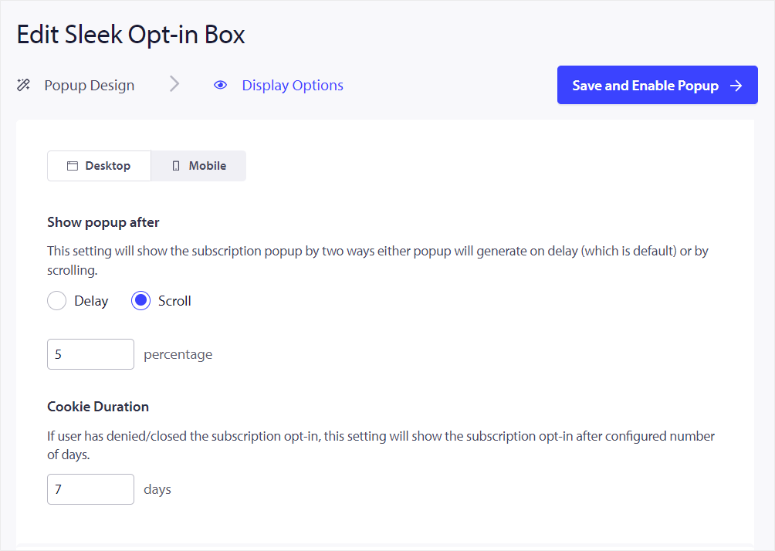
Sobald Sie mit dem Opt-in-Popup zufrieden sind, wählen Sie „Popup testen“, um zu sehen, wie es auf der Seite der Benutzer angezeigt wird. Klicken Sie abschließend auf Speichern und Popup aktivieren.
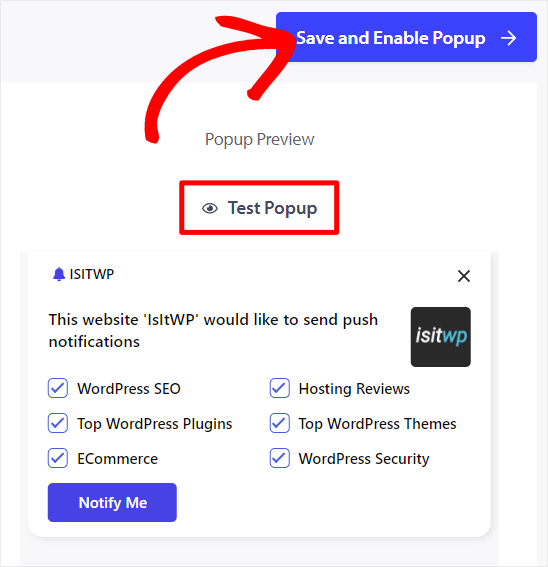
Mit diesen Einstellungen wird das Popup-Opt-in angezeigt, wenn jeder Benutzer Ihre Website besucht. Darüber hinaus können Sie mit PushEngage mehrere Opt-in-Popups auf Ihrer Website erstellen, anpassen und hinzufügen.
Sie müssen lediglich die Opt-in-Vorlagen unter PushEngage » Design in Ihrem WordPress-Dashboard aktivieren. Sobald Sie hier sind, aktivieren Sie alle Opt-in-Vorlagen, die Sie auf Ihrer Website wünschen, mit ihren Umschaltflächen. Befolgen Sie dann die oben beschriebenen Schritte, um das obige Opt-in-Popup zu erstellen und anzupassen.
Aber abgesehen davon, dass Sie mehrere Opt-in-Formulare hinzufügen und anpassen können, wann Benutzer das Opt-in-Formular sehen, können Sie auch personalisieren, wer ein bestimmtes Opt-in-Formular sieht.
Gehen Sie dazu zu Ihrem WordPress-Dashboard, navigieren Sie zu Design und wählen Sie die Registerkarte „Targeting Rules“.
Aktivieren Sie hier zuerst die Regeln mit dem Schalter Regeln aktivieren. Dann können Sie in den neu angezeigten Optionen entscheiden, ob Sie auf bestimmte Regionen oder bestimmte Seiten abzielen möchten.
Um auf eine Region abzuzielen, wählen Sie „+ Länderregel hinzufügen“. Klicken Sie dann im ersten Dropdown-Menü auf „Land“ und wählen Sie das Land aus, das Sie anvisieren möchten, aus dem Dropdown-Menü.
Um auf bestimmte Seiten Ihrer Website abzuzielen, wählen Sie „+ Website-URL-Regeln hinzufügen“. Wählen Sie dann im ersten Dropdown-Menü zwischen „Website-URL beginnt mit“, „Website-URL enthält“ und „Website-URL exakte Übereinstimmung“. Geben Sie danach in das nächste Textfeld manuell die URL oder das Schlüsselwort ein, bei dem das Opt-in angezeigt werden soll.
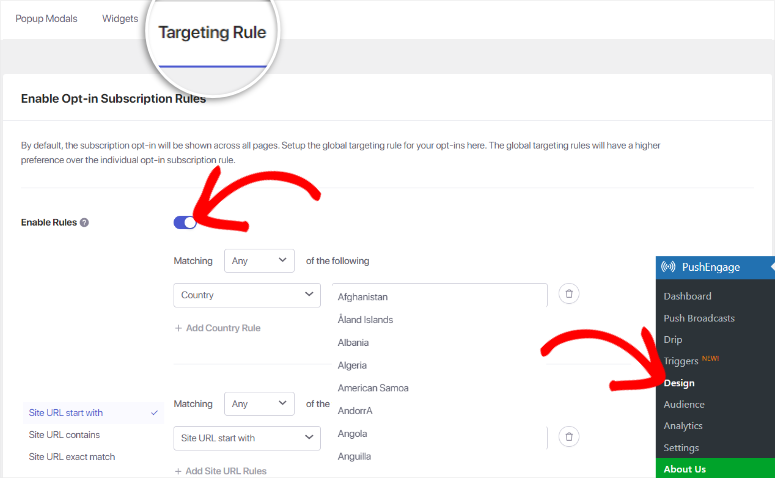
Darüber hinaus können Sie mit PushEngage beide Regeln verwenden, wenn Sie sehr spezifisch sein möchten. Sie müssen lediglich auf die Schaltflächen + Länderregel hinzufügen oder + Website-URL-Regeln hinzufügen klicken, je nachdem, was Sie möchten.
Gut gemacht! Sie können jetzt Ihr Push-Benachrichtigungs-Opt-in-Formular auf Ihrer gesamten Website oder auf bestimmten Seiten erstellen und anzeigen.
Nachdem Sie nun wissen, wie Sie Benutzern erlauben, Abonnenten Ihrer Push-Benachrichtigungen zu werden, sehen wir uns an, wie Sie Ihre Benachrichtigungen senden.
Schritt 4: Senden einer Broadcast-Push-Benachrichtigung
Broadcast-Push-Benachrichtigungen sind eine leistungsstarke Möglichkeit, Ihr Publikum mit wichtigen Updates, Werbeaktionen und Nachrichten zu erreichen. PushEngage erleichtert die Erstellung und den Versand dieser Benachrichtigungen, wie wir Sie unten durchführen werden.
Gehen Sie zunächst zu Ihrem WordPress-Dashboard und navigieren Sie zu PushEngage » Push Broadcast, um mit der Gestaltung Ihrer Push-Benachrichtigung zu beginnen. Denken Sie daran, dass Sie Ihr Design von Grund auf neu erstellen oder eine vorgefertigte Vorlage verwenden können.
Für dieses Tutorial verwenden wir eine Vorlage, um den Prozess zu vereinfachen. Wählen Sie also auf dieser Seite oben „Aus Vorlagen auswählen“.

Auf der nächsten Seite sehen Sie eine Vielzahl von Vorlagen, die für verschiedene Zwecke kategorisiert sind, wie z. B. Flash Sales, saisonale Angebote, neue Blogbeiträge, Re-Engagement und mehr.
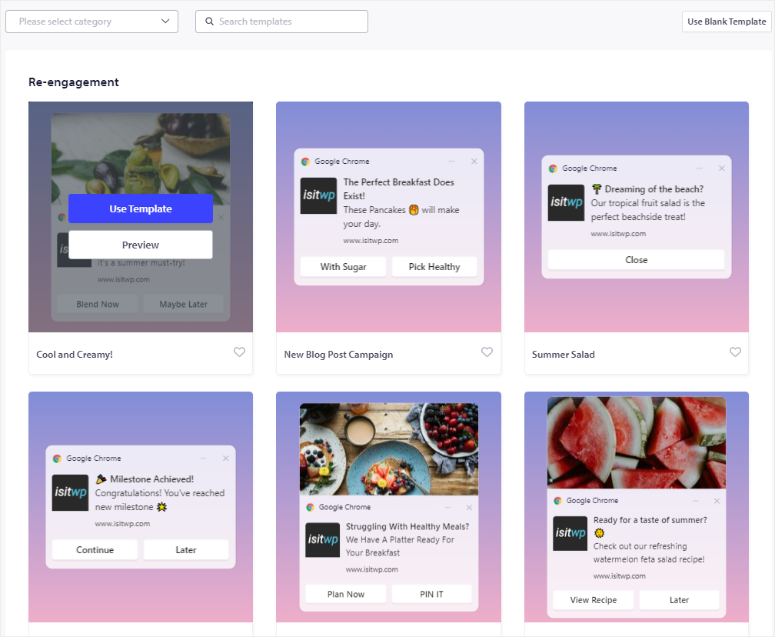
PushEngage bietet eine Filter- und Suchfunktion, um die Auswahl einer Vorlage zu erleichtern. Wenn Sie mit der Maus über eine Vorlage fahren und auf Vorschau klicken, öffnen Sie eine Seite, auf der Sie sehen können, wie die Vorlage in verschiedenen Browsern und Geräten angezeigt wird.
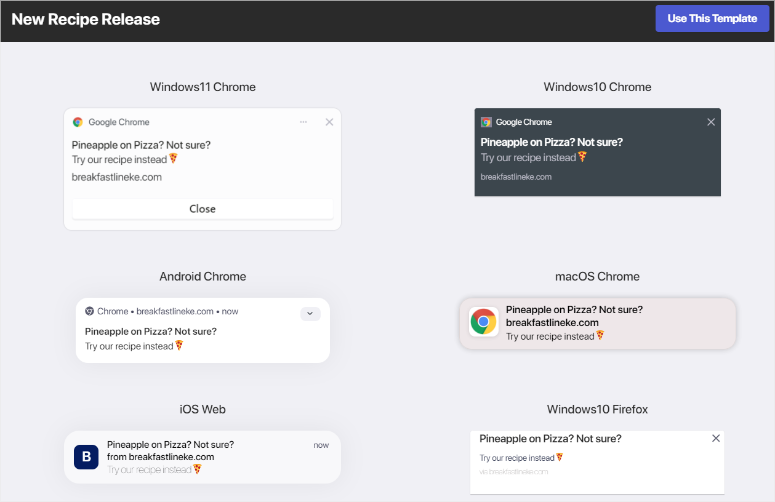
Um eine Vorlage zu verwenden, fahren Sie mit der Maus darüber und wählen Sie „Vorlage verwenden“.
Nachdem Sie eine Vorlage ausgewählt haben, gelangen Sie zur Seite „Neue Push-Broadcast-Erstellung“. Diese Seite ähnelt dem Layout, das Sie zum Entwerfen Ihrer Opt-in-Formulare verwendet haben, sodass Sie keine Lernkurve erleben werden.
Da Sie eine Vorlage verwenden, werden viele Abschnitte mit Platzhaltertext vorab ausgefüllt. Sie müssen also nur den Beispieltext durch Ihren eigenen ersetzen.
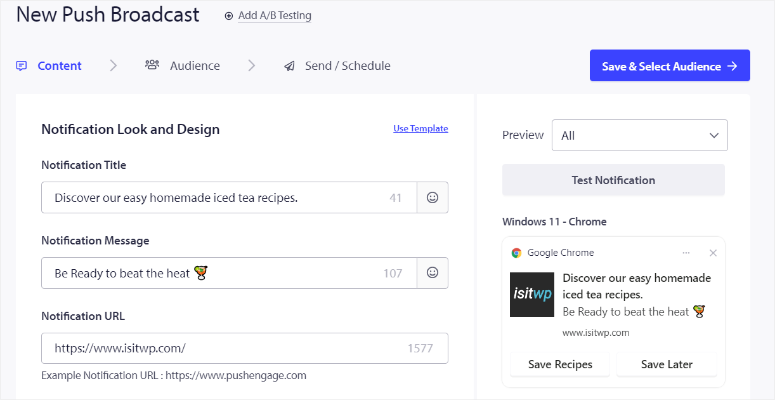
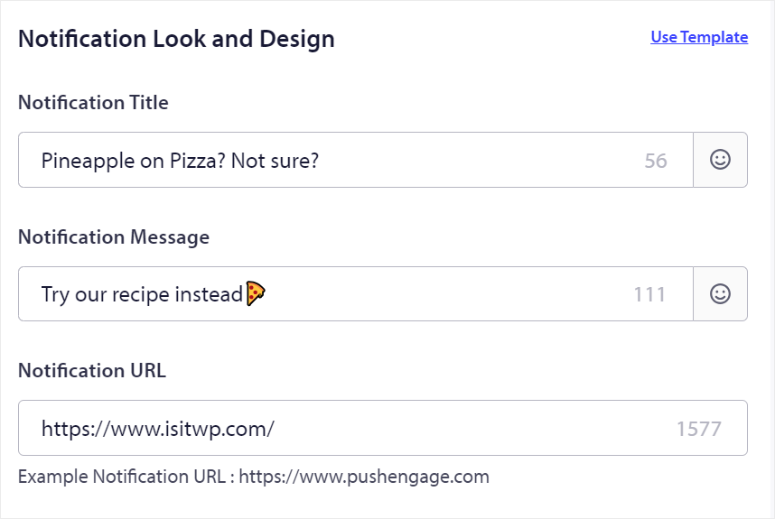
Gehen Sie nun zum Abschnitt „Look & Design der Benachrichtigung“ und fügen Sie Ihren Benachrichtigungstitel und Ihre Nachricht hinzu.
Dies ist der Hauptteil der Benachrichtigung. Um Ihre Push-Nachricht effektiv zu gestalten, bietet PushEngage eine Zeichenzählung, um sicherzustellen, dass Ihre Nachricht nicht zu lang ist. Sie können auch Emojis direkt in diesem Abschnitt hinzufügen, um die Aufmerksamkeit Ihrer Benutzer zu erregen.
Geben Sie unter dem Feld „Nachricht“ die Seiten-URL in die Leiste „URL der Benachrichtigung“ ein, um Ihre Benutzer weiterzuleiten, wenn sie auf die Benachrichtigung klicken.
Dann, im Abschnitt „Symbol der Benachrichtigung“, sollten Sie bereits das Symbol Ihrer Website finden, wenn Sie es während des Einrichtungsprozesses platziert haben. Wenn nicht, können Sie es mit PushEngage an dieser Stelle hinzufügen.
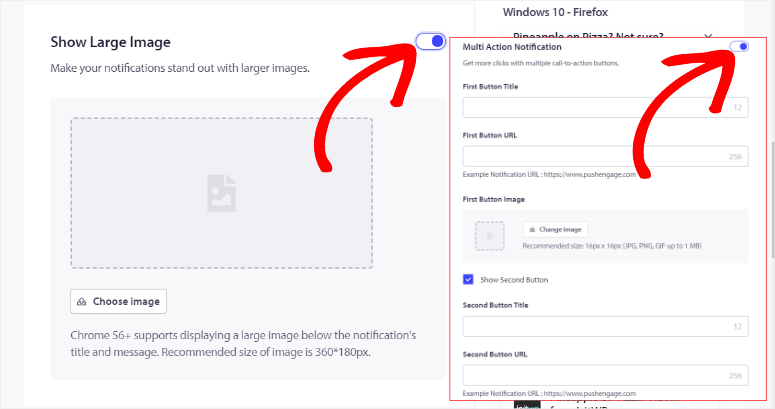
Sobald Sie fertig sind, verwenden Sie den Schalter, um die Option „Großes Bild anzeigen“ zu aktivieren.
Dadurch wird ein Upload-Bereich geöffnet, in dem Sie ein Bild auswählen und hochladen oder Ihre letzten Dateien verwenden können. PushEngage ermöglicht es Ihnen auch, Bilder von Unsplash abzurufen oder eine Bild-URL hinzuzufügen.
Um das Engagement zu steigern, aktivieren Sie „Multi-Action-Benachrichtigung“ mit einem Schalter.
Diese Funktion ermöglicht es Ihnen, mehrere Call-to-Action-Buttons hinzuzufügen. Füllen Sie danach den Titel des ersten Buttons und die URL des ersten Buttons aus. Optional können Sie auch das Bild des ersten Buttons hochladen. Sobald Sie fertig sind, aktivieren Sie „Zweiten Button anzeigen“ und füllen Sie ihn wie im Abschnitt „Erster Button“ aus.
Darunter finden Sie den Abschnitt Dauer der Benachrichtigung.
Aktivieren Sie hier mit der Checkbox „Benachrichtigung offen halten bis zur Interaktion“. Verwenden Sie dann Ablaufdatum, um zu definieren, wie lange die Push-Benachrichtigung aktiv bleiben soll, bevor sie abläuft.
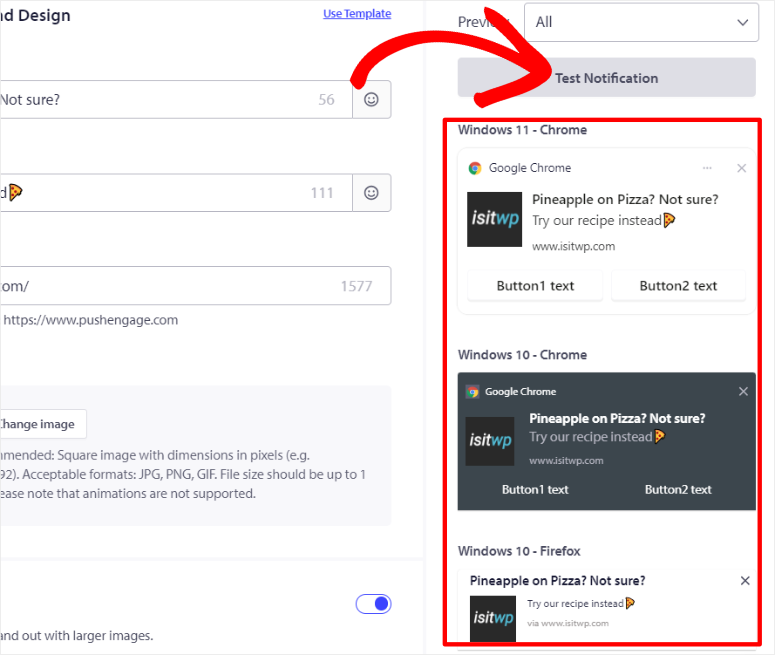
Sobald Sie Ihre Benachrichtigung nach Ihren Wünschen angepasst haben, überprüfen Sie alle Details, um sicherzustellen, dass alles korrekt ist, indem Sie auf „Benachrichtigung testen“ klicken. Klicken Sie danach auf Speichern & Zielgruppe auswählen.
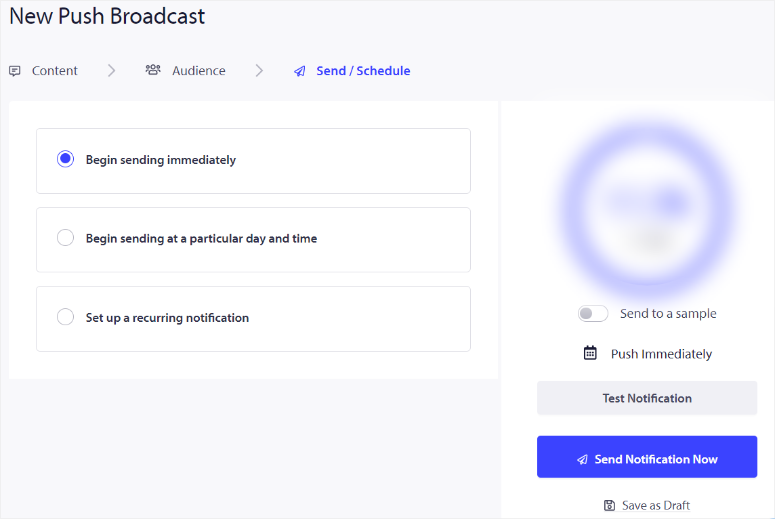
Auf der nächsten Seite können Sie entweder an alle Abonnenten senden, an eine Zielgruppen-Gruppe senden oder an eine benutzerdefinierte Zielgruppe senden und auf Senden/Planen klicken.
Wählen Sie dann auf der letzten Seite, ob Sie sofort mit dem Senden beginnen, zu einem bestimmten Tag und einer bestimmten Uhrzeit mit dem Senden beginnen oder eine wiederkehrende Benachrichtigung einrichten möchten.
Sehen Sie sich den Screenshot unten an, um ein Beispiel dafür zu sehen, wie Ihre Web-Push-Benachrichtigung aussehen wird.
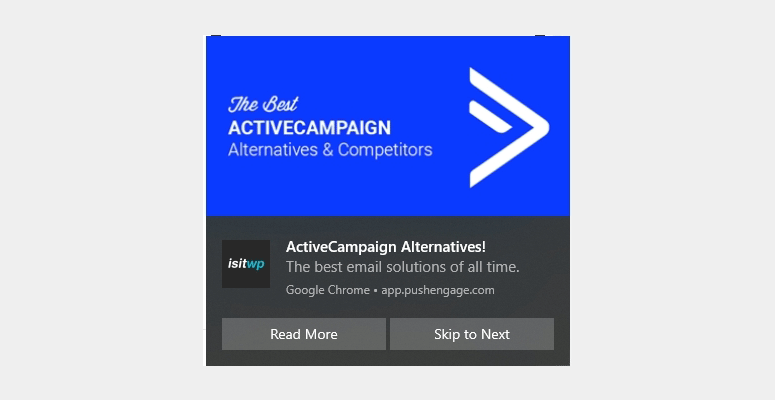
Das war's! Sie können jetzt mit PushEngage einen Push-Broadcast senden.
Bonus: Automatisieren Sie Push-Benachrichtigungen mit PushEngage
Jetzt können Sie mit PushEngage verschiedene Arten von Push-Benachrichtigungen erstellen, um besser mit Ihren Benutzern in Kontakt zu treten und mit ihnen zu kommunizieren. Darüber hinaus können Sie diese Push-Benachrichtigungen automatisieren, um sowohl für Sie als auch für Ihre Benutzer ein reibungsloses Erlebnis zu gewährleisten.
1. Push-Benachrichtigungen für neue Beiträge automatisch senden
Das Senden von Push-Benachrichtigungen jedes Mal, wenn Sie neue Inhalte veröffentlichen, ist eine großartige Möglichkeit, Ihr Publikum zu binden und sofort Traffic auf Ihre Website zu lenken.
Mit PushEngage können Sie diesen Prozess automatisieren und so sowohl für Sie als auch für Ihr Publikum ein großartiges Erlebnis bieten.
Navigieren Sie zunächst zu Ihrem WordPress-Dashboard, gehen Sie dann zu PushEngage » Einstellungen und wählen Sie die Registerkarte „Auto Push-Einstellung“.
Aktivieren Sie im Abschnitt „Auto Push-Einstellung“ die Auto-Push-Funktion mit dem Schalter. Danach können Sie mit PushEngage den Inhalt der Benachrichtigung anpassen.
Aktivieren Sie also mit der Checkbox „Beitragsbild als große Benachrichtigungsbild verwenden“. Dieses visuelle Element kann Ihre Benachrichtigungen für Ihr Publikum ansprechender und attraktiver machen.
Verwenden Sie darunter eine weitere Checkbox, um „Multi-Action-Buttons aktivieren“ auszuwählen. Dies ermöglicht es Ihnen, mehrere Call-to-Action-Buttons zu Ihrer Benachrichtigung hinzuzufügen, wodurch die Interaktivität und das Engagement erhöht werden.
Unter den Auto-Push-Einstellungen finden Sie das Dropdown-Menü „Beitragstypen“. Verwenden Sie dies, um die Beitragstypen auszuwählen, für die die Auto-Push-Funktion gelten soll.
Sie möchten beispielsweise Benachrichtigungen für Blogbeiträge, aber nicht für Seiten senden. Sie können auch eine Benachrichtigung für neue Beiträge und Seiten senden.
Stellen Sie schließlich das Symbol für Benachrichtigungen ein.
Verwenden Sie hier die Checkbox, um zu entscheiden, ob das Website-Symbol oder das Beitragsbild als Symbol für die Benachrichtigung verwendet werden soll. Dies kann dazu beitragen, dass Ihre Benachrichtigungen für Ihr Publikum sofort erkennbar sind.
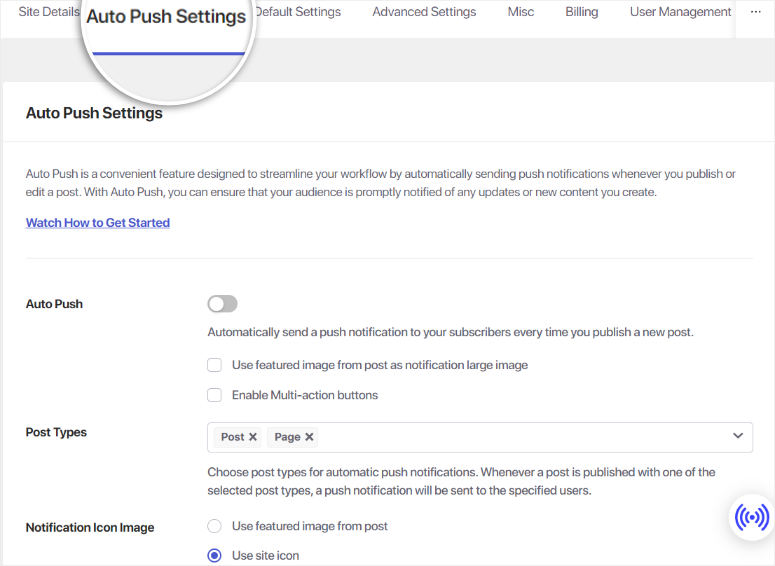
Sobald Sie alle Einstellungen konfiguriert haben, vergessen Sie nicht, Ihre Änderungen zu speichern, um sicherzustellen, dass Ihre Push-Benachrichtigungen automatisch gesendet werden, wenn Sie neue Inhalte veröffentlichen.
Wenn Sie eine detailliertere Anleitung wünschen, finden Sie hier einen Artikel darüber, wie Sie Abonnenten über neue Beiträge informieren.
2. Einrichten von Drip-Kampagnen mit PushEngage
Das Erstellen einer Drip-Kampagne mit PushEngage ist eine strategische Möglichkeit, Leads zu pflegen, Conversions zu verbessern und ein konsistentes Engagement mit Ihrem Publikum aufrechtzuerhalten.
PushEngage Drip-Kampagnen können Ihnen helfen, Gruppen und Segmentierungen zu erstellen, die das Engagement verbessern und Ihren Benutzern kontinuierlich Wert und Vertrauen aufbauen. Außerdem sind sie vollständig automatisiert und gewährleisten eine mühelose Lead-Nurturing-Erfahrung.
Navigieren Sie zunächst zu Ihrem WordPress-Dashboard, gehen Sie zu PushEngage » Drip und wählen Sie „Neu hinzufügen“.

Gehen Sie dann zum Abschnitt „Benachrichtigung senden“. Hier können Sie aus dem Dropdown-Menü „Sofort“ auswählen, um die erste Drip-Nachricht sofort zu senden.
Um die erste Drip-Nachricht zu planen, wählen Sie „Danach“, wodurch die Benachrichtigung eine bestimmte Anzahl von Tagen nach der Anmeldung des Benutzers gesendet wird.
Sie können auch „Weiter“ auswählen, um die Benachrichtigung stattdessen an einem bestimmten Tag zu senden. Mit beiden Optionen können Sie mit PushEngage die genaue Uhrzeit festlegen, zu der die Push-Nachricht gesendet werden soll.
Sobald Sie entschieden haben, wann die erste Drip-Nachricht gesendet werden soll, wählen Sie den Pfeil ganz rechts in der Registerkarte aus.
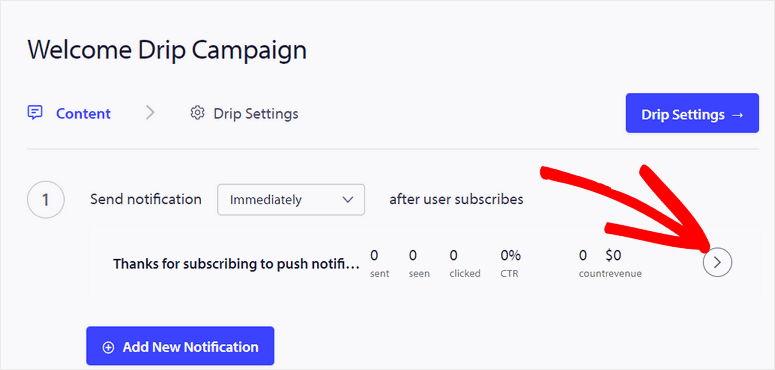
Dadurch wird der Abschnitt „Benachrichtigungsdesign & Aussehen“ geöffnet. Hier werden Sie:
- Titel: Geben Sie den Titel Ihrer Benachrichtigung ein.
- Nachricht: Schreiben Sie die Hauptnachricht, die Sie vermitteln möchten.
- CTA der Benachrichtigung: Fügen Sie den Call-to-Action hinzu, der Benutzer zu einer bestimmten Seite oder Aktion leitet.
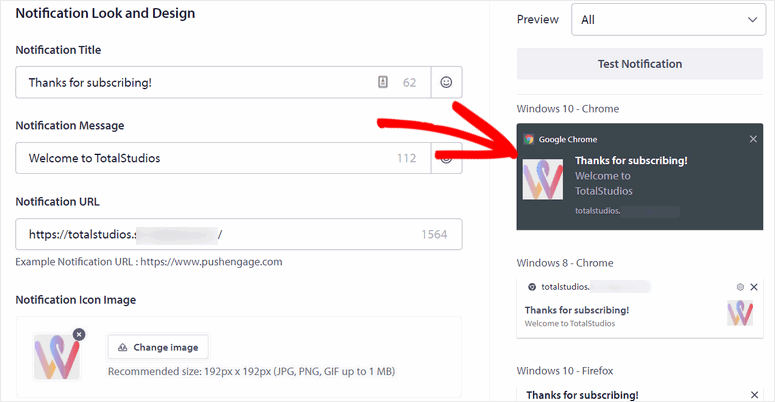
Danach können Sie die Engagement-Elemente wie ein großes Popup-Bild, Multi-Action-Schaltflächen und mehr hinzufügen. Auch dieser Abschnitt ähnelt der Erstellung einer Broadcast-Nachricht oder der Anpassung von Popup-Modals, sodass Sie problemlos ansprechende Benachrichtigungen ohne Lernkurve gestalten können.
Als Nächstes ist es an der Zeit, weitere Push-Benachrichtigungen für Ihre Drip-Kampagne hinzuzufügen.
Wählen Sie dazu „Neue Benachrichtigung hinzufügen“ und folgen Sie demselben Prozess, den Sie oben durchgeführt haben, um Ihrer Drip-Kampagne weitere Benachrichtigungen hinzuzufügen.
Sie können so viele Benachrichtigungen hinzufügen, wie nötig sind, um Ihr Publikum zu fesseln und über die Zeit eine kontinuierliche Verbindung zu Ihren Abonnenten aufrechtzuerhalten.
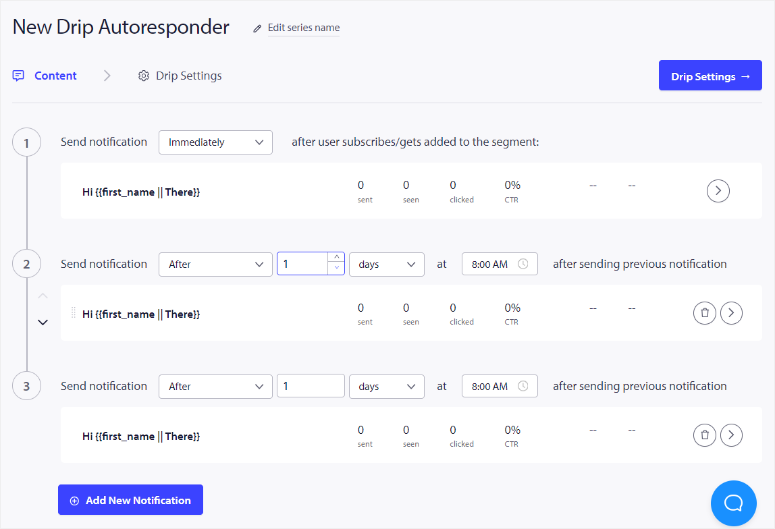
Sobald Sie mit Ihren Drip-Benachrichtigungen zufrieden sind, wählen Sie Drip-Einstellungen. Stellen Sie hier Ihre Kampagne auf „An alle Abonnenten senden“ und wählen Sie Autoresponder aktivieren.
Gut gemacht. Sie können jetzt eine Drip-Kampagne mit PushEngage erstellen.
3. So erstellen Sie Gruppen und Segmente mit PushEngage
Das Erstellen von Segmenten und Gruppen in PushEngage ermöglicht es Ihnen, Ihre Zielgruppe effektiver anzusprechen und sicherzustellen, dass Ihre Push-Benachrichtigungen die richtigen Benutzer erreichen. Obwohl sie ähnlich klingen mögen, können sie Ihnen helfen, verschiedene Ziele zu erreichen und verschiedene Kampagnen durchzuführen.
Segmente erstellen
Segmente in PushEngage sind wichtig für die Erstellung einer bestimmten Benutzerbasis, indem ihr Verhalten oder ihre Attribute gezielt angesprochen werden. Dieses Push-Plugin ermöglicht es Ihnen, Benutzer automatisch zu Segmenten hinzuzufügen, sobald sie sich anmelden, und optimiert so den Segmentierungsprozess.
Um ein Segment zu erstellen, gehen Sie zuerst zu Ihrem PushEngage-Dashboard. Navigieren Sie dort zu „Zielgruppe“ und wählen Sie Segmente aus dem Dropdown-Menü. Dies bringt Sie zum Segmentverwaltungsbereich.
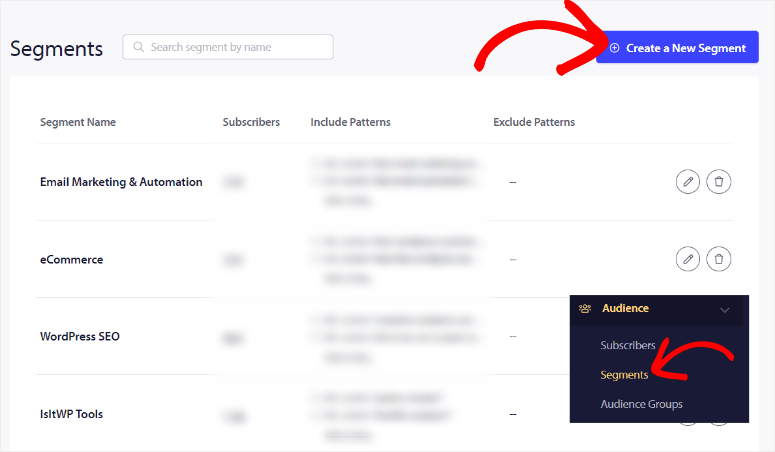
Wählen Sie auf dieser Seite Neues Segment erstellen, um den Erstellungsprozess zu starten.
Erstellen Sie als Nächstes einen Namen für Ihr Segment, geben Sie ihm einen klaren und beschreibenden Titel, der seinen Zweck widerspiegelt. Gehen Sie danach zum Tab Segmentkriterien auswählen, wo Sie dessen Regeln definieren können.
In diesem Abschnitt verwenden Sie die URL-Filterregeln hinzufügen, um zu bestimmen, welche Benutzer in dieses Segment aufgenommen werden sollen.
PushEngage bietet verschiedene Filteroptionen wie Enthält, Beginnt mit und Exakte Übereinstimmung. Diese Filter ermöglichen es Ihnen, Schlüsselphrasen anzugeben, die in der Aktivität oder dem Verhalten eines Benutzers vorhanden sein müssen, damit er für dieses Segment qualifiziert ist.
Wenn Sie beispielsweise Benutzer ansprechen möchten, die eine bestimmte Seite auf Ihrer Website besuchen, können Sie die URL dieser Seite oder einen Teil davon eingeben.
Wenn Sie Ihr Segment weiter verfeinern müssen, können Sie zusätzliche Regeln erstellen. Dies hilft, das Segment so präzise wie möglich zu gestalten und sicherzustellen, dass nur die relevantesten Nutzer einbezogen werden.
Sobald Sie Ihre Filter eingerichtet und mit den Kriterien zufrieden sind, müssen Sie nur noch Segment speichern.
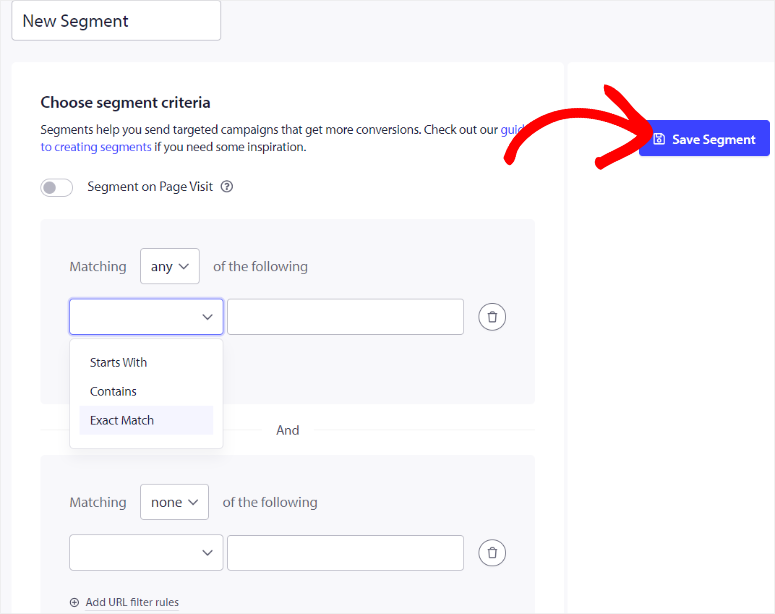
Großartig! Ihr neues Segment ist jetzt für die Verwendung in Ihren Push-Benachrichtigungskampagnen bereit.
Gruppen erstellen
Gruppen in PushEngage werden, im Gegensatz zu Segmenten, manuell von Ihnen erstellt, nachdem sich Nutzer bereits angemeldet haben. Diese Funktion ist besonders nützlich, wenn Sie Ihre Zielgruppe anhand statischerer Kriterien wie Standort oder Gerätetyp kategorisieren.
Um eine Gruppe zu erstellen, navigieren Sie zum Abschnitt „Zielgruppe“ in Ihrem PushEngage-Dashboard und wählen Sie Zielgruppen. Wählen Sie dann oben auf der Seite Neue Zielgruppe erstellen.
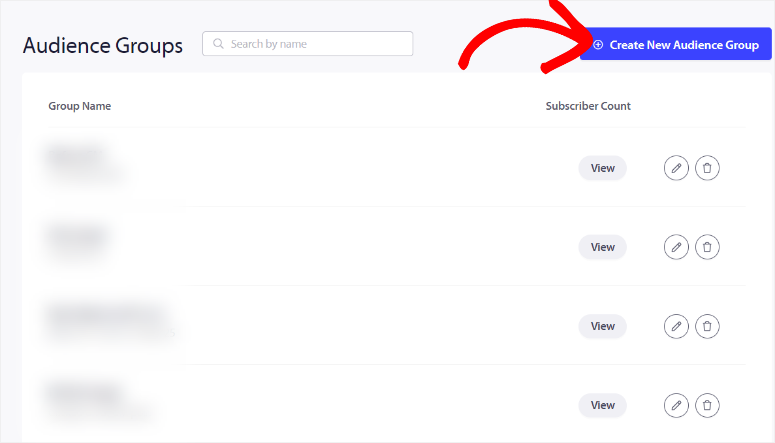
Geben Sie Ihrer Gruppe zunächst einen Namen und eine kurze Beschreibung. Dies hilft Ihnen, die Gruppe bei der Auswahl von Zielgruppen für Ihre Kampagnen leicht zu identifizieren. Danach definieren Sie die Kriterien, die bestimmen, welche Nutzer zu dieser Gruppe gehören.
PushEngage bietet mehrere Optionen zum Gruppieren von Nutzern. Sie können Nutzer nach ihrem Browser, Gerät, Segment, Attribut, Land, Bundesland, Stadt und mehr gruppieren.
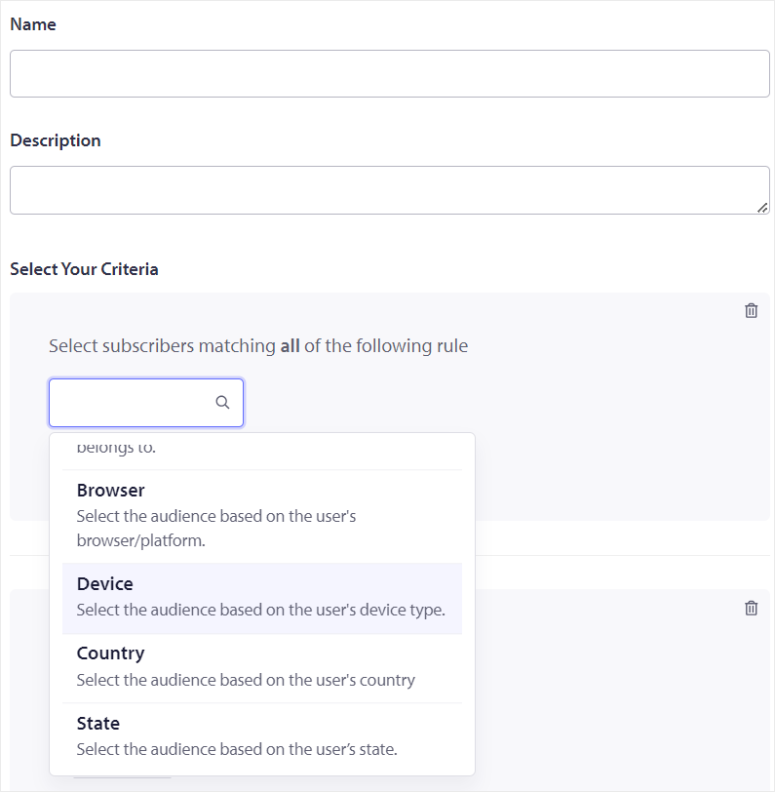
Um dies zu erweitern, können Sie die Kriterien erweitern, indem Sie mehrere Regeln hinzufügen, um eine verfeinerte Gruppe zu erstellen. Sie können beispielsweise eine Gruppe von Nutzern aus einem bestimmten Land erstellen, die ein bestimmtes Gerät verwenden.
Durch das Hinzufügen mehrerer Kriterien können Sie sicherstellen, dass Ihre Gruppe hochgradig zielgerichtet ist.
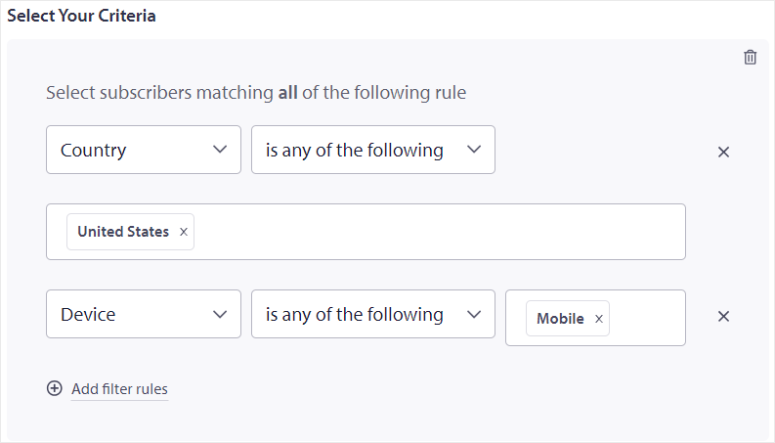
Sobald Sie alle notwendigen Kriterien festgelegt und mit der Konfiguration zufrieden sind, wählen Sie Zielgruppe speichern.
Das ist alles! Ihre neue Zielgruppe ist jetzt bereit für die Verwendung in Ihren Push-Benachrichtigungskampagnen.
Denken Sie daran, dass es wichtig ist, bei der Erstellung und Verwaltung Ihrer Segmente und Gruppen in PushEngage präzise zu sein. Dies liegt daran, dass Sie die Effektivität Ihrer Push-Benachrichtigungen erheblich steigern können, um sicherzustellen, dass sie die Nutzer erreichen, die sich am wahrscheinlichsten mit Ihren Inhalten beschäftigen.
Herzlichen Glückwunsch! Sie können jetzt Push-Benachrichtigungen mit PushEngage einrichten. Wenn Sie weitere Fragen haben, lesen Sie die FAQs unten.
FAQs: So fügen Sie Push-Benachrichtigungen zu WordPress hinzu, um Traffic zu generieren
Welches ist das beste kostenlose Web-Push-Plugin?
PushEngage ist das beste kostenlose Web-Push-Benachrichtigungs-Plugin für WordPress. Es bietet im kostenlosen Plan Funktionen für bis zu 200 Abonnenten und 30 monatliche Kampagnen. Dies macht es zu einer ausgezeichneten Wahl für kleine Websites und für diejenigen, die neu bei Push-Benachrichtigungen sind. Darüber hinaus ermöglicht PushEngage Lite auch das Senden von Android- und iOS-Push-Benachrichtigungen.
Kann ich Push-Benachrichtigungen verwenden, um Anzeigen anzuzeigen?
Ja, Sie können Push-Benachrichtigungen verwenden, um Anzeigen für Ihre Abonnenten anzuzeigen. Mit PushEngage können Sie jede Art von Push-Benachrichtigung entwerfen, einschließlich Anzeigen-Alerts. Sie können sogar festlegen, wer und wann die Anzeige gesehen wird. Aber es ist wichtig, dies strategisch zu tun. Eine Überflutung der Nutzer mit zu vielen Werbebotschaften kann zu höheren Abmelderaten führen. Konzentrieren Sie sich stattdessen darauf, wertvolle und relevante Inhalte zu liefern, um Ihr Publikum zu binden und gleichzeitig subtil Anzeigen zu integrieren.
Benötige ich eine Zustimmung, um Push-Benachrichtigungen zu senden?
Ja, Sie benötigen die ausdrückliche Zustimmung des Nutzers, um Push-Benachrichtigungen zu senden. Wenn Besucher auf Ihrer Website landen, werden sie aufgefordert, Benachrichtigungen zuzulassen. Nur diejenigen, die sich anmelden, erhalten Ihre Push-Benachrichtigungen, was die Einhaltung von Datenschutzbestimmungen wie der DSGVO sicherstellt.
Sind Web-Push- und Mobile-Push-Benachrichtigungen dasselbe?
Web-Push- und Mobile-Push-Benachrichtigungen dienen ähnlichen Zwecken, unterscheiden sich jedoch in ihren Plattformen. Web-Push-Benachrichtigungen werden über Browser gesendet und können Nutzer sowohl auf dem Desktop als auch auf Mobilgeräten erreichen. Mobile-Push-Benachrichtigungen werden über Apps auf Smartphones und Tablets zugestellt.
Wir hoffen, Sie haben es genossen, darüber zu lesen, wie Sie Push-Benachrichtigungen in WordPress hinzufügen. Wenn Sie nach Alternativen zu PushEngage suchen, finden Sie hier einen Artikel über die besten Push-Benachrichtigungs-Tools für Ihre WordPress-Website.
Darüber hinaus finden Sie hier weitere Artikel, die Sie vielleicht interessieren.
- Benachrichtigung von Abonnenten über neue WordPress-Beiträge
- So erstellen Sie automatisierte Popups für Benachrichtigungen über aktuelle Verkäufe
- Die besten WordPress-Banner-Plugins zur Steigerung der Konversionen
Der erste Artikel zeigt Ihnen, wie Sie Abonnenten über neue WordPress-Beiträge benachrichtigen. Der nächste erklärt Ihnen, wie Sie automatisierte Popups für Benachrichtigungen über aktuelle Verkäufe erstellen. Der letzte Beitrag listet die besten WordPress-Banner-Plugins zur Steigerung der Konversionen auf.

Dieser Blog ist eine Quelle erstaunlichen Wissens und wunderbarer Informationen, aus der Sie themenbezogene Inhalte leicht extrahieren können, und Sie können ihn entsprechend den interessierenden Medien finden.
Vielen Dank für Ihre Hilfe, uns den einfachsten Weg zu zeigen, ein Push-Benachrichtigungs-Plugin auf WordPress-Sites einzurichten.
Hallo Jasen, gern geschehen. Wenn Sie weitere Fragen zu Web-Push-Benachrichtigungen haben, können Sie sich gerne an uns wenden.
Wenn Sie auch weitere interessante Artikel lesen möchten, folgen Sie uns auf Facebook und Twitter. 🙂