Möchten Sie Ihre Abonnenten einfach über neue WordPress-Beiträge benachrichtigen?
Mit Push-Benachrichtigungen können Sie Ihre Zielgruppe erreichen und sie informieren, sobald ein neuer Beitrag veröffentlicht wird. Dies hilft, Traffic zurück auf Ihre WordPress-Website zu lenken und eine treue Leserschaft aufzubauen.
Das Beste daran ist, dass Sie es automatisieren können, was weniger Verwaltungsaufwand für Sie bedeutet, während Sie Ihre Abonnenten auf bestmögliche Weise engagieren.
In diesem Tutorial zeigen wir Ihnen, wie Sie Abonnenten in wenigen einfachen Schritten automatisch über neue Beiträge in WordPress benachrichtigen.
Benachrichtigung von Abonnenten über neue WordPress-Beiträge
Es gibt viele Möglichkeiten, Abonnenten über neue veröffentlichte WordPress-Beiträge zu benachrichtigen. Die Top 3 Methoden, die die besten Ergebnisse liefern, sind:
1. Push-Benachrichtigungen:
Der Grund, warum wir Push-Benachrichtigungen als Nr. 1 wählen, ist, dass Ihre Besucher niemals persönliche Informationen und E-Mail-Adressen eingeben müssen, um Benachrichtigungen von Ihrer Website zu abonnieren.
Diese Benachrichtigungen werden an die Geräte der Abonnenten geliefert, auch wenn diese nicht auf Ihrer Website aktiv sind. So können Sie Ihre Leser jedes Mal, wenn Sie einen neuen Beitrag veröffentlichen, zurück auf Ihren Blog locken.
2. E-Mail:
Sie können automatische Benachrichtigungen an E-Mail-Abonnenten senden, sobald ein neuer Blogbeitrag veröffentlicht wird. Dies könnte Ihre beste Option sein, wenn Sie WordPress.com verwenden, da Sie keine Plugins zur Versendung von Push-Benachrichtigungen installieren können.
Um automatisierte E-Mails für neue Beitragsbenachrichtigungen zu erstellen, sehen Sie sich unsere Liste an: Die besten E-Mail-Automatisierungstools zur Verbesserung Ihres E-Mail-Marketings.
Sie finden Tools, die die E-Mail-Automatisierung mit Drag-and-Drop-Buildern, E-Mail-Vorlagen, E-Commerce-Blöcken, Social-Media-Icons und mehr vereinfachen.
Unsere Top-Auswahlen sind Constant Contact und Sendinblue, um wöchentliche E-Mail-Newsletter und E-Mail-Kampagnen zu erstellen, mit denen Abonnenten über die neuesten Beiträge informiert werden. Sie können benutzerdefinierte E-Mail-Betreffzeilen und -Header erstellen, um Ihr Publikum besser zu binden.
Beide Plattformen ermöglichen es Ihnen, Anmeldeformulare auf Ihrer Website zu erstellen und anzuzeigen und stellen sicher, dass Ihre E-Mails im Posteingang und nicht im Spam-Ordner landen.
Wenn Sie Prozesse in WordPress automatisieren und Workflows erstellen möchten, die von selbst laufen, dann ist Uncanny Automator das richtige Tool für Sie. Damit können Sie einen Auslöser und eine Aktion festlegen. Wenn Sie also einen neuen Blogbeitrag veröffentlichen, können Sie einen E-Mail-Versand an Ihr Postfach als Administratorbenachrichtigung auslösen.
Sie können auch eine Vorlagen-Newsletter-E-Mail auslösen, die an Abonnenten gesendet wird, um sie über neue Inhalte zu informieren, mit einem Link, dem sie folgen können, der sie direkt zum neuen Blogbeitrag führt. Sehen Sie sich unseren vollständigen Testbericht an: Uncanny Automator Testbericht.
3. RSS-Feed:
Ein RSS-Feed ermöglicht es Benutzern, Updates von Websites und Blogs zu abonnieren. Anstatt Lieblingsseiten zu bookmarken, können Benutzer einfach die Website zu ihrem RSS-Feed hinzufügen und über die neuesten Nachrichten, Beiträge und mehr auf dem Laufenden bleiben.
Um dies einzurichten, empfehlen wir die Verwendung einer der vielen verfügbaren Apps. Sehen Sie sich unsere Liste der besten WordPress RSS-Feed-Plugins an.
In diesem Tutorial zeigen wir Ihnen, wie Sie Push-Benachrichtigungen verwenden, um Abonnenten über neue Beiträge zu informieren. Es ist der einfachste Weg und ist vollständig automatisiert, sodass Sie nicht viel tun müssen. Außerdem ist es nachweislich mit deutlich höheren Öffnungs- und Klickraten verbunden.
Damit können wir jetzt loslegen.
Abonnenten über neue WordPress-Beiträge per Push-Benachrichtigung informieren
Der einfachste Weg, Push-Benachrichtigungen zu erstellen, ist die Verwendung eines leistungsstarken WordPress-Plugins wie PushEngage.
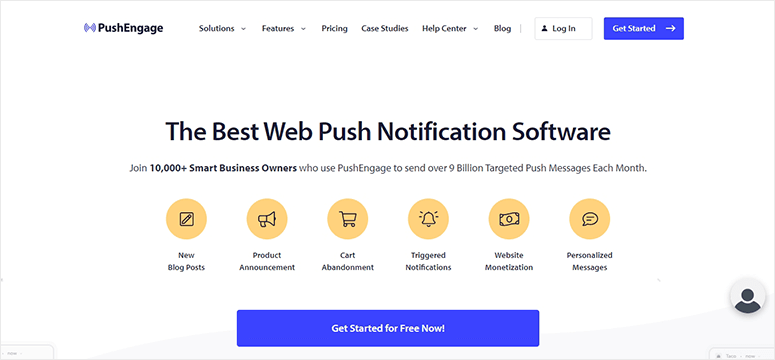
PushEngage ist die beste Push-Benachrichtigungssoftware auf dem Markt. Sie ermöglicht es Ihnen, Benachrichtigungen über die Browser Ihrer Website-Besucher zu senden.
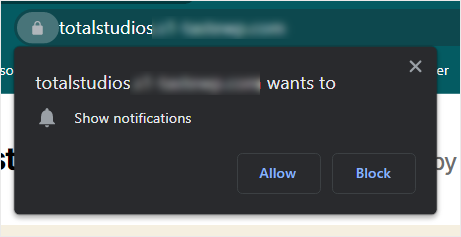
Sie können ein angepasstes Opt-in-Popup hinzufügen, um die Besucher um ihre Erlaubnis zu bitten. Sobald sie auf die Schaltfläche „Zulassen“ klicken, werden sie für Ihre Website-Benachrichtigungen angemeldet.
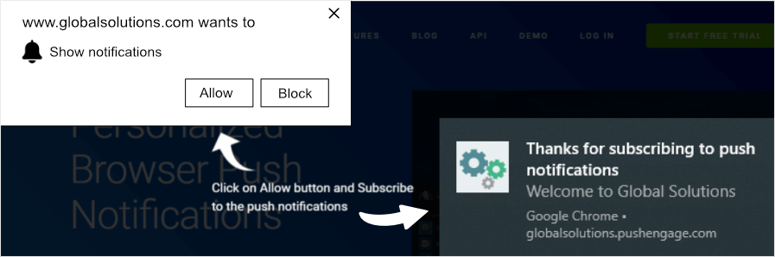
Danach können Sie Abonnenten über neue Blogbeiträge, neue Produkte, Verkäufe, Preissenkungen und mehr benachrichtigen.
Das Beste an PushEngage ist die nahtlose Integration mit WordPress. So können Sie automatisierte Benachrichtigungen für neue WordPress-Beiträge im Handumdrehen einrichten.
Darüber hinaus bietet PushEngage leistungsstarke Funktionen wie:
- Lokale Zeitzone einstellen, um Push-Benachrichtigungen zu senden
- Segmentierung, um die richtigen Abonnenten anzusprechen
- Autoresponder-Drip-Kampagnen
- Benachrichtigungen basierend auf dem Nutzerverhalten auf Ihrer Website auslösen
- Integrierte Analysen zur Verfolgung von Aufrufen und Interaktionen
PushEngage ist darauf ausgelegt, für praktisch jeden Website-Besitzer äußerst hilfreich zu sein, einschließlich Blogger, E-Commerce-Shops und Business-Websites. Um mehr zu erfahren, können Sie unsere vollständige PushEngage-Bewertung lesen.
Nun, da Sie wissen, welches Push-Benachrichtigungstool Sie verwenden möchten, lernen wir, wie Sie Abonnenten einfach über neue WordPress-Beiträge informieren können.
Schritt 1: Erstellen Sie ein PushEngage-Konto
Zuerst müssen Sie sich für ein PushEngage-Konto anmelden. Sie können mit einem kostenlosen Plan beginnen, mit dem Sie Benachrichtigungen an bis zu 200 Abonnenten senden können. Für erweiterte Funktionen und eine höhere Abonnentenanzahl sollten Sie auf einen Pro-Plan upgraden.
Nach der Anmeldung können Sie auf Ihr Kontodashboard zugreifen und Ihre Website einrichten.
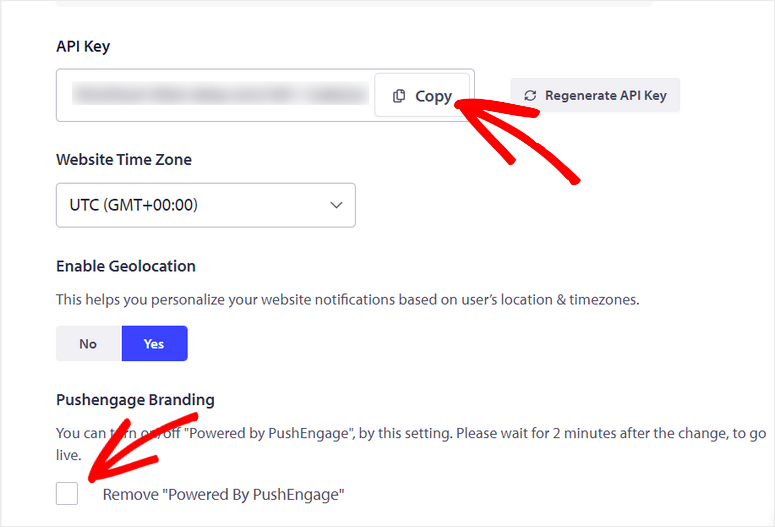
Navigieren Sie dann auf der Seite Website-Einstellungen » Website-Details im linken Menü zu dieser Seite. Hier können Sie Ihre Details wie Website-Name, URL ändern und sogar ein Website-Logo hinzufügen.
Um Ihre Website zu verbinden, müssen Sie dort auf die Schaltfläche Neuen API-Schlüssel generieren klicken.
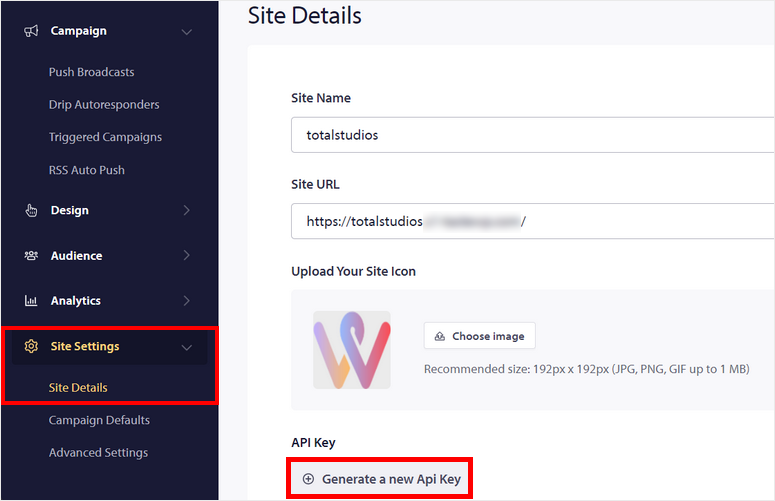
Sobald Sie einen neuen API-Schlüssel sehen, klicken Sie auf die Schaltfläche Kopieren, da Sie ihn im nächsten Schritt benötigen.
Wenn Sie weiter nach unten scrollen, sehen Sie die Optionen zur Auswahl der Zeitzone und Geolocation der Website. Dies ermöglicht es Ihnen, Push-Benachrichtigungen an Abonnenten basierend auf ihrer lokalen Zeit zu senden, sodass sie diese zu einer Zeit erhalten, zu der sie online am aktivsten sind.
Sie haben auch die Möglichkeit, das PushEngage-Branding zu entfernen, wenn Sie möchten.
Nun müssen Sie Ihr PushEngage-Konto mit Ihrer WordPress-Website verbinden.
Schritt 2: Installieren Sie das PushEngage-Plugin
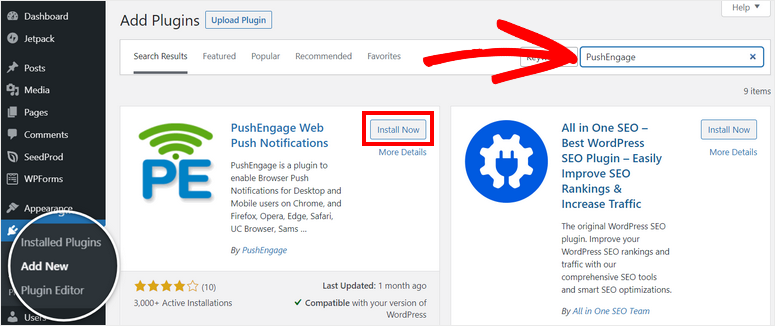
Um Push-Benachrichtigungen über neue Beiträge zu senden, müssen Sie das PushEngage-Plugin auf Ihrer Website installieren. Dieses Plugin ist kostenlos im WordPress.org-Repository verfügbar. Sie können es einfach von der Seite Plugins » Neues hinzufügen in Ihrem WordPress-Dashboard installieren.
Hier können Sie nach PushEngage suchen und auf die Schaltfläche Jetzt installieren klicken.
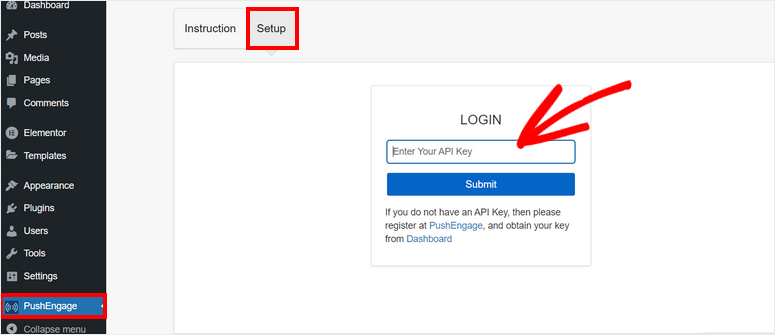
Nachdem Sie das Plugin installiert und aktiviert haben, öffnen Sie die Seite PushEngage in Ihrem Admin-Dashboard.
Als Erstes sehen Sie die Anweisung, Ihr Konto zu verbinden. Sie müssen zum Tab Setup gehen und hier Ihren API-Schlüssel eingeben. Klicken Sie dann auf die Schaltfläche Senden.
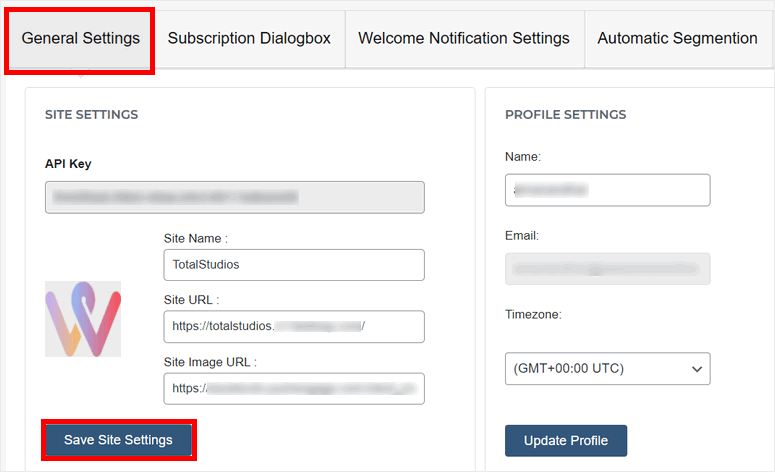
Jetzt können Sie alle Plugin-Einstellungen auf der Seite sehen. Unter Allgemeine Einstellungen können Sie Website-Details bearbeiten und Ihr Profil aktualisieren.
Wenn Sie weiter nach unten auf der Seite scrollen, sehen Sie die Option, automatisierte Push-Benachrichtigungen für Ihre WordPress-Beiträge einzurichten. Sie können eine Benachrichtigung für alle Arten von Beiträgen auslösen.
Außerdem gibt es Optionen, um automatisch das Beitragsbild zu Ihren Benachrichtigungen hinzuzufügen.
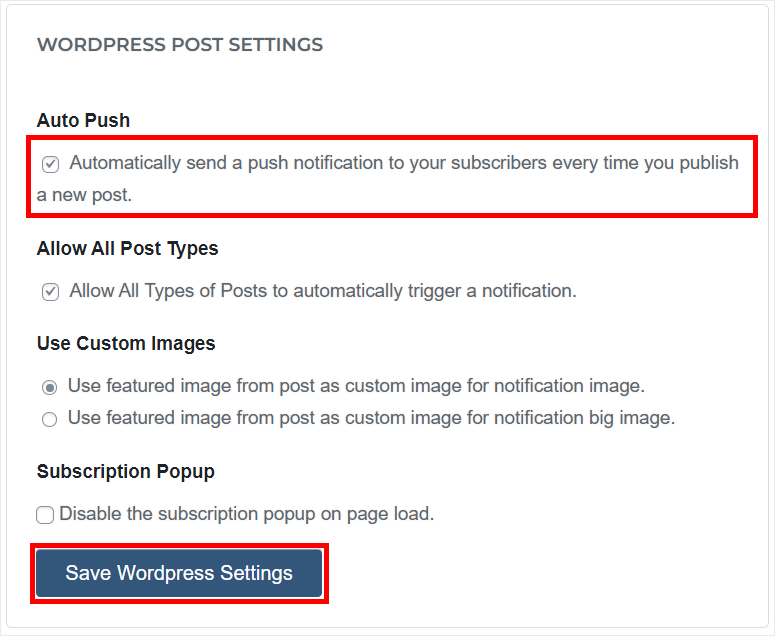
Wenn Sie mit den Einstellungen fertig sind, klicken Sie auf die Schaltfläche WordPress-Einstellungen speichern.
Schritt 3: Dialogfeld für Abonnement konfigurieren
Wenn Sie Benachrichtigungen an Ihre Website-Besucher senden möchten, müssen Sie sie zuerst zum Abonnieren bringen. Mit PushEngage können Sie dies ganz einfach tun, indem Sie ein Abonnement-Popup im Browser der Benutzer anzeigen.
Öffnen Sie in Ihrem PushEngage-Dashboard den Tab Abonnement-Dialogfeld im oberen Menü, und Sie sehen alle Einstellungen. Hier können Sie das Layout für das Popup auswählen.
Es gibt viele Optionen zur Auswahl, wie z. B. eine Box im Safari-Stil, eine am unteren Rand platzierte Leiste, ein einstufiges Opt-in und mehr. Sie können auch die Vorschau auf der rechten Seite sehen.
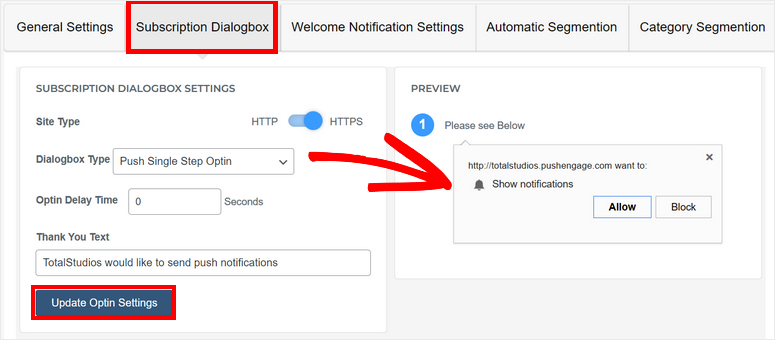
Wenn Sie mit der Anpassung fertig sind, klicken Sie auf die Schaltfläche Opt-in-Einstellungen aktualisieren. Die Benutzer sehen nun ein Popup wie dieses, wenn sie Ihre WordPress-Website besuchen.
Als Nächstes möchten Sie die Willkommensnachricht einrichten. PushEngage ermöglicht es Ihnen, eine benutzerdefinierte Nachricht anzuzeigen, um den Benutzern für ihr Abonnement zu danken und sie in Ihrer Marke willkommen zu heißen.
Schritt 4: Willkommensbenachrichtigung anpassen
Willkommens-Push-Benachrichtigungen werden an die Benutzer gesendet, nachdem sie auf die Schaltfläche "Zulassen" im Abonnementfeld geklickt haben.
Wenn Sie den Standardtext für Ihre Willkommensbenachrichtigung anpassen möchten, gehen Sie zu Ihrem PushEngage-Dashboard. Öffnen Sie dann die Seite Kampagne » Drip-Autoresponder im linken Menü.
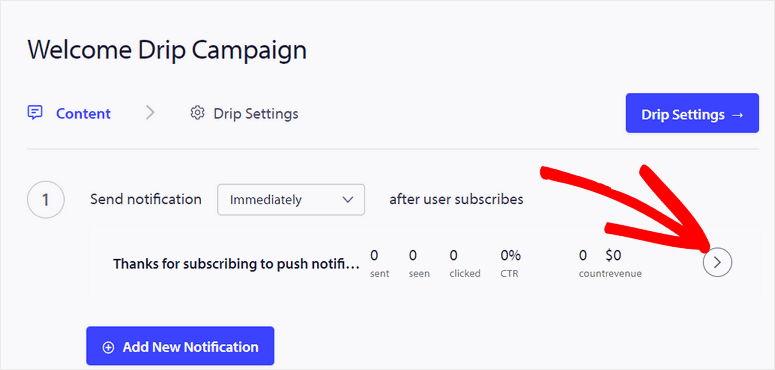
Hier sehen Sie die Willkommens-Drip-Kampagne. Um diese Benachrichtigung zu bearbeiten, wählen Sie die Option mit den drei Punkten, wie in der Abbildung unten gezeigt, und klicken Sie auf die Schaltfläche Bearbeiten.
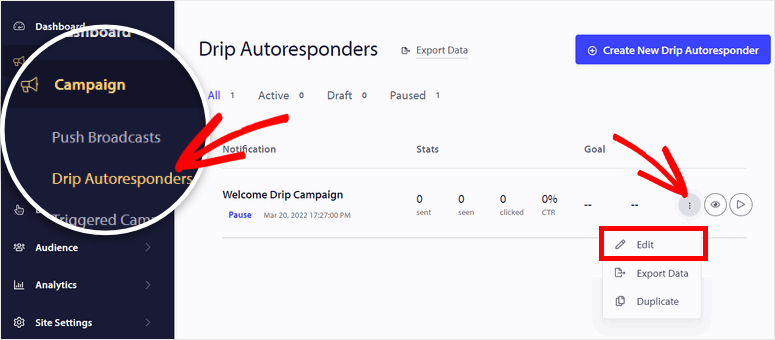
Dies öffnet den Benachrichtigungseditor, in dem Sie entscheiden können, wann diese Benachrichtigung gesendet wird. Um Änderungen am Text vorzunehmen, klicken Sie auf den Pfeil auf der rechten Seite der Seite.
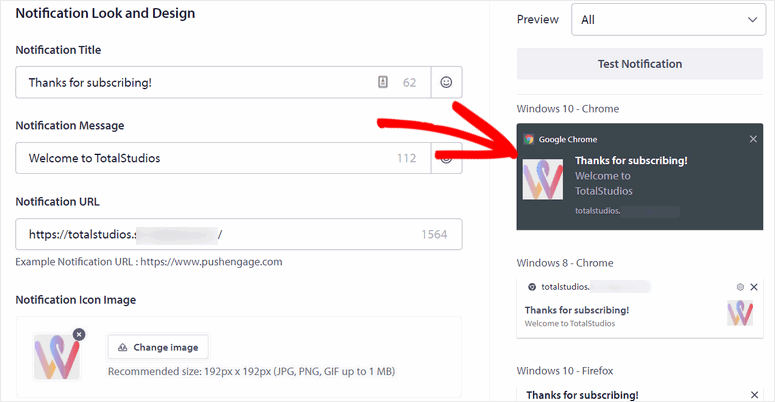
Dies zeigt Optionen zum Ändern des Benachrichtigungstitels, der Nachricht, der URL und des Symbolbilds an. Auf der rechten Seite der Seite sehen Sie die Live-Vorschau, wie Ihre Benachrichtigung in verschiedenen Browsern und Geräten angezeigt wird. So können Sie Ihre Nachrichtenvorlage visuell gestalten und sie leichter so gestalten, wie Sie möchten.
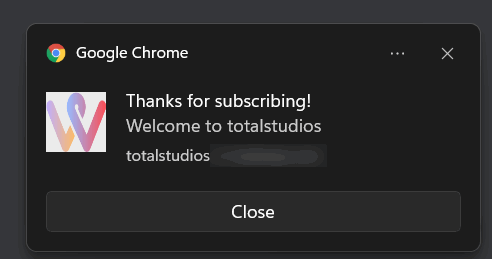
Danach können Sie die Benachrichtigung testen, wenn Sie möchten. Dann müssen Sie nur noch diesen Willkommens-Autoresponder für alle Ihre Abonnenten aktivieren. Die Benachrichtigung wird ungefähr so aussehen.
Jetzt müssen Sie Push-Benachrichtigungen einrichten, um Abonnenten über neue Beiträge in WordPress zu informieren.
Schritt 5: Benachrichtigungen für neue Beiträge aktivieren
PushEngage ermöglicht es Ihnen, Push-Benachrichtigungen für einzelne Beiträge und Seiten einzurichten. Immer wenn Sie einen neuen WordPress-Beitrag erstellen, sehen Sie die Kontrollkästchenoption, um PushEngage-Benachrichtigungen im Beitragseditor zu aktivieren.
Dies gibt Ihnen die Kontrolle darüber, welche Beiträge als Benachrichtigungen gesendet werden. Wenn es also jemals einen Beitrag gibt, den Sie nicht als Push-Benachrichtigung senden möchten, können Sie dieses Feld einfach nicht ankreuzen.
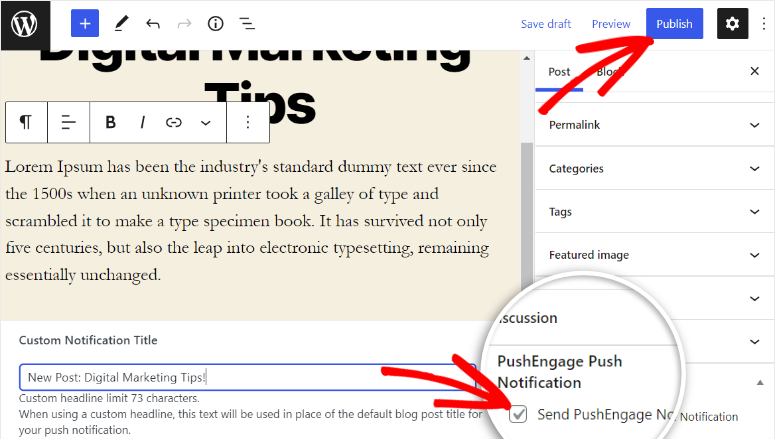
Sie erhalten auch die Option, einen benutzerdefinierten Titel für Ihre Beitragsbenachrichtigungen hinzuzufügen. Sie können einen benutzerdefinierten Text eingeben, um die Aufmerksamkeit der Abonnenten zu erregen.
Wenn Sie keinen benutzerdefinierten Text hinzufügen, wird der Titel des Blogbeitrags als Benachrichtigungstitel verwendet.
Sobald Sie die Benachrichtigung aktiviert haben, können Sie den Beitrag auf Ihrer Website veröffentlichen.
Jetzt benachrichtigt PushEngage Ihre Abonnenten automatisch über die neuen Inhalte, die auf Ihrer Website veröffentlicht wurden.
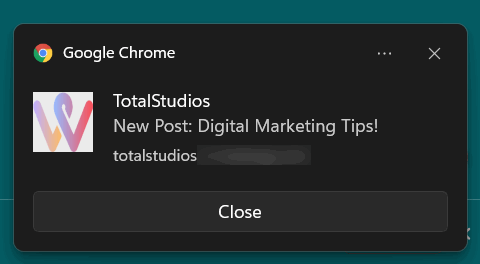
Und Sie sind fertig! Sie haben erfolgreich gelernt, wie Sie mit der PushEngage-App Push-Benachrichtigungen für neue Beiträge senden.
PushEngage kann auf so viele weitere Arten verwendet werden, um Conversions, Aufrufe und sogar Verkäufe auf WordPress-Blogs, WooCommerce-Websites und jeder anderen WordPress-Website zu steigern.
Mit PushEngage können Sie auch Benachrichtigungen über verschiedene Ereignisse auf Ihrer Website senden, wie z. B. neue Produktkäufe, wieder verfügbare Produkte, Anzahl der Website-Aufrufe und mehr.
Sehen Sie sich unser Tutorial an: So erstellen Sie Benachrichtigungen über aktuelle Verkäufe in WordPress
Möglicherweise möchten Sie auch andere Tools überprüfen, die Ihnen helfen, Ihr Publikum an Ihre Marke zu binden. Dazu gehören Thrive Suite, OptinMonster und SeedProd.
Das ist alles für heute! Wir hoffen, dieser Artikel hat Ihnen geholfen, Abonnenten einfach über neue WordPress-Beiträge zu informieren.
Als Nächstes möchten Sie sich unbedingt diese Ressourcen ansehen:
- Die besten Social Proof Plugins für WordPress (im Vergleich)
- Die besten E-Mail-Marketing-Services für kleine Unternehmen
- Einrichtung der richtigen Formularbenachrichtigungen & Bestätigungen
Diese Beiträge helfen Ihnen, Social Proof zu nutzen, um Ihre Konversionen zu steigern und Ihre E-Mail-Liste zu erweitern. Der letzte hilft Ihnen zu lernen, wie Sie automatisierte E-Mail-Benachrichtigungen für Formularübermittlungen auf Ihrer Website einrichten.

Meine Nachbarin Georgie hat eine davon. Sie arbeitet als Kellnerin und sagt, sie sieht braun aus.
Ich benutze es bis auf Weiteres, wenn ich in meinem Nachtclub bin.
Ich fand diesen Artikel sehr nützlich. Ich schätze ihn.