Suchen Sie einen Dienst für Web-Push-Benachrichtigungen? Möchten Sie wissen, ob PushEngage die richtige Wahl für Ihre WordPress-Website ist?
PushEngage ist die beste und beliebteste Software für Web-Push-Benachrichtigungen auf dem Markt. Sie ist einfach einzurichten und Sie können Push-Benachrichtigungen an Ihre WordPress-Website-Benutzer senden, ohne Code bearbeiten zu müssen.
Mit jahrelanger WordPress-Erfahrung unter unserem Gürtel ist eines der größten Probleme, mit denen wir konfrontiert sind, die Ermutigung von wiederkehrenden Besuchern. Jeder erfahrene WordPress-Experte würde Ihnen sagen, dass es wahrscheinlicher ist, dass ein Benutzer Ihre Website nur einmal besucht.
Aber wir wissen, dass wiederkehrende Besucher eher auf einer Website kaufen oder interagieren.
Wir brauchten also eine Lösung, um wiederkehrende Besucher zu ermutigen.
Wir konzentrierten uns auf Web-Push-Benachrichtigungen, da diese eine sofortige Kommunikation ermöglichten. Sie benachrichtigen Benutzer sofort über unsere neuen Beiträge, egal ob sie sich auf unserer Website befinden oder nicht.
Wir haben PushEngage ausprobiert, weil es uns geholfen hat, unsere Web-Push-Benachrichtigungen zu personalisieren. Wir konnten auch jede Push-Benachrichtigung anpassen, was die Klickrate verbesserte.
Aus diesem Grund haben wir PushEngage auf vielen unserer Websites als unser primäres Plugin für Web-Push-Benachrichtigungen verwendet. Mit dieser praktischen Erfahrung teilen wir gerne unsere Erkenntnisse und informieren Sie über alles, was PushEngage betrifft.
In dieser PushEngage-Bewertung werden wir die Funktionen, Preise und andere Faktoren untersuchen, um festzustellen, ob PushEngage alles bietet, was Sie benötigen, um Web-Push-Benachrichtigungen an Ihre Benutzer und Abonnenten zu senden.
PushEngage-Bewertung
Wir werden den PushEngage-Dienst eingehend prüfen, daher haben wir ein Inhaltsverzeichnis erstellt, um Ihnen die Navigation in diesem Beitrag zu erleichtern. Sie können gerne zu dem Abschnitt springen, der Sie am meisten interessiert.
- PushEngage-Übersicht
- PushEngage-Funktionen
- PushEngage-Support
- PushEngage-Preise
- Fazit: Ist PushEngage der beste Push-Benachrichtigungsdienst?
PushEngage-Übersicht
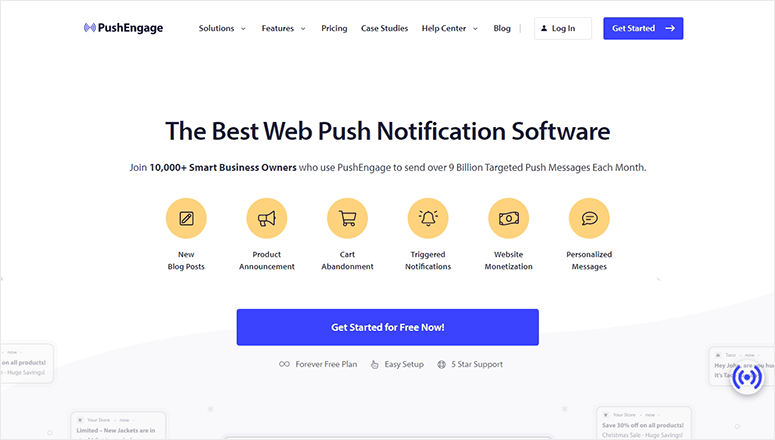
PushEngage ist der beste Web- und Mobile-Push-Benachrichtigungsdienst auf dem Markt. Es ist sehr hilfreich, um den Traffic zu erhöhen und Benutzer auf Ihrer Website zu binden.
Sie können mit PushEngage mit nur wenigen Klicks jede Art von Web-Push-Benachrichtigung senden. Dazu gehören:
- Neue Blogbeiträge
- Produktankündigungen
- Warenkorbabbrüche
- Personalisierte Nachrichten
- Social-Proof-Nachrichten
- Ausgelöste Benachrichtigungen
PushEngage ist einfach zu bedienen und Sie benötigen keine speziellen technischen Kenntnisse, um Benachrichtigungen an Ihre Benutzer zu senden. Es bietet ein intuitives Dashboard mit vollständigen Statistiken und Grafiken.
Das Erstellen einer Benachrichtigung ist so einfach wie das Posten eines Status in einem sozialen Kanal. Sie können Ihren Benachrichtigungstitel, Ihre Nachricht, URL und Ihr Bild hinzufügen.
Es ermöglicht Ihnen auch, Call-to-Action-Schaltflächen anzupassen, um mehr Benutzer zu binden und die Klickrate (CTR) zu erhöhen.
Der beste Teil ist, dass PushEngage einen Plan für jeden hat. Wenn Sie ein Startup mit einem begrenzten Budget sind, können Sie Push-Benachrichtigungen kostenlos versenden oder einen Basisplan erwerben.
Die Preisgestaltung von PushEngage basiert auf der Gesamtzahl der Abonnenten. Die kostenlose Version erlaubt bis zu 200 Abonnenten, was perfekt für persönliche Blogger, kleine Unternehmen und Startups ist, um Web-Push-Benachrichtigungen zu versenden.
Der Business-Plan ermöglicht es Ihnen, bis zu 50.000 Abonnenten mit unbegrenzten Kampagnen, benutzerdefinierter Segmentierung, erweiterten Analysen, Benachrichtigungsplanung und mehr hinzuzufügen.
Der PushEngage Premium-Plan ist am besten für SaaS und große Unternehmen mit bis zu 100.000 Abonnenten geeignet. Er bietet zeitzonenbasierte Benachrichtigungen, Drip-Autoresponder, Zielverfolgung, priorisierten Kundensupport und A/B-Test-Optionen.
Der PushEngage Growth-Plan ist am besten für E-Commerce-Shops geeignet. Sie können bis zu 250.000 Abonnenten und benutzerdefinierte Trigger-Kampagnen, Smart Cart Abandonment, Browse Abandonment, Benachrichtigungen über wieder verfügbare Artikel, Preisnachlass-Benachrichtigungen und vieles mehr erhalten.
Das ist PushEngage in Kürze. Tauchen wir nun in die PushEngage-Funktionen ein, um vollständige Informationen zu allen Push-Benachrichtigungsoptionen zu erhalten.
PushEngage-Funktionen
PushEngage hat viel zu bieten für den Versand von Web- und mobilen Push-Benachrichtigungen. Es gibt ein WordPress-Plugin sowie eine Shopify-App, die den Einstieg auf einigen der beliebtesten Website-Plattformen erleichtert.
PushEngage lässt sich auch problemlos in jede andere Plattform integrieren, einschließlich WooCommerce, Wix, Magneto, BigCommerce, PrestaShop, Joomla, Drupal und jeder HTML-Website.
Außerdem funktionieren PushEngage-Benachrichtigungen auf Chrome, Firefox, Safari, Edge, Opera, Samsung und UC Browser. Sie funktionieren auch auf Android- und iOS-Geräten.
Lassen Sie uns nun die Funktionen untersuchen, um zu sehen, ob es die richtige Wahl für Ihr Unternehmen ist.
1. Einfache Web-Push-Benachrichtigungen
PushEngage ermöglicht es Ihnen, Web- und mobile Push-Benachrichtigungen zu erstellen, zu planen und zu versenden.
Es verfügt über ein einfaches und benutzerfreundliches Dashboard mit klaren Anweisungen. Alles, was Sie tun müssen, ist, einen Benachrichtigungstitel, eine Nachricht, eine URL, ein Symbol und ein Bild hinzuzufügen.
Um eine einfache Push-Benachrichtigung zu erstellen, müssen Sie sich in Ihr PushEngage-Konto einloggen. Von dort aus müssen Sie zur Seite Benachrichtigungen » Erstellen » Neue Benachrichtigung navigieren.
Wenn Sie einen Blogbeitrag senden möchten, sollten Sie einen Titel, eine Nachricht, eine URL und ein Symbol hinzufügen. Sie können einen benutzerdefinierten Benachrichtigungstitel und eine benutzerdefinierte Nachricht hinzufügen, was bedeutet, dass es nicht notwendig ist, den genauen Titel des Blogbeitrags zu verwenden.
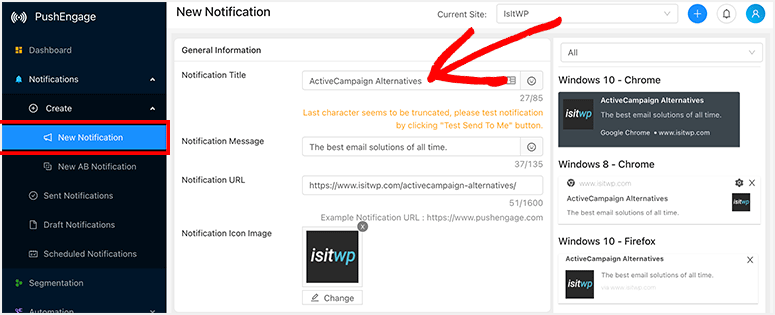
Es gibt eine Zeichenbegrenzung für Titel und Nachricht. Auf der rechten Seite der Seite sehen Sie auch eine Vorschau Ihrer Benachrichtigung für verschiedene Browser und Betriebssysteme.
Sobald Sie die Informationen hinzugefügt haben, können Sie eine Vorschau auswählen oder Alle wählen, um die Vorschau für alle Browser und Betriebssysteme anzuzeigen.
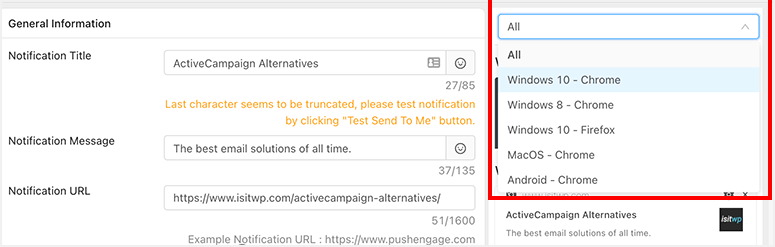
Die Vorschau wird für die folgenden Kombinationen angezeigt:
- Windows 10 – Google Chrome
- Windows 8 – Google Chrome
- Windows 10 – Firefox
- macOS – Google Chrome
- Android – Google Chrome
Als Nächstes, um ein Bild hinzuzufügen, aktivieren Sie die Option Großes Benachrichtigungsbild. Dann können Sie ein Featured Image für Ihre Push-Benachrichtigung hochladen. Die empfohlene Größe für das große Bild ist 360 x 180.
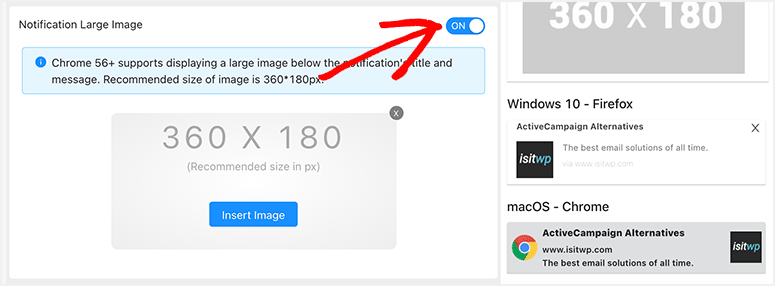
Das große Bild wird auch in der Benachrichtigungsvorschau angezeigt, sodass Sie das endgültige Aussehen Ihrer Benachrichtigung kennen, bevor sie an die Benutzer gesendet wird.
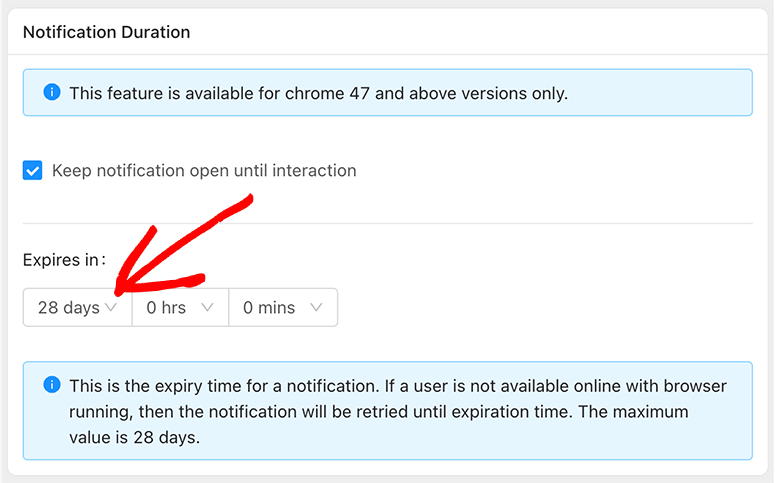
Danach müssen Sie die Benachrichtigungsdauer auswählen. Dies bestimmt die Zeit, bis eine Benachrichtigung aus den Browsern abläuft.
Wenn Ihre Benachrichtigung beispielsweise 28 Tage (maximale Zeit) abläuft, bleibt die Benachrichtigung in der Browser-Taskleiste und wird Ihren Benutzern angezeigt, wenn sie den Browser innerhalb von 28 Tagen öffnen. Nach Ablauf der Frist verschwindet sie automatisch.
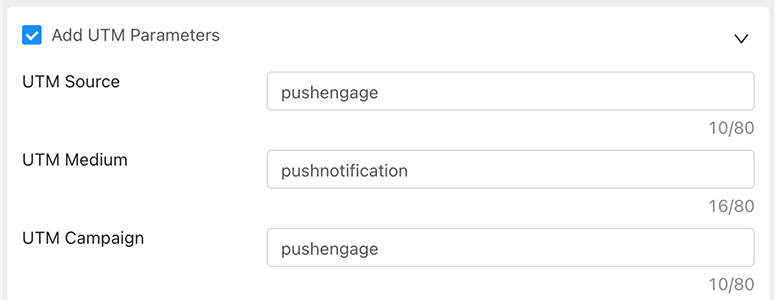
Als Nächstes ermöglicht Ihnen PushEngage das Hinzufügen von UTM-Parametern, um Besucher von Web-Push-Benachrichtigungen in Google Analytics zu verfolgen.
Es ermöglicht Ihnen auch, eine Zielgruppe für den Versand von Benachrichtigungen auszuwählen. Im Abschnitt Zielgruppe auswählen können Sie Abonnenten nach Datumsbereich, Segmenten, Standort und Gerätetyp auswählen.
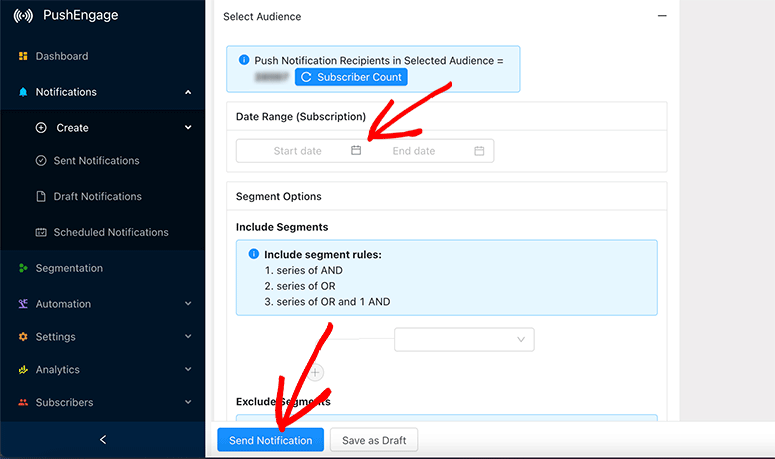
Jetzt müssen Sie zum Ende der Seite scrollen und auf die Schaltfläche Benachrichtigung senden klicken.
Sie können Benachrichtigungen auch als Entwurf speichern, um sie später zu senden, indem Sie auf die Schaltfläche Als Entwurf speichern klicken. Entwürfe finden Sie auf der Seite Benachrichtigungen » Entwürfe.
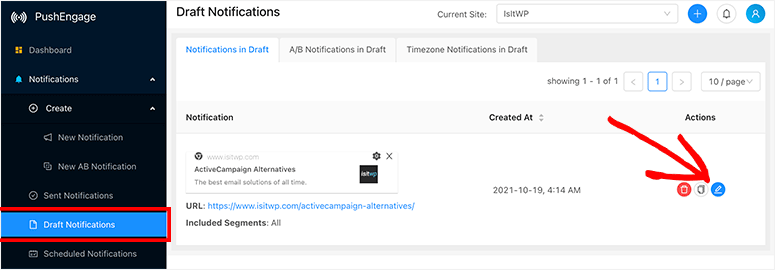
Auf diese Weise können Sie Benachrichtigungsentwürfe im Voraus erstellen und speichern. Wenn Sie bereit sind, können Sie den Entwurf bearbeiten, Änderungen vornehmen und ihn an Ihre Benutzer senden.
Sehen Sie sich diesen Vergleichsartikel über PushEngage vs OneSignal an, um zu sehen, wie sie beim Senden von Web-Push-Benachrichtigungen abschneiden.
2. A/B-Benachrichtigungstest
A/B-Split-Tests sind eine moderne Methode, um die Präferenzen der Benutzer zu ermitteln. Sie helfen Ihnen herauszufinden, welche Web-Push-Benachrichtigung bei Ihren Benutzern am beliebtesten ist, und die Klickrate (CTR) zu verbessern.
Um A/B-Benachrichtigungen zu erstellen, müssen Sie die Seite Benachrichtigungen » Erstellen » Neue AB-Benachrichtigung aufrufen.
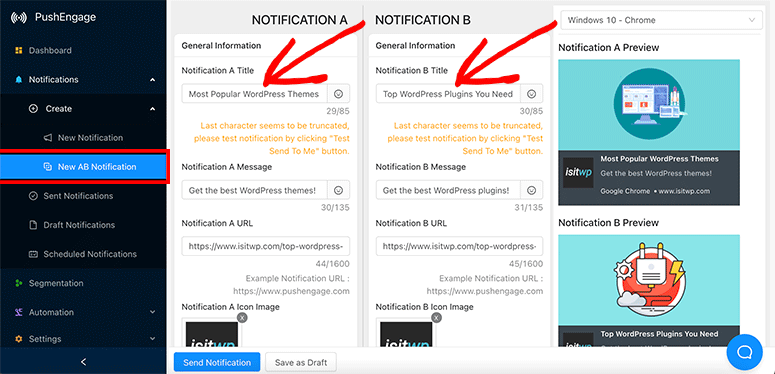
Sie hat ähnliche Optionen wie einfache Web-Push-Benachrichtigungen. Hier müssen Sie jedoch zwei Benachrichtigungen erstellen.
Alles wird gleich sein, einschließlich Benachrichtigungsbild, Dauer, UTM-Codes und Zielgruppenauswahl.
PushEngage bietet die Option Intelligenter AB-Test. Sie können diese Einstellung aktivieren, um eine Stichprobengröße für den Versand der A/B-Benachrichtigungen auszuwählen.
Wir empfehlen, den A/B-Split-Test mit 10 % – 20 % Ihrer Zielgruppe durchzuführen.
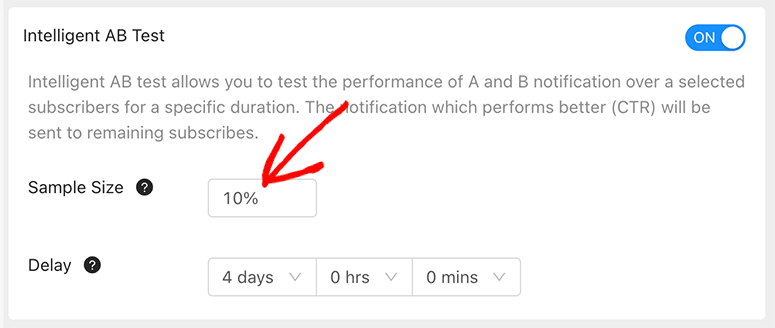
Sie müssen auch eine Verzögerungszeit auswählen und sicherstellen, dass diese kürzer ist als die zuvor festgelegte Benachrichtigungsdauer.
Wenn Sie beispielsweise 28 Tage als Ablaufdauer der Benachrichtigung wählen, können Sie eine Verzögerungszeit von höchstens 27 Tagen hinzufügen.
Die beste Vorgehensweise ist jedoch, die Verzögerungszeit so kurz wie möglich zu halten, z. B. 3-4 Tage oder eine Woche.
Nach Ablauf der Verzögerungszeit sendet PushEngage automatisch die Gewinner-Benachrichtigung (basierend auf mehr Klicks) an den Rest Ihrer Abonnenten.
Sie können Benachrichtigungen testen, bevor Sie sie an Benutzer senden. Auf der rechten Seite Ihres Bildschirms sehen Sie die Benachrichtigungsvorschau und Testschaltflächen.
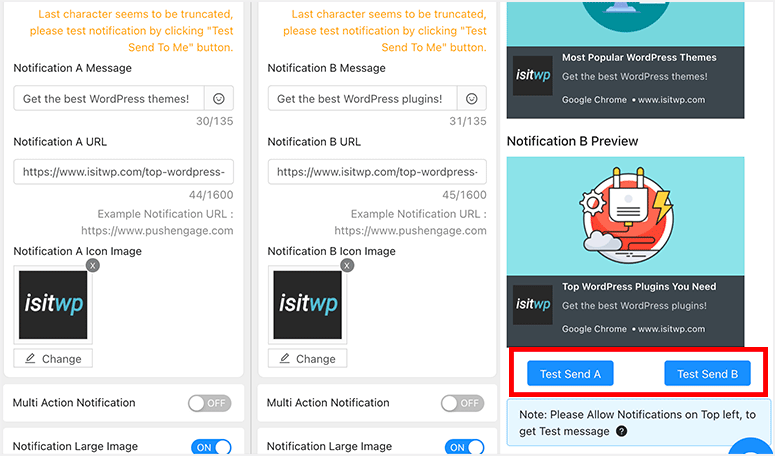
Klicken Sie auf die Schaltfläche Testsendung A oder Testsendung B, um Ihre A/B-Benachrichtigungen in Aktion zu sehen.
Sobald Sie mit den Benachrichtigungen und Einstellungen zufrieden sind, klicken Sie auf die Schaltfläche Benachrichtigung senden.
3. Benachrichtigungsplanung
PushEngage ermöglicht es Ihnen, Web-Push-Benachrichtigungen im Voraus zu planen. Es funktioniert für einfache Benachrichtigungen und A/B-Benachrichtigungen.
Wenn Sie eine neue Benachrichtigung erstellen, finden Sie einen Abschnitt Planungsoptionen mit weiteren Einstellungen.
Wenn die Einstellung Benachrichtigung senden auf Jetzt gesetzt ist, sehen Sie die Schaltfläche Benachrichtigung senden unten auf der Seite.
Sie können die Benachrichtigungseinstellung auf Später ändern, und die Planungsoptionen werden darunter angezeigt.
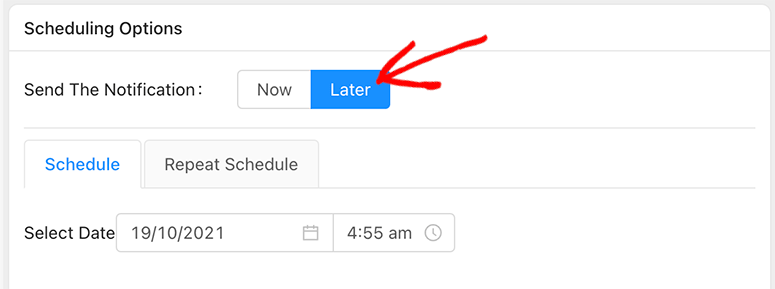
Sie können ein Datum und eine Uhrzeit auswählen, um die Benachrichtigung zu versenden. Alle Benachrichtigungen werden basierend auf den Zeitzoneneinstellungen geplant, die Sie in Ihrem PushEngage-Konto eingerichtet haben.
Zeitzonenbenachrichtigungen
Zeitzonenbenachrichtigungen helfen, die Klickrate und das Engagement zu verbessern. Sie können diese Option aktivieren, um automatisch mehrere Kopien Ihrer Nachricht zu erstellen und zu planen.
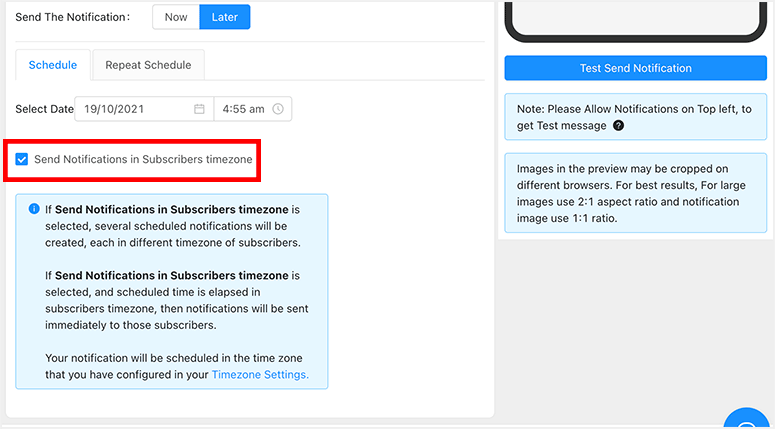
PushEngage sendet Benachrichtigungen an Benutzer gemäß ihren aktiven Zeitzonen.
Wiederholungsplanung
PushEngage ermöglicht es Ihnen, Benachrichtigungen automatisch nach dem von Ihnen festgelegten Zeitplan für Ihre Nachrichten zu versenden.
Im Tab Wiederholungsplanung können Sie die Tage auswählen, an denen Ihre Benachrichtigung gesendet werden soll.
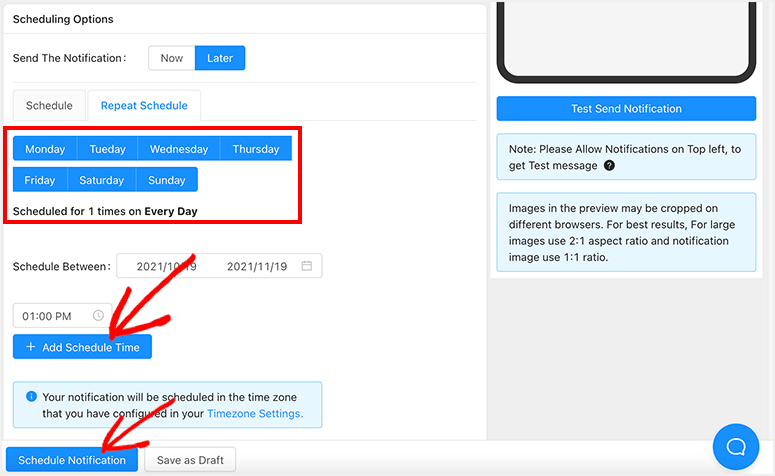
Sie können den Planungszeitraum mit einer Datumsbereichsoption auswählen. Zum Beispiel können Sie dieselbe Benachrichtigung einen ganzen Monat lang an Ihre Benutzer senden.
Sie können auch eine Planungszeit auswählen oder mehrere Planungszeiten für wiederholte Benachrichtigungen hinzufügen.
Nachdem Sie die Benachrichtigungseinstellungen angepasst haben, klicken Sie auf die Schaltfläche Benachrichtigung planen.
4. Abonnenten-Segmentierung
Segmentierung hilft, Benutzer in Listen einzuteilen, damit Sie gezielte Benachrichtigungen an Benutzer senden und mehr Klicks und Engagement auf Ihrer Website erzielen können.
PushEngage bietet intelligente Segmentierung, die automatisch funktioniert. Sie können mehrere Segmente basierend auf beliebten Seiten Ihrer Website hinzufügen.
Wenn sich Benutzer für Ihre Benachrichtigungen anmelden, werden sie einer bestimmten Liste hinzugefügt, je nachdem, von welcher Webseite sie sich angemeldet haben.
Besuchen Sie die Seite Segmentierung in Ihrem PushEngage-Konto. Klicken Sie auf das Pluszeichen (+), um eine Liste hinzuzufügen.
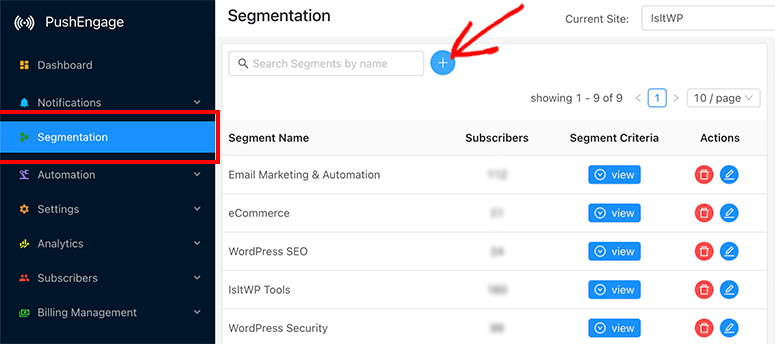
Ein Popup wird geöffnet, in dem Sie einen Namen für Ihr neues Segment eingeben müssen. Aktivieren Sie nun die Option Segment nach Seitenbesuch.
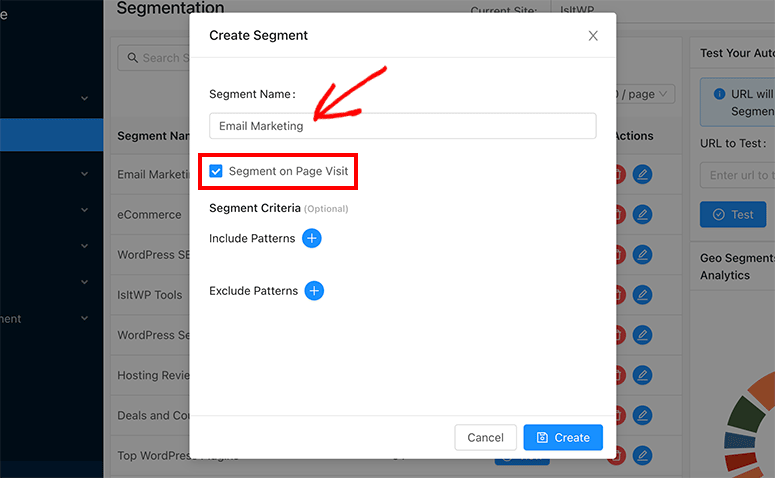
Geben Sie in den Segmentkriterien mehrere Muster ein, um Benutzer zu Ihrer Liste hinzuzufügen. Am besten wählen Sie aus dem Dropdown-Menü Enthält aus und fügen den letzten Teil des Links zu Ihrer WordPress-Seite hinzu.
Wenn Ihre Seiten-URL beispielsweise https://example.com/my-projects lautet, müssen Sie nur my-projects in das Feld eingeben.
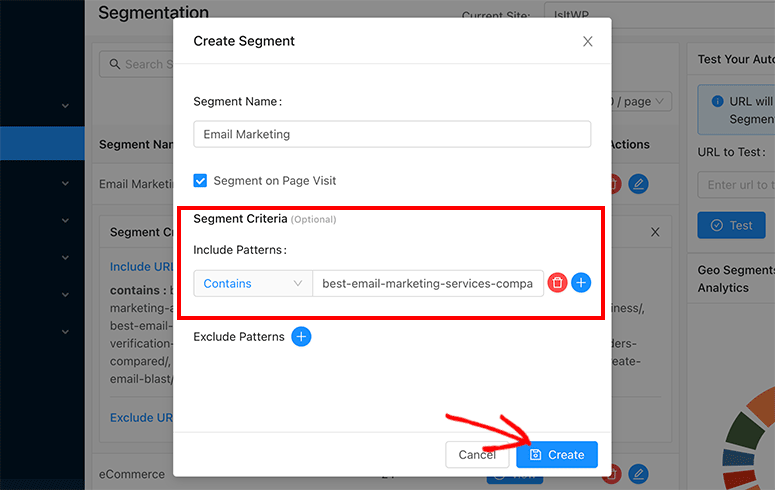
Sie können den Vorgang wiederholen, um mehrere Muster für dieselbe Kategorie hinzuzufügen. Nachdem Sie Muster hinzugefügt und ausgeschlossen haben, klicken Sie auf die Schaltfläche Erstellen.
Wir empfehlen, mehrere Listen zu erstellen, um Benutzer zu unterteilen und gezielte Benachrichtigungen zu senden, um Ihre Klickrate zu erhöhen.
5. Drip-Autoresponder
PushEngage bietet verschiedene Automatisierungsoptionen. Benutzer des Premium-Plans können Drip-Autoresponder nutzen, was der beste Weg ist, um neue Abonnenten automatisch zu begrüßen.
Drip-Kampagnen sind darauf ausgelegt, Benutzer zu binden, ohne manuell Web-Push-Benachrichtigungen zu versenden. Sobald Sie eine Kampagne eingerichtet haben, sendet sie Benachrichtigungen basierend auf Ihren Einstellungen und Ihrem Zeitplan.
In Ihrem PushEngage-Konto müssen Sie die Seite Automatisierung » Drip-Autoresponder aufrufen. Dort finden Sie alle Ihre Drip-Kampagnen und deren Statistiken.
Klicken Sie auf die Schaltfläche Drip-Autoresponder erstellen, um eine neue Drip-Kampagne zu erstellen.
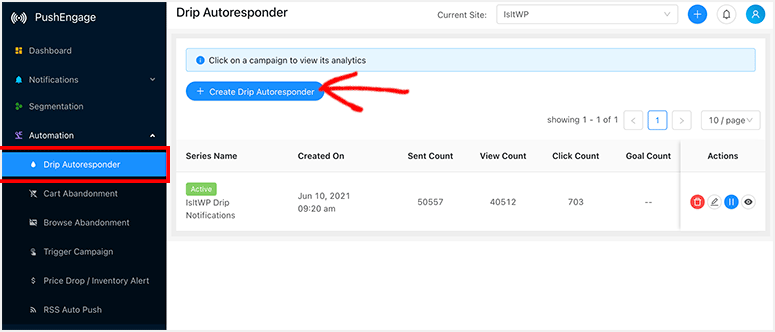
Dadurch wird die Einrichtungsseite für die Drip-Kampagne geöffnet. Beginnen Sie mit der Eingabe eines Namens für Ihre neue Autoresponder-Serie.
Sie können eine Zielgruppe basierend auf den folgenden Optionen auswählen:
- Segmente
- Standort
- Browser
- Gerät
Es ermöglicht Ihnen auch, UTM-Codes hinzuzufügen, um Website-Besucher aus Ihrer Drip-Kampagne zu verfolgen.
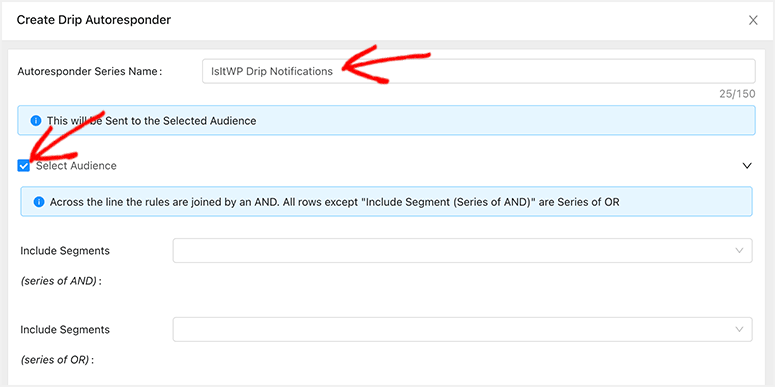
Nun kommt der Hauptteil, in dem Sie Benachrichtigungen hinzufügen können. Der Vorgang ist ähnlich wie bei einer einfachen Web-Push-Benachrichtigung.
Sie müssen jedoch auswählen, wann die erste Benachrichtigung gesendet werden soll. Senden Sie sie zum Beispiel sofort, nachdem sich ein Benutzer für Ihre WordPress-Benachrichtigungen angemeldet hat.
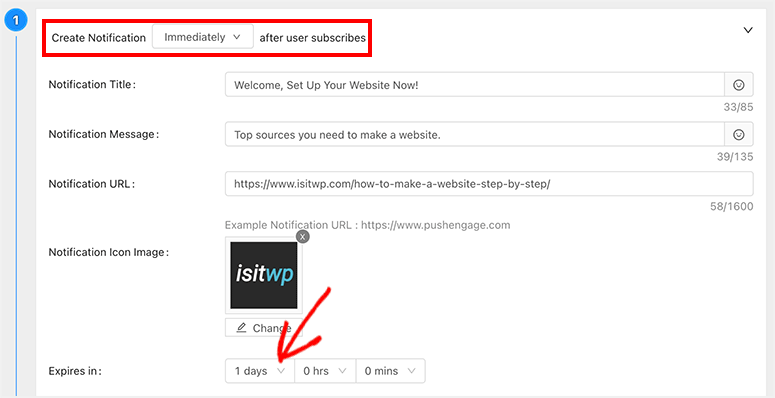
Sie können neue Benutzer begrüßen und sie zu Ihrer wichtigsten WordPress-Seite weiterleiten.
Die Benachrichtigungseinstellungen sind dieselben, einschließlich Titel, Nachricht, URL, Symbol und großes Bild.
Sie können mehrere Benachrichtigungen hinzufügen, indem Sie auf der gleichen Seite auf die Schaltfläche Neue Benachrichtigung klicken.
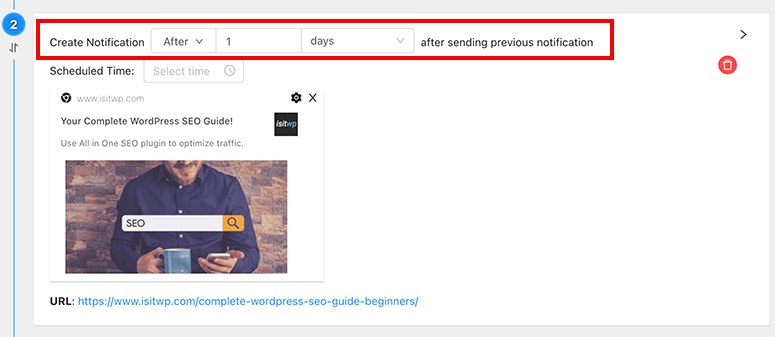
Die beste Vorgehensweise für den Versand der zweiten Benachrichtigung ist, wenn Ihre Willkommensbenachrichtigung abläuft. Deshalb empfehlen wir Ihnen, ein Ablaufdatum von 2-3 Tagen oder nach eigenem Ermessen festzulegen.
Da es sich um eine automatisierte Serie handelt, möchten Sie Ihren Benutzern automatisch regelmäßige Benachrichtigungen senden.
Sobald Ihre Drip-Autoresponder-Serie fertig ist, klicken Sie auf die Schaltfläche Erstellen und starten.
6. Multi-Action-Benachrichtigungen
Multi-Action-Benachrichtigungen werden nicht separat gesendet, sondern sind Teil Ihrer einfachen Push-Benachrichtigungen, AB-Test-Benachrichtigungen und Drip-Benachrichtigungs-Serien.
Wenn Sie eine neue Web-Push-Benachrichtigung erstellen, können Sie die Multi-Action-Option aktivieren. Sie können damit zwei Schaltflächen zu Ihrer Push-Benachrichtigung hinzufügen.
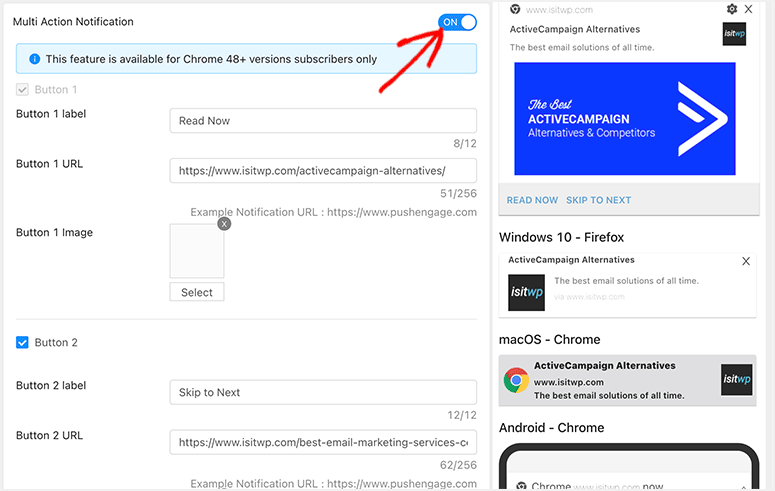
Diese Schaltflächen fungieren als Call-to-Actions (CTAs) und helfen, die Klickrate zu erhöhen und Traffic auf Ihre Website zu lenken.
Die CTA-Schaltflächen ersetzen auch die standardmäßige Schließen-Schaltfläche Ihrer Benachrichtigung, speziell für Abonnenten, die Windows 10 mit dem Google Chrome-Browser verwenden.
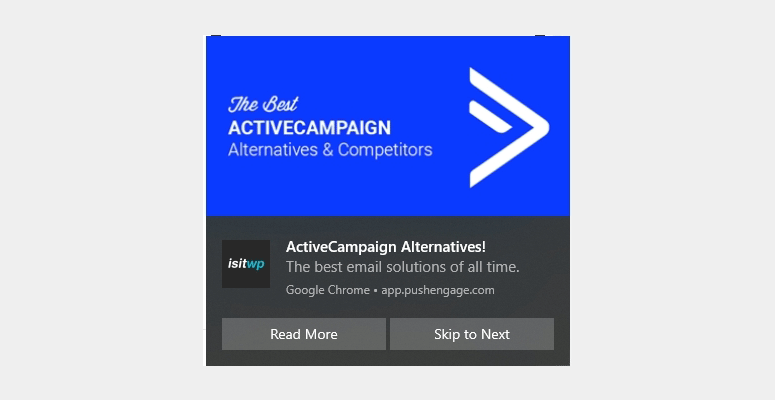
Die beste Vorgehensweise ist, für beide Schaltflächen eine Beschriftung und eine URL hinzuzufügen, um Benutzer zu binden. Dies hilft, Ihre Klickrate und das Engagement auf Ihrer Website zu steigern.
Bonus-Tipp für IsItWP-Benutzer
Sie können eine Multi-Action-Benachrichtigung an ein bestimmtes Segment/eine Liste von Benutzern senden, und sie wird Ihre Klickraten-Rekorde brechen. Mehr Klicks führen zu mehr Traffic und Engagement auf Ihrer WordPress-Website.
7. Analysen und Statistiken
PushEngage bietet vollständige Statistiken über Ihre Abonnentenzahl, Abmeldungen, gesendete Benachrichtigungen, Netto-Sendungen, Aufrufe, Klicks und mehr.
Wenn Sie sich in Ihr PushEngage-Konto einloggen, sehen Sie auf Ihrem Dashboard eine Zusammenfassung der Statistiken und eine Übersichtsgrafik der Analysen.
Der obere Bereich zeigt die Anzahl der manuell gesendeten Benachrichtigungen, automatisierten Benachrichtigungen, aktiven Abonnenten, Gesamtaufrufe, Gesamtklicks und CTR. Er enthält einen Durchschnittswert und wöchentliche Informationen für jede Kategorie.

Darunter finden Sie einfache zusammenfassende Analysen, um das tägliche Wachstum in einer grafischen Ansicht zu verstehen.
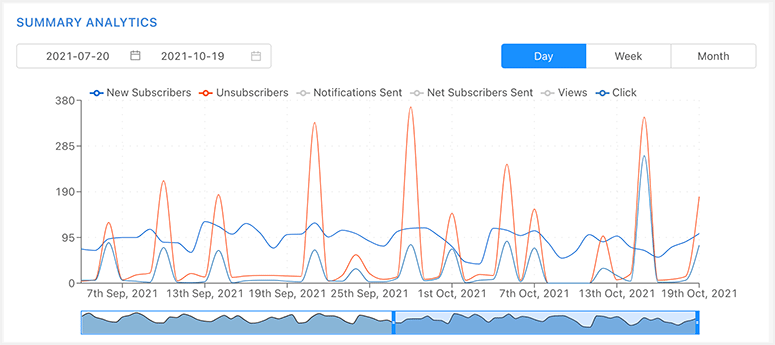
Sie können einen Datumsbereich auswählen, um Push-Benachrichtigungsanalysen und Statistiken zu überprüfen. Sie können auch zur Wochen- oder Monatsansicht wechseln, um die Änderungen in der Analysengrafik zu sehen.
Wenn Sie detailliertere Informationen zu Ihren Abonnenten wünschen, müssen Sie die Seite "Analytics Subscriber Statistics" in Ihrem PushEngage-Konto aufrufen.
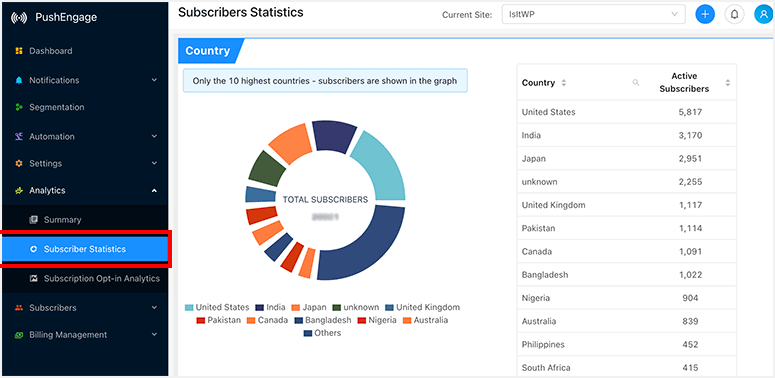
Dort finden Sie eine Aufschlüsselung Ihrer Abonnenten nach Land, Gerät und Browser in statistischen und grafischen Ansichten.
PushEngage-Support
PushEngage bietet auf seiner Website einen Live-Chat-Support für primäre und allgemeine Anfragen. Wenn Sie jedoch ein zahlender Kunde sind, können Sie je nach Ihrem Preisplan auf deren dediziertes Support-Team zugreifen.
Das Expertenteam hilft Ihnen dabei, die besten Push-Benachrichtigungen zu versenden, um mehr Nutzer auf Ihrer WordPress-Website zu binden.
PushEngage Preise und Pläne
PushEngage bietet vier Preispläne an. Diese Pläne sind für Start-ups, Anfänger, kleine Unternehmen, große Unternehmen, E-Commerce-Shops und Konzerne konzipiert.
Die Preise basieren auf der Gesamtzahl der Abonnenten.
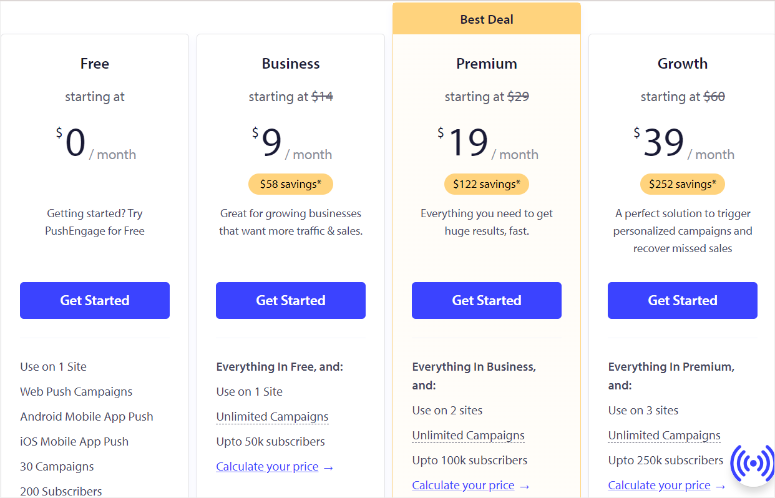
Wenn Sie sich für eine jährliche Zahlung entscheiden, können Sie bis zu 35 % auf den Gesamtpreis von Web-Push-Benachrichtigungen sparen.
- Kostenlos: Das kostenlose PushEngage WordPress-Plugin erlaubt bis zu 200 Abonnenten. Sie können damit bis zu 30 Kampagnen pro Monat erstellen.
- Business: Dieser Plan ist perfekt für kleine Unternehmen. Er kostet 9 $ pro Monat (jährlich abgerechnet) und erlaubt bis zu 50.000 Abonnenten. Sie können unbegrenzte Kampagnen und bis zu 40x (Gesamtzahl der Abonnenten in Ihrem Konto) Benachrichtigungen erstellen. Außerdem können Sie 25 benutzerdefinierte Segmente, benutzerdefiniertes Branding und Standard-Kundensupport nutzen.
- Premium: Der PushEngage Premium-Plan ist für große Unternehmen geeignet und kann auf 2 Websites verwendet werden. Er kostet 19 $ pro Monat (jährlich abgerechnet) und erlaubt Ihnen, bis zu 100.000 Abonnenten hinzuzufügen. Sie können 40 benutzerdefinierte Segmente erstellen, zwei Unterkonten hinzufügen, A/B-Test-Benachrichtigungen senden, Drip-Autoresponder-Kampagnen erstellen und vieles mehr.
- Wachstum: Dies ist der Top-Tier-Plan, der ab 39 $ pro Monat beginnt. Er ist gut geeignet für Großunternehmen und große E-Commerce-Shops für bis zu 250.000 Abonnenten. Er kommt mit allem unbegrenzt. Sie erhalten 24/7 VIP-Kundensupport, einen engagierten Success Manager zu Ihren Diensten, Integration-Engineer-Support, Zeitzoneneinstellungen, Warenkorbabbrecher-Kampagnen, Inventarwarnungen und vieles mehr.
Die kostenpflichtigen PushEngage-Pläne haben eine 14-tägige Geld-zurück-Garantie – ohne Fragen. Das bedeutet, dass Sie den Service nutzen und Benachrichtigungen ohne Sorge versenden können.
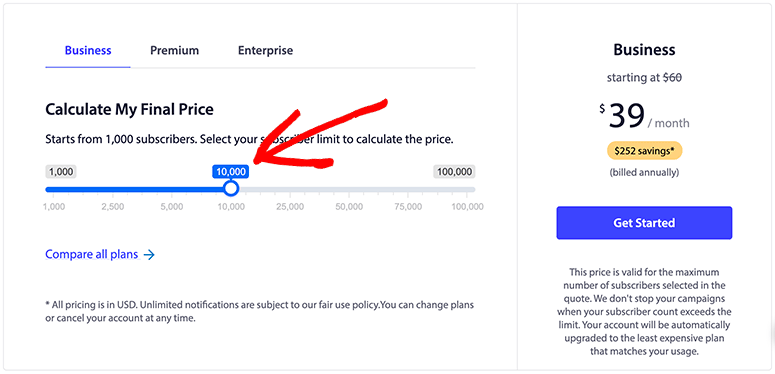
Sie können den Gesamtpreis für bezahlte Tarife auch berechnen, indem Sie die Abonnentenzahl skalieren.
Wenn Sie beispielsweise einen Business-Tarif mit 10.000 Abonnenten kaufen möchten, können Sie das Limit festlegen und der Preis wird angezeigt.
PushEngage zeigt auch einen vollständigen Funktionsvergleich für alle seine Tarife an.
Dieser Funktionsvergleich hilft Ihnen zu entscheiden, welcher Web-Push-Benachrichtigungsplan perfekt für Ihre Geschäftswebsite geeignet ist.
Sie können zu jedem Tarif upgraden oder downgraden. Wählen Sie also einen PushEngage-Tarif und senden Sie sofort Web-Push-Benachrichtigungen.
Fazit: Ist PushEngage der beste Web-Push-Benachrichtigungsdienst?
PushEngage ist in der Tat der beste Web-Push-Benachrichtigungsdienst für kleine Unternehmen. Es hilft Ihnen, Ihren Website-Traffic zu steigern, Benutzer zu binden und potenzielle Leads in Kunden umzuwandeln.
Sie werden die einfache Bedienung und die leistungsstarken Funktionen lieben. Es steht definitiv an erster Stelle unserer Liste der unverzichtbaren Marketing-Tools von heute.
Die wichtigsten PushEngage-Funktionen umfassen:
- Web- und mobile Push-Benachrichtigungen
- Drip-Autoresponder-Kampagnen
- Multi-Action-Benachrichtigungen
- A/B-Split-Test-Benachrichtigungen
- Leistungsstarke Abonnenten-Segmentierung
- Zeitzonen-Targeting-Benachrichtigungen
Wenn es um die PushEngage-Preise geht, finden Sie einen Tarif für jedes Unternehmen. Wenn Sie einen persönlichen Blog mit begrenzten Abonnenten betreiben, können Sie auch vom kostenlosen PushEngage-Tarif profitieren.
PushEngage ist bei weitem der beste Web-Push-Benachrichtigungsdienst. Wir verwenden PushEngage auf den meisten unserer Websites und empfehlen es unseren Benutzern uneingeschränkt.
Das ist alles, was wir für Sie haben. Wir hoffen, dass diese PushEngage-Bewertung Ihnen bei der Entscheidung geholfen hat, ob es der richtige Web- und Mobile-Push-Benachrichtigungsdienst für Ihre WordPress-Website ist.
Wenn Sie bereit sind, dieses Tool zu nutzen, um das Wachstum in die Höhe zu treiben, melden Sie sich hier für Ihr 100 % risikofreies PushEngage-Konto an. Dann können Sie unserer Anleitung folgen, um loszulegen: So fügen Sie WordPress Push-Benachrichtigungen hinzu, um Traffic zu generieren.
Wir empfehlen die Verwendung von Push-Benachrichtigungen zusammen mit E-Mail-Marketing für die besten Ergebnisse bei Ihrem Publikum. Schauen Sie sich unsere Anleitung an: Die 8 besten E-Mail-Marketing-Anbieter für Kleinunternehmen.
Als Nächstes möchten Sie unsere Anleitungen sehen:
- 7+ beste E-Mail-Automatisierungstools zur Verbesserung Ihres E-Mail-Marketings
- 6 beste Live-Verkaufsbenachrichtigungs-Tools zur Umsatzsteigerung
- 15 Conversion-Rate-Optimierungs-Tools, um das Wachstum in die Höhe schnellen zu lassen
Diese Artikel helfen Ihnen weiter, wenn Sie mit Marketing-Automatisierung beginnen, Vertriebstools vergleichen, Ihre Website für Konversion und Wachstum optimieren und vieles mehr.
Hier ist unsere Gesamtbewertung von PushEngage:
 5,0 / 5,0 5,0 / 5,0 5,0 / 5,0 5,0 / 5,0 5,0 / 5,0 5,0 / 5,0
Guter Artikel! Er ist hilfreich, weil wir manchmal unnötige Benachrichtigungen erhalten. Er wird Menschen helfen, die Benachrichtigungen auf ihren Android-Geräten ein- oder ausschalten möchten.