
Möchten Sie Ihr Geschäft mit Social Proof steigern?
Potenziellen Käufern zu zeigen, dass Ihr Unternehmen von Ihren Kunden gut bewertet wird, ist eine wirkungsvolle Methode, um einen großartigen ersten Eindruck zu hinterlassen. Sie könnten dies tun, indem Sie aktuelle Aktivitäten präsentieren, Testimonials & Bewertungen anzeigen und Social-Media-Interaktionen auf Ihrer Website hervorheben.
Vor allem aber vermittelt Social Proof, dass Ihr Unternehmen Ihre Kunden glücklich gemacht hat. Der erste Eindruck hält am längsten, und Social Proof ist eine der besten Möglichkeiten, einen guten ersten Eindruck zu hinterlassen.
In diesem Leitfaden zeigen wir Ihnen den besten Weg, um Social Proof zu Ihrer WordPress-Website hinzuzufügen. Aber zuerst wollen wir klarstellen, was Social Proof ist und warum es wichtig ist.
Was ist Social Proof?
Social Proof basiert auf dem Konzept, dass Kunden eher eine bestimmte Aktion ausführen, wenn sie sehen, dass andere dasselbe tun. Es erzeugt ein instinktives Gefühl, einer Marke zu vertrauen, nachdem andere Menschen sie befürwortet haben.
Das vertrauenswürdigste Beispiel für Social Proof sind Online-Bewertungen. Bevor Käufer sich die Funktionen, die Garantie oder sogar die Produktbeschreibung ansehen – sie schauen oft zuerst auf die Bewertungen. Für mehr dazu folgen Sie unserem Tutorial, um mehr Online-Bewertungen für Ihr Unternehmen zu erhalten.
In den letzten Jahren hat sich Influencer-Marketing zu einem der wirkungsvollsten Kanäle für Social Proof entwickelt. Ein einziger Beitrag eines Influencers kann ein Unternehmen über Nacht zum Trendsetter machen. Aber Influencer-Marketing kann für nur diesen einen Beitrag wirklich teuer sein. Außerdem haben Sie wenig Kontrolle über diese Kampagnen.
Der beste Weg, um Social Proof zu Ihrer Website hinzuzufügen, ist die Präsentation aktueller Aktivitäten auf Ihrer Website. Lassen Sie uns das aufschlüsseln.
Wenn Kunden ein Ladengeschäft betreten, können sie sehen, wie viele andere Leute im Geschäft sind und was sie kaufen. Aber auf einer Website sind Kunden füreinander unsichtbar.
Wenn neue Besucher auf Ihre Website kommen, fragen sie sich vielleicht, ob Ihre Marke legitim ist oder ob sie die bestellten Produkte erhalten. Sie müssen ihnen zeigen, dass Sie ein professionelles Unternehmen sind, dem sie vertrauen können.
Hier kommt ein Tool wie TrustPulse ins Spiel. Das besprechen wir als Nächstes im Detail.
Wie TrustPulse den Social Proof Ihrer Website verbessert
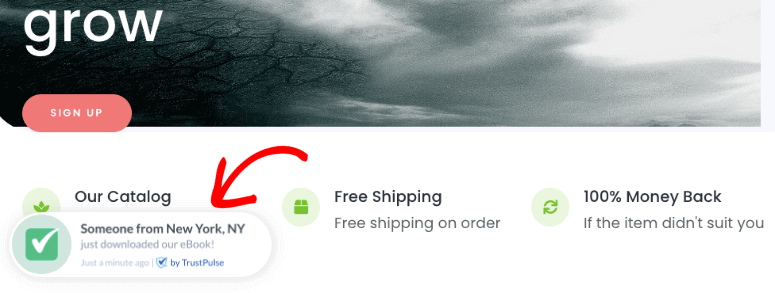
TrustPulse ist die #1 Social Proof App für Ihre WordPress-Website. Sie verfolgt aktuelle Aktivitäten auf Ihrer Website, wie z. B. den letzten Kauf, und zeigt diese in kleinen, unaufdringlichen Popups auf Ihrer Website an.
So können potenzielle Kunden sehen, dass andere Benutzer auf der Website Ihre Produkte kaufen, und dies gibt ihnen den Anstoß, Ihrem Unternehmen zu vertrauen und ihren Kauf zu tätigen.
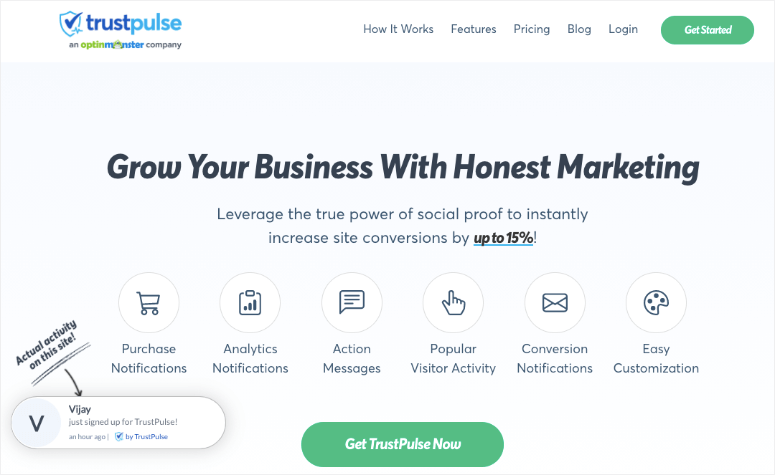
TrustPulse arbeitet nach dem Konzept von FOMO (Fear Of Missing Out – Angst, etwas zu verpassen). Das bedeutet, wenn Besucher sehen, dass andere Ihr Produkt kaufen, sich für Ihren Newsletter anmelden oder beispielsweise an einem Quiz teilnehmen, werden sie sofort das Gefühl haben, etwas zu verpassen, das andere genießen.
Sie werden dann auch teilnehmen wollen, indem sie die gleiche Aktivität ausführen.
Tatsächlich haben Studien gezeigt, dass die Angst, etwas zu verpassen (FOMO), ein stärkerer Treiber für Verkäufe ist. Hinzu kommt, dass TrustPulse nachweislich die Konversionsraten um bis zu 15 % steigert.
Wenn Sie sich für TrustPulse anmelden, erhalten Sie Folgendes:
- Benutzerfreundliches Dashboard
- Aktuelle Aktivitäten sowie statische Nachrichten
- Vollständige Kontrolle über Ihre Kampagnen
- Intelligente Targeting-Funktionen
- Viele Anpassungsoptionen
- Echtzeit-Tracking und umsetzbare Analysen
TrustPulse lässt sich auch nahtlos in jede Plattform integrieren, einschließlich WordPress, Shopify, Magento und Tumblr.
Wir haben alles behandelt, was Sie über dieses FOMO-Plugin wissen müssen, in unserem vollständigen TrustPulse-Testbericht.
Jetzt, da Sie wissen, was TrustPulse ist und wie es Ihnen helfen kann, zeigen wir Ihnen, wie Sie sofort Social Proof auf Ihrer Website hinzufügen.
So fügen Sie Ihrer Website Social Proof Benachrichtigungen hinzu
In diesem Tutorial zeigen wir Ihnen, wie Sie TrustPulse in WordPress einrichten. Dann zeigen wir Ihnen die verschiedenen Möglichkeiten, wie Sie dieses Tool nutzen können, um aktuelle Aktivitäten anzuzeigen und Ihre Konversionen zu steigern.
Schritt 1: TrustPulse für Social Proof in WordPress installieren
Um loszulegen, können Sie TrustPulse mit nur wenigen Klicks von Ihrem WordPress-Dashboard aus installieren. Wählen Sie im WordPress-Admin-Menü Plugins » Neues hinzufügen.
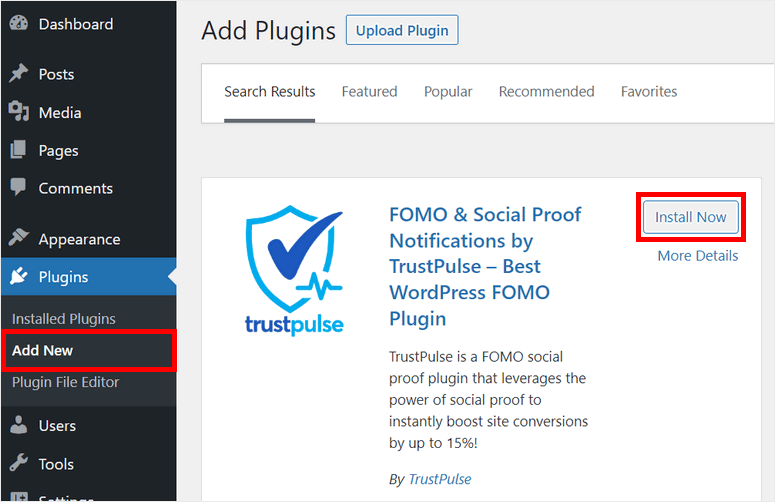
Geben Sie dann „TrustPulse“ in das Suchfeld ein, um das Plugin zu finden. Sobald es erscheint, klicken Sie auf Jetzt installieren und dann auf Aktivieren, damit das Plugin auf Ihrer Website funktioniert.
Als Nächstes möchten Sie ein Konto bei TrustPulse erstellen. Klicken Sie im Menü des WordPress-Dashboards auf die Option TrustPulse » Kostenlos starten.
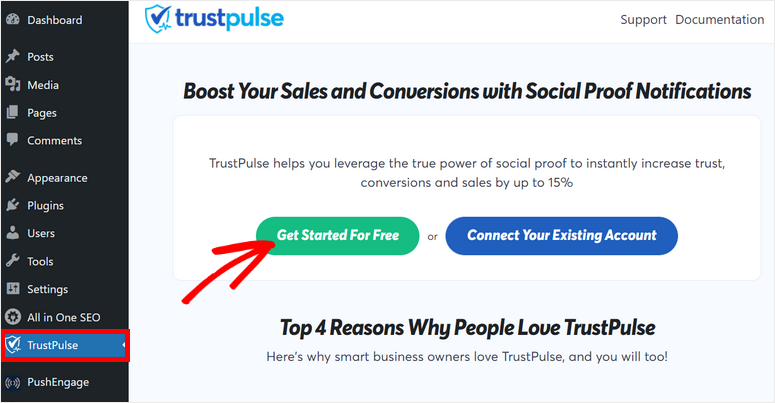
TrustPulse ist ein Premium-WordPress-Plugin, daher werden Sie aufgefordert, einen Plan zu abonnieren. Die Pläne beginnen bei nur 5 US-Dollar pro Monat. Außerdem gibt es eine 14-tägige Testversion. Wenn Sie also der Meinung sind, dass TrustPulse nichts für Sie ist, können Sie Ihr Konto jederzeit innerhalb dieses Zeitraums kündigen.
Sobald Sie Ihre Kontoinformationen eingegeben haben, werden Sie in Ihr TrustPulse-Konto eingeloggt, wo Sie die Willkommensnachricht sehen.
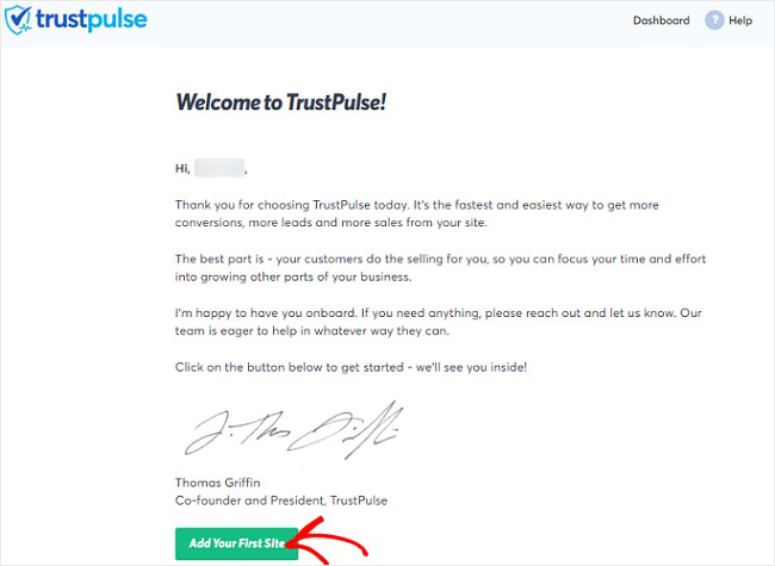
Klicken Sie auf die Schaltfläche Ihre erste Website hinzufügen. Auf der nächsten Seite können Sie Ihren Website-Namen und Ihre Domain eingeben und Ihre Einstellungen speichern.
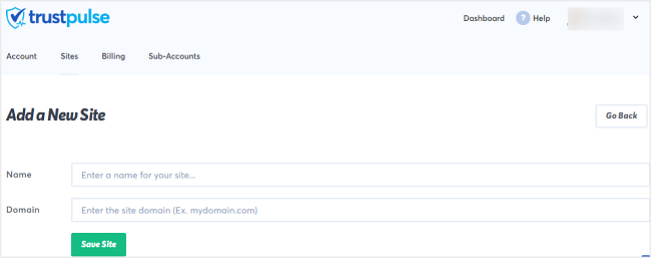
Zu diesem Zeitpunkt ist der nächste Schritt die Erstellung Ihrer ersten Kampagne.
Schritt 2: Erstellen Ihrer ersten Social Proof-Kampagne
Auf Ihrem TrustPulse-Dashboard in WordPress sehen Sie eine grüne Schaltfläche Kampagne erstellen.
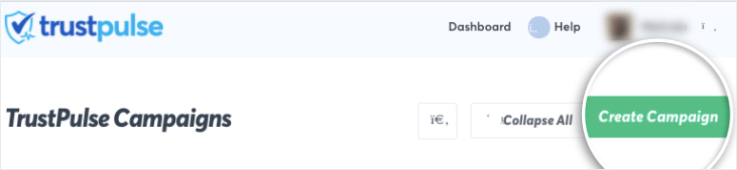
Dies führt Sie zum TrustPulse-Kampagnen-Builder, wo Sie im Tab Kampagnentyp beginnen. Hier können Sie Ihrer Kampagne einen Namen geben und Ihre Website auswählen.
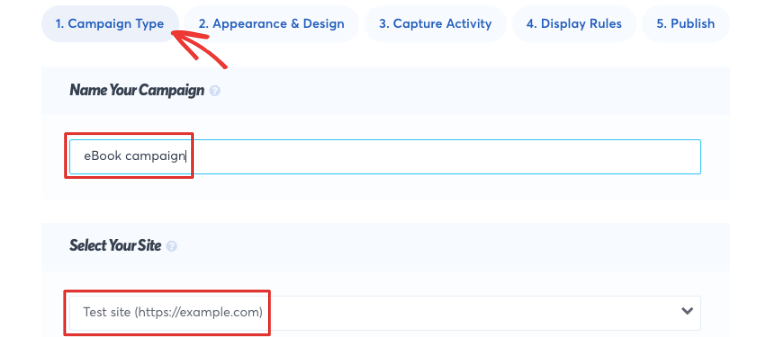
Darunter haben Sie 4 Optionen bei der Auswahl Ihres Kampagnentyps:
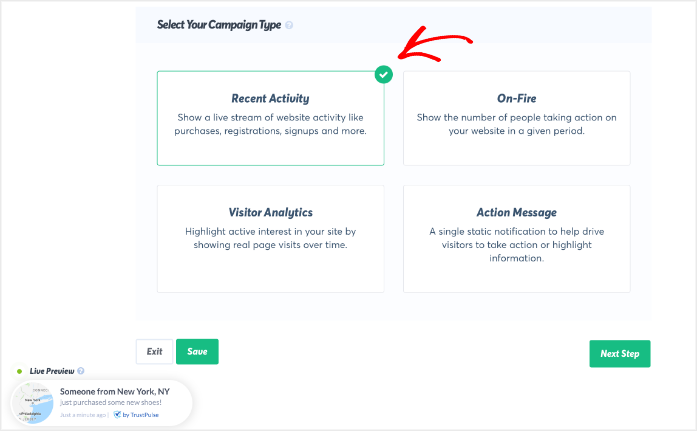
- Aktuelle Aktivität zeigt Live-Aktionen an, die Personen auf Ihrer Website durchgeführt haben, wie z. B. Käufe oder Anmeldungen
- On-Fire zeigt große Gruppenaktionen auf Ihrer Website in einem bestimmten Zeitraum an
- Besucheranalysen zeigt die Anzahl der Seitenaufrufe auf Ihrer Website an
- Aktionsnachricht zeigt eine einzelne Benachrichtigung an, um Besucher zu einer bestimmten Aktion zu bewegen

Je nachdem, welche Ziele Sie verfolgen, können Sie On-Fire wählen, wenn Sie viele Konversionen in kurzer Zeit erwarten. Es werden Statistiken wie „100 Personen haben in den letzten 7 Tagen gekauft“ angezeigt. On-Fire eignet sich hervorragend, um die Begeisterung zu steigern, wenn Sie einen Flash-Sale durchführen.
Andererseits zeigt Recent Activity die Aktivitäten von Personen an, die sich in Echtzeit für Ihre E-Mail-Liste anmelden oder Einkäufe tätigen. Wenn Sie keine Produkte zu verkaufen oder eine E-Mail-Liste haben, können Sie alle Arten von Aktivitäten anzeigen, wie z. B. E-Book-Downloads, Aufrufe von Blogbeiträgen und sogar, wenn jemand eine Bewertung hinterlässt.

Recent Activity ist äußerst effektiv, um bei neuen Nutzern auf Ihrer Website FOMO (Fear Of Missing Out) auszulösen. Wählen wir also diese Option.
Klicken Sie nun auf die Schaltfläche Next Step unten auf der Seite, um Ihre Kampagne anzupassen.
Schritt 3: Anpassen Ihrer Social Proof-Kampagne
Nun sollten Sie sich im Tab „Design & Appearance“ befinden, wo Sie den Namen Ihres Besuchers und den Nachrichtentext hinzufügen können.
TrustPulse erkennt den Namen des Besuchers automatisch anhand seiner Kaufinformationen. Falls der Name nicht erkannt werden kann, wird der Titel aus dem Feld „Refer to Visitors as“ verwendet.
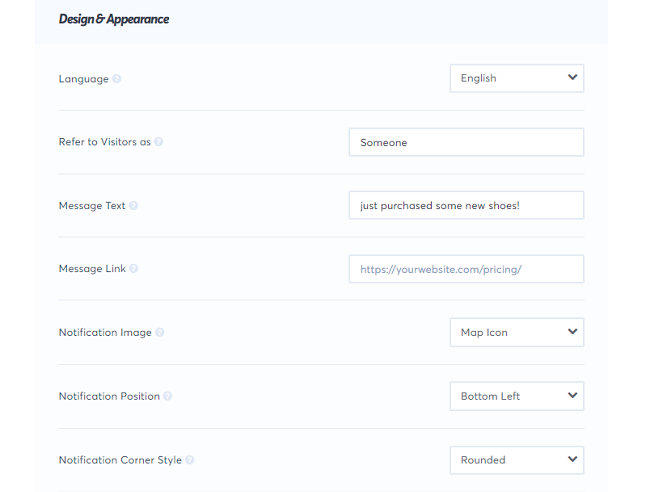
Als Nächstes können Sie die Popups auch klickbar machen, indem Sie einen Nachrichtenlink hinzufügen. So können Sie Besucher direkt zu Ihrem Anmeldeformular oder Ihrer Produktseite weiterleiten.
Sie können auch die Live-Vorschau Ihrer Kampagne in der unteren linken Ecke Ihres Bildschirms sehen. Klicken Sie auf die Schaltfläche Next Step, um fortzufahren. Sie sehen eine neue Seite, auf der Sie auswählen, wie Website-Aktivitäten erfasst werden sollen. Es gibt 3 Optionen:
- AutoMagic
- Zapier
- WooCommerce Bestellungen
Wenn Sie AutoMagic auswählen, verfolgt TrustPulse automatisch die Benutzeraktivität und die Einreichungen auf Ihrer Website. Sie müssen nichts weiter tun.
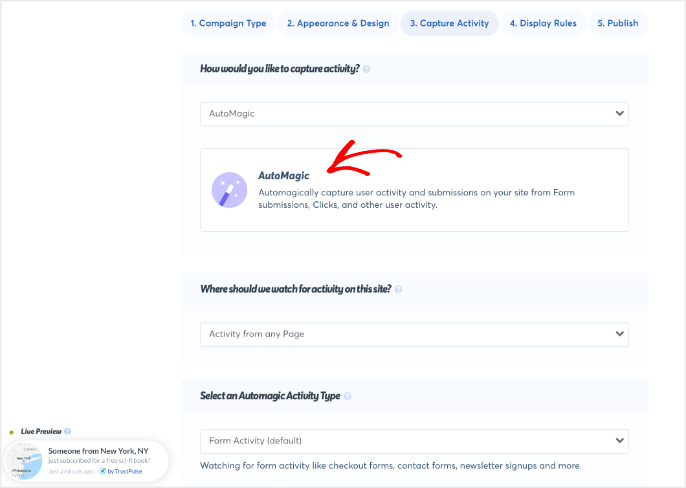
In dieser Phase konfigurieren Sie, wie AutoMagic funktionieren soll. Klicken Sie auf den Dropdown-Pfeil und wählen Sie aus, welche Formularaktivitäten erfasst werden sollen. Sie haben auch die Möglichkeit, Ihre Seiten manuell hinzuzufügen, indem Sie die URL eingeben.
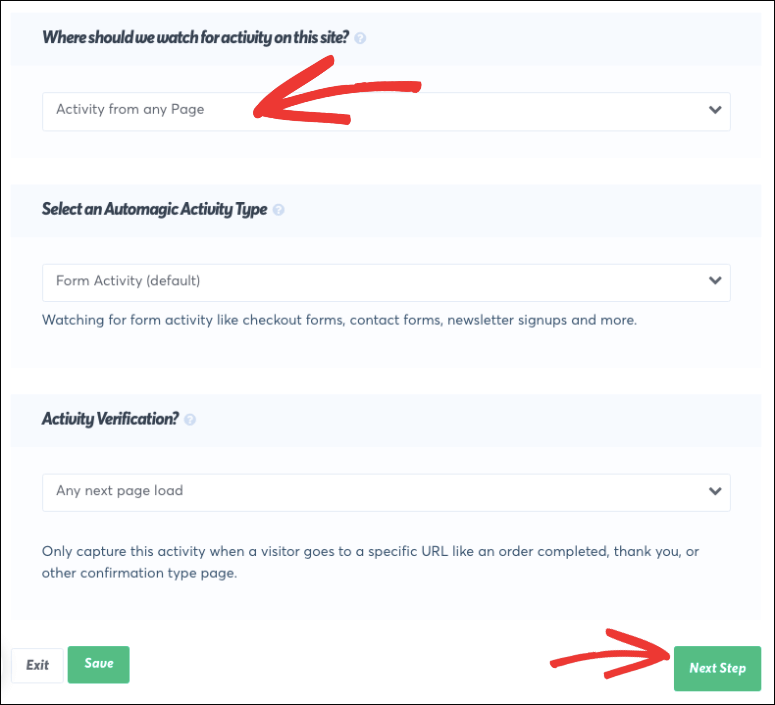
Nachdem Sie auf die Schaltfläche Next Step geklickt haben, gelangen Sie zu den Einstellungen für Display Rules. Hier können Sie konfigurieren, wohin Ihre erfolgreichen Einreichungen gesendet werden sollen. Sie haben auch die Möglichkeit zu wählen, wie oft Benachrichtigungen auf Ihrer Website für neue Anmeldungen angezeigt werden.
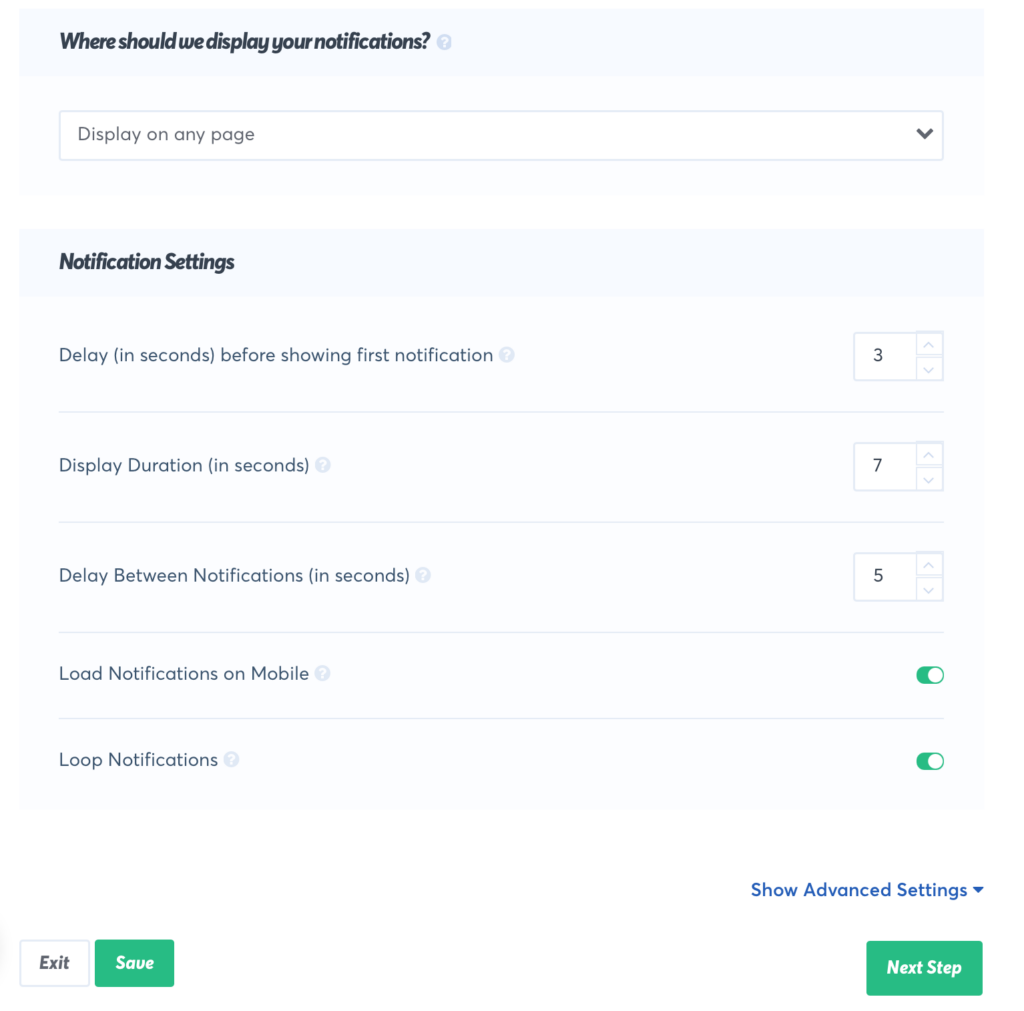
Sie können die Dauer jeder Popup-Benachrichtigung wählen und auch eine Verzögerung zwischen den Popups hinzufügen. Wenn Sie weitere Optionen wünschen, können Sie den Tab „Erweiterte Einstellungen“ öffnen.
Wenn Sie die Display Settings angepasst haben, bringt Sie die Schaltfläche Next Step zum letzten Bildschirm.
Schritt 3: Veröffentlichen Ihrer Social Proof-Kampagne
Nachdem Sie Ihre Kampagne erstellt haben, ist es an der Zeit, sie zu veröffentlichen. Das Veröffentlichen Ihrer Kampagne ist einfach – zuerst sehen Sie eine Vorschau, wie Ihre Kampagne aussehen wird, dann klicken Sie einfach auf die Schaltfläche Launch your TrustPulse campaign und Ihre Kampagne wird sofort live geschaltet.
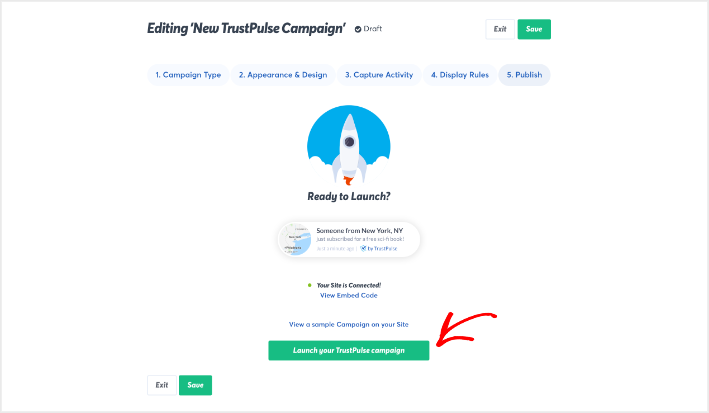
Jetzt sehen Sie die Erfolgsmeldung von TrustPulse, dass Ihre Kampagne live ist!
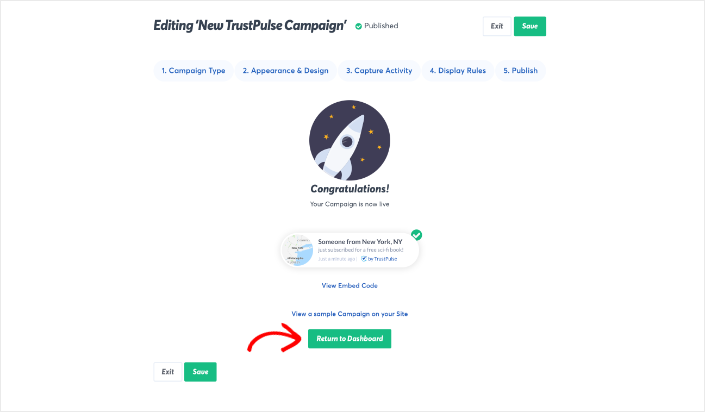
Benutzer sehen nun Social-Proof-Popup-Benachrichtigungen auf Ihrer Website, die zeigen, was andere Live-Besucher auf Ihrer Website tun.
Klicken Sie auf die Option Zurück zum Dashboard , um zum TrustPulse-Dashboard zurückzukehren. Sobald Ihre Kampagne genügend Zeit für Aufrufe und Klicks hatte, können Sie hier Ihre Kampagnenstatistiken einsehen.
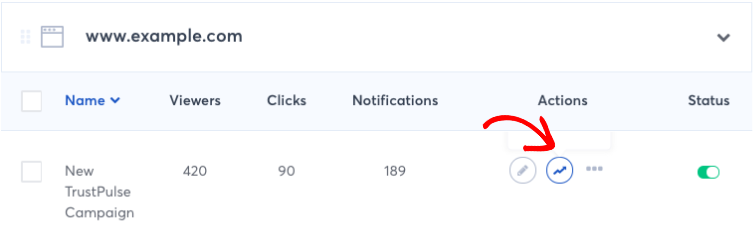
Dies zeigt Ihnen die Anzahl der Betrachter, Klicks und Benachrichtigungen für die Kampagne, die Sie gerade erstellt haben.
Das ist alles! Jetzt sind Sie bereit, TrustPulse zum Einrichten weiterer Kampagnen zu verwenden. Mit TrustPulse können Sie Benachrichtigungen über aktuelle Verkäufe sowie statische Nachrichten anzeigen, um neu gestartete Produkte, E-Books, Flash-Sales und vieles mehr zu bewerben.

Wir hoffen, dieser Artikel war hilfreich, um Social Proof hinzuzufügen und Ihr Geschäft auf Ihrer WordPress-Website zu steigern. Wenn Sie nach weiteren Tools wie diesem suchen, sehen Sie sich unsere Liste an: 8 beste Social-Proof-Plugins für WordPress (im Vergleich)
Möchten Sie Ihr Geschäft auf weitere Weise ankurbeln? Hier sind unsere Top-Vorschläge:
- Verwenden Sie einen Countdown-Timer, um Dringlichkeit für Benutzer aufzubauen, jetzt zu kaufen oder sich anzumelden. Sie können dies mit SeedProd tun – dem besten WordPress-Website- & Landingpage-Builder. Es verfügt über zahlreiche Vorlagen und WooCommerce-Store-Integration.
- Fügen Sie Social-Sharing-Buttons zu Ihrer Website hinzu, um in sozialen Medien an Dynamik zu gewinnen. SeedProd hilft Ihnen auch hier weiter.
- Sammeln Sie E-Mail-Abonnenten mit Opt-in-Formularen und Lead-Magneten. OptinMonster – das beste Lead-Generierungs- & Popup-Plugin kann Ihnen dabei helfen. Mit diesem Tool können Sie auch Benachrichtigungsleisten, Willkommensmatten, Slide-Ins und vieles mehr erstellen. Es lässt sich nahtlos in alle gängigen E-Mail-Marketingdienste integrieren und verfügt auch über eine Zielgruppen-Targeting-Funktionalität.
- Stellen Sie sicher, dass potenzielle Kunden mit Ihnen in Kontakt treten können, indem Sie ein Kontaktformular oder einen Jetzt anrufen-Button anzeigen.
- Erhalten Sie mehr positive Bewertungen für Ihre Website, um den Benutzern zu zeigen, dass Ihrem Unternehmen vertraut werden kann.
- Verfolgen Sie die Leistung mit einem Google Analytics-Plugin wie MonsterInsights, das es einfach macht, alle Statistiken und Daten zu verstehen.
Damit sind Sie bestens gerüstet, um Ihr Geschäft mit WordPress und seinen vielen Werkzeugen auszubauen. Möglicherweise möchten Sie auch unsere anderen Ressourcen sehen:
- So erstellen Sie Schritt für Schritt beeindruckende WordPress-Opt-in-Formulare
- So fügen Sie Push-Benachrichtigungen zu WordPress hinzu, um Traffic zu generieren
- So vergrößern Sie Ihre E-Mail-Liste mit Social-Proof-Benachrichtigungen
Diese Tutorials helfen Ihnen, das Vertrauen der Website-Besucher in Ihre Marke zu stärken und Engagement und Konversionen zu verbessern.

Vielen Dank für das Teilen dieser Informationen und anderer hilfreicher Artikel auf eine Weise, die jeder verstehen kann. Sie sind großartig!
Gut erklärt und sehr gut organisierter Inhalt. Vielen Dank für diese Informationen.