Möchten Sie mit einem Countdown-Timer auf Ihrer Website ein Gefühl der Spannung erzeugen?
Ob Sie einen Produktlaunch planen, eine Veranstaltung bewerben oder ein zeitlich begrenztes Angebot durchführen, ein Countdown-Timer ist ein mächtiges Werkzeug.
In diesem Artikel führen wir Sie Schritt für Schritt durch den Prozess, wie Sie Ihrer WordPress-Website einen Countdown-Timer hinzufügen.
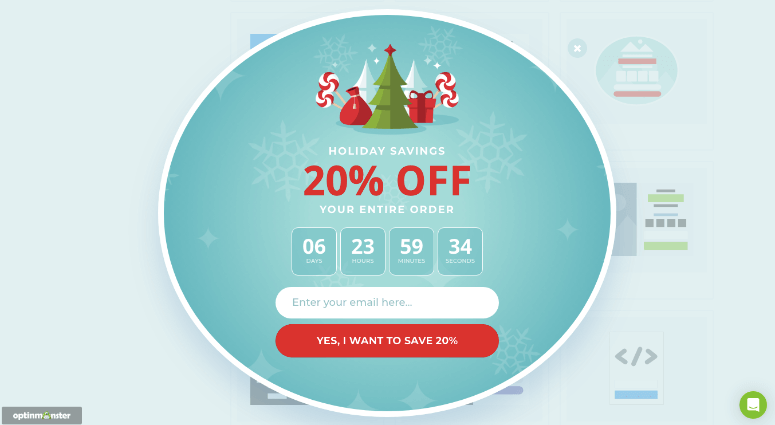
Um Ihnen eine Vorstellung davon zu geben, welche Art von Kampagnen wir Ihnen erstellen helfen, hier ist eine coole Willkommensmatten-Kampagne mit einem zeitlich begrenzten Rabattangebot. Wir haben dies mit OptinMonster erstellt:
Bevor wir zu den Schritten kommen, werfen wir einen Blick darauf, wann Sie einen Timer auf Ihrer Website verwenden sollten.
Wann Sie einen Countdown-Timer verwenden sollten
Es gibt viele Fälle, in denen Sie Ihrer Website einen Countdown-Timer hinzufügen möchten. Aber am besten funktioniert er in den folgenden Situationen.
- auf einer „Coming Soon“-Seite, bevor Sie Ihre Website starten
- um Besucher wissen zu lassen, wann die Website wieder verfügbar ist, wenn sie wegen Wartungsarbeiten offline ist.
- bei der Ausrichtung eines Webinars, einer Veranstaltung oder einer Konferenz
- vor der Einführung eines neuen Produkts oder einer neuen Dienstleistung
- kommende und Flash-Sale-Events
- Erreichen eines Meilensteins
- Feiern eines bevorstehenden Ereignisses
Nun aber zum Tutorial.
Countdown-Timer zu WordPress hinzufügen
Der beste Weg, einen Countdown-Timer in WordPress hinzuzufügen, ist die Verwendung eines Countdown-Timer-Plugins.
Wir zeigen Ihnen, wie Sie 2 der beliebtesten davon verwenden:
Wir haben diese 2 Plugins ausgewählt, weil sie einfach zu bedienen sind. Wir verwenden sie seit Jahren auf unseren eigenen Websites. Es ist keine Programmierung erforderlich, um diese Countdown-Builder zu verwenden, daher sind sie perfekt für Anfänger.
Sie sind auch mit allen gängigen WordPress-Themes kompatibel und basieren auf Best Practices. Das bedeutet, dass sie Ihre Website nicht verlangsamen, was ein Vorteil für SEO ist.
Sie können beide Plugins auf Ihrem Blog, Ihrer Website für kleine Unternehmen und sogar in Online-Shops verwenden.
Methode 1: Countdown-Timer mit OptinMonster hinzufügen
Diese Methode ist hilfreich, wenn Sie Ihren Countdown-Timer in Form eines Widgets auf Ihrer Website anzeigen möchten. Mit OptinMonster ist das Hinzufügen eines Countdown-Timer-Widgets super einfach.

Das Beste an der Verwendung von OptinMonster zum Hinzufügen eines Countdown-Timers ist, dass es einfach einzurichten ist und keine Programmierung oder sogar Shortcodes erfordert.
Es ist eine der leistungsstärksten Lead-Generierungs-Apps, die Ihnen hilft, die Konversionsziele Ihrer Website schnell und einfach zu erreichen.
Mit dieser App können Sie einige der fortschrittlichsten Popup-Kampagnen erstellen und diese präzise Ihrer Zielgruppe anzeigen.
OptinMonster funktioniert nahtlos mit WordPress und WooCommerce. Es funktioniert auch auf anderen E-Commerce-Plattformen wie BigCommerce, Shopify und sogar HTML-Websites.
Lesen Sie unsere Bewertung von OptinMonster und erfahren Sie mehr darüber.
Schritt 1: Verbinden der OptinMonster-App mit dem Plugin
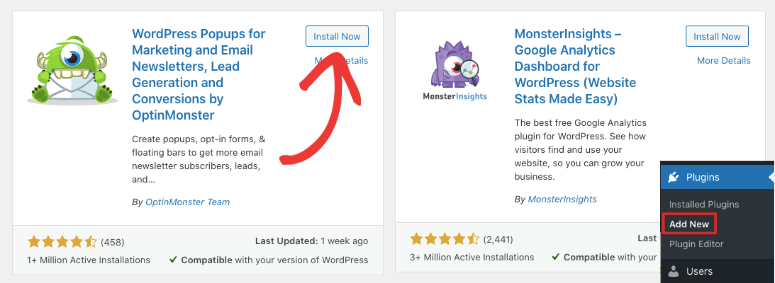
Um zu beginnen, erstellen Sie Ihr Konto bei OptinMonster und installieren und aktivieren Sie dann das OptinMonster-Plugin auf Ihrer Website.
Dieses Plugin fungiert als Verbindung zwischen Ihrer WordPress-Site und der App. Installieren Sie einfach das kostenlose OptinMonster-Plugin auf Ihrer Website.
Nach der Aktivierung sehen Sie die Option, ein bestehendes Konto zu verbinden.
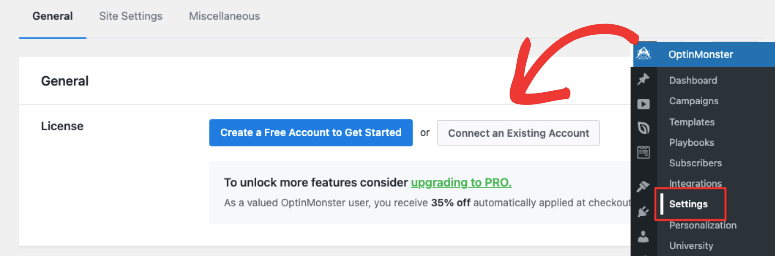
Stellen Sie sicher, dass Sie in einem anderen Tab im selben Browserfenster bei Ihrem OptinMonster-Konto angemeldet sind. Dies liegt daran, dass OptinMonster Ihr Konto automatisch erkennt und mit Ihrer Website synchronisiert.
Sie werden nun zu einem neuen Fenster weitergeleitet, in dem Sie die Option Mit WordPress verbinden sehen.
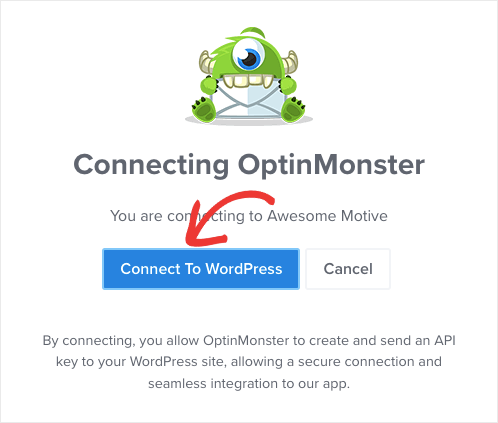
Klicken Sie auf diese Option und Ihre App wird sich automatisch mit Ihrem WordPress-Dashboard verbinden.
Schritt 2: Erstellen Sie Ihren Countdown-Timer mit OptinMonster
Jetzt ist es an der Zeit, Ihr Countdown-Timer-Widget zu erstellen. Sie können eine neue Kampagne direkt in Ihrem WordPress-Dashboard erstellen. Sie können auch in Ihrem OptinMonster-Konto unter dem Tab Kampagnen beginnen.
Klicken Sie hier einfach auf die Schaltfläche Neue Kampagne erstellen.
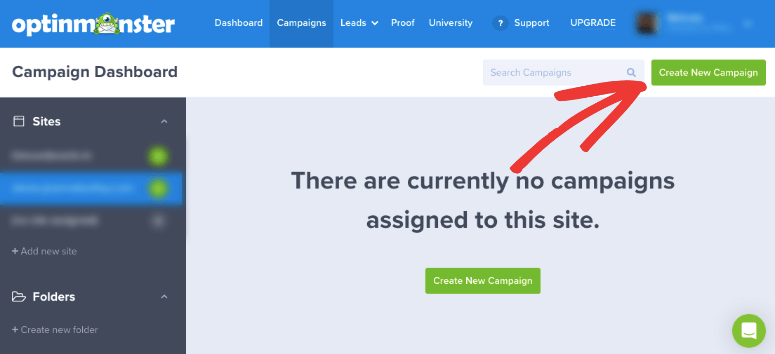
Dies öffnet eine neue Seite, auf der Sie aus 3 Optionen wählen können:
- Playbooks: Vorgefertigte und vorkonfigurierte Kampagnen, die auf erfolgreichen Kampagnen anderer Marken basieren
- Vorlagen: Anpassbare Designs
- Canvas: Eine leere Vorlage, um von Grund auf neu zu beginnen

Wir wählen vorerst eine Vorlage aus. Als Nächstes können Sie Ihren Kampagnentyp auswählen und dann eine Vorlage Ihrer Wahl auswählen. Wählen wir hier die Kampagne Floating Bar. Sie können jede beliebige Kampagne auswählen, die Schritte bleiben gleich.
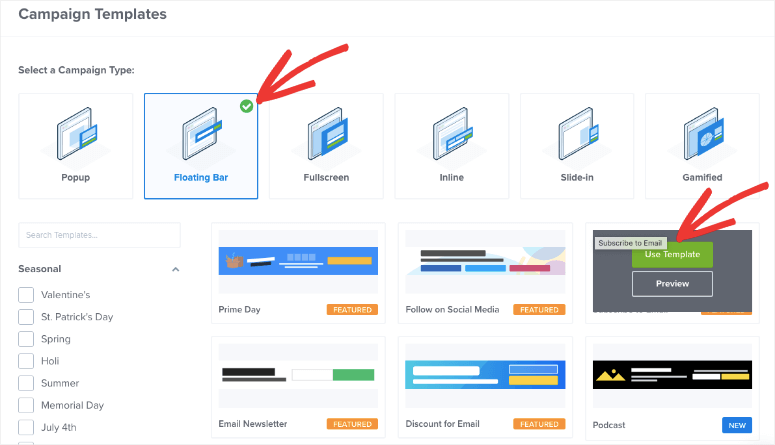
Es gibt jetzt einige Vorlagen, bei denen der Countdown-Timer bereits hinzugefügt ist. Sie können auch jede Vorlage auswählen und dann einen Countdown-Timer hinzufügen.
Im nächsten Schritt werden Sie aufgefordert, Ihrer Kampagne einen Namen zu geben. Sie können auch die Website auswählen, auf der Sie diesen Countdown-Timer anzeigen möchten.
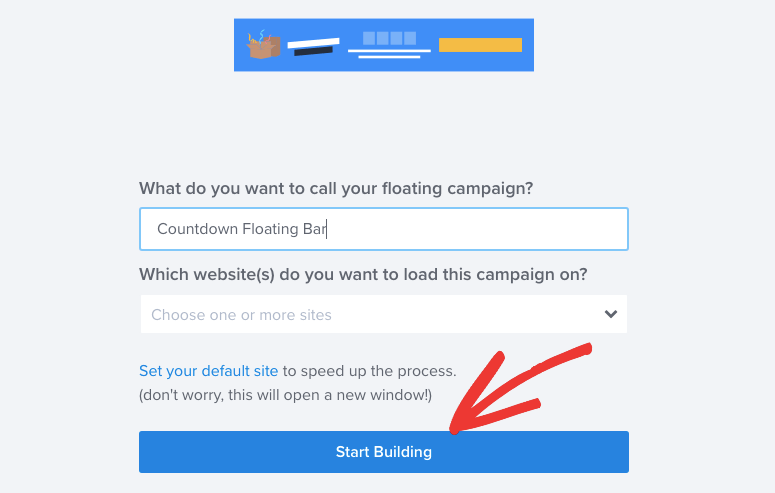
Sobald Sie fertig sind, klicken Sie auf den Tab Mit dem Erstellen beginnen. Dies startet den Drag-and-Drop-Builder, in dem Sie Ihre Kampagne gestalten können.
Sie sehen eine Vorschau Ihrer Kampagne zusammen mit einer linken Taskleiste mit neuen Blöcken, die Sie hinzufügen können.
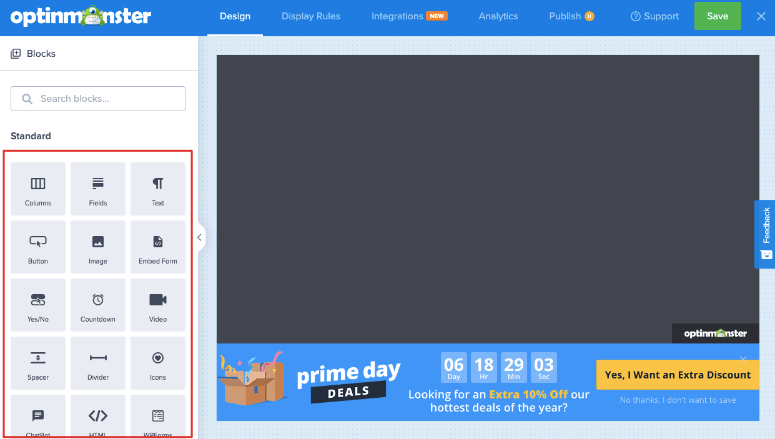
Wenn Ihre Vorlage keinen Countdown-Timer enthält, wählen Sie einfach den Block Countdown und ziehen Sie ihn an die gewünschte Stelle in Ihrem Design.
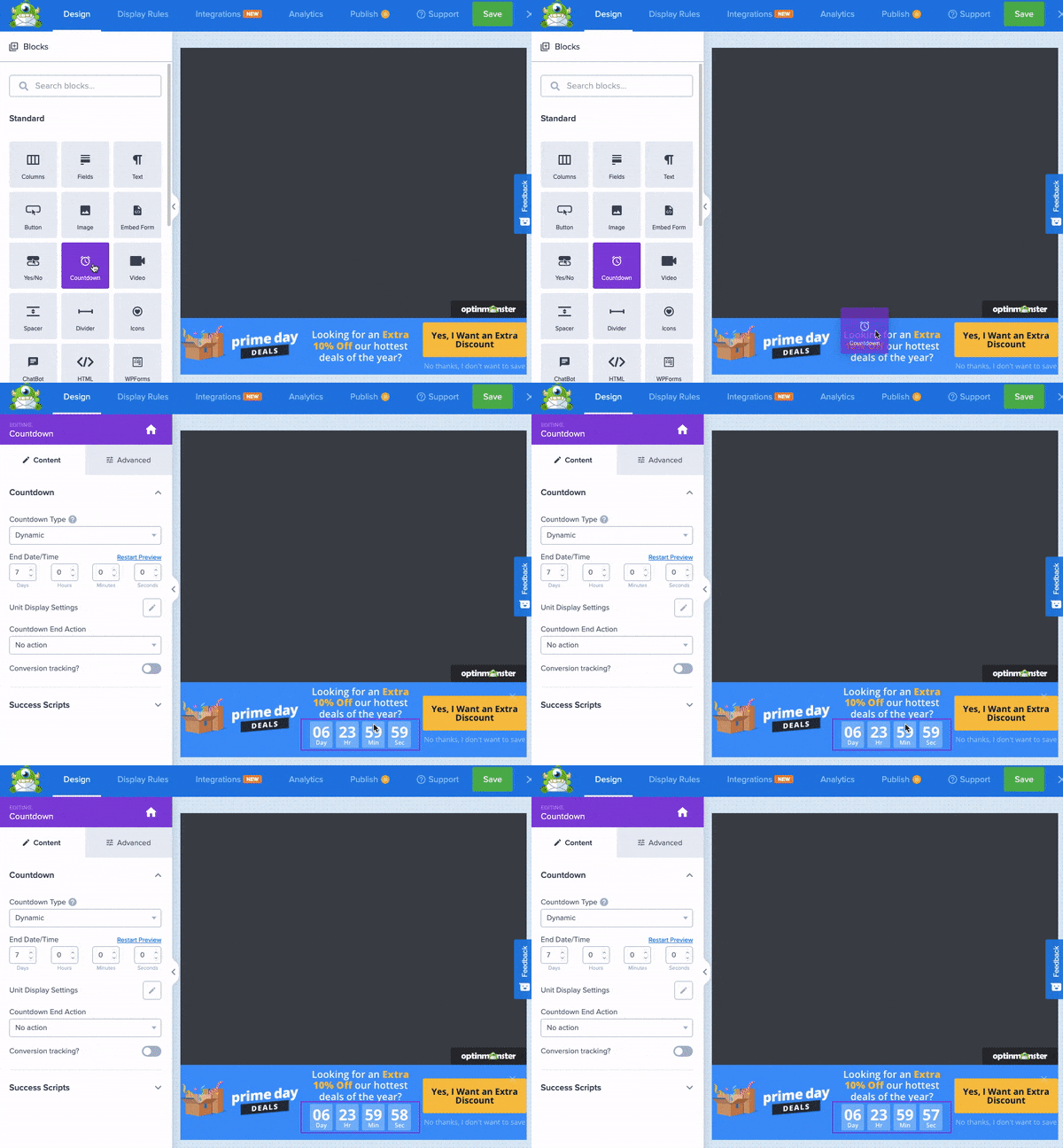
Jetzt können Sie auf jedes Element klicken und mit der Anpassung beginnen, einschließlich Texten, Schriftarten, Farben usw. Sie können auch die Position der schwebenden Leiste nach oben ändern.
Um den Countdown zu bearbeiten, klicken Sie einfach auf den Timer in Ihrem Design-Panel und Sie sehen mehrere bearbeitbare Optionen in Ihrem Bearbeitungs-Panel auf der linken Seite.
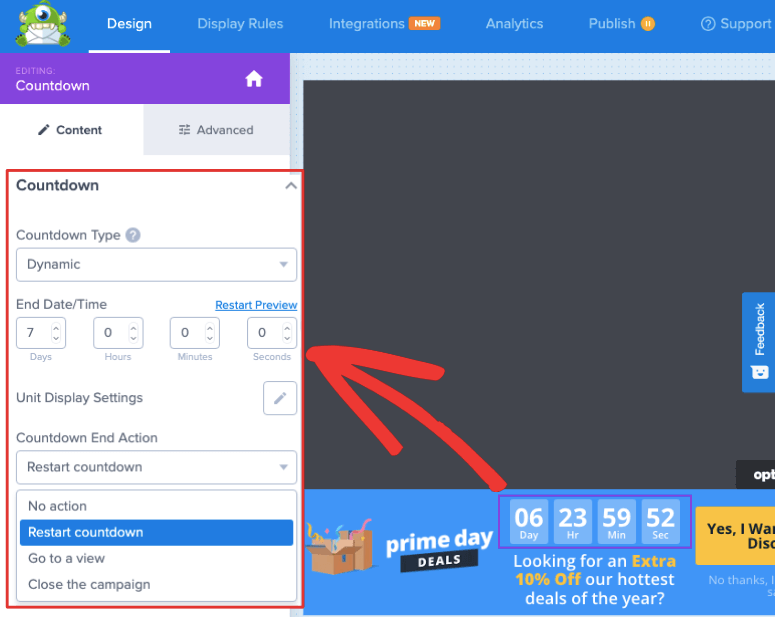
Hier können Sie festlegen, wie Ihr Countdown-Timer erscheinen soll. Sie können die Start- und Endzeit des Countdowns auswählen.
Sie können 2 Arten von Countdowns wählen:
- Statischer Timer, der für einen bestimmten Zeitraum läuft.
- Dynamischer Zähler, um Ihre Kampagne für eine festgelegte Anzahl von Tagen, Stunden usw. laufen zu lassen.
Möchten Sie Ihre Kampagne dauerhaft schalten? Sie können den Countdown neu starten, wenn der Timer abläuft.
Um es Ihren Benutzern zu erleichtern, den Anfang und das Ende Ihres Countdowns global zu verstehen, können Sie auch die lokale Zeit des Besuchers hinzufügen. Sie können auch den Anzeigetyp der Einheit hinzufügen, z. B. Tage, Stunden, Minuten, Sekunden usw.
Wenn Sie mit einem bestimmten Element nicht zufrieden sind, verwenden Sie einfach die Löschoption, um es zu entfernen.
Schritt 3: Zielregeln und E-Mail-Integrationen hinzufügen
OptinMonster steuert, wann und wo die Kampagne erscheint. Unter der Registerkarte Anzeigeregeln können Sie auswählen, welche Regeln Sie hinzufügen möchten.
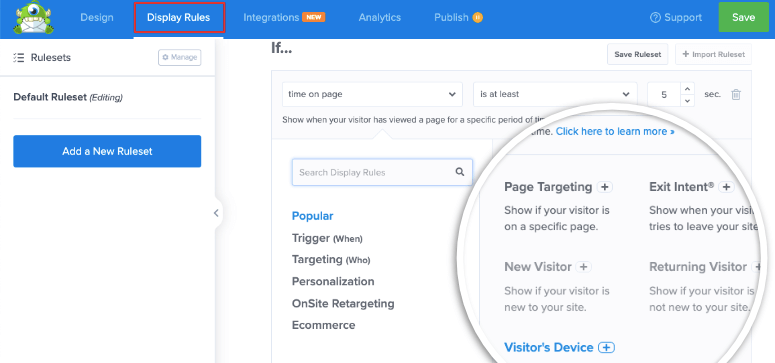
Einige beliebte Regeln sind: beim Verlassen, beim Scrollen, auf einer bestimmten Seite, neuer Besucher, Gerät des Besuchers und mehr.
Möchten Sie den Zähler an einem bestimmten Ort anzeigen? OptinMonster ermöglicht es Ihnen, einen physischen Standort wie ein Land, eine Stadt oder eine Region anzusprechen.
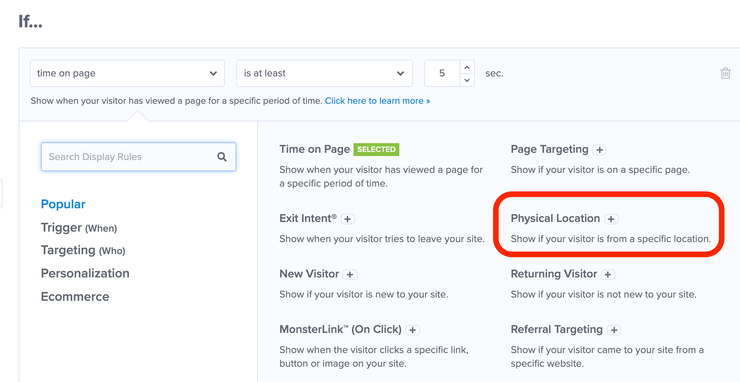
Mit so vielen Optionen können Sie lokalisierte Verkaufs- oder Event-Kampagnen durchführen. Sie können es auch nur einem Publikum anzeigen lassen, das von einer Verweisquelle kommt.
Wenn Sie Ihre Kampagne mit einem E-Mail-Dienst synchronisieren möchten, können Sie die Registerkarte Integration verwenden. Alles, was Sie tun müssen, ist, eine neue Integration hinzuzufügen, Ihren Anbieter auszuwählen und die erforderlichen Kontodetails einzugeben.
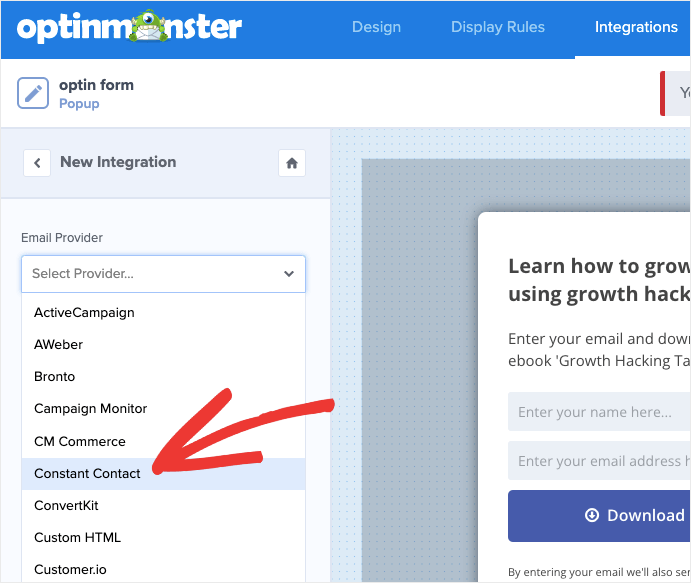
Damit sind Sie nun bereit, Ihre zeitgesteuerte Kampagne auf Ihrer WordPress-Website zu veröffentlichen.
Schritt 4: Veröffentlichung Ihres Countdown-Timers
Wenn Sie mit allen Einstellungen fertig sind, klicken Sie auf die Schaltfläche Speichern.
Gehen Sie als Nächstes zur Registerkarte Veröffentlichen. Hier können Sie Ihre Kampagne in der Vorschau anzeigen und den Status auf Veröffentlichen ändern, um die Kampagne live zu schalten.
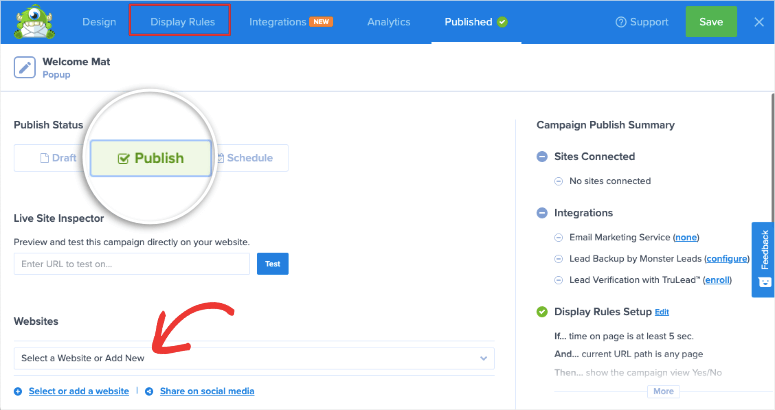
Da Sie nun das WordPress-Plugin verwenden, gehen Sie zu Ihrem WordPress-Dashboard. Gehen Sie zur Registerkarte OptinMonster » Kampagnen und stellen Sie sicher, dass Ihre Kampagne auch hier auf Veröffentlichen eingestellt ist.
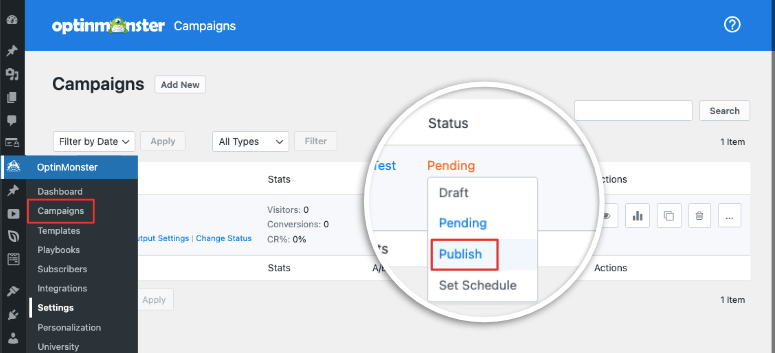
Und das ist alles. Ihre Kampagne sollte jetzt auf Ihrer WordPress-Website live sein. Sie können Ihre Website jetzt besuchen und den Countdown-Timer in Aktion sehen.
Als Nächstes zeigen wir Ihnen, wie Sie Ihren Seiten und Beiträgen in WordPress einen Countdown-Timer hinzufügen.
Methode 2: Hinzufügen eines Countdown-Timers mit SeedProd
SeedProd ermöglicht es Ihnen, einen Countdown-Timer überall auf Ihrer Website hinzuzufügen, einschließlich Landing Pages und Beiträgen.
Diese Methode ist jedoch nützlich, wenn Sie eine neue Website starten oder Ihre bereits etablierte Website sich im Wartungsmodus befindet und Sie Ihre Besucher darüber informieren möchten, dass sie bald live sein wird.
SeedProd ist der beste Website- und Landing-Page-Builder für WordPress, der über eine einfache Funktion für den „Coming Soon“- und Wartungsmodus verfügt. Das Plugin ist in einer kostenlosen Version und einem Pro-Plan erhältlich.

Es ermöglicht Ihnen, Ihrer Landing Page verschiedene Elemente hinzuzufügen, einschließlich eines Countdown-Timers.
Lassen Sie uns Schritt für Schritt lernen, wie Sie mit SeedProd einen Countdown-Timer hinzufügen.
Schritt 1: Installation von SeedProd
Der erste Schritt ist die Installation des SeedProd-Plugins auf Ihrer WordPress-Website.
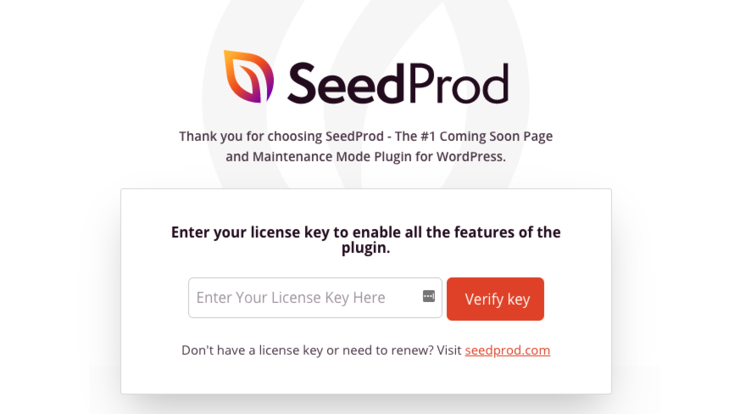
Nachdem das Plugin installiert und aktiviert wurde, müssen Sie Ihren Lizenzschlüssel überprüfen.
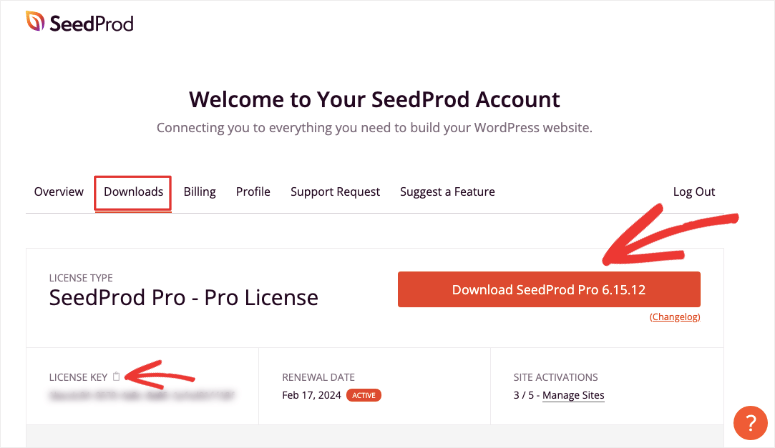
Ihr Schlüssel ist in Ihrem SeedProd-Konto verfügbar, das zum Zeitpunkt des Kaufs des Produkts erstellt wurde.
Fügen Sie den Schlüssel in das leere Feld ein und klicken Sie auf das Feld Schlüssel überprüfen, um ihn zu validieren.
Sobald Ihr Lizenzschlüssel validiert ist, scrollen Sie weiter nach unten auf der Seite und klicken Sie auf die Schaltfläche Ihre erste Seite erstellen.
Dies führt Sie zum SeedProd-Dashboard. Hier können Sie auswählen, auf welcher Art von Seite Sie einen Countdown-Timer erstellen möchten. Es gibt 4 verschiedene Optionen:
- Bald verfügbar-Modus: Erstellen Sie eine „Bald verfügbar“-Seite, um Spannung für den Start Ihrer Website aufzubauen.
- Wartungsmodus: Versetzen Sie Ihre Website in den Wartungsmodus, während Sie im Hintergrund daran arbeiten.
- Anmeldeseite: Erstellen Sie eine benutzerdefinierte Anmeldeseite für Ihre Website.
- 404-Seite: Ersetzen Sie die Standard-404-Seite durch eine benutzerdefinierte 404-Seite.
Darunter können Sie weiter nach unten auf dem Bildschirm scrollen, um eine normale Landingpage zu erstellen.
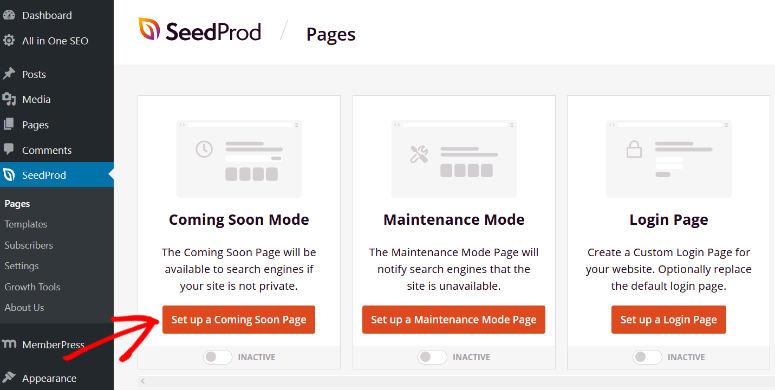
Für dieses Tutorial erstellen wir eine „Bald verfügbar“-Seite mit einem Countdown-Timer. Klicken Sie zum Starten auf die Schaltfläche „Bald verfügbar“-Seite einrichten.
Schritt 2: Erstellen Ihres Countdown-Timers
Zuerst müssen Sie eine Vorlage für die „Bald verfügbar“-Seite auswählen. SeedProd bietet über 200 professionell gestaltete Vorlagen zur Auswahl. Wählen Sie also die Vorlage aus, die Ihnen am besten gefällt.

Wenn Sie fertig sind, werden Sie zum Seitenersteller weitergeleitet, wo Sie mit der Erstellung Ihres Countdown-Timers beginnen können.
Sobald Sie sich im Seitenersteller von SeedProd befinden, sehen Sie links alle Blockoptionen zur Anpassung Ihrer Seite und rechts eine Live-Vorschau Ihrer Seite.
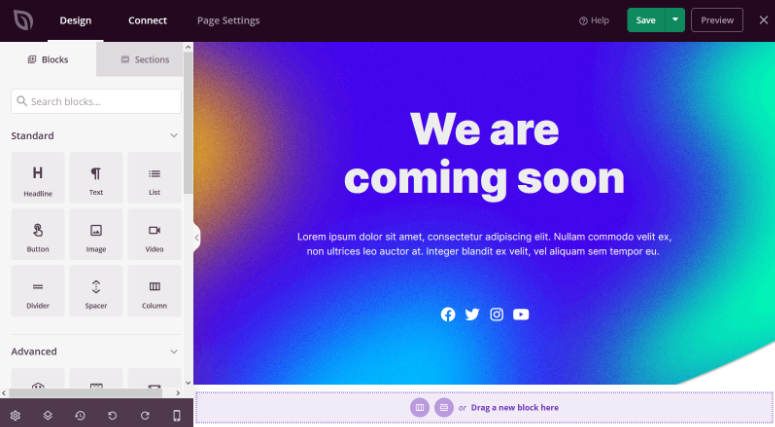
Um einen Countdown-Timer hinzuzufügen, gehen Sie zu den Blöcken auf der rechten Seite und ziehen Sie im Abschnitt Erweitert den Countdown-Timer per Drag & Drop auf Ihre Seite.
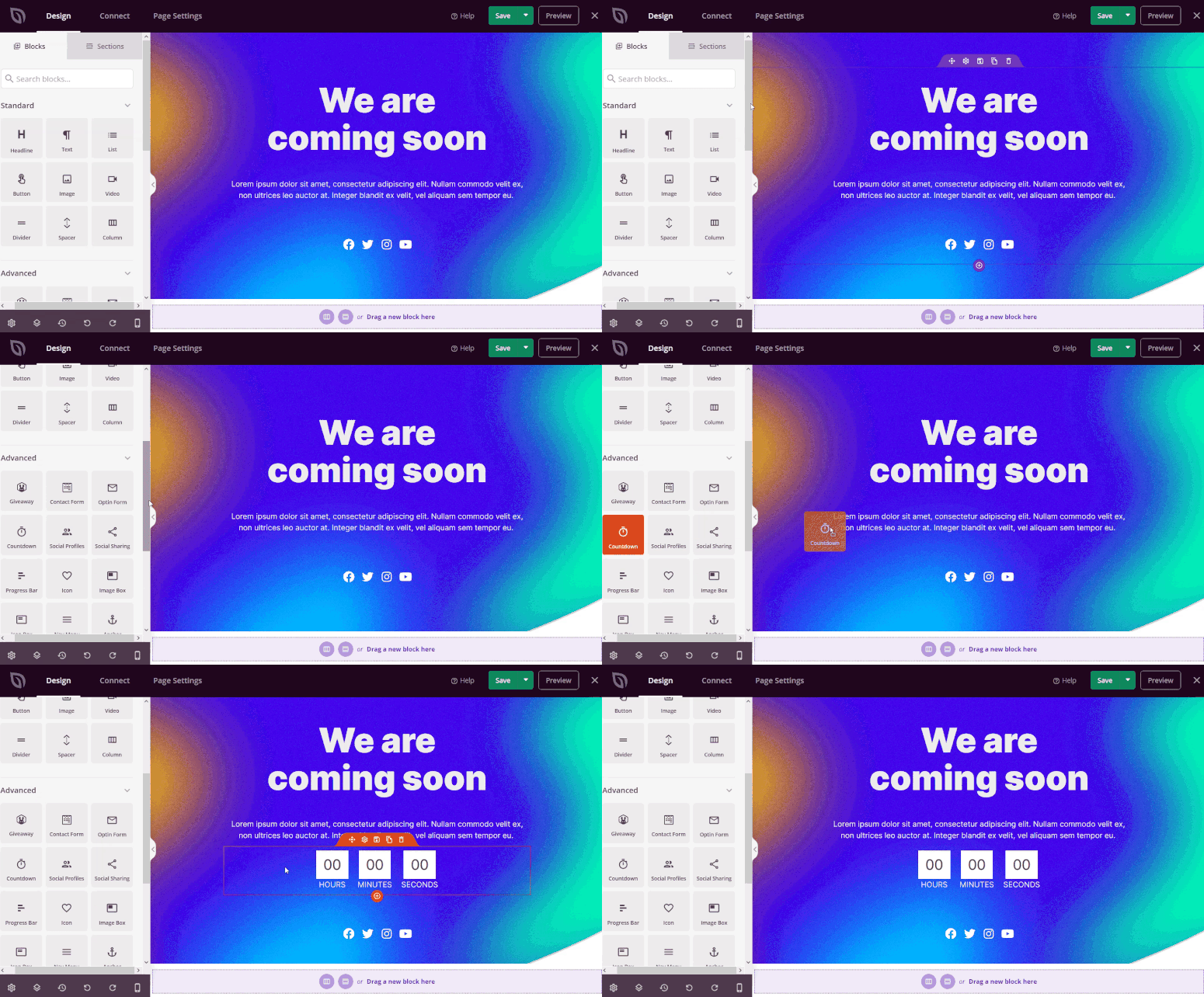
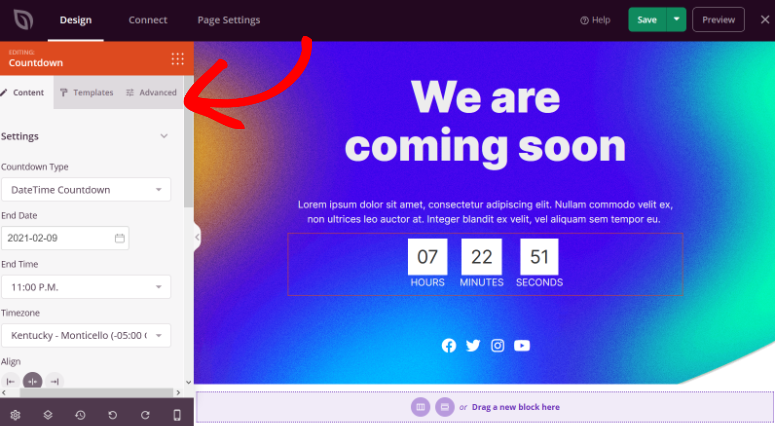
Wenn Sie auf den Countdown-Block in Ihrem Design klicken, erhalten Sie links Anpassungsoptionen. Sie können dann die Countdown-Zeitzone auswählen, ein Enddatum und eine Endzeit festlegen, den Stil Ihres Countdowns wählen und vieles mehr.
Basierend auf Ihrem Enddatum verschwindet der Timer am angegebenen Datum automatisch von Ihrer Website.
Wenn Sie möchten, können Sie Ihrer Seite weitere Inhalte mit den fertigen Landingpage-Blöcken von SeedProd hinzufügen. Sie können Kontaktformulare, Social-Media-Profile, Videos, E-Mail-Opt-in-Formulare, Fortschrittsbalken und vieles mehr hinzufügen.
Um Ihre Seite noch weiter anzupassen, können Sie auf die Schaltfläche Globale Einstellungen in der unteren linken Ecke des Bildschirms klicken.
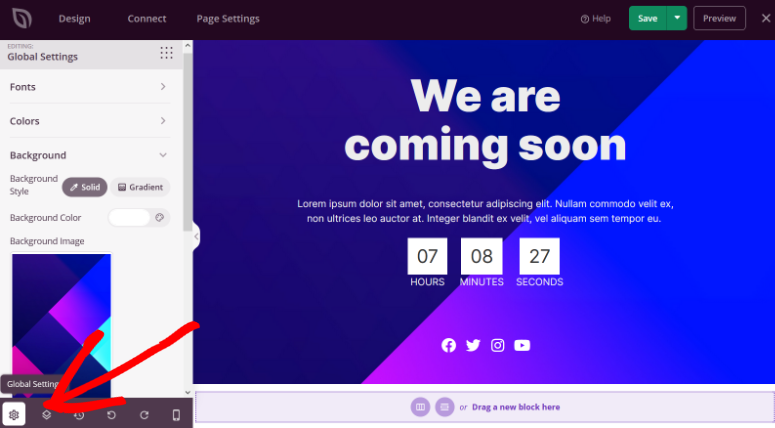
Hier können Sie das Hintergrundbild ändern, Ihre Seitenfarben auswählen, eine neue Schriftart auswählen und so weiter.
Wenn Sie mit dem Aussehen Ihrer Seite und Ihres Countdown-Timers zufrieden sind, klicken Sie auf die Schaltfläche Speichern.
Schritt 3: Veröffentlichen Ihres Countdown-Timers
Nachdem die „Bald verfügbar“-Seite mit dem Countdown-Timer fertig ist, ist es an der Zeit, sie auf Ihrer Website zu veröffentlichen. Klicken Sie auf den Dropdown-Pfeil neben der Schaltfläche Speichern und dann auf die Schaltfläche Veröffentlichen.
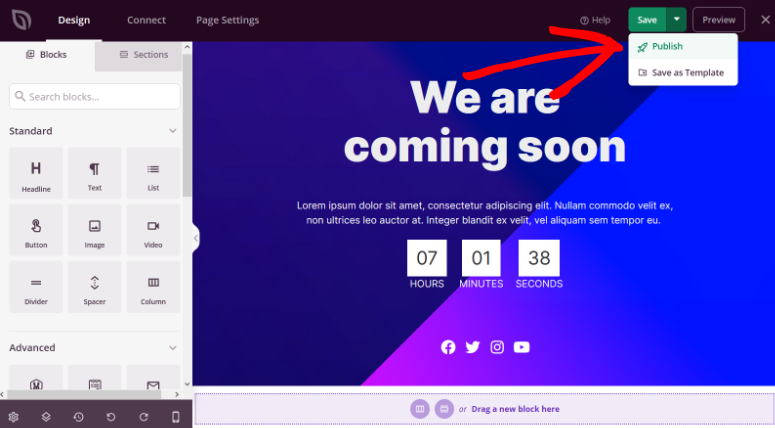
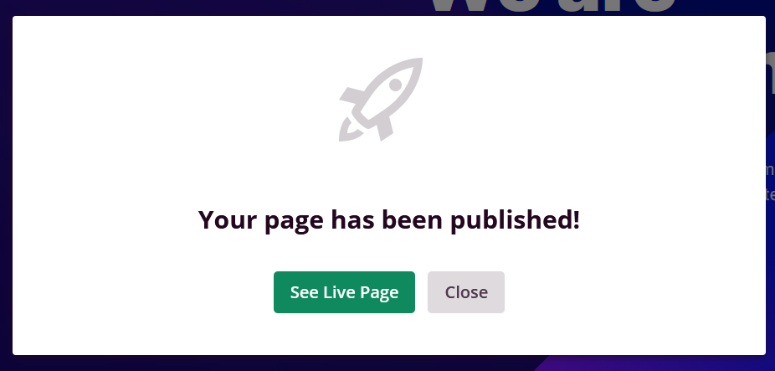
Anschließend sehen Sie eine Erfolgsmeldung, dass Ihre Seite veröffentlicht wurde, und Sie können auf die Schaltfläche Live-Seite anzeigen klicken, um zu sehen, wie sie aussieht.
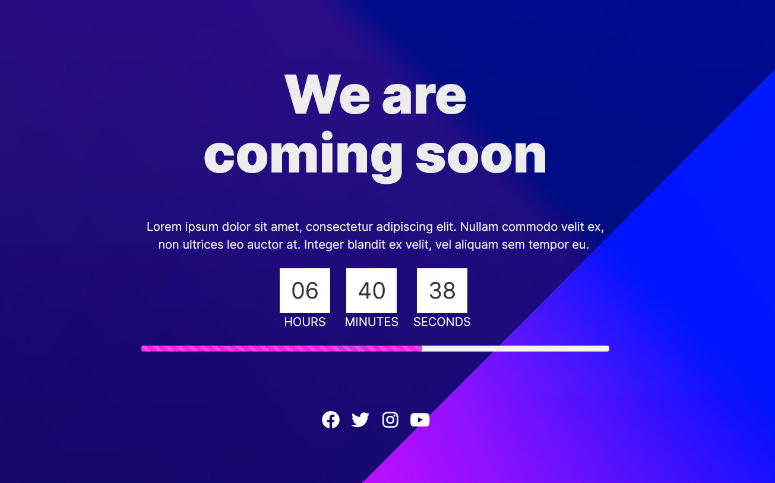
So wird Ihre Seite Ihren Besuchern angezeigt:
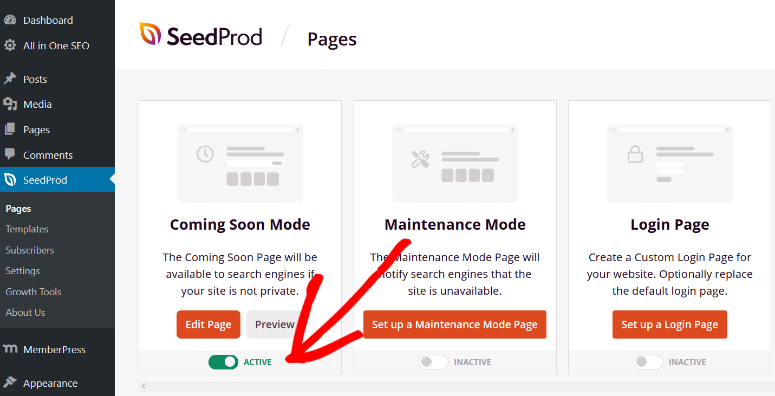
Zuletzt aktivieren Sie die Seite, indem Sie in Ihrem WordPress-Adminbereich zu SeedProd » Seiten navigieren. Unter dem Abschnitt Coming Soon Modus schalten Sie den Schalter von Inaktiv auf Aktiv.
Wenn Besucher Ihre Website nun besuchen, sehen sie die „Coming Soon“-Seite mit dem gerade erstellten Countdown-Timer.
Wenn Sie den „Coming Soon“-Modus ausschalten möchten, verwenden Sie hier denselben Schalter, um ihn zu deaktivieren.
Das ist alles! Da Sie nun wissen, wie Sie SeedProd verwenden, können Sie auch zu jeder Landingpage Countdown-Timer hinzufügen.
Wir müssen auch erwähnen, dass Thrive Architect eine weitere großartige Option ist, um Countdown-Timer zu jeder Seite oder jedem Beitrag hinzuzufügen. Sie erhalten Tonnen von Vorlagen-Timern zur Auswahl:
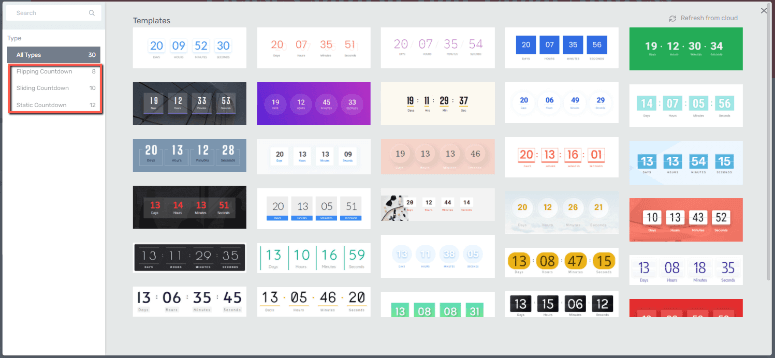
Es ermöglicht Ihnen, Animationseffekte hinzuzufügen und Sichtbarkeitseinstellungen zu konfigurieren. Sie können Hintergrundfarben, Stil, Rahmen und mehr ändern.
Sehen Sie sich unseren vollständigen Thrive Architect Testbericht für weitere Informationen an.
Als Nächstes beantworten wir häufig gestellte Fragen, die uns unsere Benutzer gestellt haben.
FAQs: WordPress Countdown-Timer
Wie füge ich einen Countdown-Timer zu WordPress hinzu?
Sie können ganz einfach einen Countdown-Timer zu Ihrer WordPress-Website hinzufügen, indem Sie ein Plugin wie SeedProd, OptinMonster oder Thrive verwenden. Diese Plugins sind perfekt für Anfänger, da keine Programmierung erforderlich ist.
Was ist das beste Countdown-Timer-Plugin für WordPress?
Das beste Countdown-Timer-Plugin für WordPress kann je nach Ihren spezifischen Bedürfnissen und Vorlieben variieren. Beliebte Optionen, die umfangreiche Funktionen und positive Benutzerbewertungen bieten, sind jedoch SeedProd, OptinMonster oder Thrive. Sehen Sie sich unsere Liste für weitere Informationen an: 7 beste WordPress Countdown-Timer-Plugins.
Wie stelle ich einen Evergreen-Countdown-Timer ein?
Die meisten Plugins wie OptinMonster und SeedProd ermöglichen es Ihnen, dynamische Evergreen-Countdown-Timer einzustellen. Dies sind unbegrenzte Timer oder wiederkehrende Timer, die neu starten, wenn der Timer abläuft.
Warum einen Verkaufs-Countdown-Timer verwenden?
Countdown-Timer erzeugen ein Gefühl der Dringlichkeit und schüren die Angst, etwas zu verpassen (FOMO). Kunden kaufen eher jetzt, während sie einen guten Rabatt oder ein zeitlich begrenztes Angebot erhalten, da sie sonst etwas verpassen würden.
Kann ich Countdown-Timer zu Produktseiten hinzufügen?
Ja, Sie können Countdown-Timer zu jeder gewünschten Produktseite hinzufügen. Wir empfehlen die Verwendung einer schwebenden Leiste, damit sie das Einkaufserlebnis des Benutzers nicht stört, aber gleichzeitig seine Aufmerksamkeit auf Ihr Angebot lenkt.
Hat der Gutenberg-Editor einen Countdown-Timer?
Zum Zeitpunkt der Erstellung dieses Artikels gibt es keinen Gutenberg-Block zum Hinzufügen eines Countdown-Timers. Sie können einen Page Builder wie SeedProd, Thrive oder Elementor verwenden, um die Fähigkeiten des Block-Editors zu erweitern.
Gibt es kostenlose Countdown-Timer-Plugins für WordPress?
Ja, es gibt kostenlose Plugins für WordPress, um einen einfachen Countdown-Timer hinzuzufügen. Das WordPress-Plugin-Verzeichnis bietet eine breite Palette von Optionen, die Sie erkunden können.
Kann ich das Erscheinungsbild des Countdown-Timers auf meiner WordPress-Website anpassen?
Ja, die meisten Countdown-Timer-Plugins für WordPress ermöglichen es Ihnen, das Erscheinungsbild des Timers anzupassen. Sie können normalerweise Einstellungen wie Farben, Schriftarten, Größen, Stile anpassen und sogar benutzerdefiniertes CSS hinzufügen, um das Design und Branding Ihrer Website anzupassen.
Kann ich mehrere Countdown-Timer auf verschiedenen Seiten meiner WordPress-Website einrichten?
Ja, Sie können mit den in diesem Tutorial verwendeten Countdown-Timer-Plugins mehrere Countdown-Timer auf verschiedenen Seiten Ihrer WordPress-Website einrichten. Jedes Plugin hat möglicherweise seine eigene Methode zum Erstellen und Verwalten mehrerer Timer. Konsultieren Sie daher die Dokumentation oder die Einstellungen des Plugins, um mehrere Timer nach Bedarf zu konfigurieren.
Kann ich einen Countdown-Timer nur für einen bestimmten physischen Standort anzeigen?
Ja, OptinMonster ist das beste Plugin dafür. Sie können ganz einfach Anzeigeregeln festlegen und den Standort auswählen, den Sie ansprechen möchten.
Kann ich einen Countdown-Timer nur für einen bestimmten physischen Standort anzeigen?
Countdown-Timer selbst haben keinen direkten Einfluss auf SEO (Suchmaschinenoptimierung). Suchmaschinen wie Google konzentrieren sich hauptsächlich auf Faktoren wie Website-Inhalt, Relevanz, Benutzererfahrung und Gesamtleistung der Website, wenn sie Suchrankings bestimmen.
Wir hoffen, dieser Leitfaden hat Ihnen geholfen, einen Countdown-Timer auf Ihrer Website zu erstellen. Möglicherweise möchten Sie auch erfahren, wie Sie Social Proof zu Ihrer WordPress-Website hinzufügen, um das Vertrauen der Benutzer zu gewinnen und Ihre Konversionsziele zu steigern.

Kommentare Hinterlasse eine Antwort