Möchten Sie eine einfache Möglichkeit, den Wartungsmodus zu aktivieren und zu deaktivieren, wann immer Sie ihn brauchen?
Der Wartungsmodus verbirgt Ihre Website vor Besuchern, während Sie Updates durchführen oder defekte Seiten reparieren. Sie können alle Arten von Aufgaben ausführen, wie z. B. Website-Einstellungen ändern, Ihr Theme wechseln oder weitere Plugins hinzufügen, ohne Ihre Website komplett herunterzufahren.
Ohne den Wartungsmodus können Besucher defekte Seiten sehen und eine schlechte Erfahrung mit Ihrer Website machen. Wenn Sie also professionell wirken wollen, müssen Sie eine beeindruckende Landingpage einrichten, die angezeigt wird, während Ihre Website nicht verfügbar ist.
Bei IsItWP suchen wir immer nach Möglichkeiten, unsere Website für Sie zu verbessern. Dazu gehören Änderungen am Layout, an Themes und am Website-Design. Manchmal sind diese Änderungen größere Updates, die erfordern, dass wir die Website in den Wartungsmodus versetzen.
Daher haben wir mehrere Methoden getestet und verwendet, um unsere WordPress-Website in den Wartungsmodus zu versetzen. Zum Beispiel haben wir eine benutzerdefinierte Seitenvorlage, den integrierten WordPress-Wartungsmodus, ein Wartungs-Plugin und unser cPanel verwendet.
Aus unserer Erfahrung haben wir 3 der besten und einfachsten Wege entdeckt, dies zu tun.
In diesem einfachen Leitfaden zeigen wir Ihnen, wie Sie Ihre WordPress-Website mit und ohne Plugin in den Wartungsmodus versetzen. Wir zeigen Ihnen auch, wie Sie Ihre Website mit einem kostenlosen und einem Premium-Plugin in den Wartungsmodus versetzen.
Warum Sie eine Wartungsseite auf Ihrer Website benötigen
Der Wartungsmodus ermöglicht es Ihnen, Ihre Website zu verbergen, wenn die Dinge nicht perfekt sind. Vielleicht haben Sie geplante Wartungszeiten oder Sie haben defekte Seiten auf Ihrer Website gefunden, die Sie reparieren müssen.
Ihre Website könnte ein Server-Update von Ihrem WordPress-Hosting-Anbieter durchlaufen. Diese Updates laufen im Hintergrund, könnten aber die Seitenladezeit verlangsamen. Das bedeutet eine schlechte Benutzererfahrung; niemand möchte das für seine Website.
In schlimmeren Fällen könnte Ihre Website von Hackern angegriffen werden, während Sie versuchen, sie zu aktualisieren. Sie könnten Ihre Website manipulieren oder versuchen, Informationen von Benutzern zu stehlen, was ein Sicherheitsrisiko darstellt.
Eine Wartungsseite ermöglicht es Ihnen, Ihre Website vorübergehend zu verbergen.
Tatsächlich gibt es alle möglichen Vorteile, eine Wartungsseite einzurichten. Zum Beispiel können Sie den Wartungsmodus verwenden, um:
- defekte Seiten vor Ihren Besuchern zu verbergen
- Ihre Website im Bau zu verbergen
- Ihre Besucher zu einem anderen Ziel umzuleiten, wenn sie auf Ihrer Website landen
- sicherzustellen, dass die Rankings erhalten bleiben
- die E-Mail-Adressen der Benutzer zu sammeln
- alle Ihre Abonnenten zu benachrichtigen, sobald Ihre Website wieder online ist
- Ihre Social-Media-Follower zu erhöhen
Fehlerbehebungen können in Ruhe durchgeführt werden, in dem Wissen, dass Ihre Website immer noch professionell aussieht.
Nicht nur das, es ist auch eine großartige Möglichkeit, Ihr SEO zu retten, indem Sie Suchmaschinen signalisieren, dass Ihre Website ordnungsgemäß gewartet wird. Jedes Mal, wenn die Suchmaschinen-Bots Ihre Website crawlen, überspringen sie die Indizierung aller unvollständigen Änderungen und stellen sicher, dass Ihre SEO-Rankings erhalten bleiben.
Es gibt eine standardmäßige WordPress-Wartungsseite, die Sie während der Ausfallzeit zu Ihrer Website hinzufügen können. Aber Sie können nicht viel tun, um deren Optik oder Anpassung zu verbessern. Und die meisten Benutzer mögen diese Seite nicht, weil sie sehr unprofessionell ist.
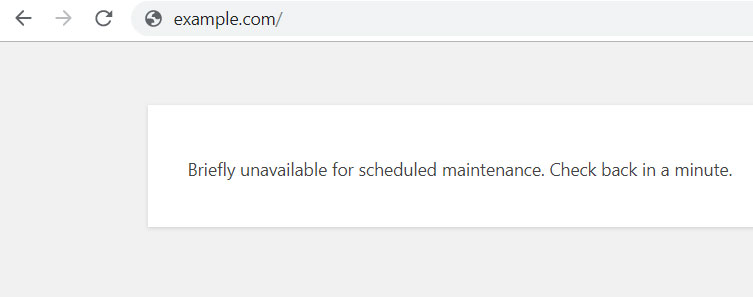
Aber keine Sorge. Sie müssen sich nicht länger mit dieser generischen WP-Wartungsmodus-Nachricht zufriedengeben. Wir zeigen Ihnen, wie Sie eine anpassbare Wartungsseite erstellen.
So versetzen Sie Ihre Website in den Wartungsmodus
In dieser Anleitung zeigen wir Ihnen die folgenden Methoden, um Ihre Website in den Wartungsmodus zu versetzen. Wir führen Sie durch die Verwendung eines kostenlosen und eines Premium-Plugins. Und wir zeigen Ihnen auch, wie Sie den Wartungsmodus ohne Plugin erstellen.
Wenn Sie zu einem Abschnitt des Artikels springen möchten, klicken Sie einfach auf einen der folgenden Links.
- Wartungsmodus mit SeedProd aktivieren (kostenloses Plugin)
- Verwenden Sie Thrive Suite, um Ihre Website in den Wartungsmodus zu versetzen (Premium-Plugin)
- Wartungsmodus ohne Plugin aktivieren
Damit wollen wir beginnen.
Wartungsmodus mit SeedProd aktivieren (kostenloses Plugin)

SeedProd ist der beste Landingpage-Builder, da er ein einfach zu bedienender Drag-and-Drop-Builder mit vielen Vorlagen ist. Er enthält viele Vorlagen für „Coming Soon“ und Wartungsmodus, mit denen Sie beginnen können, was den Prozess erleichtert.
Dies ist ein kostenloses Plugin für „Coming Soon“ und Wartungsmodus für WordPress, mit dem Sie den Wartungsmodus mit nur einem Klick einrichten und aktivieren/deaktivieren können.
Dafür benötigen Sie keine technischen Kenntnisse, daher ist es auch für Anfänger großartig. Es dauert nur 5 Minuten, um eine Vorlage auszuwählen, anzupassen und live zu schalten.
Daher ist SeedProd ein vollständig responsives und super flexibles WordPress-Plugin, mit dem Sie Wartungsseiten aktivieren können, ohne eine einzige Zeile Code zu schreiben.
Sie können dieses Plugin verwenden, um eine lebendige und ansprechende Seite zu gestalten, die Ihren Besuchern mitteilt, dass Ihre Website wegen Wartungsarbeiten nicht verfügbar ist.
Vom Hinzufügen Ihres Markenlogos bis zur Anpassung jedes Details Ihrer Seite ist mit diesem Plugin alles einfach und unkompliziert.
Sie können dieser Seite ein Video hinzufügen, um Besucher länger zu binden. Das Plugin unterstützt auch verschiedene andere Elemente auf der Seite, wie ein E-Mail-Formular, einen Countdown-Timer, Social-Icons, CTAs und mehr.
SeedProd bietet eine Lite-Version im WordPress-Plugin-Repository, die Ihnen die grundlegenden Funktionen bietet, die Sie für den Wartungsmodus benötigen.
Es gibt auch eine Premium-Version mit Zugriff auf einen leistungsstarken WordPress Theme Builder, WooCommerce-Funktionen und vieles mehr.
Um Ihnen einen Vorgeschmack auf das zu geben, was es bietet, hier ist ein Beispiel der Seite, die wir in dieser Schritt-für-Schritt-Anleitung erstellen werden.
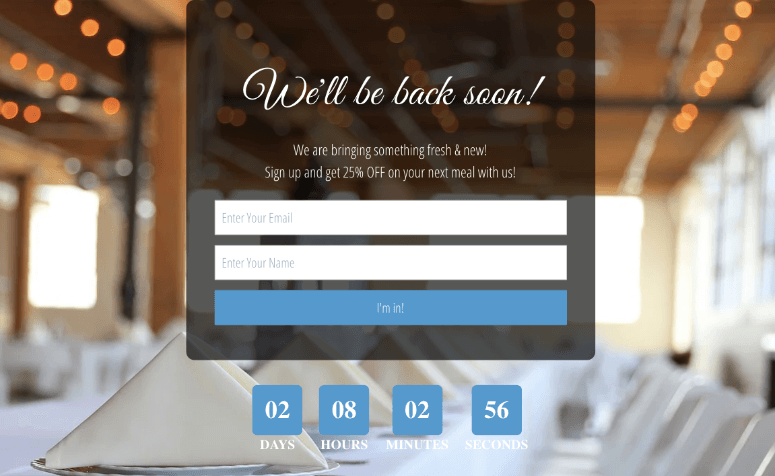
Beachten Sie, dass es Dutzende von Seitenvorlagen zur Auswahl gibt, sodass Sie eine auswählen können, die Ihrem Zweck und Geschäft entspricht. Die folgenden Schritte bleiben unabhängig von der gewählten Vorlage gleich.
Lesen Sie diese SeedProd-Rezension, um mehr zu erfahren.
Nachdem dies gesagt ist, lassen Sie uns sehen, wie Sie Ihre WordPress-Website in den Wartungsmodus versetzen. Fangen wir an.
Schritt 1: Installieren und aktivieren Sie das SeedProd-Plugin
Zuerst müssen Sie das SeedProd-Plugin über Ihr WordPress-Dashboard installieren. Dieses Plugin für den Wartungsmodus hat 4 Pläne, sodass Sie sicher einen auswählen können, der Ihren Bedürfnissen entspricht. Wie bereits erwähnt, bietet SeedProd einen kostenlosen Plan, mit dem Sie es vor dem Kauf testen können.
Die gute Nachricht ist, dass Sie auch mit SeedProd Lite eine Wartungsmodus-Seite erstellen können. Dies ist eine großartige Option, besonders wenn Sie gerade erst anfangen und das Wartungs-Plugin zuerst testen möchten.
Um die kostenlose Version von SeedProd zu erhalten, navigieren Sie zu Plugins » Neues Plugin hinzufügen, um Ihr WordPress-Plugin-Repository zu finden. Suchen Sie hier nach „SeedProd“, installieren und aktivieren Sie es dann wie jedes andere Plugin.
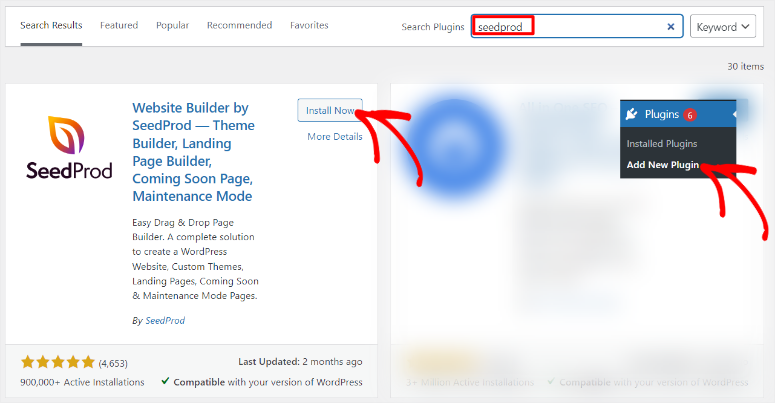
Haben Sie noch nie ein Plugin eingerichtet? Keine Sorge, wir helfen Ihnen. Folgen Sie unserer einfachen Anleitung, wie Sie ein Plugin in WordPress installieren.
Nachdem das Plugin aktiviert wurde, müssen Sie Ihren Lizenzschlüssel für die Premium-Version validieren. (Überspringen Sie diesen Schritt, wenn Sie die kostenlose Version verwenden). Den Schlüssel finden Sie in Ihrem SeedProd-Konto, das Sie nach dem Kauf des Produkts erstellt haben.

Gehen Sie danach in Ihrem WordPress-Dashboard zu SeedProd » Einstellungen, wo Sie den Schlüssel in das leere Feld einfügen. Klicken Sie auf das Feld Schlüssel überprüfen, um ihn zu validieren.

Sobald der Lizenzschlüssel validiert ist, können Sie das Plugin verwenden.
Scrollen Sie auf der Seite nach unten und klicken Sie auf die Schaltfläche Erste Seite erstellen. Dies führt Sie zum SeedProd-Dashboard, wo Sie Ihre Seite erstellen können.
Schritt 2: Wartungsmodus in WordPress einrichten
Jetzt ist es an der Zeit, Ihre Wartungsmodus-Seite zu erstellen. Oben im SeedProd-Dashboard sehen Sie 4 verschiedene Seiten, die Sie erstellen können: Wartungsmodus, Login-Seite und 404-Seite.
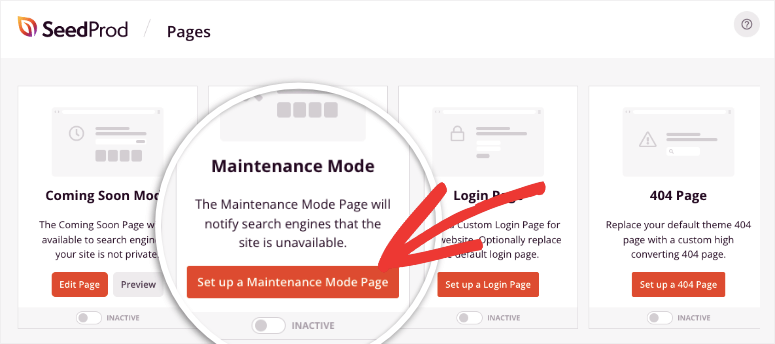
Klicken Sie auf Wartungsmodus-Seite einrichten, um zu beginnen. Sie werden zur Vorlagenseite weitergeleitet.
Schritt 3: Ihr Theme auswählen
Sobald sich die SeedProd-Vorlagenbibliothek öffnet, wählen Sie eine Vorlage für den Wartungsmodus aus.
SeedProd bietet mehr als 300 verschiedene, vollständig anpassbare, vorgefertigte Vorlagen zur Auswahl. Sie werden eine Menüleiste oben bemerken, mit der Sie die Vorlagen nach Zweck filtern können. Da Sie jedoch zuvor „Wartungsmodus“ ausgewählt haben, ist dieser Filter bereits ausgewählt.
Sie sehen ein Bild, das zeigt, wie die Seite für jede Vorlage live erscheint. Wenn Sie mit der Maus über eine Vorlage fahren, sehen Sie Optionen zum Vorschauen oder Auswählen.
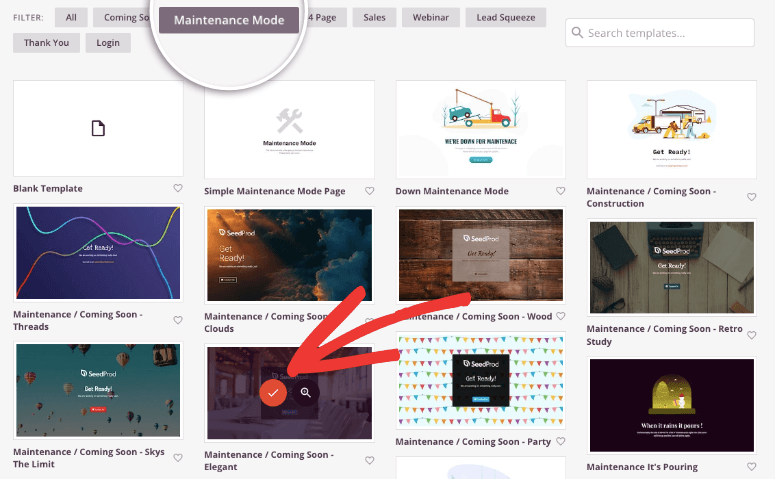
Sobald Sie eine Vorlage ausgewählt haben, bringt Sie SeedProd zum visuellen Seitenersteller, wo Sie das Design anpassen können.
Schritt 4: Ihre Wartungsmodus-Seite anpassen
Der Drag-and-Drop-Builder von SeedProd ist in zwei Hauptbereiche unterteilt. Links befindet sich die Taskleiste mit den Anpassungsoptionen. Und rechts können Sie Ihre Seite in Echtzeit bearbeiten und in der Vorschau anzeigen.
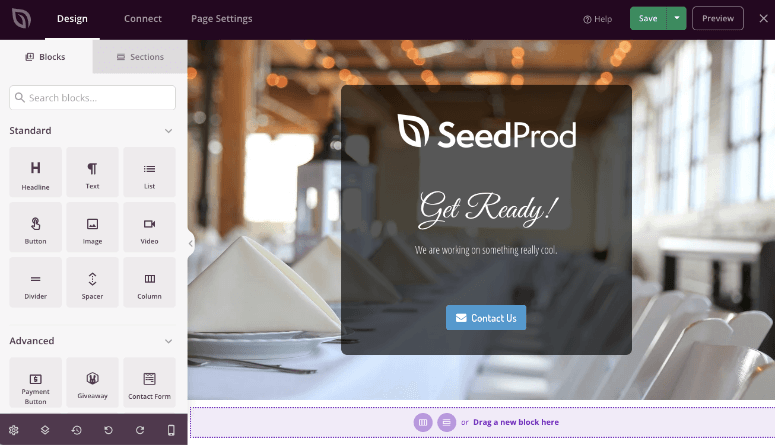
Sie können jedes vorhandene Element auf Ihrer Seite anpassen, indem Sie darauf klicken. Sie können beispielsweise auf die Überschrift klicken, um den Text, die Schriftgröße, die Ausrichtung und mehr zu ändern.
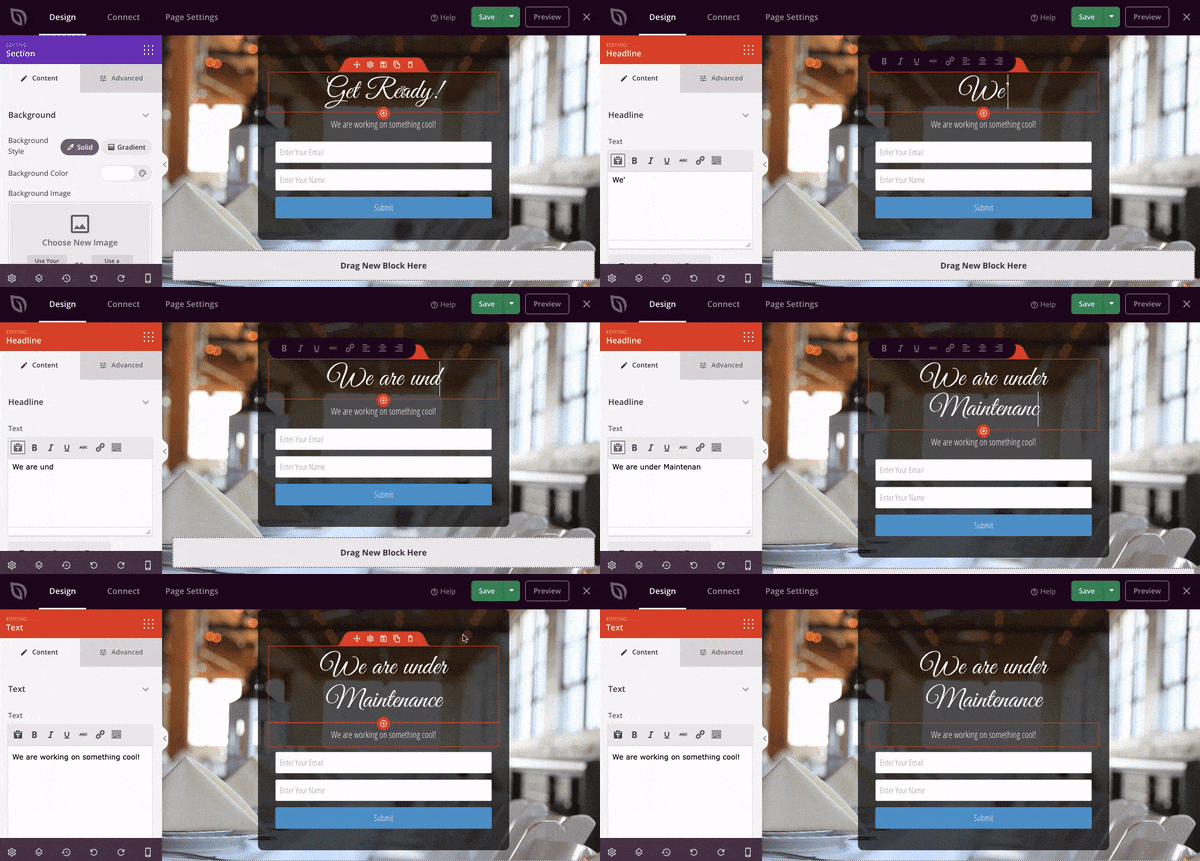
Sie können Ihrer Wartungsmodus-Seite auch ganz einfach neue Inhalte über die Blöcke auf der linken Seite des Bildschirms hinzufügen.
SeedProd bietet unzählige fertige Landingpage-Blöcke, darunter:
- Schaltflächen
- Videos
- Kontaktformulare
- E-Mail-Optin-/Anmeldeformulare
- Social-Media-Symbole
- Countdown-Timer
- Benutzerdefinierter HTML-Code
- Und vieles mehr
Ziehen Sie einfach den gewünschten Block per Drag & Drop auf Ihre Wartungsmodus-Seite. Sie können beispielsweise einen Countdown-Timer zu Ihrer Seite hinzufügen, um Besucher darüber zu informieren, wann die Wartungsarbeiten abgeschlossen sein werden.
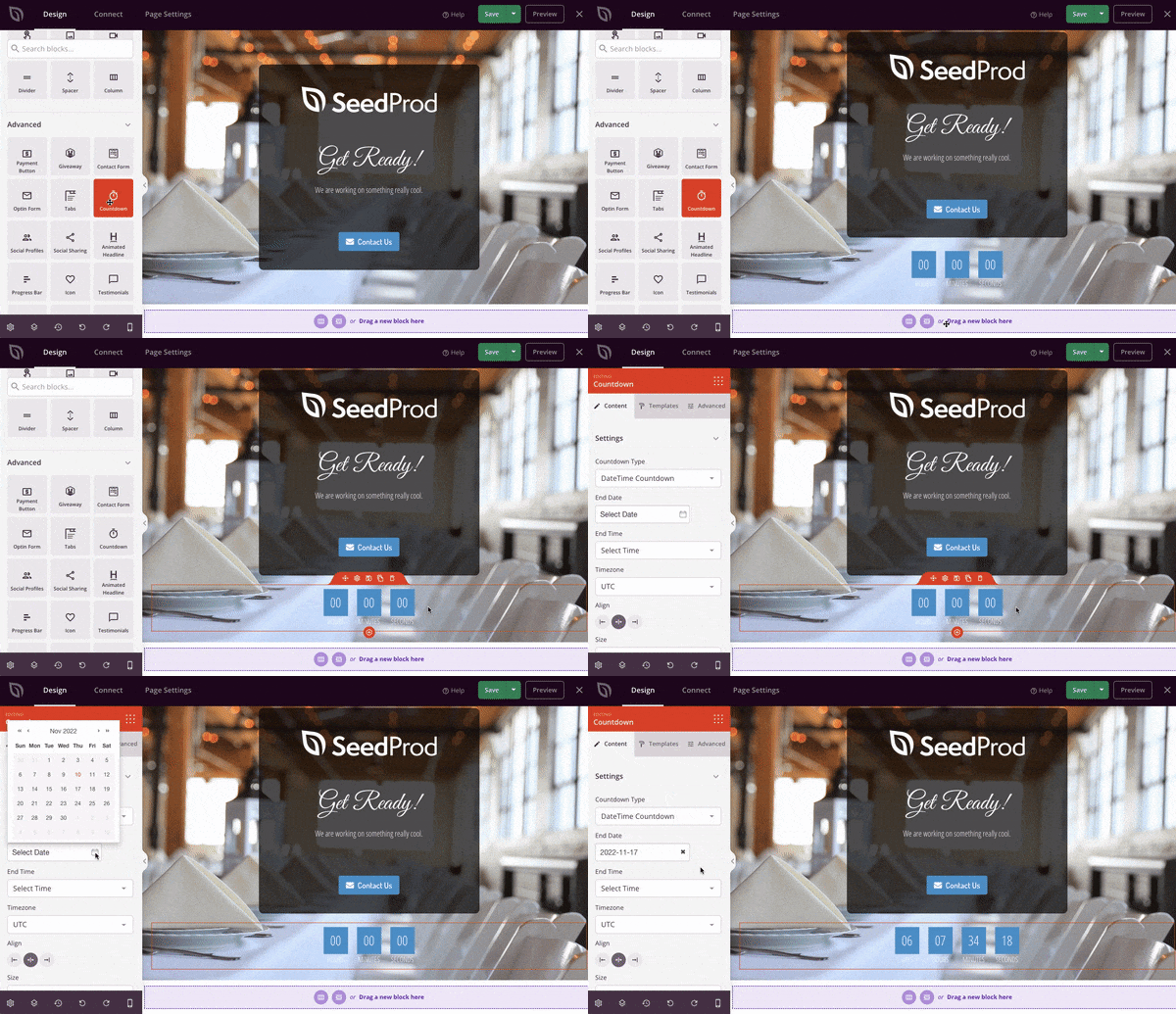
Auch hier können Sie auf den Countdown-Timer klicken, um ihn anzupassen. Sie können das Enddatum und die Endzeit festlegen, Stil, Farbe und mehr auswählen.
SeedProd bietet auch vorgefertigte Abschnitte wie FAQs, Call to Action, Funktionen und viele andere. Diese Module erleichtern das Hinzufügen weiterer Informationen zu Ihrer Wartungsmodus-Seite und sorgen für ein ansprechendes Layout.
Wir fügen einen Abschnitt für Testimonials hinzu, um unsere besten Bewertungen hervorzuheben. Wählen Sie unter dem Tab Abschnitte im linken Menü Testimonials aus. Sie können dann den Stil für Ihren Bewertungsabschnitt auswählen. Fahren Sie mit der Maus über den gewünschten Stil und klicken Sie auf die Schaltfläche (+) Hinzufügen.
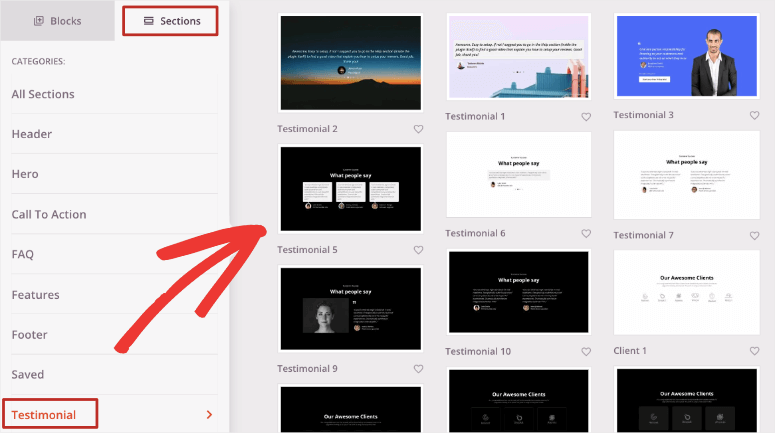
SeedProd fügt den Abschnitt automatisch zu Ihrer Wartungsmodus-Seite hinzu. Anschließend können Sie den Abschnitt auswählen, um den Inhalt anzupassen.
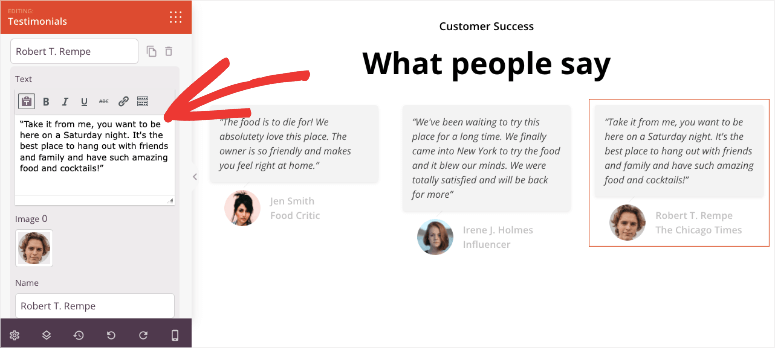
Nun sind wir zuversichtlich, dass Sie ein gutes Verständnis dafür haben, wie der SeedProd-Builder funktioniert. Sie können weitere Einstellungen erkunden, um das Logo, das Hintergrundbild, Social-Media-Symbole, Farben, Schriftarten und vieles mehr zu ändern.
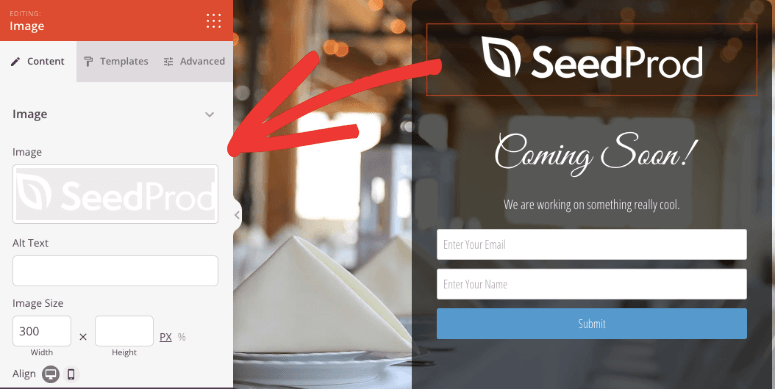
Wenn Sie mit der Anpassung Ihrer Wartungsmodus-Seite fertig sind, vergessen Sie nicht, auf die Schaltfläche Speichern zu klicken.
Schritt 5: Verbinden Sie Ihren E-Mail-Marketing-Service
SeedProd ermöglicht es Ihnen, die Seite mit Ihrem E-Mail-Konto zu verbinden, um Ihre Benutzer zu binden, auch wenn Ihre Website nicht verfügbar ist.
Dazu können Sie Ihrer Wartungsmodus-Seite ein Optin-Formular hinzufügen. Alles, was Sie tun müssen, ist, den Block Optin-Formular auf die Seite zu ziehen.
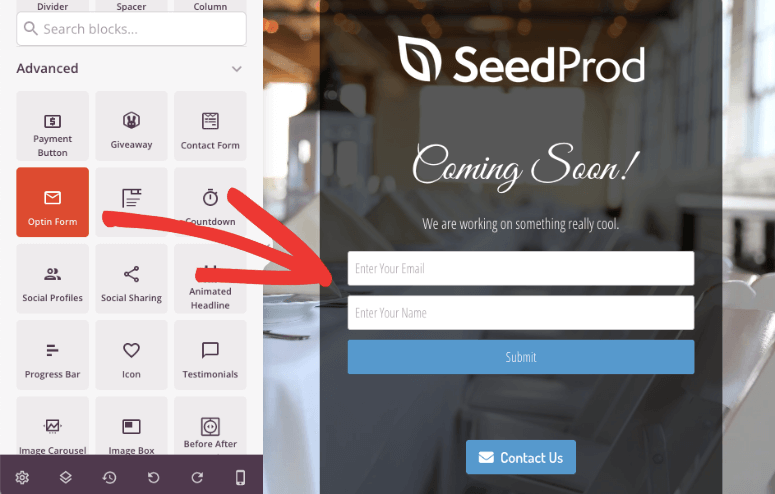
Als Nächstes müssen Sie Ihren E-Mail-Marketing-Service verbinden. Wählen Sie oben auf dem Bildschirm den Tab Verbinden.
Diese Seite zeigt beliebte E-Mail-Marketing-Anbieter wie Constant Contact, AWeber, Drip, Mailchimp und mehr.
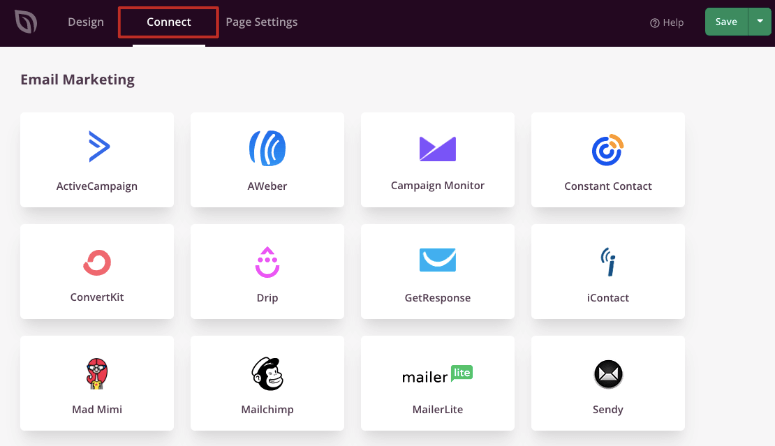
In diesem Abschnitt sehen Sie auch Optionen für die Verbindung mit Zapier, Google Analytics und Recaptcha. Möglicherweise möchten Sie diese Dienste später verknüpfen.
Wählen Sie für jetzt Ihren E-Mail-Marketing-Anbieter, geben Sie Ihre Kontodaten ein und klicken Sie auf die Schaltfläche Verbinden.
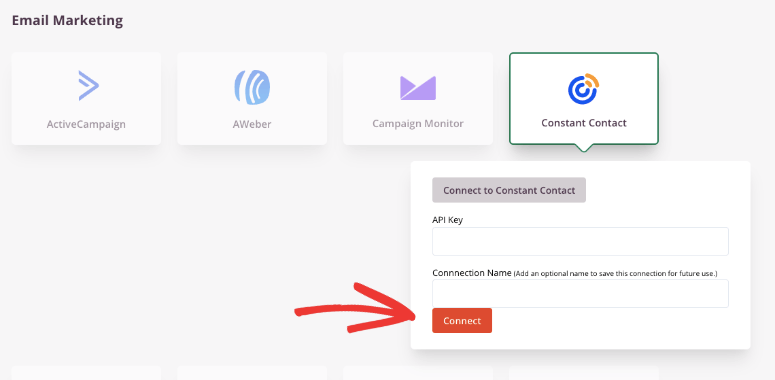
Wenn Benutzer nun ihre E-Mail-Adressen über Ihre Wartungsmodus-Seite eingeben, werden sie automatisch zu Ihrer E-Mail-Liste hinzugefügt.
Sie können diese Funktion nutzen, um ihnen eine automatisierte E-Mail-Serie zu senden, sie zu Ihrer Newsletter-Liste hinzuzufügen und vieles mehr. Sie können auch automatisierte Benachrichtigungen für sich und Ihr Team einrichten, wenn jemand das Formular absendet.
Schritt 6: Überprüfen Sie die Mobilfreundlichkeit
Google priorisiert die Mobilfreundlichkeit. Wenn Ihre Website bei Google ranken soll, müssen Sie sicherstellen, dass alles auf Ihrer Website mobil angezeigt werden kann.
SeedProd macht dies super einfach. Erstens sind alle SeedProd-Vorlagen automatisch responsiv, sodass sie auf jedem Gerät gut aussehen.
Um dies zu überprüfen, klicken Sie auf die Schaltfläche Mobil am unteren Rand der Seite.
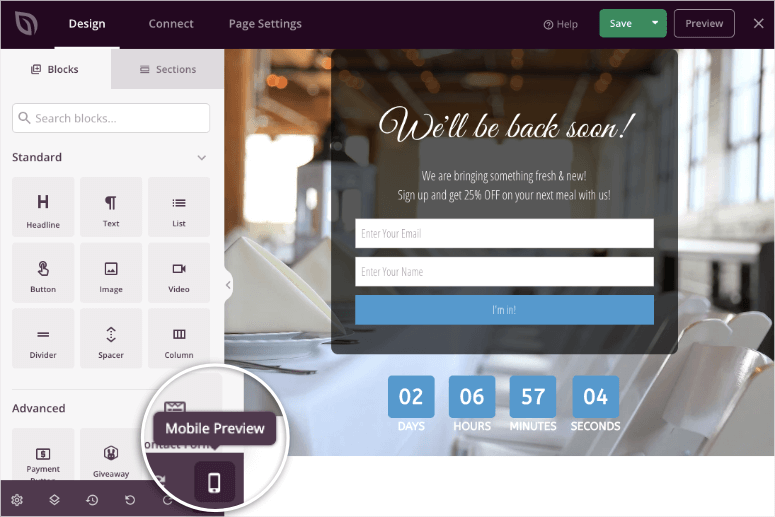
Jetzt sehen Sie eine Vorschau Ihrer Website auf einem mobilen Bildschirm. Sie können hier alle notwendigen Änderungen vornehmen.
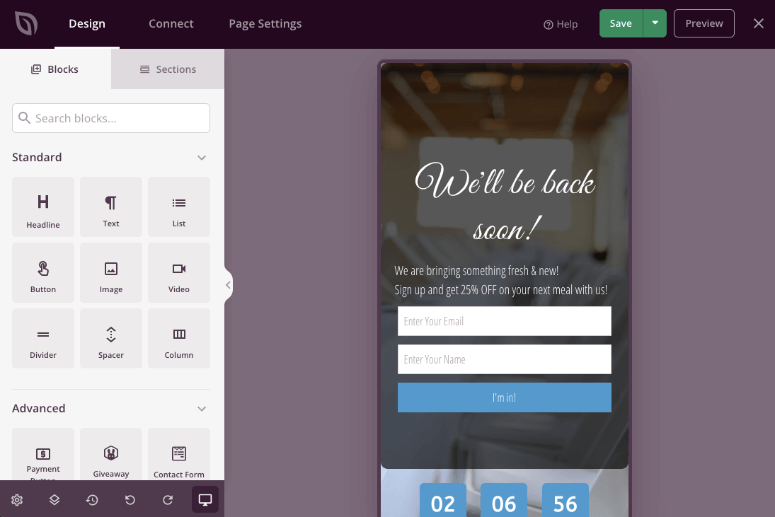
Um zur Desktop-Vorschau zurückzukehren, klicken Sie einfach erneut auf die Schaltfläche für die mobile/Desktop-Vorschau.
Schritt 7: Einstellungen für die Wartungsseite konfigurieren
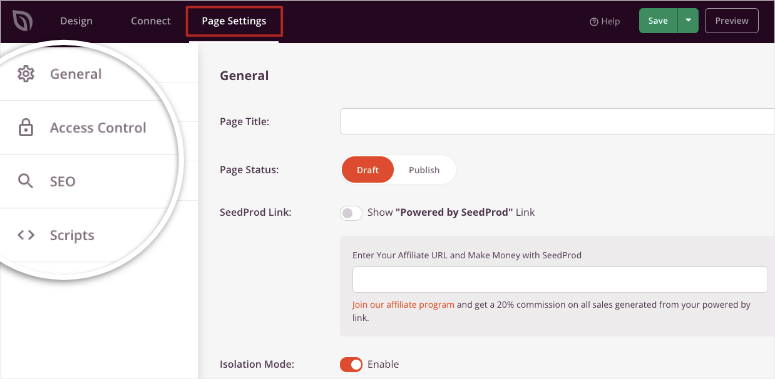
Nun ist Ihre benutzerdefinierte Wartungsmodus-Seite so gut wie fertig. Sie können einige wichtige Einstellungen unter dem Tab Seiteneinstellungen konfigurieren.
Der erste Tab ist der Abschnitt Allgemeine Einstellungen. Hier können Sie einen Seitentitel auswählen, Ihren Seitenstatus festlegen, den Weiterleitungsmodus aktivieren oder deaktivieren und so weiter.
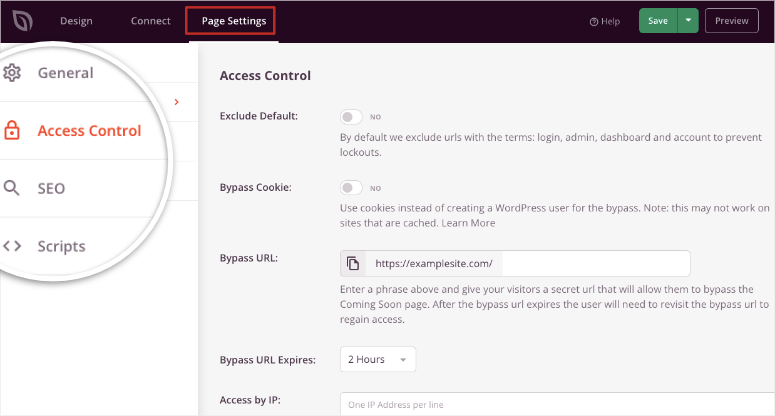
Im Abschnitt Zugriffskontrolle können Sie eine geheime Umgehungs-URL erstellen, um bestimmten Personen den Zugriff auf Ihre Website zu ermöglichen.
Und in den SEO-Einstellungen können Sie Ihre Wartungsseite für SEO optimieren. Wenn Sie Entwickler sind, können Sie benutzerdefiniertes CSS im Tab Skripte hinzufügen.
Vergessen Sie nicht, die Einstellungen zu speichern, wenn Sie mit der Konfiguration dieser Optionen in den Plugin-Einstellungen fertig sind.
Schritt 8: Wartungsseite veröffentlichen und aktivieren
Sie sind nun bereit, diese Seite zu Ihrer Live-Website hinzuzufügen. Dazu sehen Sie oben auf der Seite zwei Schaltflächen. Sie können Ihre Seite in der Vorschau anzeigen, um sicherzustellen, dass Sie mit dem Design zufrieden sind. Klicken Sie dann auf die Schaltfläche Speichern, um Ihre Einstellungen zu sichern.
Beachten Sie hier, dass es auch eine Dropdown-Option gibt, um dieses Design als Vorlage zu speichern, die Sie später verwenden können.
Nun müssen Sie den Wartungsmodus aktivieren, um diese Seite live zu schalten.
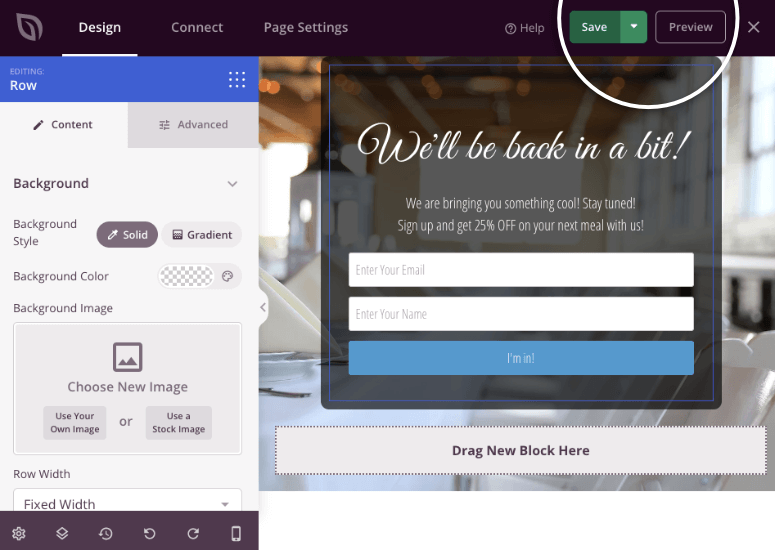
Wenn Sie den Builder verlassen, indem Sie auf das 'X' in der oberen rechten Ecke des Bildschirms klicken, sehen Sie eine Aufforderung, den Wartungsmodus zu aktivieren.
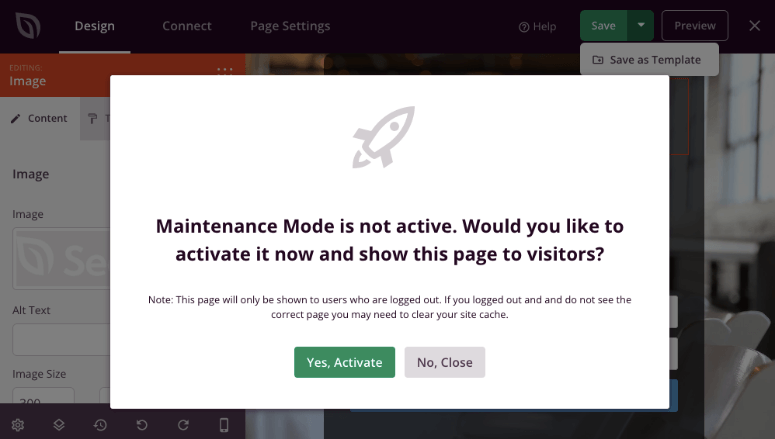
Sie können ihn hier aktivieren, und Ihre Website wird hinter der gerade erstellten Seite verborgen.
Nun ist Ihre Wartungsmodus-Seite auch für die Zukunft eingerichtet. Das bedeutet, Sie können den Wartungsmodus von Ihrem SeedProd-Dashboard aus aktivieren oder deaktivieren, wann immer Sie möchten. Zurück im Tab Landing Pages sehen Sie einen Schalter für den Wartungsmodus.
Wann immer Sie die Wartungsseite anzeigen müssen, müssen Sie nur diesen Schalter umlegen. Wenn der Schalter ausgeschaltet ist, wird der Wartungsmodus deaktiviert.
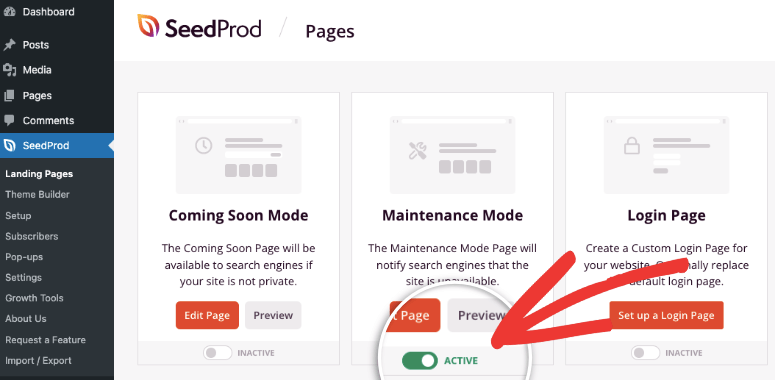
Das war's; Sie haben gelernt, wie Sie WordPress mit SeedProd in den Wartungsmodus versetzen.
Verwenden Sie Thrive Suite, um Ihre Website in den Wartungsmodus zu versetzen (Premium-Plugin)

Thrive Suite ist eine Kombination von Thrive Themes-Tools, mit denen Sie schöne Websites und Seiten erstellen und verwalten können. Während Sie Thrive Themes-Tools einzeln kaufen können, müssen Sie den gesamten Thrive Suite-Plan kaufen, um eine Wartungsmodus-Seite zu erstellen.
Mit Thrive Suite erhalten Sie Thrive Architect, mit dem Sie die Wartungsseite mit einem Drag-and-Drop-Builder anpassen und gestalten können.
Darüber hinaus ermöglicht Ihnen Thrive Leads, ganz einfach ein Opt-in-Formular hinzuzufügen und Benutzerinformationen von Ihrer Seite zu sammeln. Sie können es dann mit beliebten E-Mail-Marketing-Tools wie MailChimp, ActiveCampaign, Brevo und anderen integrieren, um Ihre Newsletter einfach zu verwalten.
Genau wie bei SeedProd können Sie den „Wartungsmodus“ per Knopfdruck aktivieren und deaktivieren. Sehen Sie sich den folgenden Screenshot an, um zu sehen, was wir bauen werden.
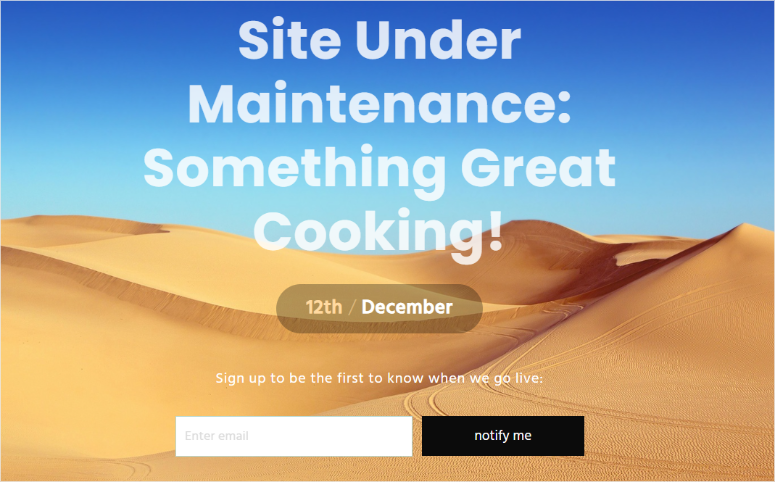
Wie können Sie also Thrive Suite verwenden, um den Wartungsmodus zu aktivieren?
Schritt 1: Thrive Suite installieren und einrichten
Zuerst müssen Sie Thrive Suite von der offiziellen Thrive Themes-Website kaufen. Auch hier können Sie einzelne Tools von Thrive Themes kaufen, aber die Wartungsmodus-Funktion ist nur in Thrive Suite verfügbar.
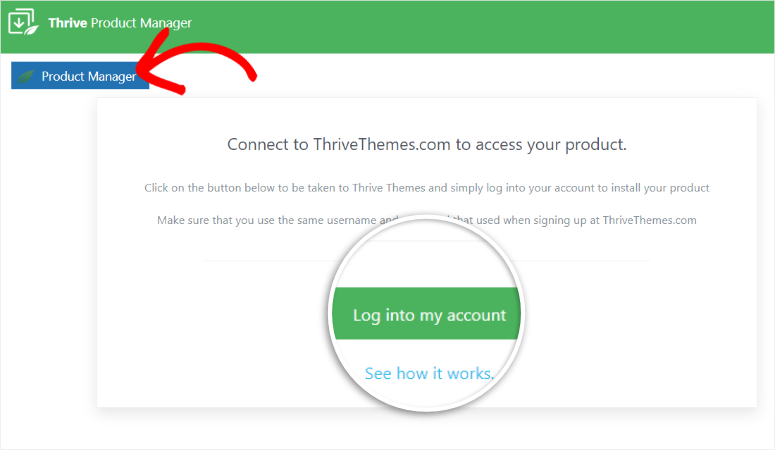
Nachdem Sie Thrive Suite gekauft haben, installieren Sie das Plugin „Thrive Product Manager“ über Ihr Thrive Themes Dashboard.
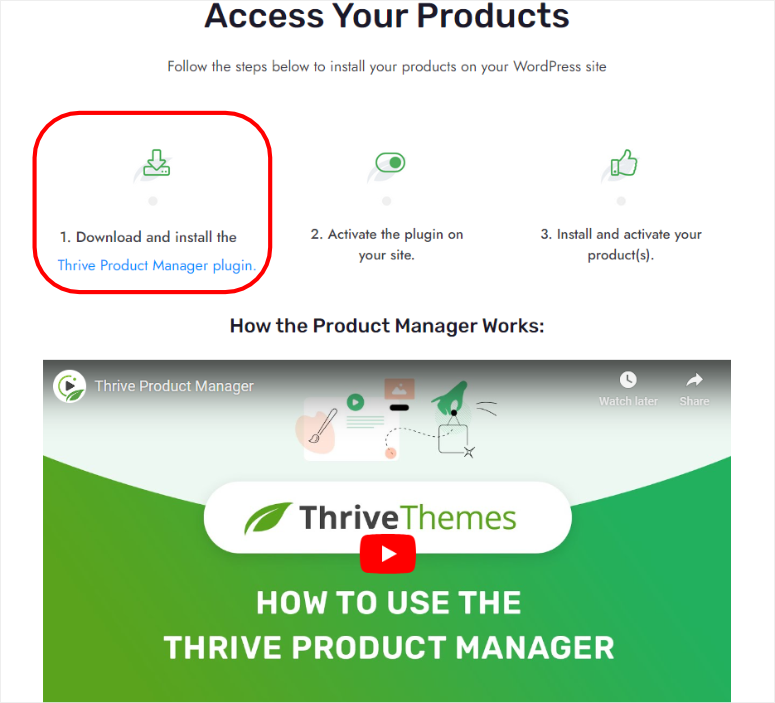
Danach gehen Sie zu Ihrem WordPress-Dashboard und navigieren Sie zu Plugins » Neues Plugin hinzufügen. Installieren und aktivieren Sie hier Thrive Product Manager wie jedes andere Plugin.
Gehen Sie als Nächstes zum neuen Menüpunkt „Product Manager“ in WordPress und melden Sie sich bei Ihrem Thrive Themes-Konto an.
Danach wählen Sie die neue Menüoption Thrive Dashboard, um auf die Tools von Thrive Themes zuzugreifen. Alle hier verfügbaren Tools können Ihre Wartungsseite vereinfachen. Sie können zum Beispiel Thrive Automator verwenden, um Ihre Website mit anderen Apps und Plugins zu integrieren. Oder Thrive Quiz Builder kann Ihnen helfen, WordPress-Quizze zu erstellen, um das Engagement zu steigern.
Dieses Tutorial konzentriert sich jedoch auf die beiden wichtigsten Tools von Thrive Themes, die Ihnen bei der Erstellung einer Wartungsmodus-Seite helfen.
Wählen Sie also im „Product Manager“ Thrive Leads, um Leads zu sammeln, und Thrive Architect, um die Wartungsseite zu erstellen.
Aktivieren Sie das Kontrollkästchen unter jedem Tool und wählen Sie dann unten „Ausgewählte Produkte aktivieren“.
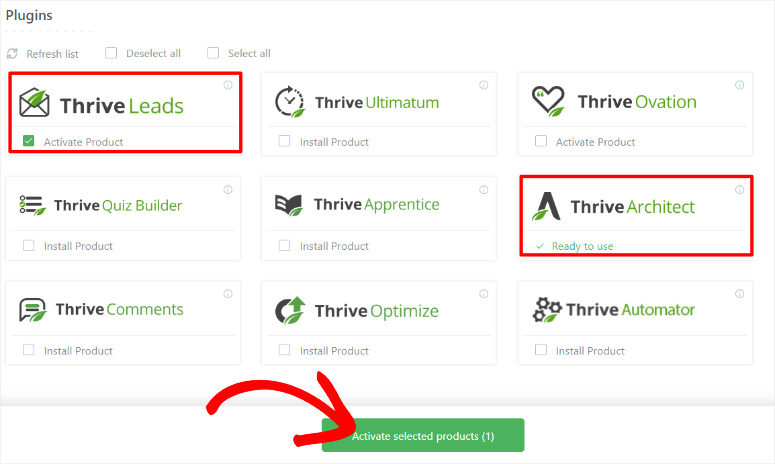
Lassen Sie danach die Tools installieren und aktivieren. Sobald dies geschehen ist, erhalten Sie eine Bestätigungsmeldung, dass sie einsatzbereit sind. Um die Seite zu verlassen, wählen Sie einfach „Zum Thrive Themes Dashboard gehen“.
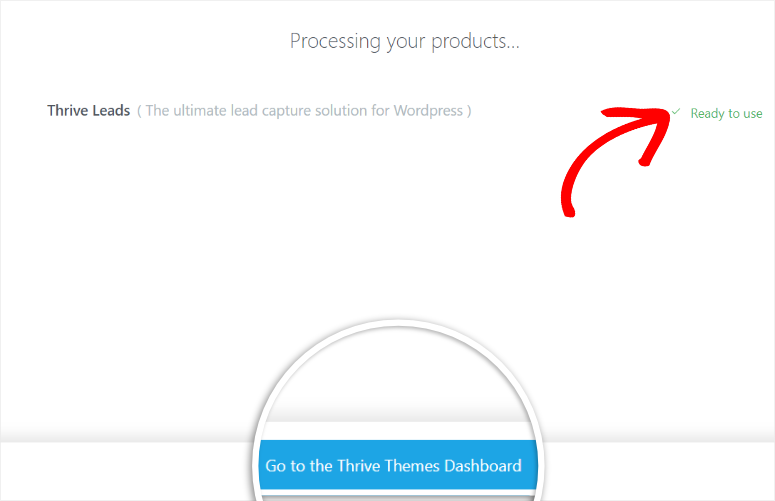
Da wir aber auch Leads von der Wartungsseite sammeln möchten, aktivieren wir zuerst ein E-Mail-Marketing-Tool.
Gehen Sie dazu zu Thrive Dashboard und navigieren Sie zu Thrive Features. Wählen Sie hier im Tab API Connections „Verbindungen verwalten“.
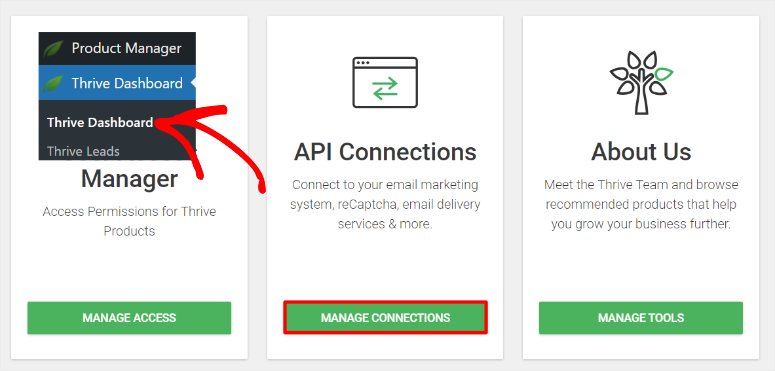
Gehen Sie als Nächstes zum Tab „Neue Verbindung hinzufügen“ und wählen Sie das Plus-Symbol (+), um ein Dropdown-Menü zu öffnen. Sie sehen Optionen wie ActiveCampaign, AWeber, Constant Contact, Drip und mehr.
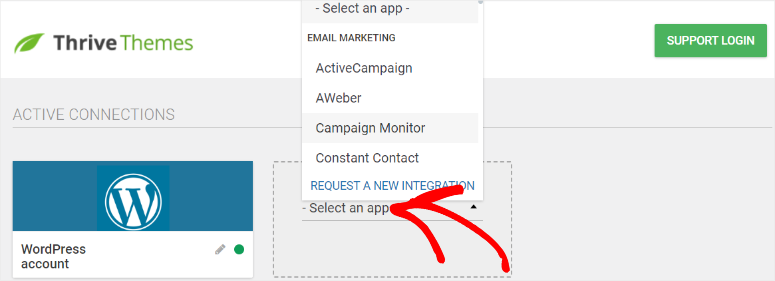
Wählen Sie das gewünschte E-Mail-Marketing-Tool aus der Liste aus und geben Sie im erscheinenden Popup die API und alle weiteren benötigten Informationen ein. Danach zeigt Ihnen Thrive Suite eine Benachrichtigung an, dass die Verbindung erfolgreich war.
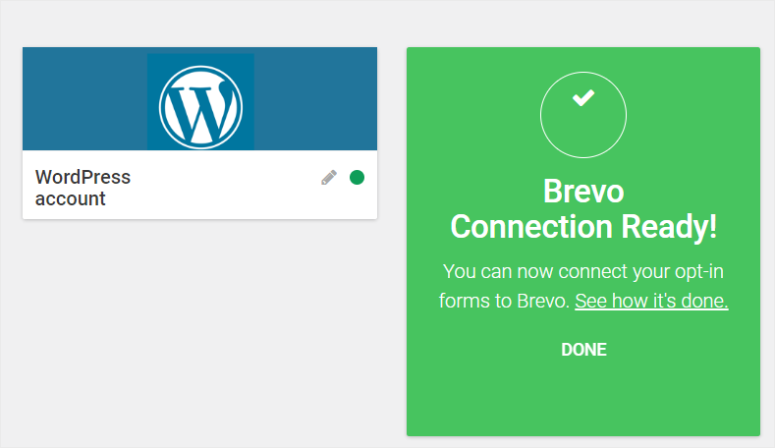
Das war's; Thrive Suite sendet nun alle Leads von Ihrer Wartungsseite an Ihr bevorzugtes E-Mail-Marketing-Tool.
Schritt 2: Eine Wartungsseiten-Vorlage auswählen
Um damit zu beginnen, navigieren Sie zu Thrive Dashboard » Thrive Features. Scrollen Sie danach zum Tab „Coming Soon Mode“ und wählen Sie Coming Soon Mode.
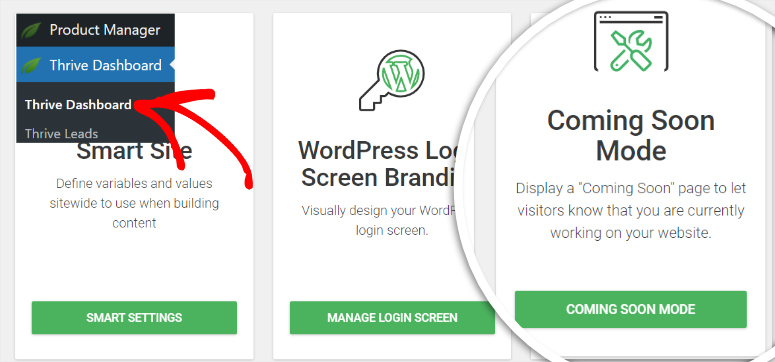
Nach diesem Schritt werden Sie feststellen, dass die Erstellung einer Wartungsmodus-Seite mit Thrive Suite etwas anders ist.
Da es keine direkte Wartungsmodus-Funktion gibt, müssen wir stattdessen die Funktion „Coming Soon Mode“ anpassen.
Aber keine Sorge; der „Coming Soon Mode“ verfügt über die gleichen Funktionen wie ein Wartungsmodus. Er ermöglicht es Ihnen, Ihre Website auf Standby zu schalten, während Sie sie erstellen oder ändern. Sie können auch Leads sammeln, genau wie mit SeedProd. Alles, was wir tun müssen, ist, den Inhalt an den Zweck anzupassen.
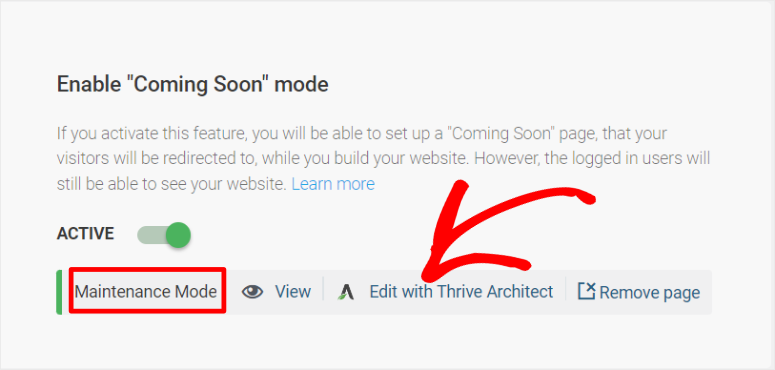
Sobald Sie Coming Soon Mode auswählen, bringt Sie Thrive Suite zu einer Seite, auf der Sie die Funktion mit einem Schalter aktivieren müssen.
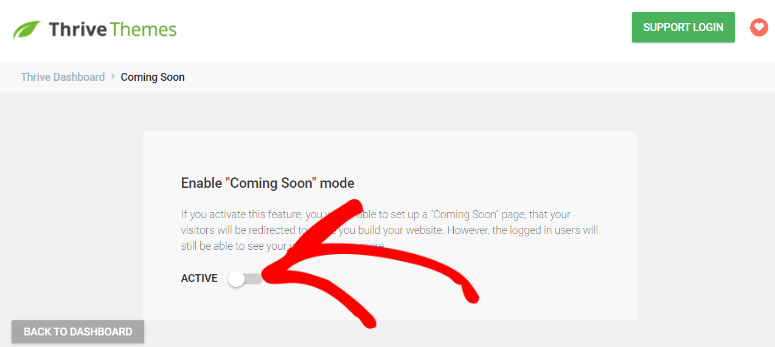
Danach können Sie entweder eine vorhandene Seite verwenden oder eine neue erstellen. Für dieses Tutorial werden wir eine neue Seite erstellen, damit wir Ihnen alle notwendigen Schritte zeigen können.
Benennen Sie als Nächstes Ihre Seite und klicken Sie auf „Seite hinzufügen“. Wählen Sie dann „Mit Thrive Architect bearbeiten“, um zum Drag-and-Drop-Builder von Thrive Suite zu gelangen.
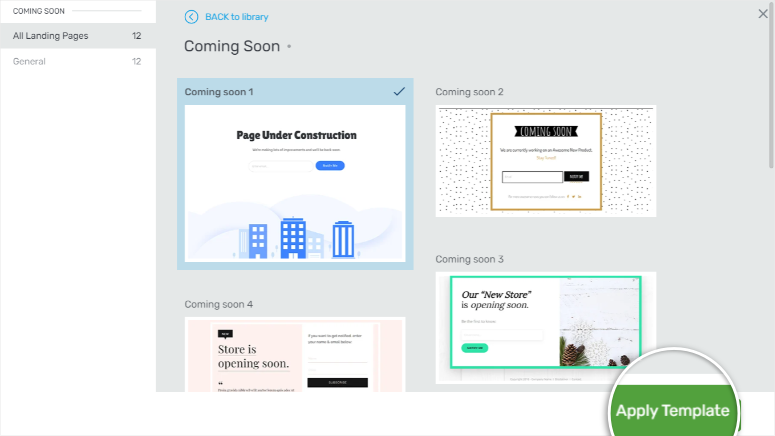
Wählen Sie auf der nächsten Seite eine der angebotenen Vorlagen für den „Coming Soon Mode“. Mit diesem Wartungsseiten-Builder-Plugin erhalten Sie auch eine Vorschau aller Vorlagen, damit Sie schnell sehen können, welche für Sie am besten geeignet ist.
Sobald Sie die Vorlage ausgewählt haben, klicken Sie auf „Vorlage anwenden“, um den visuellen Builder zu öffnen.
Schritt 3: Wartungsseite erstellen
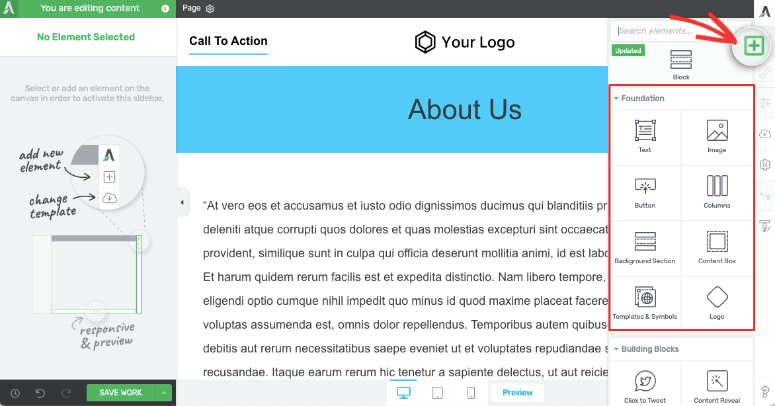
Der Drag-and-Drop-Seiten-Builder ist in 3 Abschnitte unterteilt: Einstellungen links, das Vorschaufenster in der Mitte und Blöcke ganz rechts.
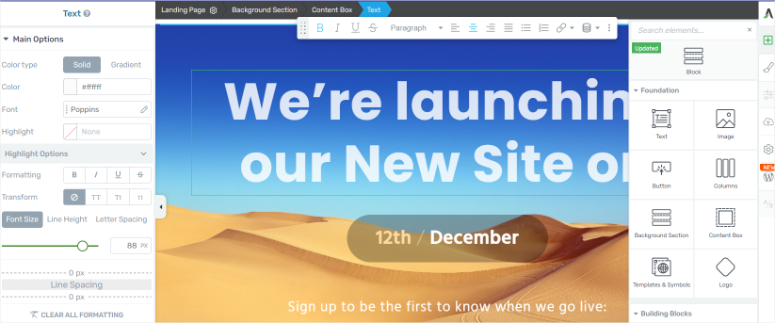
Da wir für dieses Tutorial eine Vorlage verwenden, werden Elemente bereits im Vorschaufenster platziert. Um sie zu bearbeiten, wählen Sie das Element aus, und weitere Einstellungsoptionen werden im Einstellungsbereich auf der linken Seite geöffnet.
Wie bereits erwähnt, werden wir die „Coming Soon“-Vorlage verwenden, um die Wartungsmodus-Seite zu erstellen. Beginnen wir also mit der Bearbeitung des Inhalts.
Wählen Sie das Header-Element auf der Seite aus und bearbeiten Sie es so, dass der Inhalt stärker auf eine Wartungsseite ausgerichtet ist. Für unser Tutorial haben wir uns für Folgendes entschieden: „Website im Wartungsmodus: Etwas Großartiges wird vorbereitet!“
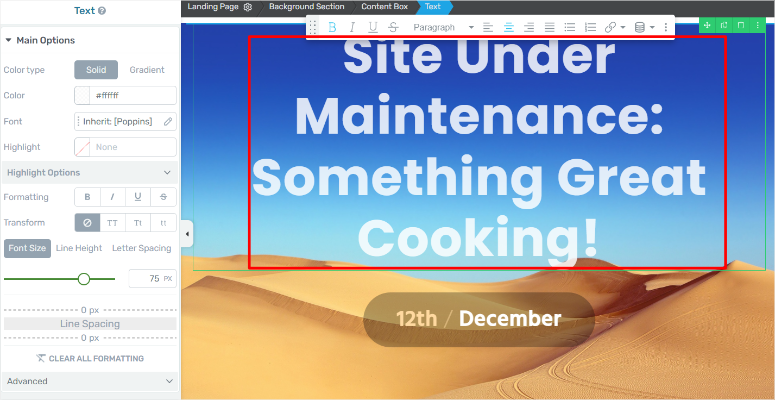
Verwenden Sie nun die Einstellungen für das Header-Element auf der linken Seite, um es weiter zu modifizieren. Sie können Farbe, Schriftart und Hervorhebung ändern. Sie können auch Schriftgröße, Zeilenhöhe und Buchstabenabstand anpassen.
Darüber hinaus können Sie Layout, Position, Hintergrundstil, Scrollverhalten, Animationen und vieles mehr ändern. Denken Sie daran, dass diese Anpassungsoptionen für jedes Thrive Architect-Visuall-Builder-Seitenelement gelten.
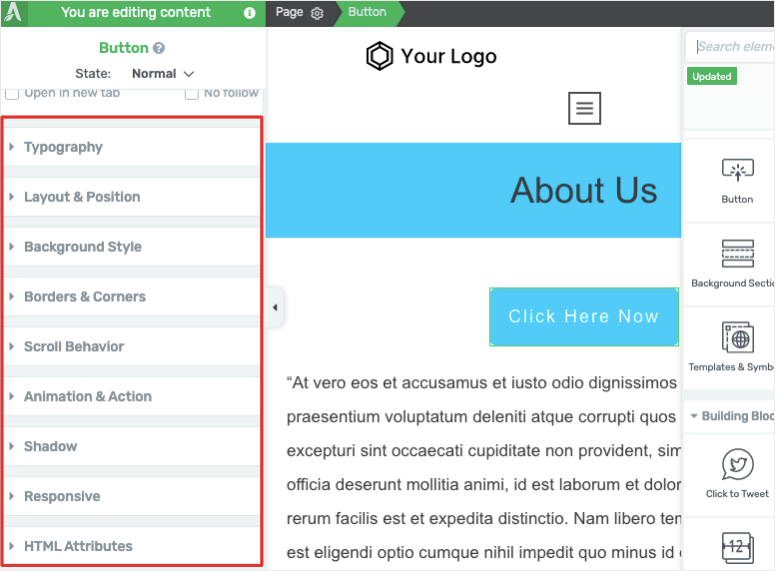
Sie können diese Elemente auch per Drag & Drop überall auf der Seite platzieren, damit sie genau dort erscheinen, wo Sie sie haben möchten.
Wenn Sie mit dem Erscheinungsbild der Seite zufrieden sind, ist es an der Zeit, ein Opt-in-Formular anzupassen oder hinzuzufügen, je nach Ihrer Vorlage. Dies hilft Ihnen, Leads direkt von Ihrer Wartungsseite zu sammeln.
Um ein Opt-in-Formular hinzuzufügen, klicken Sie auf das Pluszeichen (+) unten oder ganz rechts im Drag-and-Drop-Builder. Suchen Sie anschließend mit der Suchleiste nach dem Block „Lead-Generierung“.
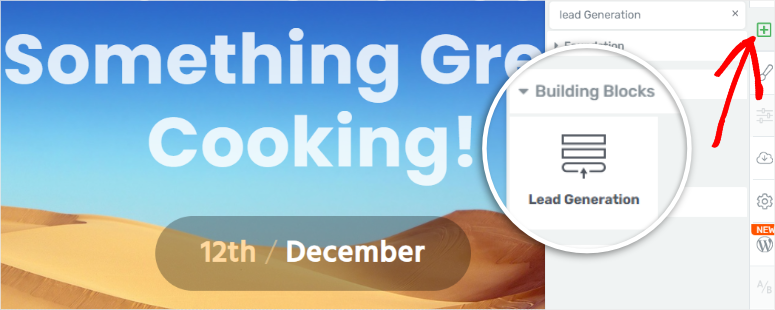
Wählen Sie als Nächstes eine Lead-Generierungs-Vorlage aus dem erscheinenden Popup aus. Hier erhalten Sie Lead-Formulare, die nur wenige Felder enthalten, wie Name und E-Mail, oder komplexere Formulare mit Feldern wie Stadt, Adresse, Land und mehr.
Wählen Sie hier eine aus, die Ihren Bedürfnissen entspricht.
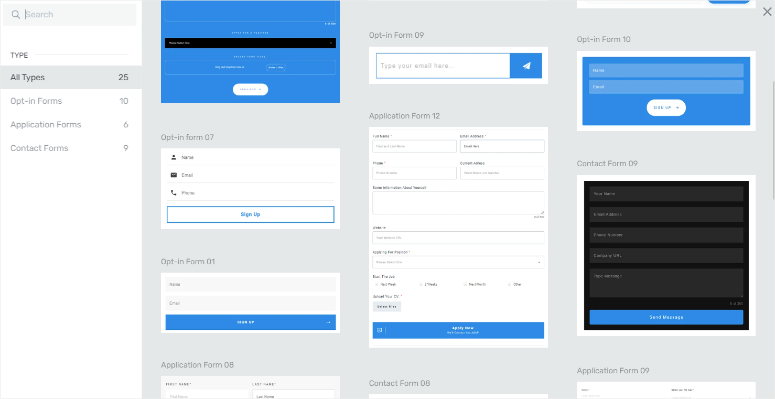
Die von uns ausgewählte Vorlage enthält jedoch bereits ein Opt-in-Formular. Wählen Sie es aus, um weitere Optionen auf der linken Seite zum Anpassen zu öffnen.
Sie können das Opt-in-Formular jetzt genauso anpassen wie alle anderen Elemente. Sie können Schriftart, Layout und mehr ändern. Sie können auch neue Felder zum Opt-in-Formular hinzufügen, indem Sie in den Elementeinstellungen „+Neu hinzufügen“ auswählen.
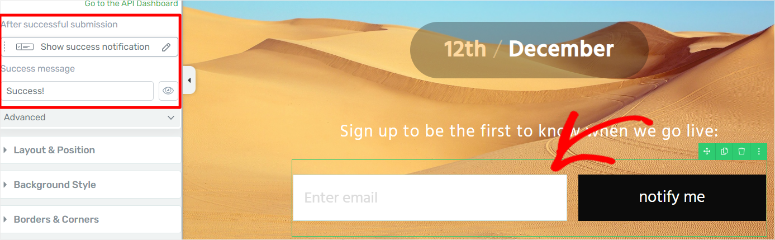
Darüber hinaus ermöglicht Ihnen Thrive Architect, eine Erfolgsmeldung hinzuzufügen, die dem Benutzer nach der Übermittlung seiner Informationen angezeigt wird. Dies ist eine großartige Möglichkeit, ihm zu danken oder zusätzliche Informationen über Ihre Website bereitzustellen.
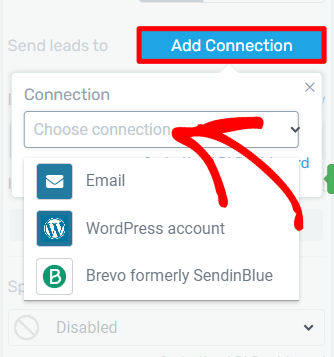
Wenn Sie mit dem Opt-in-Formular zufrieden sind, wählen Sie im Abschnitt Leads senden an die Option „Verbindung hinzufügen“. Wählen Sie dann aus dem Dropdown-Menü das E-Mail-Marketing-Tool aus, das Sie zuvor verbunden haben.
Wählen Sie danach eine Mailingliste aus dem Dropdown-Menü aus und klicken Sie auf „Anwenden“.
Schritt 4: Wartungsseite veröffentlichen
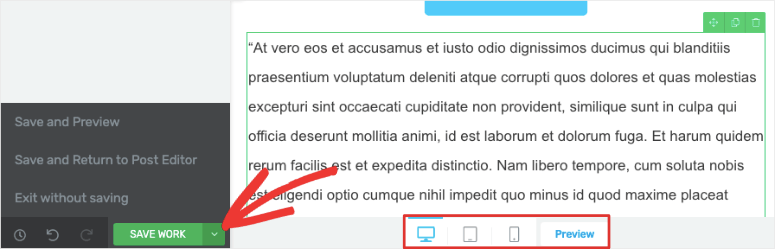
Jetzt, da Ihre Wartungsseite fertig ist, verwenden Sie die Gerätesymbole am unteren Rand des Drag-and-Drop-Builders, um zu sehen, wie sie auf Mobilgeräten, Tablets und Desktops aussieht. Klicken Sie danach im Dropdown-Menü Arbeit speichern auf die Schaltfläche „Speichern und Vorschau“.
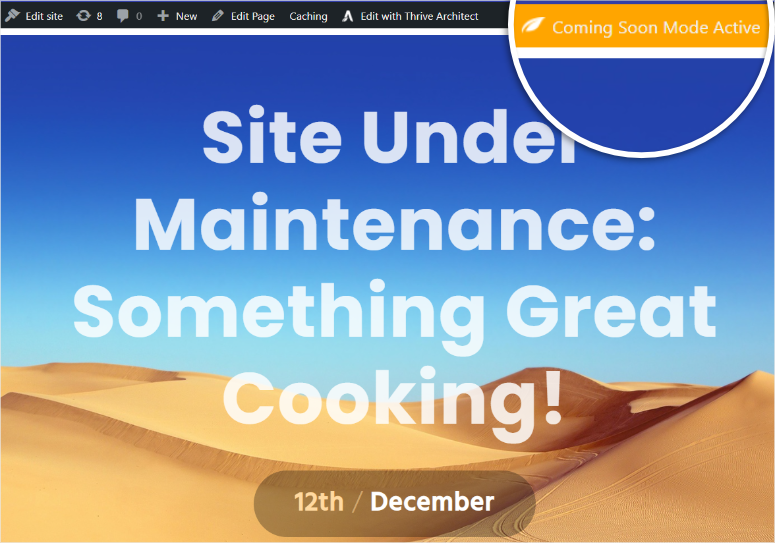
Auf der Vorschauseite sollten Sie oben eine Schaltfläche mit der Bezeichnung „Wartungsmodus aktiv“ sehen. Dies zeigt Ihnen an, dass Ihre Website jetzt im Wartungsmodus ist.
Wie Sie sich erinnern, haben wir vor Beginn der Bearbeitung der Wartungsseite mit Thrive Suite „Wartungsmodus“ mit einem Schalter aktiviert. Das bedeutet, dass die Seite nach der Bearbeitung automatisch live geschaltet werden sollte. Darüber hinaus können Sie mit dem Schalter den Wartungsmodus jederzeit ein- und ausschalten.
Der Vorteil der Verwendung von Thrive Suite zum Erstellen einer Wartungsseite besteht darin, dass alle Benutzer, die von Ihrer Website abgemeldet sind, unabhängig von der URL, die sie zum Zugriff auf Ihre Website verwenden, auf diese Seite weitergeleitet werden.
Wenn ein Benutzer jedoch angemeldet ist, kann er die Website sehen, auch wenn sie sich im Aufbau befindet. Dies hilft Ihnen, die Website bequem vor den Augen der Besucher zu erstellen.
Gut gemacht! Sie können jetzt mit Thrive Suite eine Wartungsseite erstellen.
Wartungsmodus ohne Plugin aktivieren
Um diese manuelle Methode zu verwenden, benötigen Sie grundlegende Kenntnisse im Zugriff auf den Theme-Editor, den Dateimanager in Ihrem Webhosting-Konto und wie Sie Dateien in WordPress bearbeiten/aktualisieren.
Wir haben ein einfaches Code-Snippet erstellt, mit dem Sie den WordPress-Wartungsmodus ohne Plugin aktivieren können.
Sie müssen den folgenden Code zur functions.php-Datei Ihres Themes oder in ein websitespezifisches Plugin einfügen:
function maintenance_mode() {

if ( !current_user_can( 'edit_themes' ) || !is_user_logged_in() ) {wp_die('Maintenance.');}

}
add_action('get_header', 'maintenance_mode');
Stellen Sie sicher, dass Sie das Frontend dieser Seite in der Vorschau anzeigen, um zu sehen, ob Ihre Website wie erwartet funktioniert. Um den Wartungsmodus zu deaktivieren und Benutzern den Zugriff auf Ihre Website zu ermöglichen, kommentieren Sie einfach die letzte Zeile wie folgt aus:
// add_action();
Wenn Sie sich nicht sicher sind, ob Sie Backend-WordPress-Dateien bearbeiten können, verwenden Sie am besten ein Wartungsmodus-Plugin wie SeedProd. Wenn Sie WordPress-Dateien wie functions.php und .htaccess ändern, kann ein kleiner Fehler Seiten oder sogar Ihre gesamte Website beschädigen.
Sobald Sie SeedProd auf Ihrer Website haben, können Sie den Wartungsmodus jederzeit nutzen. Außerdem können Sie alle Arten von Landingpages einrichten, darunter:
- Bald verfügbar
- Verkäufe
- Webinar
- Lead-Squeeze
- Danke
- Anmelden
- 404
Gut gemacht! Sie können Ihre Website jetzt schnell in den Wartungsmodus versetzen, mit einer Methode, die Sie am bequemsten finden. Wenn Sie weitere Fragen haben, lesen Sie unsere häufig gestellten Fragen unten.
FAQs: So versetzen Sie Ihre WordPress-Website in den Wartungsmodus
Welches ist das beste kostenlose Wartungsmodus-Plugin?
SeedProd ist das beste kostenlose Wartungsmodus-Plugin für WordPress. Es bietet eine benutzerfreundliche Oberfläche, integrierte Vorlagen und anpassbare Optionen, um schnell Wartungs- oder „Bald verfügbar“-Seiten einzurichten. Darüber hinaus ermöglicht SeedProd die Lead-Erfassung durch Integrationen mit E-Mail-Marketingdiensten und die Verfolgung der Seitenleistung. Alles in der kostenlosen Version, was es sehr vielseitig und anfängerfreundlich macht.
Beeinträchtigt der Wartungsmodus die SEO?
Ja, die Aktivierung des Wartungsmodus kann sich auf die SEO auswirken, wenn sie nicht richtig gehandhabt wird. Wenn Ihre Website lange Zeit ohne entsprechende SEO-Einstellungen nicht erreichbar ist, können Suchmaschinen versuchen, sie zu crawlen und auf Probleme stoßen. Aber die Verwendung von Plugins wie SeedProd oder Thrive Suite ermöglicht es Ihnen, Meta-Tags zu verwalten und benutzerdefinierte Nachrichten zu erstellen. Dies kann negative Auswirkungen auf die SEO-Rankings während der Ausfallzeit verhindern.
Bietet WordPress einen Standard-Wartungsmodus?
Ja, WordPress verfügt über einen integrierten Wartungsmodus, der automatisch aktiviert wird, wenn Sie Kern-Dateien, Themes oder Plugins aktualisieren. Sie können den Wartungsmodus auch aktivieren, indem Sie einen Code-Schnipsel zur functions.php-Datei Ihres Themes hinzufügen. Aber dieser Standardmodus ist sehr einfach und bietet keine Anpassungsoptionen wie Branding, Nachrichten oder Lead-Erfassung. Wir empfehlen Ihnen, dedizierte Plugins wie SeedProd oder Thrive Suite für mehr Kontrolle über Ihre Wartungsseiten zu verwenden.
Wie sicher ist der Wartungsmodus?
Absolut, der Wartungsmodus ist sicher, aber nur, wenn Sie vertrauenswürdige Plugins oder Methoden verwenden. Plugins wie SeedProd und Thrive Suite stellen sicher, dass nur angemeldete Benutzer oder Administratoren auf die Website zugreifen können, während die Öffentlichkeit die Wartungsseite sieht. Bei richtiger Konfiguration setzt der Wartungsmodus Ihre Website keinen Schwachstellen aus. Aber Sie sollten direkte Änderungen an Dateien wie functions.php vermeiden, es sei denn, Sie sind mit dem Programmieren vertraut, um potenzielle Probleme zu vermeiden.
Wir hoffen, Sie haben es genossen, zu lernen, wie Sie Ihre Website in den Wartungsmodus versetzen. Sobald Ihre Website vollständig wiederhergestellt ist, können Sie eine Squeeze-Page erstellen, um noch mehr Leads zu generieren.
Darüber hinaus finden Sie hier weitere Artikel, die Sie vielleicht interessieren.
- So erstellen Sie eine Lead-Capture-Seite in WordPress
- 10 beste WordPress Popup-Plugins zur Steigerung von Leads
- 7+ Landingpage-Tipps und Tools zur Verbesserung der WordPress-Conversions
Das erste Tutorial lehrt Sie, wie Sie eine Lead-Capture-Seite in WordPress erstellen. Der nächste Artikel listet die besten Popup-Plugins auf, um Leads in die Höhe schnellen zu lassen. Während der letzte Beitrag Ihnen Landingpage-Tipps und -Tools zur Verbesserung der Konversionen zeigt.

Kommentare Hinterlasse eine Antwort